
En esta publicación
¿Qué es realmente la localización de WordPress? El término suena bastante misterioso. No es de extrañar que a muchos propietarios de sitios web de WordPress les cueste entender qué es la localización de WordPress y cómo hacerla de manera eficaz.
- ¿La localización de WordPress consiste en convertir tu sitio web en multilingüe y traducirlo para los mercados extranjeros?
- ¿Se trata de mostrar una versión en el idioma local de su sitio según el lugar de origen del lector?
- Y, si eres desarrollador, ¿se trata de preparar tu tema o plugin para la traducción?
Vamos a responder a todas estas preguntas en esta guía sobre la localización de WordPress.
Lo primero es lo primero:
¿Qué es la localización de WordPress?
En resumen:
La localización es el proceso de adaptar un producto (o contenido) a una localidad, idioma o mercado local específicos.
Este proceso de adaptación suele consistir en traducir el elemento en cuestión a alguna lengua local.
A la localización también se le suele llamar “l10n” ya que hay diez letras entre la letra “l” y la letra “n” en “localización”.
Localización vs. Internacionalización
(Leer si eres desarrollador) ?
¡Ahora sí que empieza lo divertido!
En el habla cotidiana, localización y internacionalización se usan indistintamente. Pero técnicamente es un error. (Aunque no te procesarán si eres culpable).
Internacionalización (o “i18n”, de nuevo, 18 letras entre las letras “i” y “n” en “internationalization”) es el proceso de construir tu producto de manera que permita al usuario localizarlo.
En otras palabras, para los desarrolladores de WordPress, la internacionalización consiste en adherirse a convenciones específicas que están en sintonía con las directrices de traducción de WordPress.
En el panorama general, internacionalización va primero, y luego puede ser seguido por localización.
Ejemplos de localización
La localización de WordPress va mucho más allá de simples traducciones de contenido. Aquí hay algunos ejemplos e ideas de localización para WordPress:
Traducción de contenido web para mercados objetivo
Esto es lo más básico e intuitivo que puedes hacer cuando empiezas a localizar tu página web de WordPress.
La idea es sencilla: se toma todo el contenido de texto que hay en tu página web y se traduce a una o varias versiones localizadas.
Dependiendo de las herramientas de las que dispongas, esas traducciones pueden realizarse a mano o de forma automatizada utilizando Google Translate o herramientas modernas de traducción basadas en IA. (Más sobre esto más adelante en esta guía).
Adaptación de gráficos a los mercados objetivo
Las imágenes y fotos que tiene en el sitio amplían la experiencia que los visitantes tienen con su contenido. Estos gráficos no son menos importantes a la hora de realizar la localización.
En pocas palabras, lo que quieres es que tus elementos gráficos estén tan localizados como el resto del contenido de la web.
Déjame darte un ejemplo; aquí tienes una imagen destacada que podrías adjuntar a una entrada de blog:

Si luego traduces la página al español, también deberías obtener una imagen localizada adecuada para acompañar la versión en español; como esta:

Modificar el contenido para adaptarlo a los gustos y hábitos de consumo de los mercados objetivo
Por ejemplo, a los sitios web de noticias deportivas de Europa no les interesa mucho lo que ocurre en la NFL. Del mismo modo, al público estadounidense no le importa demasiado lo que ellos llaman fútbol.
Con una correcta localización de sitios web, puedes filtrar categorías enteras de contenido y ajustar lo que cada configuración regional ve.
Adaptando el diseño y la maquetación para mostrar correctamente el texto traducido
En general, no tienes que hacer nada con el diseño ni la estructura de tu sitio web cuando cambiar de una versión lingüística a otra. Pero hay excepciones:
Aquí es donde entran en juego los scripts RTL (de derecha a izquierda).
Cuándo traduciendo al árabe En cuanto a los idiomas, la posibilidad de adaptar la estructura de la página web facilitará mucho su lectura al público extranjero.
Conversión a monedas y unidades de medida locales
En Europa, nos gusta mostrar los valores monetarios de la siguiente manera: 20$. En EE. UU., el estándar es $20 – con el símbolo de moneda antes de la cantidad.
Una buena localización se asegura de que sigan siendo correctos.
Utilizando los formatos locales adecuados para fechas, direcciones y números de teléfono
¿Cómo lees el siguiente formato de fecha?
03/12/2020
Si estás en EE. UU., este es el 12 de marzo. En cualquier otro lugar, este sería el 3 de diciembre.
Como propietario de un sitio web, quieres evitar malentendidos como este, especialmente si tu contenido es sensible al factor tiempo y a menudo menciona eventos que ocurren en fechas específicas, por ejemplo, sitios web del sector financiero mercado.
Abordar las normativas locales y los requisitos legales
Políticas de privacidad, normas del RGPD, divulgaciones de la FTC y decenas de otras leyes y normativas locales.
Un sitio web debe estar en sintonía con las normativas de cada país donde tenga presencia oficial.
Brindar atención al cliente en el idioma local
Por último, pero no menos importante, tenemos lo que probablemente sea la mayor ventaja para las empresas que operan a nivel internacional.
Ofrecimiento atención al cliente en el idioma nativo del cliente es una gran victoria, y nada más les demostrará que realmente te importa su experiencia.
Beneficios de la localización
La pregunta que quizás te estés haciendo es por qué deberías pasar por toda esta molestia para localizar tu sitio web.
Hay algunos beneficios excelentes para la localización de WordPress:
- Aumentar la cuota de mercado y los ingresos. No importa si vendes productos o simplemente compartes contenido sobre varios temas, la exposición a más mercados resultará en más ingresos (si no por ventas, al menos por publicidad). De hecho, los datos dicen que cada $1 invertido en localización genera $25 de nuevos ingresos.
- Mitigar la sensibilidad cultural. Algunas expresiones o temas que están bien en un país pueden ser completamente no está bien en otro. Al ofrecer contenido localizado, estás evitando estos problemas.
- Genera confianza en los clientes. Nada genera tanta confianza como ver que el sitio web que estás visitando se ha tomado el esfuerzo adicional de traducir su contenido para facilitarle las cosas al lector.
- Obtén una ventaja competitiva. Estar en más lugares que tu competencia siempre es bueno.
- Fortalecer la presencia global. Al volverte global, haces que tu marca sea muchas veces más reconocible.
Cómo hacer la localización de WordPress
Con toda la teoría fuera del camino, pongámonos manos a la obra y demos los pasos necesarios para localizar tu sitio web de WordPress:
Vamos a mostrarle cómo manejar la localización en cuatro áreas específicas:
- localización de contenido de texto ← haz clic para omitir
- localización de archivos multimedia e imágenes
- localización de la configuración de SEO
- configurar traducciones automáticas
Voy a utilizar nuestro complemento TranslatePress para llevar a cabo esta tarea; la mayoría de estas tareas se pueden realizar utilizando el versión gratuita del plugin.
Si quieres la versión resumida de esta publicación del blog, aquí tienes un breve videotutorial que repasa los puntos principales del proceso de localización:
Pero para obtener una visión más detallada de la localización de WordPress, sigue leyendo.
Así que, para empezar, aquí se explica cómo instalar y configurar el complemento:
Instalación de TranslatePress y puesta en marcha
TranslatePress se puede instalar como cualquier otro plugin gratuito de WordPress. Ve a tu panel de control de WordPress y, a continuación, a Plugins → Añadir Nuevo y entrar TranslatePress en la barra de búsqueda. A continuación, haga clic en Instalar ahora y luego en Activar.
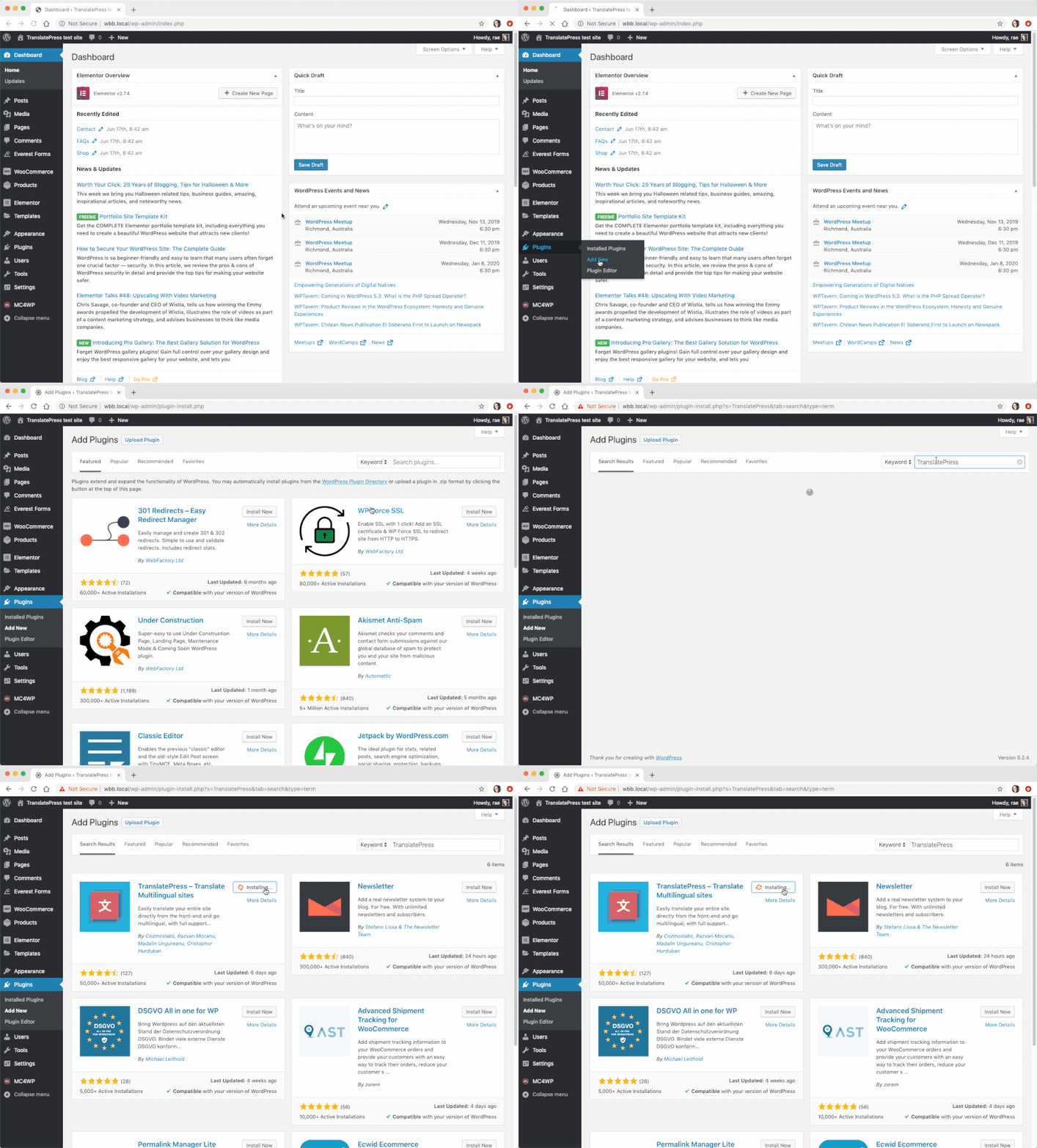
Ir a Configuración → TranslatePress y añade nuevos idiomas a tu sitio.

Una vez que tus idiomas estén guardados, dirígete a la Selector de Idioma pestaña situada en la barra de navegación superior de la configuración de TranslatePress para configurar cómo los visitantes podrán cambiar entre idiomas en tu sitio web. Por defecto, TranslatePress añade un selector de idioma flotante en la esquina inferior derecha de cada página, así que no tienes que configurar nada si eso te viene bien.
Si deseas personalizar su apariencia o ubicación, la pestaña Selector de idioma te ofrece tres opciones, cada una con su propia subpestaña:
- Flotando — ajusta la posición, los colores, la forma de la bandera y el diseño de Escritorio/Móvil del selector de esquinas
- Código corto — usar
- Elemento del menú — añadir opciones de idioma a cualquier menú de navegación mediante Apariencia → Menús
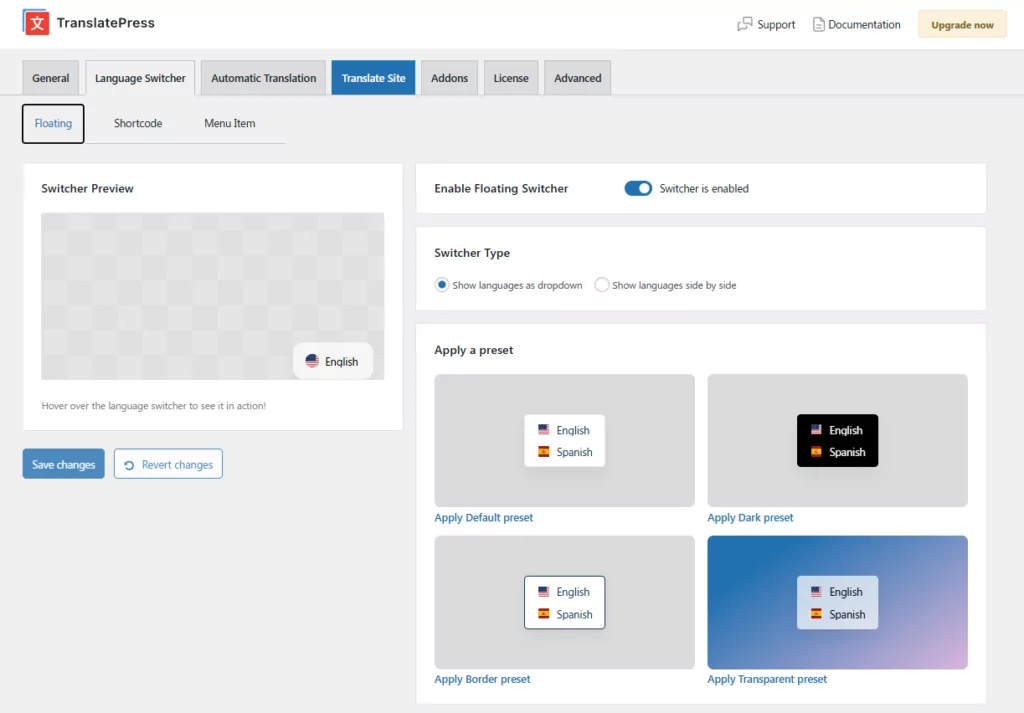
Recuerda hacer clic en Guardar cambios cuando termine.
Con estas sencillas acciones, acabas de informar a WordPress sobre los idiomas que deseas utilizar en tu sitio multilingüe. En el siguiente paso, vamos a adaptar diferentes áreas de su sitio web a la cultura local.
Localización de contenido de texto
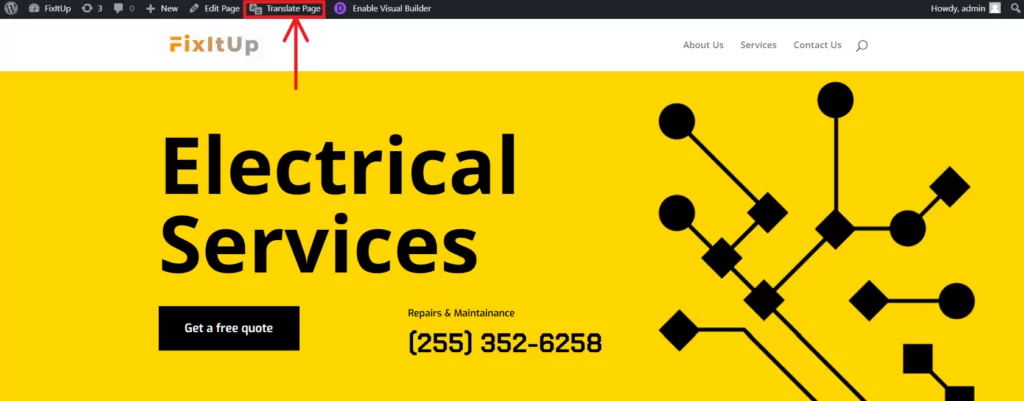
Una de las grandes ventajas de TranslatePress es que te permite traducir todo tu contenido de una forma muy sencilla, mediante una interfaz de traducción visual. Para empezar, solo tienes que ir a la página que quieras traducir —puede ser cualquier página— y hacer clic en el Traducir página enlace que está en la barra superior:
Una buena idea es empezar por tu página de principal y luego avanzar por todas las demás páginas que necesitan traducciones. Puedes utilizar el editor de traducción visual para navegar por tu sitio web y traducir todo lo que ves.
Para traducir cualquier texto que vea en la página, simplemente haga clic en icono de lápiz al lado. Aparecerá un nuevo panel en la barra lateral de la izquierda. Aquí es donde puedes introducir tu traducción.
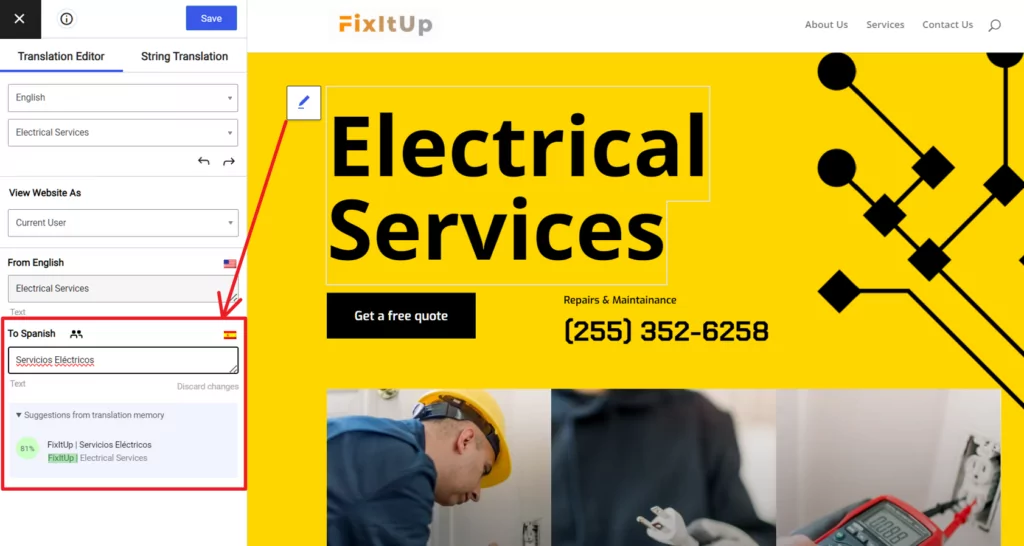
Puedes revisar cada bloque de texto de la página hasta que eventualmente los traduzcas todos.
El detalle importante aquí es que este método funciona en todos los tipos de textos que tu tema muestra en la página. No importa si el texto proviene de una entrada de blog, de las propias cadenas del tema, de una cadena dinámica, etc., TranslatePress puede con todos ellos.
No olvides hacer clic en Guardar traducción (esquina superior izquierda).
NotaPara acelerar las cosas, también puedes elegir que tus traducciones se realicen de forma automática. Cubriremos esto en una de las secciones a continuación.
Localización de archivos multimedia e imágenes
La localización de las imágenes funciona exactamente igual que la localización del contenido de texto. Solo tienes que hacer clic en el icono de lápiz junto a la imagen que quieras sustituir y, a continuación, sustitúyela seleccionando otra imagen de la biblioteca multimedia o subiendo una desde tu ordenador.
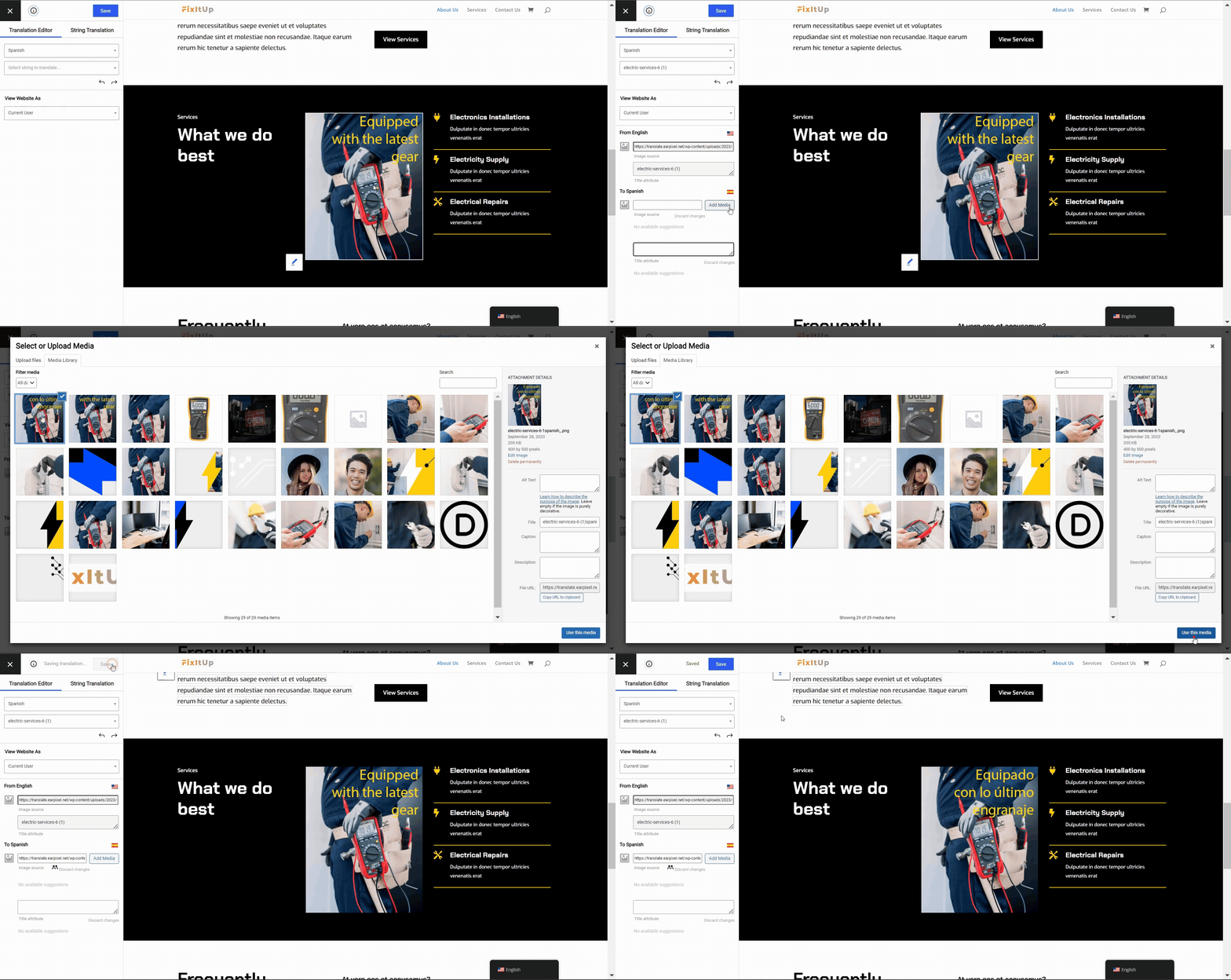
Es importante señalar que esta funcionalidad se extiende a todos los tipos de medios. Puedes localizar no solo tus imágenes, sino también videos, archivos de audio y deslizadores también.
Para obtener más información sobre la localización de imágenes de sitios web, lee esta guía.
Localización de los ajustes de SEO
En principio, el SEO multilingüe no difiere del SEO habitual. Simplemente hay que asegurarse de que no solo la versión en el idioma principal de tu sitio web pueda aparecer en los resultados de Google, sino también todas las versiones localizadas.
NotaPara traducir todos los elementos SEO importantes de una página, utilizaremos Complemento SEO Pack para TranslatePress – disponible con todas las licencias prémium.
Para asegurarte de que tu contenido se posicione en varios idiomas, debes:
- editar el slug de la URL (dirección web) de cada página localizada,
- traducir el título de la página y la meta descripción,
- habilitar mapas del sitio multilingües,
- establecer el valor correcto
hreflangatributos para tus páginas traducidas.
Todo esto resulta realmente sencillo en TranslatePress.
Los dos últimos pasos (TranslatePress) se realizarán automáticamente. Los dos primeros —editar el slug de la URL, el título y la descripción de la página— se llevan a cabo a través de la misma interfaz de traducción que hemos utilizado en el paso anterior.
Para ver todas las cadenas de SEO que se pueden traducir, expanda el menú bajo su idioma principal; este:
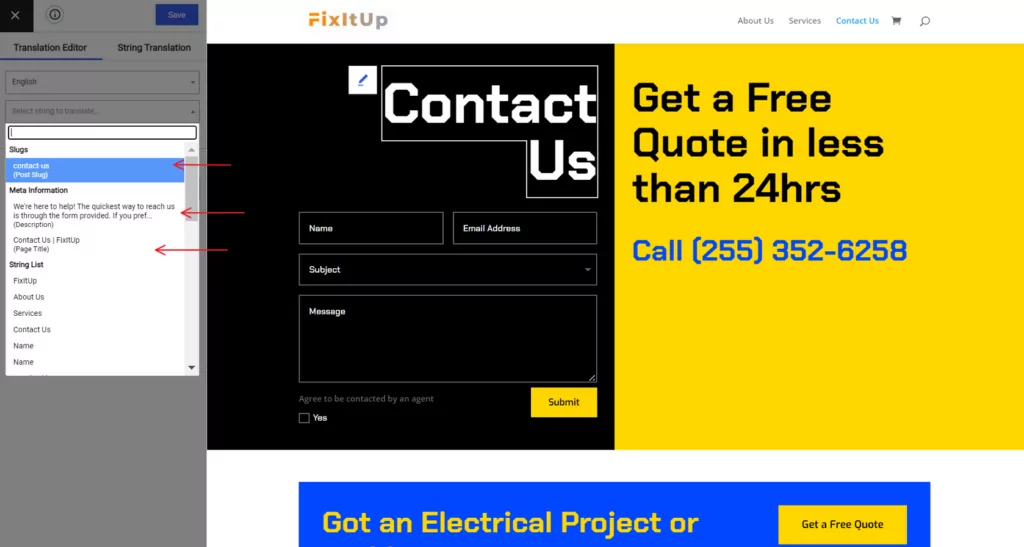
Las flechas señalan el slug de la página, el título y la meta descripción. Haz clic en cualquiera de estas cadenas para editarlas a través de la interfaz de TranslatePress.
Para obtener más información sobre la localización de los ajustes de SEO, lee esta guía.
Configuración de las traducciones automáticas
Por último, pero no por ello menos importante, si prefieres no tener que hacer todas las traducciones a mano, TranslatePress también admite la traducción automática, y es muy fácil de activar.
La opción más sencilla es TranslatePress AI, el motor de traducción integrado del propio complemento. No requiere ninguna cuenta externa ni clave API. Puedes obtener una licencia gratuita de TranslatePress AI mediante registrarse aquí, y los planes de pago incluyen palabras de IA que se pueden utilizar con el motor como parte del plan. Si necesitas más palabras, en un plan de pago puedes recargar créditos de palabras desde tu cuenta de TranslatePress.
Para habilitar la traducción automática, ve a Configuración → TranslatePress y abre el Traducción automática pestaña. Habilitar traducción automática y selecciona el motor que prefieras.
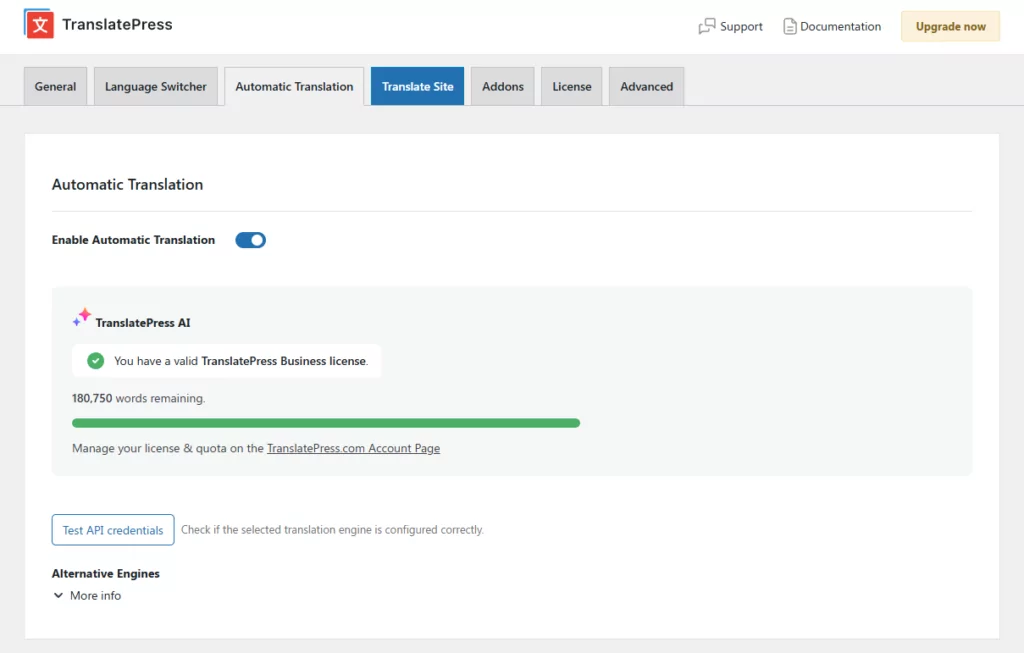
Si prefieres utilizar una API externa, TranslatePress también es compatible con:
- Google Traductor — disponible en todos los planes, incluida la versión gratuita, utilizando tu propia clave de API de Google Cloud. Aquí te mostramos cómo generar uno.
- DeepL — disponible en los planes Business y Developer, utilizando su propia clave de API de DeepL. Así es como se genera una clave de la API de DeepL.

Independientemente del motor que elijas, las traducciones automáticas son un punto de partida; puedes revisar y perfeccionar cualquier cosa que suene extraña directamente en el editor visual.
Para obtener más información sobre cómo traducir su sitio de WordPress automáticamente, lee esta guía.
Localización de WordPress para Temas y Plugins
Esta parte de nuestra guía de localización de WordPress está destinada a desarrolladores que trabajan en sus propios productos, temas y complementos de WordPress.
Si eres un usuario luego, la traducción de todos los plugins y temas que tengas instalados en tu sitio se realiza mediante los métodos descritos anteriormente.
Sigue leyendo si eres desarrollador:
Al trabajar en un tema o plugin de WordPress, tu tarea no es tanto preparar versiones en el idioma original del producto, sino más bien hacer posible que otras personas traduzcan tu creación por sí mismas.
Más o menos, esto es lo que internacionalización se trata de.
Por suerte, aunque pueda parecer intimidante, las tareas reales que debes realizar para internacionalizar tu tema o plugin son bastante sencillas:
Establecer la cabecera del dominio de texto
Este primer paso consiste en avisar a WordPress de que tu producto está listo para las traducciones.
Para los temas, esto se hace incluyendo la siguiente llamada de función en el functions.php archivo del tema:
load_theme_textdomain('YOUR_THEME', THEME_PATH.'/languages');
Usar funciones de gettext
Hay dos funciones de PHP disponibles en WordPress que hacen que la internacionalización de tu tema o plugin sea muy fácil.
Ellos son:
_e()__()
Estas son las que llamamos funciones “gettext”.
Debes usarlos cada vez que quieras mostrar cualquier cadena de texto en la pantalla.
Así que, en lugar de hacer esto:
<?php echo 'Welcome to Great Theme!'; ?>
Harías esto
<?php _e('Welcome to Great Theme!', 'YOUR_THEME'); ?>
Esta función busca el archivo de traducción (más sobre esto en un segundo), hace coincidir la cadena que has proporcionado como parámetro y luego imprime su versión traducida (para el idioma que está configurado actualmente).
- La diferencia entre el
_e()y__()funciones es que la primera imprime/hace eco su resultado y el segundo devoluciones eso. - El otro parámetro,
'TU_TEMA', es la ruta de la plantilla de tu tema.
⚠️ Quiero enfatizar esto nuevamente; debes usar estas funciones de “gettext” cada vez que quieras mostrar cualquier cadena de texto al usuario.
Las funciones “gettext” no solo sirven para traducir el contenido de una página web, sino que su salida también puede ser interceptada por plugins como TranslatePress en otras circunstancias. Por ejemplo, a los usuarios de WooCommerce les alegrará saber que al cambiar los textos predeterminados como “Añadir al carrito” o “Rebaja” es fácil de hacer precisamente porque WooCommerce utiliza funciones “gettext” al mostrarlos.
Para ver cómo funciona, activa TranslatePress (versión gratuita) y haz clic en Traducir página al ver cualquiera de nuestras páginas de productos. Al pasar el cursor del ratón sobre “Añadir al carrito” botón, verá un lápiz verde icono. Este icono indica que el texto se puede traducir y que proviene de una función “gettext”. (Alternativamente, lápiz azul Los iconos indican textos creados por el usuario, como parte de una publicación, página o descripción de producto.
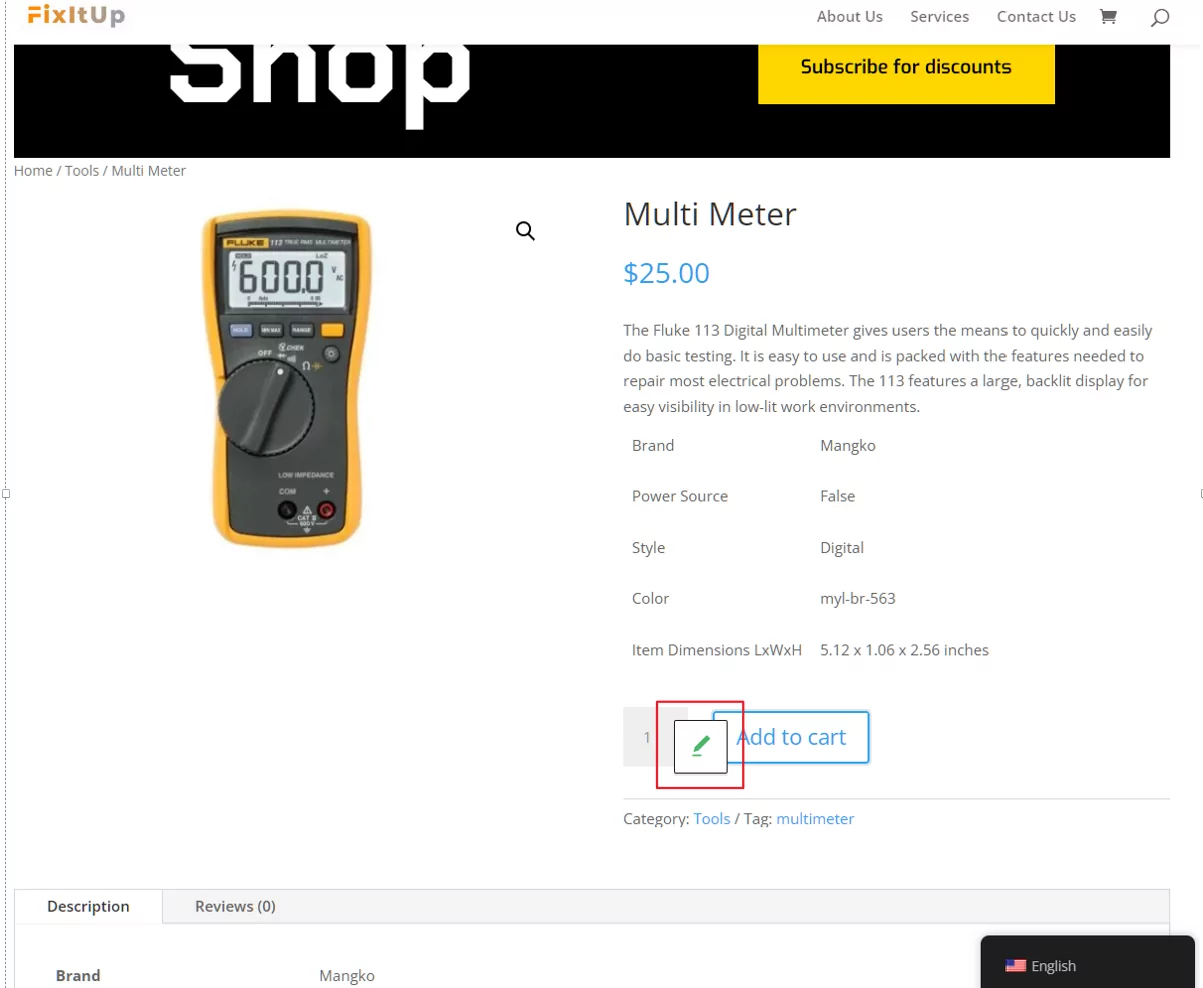
Al hacer clic en el ícono del lápiz, podrás agregar no solo una nueva versión del texto en otro idioma, sino también cambiar la versión del idioma principal, en caso de que quieras optar por “Compra ahora” en lugar de “Añadir al carrito.
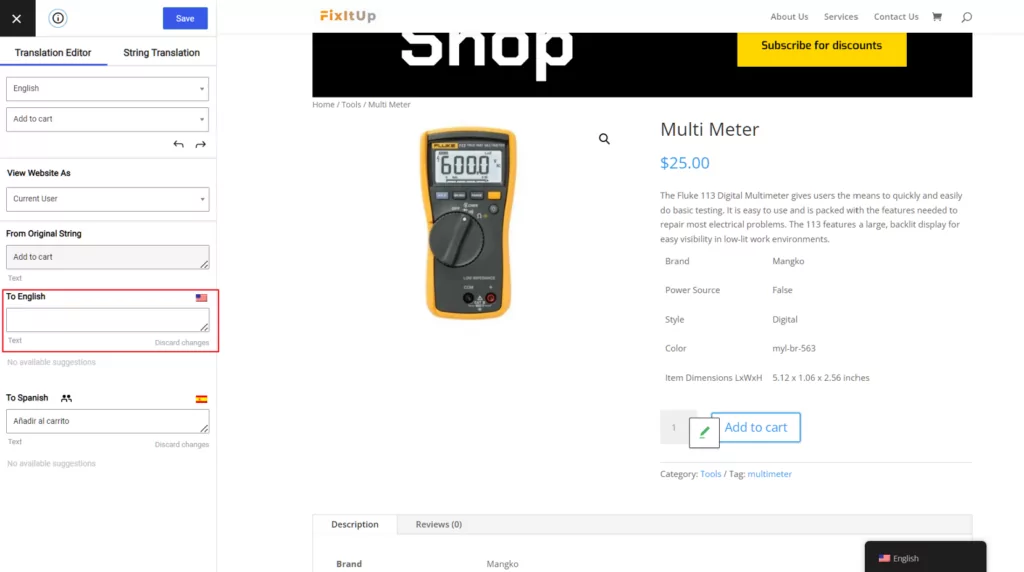
Un cambio simple como este no sería posible sin las funciones de “gettext”.
Crear un archivo de traducción
El último paso para preparar tu tema o plugin para las traducciones es crear lo que se conoce como un archivo POT. Un archivo POT es básicamente una tabla. Vincula cadenas de texto originales con sus versiones traducidas.
Los archivos POT se pueden crear y editar utilizando una herramienta como Poedit, por ejemplo. Es de código abierto y tiene versiones para todos los sistemas operativos principales.
La idea detrás de un archivo POT es que todas las cadenas que tu tema o plugin muestra al usuario a través de las funciones “gettext” deben estar listadas en el archivo.
Nombra tu archivo POT según tu tema, guárdalo con el .pot extensión y ponlo en el idiomas subdirectorio en el directorio principal de tu tema o plugin.
Una vez hecho esto, ¡tu tema está listo para las traducciones!
¿Debería preocuparse por las cadenas de texto dinámicas?
Las cadenas dinámicas son todo lo que tu tema almacena en otros lugares que no sean las tablas de contenido principales de WordPress (wp_posts o wp_postmeta) o los archivos POT.
Dependiendo de lo sofisticado que sea tu tema y del grado de personalización que ofrece, es posible que te veas obligado a almacenar parte de los datos de texto del tema en el wp_options tabla o incluso en las propias tablas del tema.
Nuevamente, se trata de cadenas de texto que deseas que sean personalizables para el usuario. Un escenario típico en el que se utilizan cadenas como esta es en las páginas de inicio personalizadas. Muchos temas ofrecen bloques originales de contenido y diseños personalizados en sus páginas de inicio. El contenido sin procesar que se encuentra en esas páginas suele ser difícil de almacenar en la base de datos de manera estándar.
El problema con las cadenas dinámicas es que suelen ser problemáticas desde la perspectiva de la localización de WordPress.
Dependiendo de qué complemento de localización tenga el usuario, es posible que pueda o no traducir esas cadenas.
TranslatePress, por ejemplo, incluye ya integradas las herramientas necesarias. Permite a los usuarios trabajar con las cadenas dinámicas de su tema actual como si se tratara de cualquier otro texto que vean en la página.
En general, siempre que puedas evitar el uso de cadenas dinámicas en tu tema o plugin, intenta hacerlo.
Más información sobre localización de cadenas dinámicas en WordPress.
Localización de WordPress: Conclusión
Navegar por la localización de WordPress puede parecer una tarea intimidante al principio, pero en realidad no es tan difícil una vez que te pones a trabajar. Eso sí, si tienes herramientas de calidad a tu disposición.
Como has podido comprobar, TranslatePress puede ser de gran ayuda para localizar rápidamente tu página web y satisfacer a tu público internacional.
Casi todo lo descrito anteriormente se puede hacer con el Versión gratuita del complemento 100%.
Si además quieres aumentar tus posibilidades de posicionar tu contenido multilingüe en Google, plantéate pasarte a uno de los planes Pro de TranslatePress. El complemento de SEO que se incluye en la oferta se encargará de todas tus necesidades de SEO multilingüe. Además, tendrás acceso a un montón de potentes complementos, como traducciones ilimitadas a distintos idiomas, detección automática de idioma del usuario, cuentas de traductores y más.
TranslatePress Multilingüe
Y, por supuesto, si tienes alguna duda sobre la localización de WordPress, no dudes en preguntar en los comentarios.
Si encontraste útil esta publicación, por favor visita nuestro Canal de YouTube, donde subimos constantemente tutoriales en video cortos y fáciles de seguir. También puedes seguirnos en Facebook y Twitter ser el primero en enterarte cada vez que publicamos.



Karol, este es un artículo fantástico que realmente recalca la importancia de adaptar la presencia en línea de un negocio a su mercado objetivo, teniendo en cuenta las sensibilidades culturales y el idioma. La forma en que lo desglosaste no solo hace que sea fácil de seguir, sino que también puede ayudar definitivamente a quienes recién comienzan a localizar WordPress sin perder de cuenta el SEO. ¡Gracias por compartirlo!