
Traducir bloques de Gutenberg es realmente sencillo utilizando el gratuito TranslatePress plugin multilingüe. En este tutorial, nos centraremos en cómo traducir bloques de Gutenberg de cualquier tipo, incluidos títulos, párrafos con diferentes formatos, citas, listas, imágenes, botones y más.
Gutenberg es el editor predeterminado de WordPress, el cual forma parte del núcleo desde WordPress 5.0. Tiene un fuerte impacto en toda la experiencia de publicación de WordPress, lo que facilita que cualquier persona cree diseños de contenido ricos y flexibles.
Los bloques de Gutenberg son una herramienta excelente para crear y dar estilo a diferentes tipos de contenido, sin tener que escribir una sola línea de código. Si buscas hacer que tu sitio disponible en varios idiomas, necesitas una forma sencilla de traducir el contenido de cada bloque de Gutenberg.
En este tutorial, te mostraremos cómo traducir fácilmente cualquier bloque de contenido de Gutenberg utilizando la versión gratuita de TranslatePress. Empecemos:
Relacionado: Cómo traducir productos de WooCommerce
Cómo traducir bloques de Gutenberg
Si bien Gutenberg era el nombre oficial mientras el editor estaba en desarrollo, ahora es simplemente “el editor de bloques de WordPress” o “el editor de WordPress” porque forma parte oficialmente del núcleo.
Ahora vamos a añadir una nueva entrada que contenga algunos de los bloques de Gutenberg más populares.
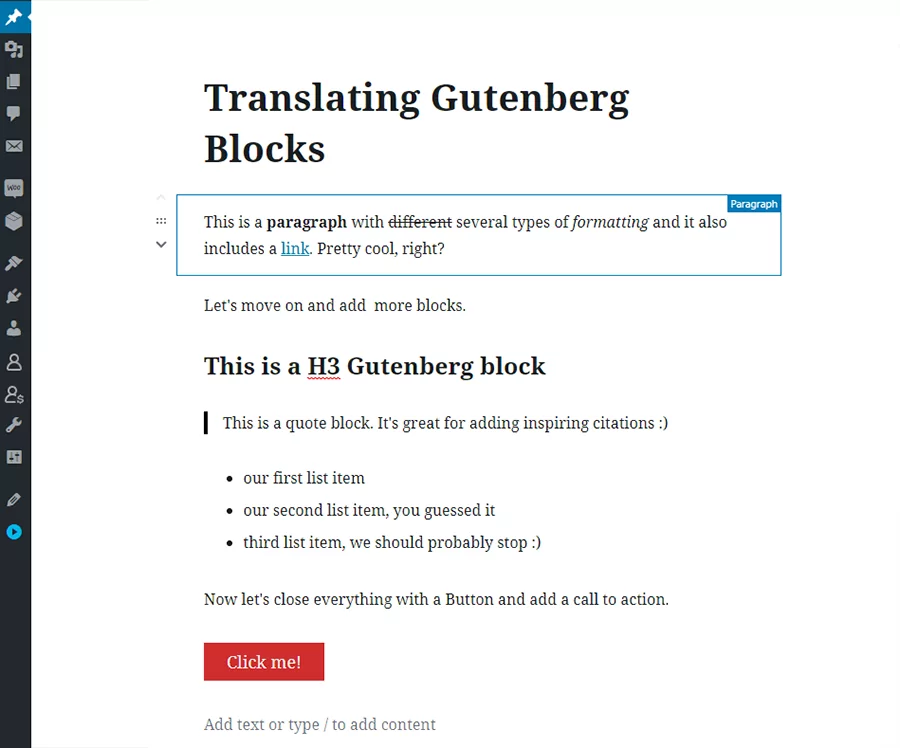
Como habrás notado, agregué un párrafo con formato, múltiples encabezados, un bloque de cita, una lista y un botón.
Solo queda Descarga e instala el complemento gratuito TranslatePress y traduce cada uno de ellos. Para este ejemplo, agregaremos el francés como segundo idioma.
Después de activar el plugin, navega a la TranslatePress Configuración página y agregue el francés como idioma secundario.
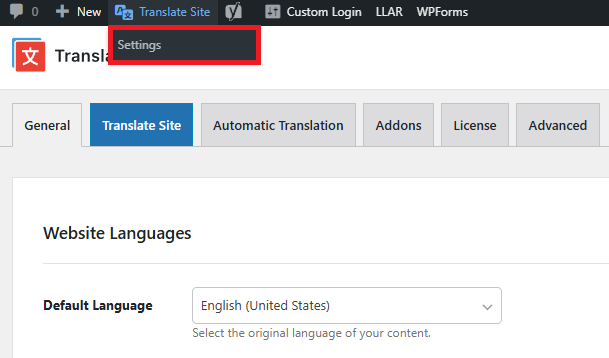
Guarda la configuración y simplemente haz clic en el Traducir sitio botón para empezar a traducir su contenido. Esto abrirá una interfaz de traducción front-end, en la que podrá navegar por el sitio y hacer clic en cierto contenido para traducirlo.
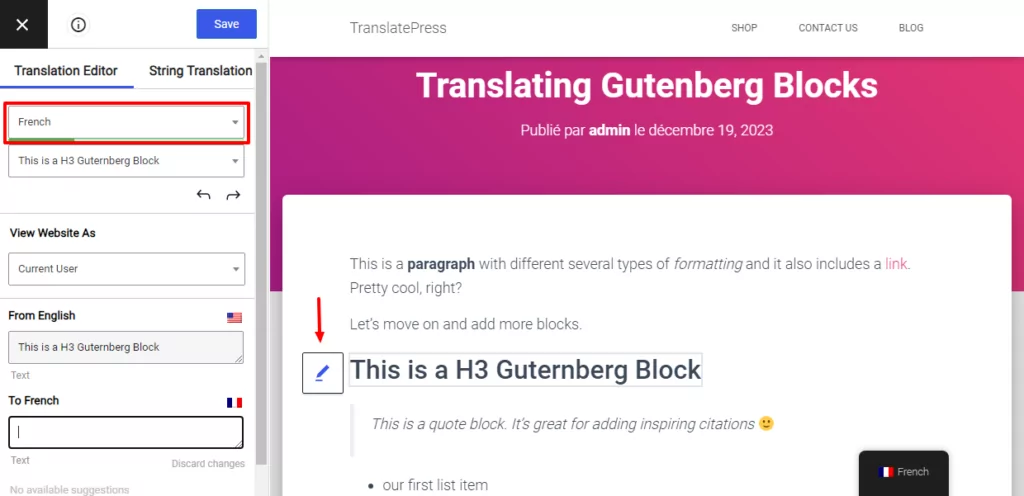
Desde el menú desplegable de idiomas de la izquierda, asegúrese de seleccionar “Francés” para que podamos obtener una vista en tiempo real al traducir una determinada cadena.
Al igual que en Gutenberg, el proceso de traducción en TranslatePress también se centra en bloques de contenido dentro de una interfaz visual e intuitiva.
Traducción de un bloque de título de Gutenberg
Comencemos traduciendo el título de la entrada, que es un encabezado h2. En la interfaz de traducción, simplemente pasa el cursor sobre el título y notarás un Editar icono apareciendo. Al hacer clic en él, podrás agregar/editar una nueva traducción.
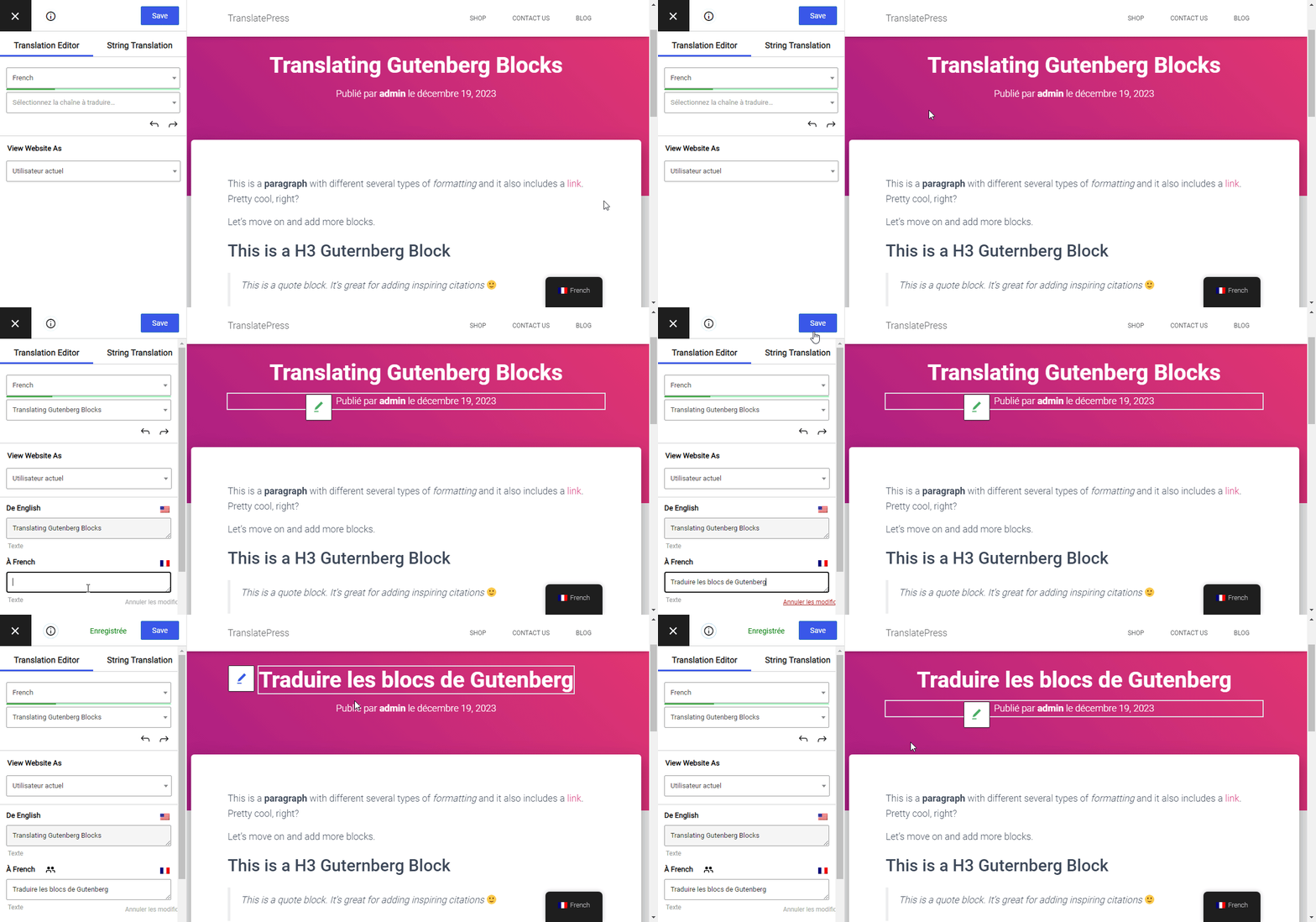
Hacer clic en Guardar botón y verás el título de la publicación en “francés” ya actualizado.
Traducción de un bloque de párrafo con formato
A continuación, pasaremos a traduciendo el primer párrafo. Debido al formato, incluye varios elementos HTML, por lo que TranslatePress lo dividirá en fragmentos más pequeños.
Para poder traduce todo el párrafo de una vez, simplemente puedes hacer clic en el Icono de combinar  para crear un solo bloque a partir de toda la oración.
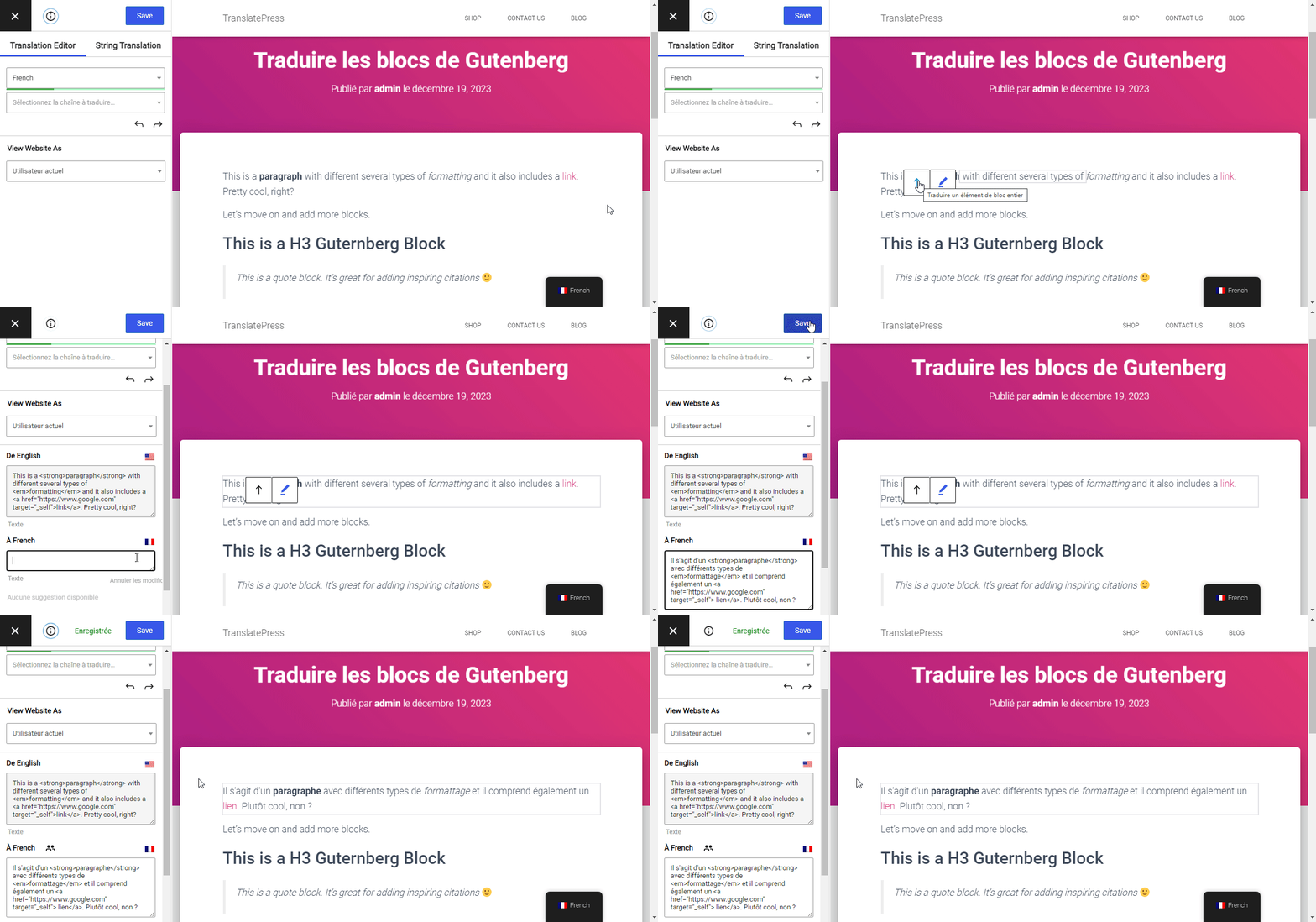
Si más adelante decide deshacer esta operación de combinación para traducir las cadenas pequeñas individualmente, solo tiene que hacer clic en el Botón dividido  . La traducción del bloque completo estará disponible en cualquier momento al volver a fusionarlo.
Traducción de un bloque de lista de Gutenberg
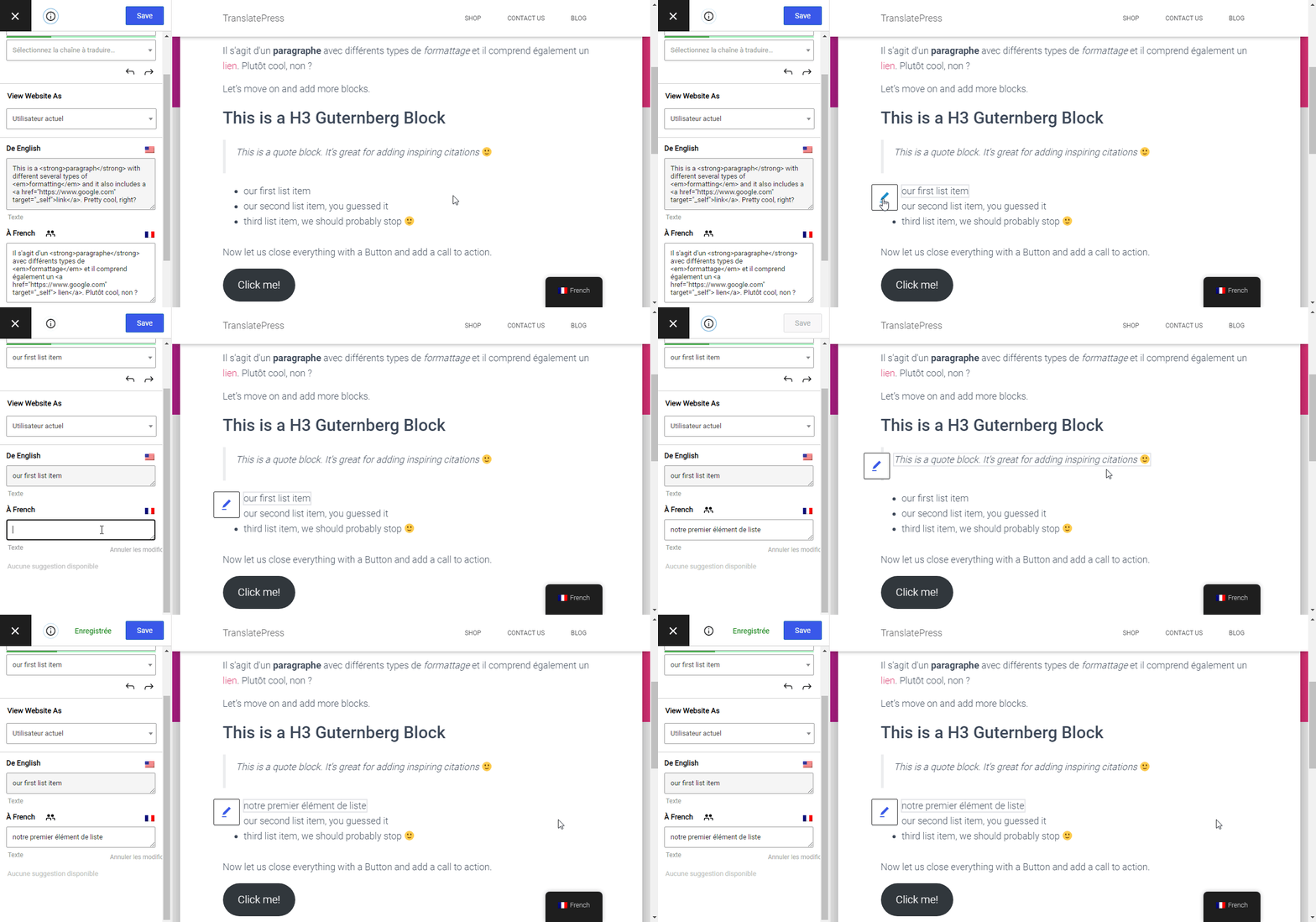
Un bloque de lista de Gutenberg se traduce de la misma manera, simplemente pasando el cursor por encima, seleccionando cada elemento de la lista e introduciendo la traducción para cada uno.
Bloque de botón de Gutenberg
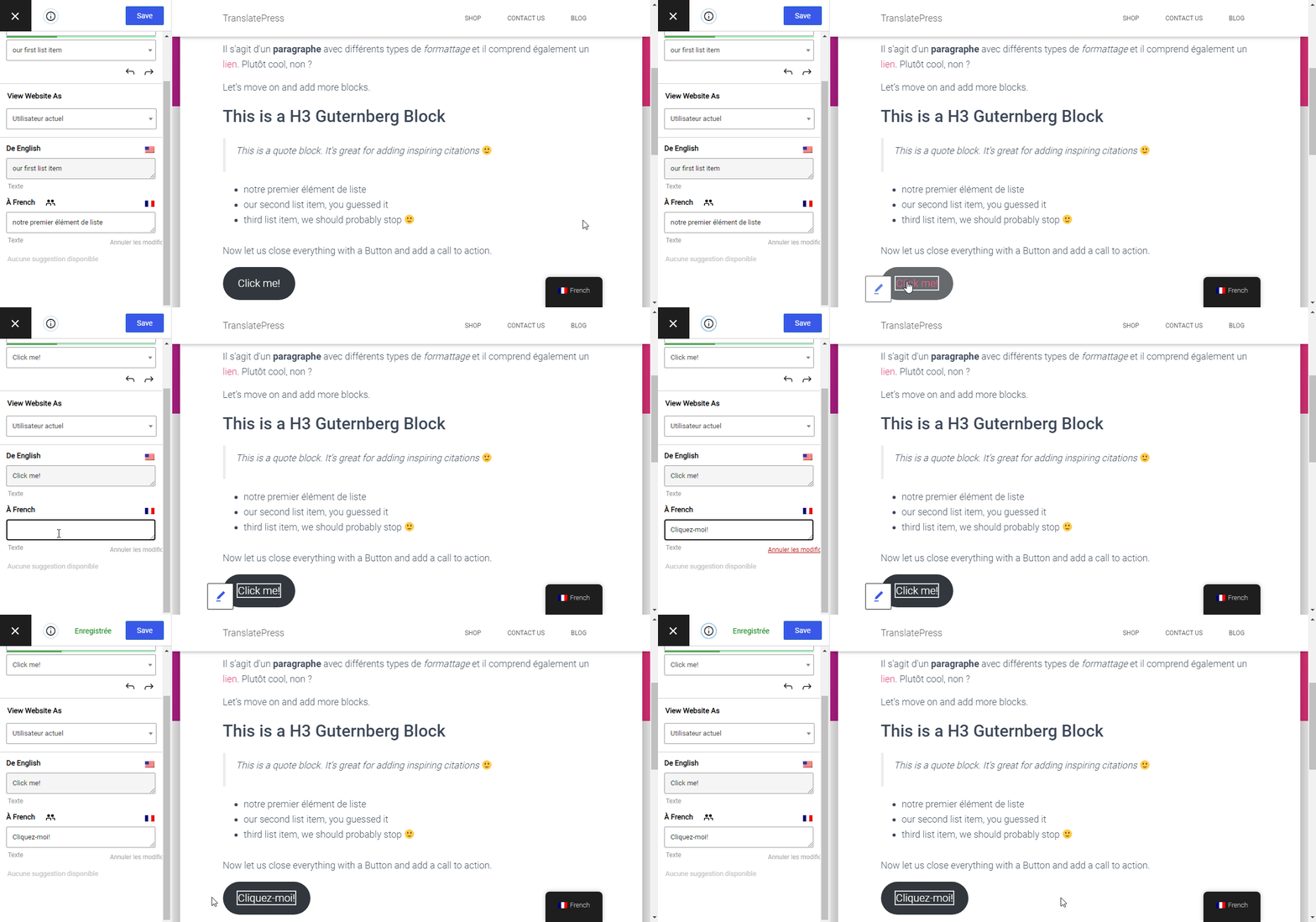
Por último, traduciremos el botón de llamada a la acción añadido a nuestra publicación de texto enriquecido. Así es, pasa el cursor por encima, haz clic en el icono del lápiz para añadir la traducción y luego guárdala.
Bloque de imagen de Gutenberg
Las imágenes son bastante comunes al añadir contenido a una página. Por eso el bloque de Imagen de Gutenberg es uno de los bloques más utilizados.
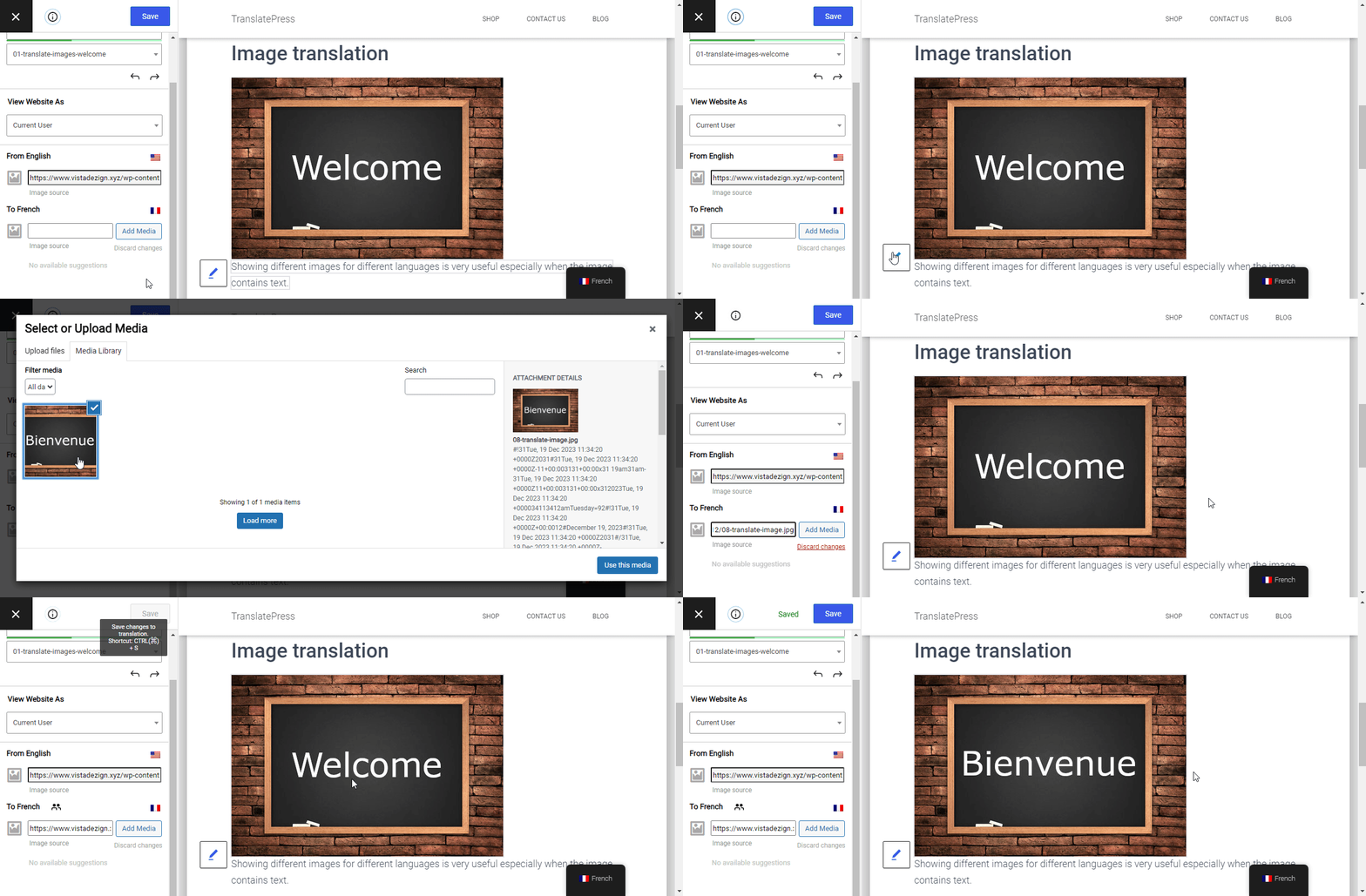
Sin embargo, hay situaciones en las que necesitarías traducir una imagen. Si tu imagen contiene texto en un determinado idioma, necesitarás una manera sencilla de mostrar diferentes imágenes para diferentes idiomas.
TranslatePress ofrece soporte para la traducción de imágenes, utilizando la misma interfaz visual de traducción.
Simplemente pasa el cursor sobre la imagen que deseas reemplazar, haz clic en el icono del lápiz y sube o selecciona una imagen diferente para otro idioma.
También puedes editar cosas como el texto alternativo, el título de la imagen y los enlaces de anclaje.
Eso es todo, nuestra publicación creada utilizando múltiples tipos de bloques de Gutenberg ya está completamente traducido al francés.
Esto resume lo sencillo que resulta traducir los bloques de Gutenberg con TranslatePress.
TranslatePress Multilingüe
Jugar con la demo y compruébalo tú mismo y descubre más sobre el funciones prémium del complemento.
¿Todavía tienes alguna pregunta sobre la traducción de bloques de Gutenberg? ¡Háznoslo saber en los comentarios!
Si encontraste útil esta publicación, por favor visita nuestro Canal de YouTube, donde subimos constantemente tutoriales en video cortos y fáciles de seguir. También puedes seguirnos en Facebook y X ser el primero en enterarte cada vez que publicamos.


