
En esta publicación
¿Buscas la mejor solución para la traducción de cadenas en WordPress?
Traducir y adaptar completamente tu sitio de WordPress requiere algo más que traducir el contenido desde el editor de WordPress. También tendrás contenido de tu tema, plugins, widgets, etc., y ahí es donde entra en juego la traducción de cadenas de WordPress.
En esta publicación, le mostraremos cómo traducir cualquier cadena en su sitio de WordPress usando TranslatePress y su sencillo editor visual.
¿Pero qué pasa con otras cadenas que no se pueden traducir automáticamente en la interfaz? ¿Cuáles son y cómo se encuentran?
También te mostraremos cuáles son esas cadenas y cómo traducirlas utilizando la nueva y mejorada interfaz de traducción de cadenas de TranslatePress.
Independientemente de su origen, TranslatePress detectará automáticamente todas las cadenas de texto de la interfaz de tu sitio web nada más instalarlo (e incluso algunos en el back-end, como la configuración de Yoast SEOLuego, podrás traducir cada cadena utilizando una interfaz unificada, sin tener que ir y venir entre interfaces separadas como te obligan a hacer otros complementos:
Puedes estar traduciendo tu sitio en solo unos minutos, ¡gratis!
¿Cuáles son los diferentes tipos de cadenas de WordPress?
Si quieres traducir completamente un sitio de WordPress, tendrás que lidiar con contenido de muchos lugares diferentes.
Lo más obvio es el contenido del editor de WordPress. Pero también necesitarás traducir otro contenido, como:
- Cadenas de Gettext – se trata de contenido estático de tu tema o plugin. Por ejemplo, el enlace “Siguiente página” de tu tema que controla la paginación o el botón “Añadir al carrito” en WooCommerce.
- Contenido de tema generado por el usuario – por ejemplo, el texto personalizado que agregaste al pie de página usando la configuración de tu tema.
- Contenido de complementos generado por el usuario – por ejemplo, la descripción de un producto de WooCommerce o un diseño que hayas creado con un maquetador de páginas de WordPress.
- Widgets
- Menús
Lo que necesitas para la traducción de cadenas en WordPress
Para traducir las cadenas de texto de su sitio, necesita un Plugin de traducción de WordPress.
Aquí hay algunas diferencias.
Algunos complementos solo te permiten traducir ciertos tipos de cadenas.
Otros requieren que saltes de una interfaz a otra para traducir cadenas de texto. Por ejemplo, es posible que estés traduciendo el contenido de una publicación un segundo y luego necesites saltar a una interfaz separada para traducir cadenas de tu tema.
Además, algunos complementos populares requieren que marques manualmente algunas cadenas para su traducción. Por ejemplo, un complemento de traducción puede ser capaz de detectar las cadenas gettext estáticas de tu tema, pero es posible que debas marcar manualmente el contenido del tema generado por el usuario para su traducción.
TranslatePress es un gratis Plugin de traducción de WordPress con un enfoque único para la traducción de cadenas.
En lugar de utilizar interfaces independientes y/o de obligarte a marcar manualmente algunas cadenas para su traducción, TranslatePress…
- Te permite gestionar todas tus traducciones desde una sencilla interfaz visual que se parece mucho al Personalizador de WordPress;
- Detecta automáticamente todas las cadenas de texto desde el primer momento, incluso el contenido de temas o complementos generado por el usuario.
Todo lo que tienes que hacer es hacer clic en la cadena que quieres traducir y podrás editarla:
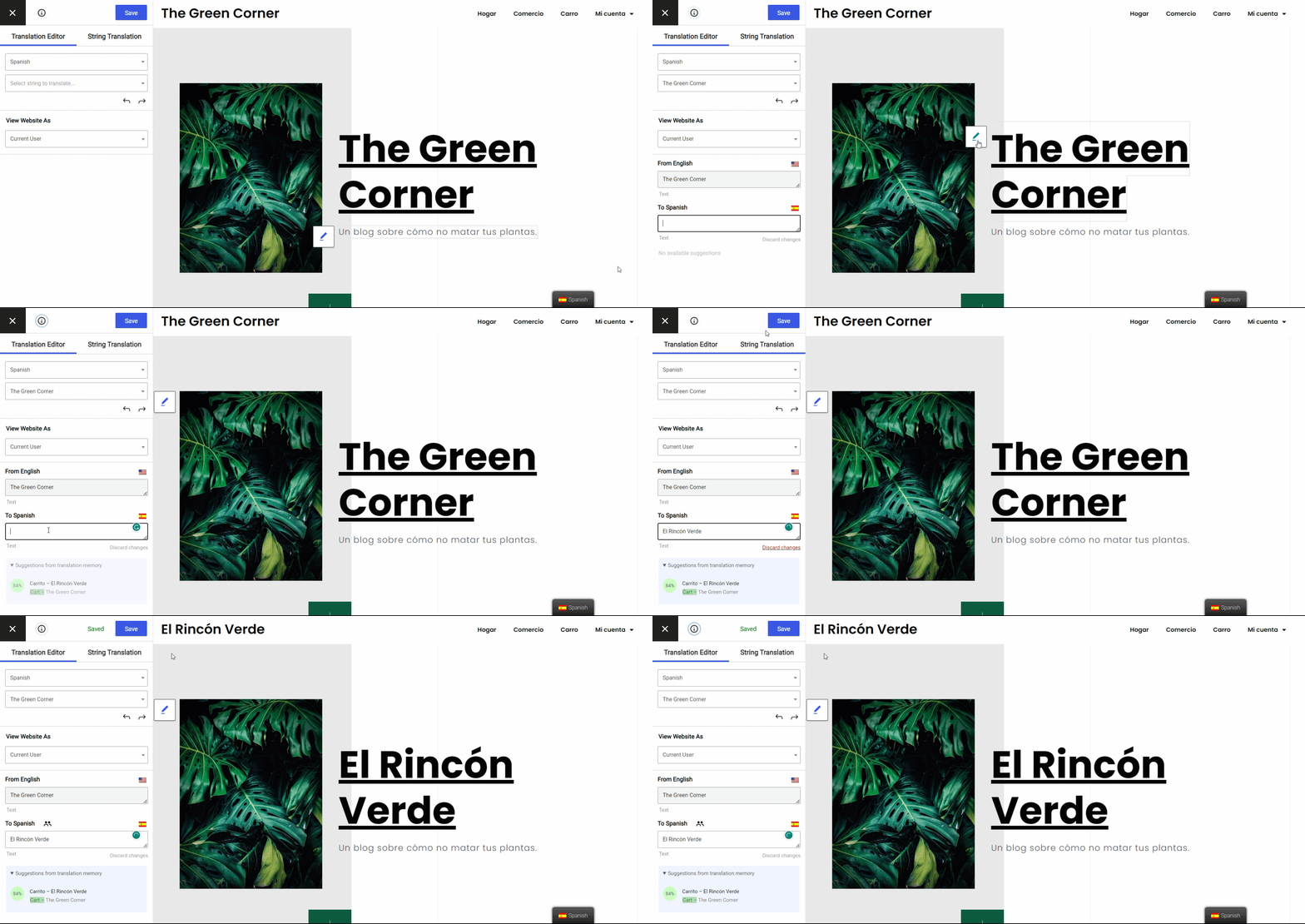
O también podrás buscar cadenas usando una búsqueda en tiempo real y edítalos usando el Traductor de Cadenas.
TranslatePress funciona de forma inmediata con:
- Contenido de tu tema, incluyendo gettext y cadenas generadas por el usuario;
- Contenido de tus complementos, incluidas las cadenas de gettext y las generadas por el usuario;
- Elementos del menú;
- Widgets;
- Contenido del editor de entradas (el editor de bloques o el editor clásico TinyMCE);
- Cadenas de backend, como títulos/descripciones de SEO, descripciones para compartir en redes sociales (por ejemplo, etiquetas Open Graph) y más (función prémium).
En resumen, independientemente de dónde procedan las cadenas, TranslatePress te permitirá traducirlas desde esta interfaz gráfica.
Además de facilitar la traducción de 100% de tu sitio web, TranslatePress también:
- Aloja todo en el servidor de tu sitio de WordPress;
- Admite la traducción automática a través de Google Traductor (gratis) o DeepL (función prémium);
- Te permite traducir tu contenido a un nuevo idiomagratis) o nuevos idiomas ilimitados (función prémium).
TranslatePress Multilingüe
Cómo traducir todo tipo de cadenas de WordPress
Ahora, veamos la guía paso a paso sobre cómo puedes utilizar TranslatePress para traducir cadenas en WordPress.
1. Instala TranslatePress y selecciona los idiomas
Para comenzar, instala el Plugin gratuito TranslatePress de WordPress.org.
Luego, ve a Configuración → TranslatePress para elegir el o los idiomas a los que deseas traducir tu sitio.
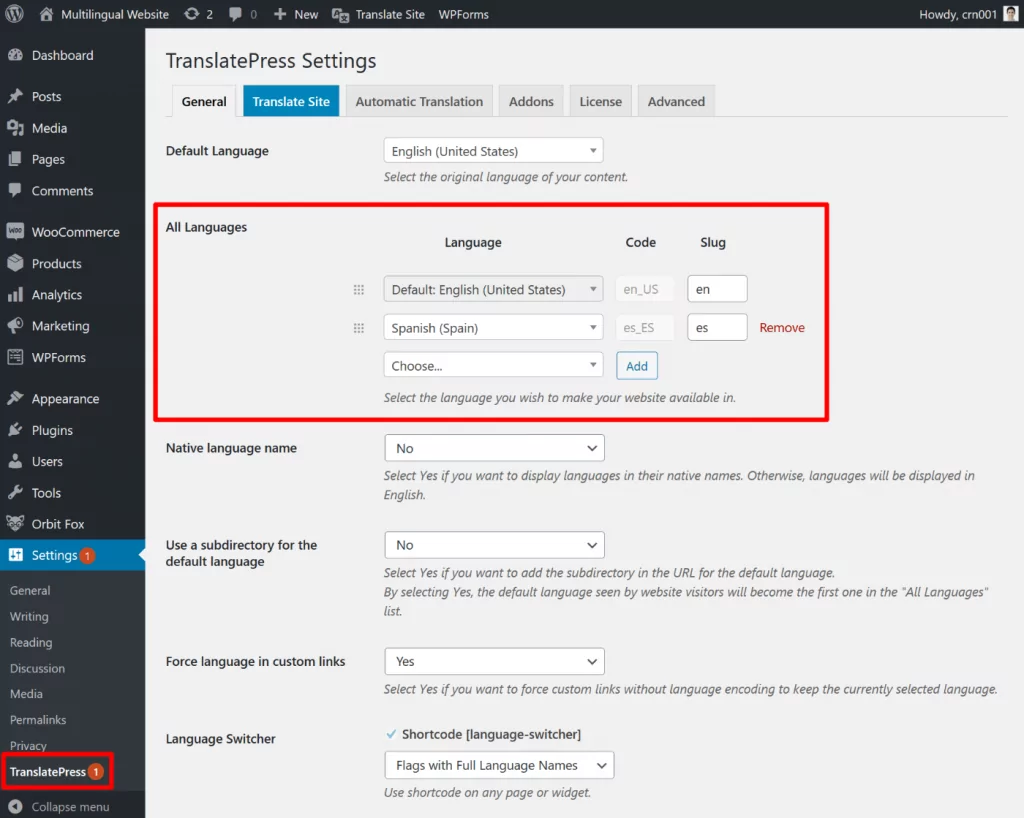
De nuevo, la versión gratuita te permite traducir tu sitio a un nuevo idioma, mientras que la versión prémium te permite usar un número ilimitado de idiomas.
TranslatePress también admite la traducción automática de cadenas a través de Google Translate o Deepl. Puedes utilizar estos servicios para generar traducciones iniciales de cada una de las cadenas de tu sitio web y, a continuación, revisarlas y realizar modificaciones manuales si es necesario.
La traducción automática es opcional en 100%; también puedes realizar todas tus traducciones manualmente. Si deseas utilizar la traducción automática, puedes configurarla desde el Traducción automática pestaña: echa un vistazo a nuestra guía completa sobre cómo traducir automáticamente WordPress.
2. Abra el Editor de traducción visual
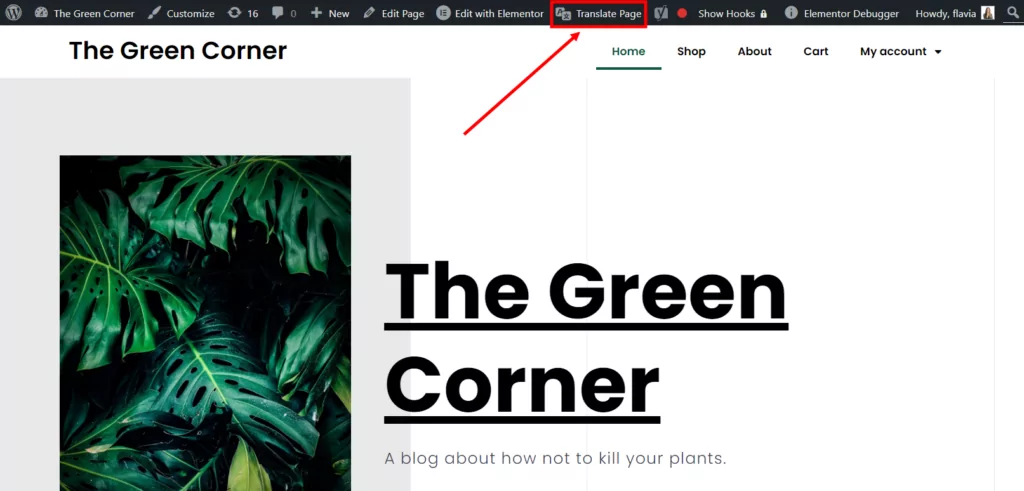
Una vez que hayas elegido tu(s) idioma(s), abre el contenido que deseas traducir en la interfaz pública de tu sitio. Luego, haz clic en Traducir página botón de la barra de herramientas de WordPress para abrir el editor visual de traducción de TranslatePress:
Traducir cadenas
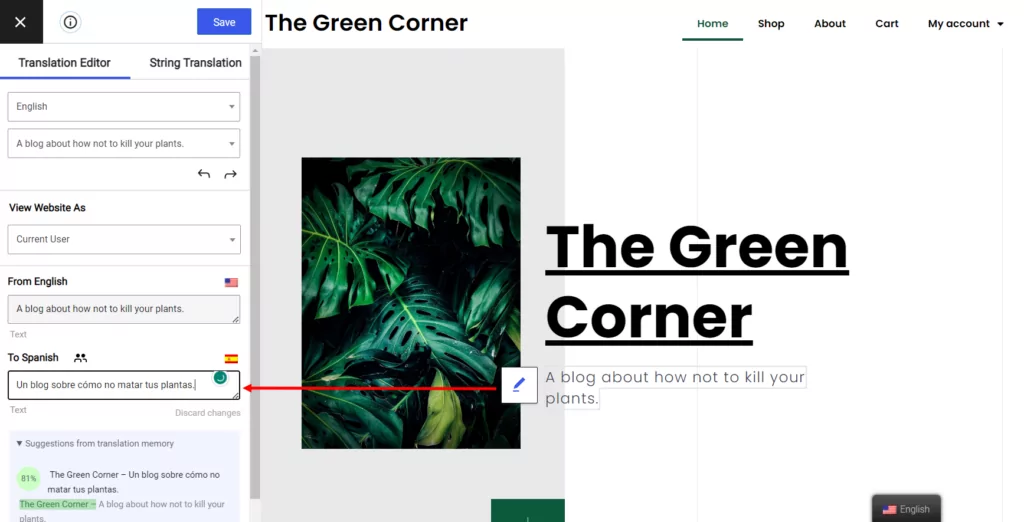
Para traducir una cadena, todo lo que tienes que hacer es pasar el cursor sobre el texto y hacer clic en el icono del lápiz. Eso abrirá la traducción de esa cadena en la barra lateral, donde podrás añadir tu traducción:
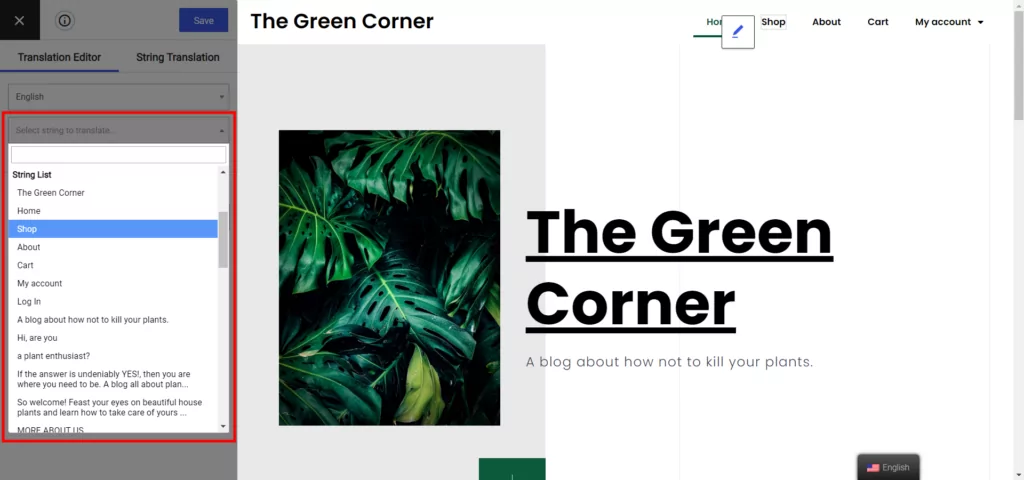
También puedes usar el menú desplegable en la barra lateral para buscar directamente ciertas cadenas. En algunos casos, es posible que te resulte más rápido buscar que hacer clic en la vista previa en vivo. Después de buscar la cadena, podrás traducirla en la misma barra lateral:
El proceso general es el mismo sin importar el tipo de contenido que estés traduciendo, pero veamos algunos ejemplos para dejar las cosas claras...
Cadenas de Gettext
Para ayudarte a identificar rápidamente qué cadenas proceden de gettext, TranslatePress marcará automáticamente todas las cadenas de gettext con un icono de lápiz verde (a diferencia del icono azul habitual).
Si no estás familiarizado con este término, las cadenas gettext son cadenas de texto incrustadas en tu tema o plugin. El filtro gettext te permite traducir fácilmente esas cadenas. Más información sobre gettext.
Por ejemplo, tomemos el fragmento de texto de tu tema que enumera las “Categorías”. Las categorías individuales no serían gettext, pero el texto que precede a esas categorías sí lo sería. Puedes ver un ejemplo a continuación, marcado con el icono de lápiz verde:
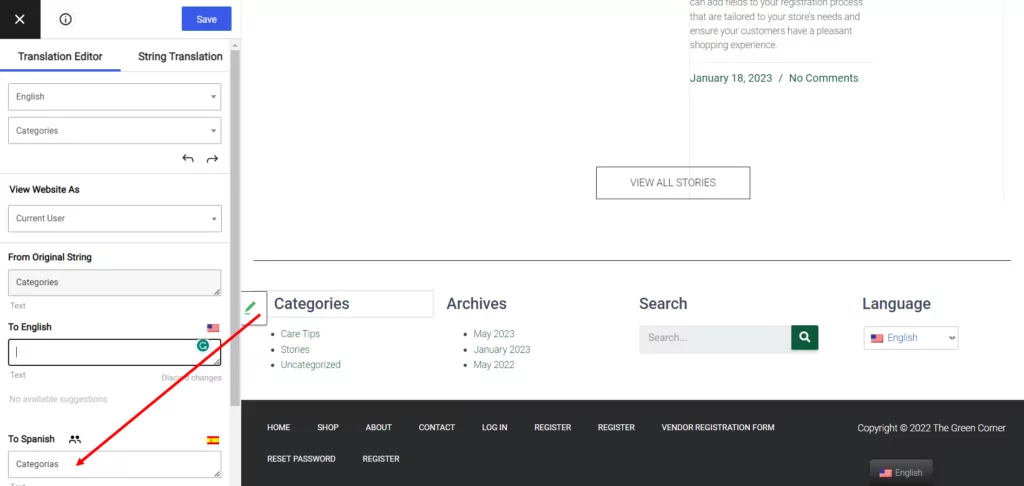
Cuando traduzcas cadenas de gettext, podrás traducir tanto la versión original (en el idioma nativo de su sitio) y la versión traducida.
Si tu tema o plugin ya incluye traducciones para una cadena de gettext concreta, TranslatePress rellenará automáticamente esa traducción, pero aún así tendrás la opción de editarla.
TranslatePress también aplicará automáticamente estas traducciones a todas y cada una de las ocasiones en las que aparezca «gettext». Es decir, no tendrás que traducir manualmente las cadenas «gettext» en cada página.
Otras cadenas del tema
La mayoría de los temas tendrán contenido adicional más allá de gettext. Por ejemplo, el tema Hestia te ofrece opciones en el editor de WordPress para personalizar el diseño de la página de inicio de una sola página.
TranslatePress funciona con estas cadenas igual que con cualquier otra. El GIF animado que os mostramos antes es, de hecho, un buen ejemplo de cómo se traducen estas cadenas de temas generadas por los usuarios.
Aquí tienes una guía completa sobre cómo traducir un tema de WordPress.
Otras cadenas del complemento
TranslatePress puede ayudarte a traducir cualquier cadena de un plugin, independientemente de si utiliza gettext o no. Esto incluye formularios, productos de WooCommerce, contenido de constructores de páginas, etc.
Aquí tienes un ejemplo de cómo se ve traducir un producto de WooCommerce...
Algunas partes de la traducción, como el botón “Añadir al carrito”, son gettext:
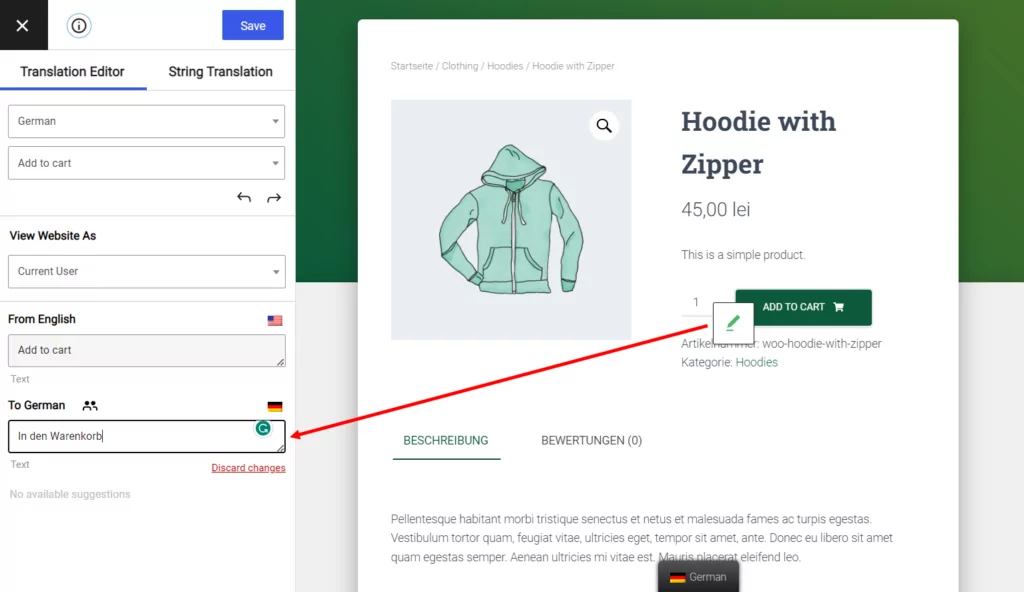
Otros, como el título y la descripción del producto generados por el usuario, tienen el icono azul normal:
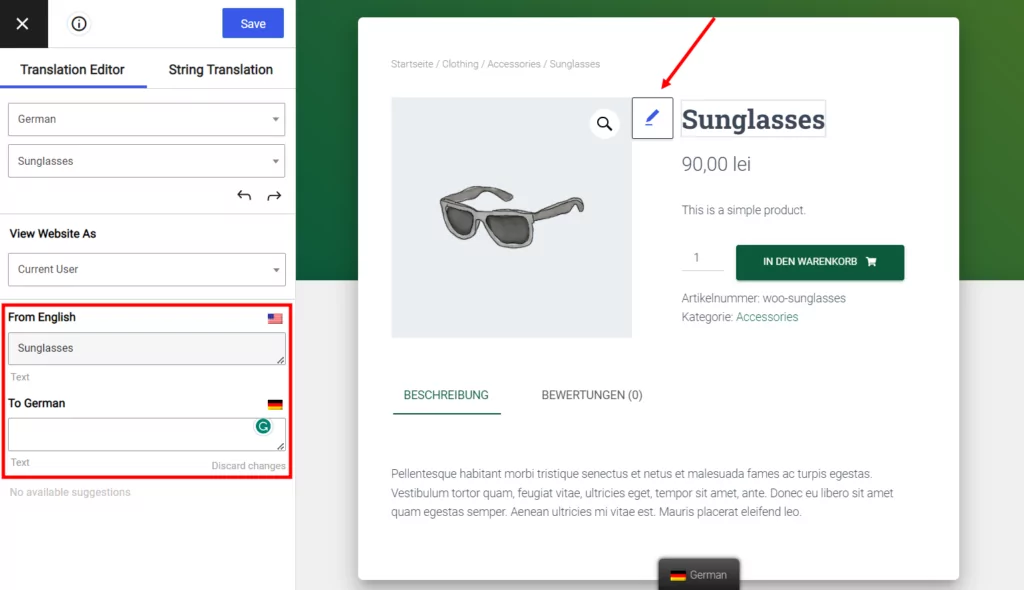
Aquí tienes algunos tutoriales para traducir tipos específicos de contenido de complementos:
TranslatePress también es compatible con los plugins de creación de páginas de WordPress:
Por último, también puedes traducir el contenido del campo personalizado de complementos como Advanced Custom Fields, Toolset, Pods, etc.
Elementos del menú
Los elementos del menú funcionan igual que cualquier otro tipo de cadena:
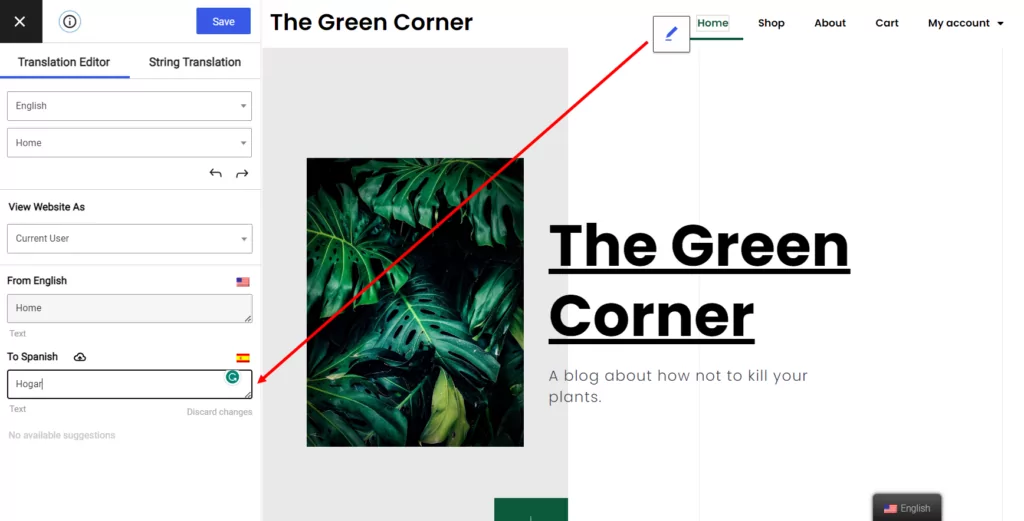
? Cómo traducir los menús de WordPress
Widgets
Puedes usar el mismo enfoque para los widgets de WordPress. Algunas cadenas de los widgets vendrán de gettext (icono verde), mientras que otras son generadas por el usuario. De cualquier manera, podrás traducirlas desde la interfaz visual:
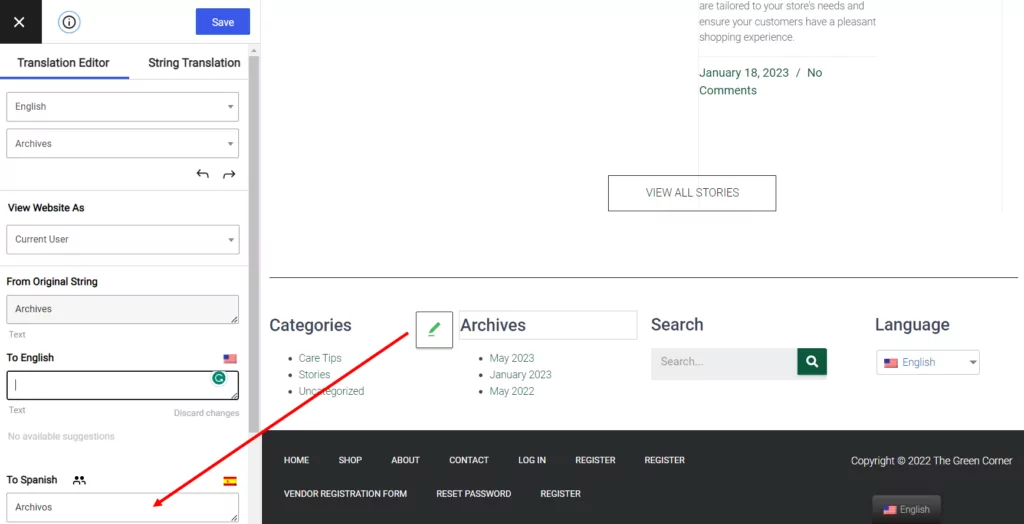
También puedes mostrar diferentes widgets según el idioma elegido por el usuario.
? Cómo traducir los widgets de WordPress
Contenido del editor de entradas
No hemos hablado de ello hasta ahora, pero también puedes, por supuesto, utilizar la misma interfaz para traducir cualquier contenido que hayas añadido en el editor de WordPress (ya sea el editor de bloques o el editor clásico TinyMCE).
Aquí tienes algunas guías para ayudar:
Imágenes
Por último, ¡TranslatePress no se limita a traducir cadenas de texto! También puedes utilizarlo para “traducir” contenidos multimedia y localizar mejor tu sitio web.
Todo lo que tienes que hacer es pasar el cursor por encima de la imagen y hacer clic en el icono del lápiz. Luego, puedes seleccionar un archivo de imagen diferente para usar en cada idioma y también traducir el texto alternativo:
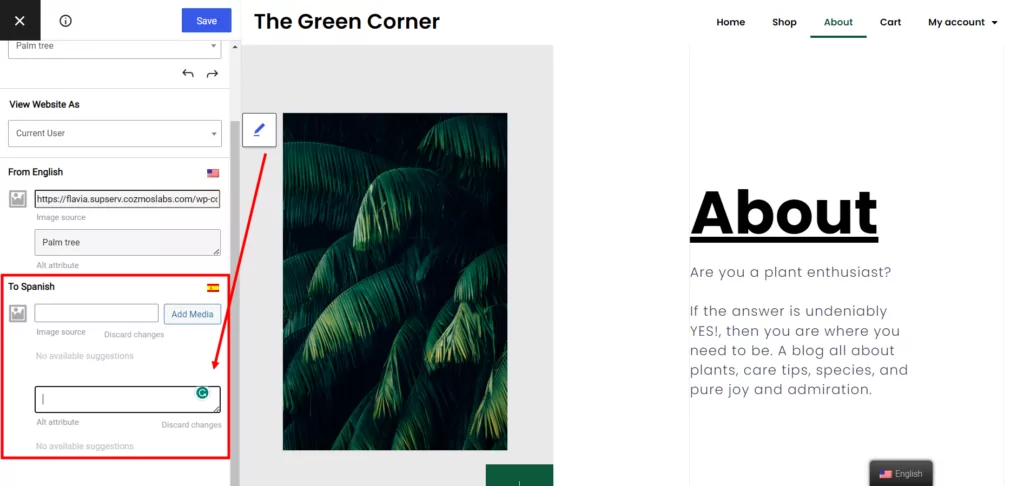
Puedes utilizar este mismo enfoque para traducir todo tipo de imágenes y contenido multimedia, incluyendo controles deslizantes.
Le hemos mostrado varias formas de traducir cadenas usando el Editor Visual. Ahora, veamos el uso de la nueva interfaz de traducción de cadenas para trabajar en cadenas ocultas y dinámicas.
Cómo usar la interfaz de traducción de cadenas
Primero, debes navegar al menú correcto. Desde cualquier página de tu sitio, haz clic Traducir sitio en su barra de administración, o desde Configuración → TranslatePress. Dado que no vas a utilizar el editor visual para esto, tendrás que cambiar la pestaña en la esquina inferior izquierda de Editor visual a Traducción de cadenas.
Ahora verás que hay tres pestañas en la parte superior para ayudarte a encontrar el tipo de cadena exacto que estás buscando: Babosas, Gettext, y Correos electrónicos. También hay una función de filtro para cada uno que ayuda a acotar la búsqueda.
Recorramos cada pestaña para aprender a traducir los distintos tipos de cadenas.
Pestaña de slugs
La pestaña Slugs es donde encontrará todos los slugs presentes en su sitio, ya sean slugs de páginas, de entradas, de taxonomía o cualquier otro.
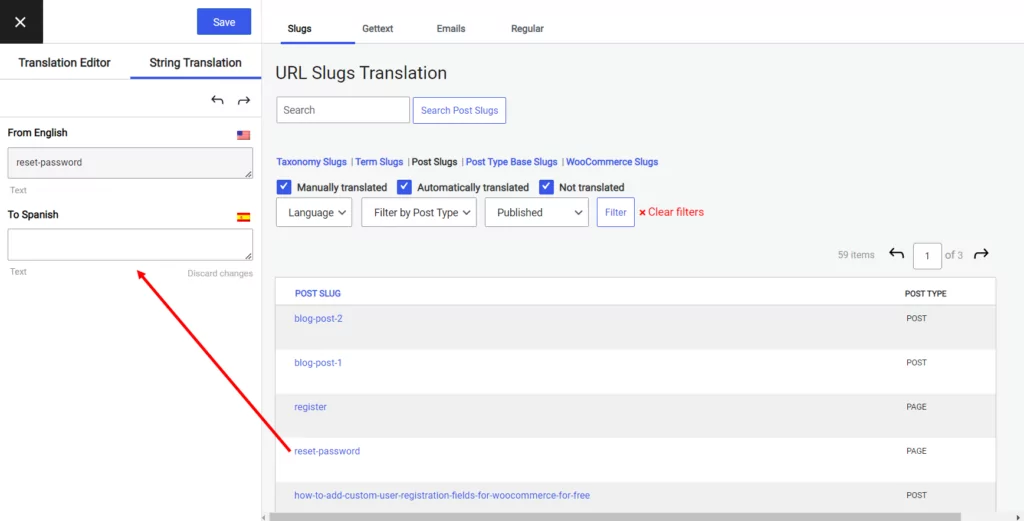
Aunque también puedes traducir los slugs desde el editor visual, aquí es donde los encontrarás todos en un solo lugar para que puedas ahorrar algo de tiempo. Incluso puedes usar filtros para identificar fácilmente los slugs que buscas, o filtrar aquellos que ya han sido traducidos.
Pestaña Gettext
Bajo la pestaña Gettext, encontrarás cadenas de texto que provienen de complementos o temas que pueden no ser visibles en la interfaz pública de tu sitio. Estas cadenas se muestran normalmente de forma dinámica como resultado del envío de un formulario u otro tipo de mensaje de notificación.
Por ejemplo, si un cliente adquiere una membresía en un sitio de aprendizaje electrónico (eLearning), es probable que vea un mensaje de confirmación de que su pago fue aprobado. Sin embargo, es posible que el texto generado por el complemento no se haya traducido porque no era visible en la interfaz pública.
Al abrir la pestaña «Gettext», TranslatePress comenzará automáticamente a buscar contenido en tu sitio web. Dependiendo de la complejidad de tu sitio, es posible que se encuentren varios cientos de páginas con cadenas de texto. Para facilitar la tarea, puedes seleccionar filtros en la parte superior que reducirán el alcance de la búsqueda. También puedes introducir una palabra clave en el Buscar cadenas de Gettext cuadro para encontrar algo aún más específico.
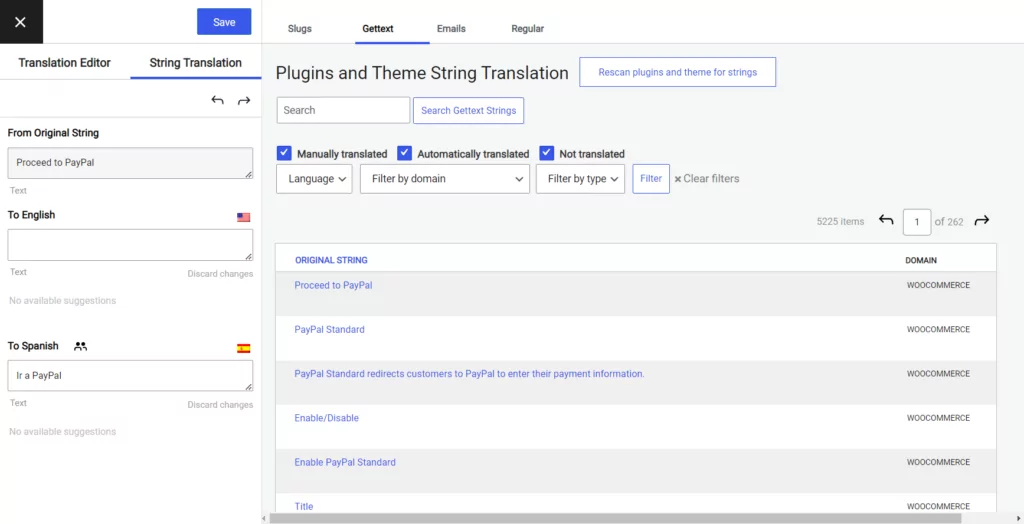
Una vez que encuentre la cadena que busca, puede traducir o editar la traducción en el panel izquierdo, tal como lo haría con cualquier otra traducción manual.
Pestaña de correos electrónicos
La pestaña Correos electrónicos muestra cualquier cadena que aparezca en los correos electrónicos generados por los complementos de su sitio. Como mencioné antes, una notificación de cliente de WooCommerce es un ejemplo. WPForms es otro complemento que genera correos electrónicos.
Antes de empezar a buscar, haz clic en el Volver a escanear y tema para cadenas botón. Esto iniciará un análisis en busca de cualquier cadena de correo electrónico potencial encontrada en su sitio. Básicamente, existen dos tipos de notificaciones por correo electrónico que normalmente se envían desde su sitio web:
- Correos electrónicos enviados a un usuario de su sitio. Esto podría ser un cliente que compra un producto, un visitante que se suscribe a su boletín o alguien que llena un formulario. Las confirmaciones y los avisos de doble opt-in entran en esta categoría.
- Correos electrónicos que se le envían a usted, a un administrador de su sitio o a cualquier gerente de su tienda WooCommerce. Estas pueden ser notificaciones como la obtención de un nuevo suscriptor, la realización de una compra o la cancelación de un pedido.
En el caso de algunos plugins, como WooCommerce, TranslatePress traduce automáticamente las notificaciones por correo electrónico. El idioma utilizado depende del idioma que el usuario haya seleccionado mientras navega por tu página web.
Sin embargo, es posible que algunos mensajes y notificaciones no se hayan traducido automáticamente, y ahí es donde tendrás que utilizar la interfaz de String Translator para buscarlos. Podría tratarse de un mensaje de confirmación en un formulario o de una notificación de que el envío de un formulario ha fallado.
Por ejemplo, una cadena que aparece con frecuencia en WPForms es “Enviado desde %s».
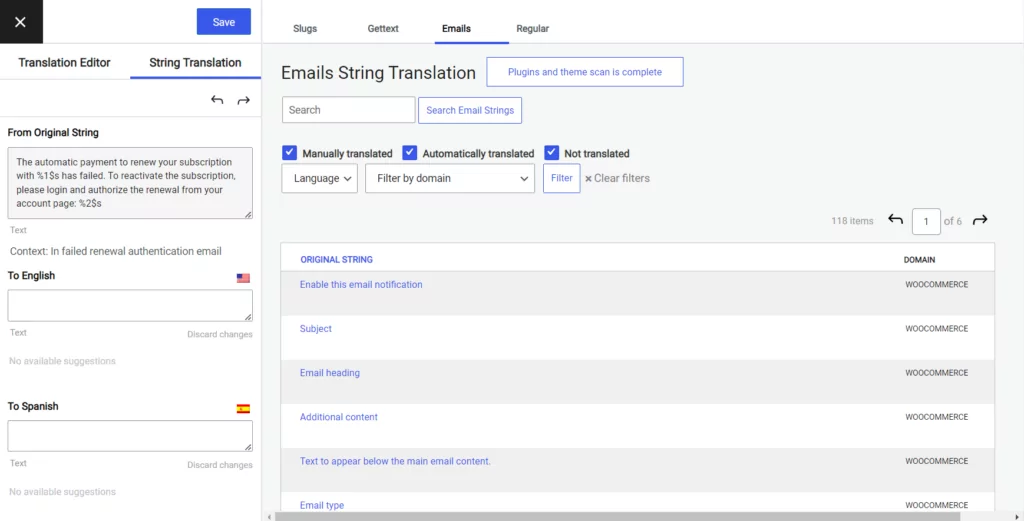
Para traducir la cadena, haga clic en editar. El panel de Traducción de cadenas a la izquierda mostrará el texto original y los campos para traducir a cualquier idioma que haya habilitado en su sitio. Introduzca el texto traducido en los campos de idioma correspondientes y haga clic en el Guardar traducción botón en la parte superior.
Puedes continuar buscando cualquier cadena de correo electrónico que necesites traducir y editarlas utilizando la interfaz de Traducción de Cadenas.
En la pestaña Correos electrónicos, solo encontrarás cadenas traducidas de complementos. Por ejemplo, si has personalizado los mensajes predeterminados de WooCommerce, deberás buscar en la pestaña Regular para encontrarlos.
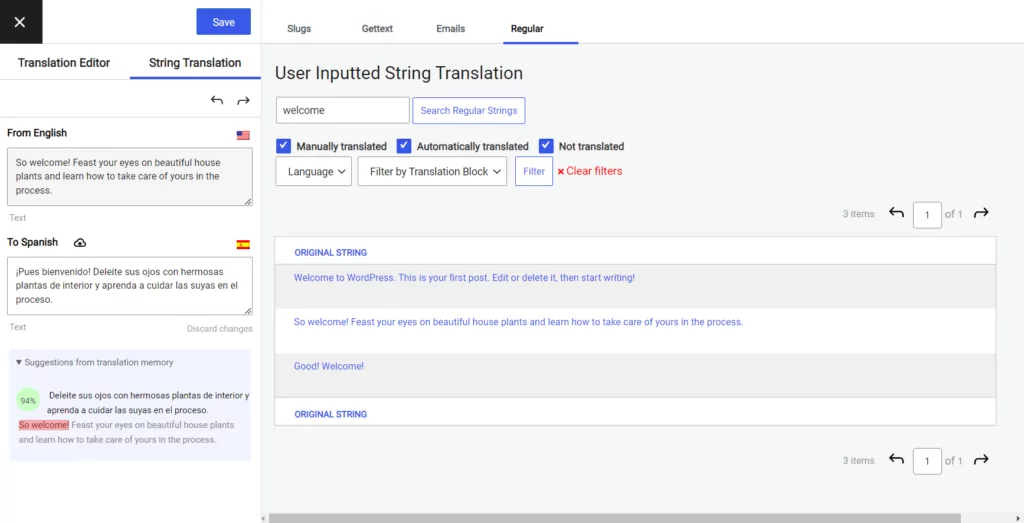
Pestaña normal
Si no ves la pestaña «Regular» junto a las demás, no te preocupes. Esta pestaña está oculta por defecto para evitar que la interfaz resulte demasiado recargada. Se puede activar fácilmente en la configuración de TranslatePress. Ve a Configuración→TranslatePress y mira debajo del Avanzado pestaña.
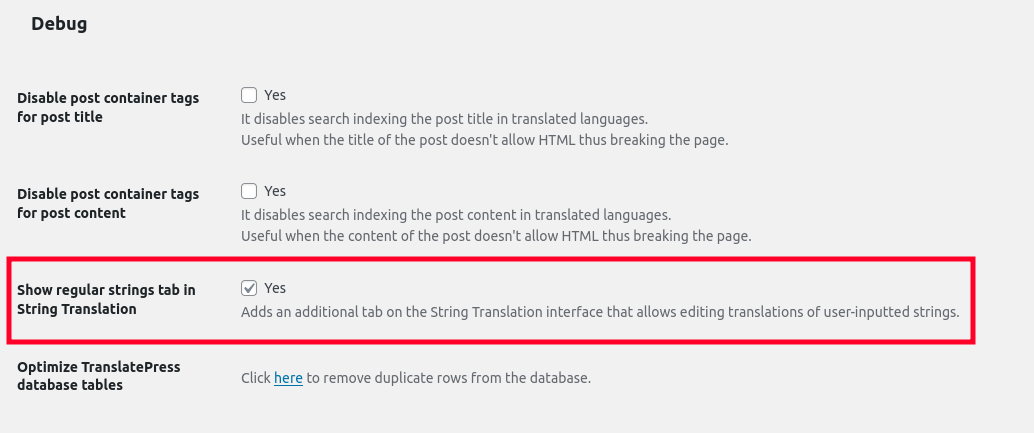
En Depuración, habilitar Mostrar la pestaña de cadenas regulares en Traducción de cadenas. Ahora puedes volver al editor de Traducción de Cadenas, donde ahora encontrarás el Regular pestaña.
En esta pestaña encontrarás prácticamente todas las cadenas de texto de tu sitio web, incluidas las que ya se han traducido en el editor visual. Al igual que en las otras pestañas, puedes buscar cadenas específicas y editar sus traducciones en el panel izquierdo.
Comience hoy mismo con la traducción de cadenas de WordPress
Si quieres traducir por completo tu sitio de WordPress, necesitas una forma de traducir fácilmente cadenas de texto de gettext, contenido de temas o plugins generado por el usuario, menús, widgets, etc.
Algunos complementos te obligan a utilizar interfaces separadas y/o a registrar manualmente las cadenas para su traducción, lo que añade complejidad y esfuerzo.
Con TranslatePress, puedes resolver ambos problemas:
- TranslatePress detectará automáticamente todas las cadenas de tu sitio web, independientemente de su origen. No es necesario declarar manualmente determinadas cadenas para su traducción.
- Puedes administrar todas tus cadenas desde una única interfaz unificada que incluye el editor de traducción visual y la interfaz de traducción de cadenas. No es necesario ir y venir entre diferentes interfaces cada vez que quieras traducir algo.
Puedes empezar con el Versión gratuita de TranslatePress en WordPress.org.
Luego, considere actualizando a la versión Pro para acceder a potentes funciones nuevas:
- SEO multilingüe – traducir cadenas de metadatos SEO de complementos como Yoast SEO o Rank Math para SEO multilingüe mejorado;
- Idiomas ilimitados traduce tu sitio web a un número ilimitado de nuevos idiomas (la versión gratuita te limita a un solo idioma nuevo);
- Traducción automática de DeepL – añadir soporte para DeepLLa versión gratuita permite la traducción automática a través de Google Translate);
- Navegación basada en el idioma del usuario – mostrar menús de navegación completamente diferentes basados en el idioma de un usuariola versión gratuita te permite traducir elementos del menú, pero no puedes crear menús separados).
TranslatePress Multilingüe
¿Todavía tienes dudas sobre cómo funciona la traducción de cadenas de WordPress con TranslatePress? ¡Cuéntanoslo en los comentarios de abajo!
Si encontraste útil esta publicación, por favor visita nuestro Canal de YouTube, donde subimos constantemente tutoriales en video cortos y fáciles de seguir. También puedes seguirnos en Facebook y Twitter ser el primero en enterarte cada vez que publicamos.



¿Podemos acceder a la base de datos donde se guardan todas las traducciones automáticas anteriores para cambiar la traducción y así no tener que repetir la corrección?