
En esta publicación
Los campos personalizados de WordPress son una de las características que hacen de WordPress un sistema de gestión de contenidos tan flexible, así que si buscas traducir tu sitio de WordPress, es súper importante que puedas traducir fácilmente los datos de cualquier campo personalizado que estés utilizando en tu sitio.
Afortunadamente, con el plugin de traducción de WordPress adecuado, es bastante sencillo traducir campos personalizados en WordPress.
En esta publicación, aprenderás cómo traducir campos personalizados en WordPress utilizando algunos campos personalizados de ejemplo de Advanced Custom Fields (aunque este método funcionará con cualquier campo personalizado).
Mejor aún, con este método, no hay código, no se necesita compatibilidad especial y no es necesario buscar en una interfaz de backend las cadenas de texto de campos personalizados que desea traducir.
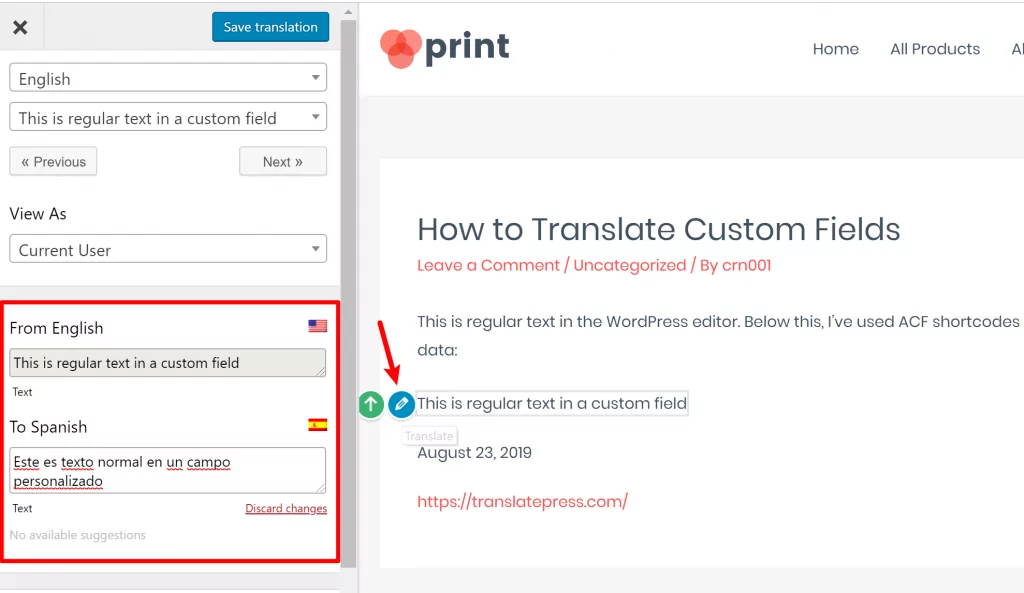
En cambio, podrá traducir todos sus campos personalizados utilizando una interfaz visual que se ve así:
¿Listo para aprender? Empecemos…
Qué necesitas para traducir campos personalizados en WordPress
Para traducir campos personalizados en WordPress, solo necesitarás dos cosas:
- Algunos campos personalizados – usaremos Campos Personalizados Avanzados para este ejemplo, pero siéntete libre de usar otras herramientas como Alubias, WCK, Caja Meta, etc. También puedes usar la funcionalidad de campos personalizados de WordPress si eso se adapta mejor a tus necesidades.
- TranslatePress – un plugin de traducción de WordPress fácil de usar. Puedes usar el gratis versión en WordPress.org para este tutorial.
TranslatePress te permite transfiere el archivo 100% de tu sitio de WordPress usando traducción automática o manual. También te brinda una interfaz visual agradable para ayudarte a administrar todas tus traducciones, incluidos tus campos personalizados
Comenzaremos con un breve tutorial sobre la creación de los campos personalizados en sí, pero siéntete libre sáltate al paso dos si ya tiene algunos campos personalizados de WordPress que desea traducir.
1. Crear Campos Personalizados con Advanced Custom Fields
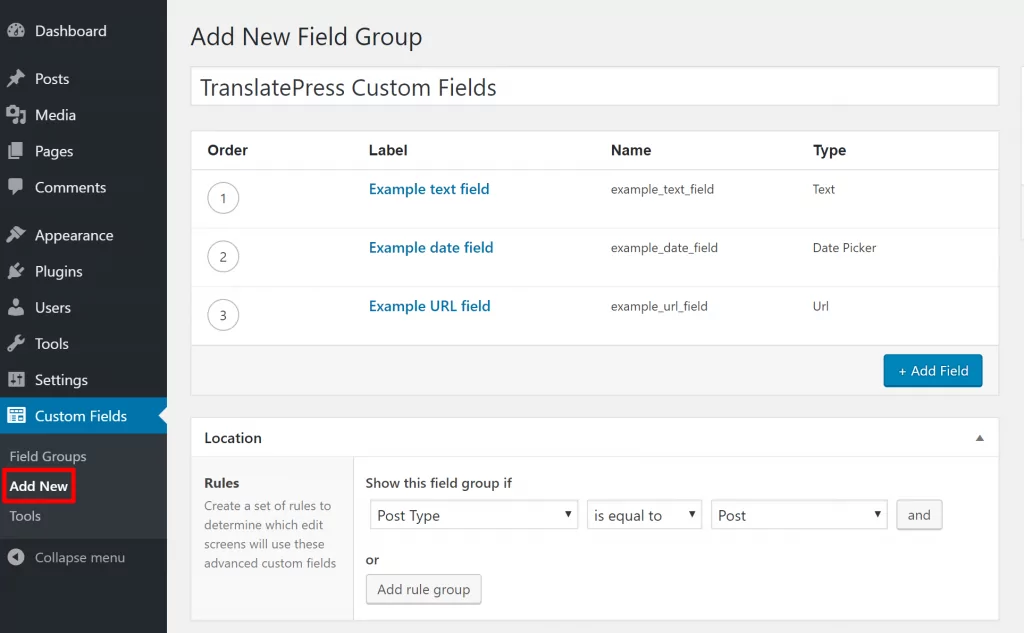
Una vez que instales y actives la plugin gratuito Advanced Custom Fields de WordPress.org, puedes dirigirte a Campos personalizados → Añadir nuevo para crear su primer grupo de campos y los campos asociados.
En este ejemplo, utilizaremos varios tipos de campos diferentes para mostrarte cómo TranslatePress puede trabajar con todo tipo de datos de campos personalizados:
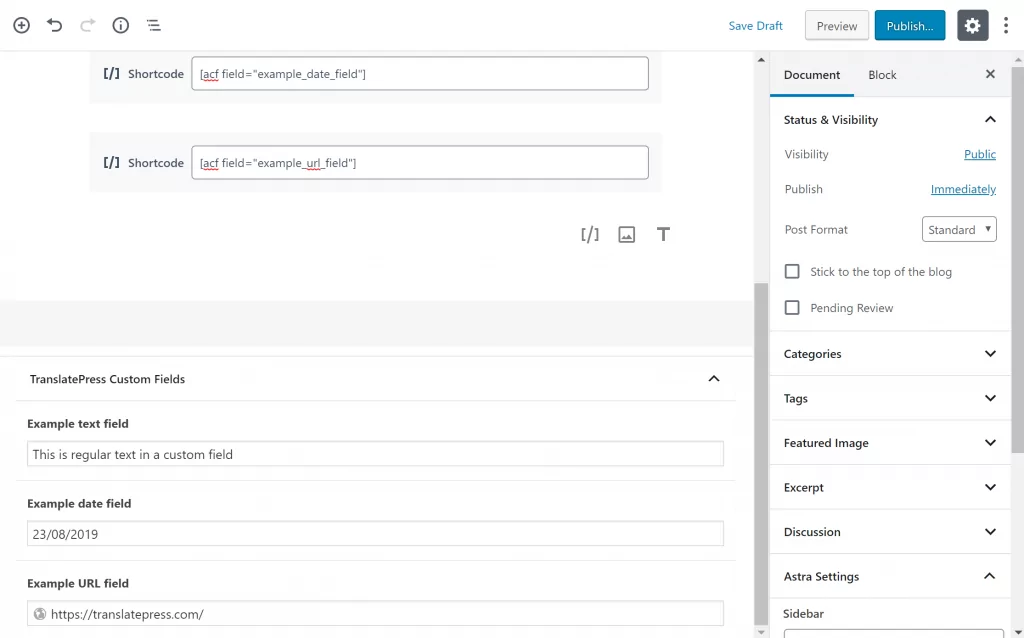
Una vez que guardes tu grupo de campos, podrás añadir datos a esos campos personalizados en el editor de WordPress. También utilizaremos los códigos cortos de Advanced Custom Fields para mostrar los datos de los campos personalizados en el front-end, aunque también podrías añadirlos directamente en los archivos de plantilla de tu tema. (el proceso de traducción es el mismo en cualquier caso):
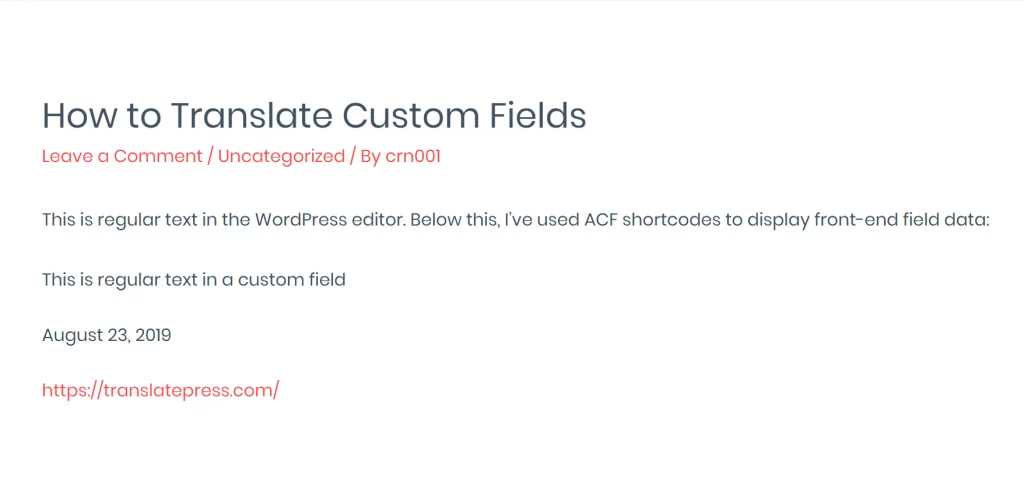
Y así se ven las cosas en el front-end antes de que hayamos hecho alguna traducción:
¡Hora de traducir!
2. Configurar TranslatePress
Antes de empezar a traducir tus campos personalizados, debes configurar algunos ajustes básicos en TranslatePress, como los idiomas que tienes previsto utilizar en tu sitio web.
Para empezar, puedes instalar y activar el plugin gratuito TranslatePress de WordPress.org. Luego, dirígete a Configuración → TranslatePress para configurar el plugin.
Primero, querrá elegir el idioma en el que existe actualmente su sitio, así como el idioma o los idiomas a los que desea traducir los campos personalizados (y otro contenido) de su sitio:
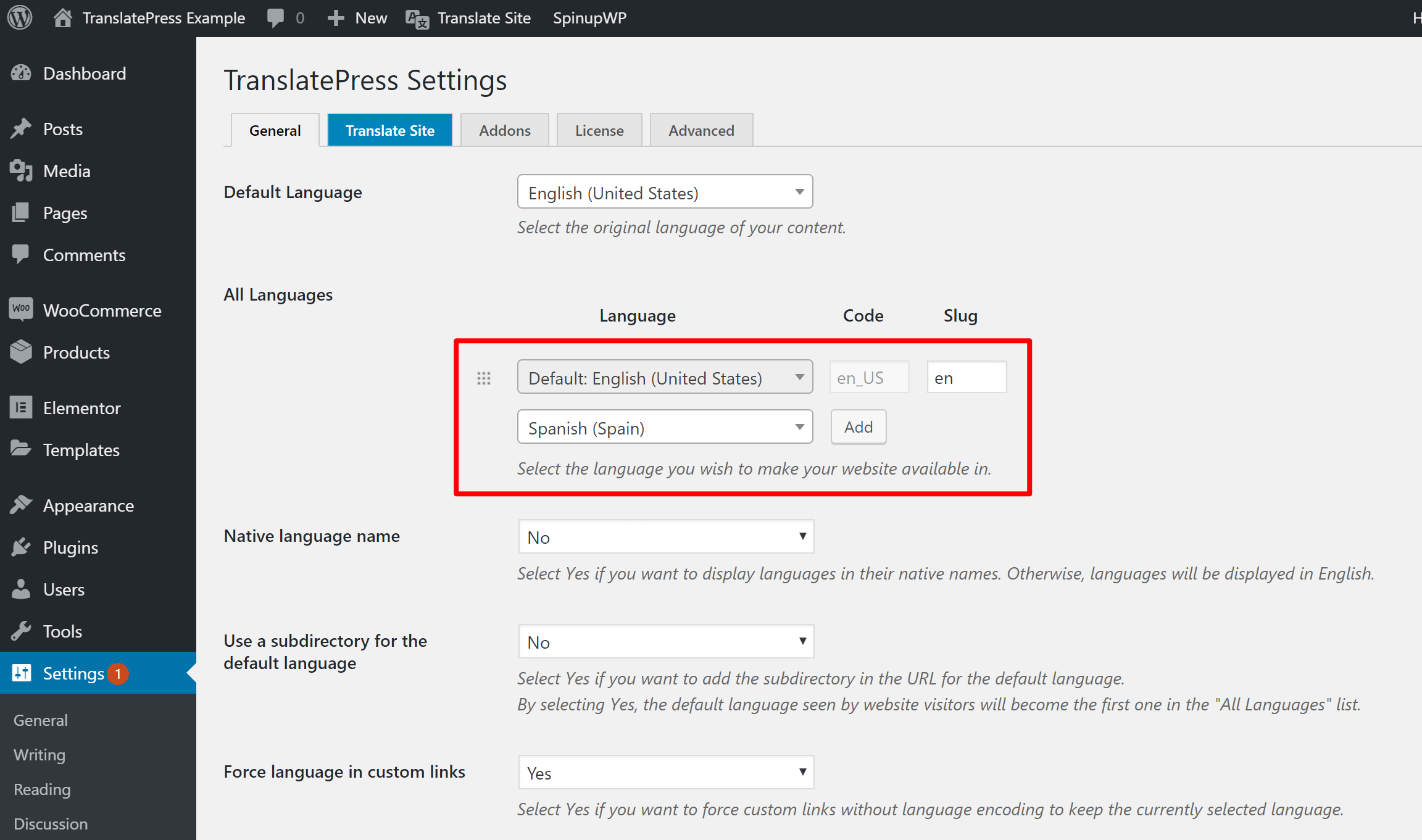
La versión gratuita de TranslatePress te permite añadir un idioma de traducción adicional, mientras que en la versión premium puedes tener idiomas ilimitados.
También puedes configurar otros ajustes aquí, como cómo tu selector de idioma en el front-end funciones; así que recomendaríamos echar un vistazo a todas las configuraciones.
Además de eso, puedes elegir si usar o no traducción automática a través de Google Translate o DeepL. Si se activa, TranslatePress traducirá automáticamente todo el contenido de tu sitio web, incluidos los campos personalizados. Después, siempre podrás volver atrás y retocar manualmente esas traducciones si es necesario:
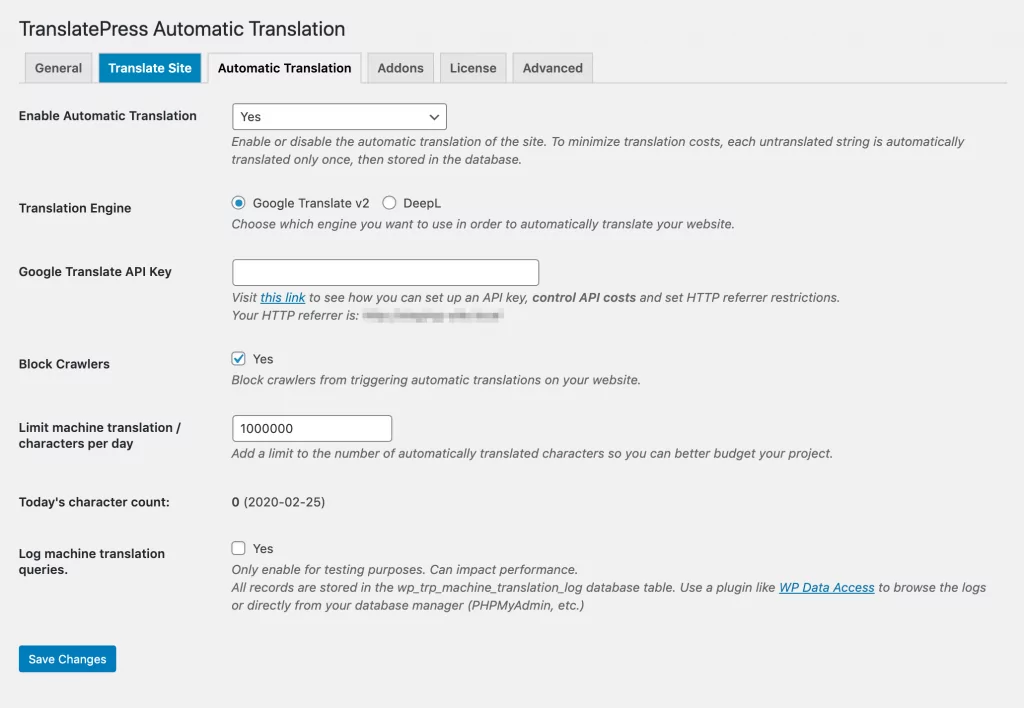
Simplemente haz clic en “Guardar Cambios” y procedamos a traducir los campos personalizados.
3. Abra el Editor de Traducción y Traduzca Campos Personalizados
Una vez que hayas configurado los aspectos básicos en TranslatePress, ya estarás listo para empezar a traducir.
Abre una página con campos personalizados que quieras traducir y luego haz clic en Traducir página botón en la barra de herramientas de WordPress para abrir el editor de traducción:
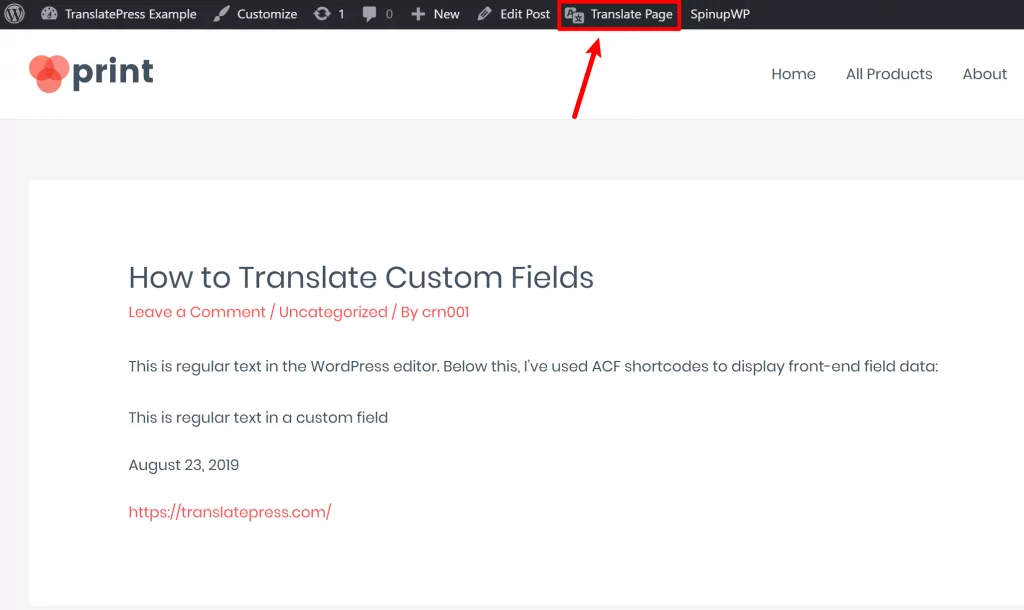
Aquí es donde ocurre la magia. Deberías ver una vista previa en vivo de tu sitio, muy parecida al Personalizador nativo de WordPress.
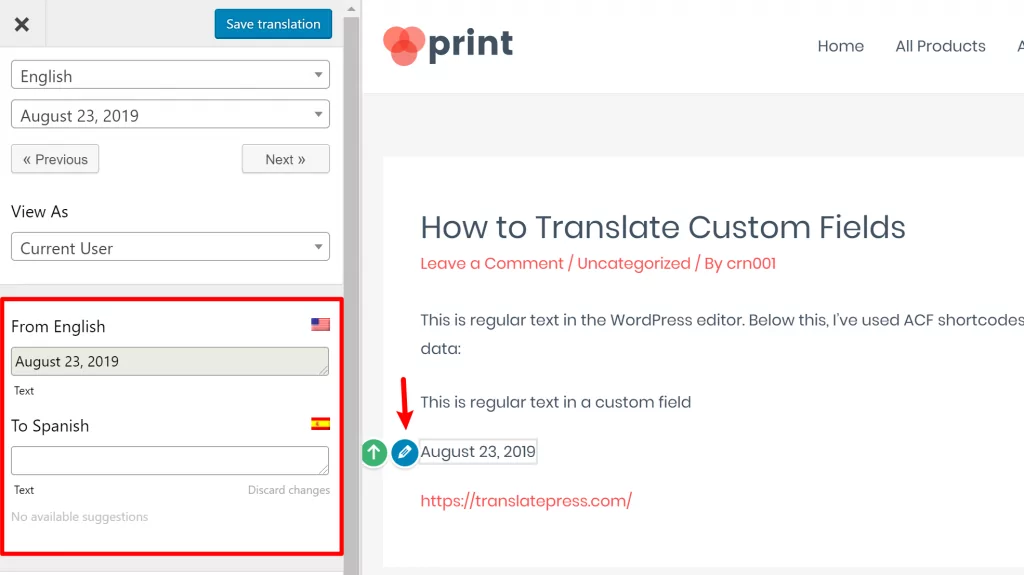
Para traducir un campo personalizado, solo tienes que pasar el cursor sobre él y hacer clic en el icono del lápiz azul. Esto abrirá la traducción en la barra lateral, donde podrás introducir tu traducción deseada:
El mismo enfoque funciona para el campo del selector de fechas…
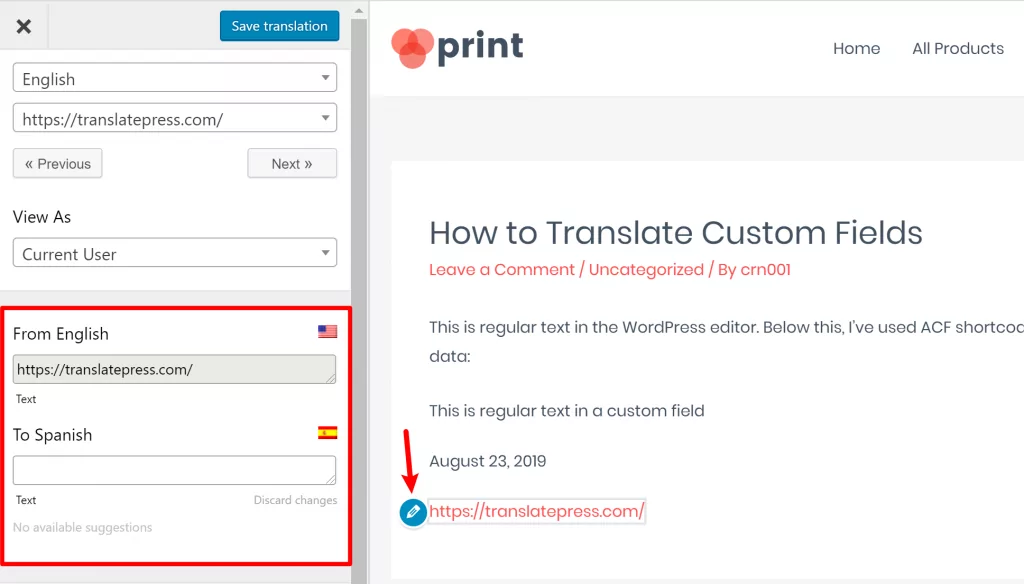
También funciona para el ancla de URL en el campo de URL personalizado…
…y lo mismo ocurre con cualquier otro dato de campo personalizado de front-end, ya sea que lo hayas añadido con Advanced Custom Fields o con cualquier otro plugin.
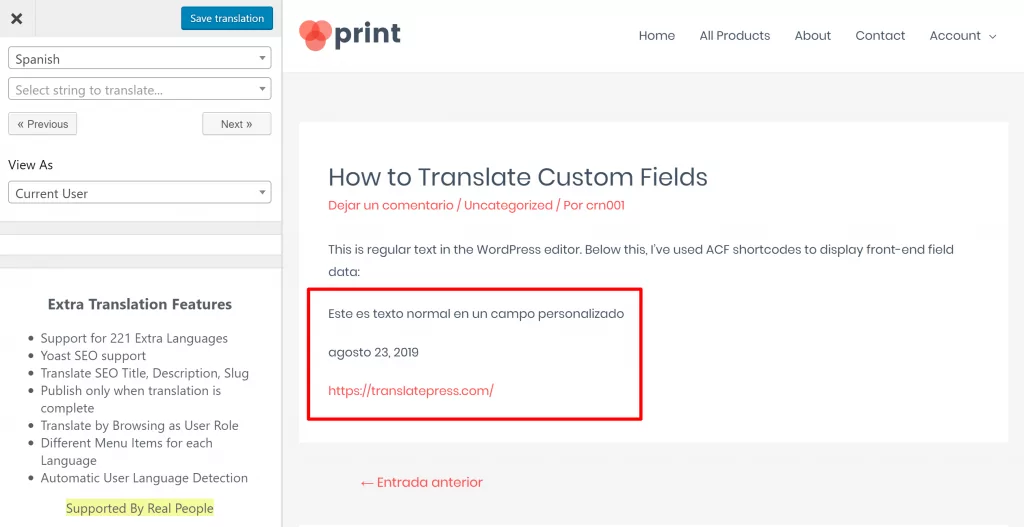
Una vez que guardes tus cambios, puedes cambiar a un idioma diferente para verificar que tus campos personalizados estén traducidos (también puedes usar exactamente el mismo enfoque para traducir el resto de tu sitio):
¡Así se traducen campos personalizados en WordPress!
Con TranslatePress, es fácil traducir campos personalizados en WordPress a través de una interfaz visual sencilla.
No hay código, no es necesario buscar compatibilidad especial en su plugin de campos personalizados o instalar un plugin de integración: simplemente funciona.
Además, puedes utilizar TranslatePress para traducir mucho más que los campos personalizados de WordPress.
Usando la misma interfaz sencilla, podrás traducir tu contenido regular de WordPress además del contenido de cualquier tema o plugin. De nuevo, no hay necesidad de buscar compatibilidad especial ni de usar plugins de integración, todo funciona. recién salido de la caja. Puedes echar un vistazo a algunos de nuestros otros tutoriales sobre cómo utilizar TranslatePress para traducir…
- Menús de WordPress
- Imágenes
- Formularios de WordPress
- Contenido emergente
- Bloques de Gutenberg
- Productos de WooCommerce
Y si quieres ir aún más allá, puedes pasarte a la versión premium de TranslatePress para tener acceso a:
- Más funciones de SEO multilingüe.
- Soporte para múltiples idiomasLa versión gratuita te permite traducir tu sitio a un nuevo idioma).
- Una opción para crear cuentas de usuario traductoras especiales para gestionar sus traducciones.
- La capacidad de previsualizar tu sitio como diferentes roles de usuario para tus traducciones.
TranslatePress Multilingüe
Para saber más, descubre todas las funciones premium.
¿Todavía tienes preguntas sobre cómo traducir campos personalizados en WordPress? ¡Háznoslo saber en los comentarios!
Si encontraste útil esta publicación, por favor visita nuestro Canal de YouTube, donde subimos constantemente tutoriales en video cortos y fáciles de seguir. También puedes seguirnos en Facebook y Twitter ser el primero en enterarte cada vez que publicamos.



¡Muchas gracias por este tutorial! Es el mejor método que he encontrado, estaba tan emocionado/a cuando funcionó. ¡Gracias de nuevo!
¡Me alegro de que te haya sido útil, Barbara!
¿Puedo hacer una traducción temática a través de este plugin? Hay varios idiomas que no se traducen exactamente como se expresan en inglés. Quiero traducir un sitio web del inglés al bengalí.
Sí, puedes traducir todo manualmente. Si estás usando la traducción automática, podrás hacer edición a todo lo que suene mal.