
En esta publicación
La capacidad de traducir categorías y taxonomías personalizadas en WordPress es esencial para cualquier sitio web que busque ser multilingüe. Si te tomas en serio el SEO multilingüe, entonces traducir las URL (slugs) de las taxonomías es imprescindible, ya que ayudará a que tu contenido traducido se posicione en varios idiomas.
Sin embargo, esto no siempre es tan sencillo como debería ser. Diferentes herramientas de traducción de WordPress tienen diferentes enfoques a la hora de traducir las URLs (slugs) de categorías, taxonomías personalizadas o términos. Es bastante fácil confundirse al hacer malabarismos con múltiples interfaces de traducción para diferentes tipos de contenido, mientras que también hay que preocuparse por los problemas de compatibilidad con tu tema o constructor de páginas favorito.
En este tutorial, vamos a usar TranslatePress, un complemento de traducción de WordPress apto para principiantes, que te permite traducir todas tus URLs de taxonomía en un solo lugar, utilizando una interfaz de traducción intuitiva que se ve así:
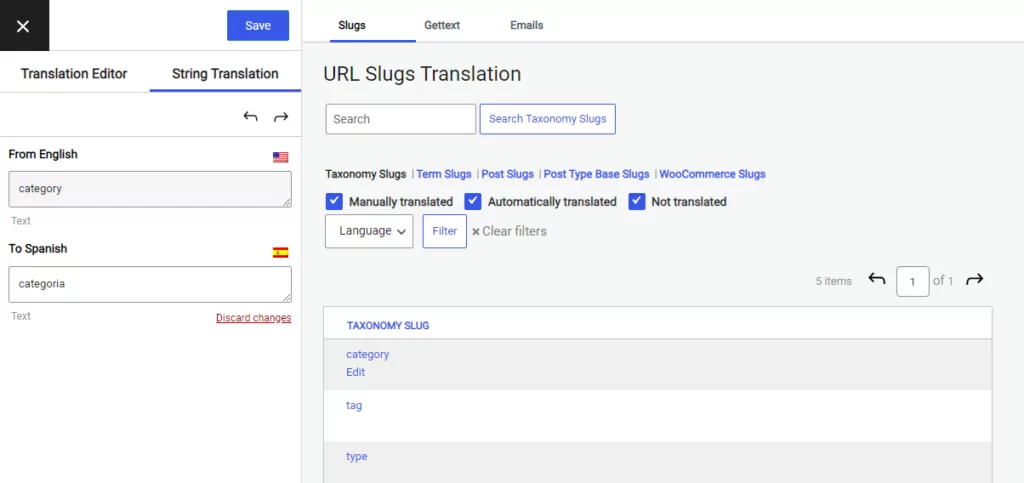
También funciona de manera predeterminada con cualquier tema o plugin, incluidos WooCommerce o maquetadores de páginas, como Elementor. Usándolo, puedes traducir todo el contenido de tu sitio, página por página, utilizando un editor de traducción visual.
Comencemos...
Traducción de categorías, taxonomías personalizadas y términos de WordPress con TranslatePress
Las taxonomías de WordPress son útiles para agrupar cosas como publicaciones de blog o tipos de publicaciones personalizadas (eventos, libros, películas, etc.). Dos taxonomías populares que se utilizan de forma regular son las “Categorías” y las “Etiquetas”. Los usuarios pueden añadir etiquetas a sus publicaciones de WordPress junto con las categorías.
Una taxonomía personalizada podría ser algo como “Género” para un tipo de contenido personalizado de “Películas”. En este caso, los términos de la taxonomía “Género” podrían incluir: “Acción”, “Romance”, “Suspenso” y más. Obviamente, las posibilidades aquí son muchas para agrupar su contenido.
TranslatePress facilita enormemente la traducción de cualquier taxonomía o slug de término.
Utilizando su interfaz de traducción de slugs de URL, usted puede:
- Identificadores de taxonomía
- Traducir slugs de términos
- Traducir slugs de publicaciones (esto incluye páginas y tipos de publicaciones personalizadas)
- Slugs de bases de tipos de contenido
- Traducir slugs de WooCommerce (base de la tienda, categoría de producto, etiqueta de producto)
En este tutorial, nos centraremos en los primeros dos puntos, pero para una guía completa sobre cómo traducir cualquier URL slug en WordPress puedes mira este tutorial.
Primeros pasos con TranslatePress
Instalar TranslatePress en tu página web es un proceso sencillo. En primer lugar, elige el plan que prefieras y adquiere la versión premium del plugin. La razón por la que necesitarás la versión pro es que vamos a utilizar el complemento SEO Pack, disponible con cualquiera de las licencias de pago.
Así que, después de la compra, vaya a su página de cuenta y descarga tu copia del plugin pro.
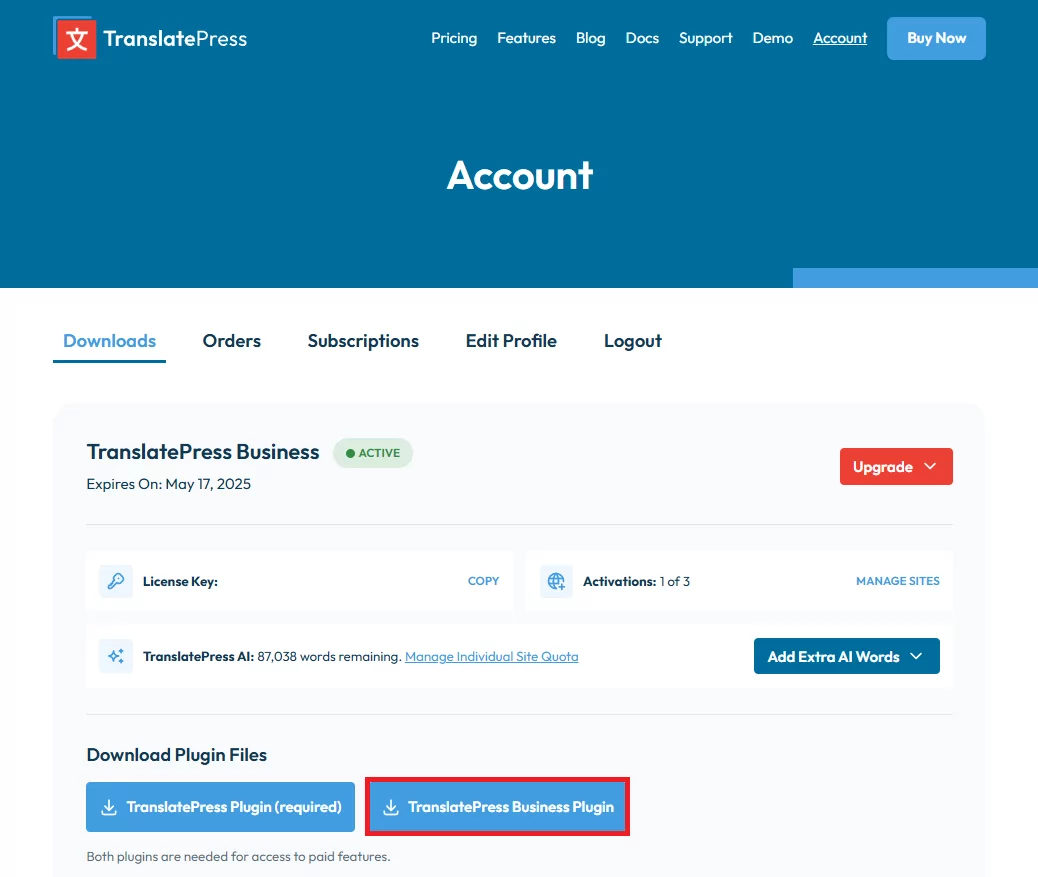
Si es la primera vez que utilizas TranslatePress, también tendrás que descargar el complemento principal e instalar ambos archivos zip en tu sitio web desde el Complementos área.
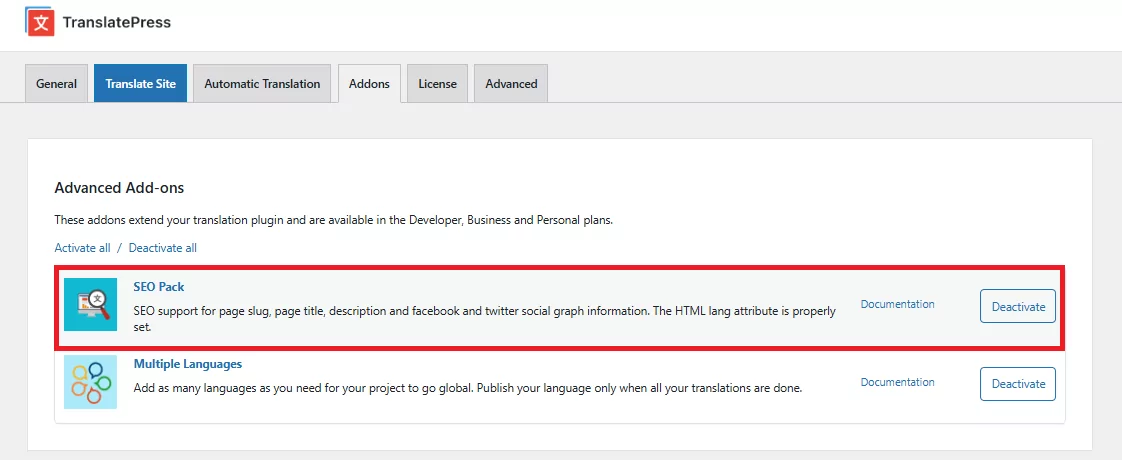
Para traducir categorías, taxonomías y términos, también necesitarás el Complemento SEO Pack (incluido en cualquier Versión premium de TranslatePress). Puedes activarlo desde el Add-ons pestaña en la Configuración de TranslatePress.
A continuación, en el apartado TranslatePress Configuración asegúrate de agregar un idioma de traducción en el que desees que tu sitio esté disponible. Elegiremos “Español” para este ejemplo. La página de configuración también contiene opciones como personalizar su selector de idioma, pero los dejaremos configurados por defecto por ahora.
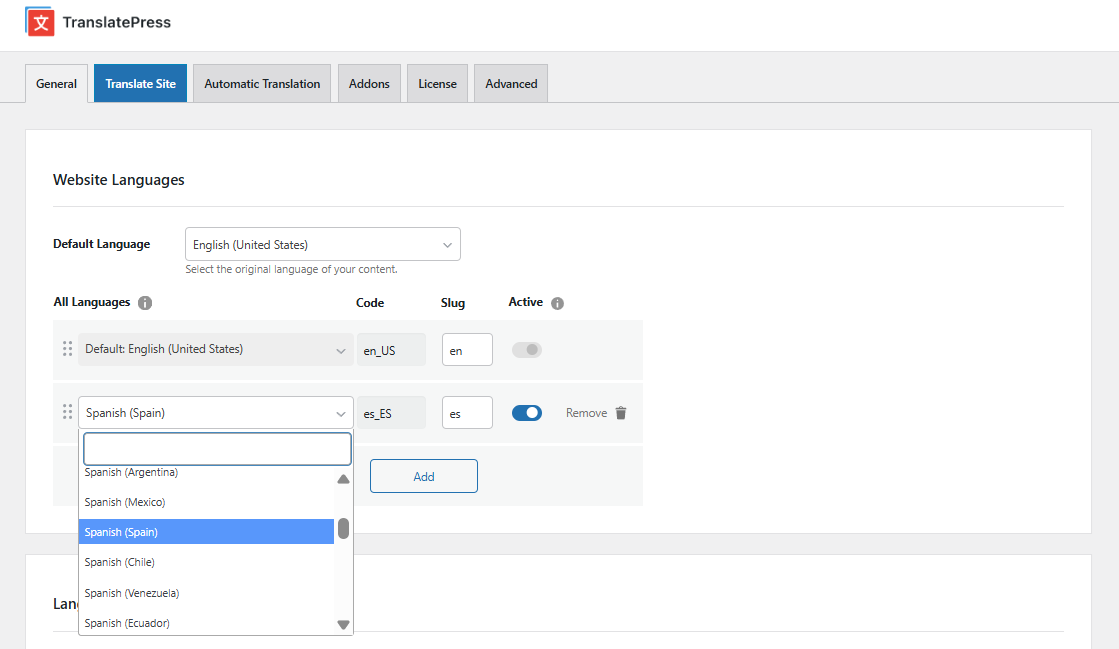
Asegúrate de guardar la configuración y luego haz clic Traducir sitio.
Se le presentará un editor de traducción visual (similar al Personalizador) donde simplemente hace clic para seleccionar un texto determinado y luego ingresa su traducción en la barra lateral izquierda. Presione Guardar y acabas de traducir tu primer texto. Simplemente repite el mismo proceso para cada cadena en la página y tendrás todo tu contenido traducido.
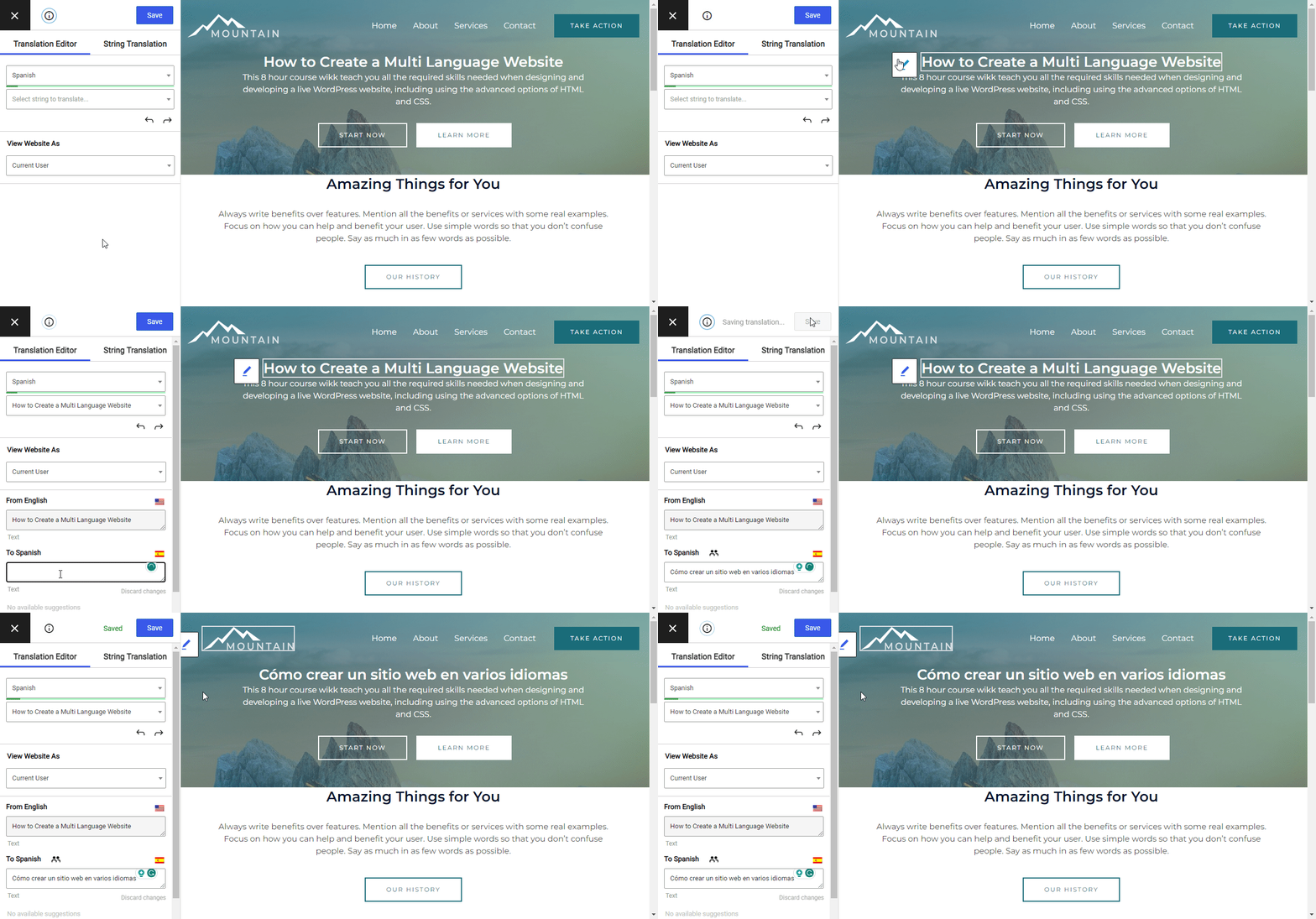
Para acelerar las cosas puedes usar traducción automática (TranslatePress integra ambos Google Traductor y DeepL servicios de traducción automática) y después simplemente modificar lo que no se haya traducido correctamente.
Ahora que ya has visto cómo funciona la interfaz de traducción visual de TranslatePress, empecemos a traducir nuestras taxonomías y términos.
Traducir el nombre de una categoría o taxonomía personalizada de WordPress
Con la interfaz de traducción visual de TranslatePress, solo tienes que ir a la página en la que aparece el nombre de la taxonomía, hacer clic en el icono del lápiz para seleccionar el texto y, a continuación, introducir la traducción correspondiente.
Después de traducir el nombre de una taxonomía una vez, cambiará automáticamente en todo el sitio, mostrando la traducción correspondiente. Así que solo necesitas traducir cualquier taxonomía o término una vez.
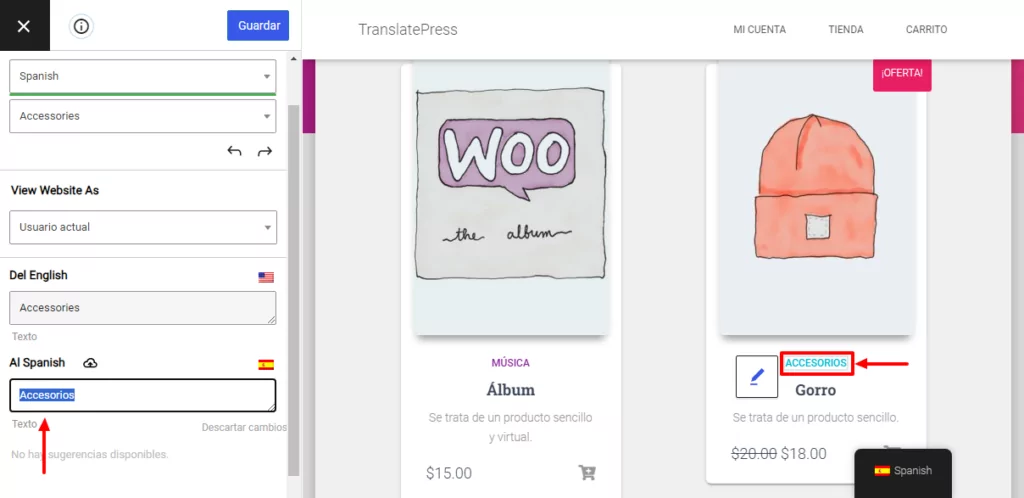
Además del nombre real, otra cosa importante que necesitamos traducir es la taxonomía y el slug del término.
Traducción de slugs de taxonomías de WordPress
La mejor manera de traducir todas las taxonomías y slugs de términos desde un solo lugar es cambiar de Editor visual a Traducción de cadenas pestaña (abajo a la izquierda).
Aquí puedes seleccionar el tipo de URL amigables que buscas traducir usando las mini pestañas, así como filtrar y buscar otras específicas.
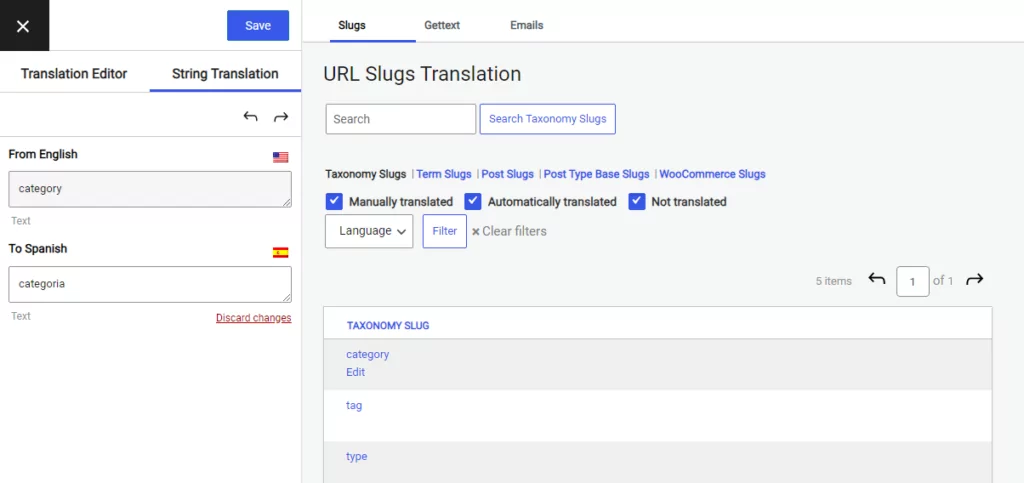
Seleccionaremos el “Slug de taxonomía”pestaña y traduce cada taxonomía al español. Como habrás notado, la primera es la taxonomía predeterminada de WordPress:“categoría“Simplemente haz clic en él, ingresa su traducción, presiona Guardar y pasa a la siguiente taxonomía.
Traducir categoría y etiqueta de producto de WooCommerce
Usando esta interfaz también puedes traducir las categorías de productos de WooCommerce, así como las etiquetas de productos. Seguiremos adelante y traduciremos “categoría de producto”taxonomía.
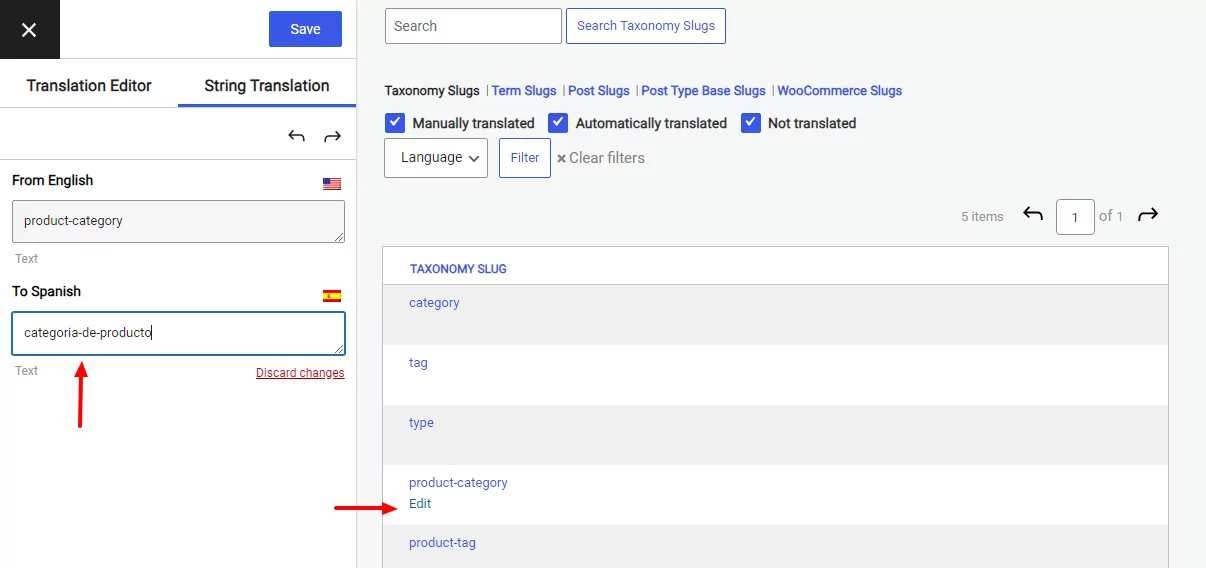
Puedes traducir cualquier tipo de categoría (incluidas las personalizadas) desde la interfaz de traducción de cadenas de URL de TranslatePress.
Traducción de slugs de términos de WordPress
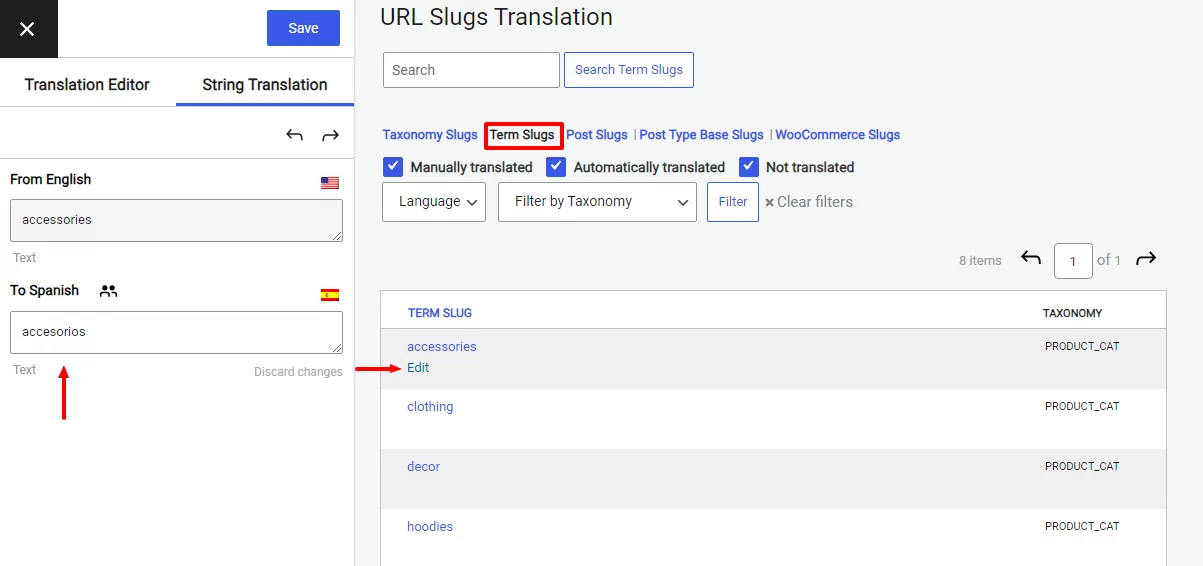
Ahora que hemos traducido todas las taxonomías, podemos proceder a traducir los slugs de los términos. Haciendo clic en el Slugs de términos La pestaña enumerará todos los términos. La interfaz también le mostrará la taxonomía correspondiente para ese término específico.
Traducir cualquier slug de término se hace exactamente de la misma manera. Seleccionas un término, introduces su traducción al español en la barra lateral de traducción y haces clic en “Guardar“.
Una vez que hayas terminado de traducir todo, simplemente cierra la interfaz de traducción de slugs de URL y navega por la interfaz pública de tu sitio web en español. Notarás que todas las taxonomías y los slugs de los términos se han traducido correctamente.
Empieza a traducir las taxonomías de WordPress con TranslatePress
Usando TranslatePress junto con su <a href=”http://Complemento SEO Pack puedes traducir las taxonomías y términos de WordPress en un solo lugar, utilizando una interfaz familiar.
Empiezas traduciendo el nombre real de cada taxonomía y término, y luego, utilizando la interfaz de traducción de cadenas, también podrás traducir sus slugs de URL.
La traducción de slugs de URL le permite traducir todos los slugs (entradas, páginas, CPT, Productos de WooCommerce), incluidas las taxonomías y los términos. Puede explorar, filtrar y buscar fácilmente slugs específicos. Tendrá todas las traducciones de slugs en un solo lugar para no dejar nada fuera y asegurarse de que todo esté traducido correctamente.
TranslatePress Multilingüe
¿Todavía tienes preguntas sobre cómo traducir categorías y taxonomías en WordPress? ¡Déjanos saber en los comentarios!
Si encontraste útil esta publicación, por favor visita nuestro Canal de YouTube, donde subimos constantemente tutoriales en video cortos y fáciles de seguir. También puedes seguirnos en Facebook y Twitter ser el primero en enterarte cada vez que publicamos.


