
En esta publicación
Creando un sitio web multilingüe de WordPress es una tarea bastante laboriosa. Primero necesitas averiguar en qué idiomas quieres que tu sitio esté disponible, luego encontrar mejor plugin de traducción para tu proyecto. Solo después de esto llegarás a la parte donde realmente traduces el contenido de tu sitio. Este proceso es probablemente el que más tiempo consume de todo lo anterior.
Traducir automáticamente tu sitio de WordPress es una excelente manera de acelerar el proceso de traducción y usar traducciones automáticas como punto de partida para tu contenido multilingüe. Puedes tener todo traducido en minutos, no en días o semanas.
En este tutorial repasaremos cómo traducir sitios de WordPress automáticamente de forma rápida y con costos mínimos utilizando TranslatePress.
TranslatePress ofrece traducciones tanto automáticas como manuales. ¿Qué diferencia a TranslatePress de otras soluciones multilingües? es que puedes traducir todo el contenido de tu sitio directamente desde el front-end, utilizando una interfaz de traducción visual.

TranslatePress también cuenta con su propio servicio de traducción automática integrado, llamado TranslatePress AI, y además te permite conectarte directamente a Google Translate o DeepL si prefieres utilizar esas opciones.
Empecemos...
Cómo traducir automáticamente cualquier página web con Google Translate
Más adelante en esta publicación, te mostraremos la forma más óptima de usar la traducción automática para traducir tu propio página web. Pero si lo que quieres es traducir la página web de otra persona, lo único que necesitas es Google Translate.
Esto es útil si hay un sitio web en otro idioma que quieres experimentar, o si simplemente necesitas traducir un sitio web que no controlas.
Para empezar, ve a la página habitual de Google Translate y elige el idioma en el que está el sitio web (a la izquierda) así como el idioma al que desea traducir el contenido del sitio web (a la derecha).
Luego, en lugar de introducir el texto que desea traducir como lo haría normalmente, simplemente pegue la URL del sitio web que desea traducir en el cuadro de la izquierda. Luego, haga clic en el enlace del cuadro de la derecha para abrir la versión traducida del sitio web.
Por ejemplo, para traducir la página web de TranslatePress del inglés al español, habría que configurarla de la siguiente manera:
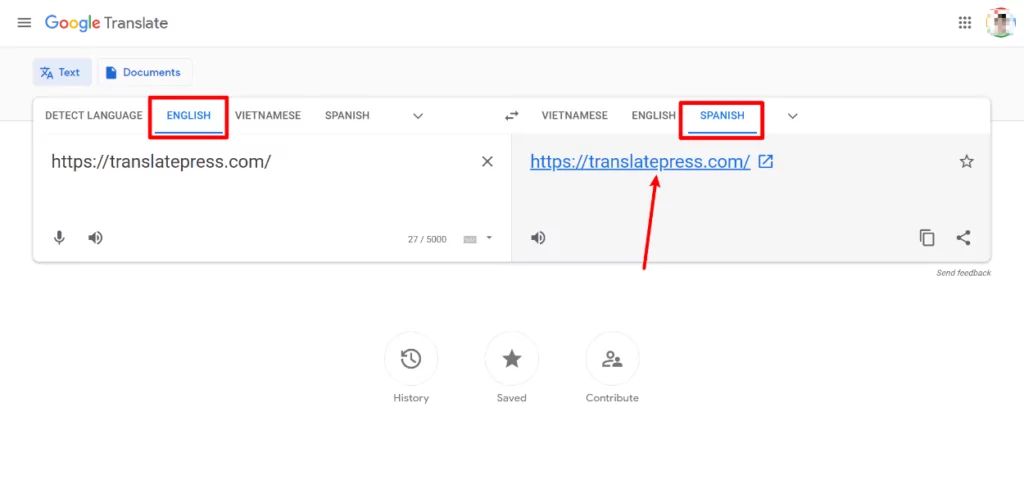
Al hacer clic en el enlace, se abrirá la versión traducida de la página web, junto con una nueva barra de herramientas de Google Translate. Puedes navegar por las diferentes secciones de la página como lo harías normalmente y también puedes utilizar la barra de herramientas para cambiar de idioma y volver a la versión original cuando lo necesites:
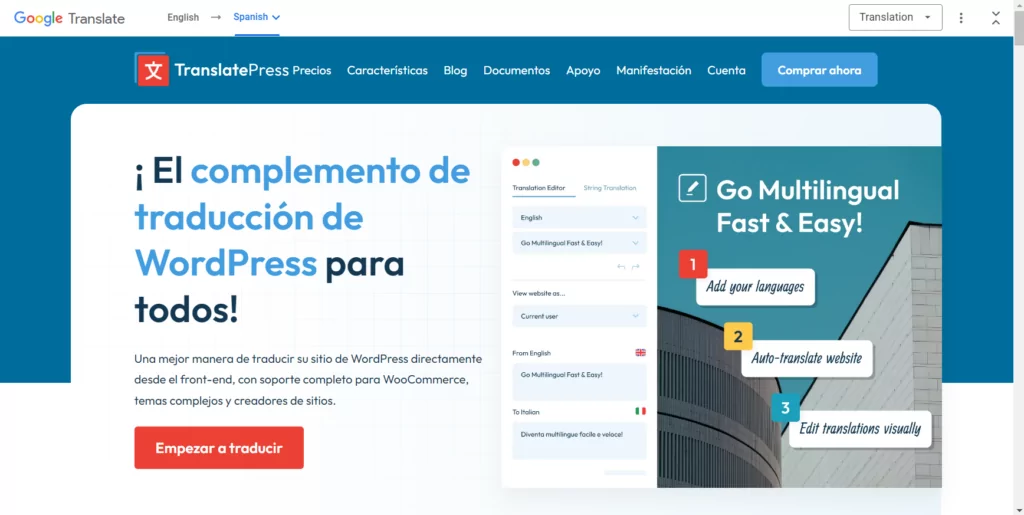
Y ahí lo tienes, una forma fácil de traducir un sitio web automáticamente.
Por qué la traducción dinámica de Google Translate no es adecuada para tu propia página web
El método Google Translate que acabamos de ver resulta muy útil si necesitas traducir una página web sobre la que no tienes control. Pero si lo que quieres es traducir tu propio sitio web para crear un sitio web multilingüe, no deberías usar este enfoque dinámico.
Es importante notar que solo la parte “dinámica” es el problema.
No hay ningún problema en utilizar Google Translate para traducir automáticamente tu contenido; solo tienes que hacerlo de forma que se cree estático versiones del contenido traducido una vez que hayas generado tus traducciones con Google Translate, que es lo que te mostraremos en el tutorial que aparece a continuación.
El uso exclusivo de Google Translate para traducir dinámicamente tu contenido bajo demanda plantea dos problemas:
- SEO multilingüe – con la traducción dinámica, las versiones traducidas de tu contenido no tienen sus propias URL permanentes en tu sitio, lo que significa que Google no podrá incluirlas en su índice de búsqueda y no podrás clasificar para términos de búsqueda multilingües. Esto es un gran inconveniente si tu objetivo es beneficiarte de SEO multilingüe.
- Precisión (sin control manual) – dado que la traducción sucede dinámicamente, no tienes la opción de editar manualmente las traducciones una vez que se han generado. A veces la traducción automática no es perfecta, por lo que esto podría significar que tienes que conformarte con traducciones inexactas.
Si quieres traducir automáticamente tu página web, lo mejor es utilizar Google Translate (o a otro servicio) para generar las traducciones iniciales de tu sitio. Sin embargo, en lugar de hacerlo dinámicamente, tomas esas traducciones y las almacenas en la base de datos de tu sitio.
Como estás almacenando las traducciones localmente, puedes crear versiones estáticas e indexables de tu contenido traducido (para SEO) y también puedes editar las traducciones automáticas según sea necesario.
En el tutorial que te ofrecemos a continuación, te mostraremos cómo aplicar este método en WordPress utilizando el plugin TranslatePress.
Por qué aún deberías traducir automáticamente tu sitio de WordPress
Mientras no utilice el enfoque dinámico, traducir su sitio de WordPress automáticamente es una excelente opción que le permitirá ser multilingüe, ahorrando tiempo y dinero.
Incluso si dominas los idiomas en los que quieres tener tu sitio web disponible, configurar la traducción automática es un excelente punto de partida. Una vez que tu contenido se haya traducido automáticamente, podrás revisarlo todo y hacer los cambios necesarios.
Ten en cuenta que este paso es crítico si te tomas en serio SEO multilingüe. Pero profundizaremos en los detalles de la clasificación en más idiomas más adelante.
Por ahora creo que podemos estar de acuerdo en que las traducciones automáticas ahorran mucho tiempo.
Si no dominas los idiomas en los que estará disponible tu sitio web, empezar con traducciones automáticas sigue siendo una excelente opción. Una vez que tu sitio se traduzca automáticamente, puedes contratar a traductor profesional pulir todo y dar a tu contenido un toque humano.
La mayor parte no necesitará ningún cambio, pero es posible que algunas partes del texto requieran la intervención de una persona para garantizar que el significado de cada frase quede claro y no se traduzca únicamente de forma literal. TranslatePress te permite configurar Cuentas de traductor, para que puedas crear o permitir fácilmente que un traductor profesional revise tu sitio y haga cambios sin darle derechos de administrador.
Y por último, pero no menos importante, costos de traducción. Los costos de trabajar con un traductor profesional son mucho más altos que los de usar un servicio de traducción automática. Además de esto, la ida y vuelta para encontrar a los traductores adecuados, y que todo se traduzca y apruebe retrasará las cosas significativamente.
TranslatePress está optimizado para minimizar sus costos con la traducción automática de texto.
A continuación, te explicaré con más detalle cómo TranslatePress se asegurará de que solo pagues una vez por la traducción automática de un texto concreto y de que NO se te cobre cada vez que un usuario intente navegar por una página traducida.
Cómo traducir automáticamente un sitio de WordPress con TranslatePress
Traducir tu sitio de WordPress automáticamente es muy sencillo usando TranslatePress y su traducción automática característica.
Para traducir tu sitio web de forma automática de la manera más rápida y sencilla, TranslatePress incluye su propio servicio integrado TranslatePress AI.
TranslatePress AI se basa en varios motores de traducción automática neuronal, entre los que se incluyen Google Translate, DeepL y Microsoft Translate.
Cuando actives la traducción automática en tu sitio web, TranslatePress AI utilizará estos servicios para generar traducciones precisas y contextuales de tu contenido. Al utilizar el servicio más adecuado para las características específicas de tu sitio web, se pueden obtener mejores traducciones que las que se conseguirían conectándose únicamente a un único servicio.
Además de TranslatePress AI, TranslatePress también te permite conectarte directamente a Google Translate o a DeepL utilizando tu propia clave API. No obstante, te recomendamos que optes por TranslatePress AI si quieres la forma más sencilla de empezar a utilizar la traducción automática en tu sitio web.
A continuación, te mostraremos paso a paso cómo traducir íntegramente tu sitio web de WordPress utilizando TranslatePress AI.
Lo único que asumiremos es que ya ha configurado su sitio de WordPress en su idioma predeterminado. Así es como se ve nuestro sitio de ejemplo:

Instalar y activar TranslatePress
Para empezar, tendrás que instalar el plugin TranslatePress en tu sitio de WordPress.
Mientras TranslatePress sí que tiene una versión gratuita en WordPress.org, necesitarás una de las licencias premium para utilizar TranslatePress AI. Además de darte acceso a TranslatePress AI, estas licencias también incluyen un montón de otras funciones útiles, como una funcionalidad de SEO multilingüe más avanzada, la posibilidad de utilizar un número ilimitado de idiomas en tu sitio web y mucho más.
Puedes compra tu licencia aquí – los planes empiezan desde solo 99 €.
Si tu presupuesto no te lo permite en este momento, siempre puedes utilizar la versión gratuita y conectarla a tu propia API de Google Translate. Sin embargo, este método no es tan sencillo como el de TranslatePress AI, por lo que no lo utilizaremos en este tutorial. No obstante, lo comentaremos brevemente más adelante en esta entrada.
Una vez que hayas adquirido tu licencia de TranslatePress, tendrás que instalar el plugin de TranslatePress en tu sitio web. Para acceder a las funciones premium, deberás instalar dos plugins:
- El plugin gratuito «core TranslatePress» en WordPress.org. Puedes instalarlo como cualquier otro plugin gratuito yendo a Complementos → Añadir nuevo complemento y busca “TranslatePress”.
- El complemento TranslatePress Premium, que puedes descargar desde el área de la cuenta TranslatePress después de haber comprado tu licencia. Puedes instalarla yendo a Complementos → Añadir nuevo complemento y luego haciendo clic Subir plugin para subir el archivo ZIP.
Una vez activado el plugin, también tendrás que añadir tu clave de licencia de TranslatePress para poder acceder a TranslatePress AI:
- Ir a Configuración → TranslatePress en tu panel de WordPress.
- Seleccionar Licencia pestaña.
- Pega tu clave de licencia en el recuadro. Puedes obtener tu clave de licencia de el área «Mi cuenta» de TranslatePress.
- Hacer clic en Activar licencia botón.
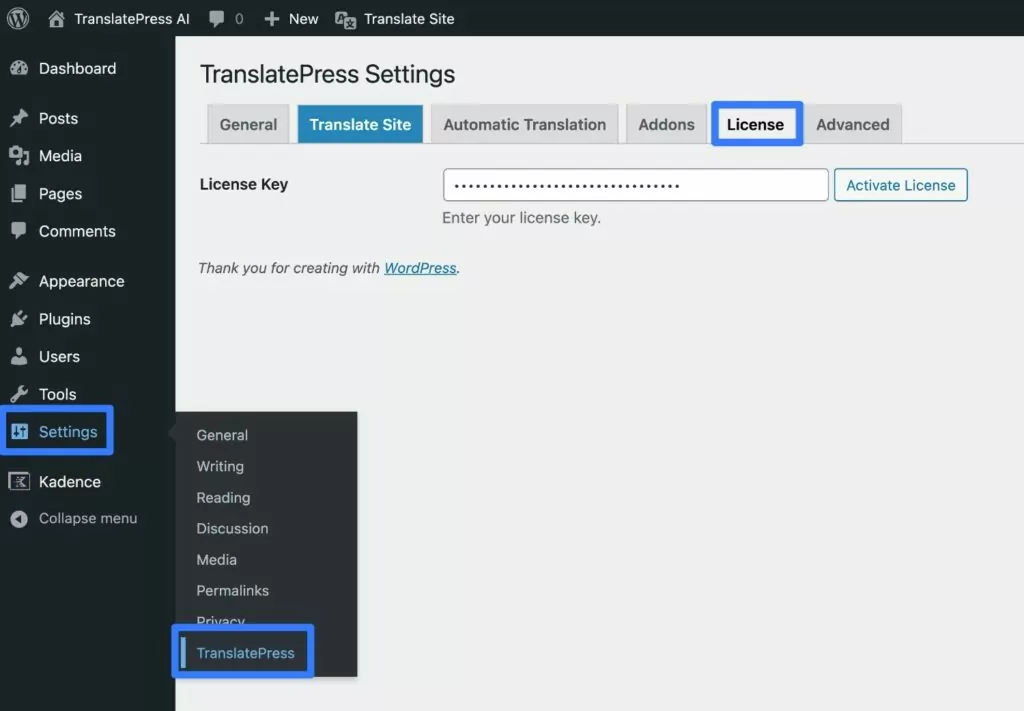
Después de activar su licencia con éxito, debería ver aparecer una marca de verificación verde.
Elige Tus Idiomas
A continuación, querrás elegir el/los idioma(s) que deseas agregar a tu sitio.
Como dispones de una de las licencias de pago de TranslatePress, puedes añadir nuevos idiomas sin límite.
Puede configurar esto yendo a Configuración → TranslatePress en tu panel de WordPress. Luego, usa Todos los idiomas área para añadir tantos idiomas nuevos como sea necesario.
Por ejemplo, si tu sitio actual está en inglés y deseas traducirlo al español, podría verse algo así.
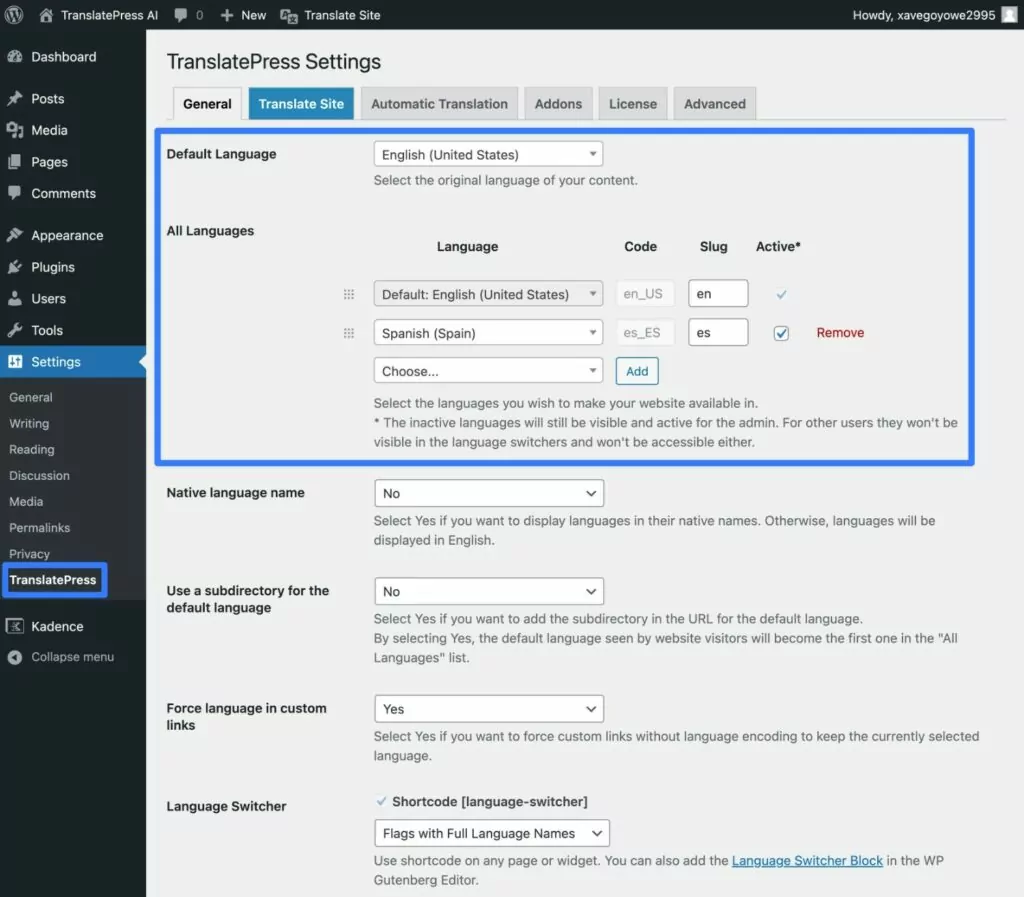
Una vez que habilites la traducción automática en el siguiente paso, obtendrás una opción adicional para cada idioma para elegir el nivel de Formalidad – Formal o Informal. Cuando TranslatePress AI traduzca automáticamente tu sitio web, utilizará esta configuración para determinar si las traducciones automáticas deben ser más formales o informales. Si deseas cambiar el nivel de formalidad, puedes volver a esta interfaz después del siguiente paso.
Una vez que hayas añadido todos los idiomas que quieres usar, asegúrate de hacer clic en Guardar cambios botón en la parte inferior.
Activar Traducción Automática
Una vez que hayas elegido los idiomas, el siguiente paso es activar la traducción automática a través de TranslatePress AI.
Para hacer esto, selecciona la Traducción automática pestaña del área de configuración de TranslatePress (Configuración → TranslatePress).
Primero, establece el Activar Traducción Automática desplegable igual a Sí.
A continuación, deberías ver aparecer la opción «TranslatePress AI», junto con el cupo de palabras de traducción gratuito asociado a tu licencia:
- Personal – 50.000 palabras gratis.
- Business – 200.000 palabras gratis.
- Developer – 500.000 palabras gratis.
Estas deberían ser suficientes para la mayoría de los sitios, lo que significa que no hay costos adicionales al usar traducción automática.
Sin embargo, si alguna vez necesita exceder la asignación gratuita asociada con su licencia, también puede comprar más palabras en Tu área de usuario de TranslatePress, con un precio inicial de 24 € por 100.000 palabras adicionales.
Debajo de eso, obtienes algunas opciones adicionales. Sin embargo, la mayoría de las veces puedes dejar todas estas como predeterminadas.
Para habilitar la traducción automática, solo haz clic en el Guardar cambios botón en la parte inferior.
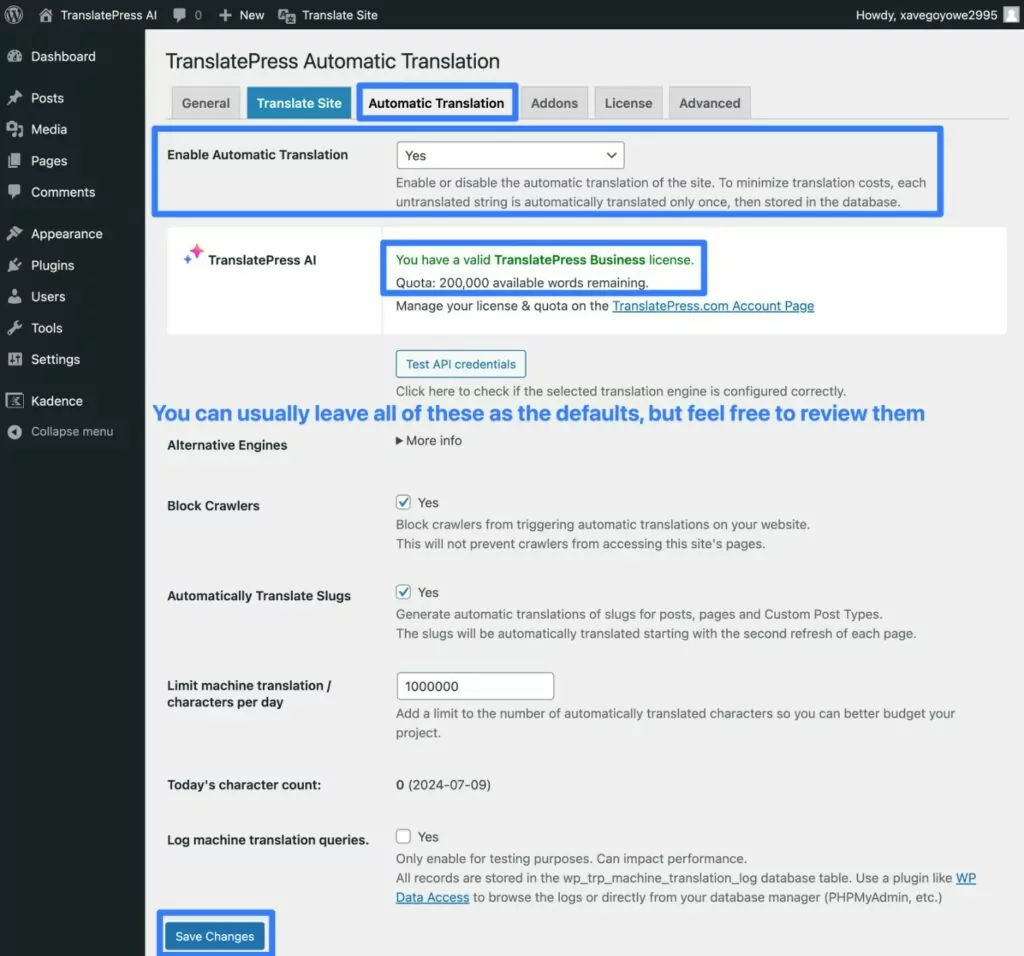
¡Y ya está! A partir de ahora, TranslatePress AI traducirá automáticamente todo tu sitio de WordPress utilizando el servicio de traducción automática más adecuado para tu caso.
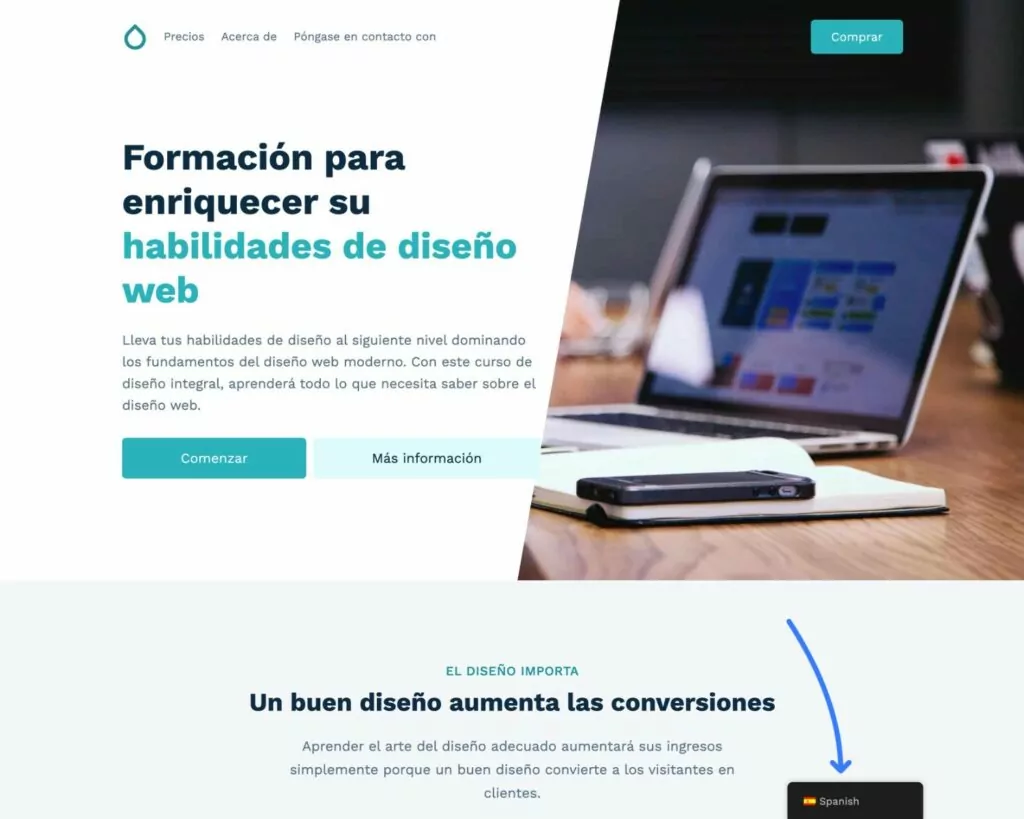
Para probar esto, puedes ir al frontend de tu sitio y usar el selector de idioma para cambiar a otro idioma.
Por ejemplo, nuestro sitio de prueba está ahora completamente traducido al español desde su idioma original, el inglés.
Refinar Traducciones Manualmente Si Es Necesario (Opcional)
Una de las ventajas de utilizar TranslatePress AI para la traducción automática es que sigues pudiendo retocar fácilmente a mano cualquiera de las traducciones de tu página web.
No lo haces necesidad para hacer esto, pero podrías encontrarte en situaciones en las que quieras ajustar una de las traducciones generadas automáticamente.
Para hacer esto, inicia el editor de traducción visual de la página que deseas traducir:
- Abre la página donde deseas ajustar las traducciones en el frontend de tu sitio.
- Hacer clic en Traducir página opción en la barra de herramientas de WordPress.

Una vez que estés en el editor de traducción visual, puedes refinar cualquier traducción utilizando un enfoque de apuntar y hacer clic.
Simplemente coloca el cursor del ratón sobre el texto que deseas traducir y haz clic en el icono del lápiz.
Esto abrirá esa traducción en la barra lateral, que ya aparecerá rellenada con la traducción automática de TranslatePress AI. También verás un icono de traducción automática que deja claro que esta traducción concreta procede de TranslatePress AI.
Además de traducir todo el texto visible, TranslatePress AI también traducirá automáticamente todos los detalles de SEO que no se ven a simple vista, como el título SEO y la meta descripción. Esto te ayudará a implementar mejores prácticas SEO multilingües importantes.
Asegúrate de activar el complemento SEO Pack Para acceder a esta función, que está disponible en todos los planes premium de TranslatePress.
Solo necesitas usar el menú desplegable para seleccionar los metadatos que deseas traducir:
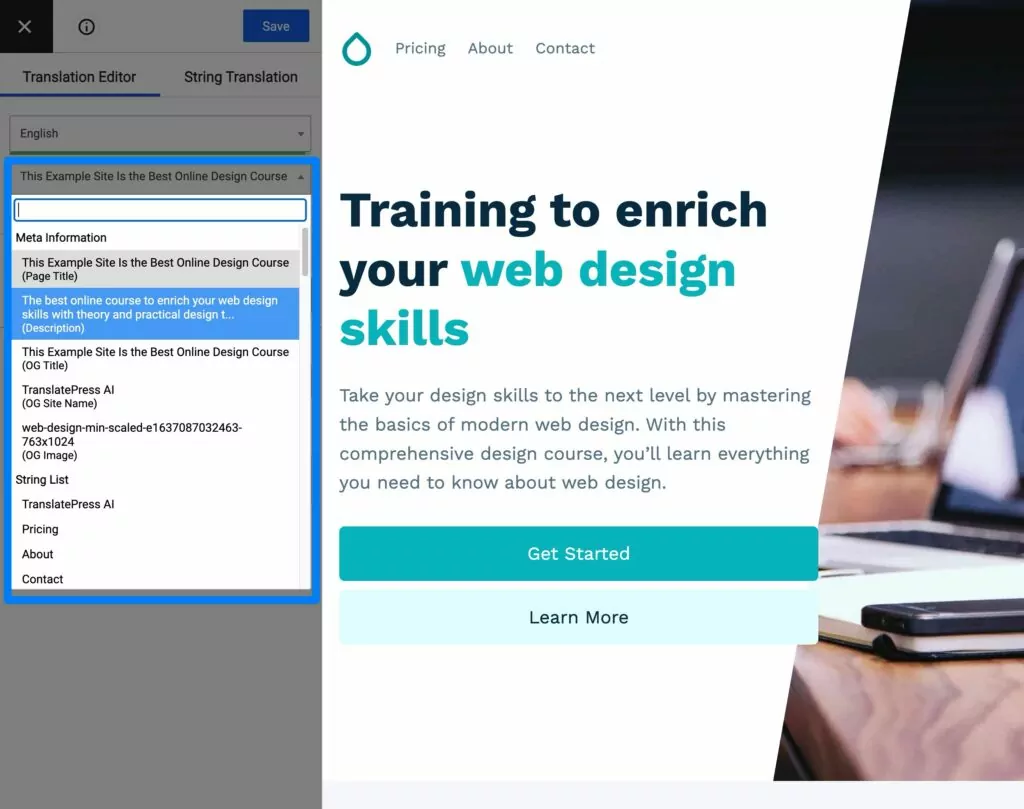
Otra cosa buena de esta interfaz es que también te permite traducir algunos elementos que no se pueden traducir automáticamente, como las imágenes actuales en tu sitio. TranslatePress AI voluntad traduce automáticamente el texto alternativo de la imagen, pero no cambiará el archivo de imagen en sí.
Si deseas mostrar una imagen diferente según el idioma elegido por el usuario, solo necesitas pasar el ratón sobre la imagen y hacer clic en el icono del lápiz, igual que si estuvieras traduciendo texto.
Si tienes contenido disponible solo para ciertos roles de usuario o usuarios registrados, el editor de traducciones te permite navega el sitio como un rol de usuario determinado para traducir contenido específico del usuario.
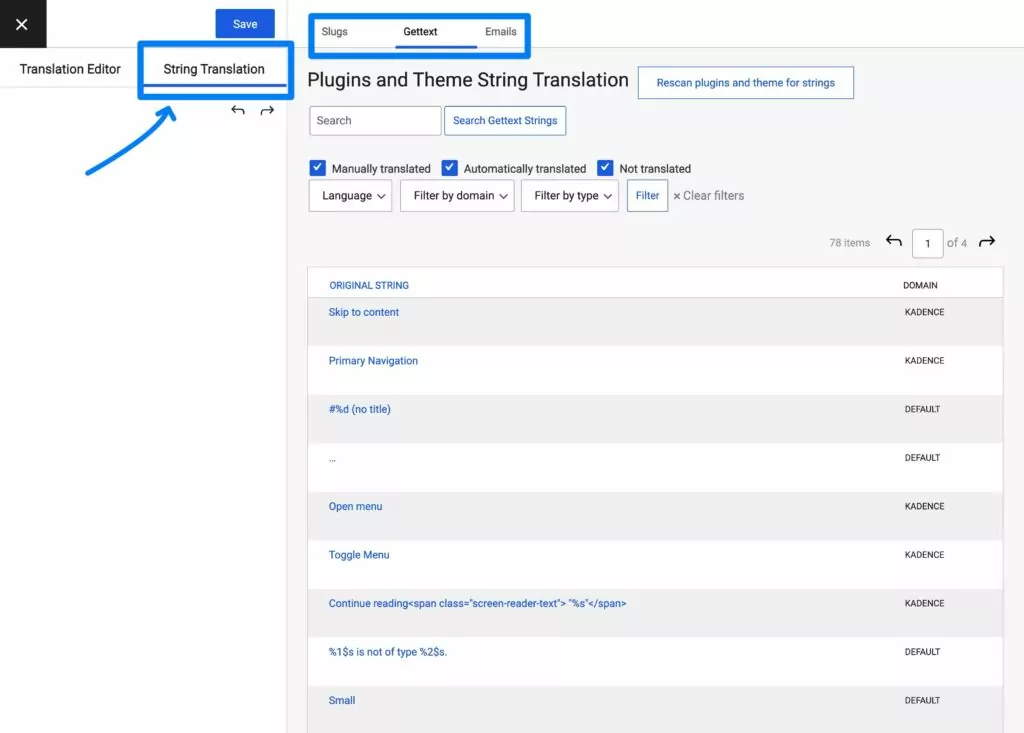
Finalmente, para acceder a las traducciones de otros tipos de contenido como correos electrónicos y gettext de temas/plugins, puede hacer clic en la opción Traducción de cadenas para cambiar del editor visual al editor de cadenas en el backend.
Ajusta tu selector de idioma (opcional)
En este momento, ya tienes una página web de WordPress multilingüe totalmente operativa, que funciona gracias a la traducción automática a través de TranslatePress AI.
Para facilitar a los visitantes el acceso a los distintos idiomas, la configuración predeterminada de TranslatePress consiste en añadir un selector de idioma flotante en la esquina inferior derecha de tu sitio web.
Si te gusta esta ubicación, no necesitas hacer nada.
No obstante, si deseas modificarlo, TranslatePress te ofrece varias opciones de configuración para el selector de idioma, además de múltiples opciones de ubicación, entre las que se incluyen las siguientes:
- Elemento del menú – puedes añadir un selector de idiomas utilizando el sistema de menús normal de WordPress (Apariencia → Menús).
- Bloque/Shortcode – puedes colocar manualmente tu selector de idioma en cualquier lugar de tu sitio utilizando un bloque o un shortcode.
- Otras posiciones flotantes – también puedes mover el selector de idioma flotante a otra ubicación, como la esquina inferior izquierda de tu sitio.
Consulta la documentación del selector de idioma para aprender cómo funciona todo.
¡Y eso es todo! Con TranslatePress AI, puedes tener una página web de WordPress multilingüe y operativa en tan solo unos minutos, gracias a la potencia de la traducción automática.
Métodos alternativos: utilizar Google Translate o DeepL directamente
Si quieres conocer la forma más sencilla de traducir automáticamente WordPress, te recomendamos que utilices el método TranslatePress AI que hemos explicado en el tutorial anterior.
Sin embargo, para ofrecerte aún más flexibilidad, TranslatePress también te permite conectarte directamente a la API de Google Cloud Translate o a la API de DeepL.
TranslatePress AI utiliza ambos servicios, por lo que, al utilizar TranslatePress AI, ya te beneficias de sus traducciones precisas. No obstante, si te encuentras en una situación en la que prefieres conectarte directamente al servicio utilizando tu propia clave API, TranslatePress te ofrece esa opción.
Puedes acceder a la API de Google Translate en la versión gratuita de TranslatePress, mientras que necesitas la licencia comercial TranslatePress para acceder a la integración de DeepL.
Si no estás seguro de cuál elegir, podrías Lee nuestra comparación entre Google Translate y DeepL.
Aquí tienes unas guías rápidas sobre cómo usar ambos servicios…
Traduce WordPress automáticamente con Google Translate
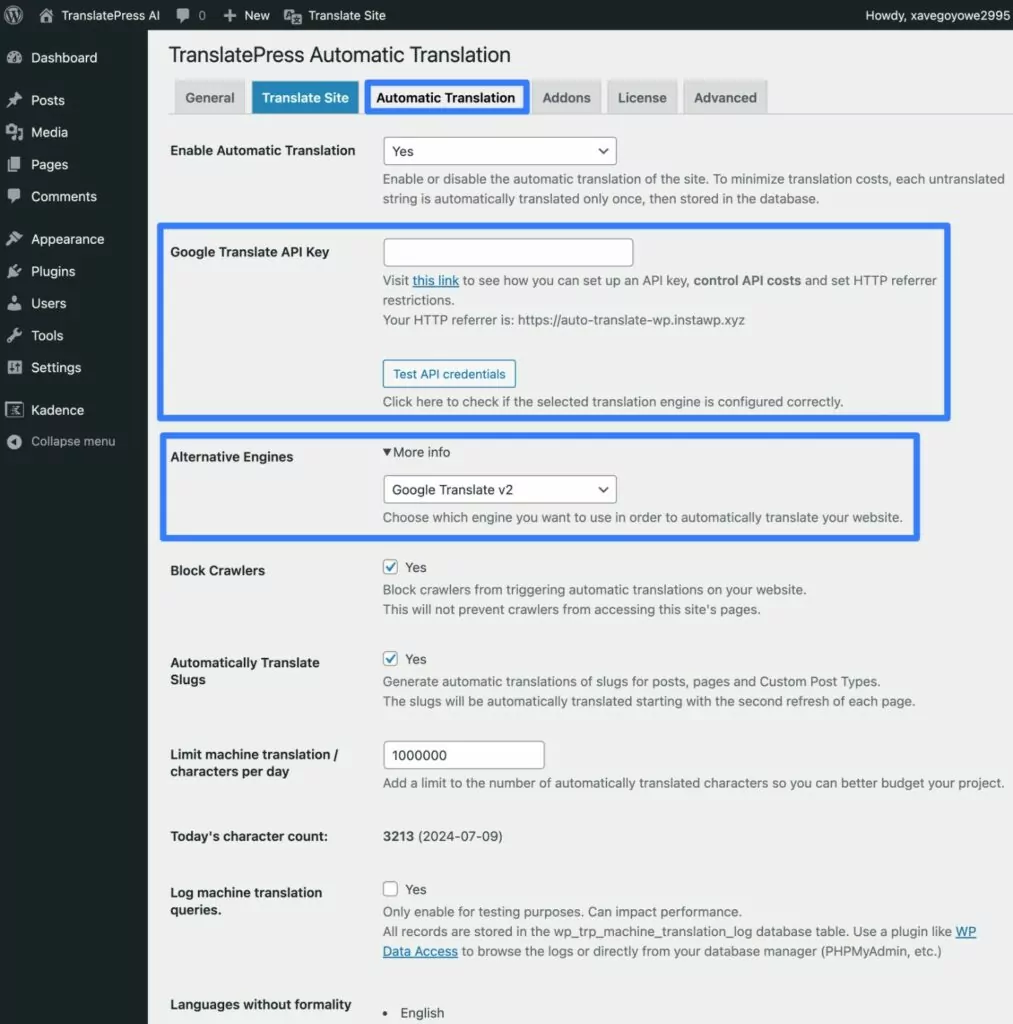
Si quieres Traducir automáticamente WordPress con Google Translate, tendrás que generar una clave API Google Translate utilizando tu propia cuenta de Google Cloud Platform.
Para hacer esto, necesitarás crear un proyecto en Google Cloud y luego agregar la API a ese proyecto y crear la clave. Puedes Consulta este artículo de la documentación de ayuda para aprender cómo funciona.
Con la API Google Translate, los primeros 500 000 caracteres (no (palabras) que traduzcas cada mes son gratuitas. A partir de ahí, los caracteres adicionales se facturan a una tarifa de $20 por cada millón de caracteres.
Una vez que tengas tu clave API de Google Translate, a continuación te explicamos cómo configurar TranslatePress:
- Ir a Configuración → TranslatePress para abrir el menú de configuración de TranslatePress.
- Haz clic en el Traducción automática pestaña.
- Establecer Activar Traducción Automática desplegable igual a Sí.
- Hacer clic en Más información opción junto a Motores Alternativos.
- Cambiar el desplegable de TranslatePress AI a Google Translate v2.
- Pega tu clave de API en la Clave de API de Google Translate caja.
- Hacer clic en Probar credenciales de API botón para asegurarse de que la conexión esté funcionando.
- Configure los otros ajustes según sus preferencias. Recomendamos encarecidamente usar Límite de traducción automática / caracteres por día Configuración para establecer un límite de facturación, lo que te ayudará a evitar cargos inesperados por el uso de la API de Google Translate.
- Hacer clic en Guardar cambios botón en la parte inferior.
Traduce WordPress automáticamente con DeepL
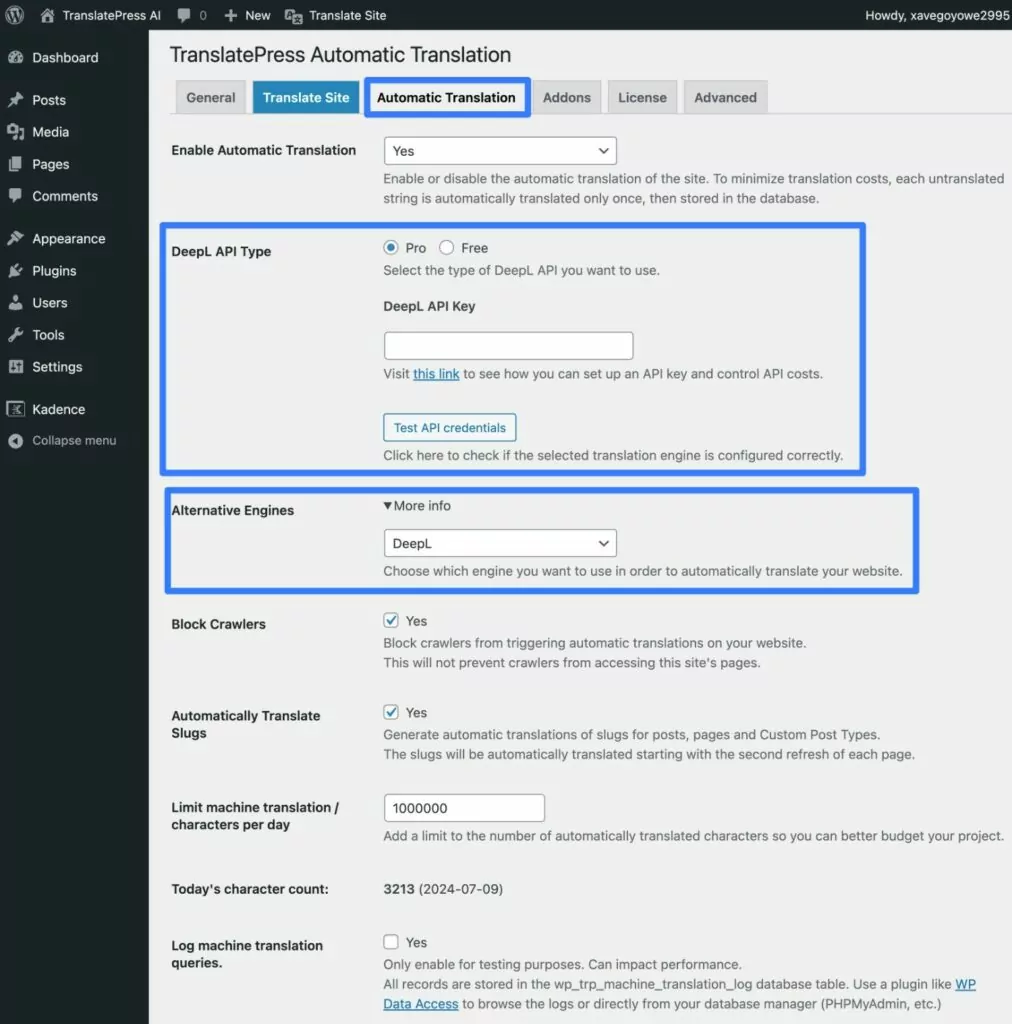
Si quieres Traducir WordPress automáticamente con DeepL, necesitarás crear tu propia cuenta de DeepL y acceder a tu propia clave API de DeepL. Este artículo de ayuda cubre cómo para acceder a tu clave de API de DeepL una vez que crees tu cuenta.
Con la API de DeepL, puedes traducir hasta 5 000 000 de caracteres al mes de forma gratuita. Si necesitas superar ese límite, pagarás una cuota fija de $5,49 al mes, más $25 por cada millón de caracteres que traduzcas.
Una vez que tengas tu clave API de DeepL, a continuación te explicamos cómo configurar TranslatePress:
- Ir a Configuración → TranslatePress para abrir el menú de configuración de TranslatePress.
- Haz clic en el Traducción automática pestaña.
- Establecer Activar Traducción Automática desplegable igual a Sí.
- Hacer clic en Más información opción junto a Motores Alternativos.
- Cambiar el desplegable de TranslatePress AI a DeepL.
- Elige si vas a usar la API gratuita de DeepL o si te has suscrito a DeepL API Pro.
- Pega tu clave de API en la Clave API de DeepL caja.
- Hacer clic en Probar credenciales de API botón para asegurarse de que la conexión esté funcionando.
- Configure los otros ajustes según sus preferencias. Recomendamos encarecidamente usar Límite de traducción automática / caracteres por día configuración para establecer un límite de facturación, que te ayudará a evitar cargos inesperados por el uso de la API de DeepL.
- Hacer clic en Guardar cambios botón en la parte inferior.
Cómo TranslatePress reduce al mínimo los costes de la traducción automática
Ahora que hemos visto lo fácil que es traducir automáticamente una página web de WordPress utilizando TranslatePress y su integración con los servicios de traducción automática, veamos cómo te ayuda a reducir los costes.
La mayoría de estos ahorros se aplican independientemente de si utilizas TranslatePress AI o tu propia clave de Google Translate o de la API de DeepL.
En primer lugar, la traducción automática se activa ÚNICAMENTE la primera vez que un usuario visita una página que aún no ha sido traducida.
Al navegar por tu sitio web por primera vez en un idioma determinado, en realidad lo estás traduciendo automáticamente página por página. Una vez que un texto se ha traducido automáticamente, TranslatePress lo almacena en tu base de datos, lo que reduce al mínimo las solicitudes al servicio de traducción automática.
Esto también resulta en un carga rápida de las páginas traducidas.
También puedes mantener los costos bajo control estableciendo un límite diario para los caracteres traducidos automáticamente.
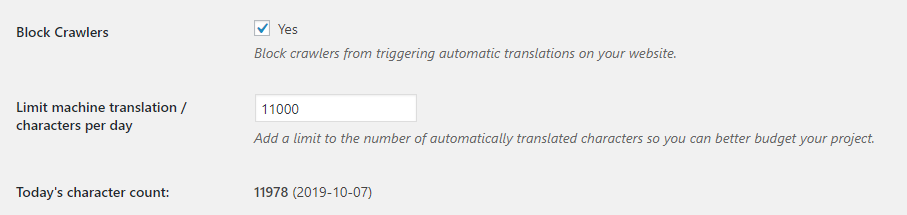
Por defecto, también estamos bloqueando a los rastreadores para que no activen traducciones automáticas en tu sitio, ya que esto también puede generar costos no deseados por textos que quizás no querías traducir.
Todas estas opciones forman parte de la pestaña «Traducción automática» de TranslatePress.
Por último, al adquirir cualquier licencia premium, también obtienes acceso a un número determinado de palabras que puedes traducir de forma gratuita con TranslatePress AI. Este número oscila entre 50 000 palabras en el Personal licencia para 500.000 palabras sobre el Developer licencia.
A menos que tengas muchísimas entradas en el blog, la mayoría de los sitios de WordPress tendrán bastante menos de 50 000 palabras, lo que significa que probablemente no tendrás que pagar nada por el uso de TranslatePress AI.
SEO Multilingüe y Traducciones Automáticas
Por último, pero no por ello menos importante, si desea que su contenido se clasifique en idiomas traducidos, deberá seguir Principios de SEO multilingüe.
Ya hemos abordado la traducción de detalles de SEO en el tutorial anterior, pero profundicemos un poco más en el tema.
Si utilizas TranslatePress, el complemento hará automáticamente añade el atributo hreflang para cada idioma que utiliza su sitio. De esta manera, Google conoce el idioma de cada parte del contenido de su sitio web.
TranslatePress Complemento SEO Pack asegurarás que se puedan traducir automáticamente los elementos SEO más importantes de una página. Cosas como la URL (slug), el título de la página, la descripción, las etiquetas alt de las imágenes o las etiquetas del gráfico social.
Funciona directamente con todos los plugins SEO populares (como Yoast SEO, Rank Math, All in One SEO, SEOPress) y amplía su funcionalidad de mapas del sitio para crear un mapa del sitio multilingüe que sigue las recomendaciones de Google.
Asegúrate de revisar todo lo que se ha traducido automáticamente. Primero, asegúrate de que cada página se haya traducido completamente, ya que Google recomienda encarecidamente que cada página tenga contenido disponible en UN solo idioma. De lo contrario, las posibilidades de clasificar para esa página disminuirán significativamente.
En segundo lugar, asegúrate de modificar todas las oraciones o fragmentos de texto que hayan sido traducidos literalmente por el motor de traducción automática y que carezcan de sentido. Todo debe sonar como si hubiera sido escrito por un humano, para aumentar tus posibilidades de obtener una buena clasificación.
Si tienes contenido disponible solo para ciertos roles de usuario o usuarios registrados, el editor de traducciones te permite navega el sitio como un rol de usuario determinado para traducir contenido específico del usuario.
Así es como traduces automáticamente tu sitio de WordPress
Traducir automáticamente sitios de WordPress con TranslatePress AI es realmente sencillo y no requiere conocimientos especiales. Una vez que tu sitio web multilingüe se traduce automáticamente, puedes navegar por cada página y cambiar manualmente cualquier fragmento de texto que carezca de sentido o suene extraño.
Además de su facilidad de uso, lo mejor de la interfaz de traducción visual de TranslatePress es que siempre conoces el contexto en el que aparece una frase o un fragmento de texto. Esto facilita encontrar la traducción adecuada.
Dado que TranslatePress funciona directamente sin necesidad de configuración con cualquier tema listo para traducir o plugin, incluyendo WooCommerce o constructores de páginas, los mismos principios que se muestran aquí se pueden utilizar para traducir cualquier tipo de sitio de WordPress, independientemente de las herramientas utilizadas para crearlo.
TranslatePress Multilingüe
Para obtener más información sobre cómo TranslatePress puede ayudarte a traducir automáticamente sitios web de WordPress, asegúrate de echa un vistazo a todas las características.
Además, no te olvides de ver este breve vídeo en el que se explican los pocos pasos necesarios para configurar TranslatePress con Google Translate y traducir automáticamente todo el contenido de tu página web:
Si estás buscando traducir tu sitio web automáticamente y tienes alguna pregunta, por favor asegúrate de hacerla en la sección de comentarios a continuación.



Un artículo genial. Quiero dirigirme a muchos países. Sin embargo, contratar a un traductor para traducir el sitio web manualmente lleva mucho tiempo y dinero. Puedo hacerlo fácilmente ahora.
El mejor plugin para traducir automáticamente