
En esta publicación
Si quieres ayudar a Google y otros motores de búsqueda a rastrear tu sitio web, necesitas crear un mapa del sitio XML. Un mapa del sitio es básicamente una lista de todo el contenido de tu sitio web; puedes enviarlo directamente a Google para que descubra todo tu contenido y optimice la forma en que rastrea tu sitio web.
Donde las cosas pueden complicarse un poco es en el caso de un sitemap multilingüe. No solo tienes que crear una lista de contenido para cada idioma diferente en tu sitio, sino que también quieres dar a Google las herramientas para entender cómo se conectan tus diferentes idiomas.
Por ejemplo, quieres decir “Esta es la versión en inglés de [Página A]” y “Esta es la versión en español de [Página A]”. De esta manera, Google sabrá que se trata de la misma página, solo que en diferentes idiomas (en lugar de dos páginas completamente separadas).
Mientras que la mayoría de los plugins de SEO para WordPress facilitan la creación de un mapa del sitio en un solo idioma, no pueden ayudarte a crear un mapa del sitio multilingüe... Al menos no por sí solos.
En esta publicación, explicaremos qué es un sitemap multilingüe y en qué se diferencia de un sitemap en un solo idioma. Luego, te mostraremos cómo puedes usar TranslatePress y su add-on SEO Pack para conectarse a su plugin de SEO de WordPress favorito y ofrecer su sitemap en varios idiomas.
¿Cómo funciona un sitemap multilingüe?
De nuevo, un sitemap (también conocido como mapa del sitio XML) es básicamente solo una lista de todo el contenido de tu sitio que sigue un formato específico.
Prácticamente todos los plugins de SEO para WordPress crean un sitemap por ti; normalmente se encuentra en yoursite.com/sitemap.xml.
Si abres el archivo en tu navegador, solo verás una lista de todo tu contenido:
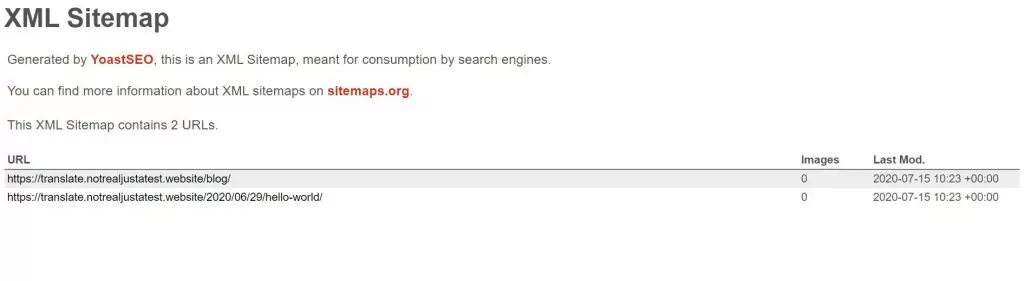
Pero si descargas el .xml archivo y ábralo en un editor de texto, verá el “código” real de su mapa del sitio. Cada URL en su sitio tiene su propio <loc> etiqueta, junto con información adicional, como la fecha en que se modificó por última vez el contenido:
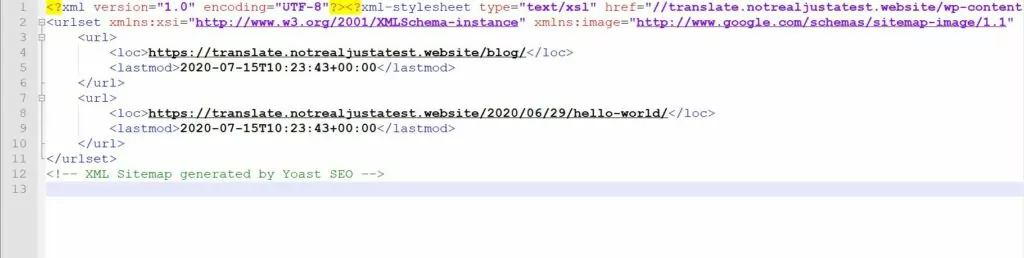
Un mapa del sitio multilingüe sigue este mismo formato básico, pero necesitarás agregar información adicional a cada <loc> entrada. Específicamente, Google te dice para agregar un <xhtml:link> entrada de hijo para cada variación lingüística diferente de cada pieza de contenido (incluido el idioma original).
Así que si tu contenido está disponible en inglés (por defecto) y español, tendrías dos <xhtml:link> entradas secundarias para cada <loc> entrada.
Aquí tienes un ejemplo de cómo se ve:y lo que podrás crear después de seguir este tutorial):
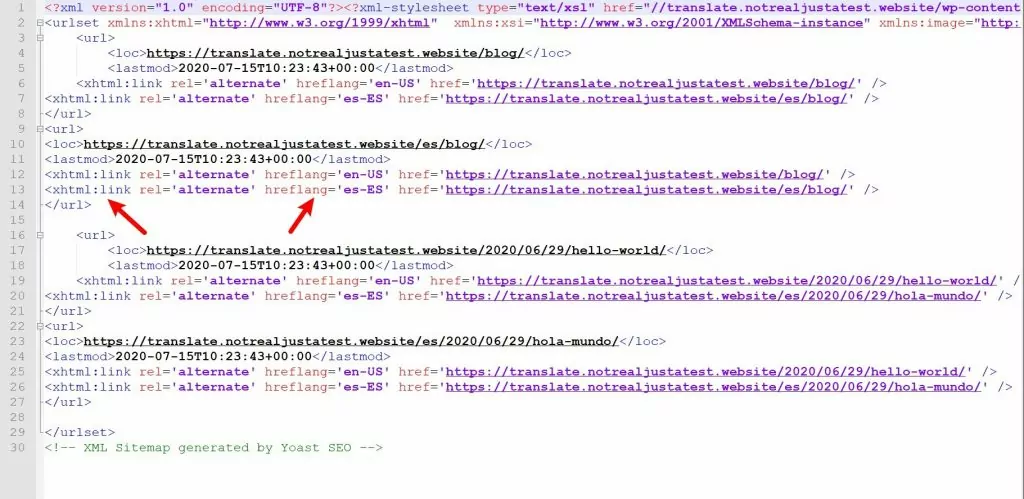
En ese ejemplo, puedes ver otra adición: la Etiqueta hreflang. Hreflang es una herramienta importante para todos los aspectos de SEO multilingüe, no solo sitemaps.
Básicamente, la etiqueta hreflang le dice a Google qué idioma y región estás utilizando en una página específica. La región es otra consideración importante más allá del idioma. Por ejemplo, podrías usar “es-mx” para español mexicano y “español” español español (tanto el idioma como el país).
Por suerte, no es necesario que añadas manualmente toda esta información a tu mapa del sitio: en la siguiente sección te mostraremos cómo crear automáticamente un mapa del sitio XML multilingüe con el formato adecuado utilizando el plugin TranslatePress.
Cómo crear un mapa del sitio XML para un sitio multilingüe en WordPress
Para crear un sitemap XML multilingüe para tu sitio de WordPress, puedes usar TranslatePress, junto con el Complemento SEO Pack, y tu plugin SEO favorito, como Yoast SEO o Rank Math.
Con el complemento gratuito TranslatePress, puedes fácilmente transfiere el archivo 100% de tu sitio de WordPress usando un editor visual sencillo:
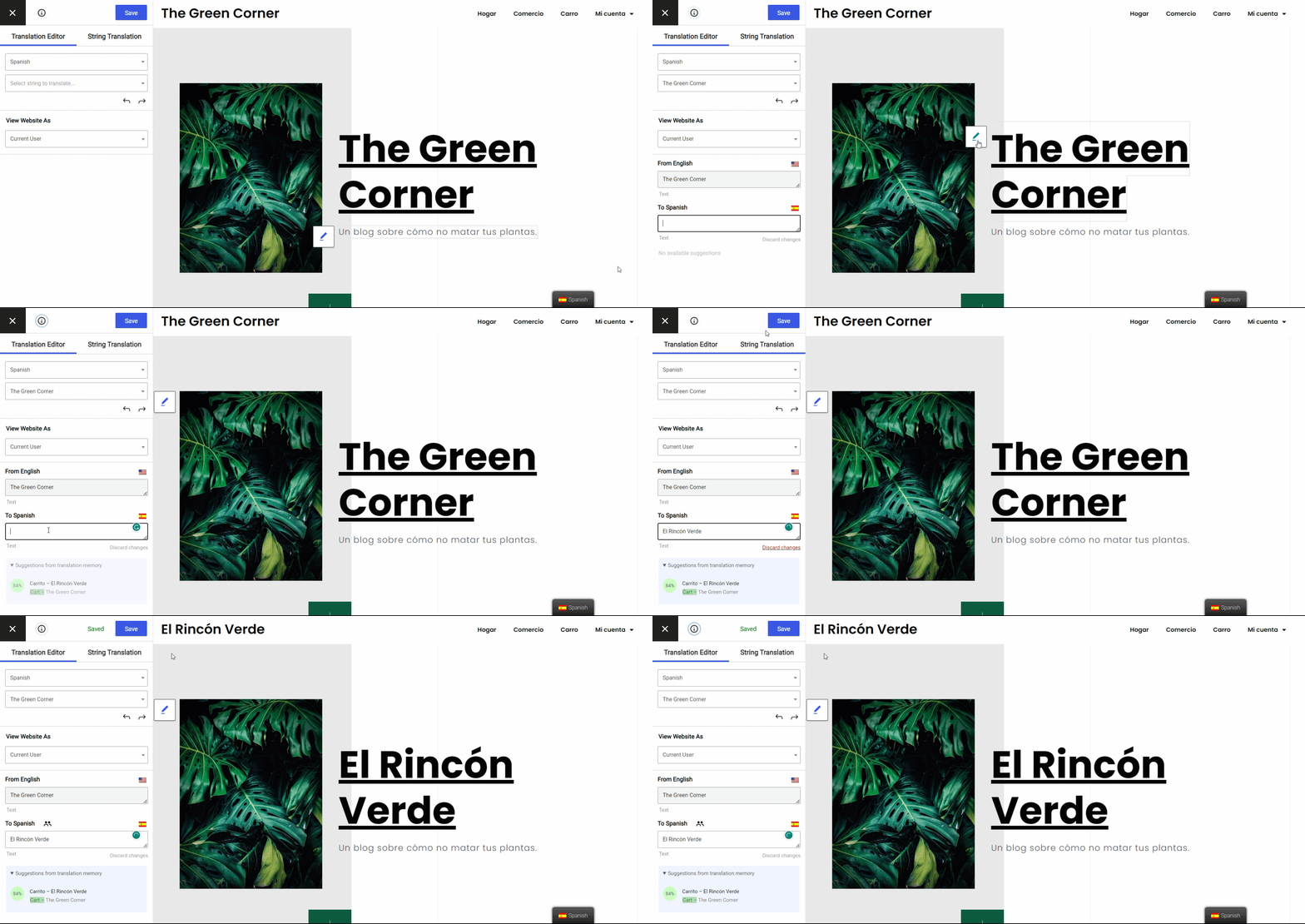
Una vez que hayas traducido tu sitio, puedes usar la versión premium Complemento SEO Pack de TranslatePress a mejora tu SEO multilingüe de un montón de maneras diferentes, incluyendo la creación de un sitemap multilingüe.
El Paquete SEO TranslatePress el complemento es compatible automáticamente con la funcionalidad de mapas del sitio de los siguientes complementos de SEO de WordPress:
Para este tutorial, asumiremos que estás usando uno de esos plugins de SEO.
Puedes comprar cualquier licencia premium de TranslatePress para poder acceder al complemento SEO Pack.
TranslatePress Multilingüe
Así es como se configura todo…
1. Escoge los idiomas de tu sitio
Para empezar, instala y activa el Plugin gratuito «core TranslatePress» de WordPress.org. Luego, ve a Configuración → TranslatePress para elegir el/los idioma(s) al/a los que deseas traducir tu contenido (y tu mapa del sitio):
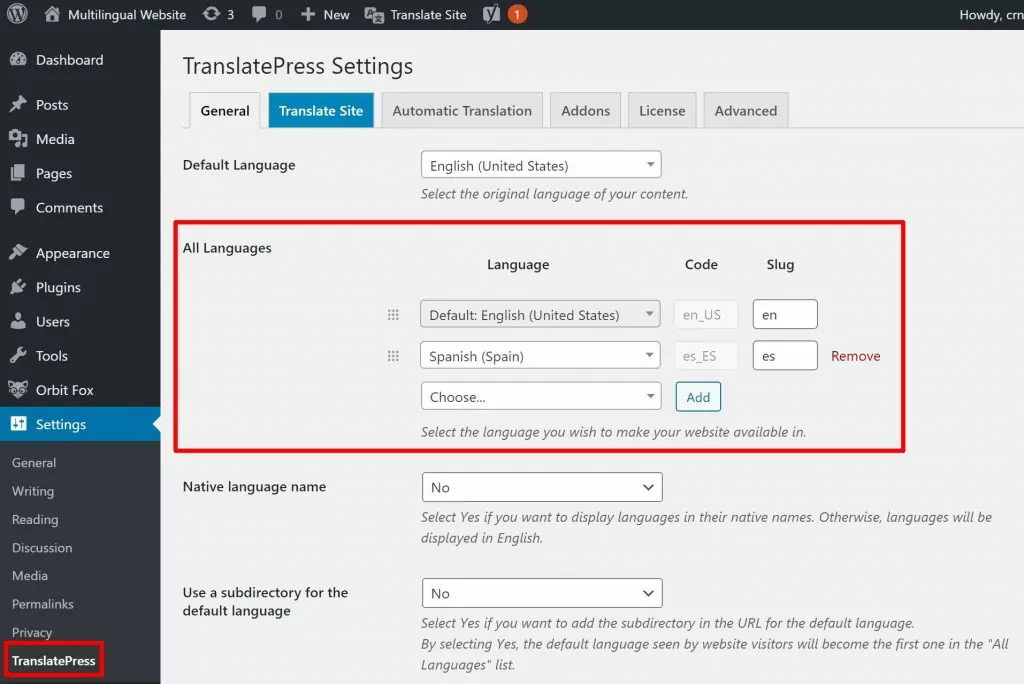
La versión gratuita te permite traducir tu sitio a un nuevo idioma. Sin embargo, la Personal licenciaque necesitas para traducir tu sitemap) también incluye el Complemento de múltiples idiomas. Así que, si quieres traducir tu sitio a más de un idioma nuevo, instálalas Complemento de múltiples idiomas.
También tiene la opción de usar traducción automática con IA, un potente motor de traducción que se integra sin problemas con DeepL, Google Translate y otros motores de traducción de primer nivel. Esto garantiza que obtengas la máxima precisión en las traducciones automáticas. Como alternativa, también puedes utilizar Google Traductor o DeepL APIs.
Incluso si utilizas la traducción automática, podrás refinar manualmente tus traducciones con el editor visual.
Si quieres utilizar la traducción automática (100% opcional), puedes ir a la Traducción automática pestaña y sigue esta guía sobre Cómo traducir automáticamente WordPress con TranslatePress.
2. Traduce tu contenido
Antes de que puedas ofrecer tu mapa del sitio en varios idiomas, necesitas ofrecer tu contenido ¡en varios idiomas!
Para que puedas traducir fácilmente tu contenido, TranslatePress te ofrece el editor visual fácil de usar que te hemos mostrado anteriormente.
Ya sea que estés usando traducción automática o no, podrás abrir el editor de traducción visitando la página que deseas traducir en el front-end de tu sitio y haciendo clic en Traducir página botón en la barra de administración
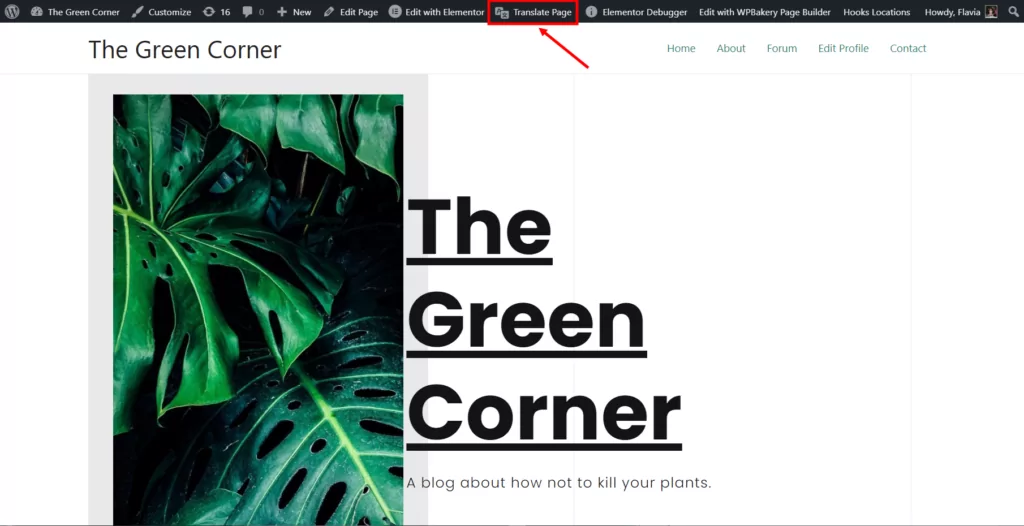
En el editor, todo lo que necesitas hacer es hacer clic en el contenido que deseas traducir. Luego, puedes editar su traducción en la barra lateral:
Puedes usar el editor visual para traducir todo tu contenido, sin importar si proviene del editor de WordPress, de tu tema, de un plugin, etc. El proceso es el mismo: solo tienes que apuntar y hacer clic. Sin embargo, tenemos muchísimas guías específicas si deseas un análisis más detallado de la traducción de cualquier tipo de contenido:
- Bloques del Editor (Gutenberg)
- Campos personalizados
- Tipos de publicaciones personalizadas
- Formularios de WordPress
- Menús de WordPress
- Imágenes
- Contenido emergente
- Productos de WooCommerce
- Deslizadores
3. Instalar el complemento SEO Pack
Una vez que hayas creado tu contenido, todo lo que necesitas hacer es instalar el complemento SEO Pack para hacer que tu mapa del sitio sea multilingüe. Nuevamente, el complemento SEO Pack está disponible en todas las licencias premium y es compatible automáticamente con los siguientes complementos de SEO de WordPress:
- Yoast SEO
- Rank Math
- SEOPress
- All in One SEO Pack
Una vez que instales el complemento SEO Pack, no hay nada que configurar: empieza a funcionar de inmediato.
Lo único que queda por hacer es traducir las URL de tus slugs que serán visibles en tu mapa del sitio XML multilingüe. Para ello, selecciona la Traducción de cadenas opción en la interfaz de traducción y luego edite las "URL slugs" de su contenido para ajustar las traducciones de las URL:
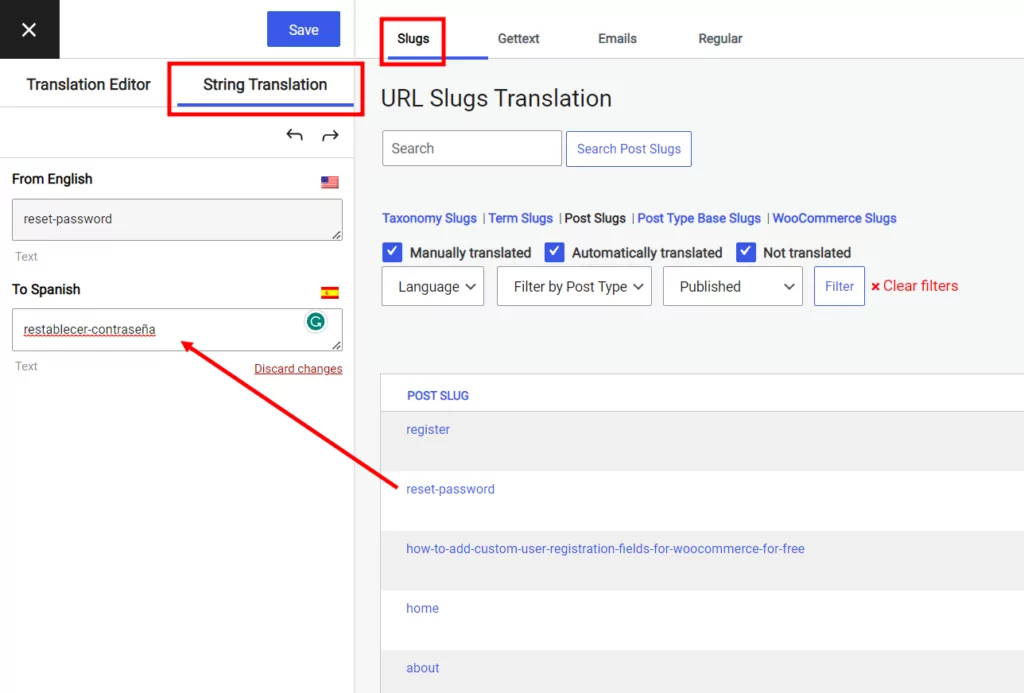
Alternativamente, también puedes seleccionar la etiqueta que deseas traducir de la Menú desplegable de cadenas en el Editor visual y luego ingresa su traducción en el campo de idioma adicional, al igual que lo harías con cualquier otro contenido.
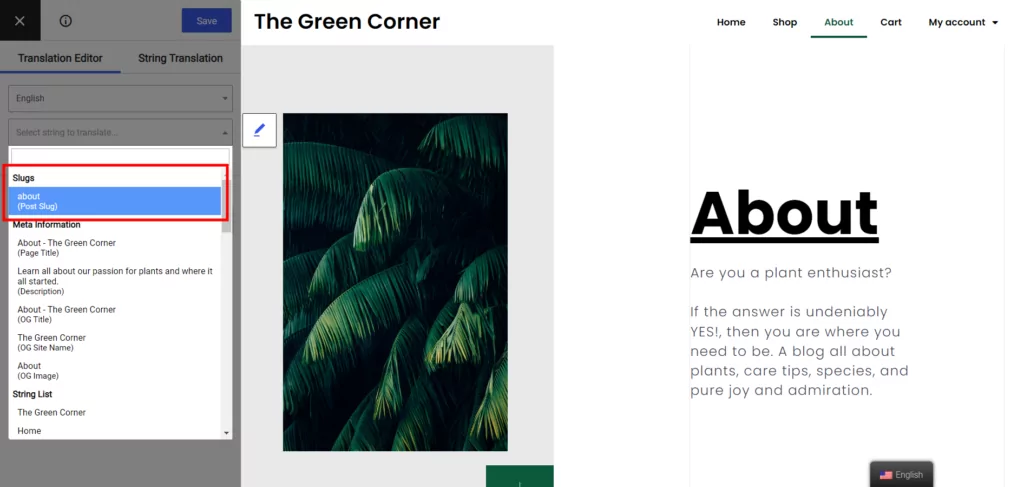
Ahora que tus URL también están traducidas, cuando visites el mapa del sitio de tu sitio, verás todo tu contenido multilingüe:
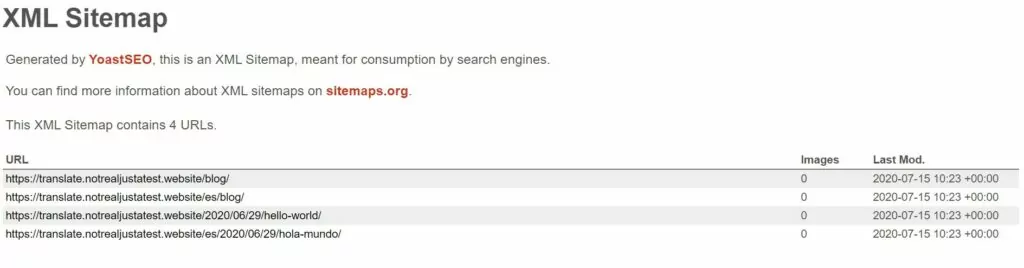
Sin embargo, esta vista web no muestra toda la información disponible en el mapa del sitio.
Para comprobar que TranslatePress está añadiendo correctamente las etiquetas hreflang, puedes descargar el [content]-sitemap.xml archivo a tu computadora y ábrelo en un editor de texto.
Allí podrás ver cómo TranslatePress añade <xhtml:link> entradas secundarias para cada idioma, así como las etiquetas hreflang.
Cómo enviar un sitemap multilingüe a Google
El proceso para enviar un mapa del sitio multilingüe es exactamente el mismo que el de un mapa del sitio en un solo idioma. Es decir, puedes utilizar Google Search Console para enviar tu mapa del sitio. Google detectará automáticamente el contenido multilingüe de tu mapa del sitio, ya que TranslatePress implementa el formato exacto que Google recomienda.
Si aún no lo ha hecho, deberá verificar su sitio con Google Search Console antes de poder enviar su sitemap. Kinsta tiene una guía detallada sobre los diferentes métodos que puedes usar para hacer esto.
Una vez que hayas verificado tu sitio con Search Console, puedes enviar tu sitemap siguiendo estas instrucciones:
- Ve Mapas del sitio pestaña en el panel de tu sitio en Google Search Console;
- Introduce la URL de tu mapa del sitio principal en la Añadir un nuevo sitemap caja;
- Haz clic Enviar.
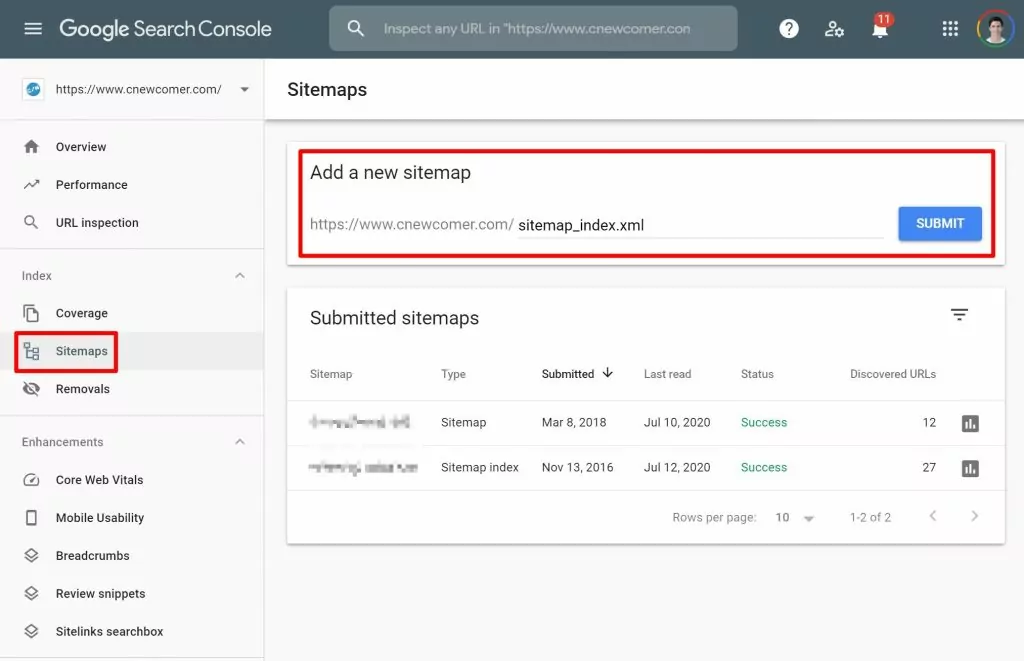
Nota: si estás usando Yoast SEO, u otro plugin que funciona creando un “índice de sitemaps” que contiene otros sitemaps, todo lo que tienes que hacer es enviar el índice de sitemaps. Google descubrirá automáticamente los sitemaps individuales dentro del índice.
Crea Tu Mapa de Sitio Multilingüe Hoy
Con TranslatePress y el Complemento SEO Pack, puedes crear fácilmente un mapa del sitio multilingüe de WordPress que sigue el formato exacto que Google recomienda. Mejor aún, una vez que hayas traducido tu sitio, puedes crear tu mapa del sitio automáticamente, sin mover un dedo.
Para empezar, puedes traducir tu contenido utilizando el editor visual. A continuación, solo tienes que instalar el complemento SEO Pack y ya estás listo: TranslatePress se encargará automáticamente de todo el trabajo para incluir tu contenido multilingüe en el mapa del sitio y añadir las etiquetas hreflang adecuadas.
TranslatePress Multilingüe
¿Tienes más preguntas sobre mapas de sitio multilingües? ¡Comenta abajo!
Si encontraste útil esta publicación, por favor visita nuestro Canal de YouTube, donde subimos constantemente tutoriales en video cortos y fáciles de seguir. También puedes seguirnos en Facebook y Twitter ser el primero en enterarte cada vez que publicamos.


