
En esta publicación
Intentando averiguar cómo usar DeepL para traducir un sitio web.
DeepL es popular por sus precisas traducciones. En las pruebas comparativas a ciegas realizadas por traductores profesionales, DeepL obtendría regularmente mejores resultados que servicios de traducción automática similares de Google, Microsoft y Amazon.
Pero mientras que DeepL ofrece aplicaciones web y de escritorio que facilitan la traducción de texto o documentos, el servicio no ofrece un traductor de sitios web dedicado de DeepL que puedas usar para traducir automáticamente todo el contenido de un sitio web.
¡No te preocupes! Con la herramienta adecuada, aún puedes usar DeepL para traducir el contenido de tu sitio web y crear un sitio web multilingüe.
Ese es el tema de esta publicación. Primero hablaremos sobre lo que necesitas para traducir un sitio web con DeepL.
Luego, te mostraremos paso a paso cómo puedes traducir un sitio web con WordPress utilizando el servicio de API gratuito o de pago de DeepL.
¿Por qué usar DeepL para traducir un sitio web?
Si quieres traducir una página web automáticamente, hay muchos servicios que pueden ayudarte. Entonces, ¿por qué usar DeepL frente a servicios como Google Translate?
La razón principal por la que a la gente le gusta DeepL es su precisión, especialmente a la hora de captar el contexto y traducir contenido de forma que suene natural.
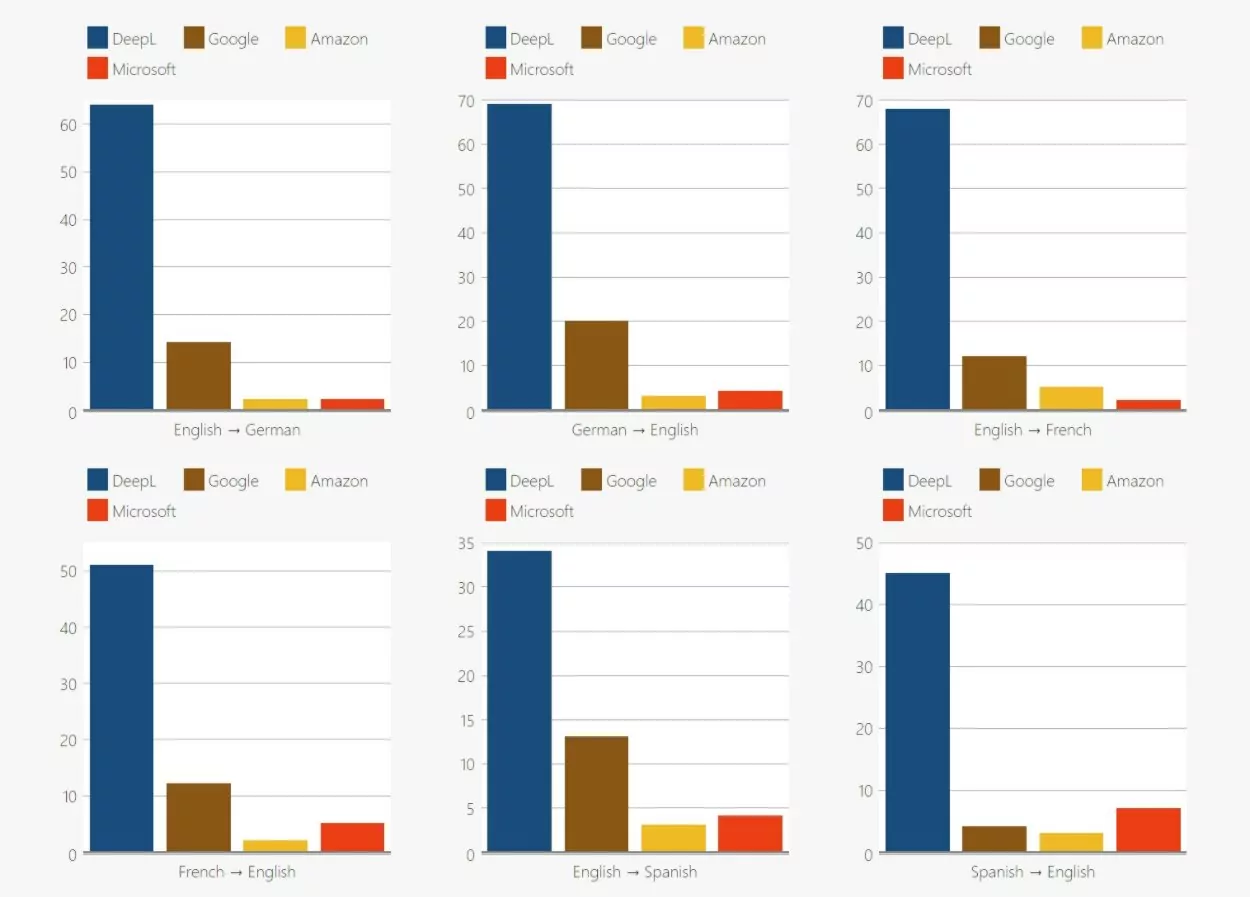
En una prueba a ciegas de traductores profesionales entre DeepL, Google, Microsoft y Amazon, los traductores profesionales eran mucho más propensos a preferir las traducciones de DeepL a los otros servicios en situaciones en las que las traducciones de un servicio eran notablemente mejores que las de los demás.
Es decir, la imagen de abajo no captura situaciones en las que todas las traducciones fueron igualmente buenas. Solo muestra situaciones en las que la traducción de un servicio destacó por ser mejor que las demás.
Entonces, si quieres traducciones automáticas realmente precisas para tu sitio, DeepL es una excelente opción.
Lo que necesitas para usar DeepL para traducir un sitio web
Si desea utilizar DeepL para traducir su propio sitio web, necesitará la ayuda de una solución de terceros. Esto se debe a que no existe una herramienta dedicada de traducción de sitios web de DeepL para traducción dinámica (como nuestro widget de traductor web gratuito).
Podrías copiar y pegar texto manualmente en el traductor web o la aplicación de escritorio, pero esta no es una solución viable para traducir completamente un sitio web.
Sin embargo, DeepL sí proporciona una API de traducción. Si no estás familiarizado con lo que es una API, es básicamente una forma de “conectar” programáticamente tu sitio web al servicio de DeepL. Puedes enviar el contenido de tu sitio web a la API de DeepL y luego el servicio de DeepL responderá con la versión traducida de tu contenido.
Con la herramienta adecuada, puedes hacer que esto suceda sin problemas y, lo que es más importante, de forma automática. Así que, veamos cómo funciona con WordPress, la forma más popular de crear un sitio web.
Para conectar tu sitio de WordPress con DeepL, podrías usar el TranslatePress complemento.
Con TranslatePress, puedes utilizar la API de DeepL para traducir automáticamente todo tu sitio web a uno o varios idiomas nuevos. El proceso básico funciona así:
- Instala el complemento TranslatePress.
- Debes configurar TranslatePress para que se conecte a la API de DeepL (esto no es técnico y solo requiere pegar algo de tu cuenta de DeepL en la configuración del plugin).
- TranslatePress envía el contenido de tu página web a DeepL para su traducción mediante la API.
- DeepL envía las versiones traducidas de tu contenido.
- TranslatePress almacena esas traducciones en el servidor de tu sitio de WordPress (para que todo se aloje localmente y no necesite consultar DeepL cada vez que alguien visite su sitio).
Una vez que TranslatePress haya guardado las traducciones de DeepL, incluso tendrás la opción de editarlas manualmente según sea necesario mediante el editor visual de traducciones de TranslatePress.
En el front-end de su sitio, los visitantes de su sitio podrán usar un conmutador de idiomas para elegir su idioma preferido para el contenido de su sitio.
Precios de la API de DeepL
Con el servicio habitual de DeepL, puedes obtener traducciones ilimitadas por un precio muy bajo. Sin embargo, DeepL utiliza precios diferentes para la API de DeepL, que es lo que necesitas si quieres usar DeepL para traducir un sitio web.
La API de DeepL permite traducir hasta 500,000 personajes por mes. Esto equivale a aproximadamente 100.000 palabras, aunque el número exacto de palabras depende de tu contenido.
Si tus necesidades de traducción superan ese límite, el plan DeepL API Pro tiene un precio fijo de $5,49 al mes, más $25 por cada millón personajes que traduzcas.
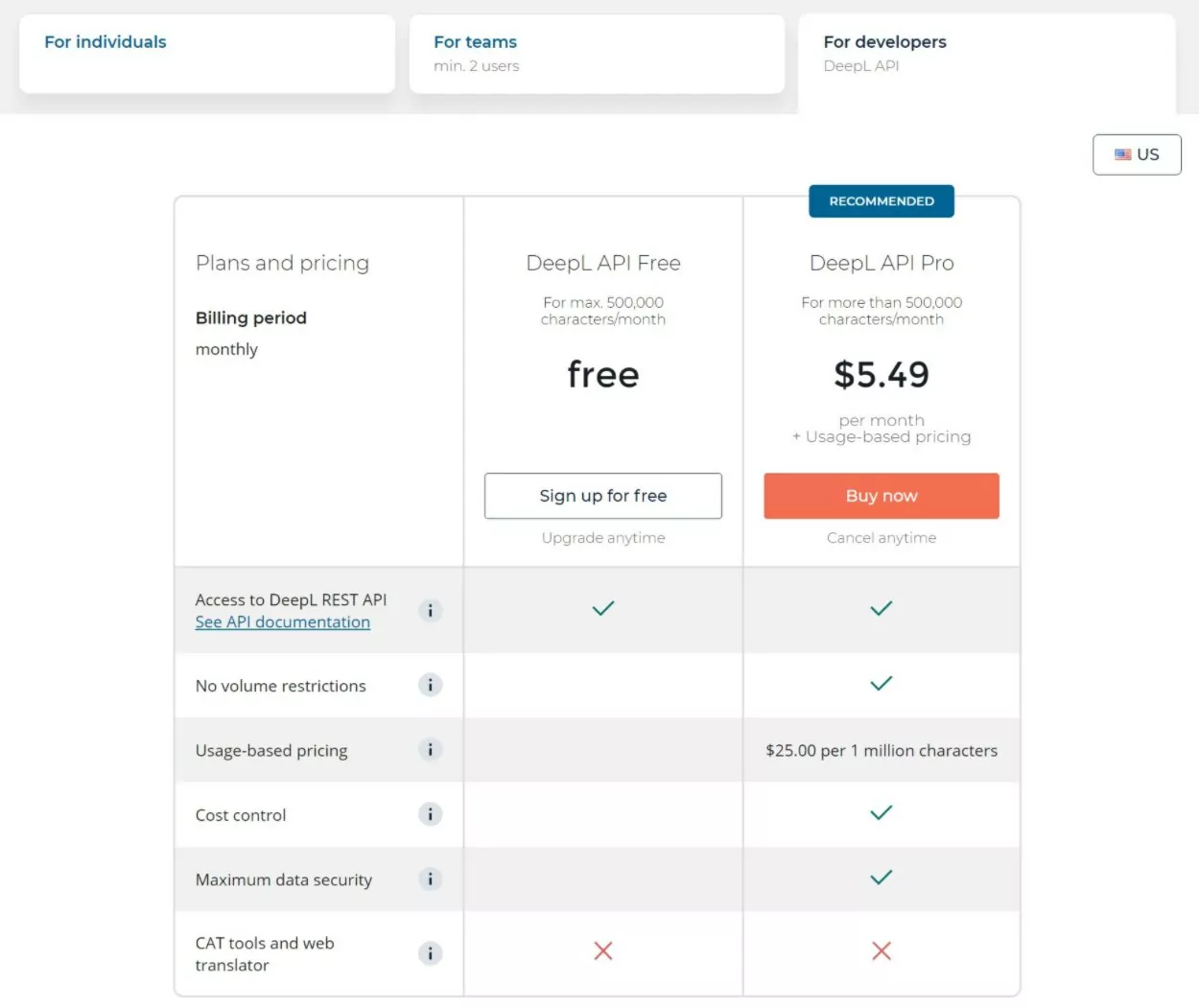
Así pues, si tradujeras dos millones de caracteres al mes con el plan Pro, pagarías $55,49 ($50 por el consumo + $5,49 por la cuota mensual fija).
Lo bueno de utilizar TranslatePress es que solo tendrás que pagar las tarifas de uso una vez, ya que TranslatePress almacena tus traducciones localmente.
Tutorial del sitio web DeepL Translate: Cómo usar la API
Ahora, veamos cómo usar la API del traductor del sitio web DeepL para traducir tu sitio web de WordPress usando TranslatePress.
Aunque TranslatePress sí tiene un versión gratuita en WordPress.org, necesitarás comprar al menos el Business licencia para seguir este tutorial porque eso es lo que te da acceso al complementod de traducción automática de DeepL.
El Business la licencia también te da acceso a muchas otras herramientas útiles, como SEO multilingüe mejorado, soporte para idiomas ilimitados, detección automática del idioma del usuario y más.
TranslatePress Multilingüe
Para una breve descripción general del proceso, puedes ver este rápido video tutorial:
¡Pero para un enfoque más profundo, sigue leyendo!
1. Instalar Plugin y Elegir Idiomas
Para empezar, instala y activa el plugin TranslatePress junto con el plugin adicional Business, que es el que te permite acceder a la integración con DeepL, además de otras funciones útiles, como un SEO multilingüe mejorado y compatibilidad con un número ilimitado de idiomas.
Puedes descargar ambos complementos desde El panel de control de tu cuenta TranslatePress después de que hayas su compra.
Una vez que hayas activado el plugin principal y el complemento de Negocios, ve a Configuración → TranslatePress para elegir los idiomas que deseas usar en tu sitio:
- Idioma predeterminado – el idioma en el que se encuentra actualmente el contenido de tu sitio.
- Todos los idiomas – uno o más idiomas nuevos.
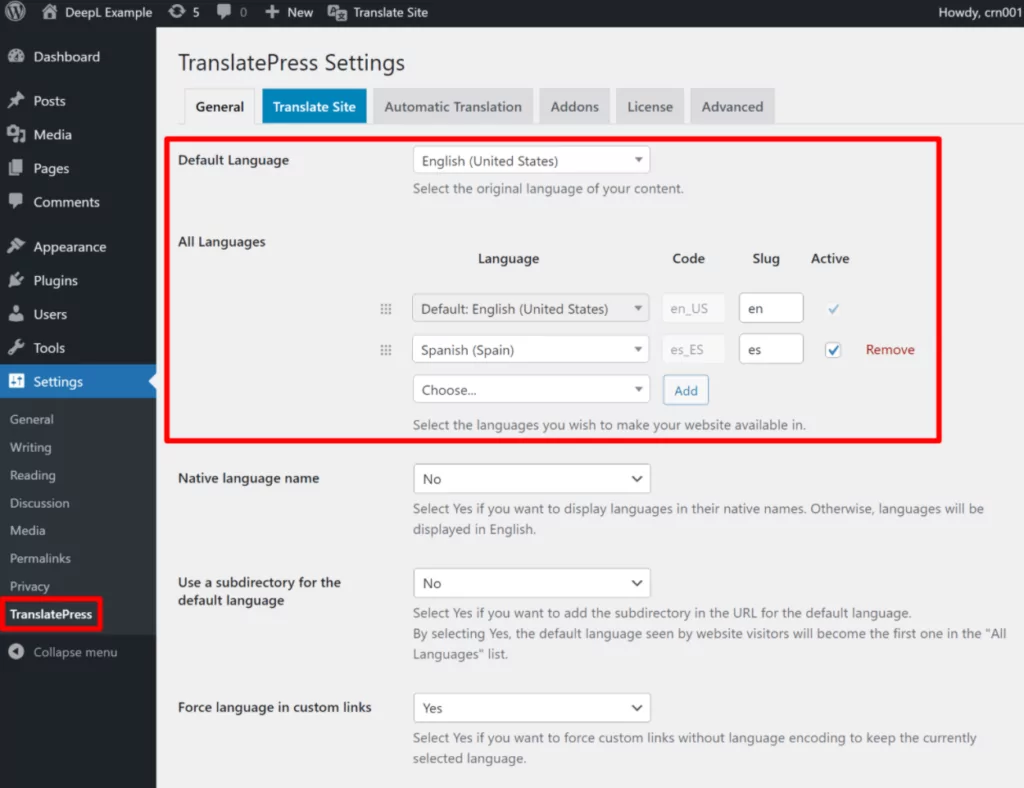
Para garantizar la compatibilidad, asegúrate de utilizar uno de los idiomas que admite la API de DeepL. Actualmente, la API de DeepL admite más de 25 idiomas diferentes; puedes Encuentra la lista completa aquí en el Idiomas admitidos sección.
Si tu idioma no está disponible pero aún así quieres utilizar la traducción automática, quizá te interese considerar Google Translate como alternativa. En comparación con DeepL, Google Translate ofrece una compatibilidad mucho más amplia, con más de 100 idiomas disponibles para traducir. Además, puedes seguir utilizando TranslatePress con Google Translate – consulta la guía completa aquí.
2. Registra una cuenta de DeepL y accede a la Clave API
A continuación, debes configurar TranslatePress para que se conecte a la API de DeepL.
Para empezar, necesita crear su cuenta de DeepL si aún no lo ha hecho. Para hacerlo, ve aquí y bien:
- Haz clic Regístrate gratis si quieres usar la versión gratuita (hasta 500.000 caracteres al mes).
- Haz clic Comprar ahora si desea registrarse para la versión Pro de la API de DeepL.
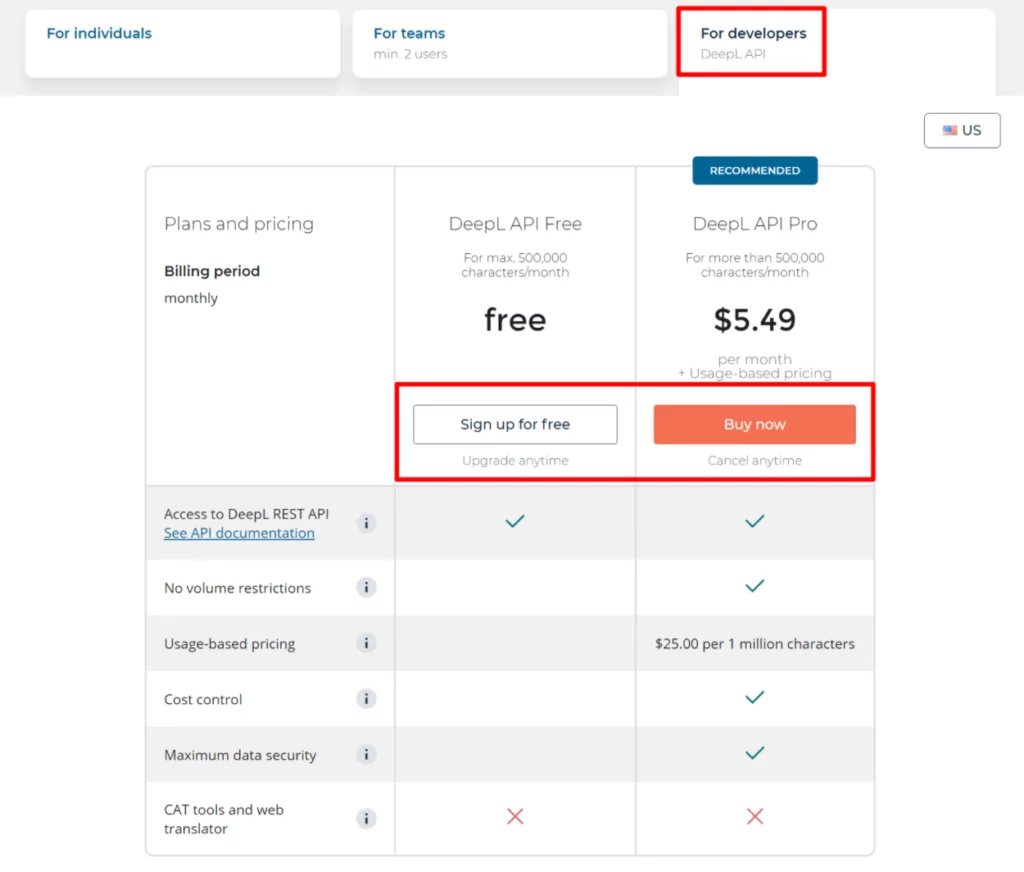
Incluso si usas el plan gratuito, aún necesitarás introducir una tarjeta de crédito para la verificación. DeepL solo te facturará si te actualizas manualmente al plan DeepL API Pro..
Una vez que haya activado su cuenta, deberá acceder a su clave API. Para ello, utilice el menú en la esquina superior derecha del sitio de DeepL para acceder a su área de cuenta. O bien, haz clic en este enlace para ir directamente a la página de tu cuenta.
Luego, encuentra el Clave de autenticación para la API de DeepL. Ten este valor a mano porque lo necesitarás en el siguiente paso:
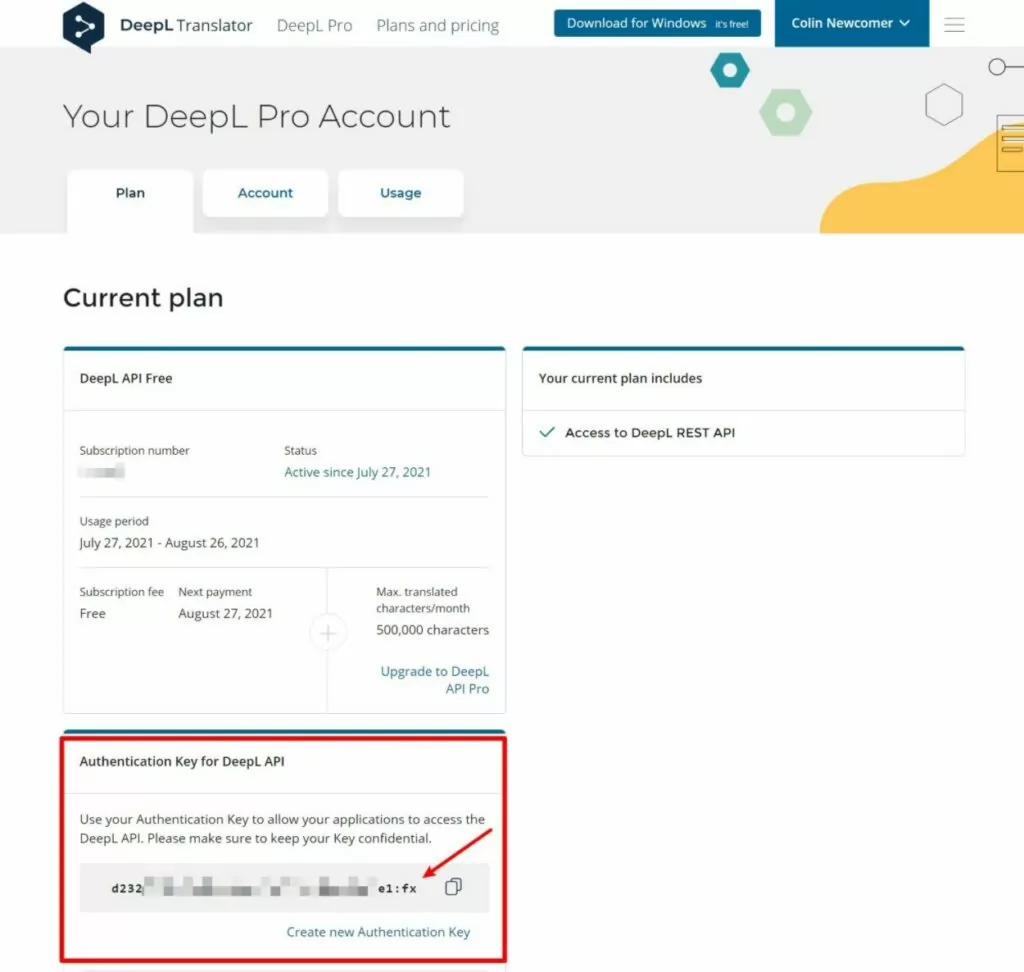
Si te resulta complicado el proceso para generar la clave API de DeepL, tenemos un breve tutorial en vídeo para ayudarte un poco más:
3. Conecta TranslatePress a DeepL
Ahora puedes configurar TranslatePress para que se conecte a la API de DeepL.
Regresa a tu panel de WordPress y abre el Traducción automática pestaña de la configuración de TranslatePress.
Actualizar: Todas las versiones premium de TranslatePress incluyen ahora TranslatePress AI, una fantástica función que te ayuda a traducir tu página web automáticamente con DeepL sin necesidad de obtener la clave de la API. Solo tienes que activar tu licencia TranslatePress, elegir los idiomas y habilitar la traducción automática.
Pero si ya tienes una cuenta de DeepL y prefieres usarla, simplemente activa la traducción automática y luego elige DeepL como tu motor de traducción. Esto ampliará algunas opciones adicionales.
Primero, elige si estás usando la API gratuita de DeepL o la versión Pro. Luego, pega tu clave API de DeepL (de la sección anterioral Clave API de DeepL caja.
Más abajo en la página, también tienes la opción de Limitar caracteres de traducción automática por día. Se trata de una función muy útil para controlar tu presupuesto y evitar sorpresas. Por ejemplo, si utilizas DeepL API Pro y estableces el límite en un millón de caracteres, sabrás que nunca te cobrarán más de $25 al día.
Recuerda: TranslatePress guardará tus traducciones de forma local, por lo que nunca tendrás que pagar varias veces por traducir el mismo contenido.
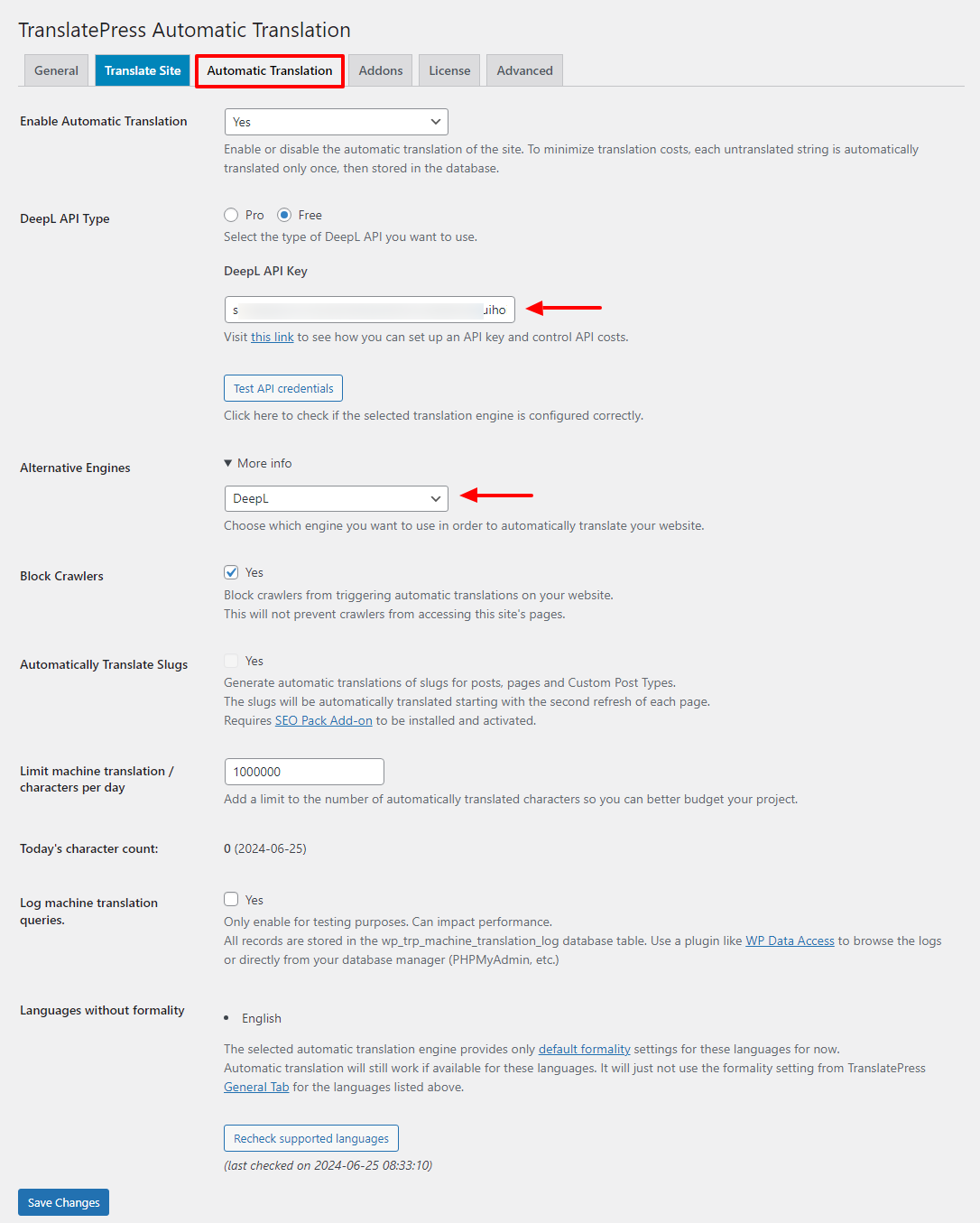
Una vez que haya tomado esas decisiones, haga clic Guardar cambios.
4. Refina traducciones manualmente si es necesario
Una de las ventajas de utilizar TranslatePress con DeepL es que TranslatePress te ofrece la opción de editar o pulir manualmente las traducciones automáticas de DeepL si es necesario.
No lo haces tener que Hazlo así. Pero si alguna vez quieres modificar algo en las traducciones automáticas de DeepL, puedes hacerlo utilizando el editor visual de traducción de TranslatePress.
Para empezar, abre la página donde quieras hacer tus ediciones en el front-end de tu sitio. Luego, haz clic en Traducir página opción en la barra de herramientas de WordPress:

Esto abrirá el editor de traducción visual. Verás una vista previa en vivo de tu sitio a la derecha y una barra lateral a la izquierda donde podrás administrar tus traducciones de sitios web de DeepL.
Para editar una traducción, simplemente pasa el cursor sobre ese contenido en la vista previa en vivo y haz clic en el icono del lápiz. Esto abrirá la traducción en la barra lateral, donde podrás hacer ediciones o incluso sobrescribir completamente el contenido generado automáticamente:
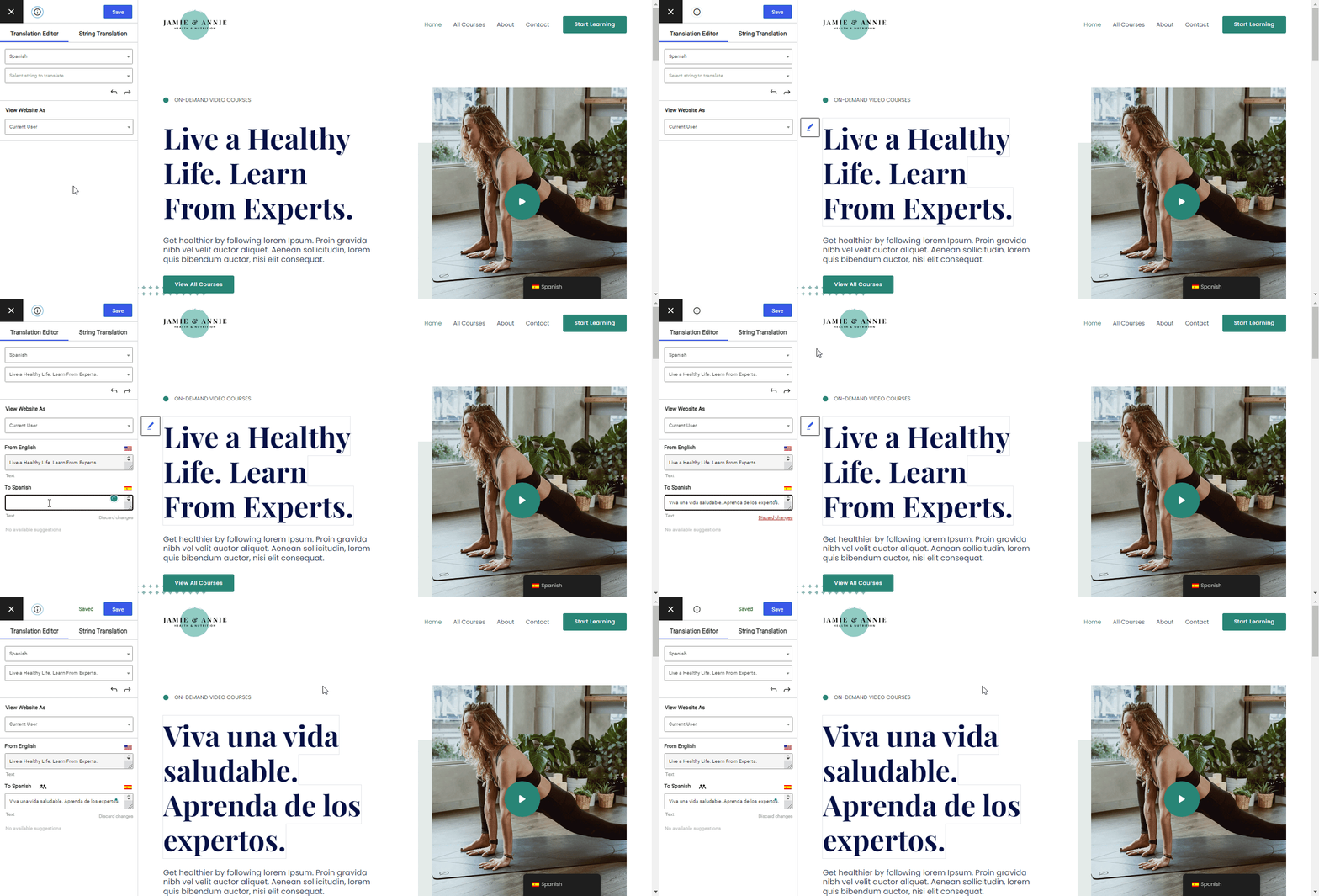
El editor de traducción también te permite ir más allá de la simple traducción de texto y también “traduce” las imágenes de tu sitio web, lo que no es algo que la API de DeepL pueda hacer por sí sola. Esencialmente, esto te permite mostrar un archivo de imagen diferente según el idioma elegido por el usuario, lo que te ayuda aún más localiza tu sitio.
Puedes traducir imágenes igual que editas traducciones de texto: coloca el cursor sobre la imagen y haz clic en el icono del lápiz. Esto abrirá un selector de archivos en la barra lateral que te permitirá elegir una imagen diferente de tu Biblioteca de Medios:
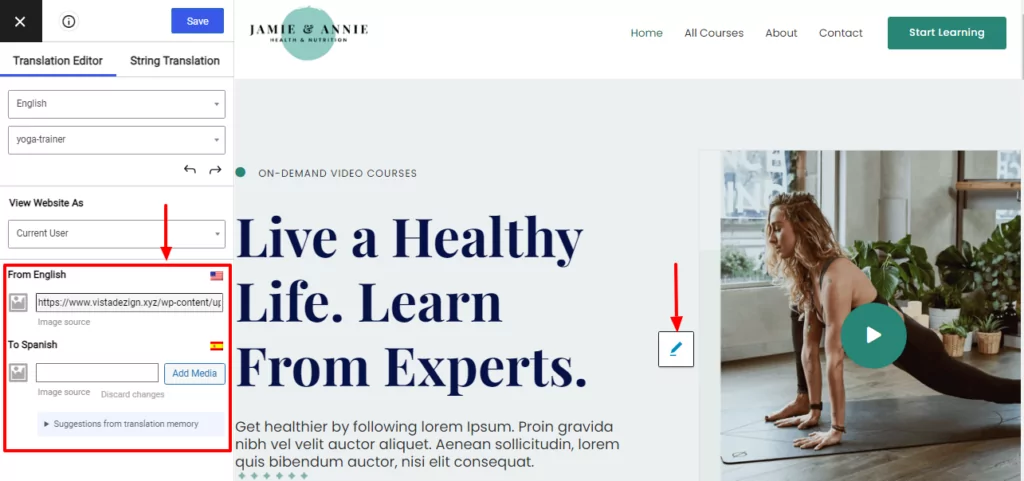
Puedes usar este mismo enfoque de "apuntar y hacer clic" para editar traducciones de todo tipo de contenido. Para ver ejemplos más específicos, tenemos muchas guías:
- Bloques del Editor (Gutenberg)
- Campos personalizados
- Tipos de publicaciones personalizadas
- Formularios de WordPress
- Menús de WordPress
- Contenido emergente
- Deslizadores
- Productos de WooCommerce
- Elementor (constructor de páginas)
- Divi (constructor de páginas)
- Oxígeno (creador de sitios web)
5. Añade tu selector de idioma
Para que tus usuarios puedan elegir una versión en otro idioma de tu sitio web, TranslatePress te facilita la incorporación de un selector de idioma en la interfaz de usuario.
Por defecto, TranslatePress añade un selector de idioma flotante en la esquina inferior derecha de tu sitio web. No obstante, si lo deseas, también puedes moverlo a otra ubicación y personalizar su comportamiento, por ejemplo, eligiendo si quieres que se muestren o no las banderas de los idiomas.
Para acceder a esta configuración, ve a Configuración → TranslatePress y desplázate hacia abajo hasta el Selector de Idioma ajustes en el General pestaña
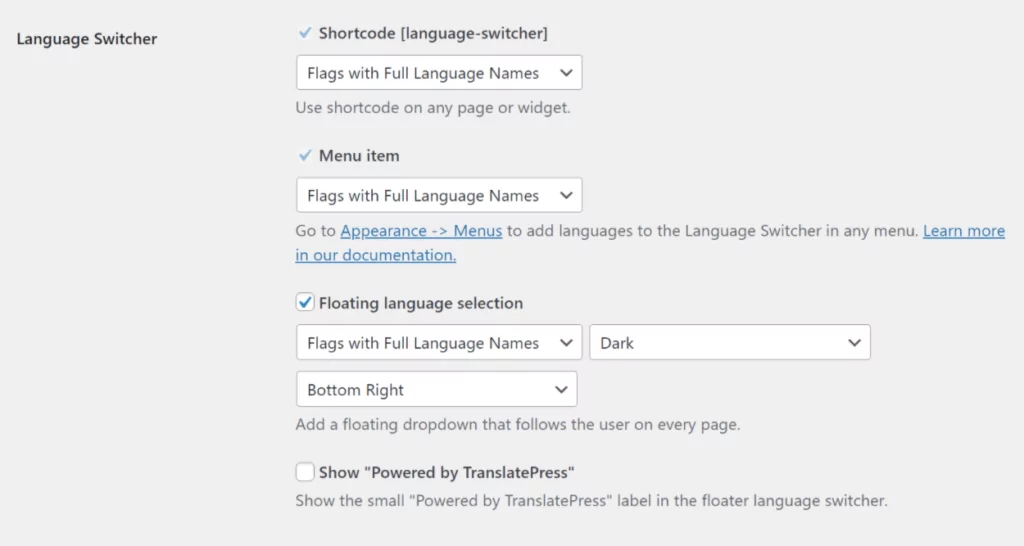
Para una mirada más profunda, consulta nuestra guía completa de añadir un selector de idioma de WordPress.
Traduce tu sitio web hoy mismo con DeepL
DeepL es la opción preferida de muchos webmasters debido a sus traducciones precisas, especialmente cuando se trata de contexto y jerga local.
Sin embargo, no ofrece su propia herramienta de traducción de sitios web DeepL como otros servicios de traducción. Afortunadamente, aún puedes usar DeepL para traducir tu sitio web, solo necesitas la herramienta adecuada para ayudarte.
Si usas WordPress, esa herramienta es TranslatePress.
TranslatePress te ayuda a utilizar la API de DeepL, ya sea gratuita o de pago, para traducir 100% del contenido de tu sitio web. Dispondrás de herramientas para controlar tu presupuesto y tu uso. Además, como TranslatePress almacena tus traducciones localmente, solo tendrás que pagar la tarifa de la API de DeepL una vez y también podrás perfeccionar manualmente tus traducciones utilizando el editor visual de TranslatePress.
Si estás listo para traducir tu sitio web con DeepL, comprar el TranslatePress Business licencia hoy ¡y puedes tener un sitio web multilingüe funcional en menos de una hora!
TranslatePress Multilingüe
¿Todavía tienes alguna pregunta sobre cómo usar DeepL para traducir un sitio web? ¡Cuéntanos en los comentarios!


