
In diesem Beitrag
Die Übersetzung Ihrer Website in mehrere Sprachen ist hilfreich für Ihre Nutzer und wirkt sich positiv auf Ihre Besucherzahlen aus. Wenn Besucher sehen, dass sie die Inhalte Ihrer Website in ihrer Sprache lesen können, bleiben sie länger auf Ihrer Seite. Wenn Sie bereits Übersetzungen anbieten, warum sollten Sie es den Nutzern dann nicht so einfach wie möglich machen, zu ihrer bevorzugten Sprache zu wechseln? Mit TranslatePress gibt es mehrere Möglichkeiten, ein Sprachauswahlmenü anzuzeigen:
- Menü-Dropdown
- Widget- oder Footer-Dropdown
- Schwebender Selektor
In diesem Beitrag zeige ich Ihnen, wie Sie alle verwenden. Aber zuerst sprechen wir darüber, was ein effektives Sprach-Dropdown ausmacht.
Entwurf eines effektiven Sprach-Dropdowns
Wie jeder Aspekt Ihres Website-Design, Es dreht sich alles um den Nutzer. Und wenn wir über ein Sprach-Dropdown — oder einen Umschalter — sprechen, müssen Sie sich vor allem bewusst machen, wie die Besucher Ihrer Website diesen sehen und mit ihm interagieren werden.
Eine bedeutende Designentscheidung, die Sie treffen können, ist, ob Sie die Sprachen in der Landessprache Ihrer Website oder in der jeweils angezeigten Sprache anzeigen möchten. Auf einer englischsprachigen Website können Sie die Sprache beispielsweise anstatt als “Spanish” als “Español” anzeigen. Dies hilft den Nutzern, ihre Sprache leicht zu erkennen, und sorgt dafür, dass sie sich beim Surfen auf Ihrer Website sofort wohlfühlen.
Ein weiterer visueller Leitfaden, der hilfreich sein kann, ist die Anzeige der Flagge des Landes neben der Sprache. Wenn die koreanische Flagge neben dem Sprachtext im Umschalter angezeigt wird, ist sie für koreanische Besucher sofort erkennbar.
Wenn Sie das Layout Ihrer Website planen, ist es auch wichtig, über die Platzierung des Sprachauswahlmenüs nachzudenken. Jede Website ist einzigartig, daher kann die beste Platzierung für Ihre Website von der einer anderen abweichen. Überlegen Sie auch hier, wie Ihre Besucher mit Ihrer Website interagieren werden. Überlegen Sie, wo der naheliegendste Ort für die Anzeige des Dropdown-Menüs sein könnte. Das könnte unten rechts sein, aber wenn sich dort bereits anderer wichtiger Inhalt befindet, sollten Sie in Erwägung ziehen, es weiter nach links auf der Seite zu verschieben.
Wenn Sie das Sprach-Dropdown in Ihrem Footer platzieren, werden Besucher es leicht finden? Erwägen Sie auch, Sprachumschalter in mehreren Bereichen zu platzieren, wie zum Beispiel in der Seitenleiste oder sogar in Ihrem Navigationsmenü.
Der wichtigste Faktor bei der Darstellung Ihres Sprach-Dropdowns ist, wie Sie sich vorstellen, dass Ihre jeweiligen Benutzer es am besten finden und damit interagieren.
Nun, da wir die Gestaltungsaspekte behandelt haben, wollen wir uns ansehen, wie wir das Ganze in die Praxis umsetzen!
Deine Sprachwechsler-Einstellungen
Sobald Sie das installiert haben Kostenloses TranslatePress-Plugin von Ihrem WordPress-Dashboard aus (Plugins → Neu hinzufügen), als Erstes müssen Sie Ihre Einstellungen aufrufen. Sie finden diese in Ihrem WordPress-Dashboard-Menü unter Einstellungen → TranslatePress. Scrolle nach unten in der Allgemein Drücken Sie die Tabulatortaste, um zu suchen Sprachwechsler Abschnitt.
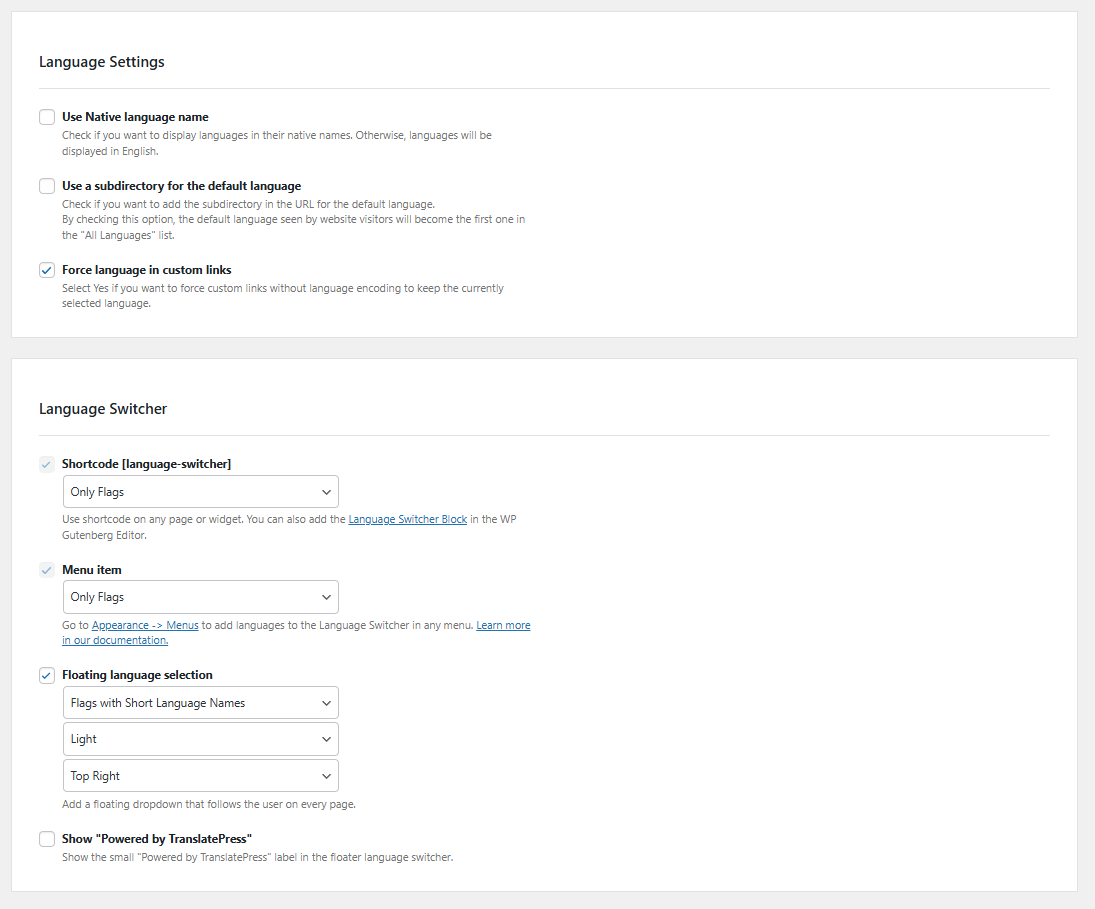
Sie sehen drei Optionen, von denen jede ihre eigenen Einstellungen hat:
- Kurzcode
- Menüpunkt
- Schwebende Sprachauswahl
Wählen Sie für jede Option über die Dropdown-Menüs aus, wie die Namen der Sprachen angezeigt werden sollen. Sie können zum Beispiel wählen Vollständige Sprachnamen, Kurze Sprachnamen, Flaggen mit Sprachnamen, und vieles mehr.
Zusätzlich bietet Ihnen die schwebende Sprachauswahl die Wahl zwischen einer Dunkel oder Licht Thema sowie die Positionierung auf der Seite.
Sobald Sie Ihre Auswahl getroffen und Ihre Änderungen gespeichert haben, gehen wir dazu über, das Dropdown-Menü auf der Seite anzuzeigen.
Anzeigen Ihres Sprach-Dropdowns
Die Anzeige Ihres Sprachmenüs ist wiederum eine individuelle Entscheidung. Möglicherweise müssen Sie mit verschiedenen Einstellungen und Anzeigeoptionen experimentieren, bis Sie die beste Lösung für Ihre Website finden.
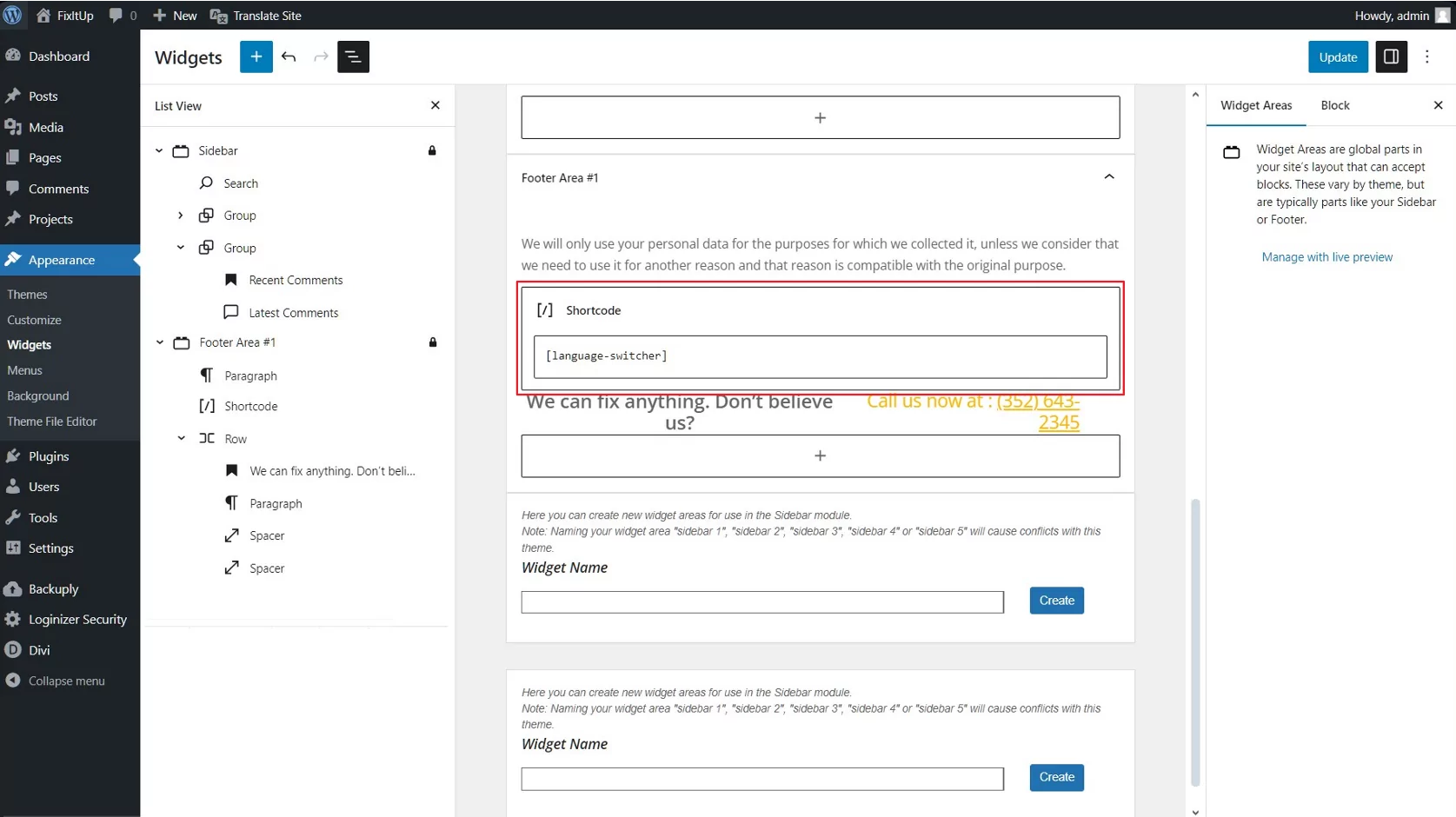
Kurzcode
Wenn Sie den Shortcode verwenden
Wenn Sie ein Block-Theme und die Full-Site-Editing-Funktion verwenden, können Sie den Shortcode auch ganz einfach in Ihrem Footer hinzufügen.
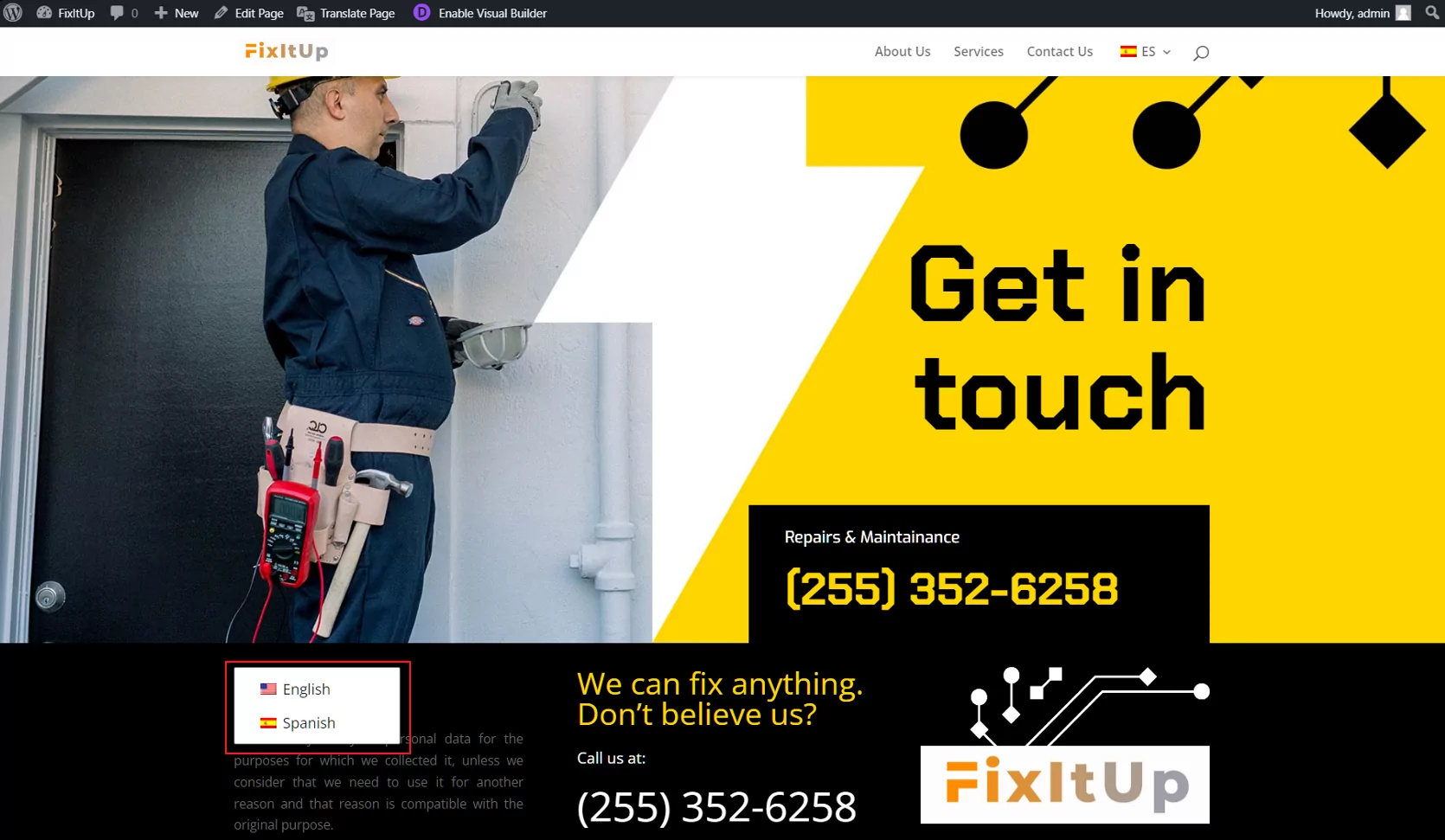
Auf der Benutzeroberfläche können Ihre Besucher das Dropdown-Menü verwenden, um ihre bevorzugte Sprache auszuwählen.
Menüpunkt
Wenn Sie möchten, können Sie das Sprachauswahlmenü in Ihrem Navigationsmenü anzeigen lassen. TranslatePress fügt diese Option automatisch zu WordPress hinzu, um Ihnen die Arbeit zu erleichtern. Wenn Sie Ihre Menüs, sehen Sie den Sprachumschalter in der Liste der Menüelemente, die Sie hinzufügen können.
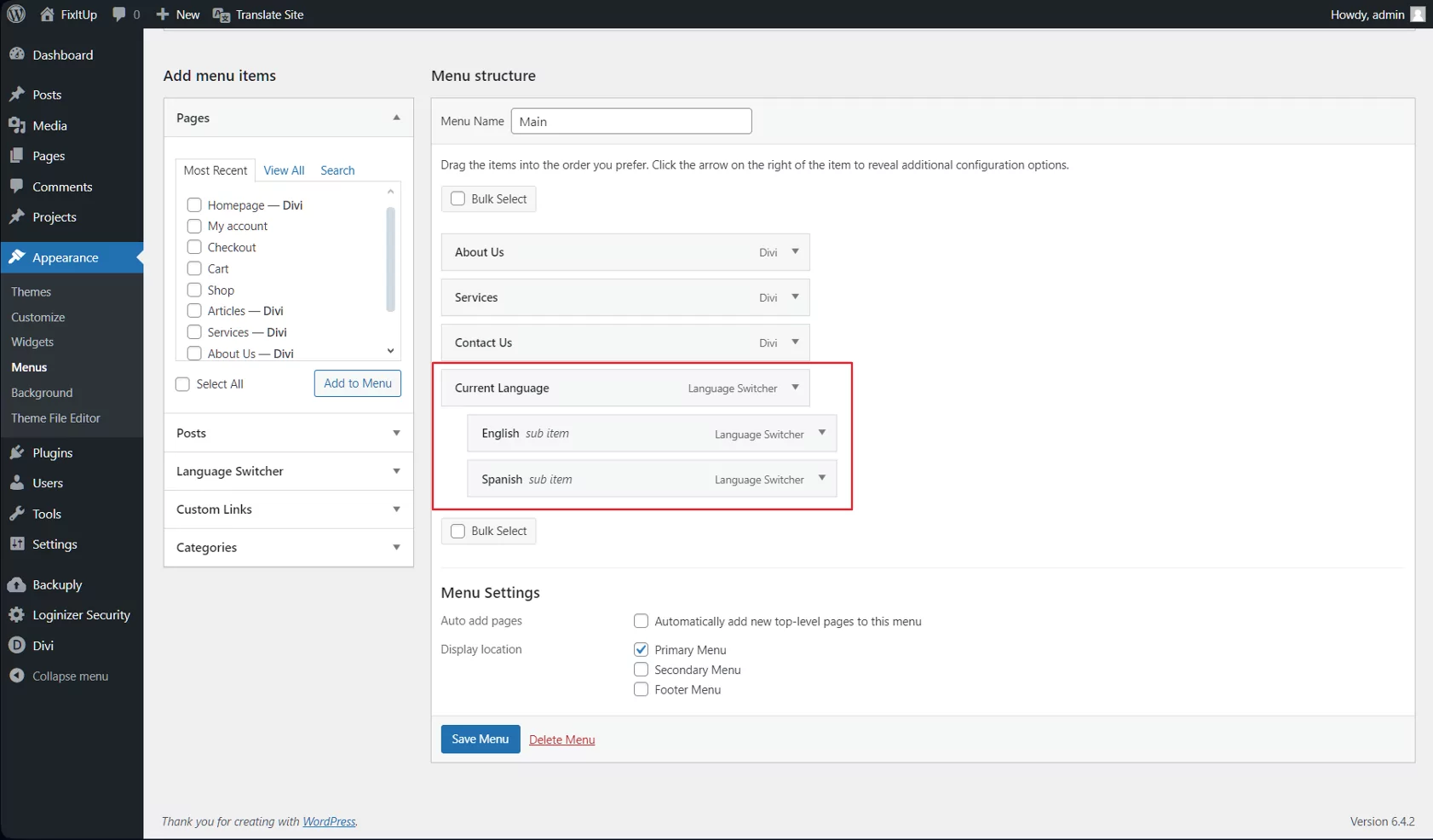
Zuerst auswählen Aktuelle Sprache und alle Sprachen, die im Dropdown-Menü angezeigt werden sollen. Klicken Zum Menü hinzufügen. Ordnen Sie dann die Sprachen als Unterpunkte unter „Aktuelle Sprache“ an.
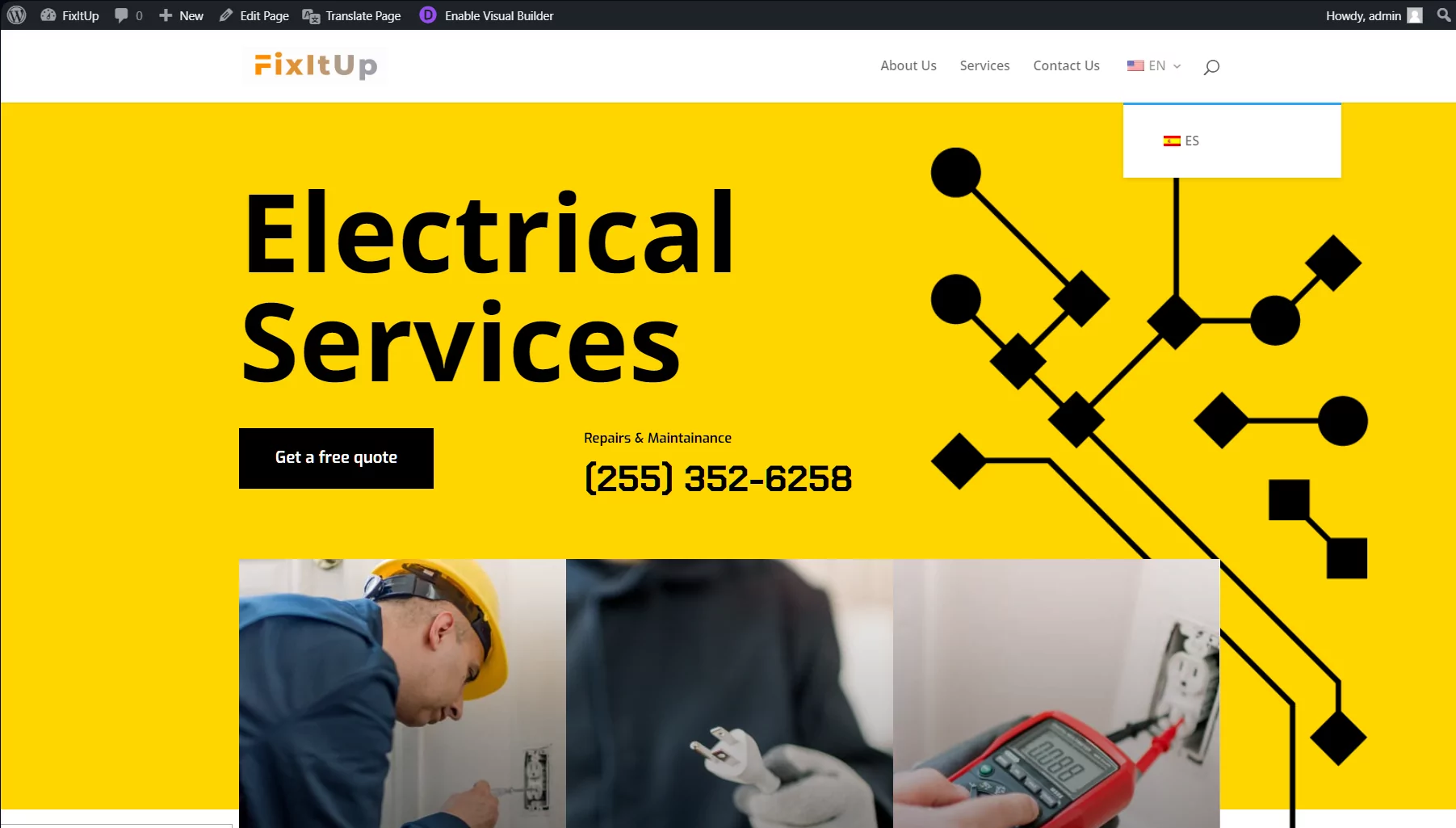
Sobald Sie Ihr Menü gespeichert haben, müssen Sie sicherstellen, dass das entsprechende Menü im Header Ihrer Website ausgewählt ist – dies hängt von Ihrem Theme ab. Im Frontend wird Ihr Sprach-Dropdown-Menü in Ihrem Navigationsmenü angezeigt.
Schwebende Sprachauswahl
Wenn Sie möchten, dass ein Sprach-Dropdown-Menü auf jeder Seite immer verfügbar ist, egal wohin der Benutzer scrollt, sollten Sie das verwenden Schwebende Sprachauswahl.
Wenn Sie diese Option, wie zuvor beschrieben, in Ihren TranslatePress-Einstellungen aktiviert haben, wird sie automatisch an der von Ihnen festgelegten Stelle angezeigt – Sie müssen nichts weiter tun!
Auf der Benutzeroberfläche wird der schwebende Sprachumschalter als professionell polierter Button angezeigt. Ein Klick darauf erweitert die Optionen für alle von Ihnen bereitgestellten Sprachen.

Wenn Sie die Premium-Version von TranslatePress nutzen, können Sie beliebig viele Sprachen anzeigen lassen. Wenn Sie jedoch nur eine zusätzliche Sprache benötigen, können Sie die kostenlose Version verwenden.
Wenn Sie mehr sehen möchten, können Sie sich auch dieses kurze Video-Tutorial ansehen:
Machen Sie es Ihren Besuchern leicht mit einem Sprachauswahlmenü
Es gibt vieles, was Sie tun können, um Ihren Besuchern die Auswahl einer bevorzugten Sprache leicht zu machen. Wenn Sie Ihre übersetzte Website gestalten, sollten Sie über diese Optionen nachdenken:
- Anzeige des Namens der Muttersprache oder der Sprache Ihrer Website;
- Die Verwendung von Flaggen, um Benutzern zu helfen, ihre Sprache schnell zu identifizieren;
- Platzierung des Sprach-Dropdowns.
Je besser Sie die Nutzererfahrung für Ihre Anwender gestalten, desto wahrscheinlicher ist es, dass sie auf Ihrer Website bleiben – und zurückkehren!
TranslatePress Mehrsprachig
Wenn Sie weitere Fragen zur Einrichtung Ihres eigenen Sprach-Dropdowns haben, zögern Sie nicht, uns diese in den Kommentaren mitzuteilen!