
In questo post
Qual è il modo migliore per tradurre il tuo sito web nel 2026? Questa è una domanda popolare tra i proprietari di siti web, soprattutto se gestisci un sito web aziendale!
In questo tutorial vi guideremo passo dopo passo attraverso l'intero processo e vi mostreremo tutte le fasi per tradurre il vostro sito web nella sua interezza: dai menu ai contenuti, alle immagini e persino alla SEO.
Cominciamo:
Qual è il modo migliore per tradurre il tuo sito web?
Se il tuo sito web è basato su WordPress, la sua traduzione è un'operazione piuttosto semplice. Tuttavia, hai comunque bisogno di un plugin di traduzione o multilingue per gestire il compito principale. Ecco perché:
Potreste aver sentito che WordPress è “pronto per la traduzione” o “pronto per localizzazione,”, il che suggerisce che tutti gli strumenti necessari per tradurre il vostro sito web sono già presenti, integrati.
Questo è in parte vero.
Il fatto che WordPress sia pronto per la traduzione significa solo che rende possibile la traduzione del sito web a livello di codice. In altre parole, se sei uno sviluppatore web, WordPress mette a tua disposizione alcune strutture già pronte che aggiungono la capacità di traduzione ai tuoi temi o plugin. Ma questo non aiuta molto l'utente finale, vero?
È qui che entrano in gioco i plugin di traduzione.
Plugin di traduzione, come TranslatePress, prendi gli strumenti integrati di WordPress, estendili, aggiungi interfacce rivolte agli utenti ed efficacemente ti fornisco il modo migliore per tradurre l'intero sito web dall'inizio alla fine.
Il bello di tutto questo è che puoi tradurre l'intero sito web senza alcuna conoscenza di programmazione, e non devi fare nulla che riguardi anche lontanamente la programmazione web.
Ti mostreremo come farlo nel seguente tutorial. Per prima cosa, installiamo un plugin di traduzione:
Passaggio 1: Installare e configurare un plugin di traduzione
Il plugin di traduzione che useremo è il nostro TranslatePress. La versione gratuita del plugin offre accesso a tutte le funzionalità necessarie per tradurre un sito web in modo efficace.
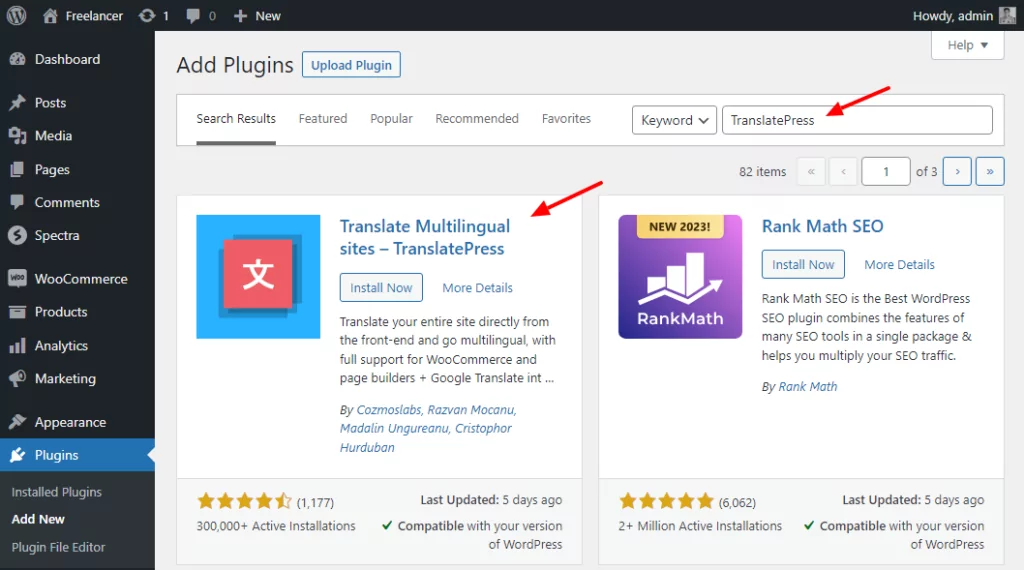
Installare TranslatePress sul tuo sito web è un’operazione molto semplice. Accedi alla dashboard di WordPress, per Plugin → Aggiungi nuovo, e inserisci “TranslatePress” nel campo di ricerca. Clicca su Installare Ora E poi acceso Attiva accanto al nome del plugin.
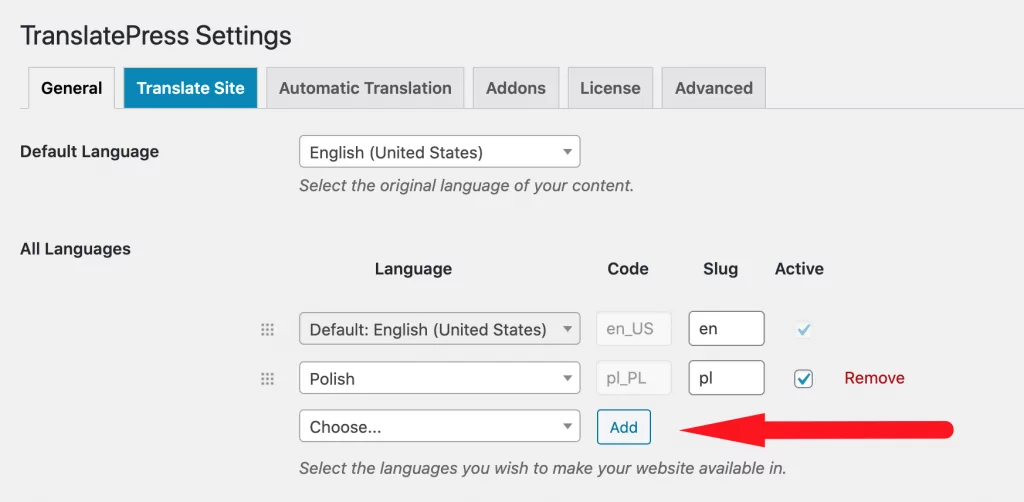
TranslatePress consente di aggiungere fino a due nuove lingue nella versione gratuita e più lingue nella versione premium. Puoi farlo in Impostazioni → TranslatePress. Fai clic sul Aggiungere pulsante per iniziare:
Successivamente, stabiliamo come i vostri lettori potranno passare da una lingua all'altra:
Decidi dove posizionare i tuoi selettori di lingua
In fondo alla pagina delle impostazioni, vedrai queste opzioni:
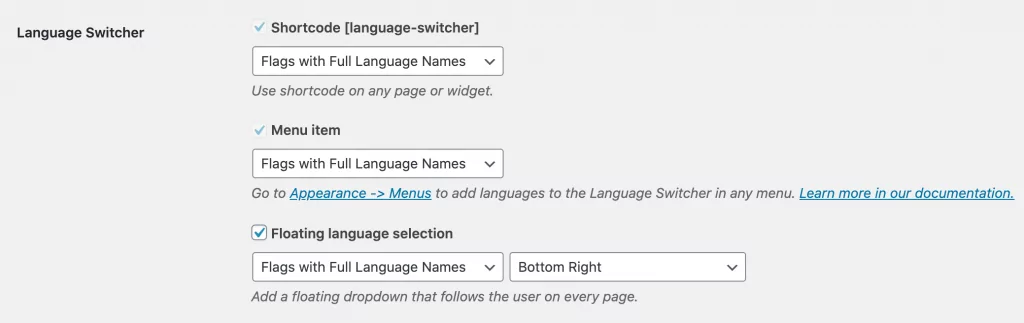
TranslatePress offre tre principali meccanismi di cambio lingua:
- Codice breve. Si tratta di un testo unico che puoi aggiungere a qualsiasi post o pagina. Quando WordPress rileva questo testo, lo sostituirà con un selettore di lingua in tempo reale.
- Voce di menu. Questo è il tipo di selettore di lingua più comunemente utilizzato. I visitatori si aspettano in genere di trovare nel menu principale i link alle altre lingue.
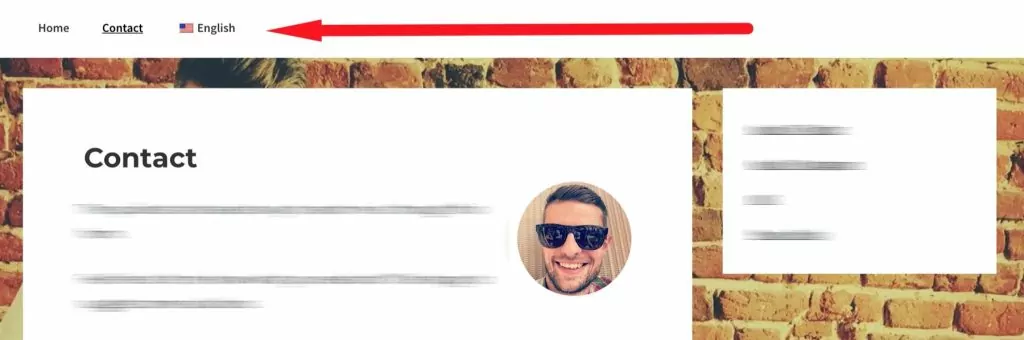
- Selezione lingua fluttuante. L'ultimo tipo di selettore di lingua è un riquadro mobile che rimane posizionato in un angolo dello schermo, indipendentemente dalla pagina che il visitatore sta visualizzando in quel momento.
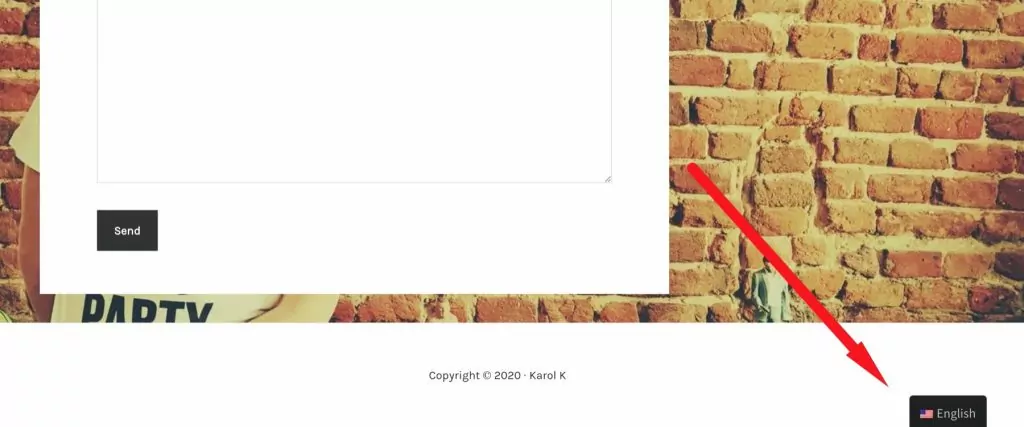
Scegli pure quella di queste opzioni che funziona meglio per il tuo sito e configura anche l'aspetto che desideri abbiano.
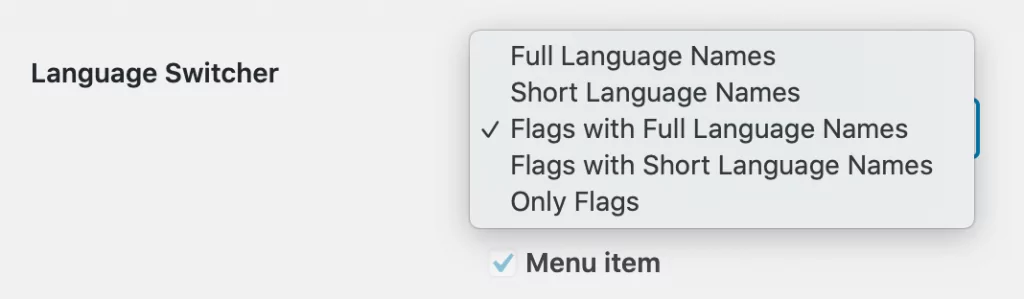
Oltre al selettore di lingua, ti consiglio anche di dare un'occhiata alle altre opzioni presenti in questa pagina delle impostazioni e di regolarle a tuo piacimento.
Clicca su Salva modifiche in basso quando hai finito.
❔ Se cerchi spunti sulle migliori pratiche relative al modello language switchers, leggi questo articolo Guida completa al modello language switcher.
Fase 2: Traduci i tuoi menu
Con la tua nuova lingua o le tue nuove lingue aggiunte al sito web, un buon punto di partenza per lavorare sulle traduzioni effettive è la navigazione del tuo sito web: i menu presenti sul sito.
Per iniziare, clicca su Traduci pagina pulsante nella barra di amministrazione in alto.

In questo modo verrai reindirizzato all'interfaccia principale di traduzione di TranslatePress.
Per tradurre qualsiasi link del tuo menu, passa il mouse sopra di essi e clicca sull'icona della matita. Questo aprirà il riquadro di traduzione nella barra laterale e ti permetterà di aggiungere versioni localizzate di ciascuno dei link del tuo menu.
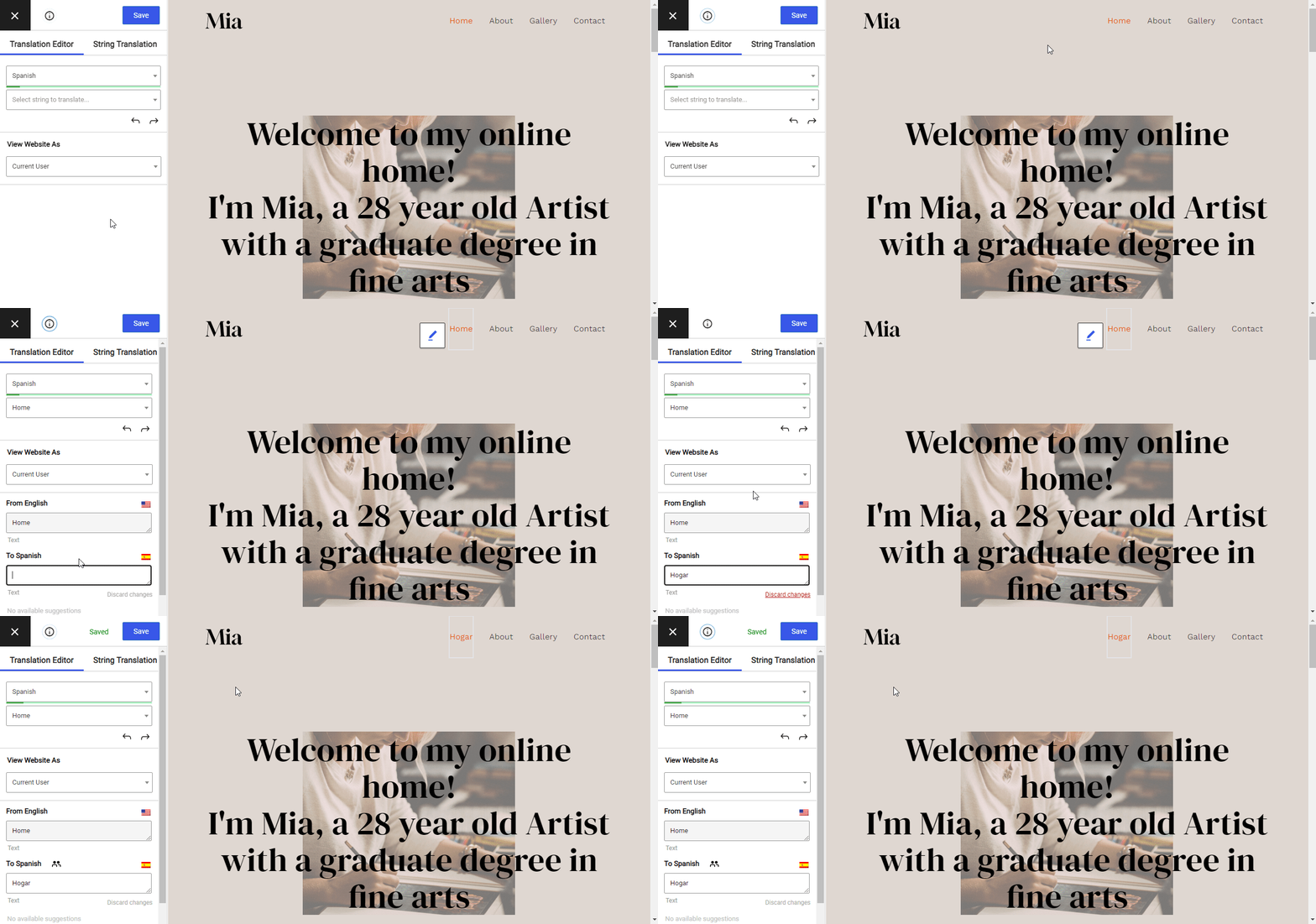
Clicca su Salvare in alto per approvare il tuo input.
Scorri i link del tuo menu uno per uno e crea nuove versioni localizzate degli stessi. Tieni presente che siamo solo traduzione dei link a questo punto. Ci occuperemo del contenuto effettivo a cui questi link portano in seguito.
Quando hai finito con il menu principale, ripeti lo stesso processo con gli altri menu che hai nella pagina.
Vuoi mostrare voci di menu diverse per lingue diverse?
In alcuni casi, potresti voler visualizzare una serie diversa di link per ciascuna versione linguistica del tuo sito web. È facile farlo usando il Navigazione in base alla lingua componente aggiuntivodisponibile nel versioni premium).
Se desideri saperne di più, ecco una guida dettagliata su la traduzione dei tuoi menu in più lingue.
Fase 3: Traduci i tuoi contenuti (pagine, post del blog, CPT, ecc.)
Vai a qualsiasi pagina desideri tradurre e clicca sul Traduci pagina pulsante nella barra di amministrazione in alto. Questa è la stessa interfaccia che abbiamo inserito quando abbiamo tradotto i menu.
Posiziona il mouse sopra qualsiasi testo presente nella pagina e fai clic sull'icona della matita. Inserisci la tua traduzione nella barra laterale.
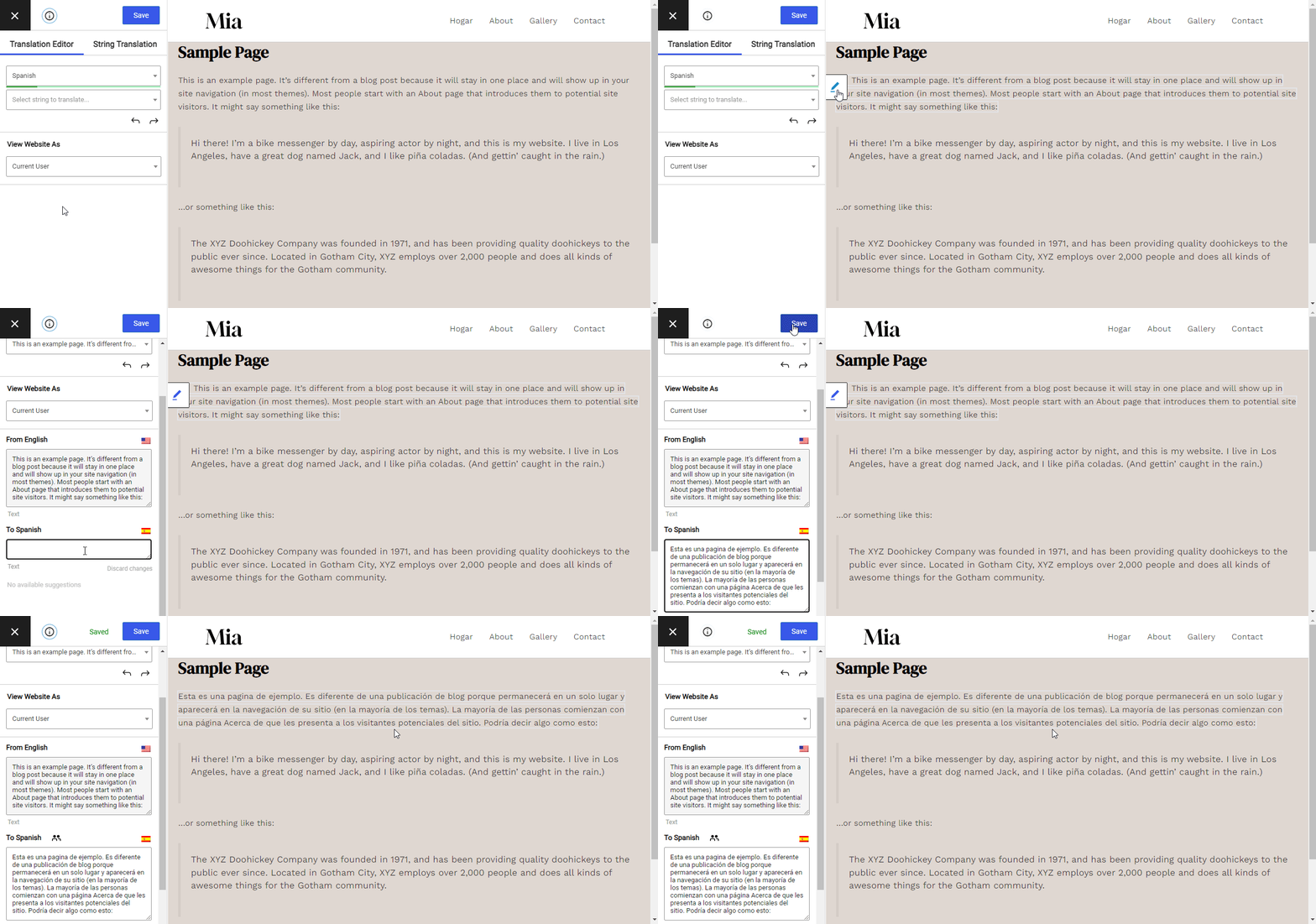
Proprio così, passa da da paragrafo a paragrafo fino a quando non avrai tradotto l'intera pagina.
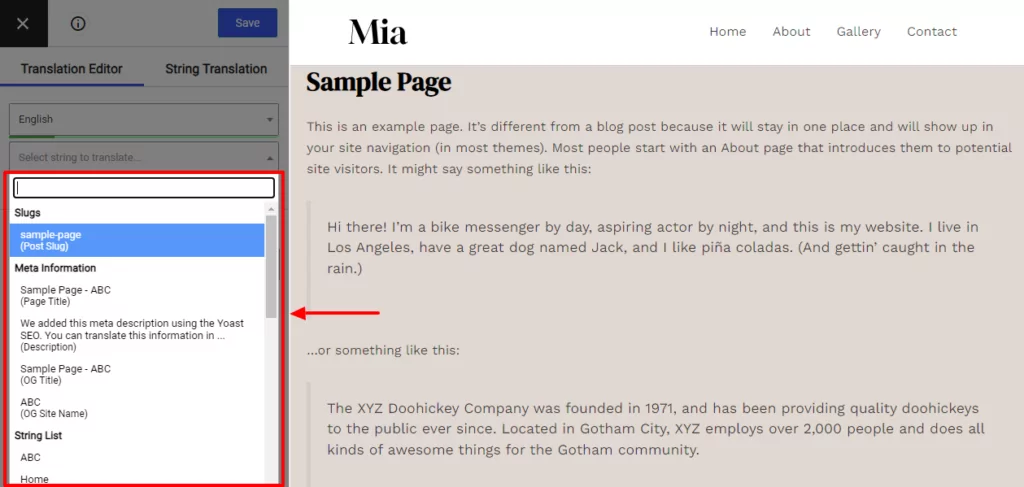
Per aiutarti a non perderti nulla di importante, TranslatePress elenca tutto ciò che può essere tradotto in una determinata pagina all’interno di un menu a tendina nella barra laterale. Puoi scorrere l’elenco oppure utilizzare il scorciatoie da tastiera disponibili invece di scansionare la tua pagina manualmente.
Ripeti questo processo per tradurre le altre pagine del tuo sito web.
Se ti sembra un lavoro troppo laborioso, puoi avvalerti del modulo di traduzione automatica di TranslatePress:
Abilitazione delle traduzioni automatiche
Le traduzioni automatiche possono far risparmiare un sacco di tempo, soprattutto se hai appena iniziato a tradurre il tuo sito web e hai pagine e pagine di contenuti da gestire.
Vai a Impostazioni → TranslatePress. Passa a Traduzione automatica scheda.
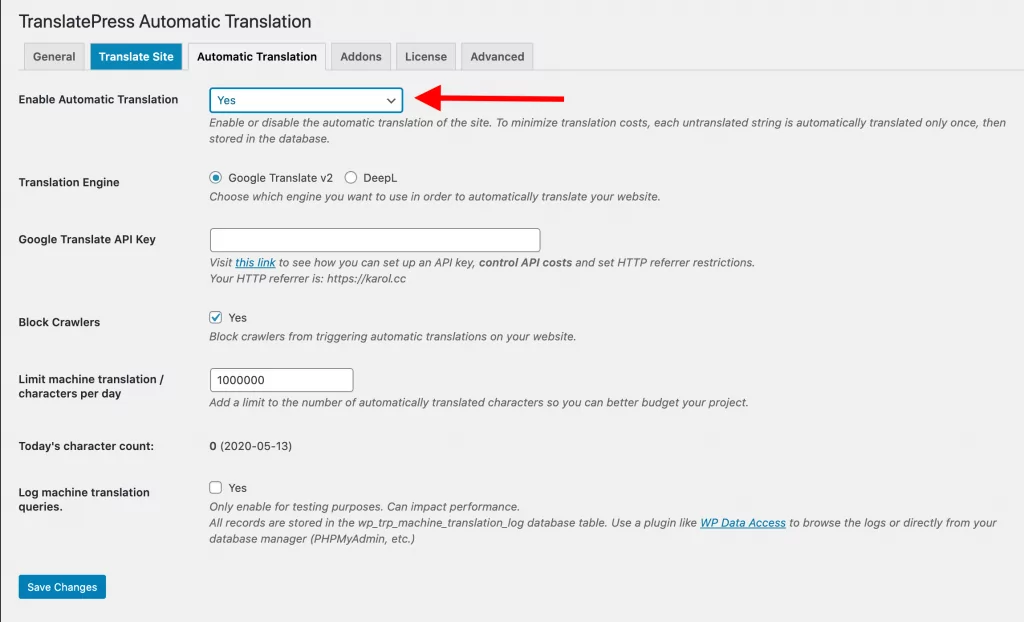
Il modulo di traduzione automatica funziona con entrambi Google Traduttore o DeepL (traduttore IA). Ecco un confronto abbiamo condotto tra i 2 motori per aiutarti a decidere quale sia il più adatto a te.
Collegarlo a Google Translate è più semplice ed economico per chi è alle prime armi. Basta procurarsi una chiave API di traduzione. Ecco un guida dettagliata su come ottenere la chiave API.
Non appena avrai inserito quella chiave API e ne avrai verificato la validità, TranslatePress si attiverà e genererà automaticamente le tue traduzioni.
Ciò che è anche importante è che puoi intervenire e correggere qualsiasi traduzione che non sia venuta in modo ideale.
Ecco il nostro guida alle traduzioni automatiche se desideri saperne di più su come funzionano le traduzioni automatiche e su come ottimizzarle al meglio.
Traduci qualsiasi contenuto di Page Builder
I page builder come Elementor, Divi o Beaver Builder sono diventati molto popolari ultimamente. E non senza motivo! Sono un ottimo modo per crearsi una pagina dall'aspetto fantastico senza dover scrivere alcun codice.
Ti farà piacere sapere che TranslatePress è in grado di gestire con estrema facilità anche i contenuti creati con i page builder. Puoi tradurre qualsiasi pagina creata con un page builder seguendo lo stesso procedimento che utilizzi per le pagine standard.
Di nuovo, basta cliccare sull'icona della matita accanto al testo che si desidera tradurre e aggiungere la propria traduzione nella barra laterale.
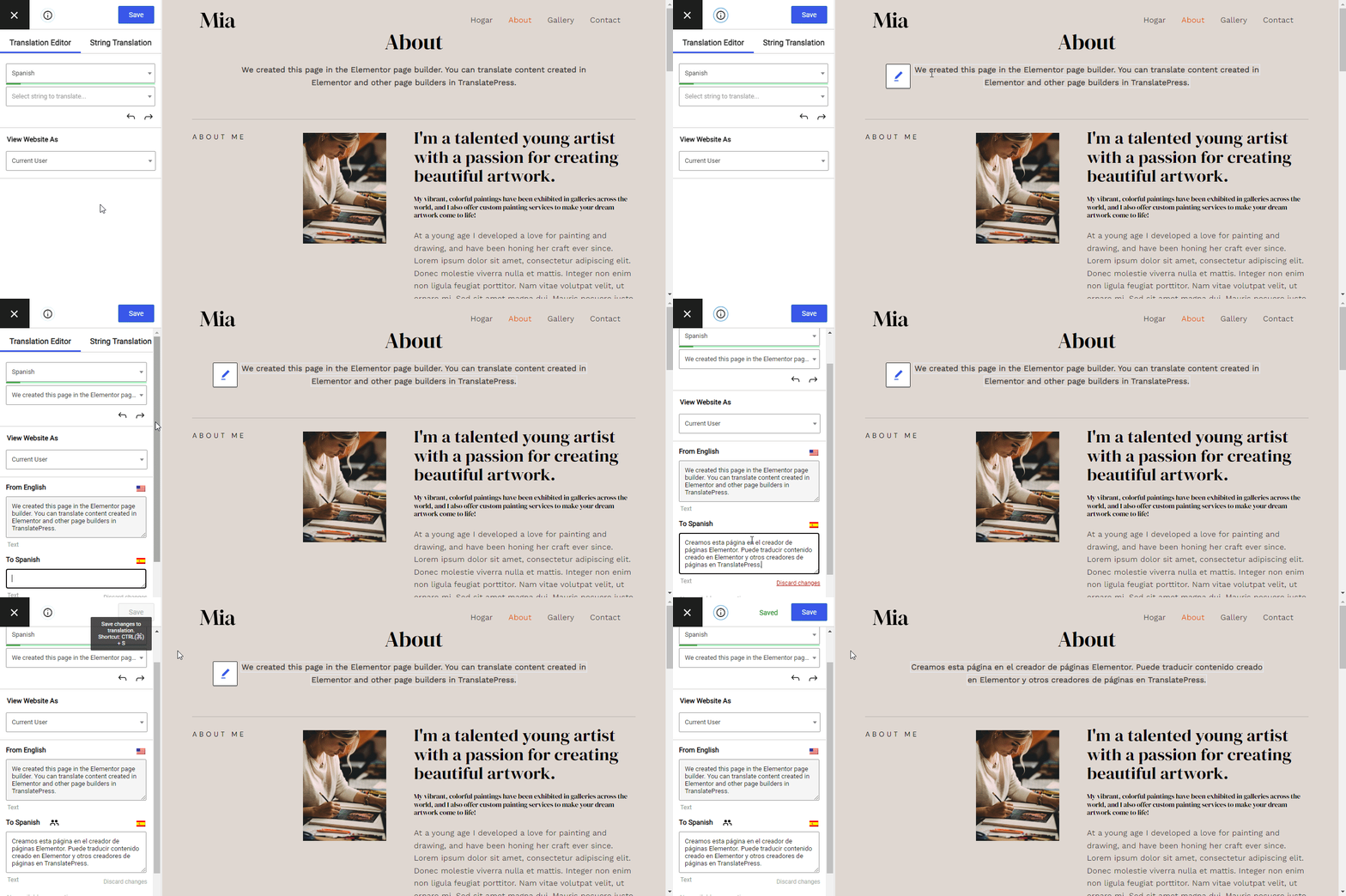
Abbiamo guide separate su come tradurre i contenuti di Elementor e Contenuto di Divi Builder. Dacci un'occhiata se hai bisogno di chiarimenti.
Passaggio 4: Traduci i tuoi moduli di contatto
Se hai moduli di contatto sul tuo sito web creati con IvyForms o un altro plugin, vorrai tradurli anch'essi. La buona notizia è che, indipendentemente dal plugin che stai utilizzando per la funzionalità del modulo di contatto, tradurre il modulo non sarà un problema.
Vai alla pagina che contiene il tuo modulo di contatto e fai clic su Traduci pagina pulsante nella barra di amministrazione in alto per iniziare.
Passa il mouse sugli elementi del modulo, come l'etichetta del campo “Il tuo nome”, ecc. Traduci tutti questi testi nella barra laterale. Ricordati di cliccare su Salvare dopo aver aggiunto ciascuno. Puoi anche tradurre il tuo invia pulsante in modo simile.
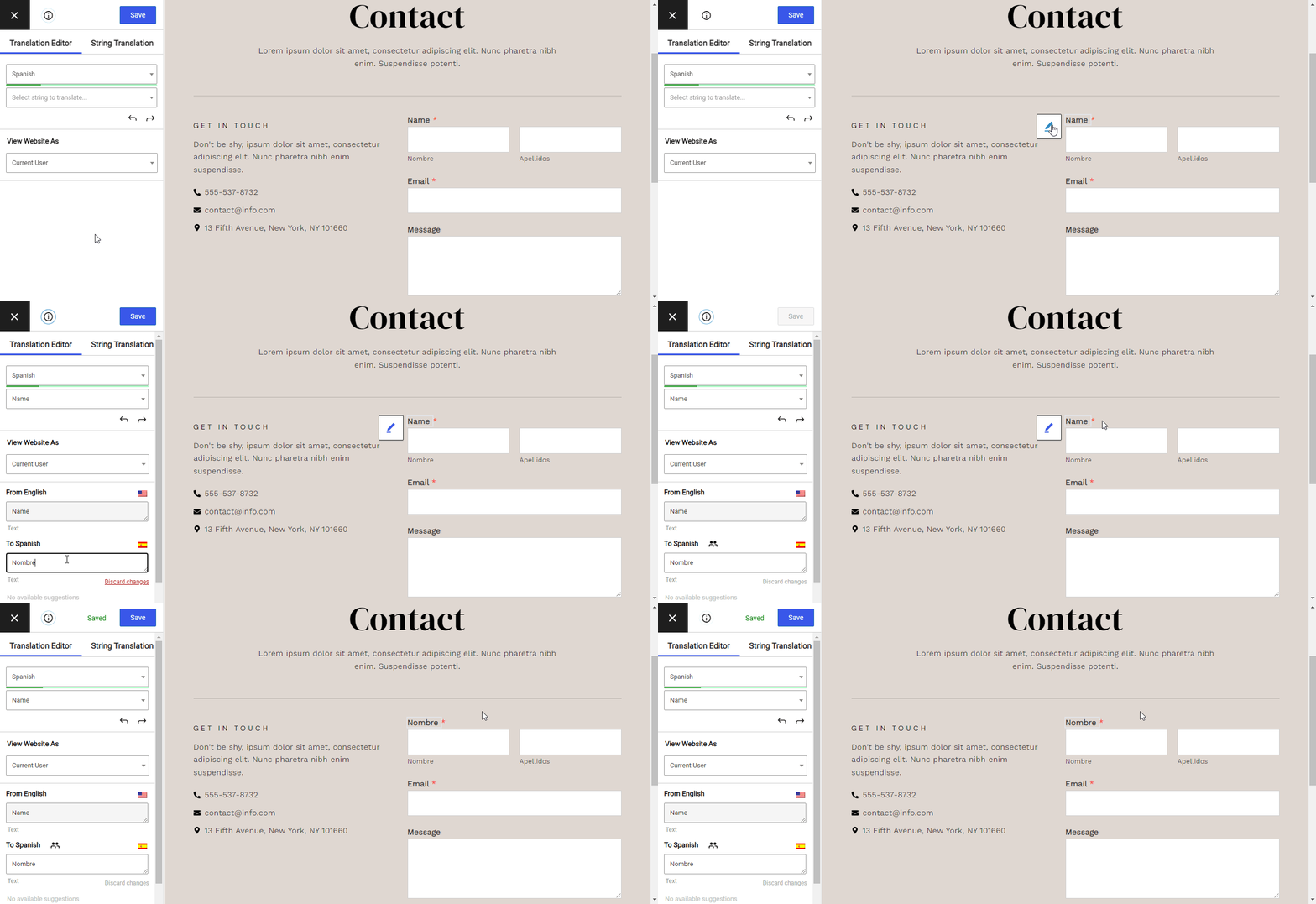
Con i testi del modulo principale completati, dovresti occuparti anche di tutti i errore e successo i messaggi che il tuo script per moduli genera dopo che un visitatore tenta l'invio.
Il modo più semplice per attivarli è fare effettivamente clic sul invia prova tu stesso e vedi cosa succede. Vedrai qualcosa del genere:
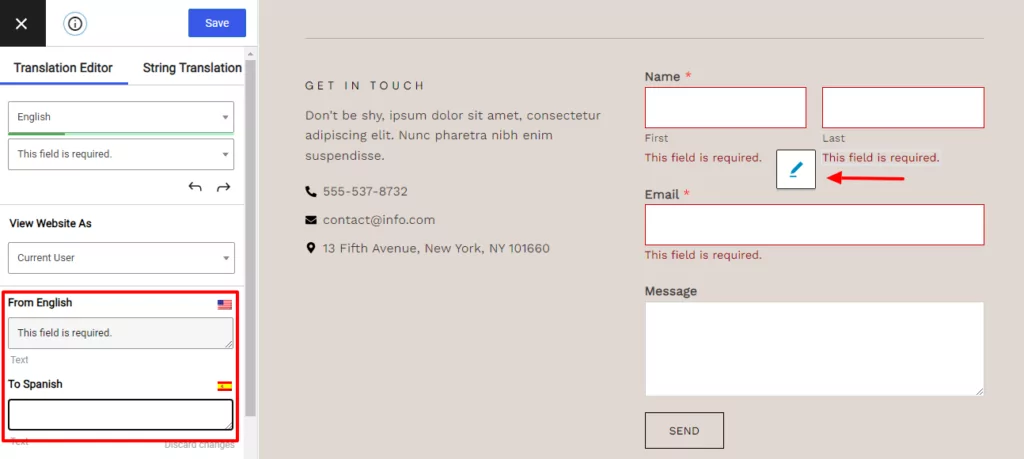
Puoi fare clic su uno qualsiasi di questi testi e tradurli nella barra laterale.
Con gli errori fatti, ora compila il modulo con informazioni di esempio e clicca sul invia pulsante di nuovo. Questo mostrerà il messaggio di successo.
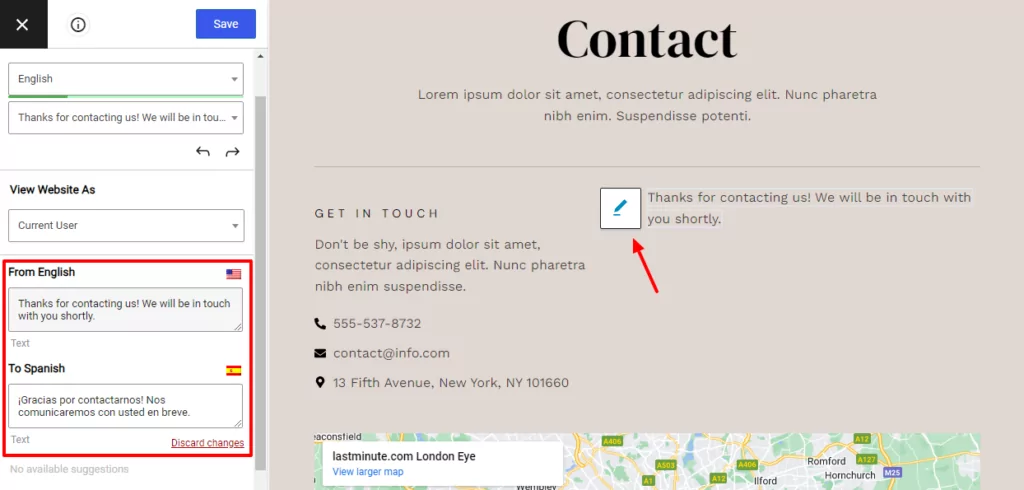
Traduci anche quel messaggio di successo.
Ecco una versione più dettagliata guida su come tradurre i vostri moduli di contatto.
Passaggio 5: Traduci le immagini contenenti testo
Non tutti i proprietari di siti web lo fanno, ma ad alcuni piace mostra immagini diverse per lingue diverse. Questo è particolarmente valido se ti piace inserire del testo nelle tue immagini.
Considera il seguente esempio:

Se hai un'immagine del genere sulla tua home page, probabilmente non vuoi che venga mostrata per lingue diverse dall'inglese.

Ecco come “tradurre” qualsiasi immagine sul tuo sito:
Come per qualsiasi dei passaggi precedenti, fai clic su Traduci pagina pulsante nella barra di amministrazione in alto.
Passa il mouse sopra l'immagine che desideri sostituire e fai clic su matita icona.
Nella barra laterale, potrai scegliere una nuova immagine per ogni versione linguistica aggiuntiva.
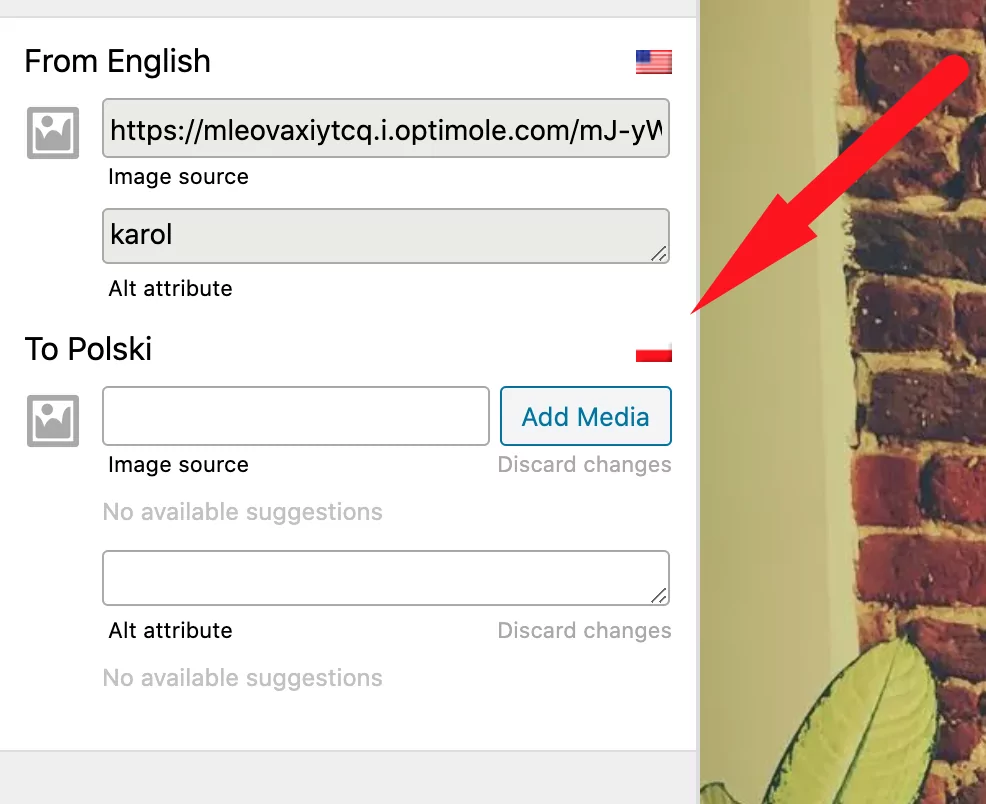
Ecco altro sulla traduzione di immagini e il modo migliore per farlo.
Passaggio 6: Traduci gli elementi SEO
Se desideri che le tue pagine tradotte posizionino bene su Google, dovresti tradurre anche le loro stringhe meta e gli URL.
Queste stringhe sono ciò che Google esamina per determinare di cosa tratta la tua pagina e dove dovrebbe posizionarsi nelle classifiche.
Puoi tradurre tutti gli elementi SEO di una pagina usando il SEO Pack Add-on per TranslatePress. Si tratta di un plugin separato che si installa insieme a TranslatePress. Questo componente aggiuntivo si integra con tutti i plugin SEO più diffusi, come ad esempio Yoast SEO, Rank Math, All in One SEO Pack e altri.
Con il componente aggiuntivo attivo sul tuo sito, potrai accedere alle nuove opzioni SEO facendo clic su Traduci pagina pulsante nella barra di amministrazione in alto e quindi facendo clic sul menu a discesa delle traduzioni disponibili. In questo modo:
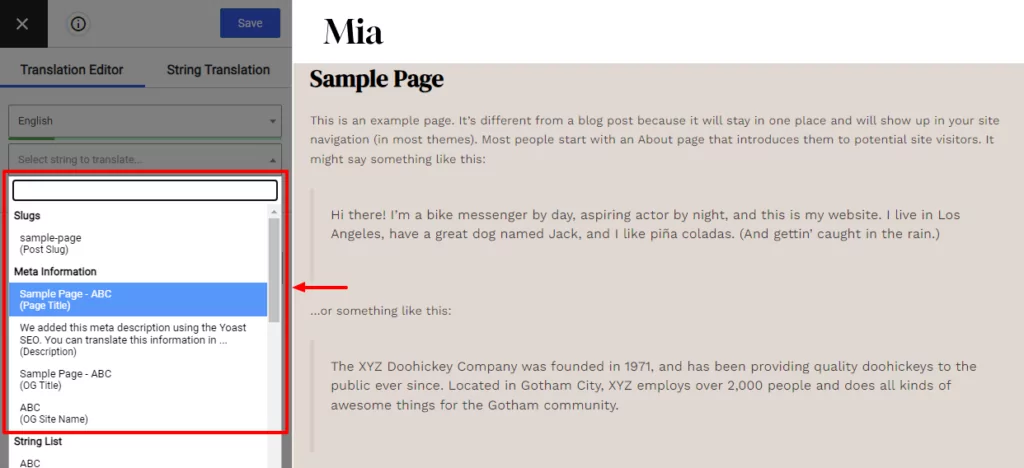
❔ Per saper di più su come funziona la SEO multilingue e quali passi compiere quando cerchi di posizionare i tuoi contenuti in più lingue, leggi questa guida.
Passo 7: Hai un negozio WooCommerce?
Se hai un negozio WooCommerce attivo sul tuo sito WordPress, la traduzione dei prodotti nel tuo catalogo potrebbe essere qualcosa che ti interessa.
La gestione delle traduzioni di base nel tuo negozio funziona esattamente come per qualsiasi altra pagina.
Per cominciare, visita la pagina principale del tuo negozio e clicca su Traduci pagina pulsante nella barra di amministrazione superiore. Passa da un prodotto all'altro e traduci i loro nomi, le descrizioni e gli altri dettagli ad essi associati. Clicca semplicemente sul matita icona accanto a un determinato testo e aggiungere la traduzione nella barra laterale.
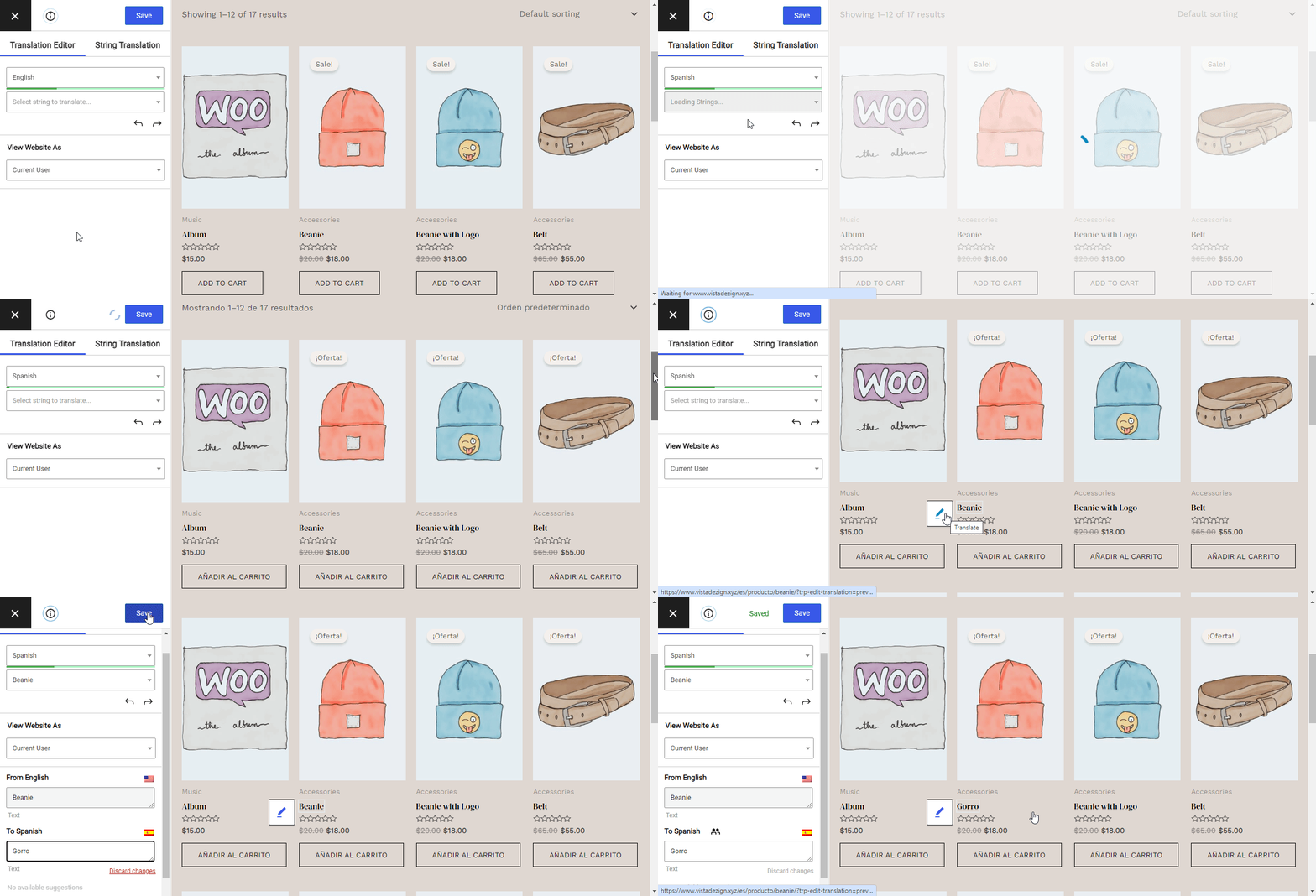
Il catalogo del tuo negozio principale e i singoli prodotti non sono tutto. Non dimenticare nemmeno la pagina del carrello, la pagina di pagamento e la pagina del profilo cliente.
Trattiamo le traduzioni di WooCommerce in modo molto più dettagliato in questa guida. Leggilo per diventare un vero professionista con il tuo negozio WooCommerce e tradurlo da cima a fondo.
Prossima tappa?
Questa guida rappresenta la tua tabella di marcia per il modo più semplice e al contempo migliore per tradurre il tuo sito web.
Detto questo, c'è molto di più che puoi fare per rendere il tuo sito davvero multilingue e ottenere funzionalità avanzate come rilevamento automatico della lingua dell'utente, navigazione personalizzata per le singole lingue, traduzioni per gli utenti registrati e molto altro ancora. Tutte queste funzionalità sono incluse di serie nelle versioni premium di TranslatePress. Dai un'occhiata.
TranslatePress Multilingue
Hai ancora domande sul modo migliore per tradurre l'intero sito web? Faccelo sapere nei commenti qui sotto!
Se hai trovato utile questo post, ti invitiamo a visitare il nostro Canale YouTube, dove carichiamo costantemente brevi tutorial video facili da seguire. Puoi anche seguirci su Facebook e Twitter per essere tra i primi a sapere ogni volta che pubblichiamo.


