
En esta publicación
¿Cuál es la mejor manera de traducir tu sitio web en 2026? Esta es una pregunta popular entre los propietarios de sitios web, ¡especialmente si se trata de un sitio web de negocios que administras!
En este tutorial, te guiamos paso a paso a través de todo el proceso y te mostramos todas las etapas de traducción de tu sitio web en su totalidad: desde menús hasta contenido, imágenes e incluso SEO.
Empecemos:
¿Cuál es la mejor manera de traducir tu sitio web?
Si tu sitio web funciona con WordPress, entonces traducir tu sitio es una tarea bastante sencilla. Sin embargo, aún necesitas un plugin de traducción o multilingüe para encargarse de la tarea principal. Aquí te explicamos por qué:
Es posible que hayas oído que WordPress está “listo para traducir” o “listo para localización,”, lo que sugiere que todas las herramientas necesarias para traducir tu sitio web ya están ahí, integradas.
Esto es parcialmente cierto.
Que WordPress esté listo para ser traducido solo significa que es posible traducir un sitio web a nivel de código. En otras palabras, si eres un desarrollador web, WordPress tiene algunas estructuras prefabricadas para ti que añaden capacidad de traducción a tus temas o plugins. Pero esto no ayuda mucho al usuario final, ¿verdad?
Aquí es donde entran en juego los plugins de traducción.
Plugins de traducción, como TranslatePress, toma las herramientas integradas de WordPress, expándelas, añade interfaces de usuario y, de manera efectiva, proporcionarle la mejor manera de traducir todo su sitio web de principio a fin.
Lo genial de esto es que puedes traducir todo tu sitio web sin ningún conocimiento de codificación, y no tienes que hacer nada que implique remotamente programación web.
Le mostraremos cómo hacer esto en el siguiente tutorial. Primero, instalemos un complemento de traducción:
Paso 1: Instalar y configurar un plugin de traducción
El plugin de traducción que usaremos es el nuestro TranslatePress. La versión gratuita del plugin te da acceso a todas las funcionalidades necesarias para traducir un sitio web de manera efectiva.
Instalar TranslatePress en tu página web es un proceso muy sencillo. Ve al panel de control de WordPress, a Plugins → Añadir Nuevo, y escribe “TranslatePress” en el campo de búsqueda. Haz clic en Instalar Ahora y luego en Activar junto al nombre del plugin.
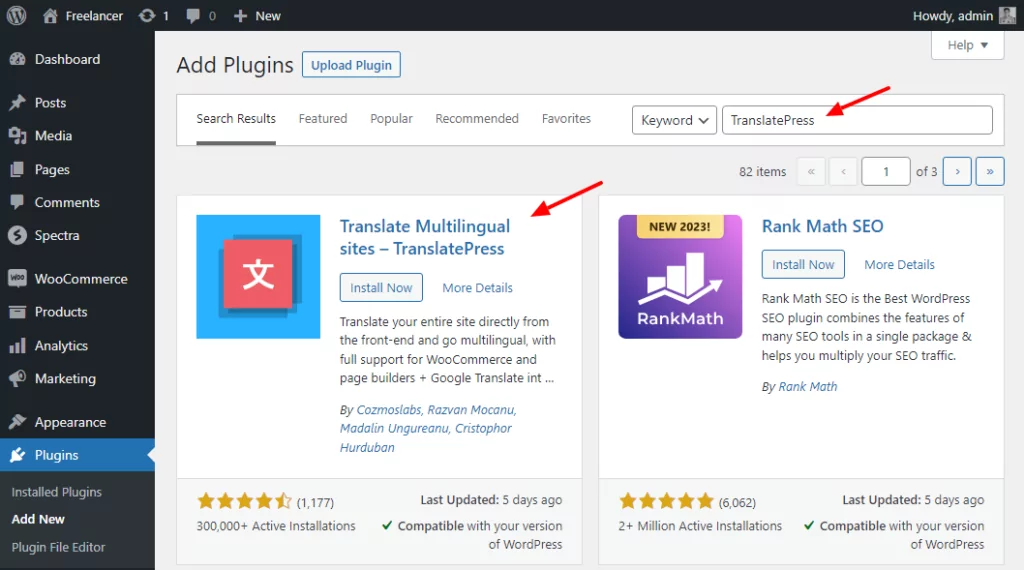
TranslatePress te permite añadir hasta dos idiomas nuevos en la versión gratuita y varios idiomas en la versión premium. Puedes hacerlo en Configuración → TranslatePress. Haz clic en el Añadir botón para comenzar
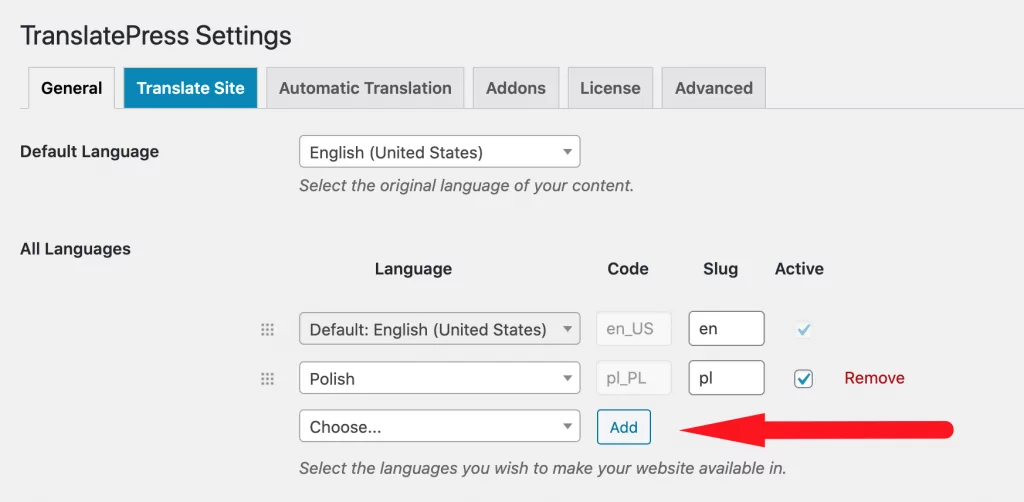
A continuación, decidamos cómo tus lectores podrán cambiar entre estos idiomas:
Decide dónde colocar tus selectores de idioma
Al final de la página de configuración, verá estas opciones:
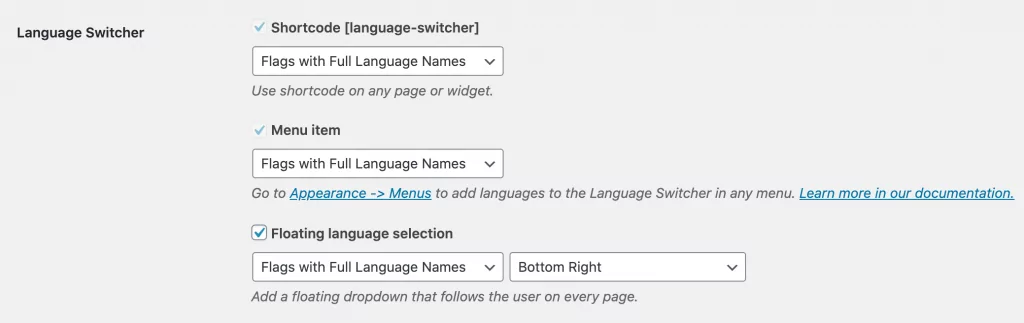
TranslatePress te ofrece tres mecanismos principales para cambiar de idioma:
- Código corto. Es una pieza de texto única que puedes agregar a cualquier publicación o página. Cuando WordPress vea este texto, lo reemplazará con un selector de idioma en vivo.
- Elemento del menú. Este es el tipo de selector de idioma más utilizado. Tus visitantes generalmente esperarán ver enlaces a otros idiomas en el menú principal.
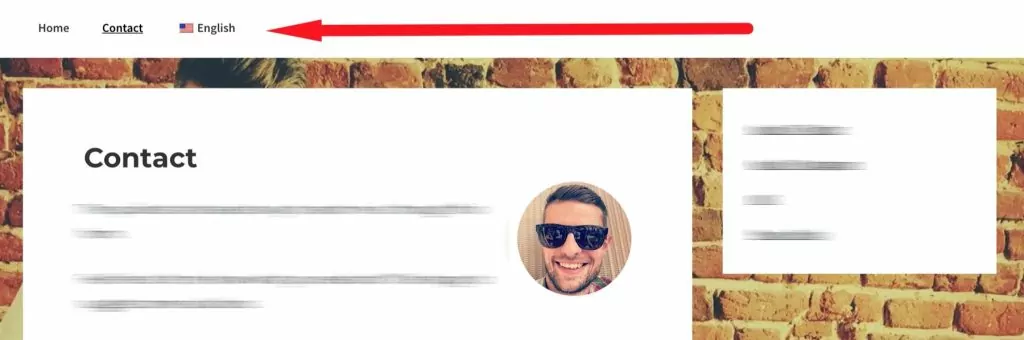
- Selección de idioma flotante. El último tipo de selector de idioma es un cuadro flotante que se coloca en la esquina de la pantalla, sin importar la página que el visitante esté navegando actualmente.
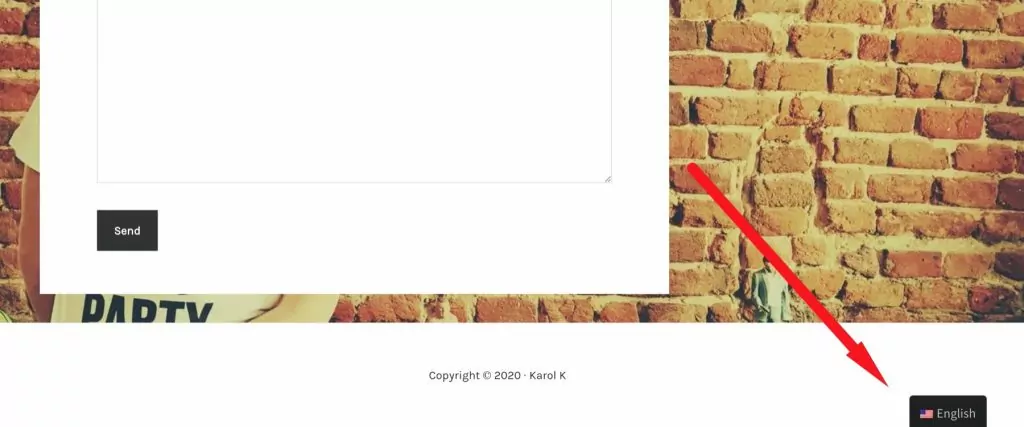
Siéntete libre de elegir la opción que mejor funcione para tu sitio y también configura cómo quieres que se vean.
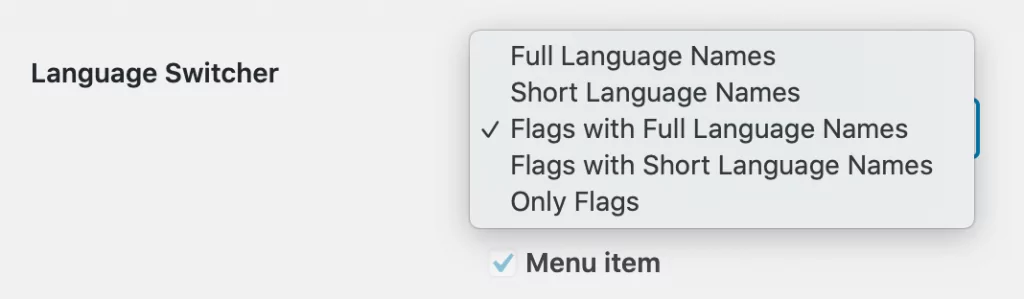
Además del selector de idioma, te animo a que revises las demás opciones de esta página de configuración y las ajustes a tu gusto.
Haz clic en Guardar cambios al final cuando termines.
❔ Si necesitas inspiración sobre cuáles son las mejores prácticas en cuanto a selectores de idioma, lee esto Guía todo en uno para selectores de idioma.
Paso 2: Traduce tus Menús
Con tu nuevo idioma o idiomas añadidos al sitio web, un buen lugar para empezar a trabajar en traducciones reales es la navegación de tu sitio web: los menús que tienes en el sitio.
Para empezar, haz clic en el Traducir página botón en la barra de administración superior.

Esto te llevará a la interfaz principal de traducción de TranslatePress.
Para traducir cualquiera de los enlaces de tu menú, pasa el ratón sobre ellos y haz clic en el icono del lápiz. Esto abrirá la caja de traducción en la barra lateral y te permitirá añadir versiones localizadas de cada uno de los enlaces de tu menú.
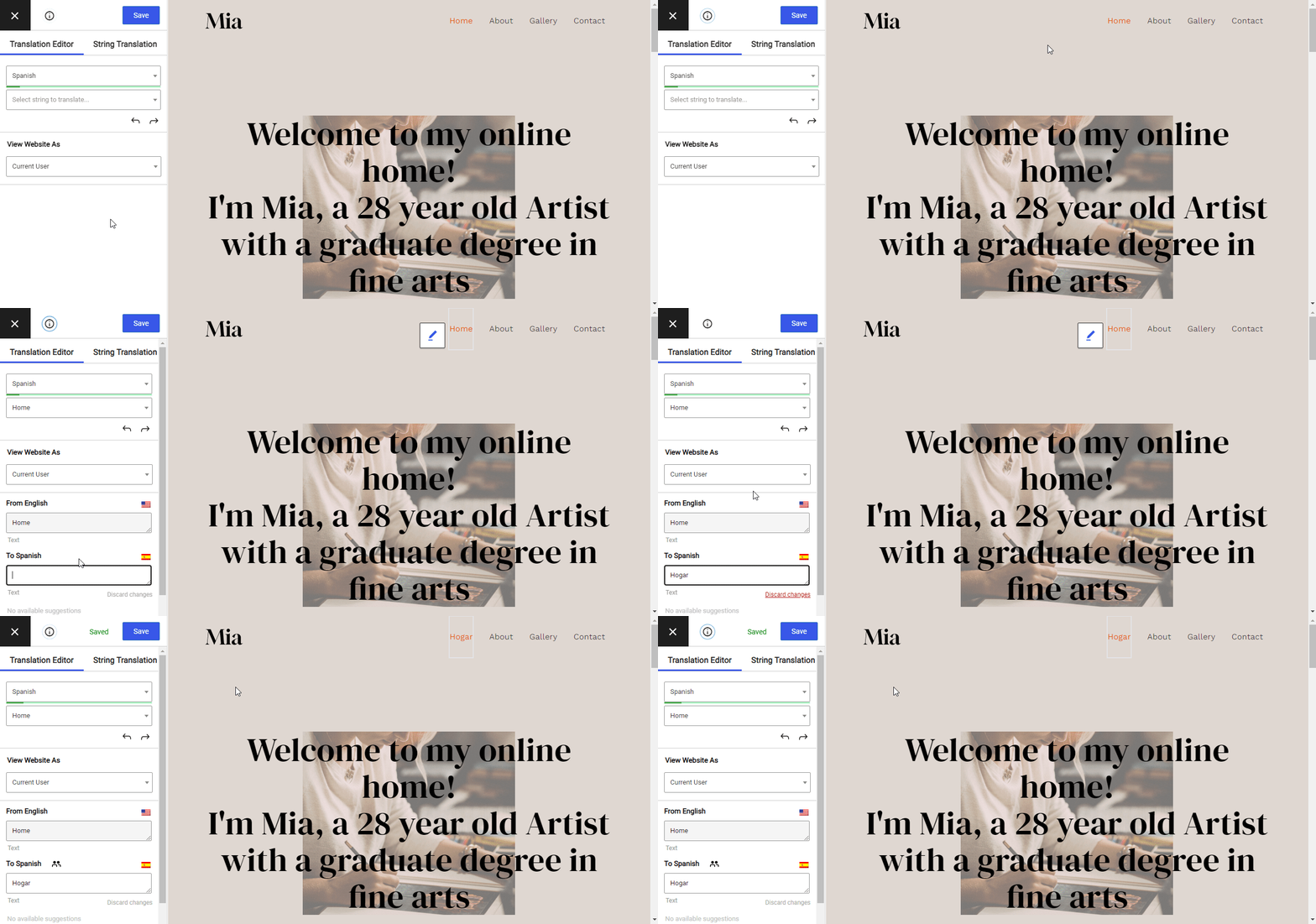
Haz clic en Guardar en la parte superior para aprobar tu entrada.
Revisa los enlaces de tu menú uno por uno y crea nuevas versiones localizadas de ellos. Ten en cuenta que solo traduciendo los enlaces ellos mismos en este punto. Nos ocuparemos más adelante del contenido real al que conducen estos enlaces.
Cuando termines con el menú principal, sigue el mismo proceso con los otros menús que tengas en la página.
¿Quiere mostrar diferentes elementos del menú para diferentes idiomas?
En algunos casos, es posible que desees mostrar un conjunto diferente de enlaces para cada versión de idioma en tu sitio web. Esto es fácil de hacer usando Navegación basada en el idioma complementodisponible en el versiones premium).
❔ Si desea saber más, aquí tiene un tutorial detallado sobre traducir sus menús a varios idiomas.
Paso 3: Traduce tu contenido (páginas, publicaciones de blog, CPTs, etc.)
Ve a la página que quieras traducir y haz clic en Traducir página botón en la barra superior de administración. Esta es la misma interfaz que entramos al traducir los menús.
Coloca el cursor sobre cualquier parte del texto de la página y haz clic en el icono del lápiz. Introduce tu traducción en la barra lateral.
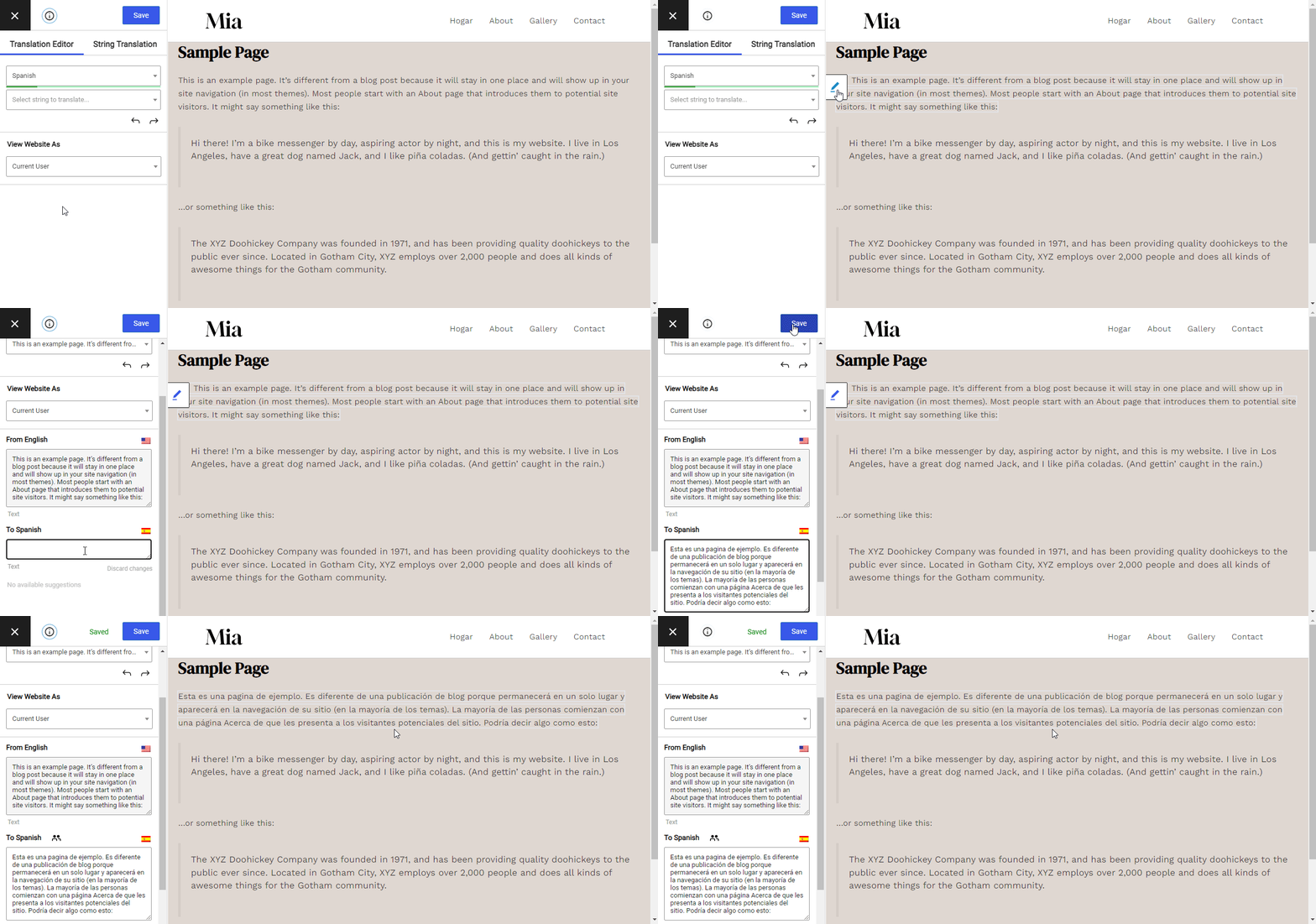
Así nomás, de párrafo a párrafo hasta que tengas toda la página traducida.
Para que no te pierdas nada importante, TranslatePress muestra en un menú desplegable de la barra lateral una lista con todo lo que se puede traducir en una página determinada. Puedes revisar esa lista o utilizar el atajos de teclado disponibles en lugar de escanear tu página manualmente.
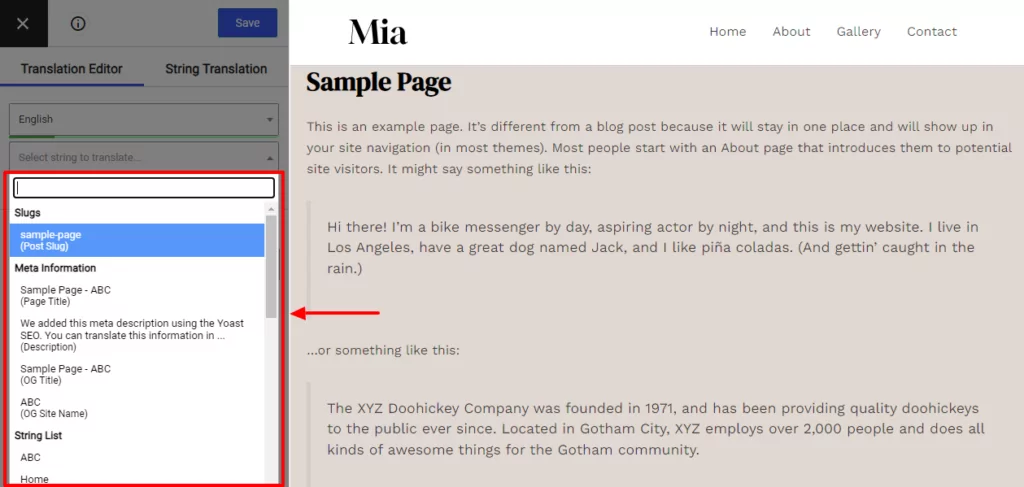
Repite este proceso para traducir las otras páginas de tu sitio web.
Si te parece demasiado trabajo manual, puedes aprovechar el módulo de traducción automática de TranslatePress:
Habilitando traducciones automáticas
Las traducciones automáticas pueden ahorrar mucho tiempo, especialmente si recién estás comenzando a traducir tu sitio web y tienes páginas y páginas de contenido que abordar.
Ir a Configuración → TranslatePress. Cambiar a la Traducción automática pestaña.
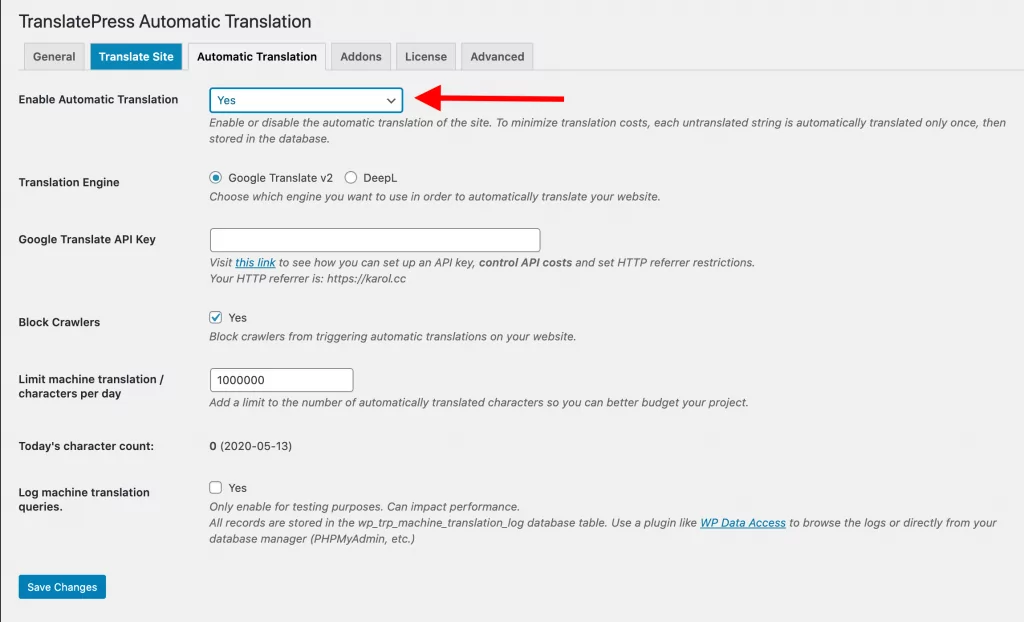
El módulo de traducción automática funciona con Google Traductor o DeepL (traductor de IA). Aquí tienes una comparación realizamos entre los dos motores para ayudarte a decidir cuál es el mejor para ti.
Conectarlo a Google Translate es más fácil y más barato para empezar. Lo único que hay que hacer es obtener una clave de la API de traducción. Aquí tienes un Guía detallada sobre cómo obtener la clave API.
En cuanto introduzcas esa clave API y la valides, TranslatePress se pondrá en marcha y generará tus traducciones automáticamente.
Lo que también es importante es que puedes intervenir y corregir cualquier traducción que no haya resultado ideal.
❔ Aquí tienes nuestro guía de traducciones automáticas si te gustaría aprender más sobre cómo funcionan las traducciones automáticas y cómo optimizarlas de la mejor manera.
Traducir contenido de cualquier editor de páginas
Los constructores de páginas como Elementor, Divi o Beaver Builder se han vuelto muy populares últimamente. ¡Y no es para menos! Son una excelente manera de crear una página con un aspecto increíble sin necesidad de programar nada.
Te alegrará saber que TranslatePress también puede gestionar el contenido de los creadores de páginas con bastante facilidad. Puedes traducir cualquier página creada con un creador de páginas del mismo modo que has venido trabajando con tus páginas estándar.
Nuevamente, simplemente haga clic en el ícono del lápiz junto al texto que desea traducir y agregue su traducción en la barra lateral.
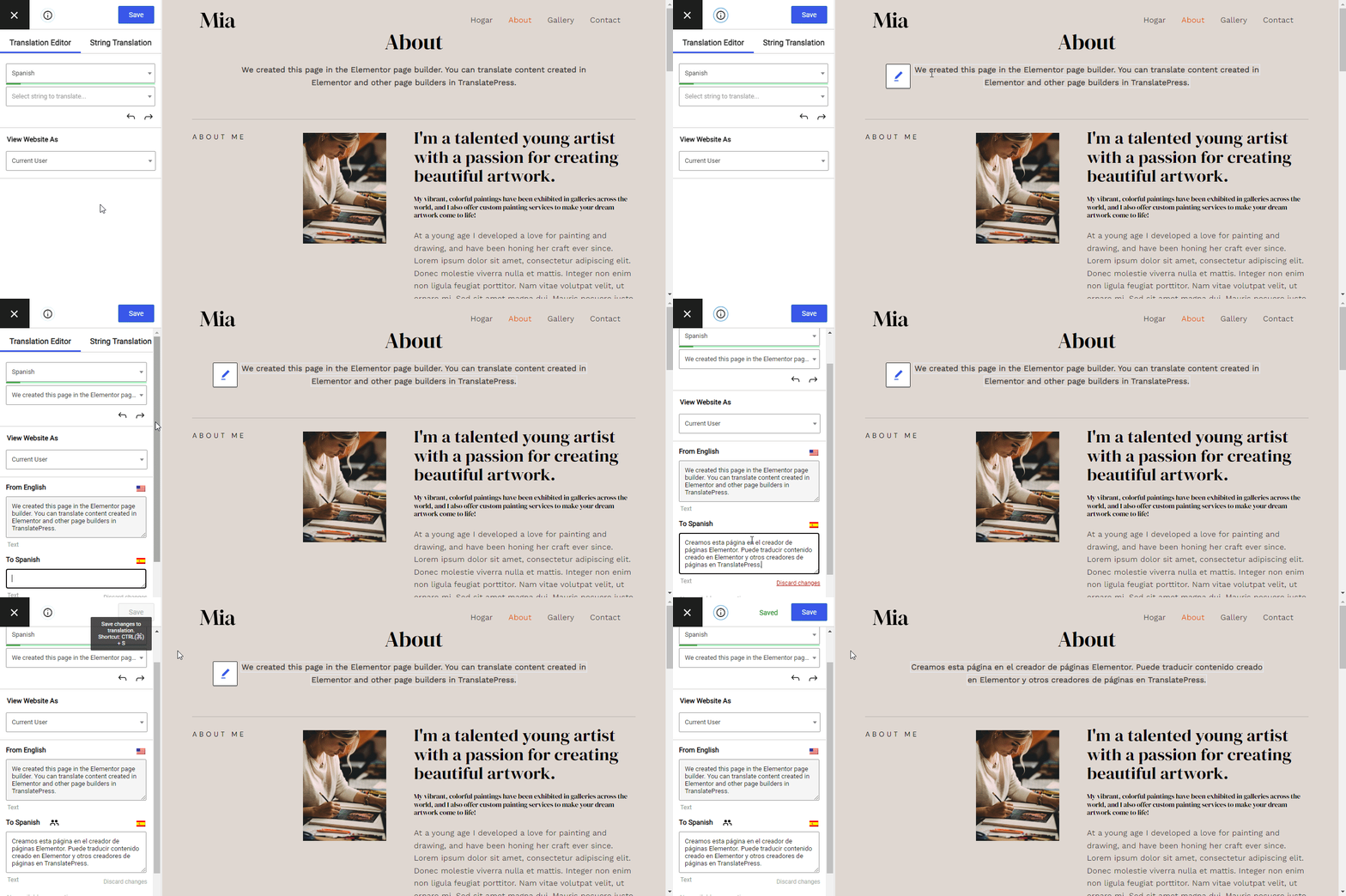
❔ Tenemos guías separadas sobre cómo traducir contenido de Elementor y Contenido de Divi Builder. Dales una leída si necesitas que algo se aclare.
Paso 4: Traduce tus formularios de contacto
Si tienes formularios de contacto en tu sitio web creados con IvyForms o otro complemento, querrás traducirlos también. La buena noticia es que, sin importar el complemento que estés usando para la funcionalidad del formulario de contacto, traducir el formulario no será un problema.
Ve a la página que tiene tu formulario de contacto y haz clic en Traducir página botón en la barra de administración superior para comenzar.
Coloca el cursor sobre los elementos de tu formulario, como la etiqueta del campo “Your Name”, etc. Traduce todos esos textos en la barra lateral. Recuerda hacer clic en Guardar después de añadir cada uno. Tú también puedes traducir tu enviar botón de forma similar.
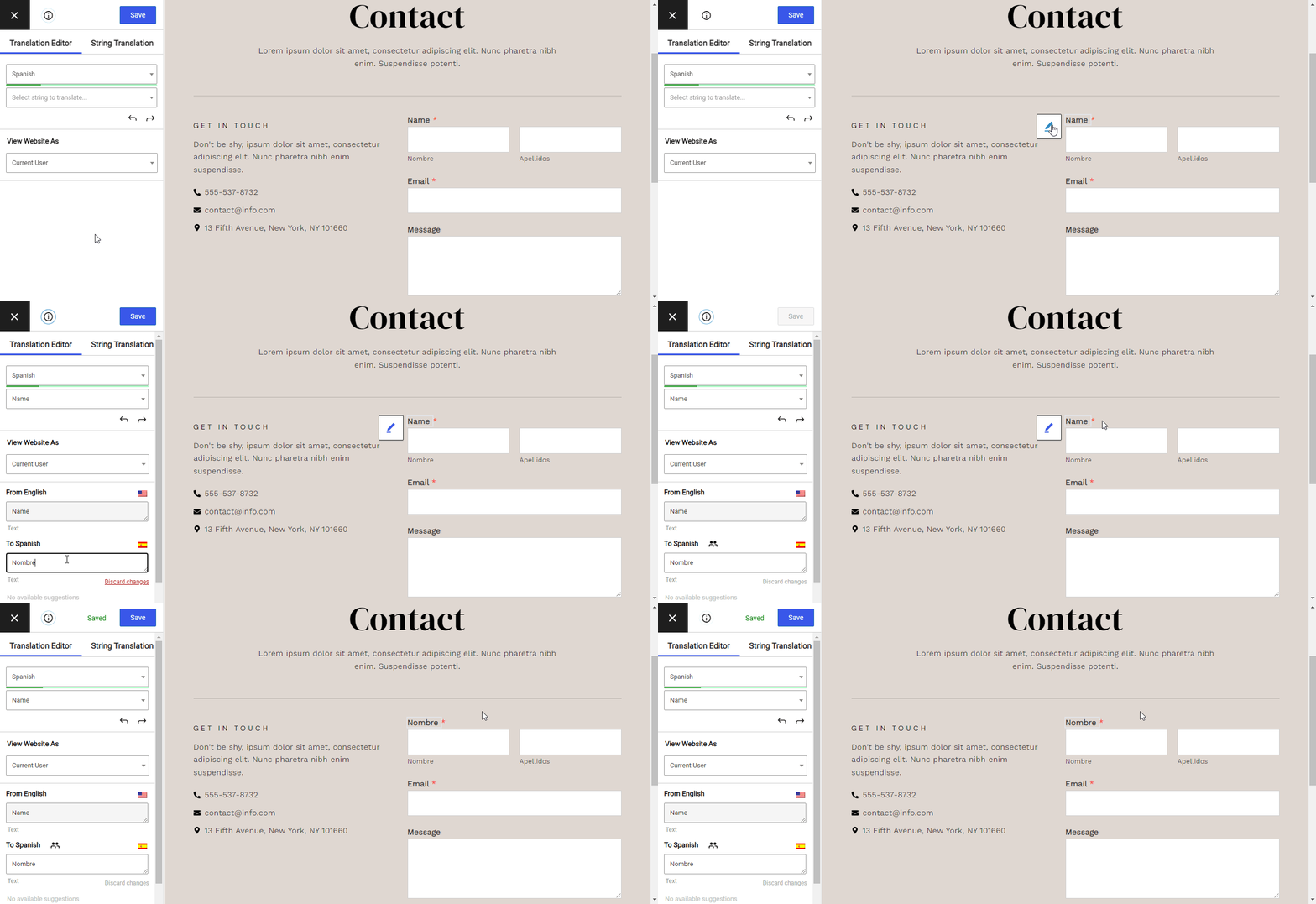
Con los textos del formulario principal listos, también debes ocuparte de cualquiera de los error y éxito mensajes que genera el script de su formulario después de que un visitante intenta realizar un envío.
La forma más fácil de activar esos es hacer clic en realidad en el enviar abróchate y mira lo que pasa. Verás algo así:
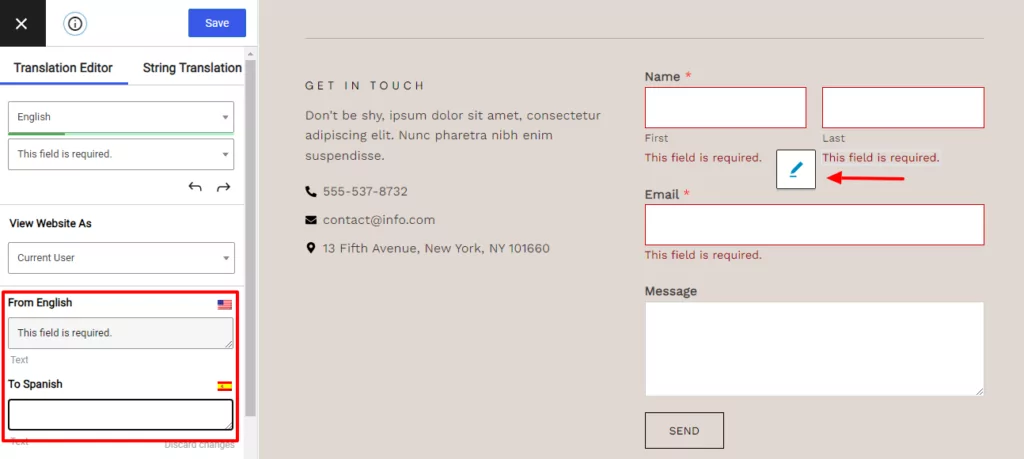
Puedes hacer clic en cualquiera de estos textos y traducirlos en la barra lateral.
Con los errores corregidos, ahora complete el formulario con información de ejemplo y haga clic en el enviar vuelve a hacer clic en el botón. Esto mostrará el mensaje de éxito.
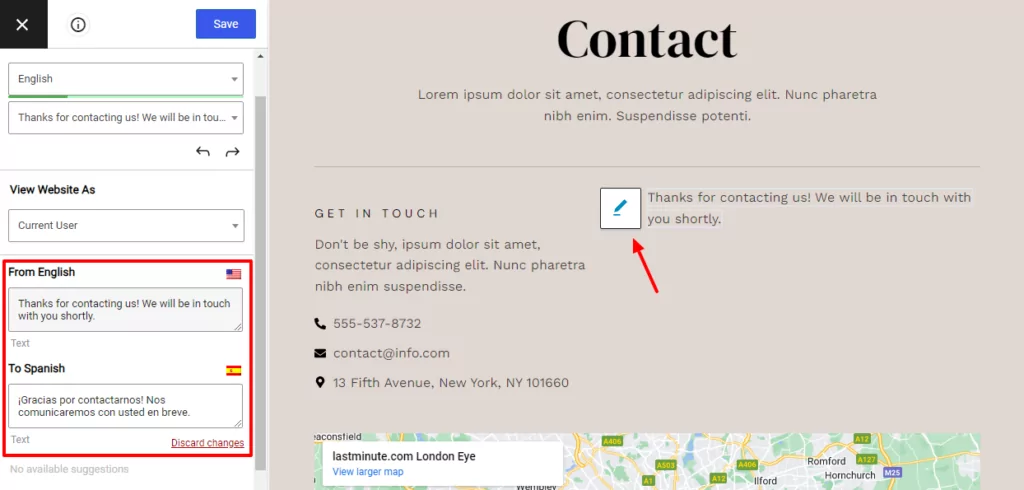
Traduce también ese mensaje de éxito.
❔ Aquí hay una más detallada guía sobre cómo traducir sus formularios de contacto.
Paso 5: Traducir Imágenes que Contienen Texto
No todos los propietarios de sitios web hacen esto, pero a algunos les gusta mostrar diferentes imágenes para diferentes idiomas. Esto es especialmente válido si te gusta poner texto en tus imágenes.
Considere el siguiente ejemplo:

Si tienes una imagen como esa en tu página de inicio, probablemente no quieras que se muestre en otros idiomas que no sean el inglés.

Así es como puedes “traducir” cualquier imagen en tu sitio:
Como en cualquiera de los pasos anteriores, haga clic en el Traducir página botón en la barra de administración superior.
Coloca el cursor del ratón sobre la imagen que deseas reemplazar y haz clic en el lápiz icono.
En la barra lateral, podrás elegir una nueva imagen para cada versión de idioma adicional.
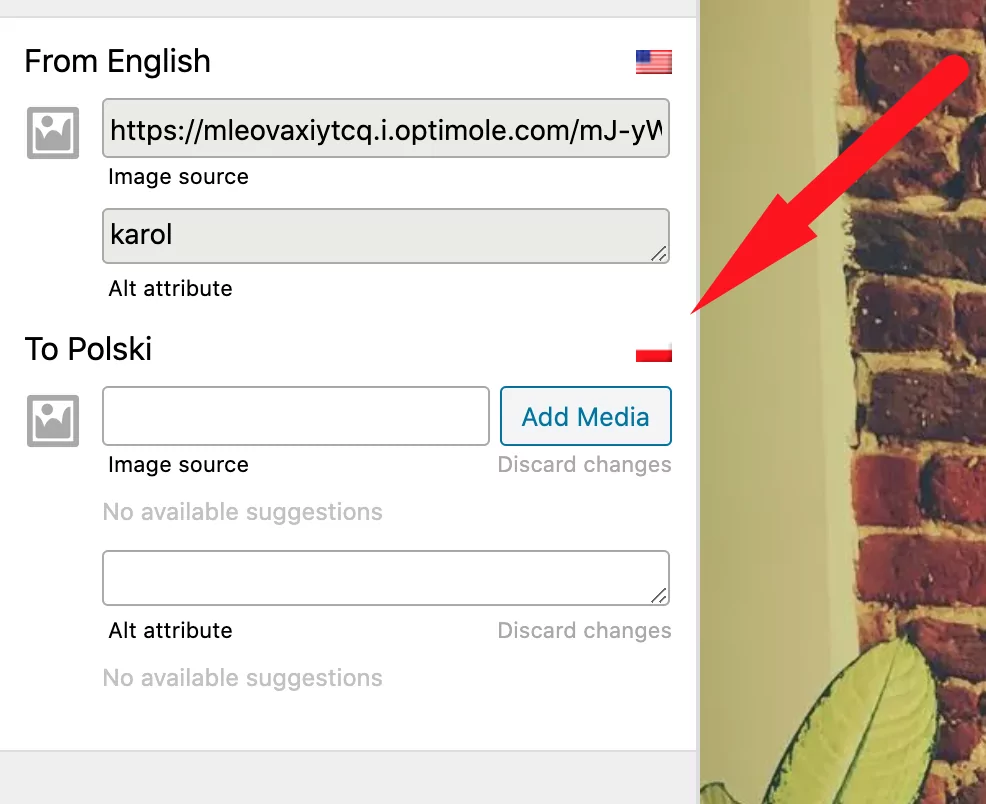
❔ Aquí tienes más sobre la traducción de imágenes y cuál es la mejor manera de hacerlo.
Paso 6: Traducir Elementos SEO
Si quieres que tus páginas traducidas se posicionen bien en Google, también debes traducir sus metacadena y URL.
Estas cadenas de texto son lo que Google analiza para determinar de qué trata tu página y en qué posición debe ubicarse en los rankings.
Puedes traducir todos los elementos SEO de una página utilizando el Complemento SEO Pack para TranslatePress. Se trata de un complemento independiente que se instala junto con TranslatePress. Este complemento se integra con todos los complementos de SEO más populares, como Yoast SEO, Rank Math, All in One SEO Pack y otros.
Con el complemento activo en su sitio, podrá acceder a las nuevas opciones de SEO haciendo clic en el Traducir página botón en la barra de administración superior y luego haciendo clic en el menú desplegable de las traducciones disponibles. Así:
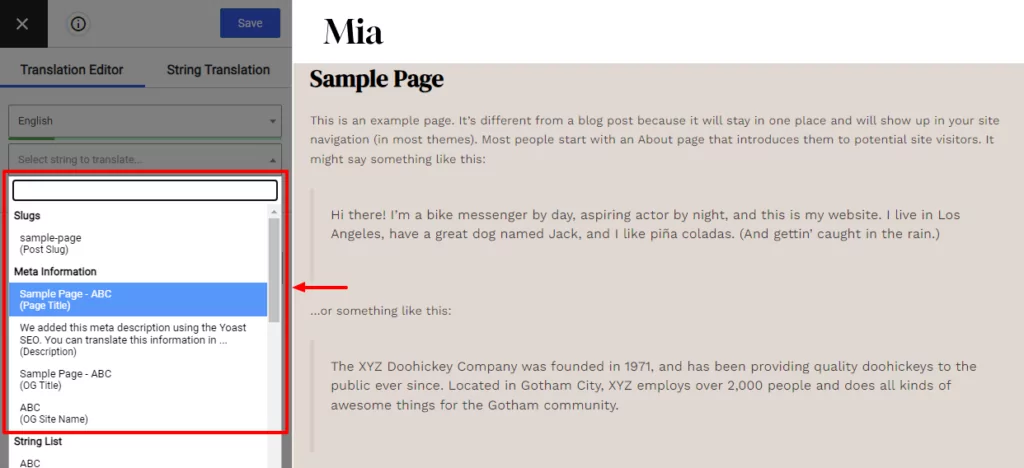
Para obtener más información sobre cómo funciona el SEO multilingüe y qué pasos seguir al intentar posicionar su contenido en varios idiomas, lee esta guía.
¿Tienes una tienda WooCommerce?
Si tienes una tienda de WooCommerce en tu sitio de WordPress, traducir los productos de tu catálogo puede ser algo que te interese.
La gestión de traducciones básicas en su tienda funciona exactamente igual que para cualquier otra página.
Para empezar, visita la página principal de tu tienda y haz clic en el Traducir página botón en la barra de administración superior. Ve de un producto a otro y traduce sus nombres, descripciones y los demás detalles asociados con ellos. Simplemente haz clic en el lápiz icono junto a un texto dado y agregar la traducción en la barra lateral.
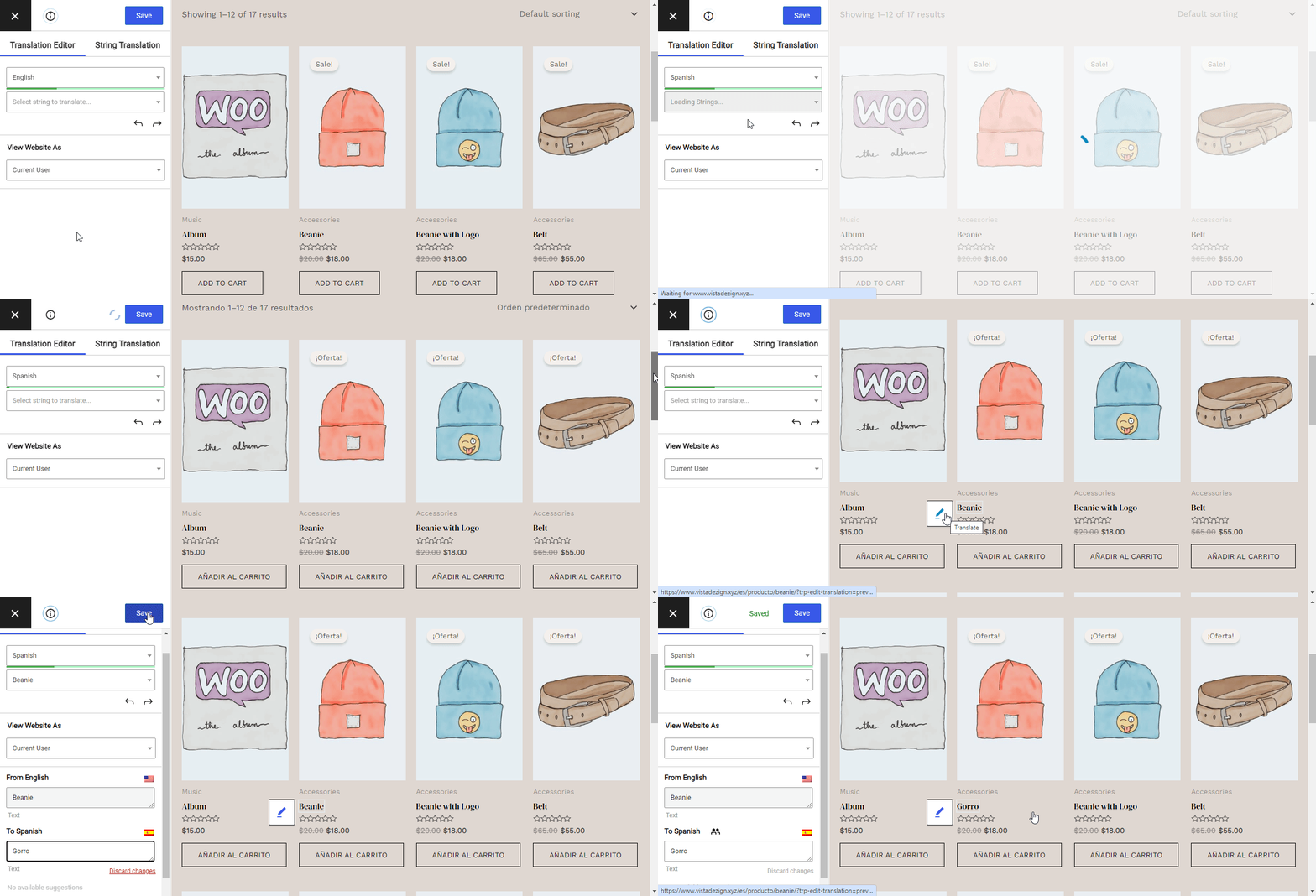
El catálogo principal de tu tienda y los productos individuales no lo son todo. No te olvides tampoco de tu página del carrito de compras, la página de pago y la página del perfil del cliente.
Cubrimos las traducciones de WooCommerce con mucho más detalle en esta guía. Léelo para volverte todo un profesional con tu tienda de WooCommerce y tradúcela de arriba a abajo.
¿Qué sigue?
Esta guía es tu hoja de ruta hacia la manera más fácil y también la mejor de traducir tu sitio web.
Dicho esto, hay mucho más que puedes hacer para que tu sitio sea verdaderamente multilingüe y obtener funciones avanzadas como detección automática de idioma del usuario, navegación personalizada para cada idioma, traducciones para los usuarios que hayan iniciado sesión y mucho más. Todo esto viene incluido de serie en las versiones premium de TranslatePress. Échale un vistazo.
TranslatePress Multilingüe
¿Todavía tienes preguntas sobre la mejor manera de traducir todo tu sitio web? ¡Háznoslo saber en los comentarios a continuación!
Si encontraste útil esta publicación, por favor visita nuestro Canal de YouTube, donde subimos constantemente tutoriales en video cortos y fáciles de seguir. También puedes seguirnos en Facebook y Twitter ser el primero en enterarte cada vez que publicamos.


