
In questo post
Sto cercando di capire come usare DeepL per tradurre un sito web?
DeepL è popolare per le sue traduzioni accurate. Nei test comparativi alla cieca effettuati da traduttori professionisti, DeepL ha regolarmente ottenuto risultati migliori di servizi di traduzione automatica simili da Google, Microsoft e Amazon.
Ma mentre DeepL offre app web e desktop che facilitano la traduzione di testi o documenti, il servizio non offre un traduttore di siti web dedicato di DeepL che puoi usare per tradurre automaticamente tutti i contenuti di un sito web.
Non preoccuparti, però! Con lo strumento giusto, puoi comunque utilizzare DeepL per tradurre il contenuto del tuo sito web e creare un sito multilingue.
Questo è l'argomento di questo post. Parleremo prima di ciò che ti serve per tradurre un sito web con DeepL.
Quindi, ti mostreremo passo dopo passo come puoi tradurre un sito web basato su WordPress utilizzando il servizio API gratuito o a pagamento di DeepL.
Perché usare DeepL per tradurre un sito web?
Se vuoi tradurre un sito web automaticamente, ci sono molti servizi che possono aiutarti. Quindi, perché usare DeepL rispetto a servizi come Google Translate?
Il motivo principale per cui le persone apprezzano DeepL è la sua accuratezza, soprattutto nel catturare il contesto e tradurre contenuti in modo che risultino naturali.
In un test alla cieca dei traduttori professionisti tra DeepL, Google, Microsoft e Amazon, i traduttori professionisti hanno avuto molte più probabilità di preferire le traduzioni di DeepL rispetto agli altri servizi in situazioni in cui le traduzioni di un servizio erano notevolmente migliori delle altre.
Cioè, l'immagine sottostante non cattura le situazioni in cui tutte le traduzioni erano ugualmente buone. Mostra solo le situazioni in cui la traduzione di un servizio si è distinta come migliore delle altre.
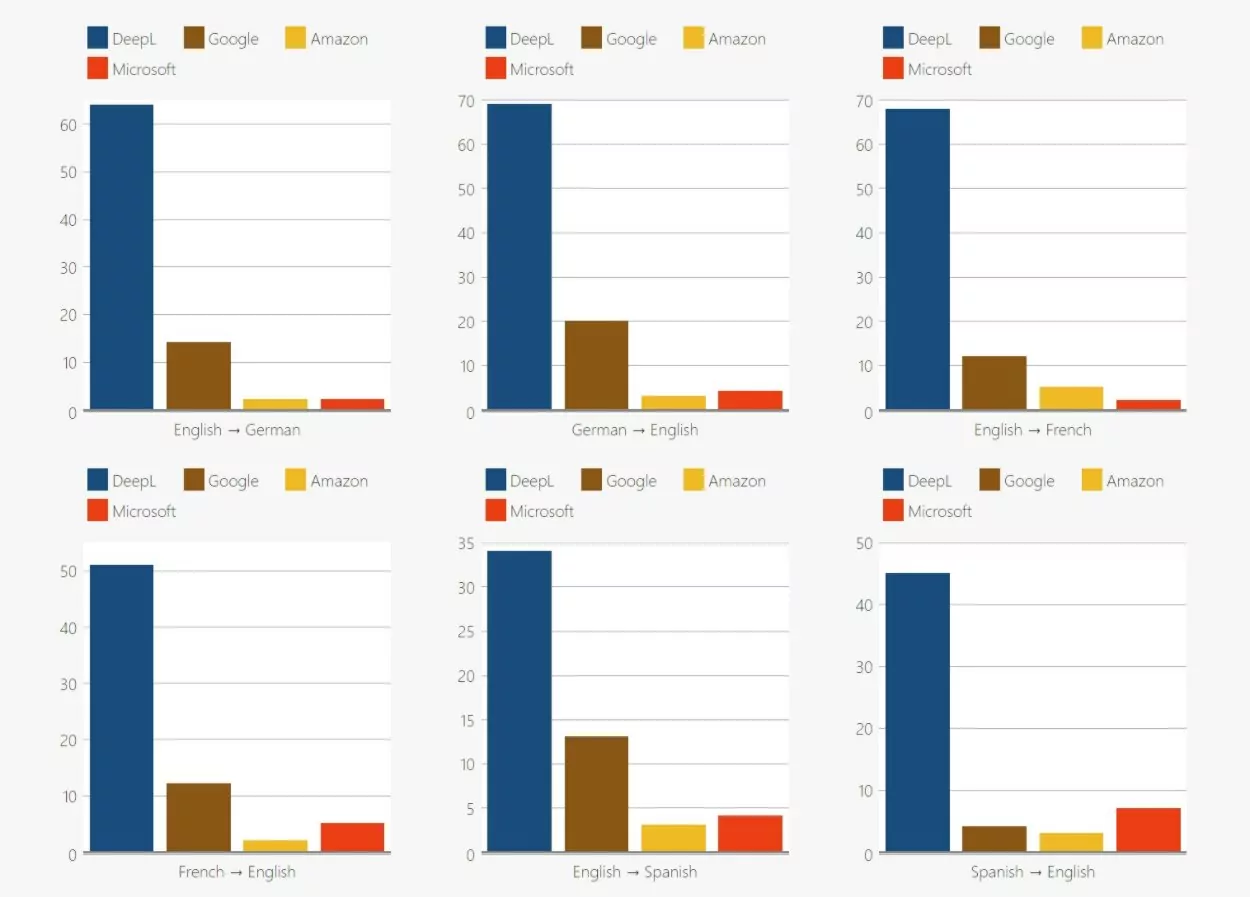
Quindi, se desideri traduzioni automatiche davvero accurate per il tuo sito, DeepL è un'ottima scelta.
Cosa ti serve per tradurre un sito web con DeepL
Se vuoi usare DeepL per tradurre il tuo sito web, avrai bisogno dell'aiuto di una soluzione di terze parti. Questo perché non esiste uno strumento dedicato di DeepL per la traduzione di siti web per la traduzione dinamica (come il nostro widget di traduzione di siti web gratuito).
Potresti copiare e incollare manualmente il testo nel traduttore web o nell'app desktop, ma questa non è una soluzione praticabile per tradurre completamente un sito web.
Tuttavia, DeepL fornisce un'API di traduzione. Se non sai cos'è un'API, si tratta essenzialmente di un modo per “connettere” programmaticamente il tuo sito web al servizio DeepL. Puoi fornire i contenuti del tuo sito web all'API DeepL e il servizio DeepL risponderà con la versione tradotta dei tuoi contenuti.
Con lo strumento giusto, puoi farlo accadere senza intoppi e, soprattutto, automaticamente. Vediamo quindi come funziona con WordPress, il modo più diffuso per creare un sito web.
Per connettere il tuo sito WordPress a DeepL, potresti utilizzare il TranslatePress plugin.
Con TranslatePress, puoi utilizzare l'API di DeepL per tradurre automaticamente l'intero sito in una o più nuove lingue. Il processo di base funziona così:
- Si installa il plugin TranslatePress.
- È necessario configurare TranslatePress per connettersi all'API di DeepL (questo non è tecnico e richiede solo l’incollaggio di qualcosa dal tuo account DeepL nelle impostazioni del plugin).
- TranslatePress invia i contenuti del tuo sito a DeepL per la traduzione tramite l'API.
- DeepL restituisce le versioni tradotte dei tuoi contenuti.
- TranslatePress salva tali traduzioni sul server del tuo sito WordPress (cosicché tutto sia ospitato localmente e non sia necessario interrogare DeepL ogni volta che qualcuno visita il tuo sito).
Una volta che TranslatePress avrà salvato le traduzioni da DeepL, avrai anche la possibilità di modificarle manualmente, se necessario, utilizzando l'editor visivo di traduzione di TranslatePress.
Nella parte front-end del tuo sito, i visitatori potranno utilizzare un selettore di lingua per scegliere la lingua che preferiscono per i contenuti del sito.
Prezzi API DeepL
Con il servizio DeepL standard, puoi ottenere traduzioni illimitate a un prezzo molto basso. Tuttavia, DeepL utilizza prezzi diversi per l'API DeepL, che è ciò di cui hai bisogno se vuoi usare DeepL per tradurre un sito web.
L'API di DeepL è gratuita per tradurre fino a 500.000 personaggi al mese. Questo equivale a circa 100.000 parole, anche se il numero esatto di parole dipende dai tuoi contenuti.
Se le tue esigenze di traduzione superano tale limite, il piano DeepL API Pro prevede un canone fisso di $5,49 al mese più $25 per ogni milione personaggi che tu traduca.
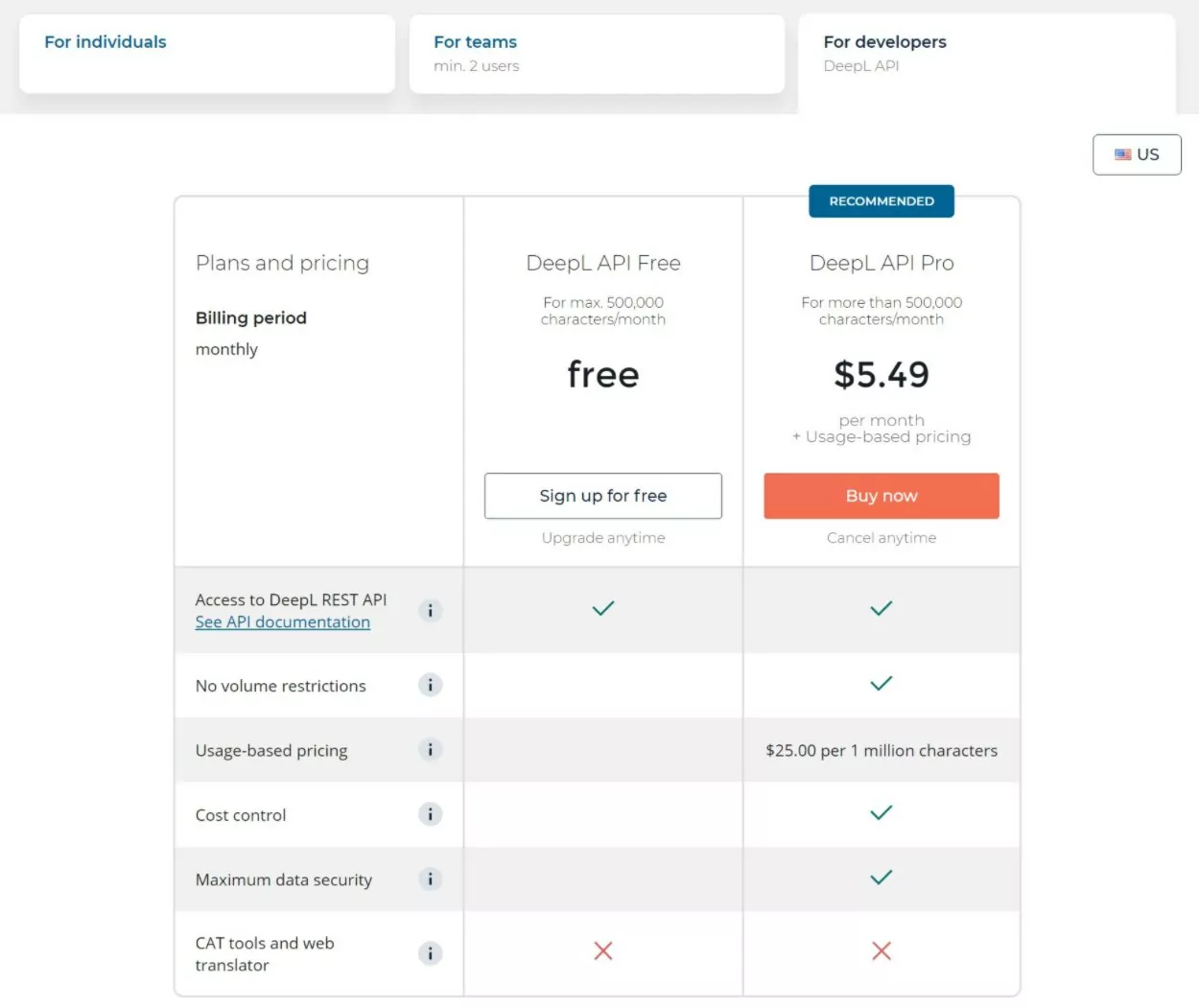
Quindi, se traducessi due milioni di caratteri al mese con il piano Pro, pagheresti $55,49 ($50 per l'utilizzo + $5,49 per il canone mensile forfettario).
Il vantaggio di utilizzare TranslatePress è che dovrai pagare le tariffe di utilizzo una sola volta, poiché TranslatePress salva le tue traduzioni in locale.
Tutorial sul sito web di DeepL Translate: Come utilizzare l'API
Ora, vediamo come utilizzare l'API del traduttore del sito web DeepL per tradurre il tuo sito WordPress utilizzando TranslatePress.
Sebbene TranslatePress abbia effettivamente un versione gratuita su WordPress.org, ti servirà acquista almeno il Business licenza per seguire questo tutorial perché è quello che ti dà accesso al componente aggiuntivo per la traduzione automatica di DeepL.
Il Business la licenza ti dà anche accesso a molti altri utili strumenti, come SEO multilingue migliorata, supporto per lingue illimitate, rilevamento automatico della lingua dell'utente e altro ancora.
TranslatePress Multilingue
Per una breve panoramica del processo, puoi guardare questo breve videotutorial:
Ma per un approccio più approfondito, continua a leggere!
1. Installa il plugin e scegli le lingue
Per iniziare, installa e attiva il plugin TranslatePress insieme al plugin aggiuntivo Business, che ti consente di accedere all'integrazione con DeepL e ad altre utili funzionalità, come una SEO multilingue ottimizzata e il supporto per un numero illimitato di lingue.
Puoi scaricare entrambi questi plugin da la dashboard del tuo account TranslatePress dopo che avrai hai effettuato il tuo acquisto.
Una volta attivato il plugin principale e il componente aggiuntivo Business, vai a Impostazioni → TranslatePress per scegliere le lingue che vuoi usare sul tuo sito:
- Lingua predefinita – la lingua in cui è attualmente presente il contenuto del tuo sito.
- Tutte le lingue – una o più nuove lingue in cui desideri che DeepL traduca il tuo sito web.
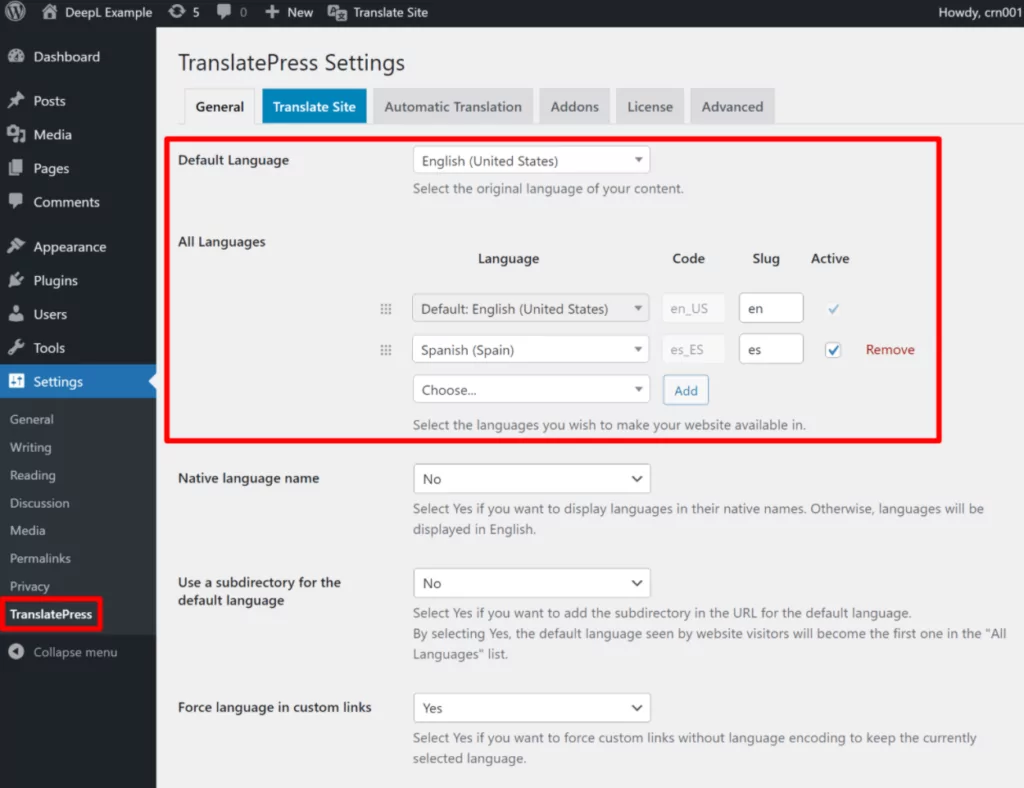
Per garantire la compatibilità, assicurati di utilizzare una delle lingue supportate dall'API DeepL. Attualmente, l'API DeepL supporta oltre 25 lingue diverse, puoi trova l'elenco completo qui nel Elenco delle lingue supportate sezione.
Se la tua lingua non è supportata ma desideri comunque utilizzare la traduzione automatica, potresti prendere in considerazione Google Translate come alternativa. Rispetto a DeepL, Google Translate offre un supporto molto più ampio, con oltre 100 lingue disponibili per la traduzione. È inoltre possibile continuare a utilizzare TranslatePress insieme a Google Translate – dai un'occhiata alla guida completa qui.
2. Registrati per un account DeepL e accedi alla chiave API
A questo punto, devi configurare TranslatePress per collegarti all'API di DeepL.
Per iniziare, è necessario creare il proprio account DeepL, se non lo si è già fatto. Per farlo, andare qui e otrimenti:
- Clicca Iscriviti gratis se vuoi usare la versione gratuita (fino a 500.000 caratteri al mese).
- Clicca Acquista ora Se desideri iscriverti alla versione Pro dell'API DeepL.
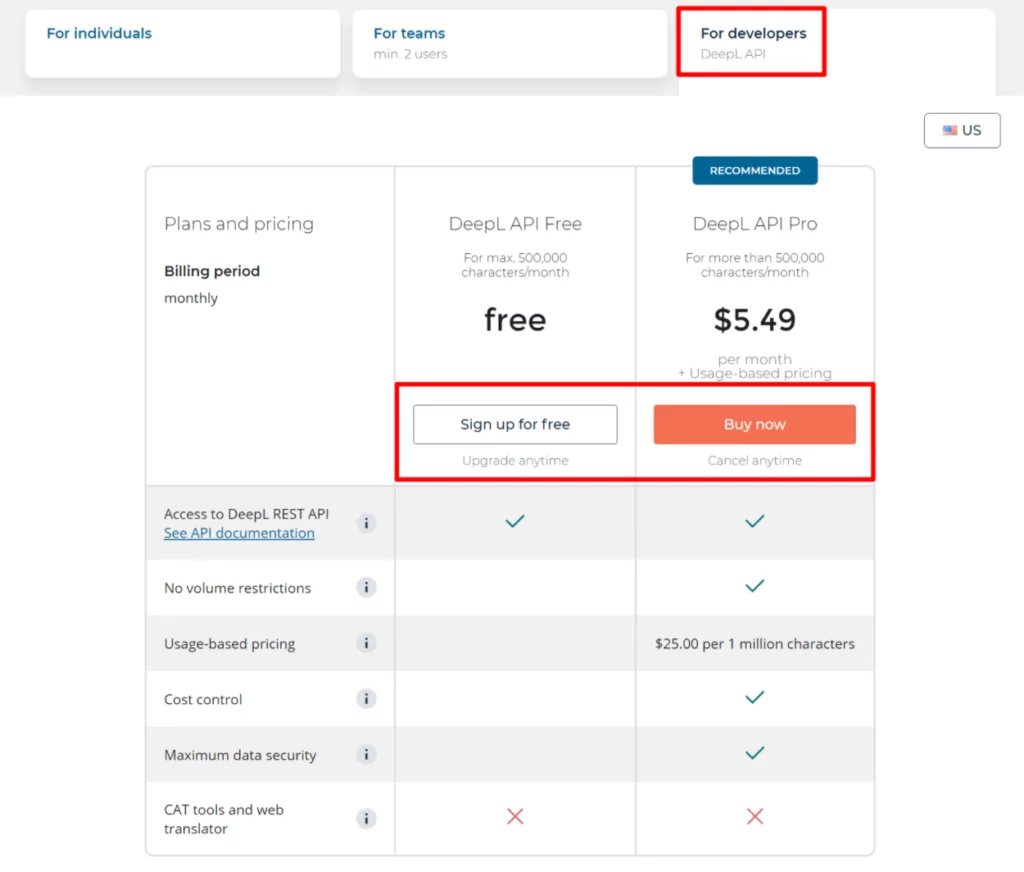
Anche se utilizzi il piano gratuito, dovrai comunque inserire una carta di credito per la verifica. DeepL ti addebiterà un importo solo se effettui manualmente l'aggiornamento al piano DeepL API Pro..
Una volta attivato l'account, è necessario accedere alla propria chiave API. Per fare ciò, utilizzare il menu nell'angolo in alto a destra del sito DeepL per accedere all'area del proprio account. Oppure:, clicca questo link per andare direttamente alla pagina dell'account.
Poi, trova il Chiave di autenticazione per l'API di DeepL. Tieni questo valore a portata di mano perché ti servirà nel prossimo passaggio:
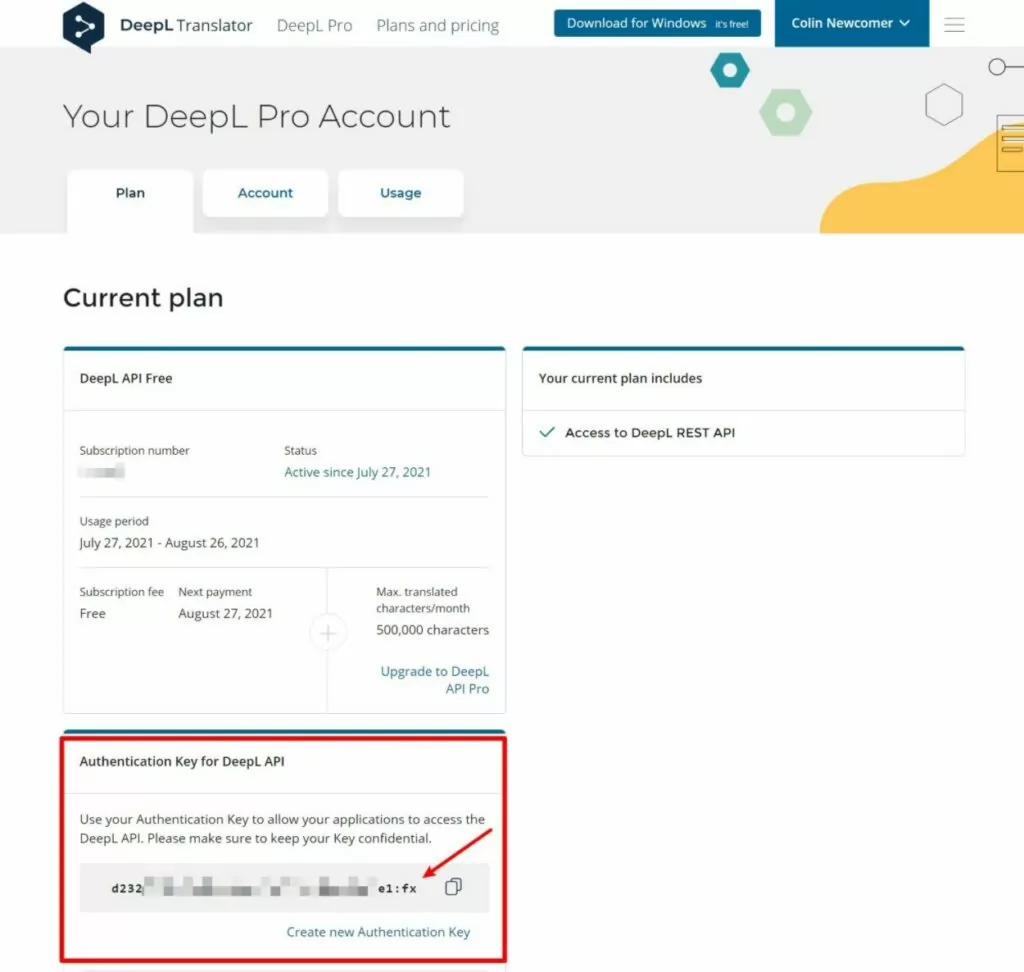
Se trovi il processo di generazione della chiave API DeepL troppo complicato, abbiamo un breve video tutorial per aiutarti un po' di più:
3. Collegare TranslatePress a DeepL
Ora puoi configurare TranslatePress per collegarti all'API di DeepL.
Torna alla tua dashboard di WordPress e apri il Traduzione automatica scheda nelle impostazioni TranslatePress.
Aggiornamento: Tutte le versioni premium di TranslatePress ora includono TranslatePress AI, una fantastica funzionalità che ti permette di tradurre automaticamente il tuo sito web utilizzando DeepL senza dover recuperare la chiave API. Basta attivare la tua licenza TranslatePress, scegliere le lingue e abilitare la traduzione automatica.
Ma se hai già un account DeepL e preferisci usarlo, attiva semplicemente la traduzione automatica e poi scegli DeepL come motore di traduzione. Questo aprirà alcune opzioni aggiuntive.
Innanzitutto, scegli se utilizzare la versione gratuita o Pro dell'API DeepL. Incolla quindi la tua chiave API DeepL (dal paragrafo precedentenel Chiave API DeepL scatola.
Più in basso nella pagina, hai anche un'opzione per Limita i caratteri della traduzione automatica al giorno. Si tratta di una funzione utile per tenere sotto controllo il proprio budget ed evitare sorprese. Ad esempio, se utilizzi DeepL API Pro e imposti il limite a un milione di caratteri, saprai che non ti verrà mai addebitato più di $25 al giorno.
Ricorda: TranslatePress salverà le tue traduzioni in locale, quindi non dovrai mai pagare più volte per tradurre lo stesso contenuto.
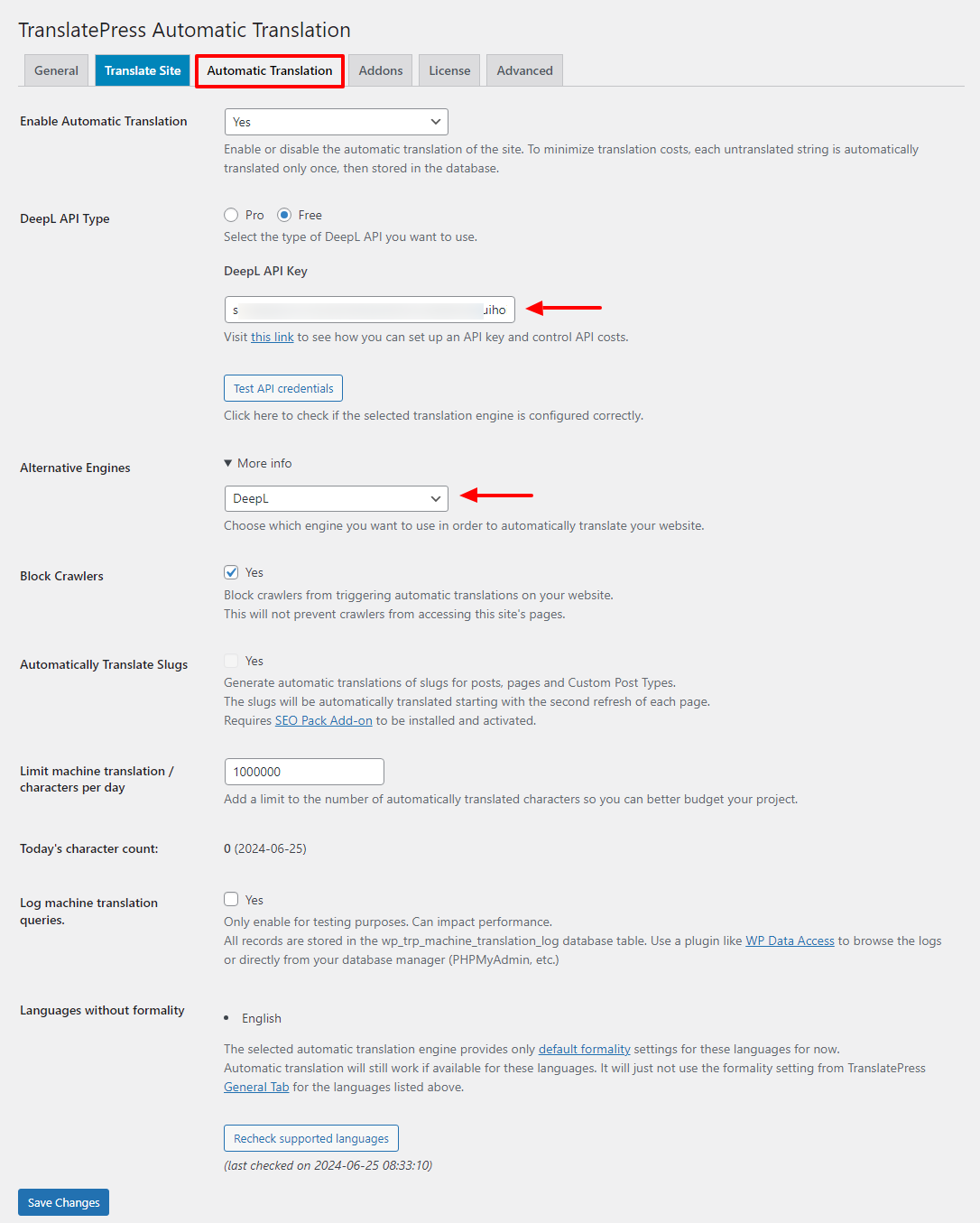
Una volta fatte quelle scelte, fai clic Salva modifiche.
4. Affina manualmente le traduzioni se necessario
Uno dei vantaggi dell'utilizzo di TranslatePress con DeepL è che TranslatePress ti offre la possibilità di modificare o perfezionare manualmente le traduzioni automatiche di DeepL, se necessario.
Non hai dovere Fai così. Ma se mai volessi intervenire per modificare qualcosa nelle traduzioni automatiche di DeepL, puoi farlo utilizzando l'editor visivo di traduzione di TranslatePress.
Per cominciare, apri la pagina su cui desideri effettuare le modifiche sul front-end del tuo sito. Quindi, fai clic su Traduci pagina opzione nella barra degli strumenti di WordPress:

Si aprirà l'editor di traduzione visiva. Vedrai un'anteprima live del tuo sito sulla destra e una barra laterale sulla sinistra dove potrai gestire le tue traduzioni del sito Web DeepL.
Per modificare una traduzione, posiziona il cursore sul contenuto nell'anteprima live e fai clic sull'icona della matita. Questo aprirà la traduzione nella barra laterale, dove potrai apportare modifiche o persino sovrascrivere completamente il contenuto generato automaticamente:
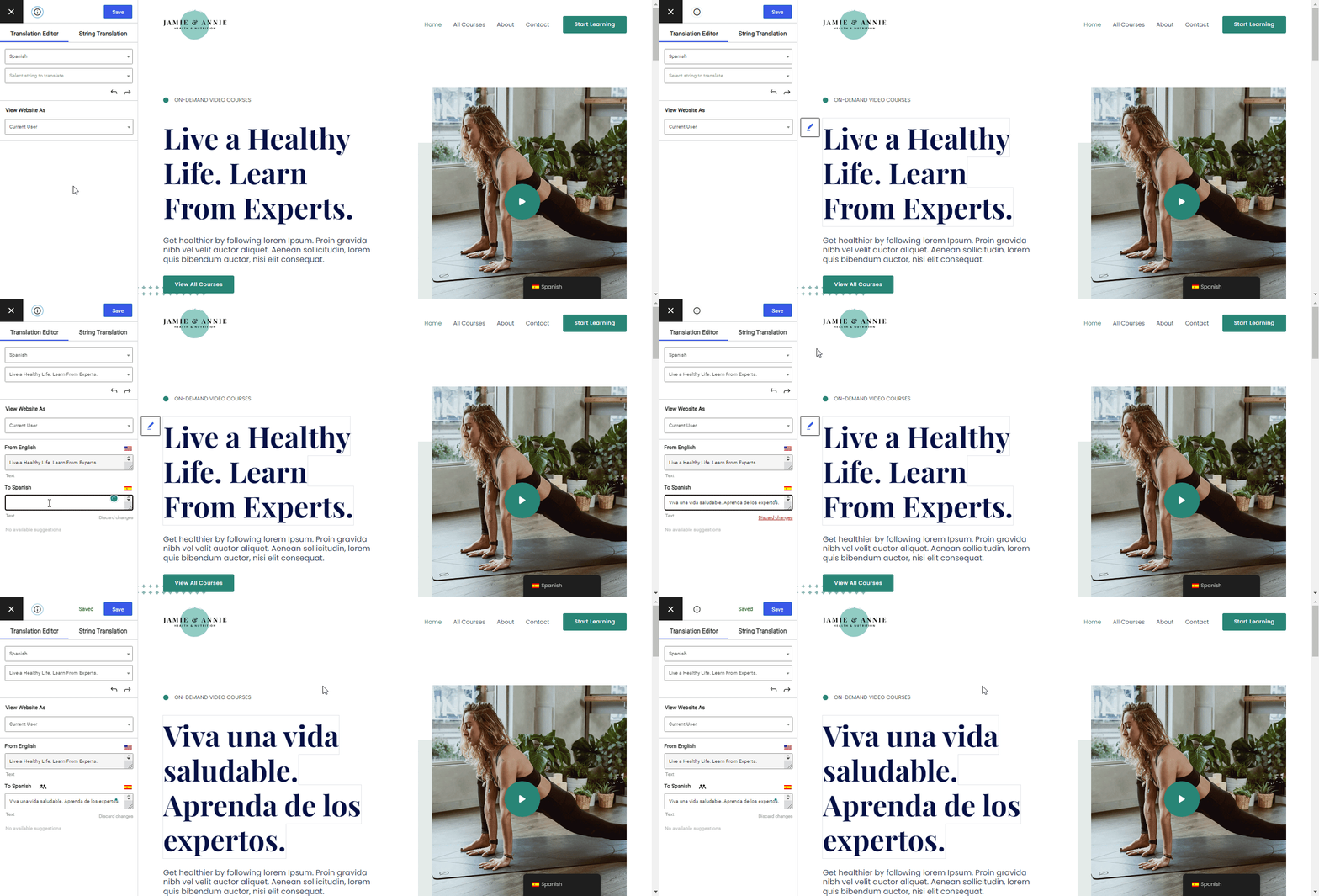
L'editor di traduzione ti permette anche di andare oltre la semplice traduzione di testo e anche “traduci” le immagini del tuo sito, cosa che l'API DeepL non può fare da sola. Essenzialmente, questo ti consente di visualizzare un file immagine diverso in base alla lingua scelta dall'utente, il che ti aiuta ulteriormente localizza il tuo sito.
Puoi tradurre le immagini proprio come modifichi le traduzioni di testo: passa il mouse sopra l'immagine e fai clic sull'icona della matita. Si aprirà un selettore di file nella barra laterale che ti permetterà di scegliere un'immagine diversa dalla tua Libreria multimediale:
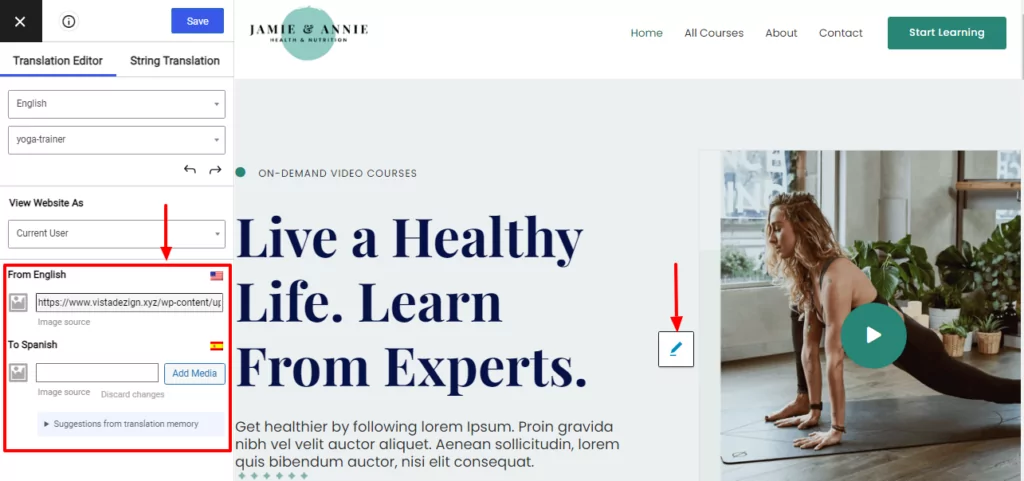
Puoi utilizzare questo stesso approccio "punta e clicca" per rivedere le traduzioni di tutti i tipi di contenuti. Per vedere alcuni esempi più specifici, abbiamo molte guide:
- Blocchi dell'editor (Gutenberg)
- Campi personalizzati
- Tipi di pubblicazione personalizzati
- Moduli WordPress
- Menu di WordPress
- Contenuto del popup
- Cursori
- Prodotti WooCommerce
- Elementor (page builder)
- Divi (page builder)
- Ossigeno (creatore di siti web)
5. Aggiungi il tuo selettore di lingua
Per consentire ai tuoi utenti di scegliere una versione in un'altra lingua del tuo sito, TranslatePress semplifica l'aggiunta di un front-end selettore di lingua.
Per impostazione predefinita, TranslatePress aggiunge un elemento selettore di lingua mobile nell'angolo in basso a destra del tuo sito. Se lo desideri, però, puoi anche spostarlo in un'altra posizione e personalizzarne il comportamento, ad esempio scegliendo se visualizzare o meno le bandierine delle lingue.
Per accedere a queste impostazioni, vai su Impostazioni → TranslatePress e scorri verso il basso fino al Cambio lingua impostazioni in Generale scheda:
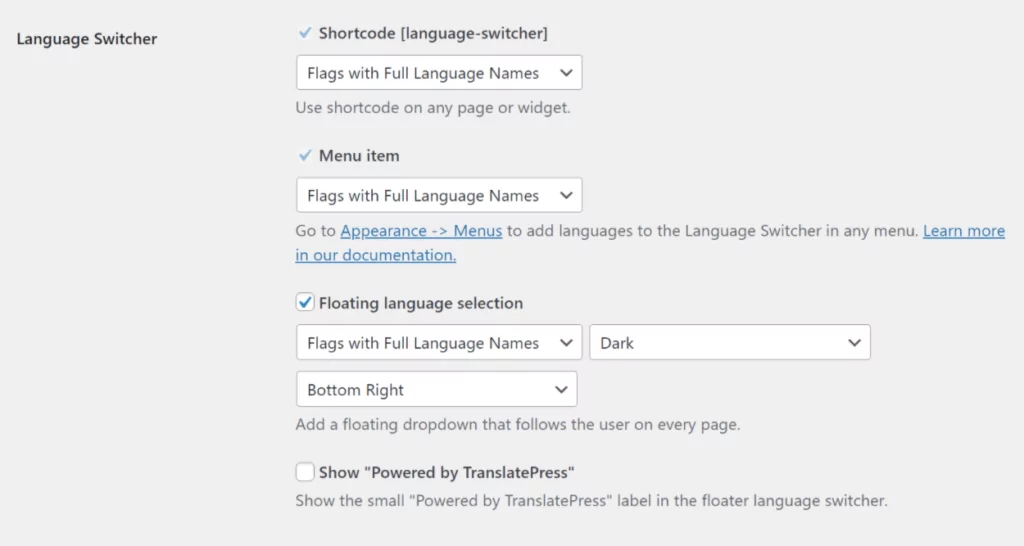
Per uno sguardo più approfondito, consulta la nostra guida completa a Aggiunta di un selettore di lingua a WordPress.
Traduci oggi stesso il tuo sito web con DeepL
DeepL è la scelta preferita di molti webmaster per via delle sue traduzioni accurate, specialmente quando si tratta di contesto e slang locale.
Tuttavia, non offre uno strumento di traduzione del sito web di DeepL proprio come altri servizi di traduzione. Per fortuna, puoi comunque usare DeepL per tradurre il tuo sito web: hai solo bisogno dello strumento giusto che ti aiuti.
Se stai usando WordPress, quello strumento è TranslatePress.
TranslatePress ti aiuta a utilizzare l'API DeepL, gratuita o a pagamento, per tradurre 100% dei contenuti del tuo sito. Avrai a disposizione strumenti per gestire il tuo budget e l’utilizzo. Inoltre, poiché TranslatePress memorizza le tue traduzioni localmente, dovrai pagare la tariffa dell’API di DeepL una sola volta e potrai anche perfezionare manualmente le tue traduzioni utilizzando l’editor visivo di TranslatePress.
Se sei pronto a tradurre il tuo sito web usando DeepL, acquista il TranslatePress Business licenza oggi e puoi avere un sito web multilingue funzionante in meno di un'ora!
TranslatePress Multilingue
Hai ancora domande sull'utilizzo di DeepL per tradurre un sito web? Faccelo sapere nei commenti!


