
En esta publicación
Es posible que hayas notado que muchos sitios populares de comercio electrónico son multilingües. Eso no es una coincidencia. Cada idioma que añades a tu tienda significa que más clientes potenciales tienen la oportunidad de disfrutar de tus productos. El reto, por supuesto, radica en el proceso de traducción.
Afortunadamente, crear sitios web de comercio electrónico multilingües es más fácil que nunca. Con las herramientas adecuadas, puedes traducir un sitio web completo en minutos sin tener que tocar una sola línea de código.
En este artículo, vamos a hablar de por qué volverse multilingüe puede ayudarte a hacer crecer tu tienda en línea. Luego, repasaremos el proceso de creación y traducción de un sitio de comercio electrónico. ¡Pongámonos manos a la obra!
Los beneficios del comercio electrónico multilingüe
Una tendencia común entre las grandes tiendas en línea es que sus plataformas están disponibles en más de un idioma. Teniendo en cuenta todas las horas-hombre que se dedican a traducir un sitio web masivo, puedes apostar que están invirtiendo en comercio electrónico multilingüe por una razón.
Más de la mitad del contenido de la web está escrito en inglés. Sin embargo, hay varios otros idiomas que le hacen competencia en términos de número de hablantes. El chino mandarín, por ejemplo, es utilizado por casi la misma cantidad de personas a nivel mundial. La creciente popularidad del español y el árabe también es notable.
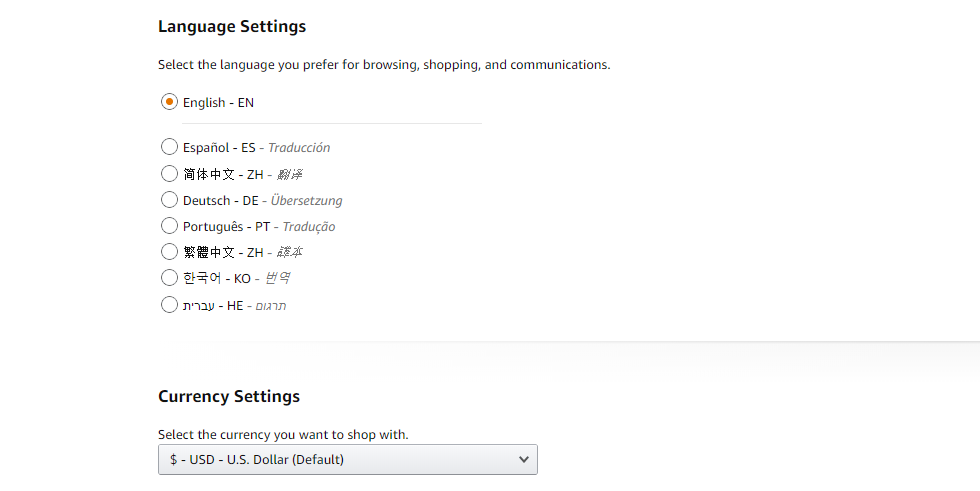
Muchos compradores no se sienten cómodos interactuando, y mucho menos comprando, en sitios web que no están en su idioma nativo. Herramientas como Google Traductor puede ayudar, pero no es lo mismo que poder leer las descripciones de los productos con facilidad:
Cuando tu tienda en línea, tu cartera de clientes crece de forma significativa. Más allá de las ventas, las páginas web de comercio electrónico multilingües también ofrecen una ventaja en lo que respecta a la optimización para motores de búsqueda (SEO). Puede resultar mucho más fácil posicionarse para palabras clave con grandes volúmenes de tráfico en otros idiomas, lo que, a su vez, genera aún más visitantes en el sitio.
Tal vez la razón principal por la que la mayoría de las pequeñas tiendas en línea no consideran la opción de volverse multilingües sea su presupuesto. Incluso en el extremo más económico, traducir un sitio de comercio electrónico puede costarle miles de dólares en honorarios profesionales.
Una alternativa es utilizar la traducción automática, lo que a veces da lugar a resultados poco naturales o inexactos. Sin embargo, si cuentan con las herramientas adecuadas, incluso las pequeñas empresas en línea son capaces de lograr ventas a nivel mundial.
Cómo crear un sitio de comercio electrónico multilingüe con WordPress (en 8 pasos)
Crear una página web de comercio electrónico multilingüe no es precisamente una tarea sencilla. Sin embargo, puedes agilizar considerablemente el proceso simplemente utilizando las herramientas adecuadas para ello, empezando por un sistema de gestión de contenidos (CMS) preparado para la traducción.
Paso 1: Elige tu CMS o creador de sitios web
Existen varias plataformas que puedes utilizar como base para tu tienda online. Se pueden clasificar en tres categorías generales:
- Soluciones específicas para comercio electrónico. Plataformas como Shopify, Magento, y BigCommerce entran dentro de esta categoría. Son relativamente fáciles de aprender a utilizar, pero sus licencias pueden resultar caras y puede resultar complicado añadir funcionalidades como la creación de blogs.
- Creadores de sitios web con funcionalidad de venta. Estas incluyen plataformas como Squarespace y Wix. Son fáciles de usar, pero también pueden resultar caras y tienen ciertas limitaciones en cuanto a la personalización.
- CMS. Plataformas como WordPress, Joomla!, y Drupal no incluyen funcionalidad de comercio electrónico de forma predeterminada, pero puedes adaptarlas a tus necesidades. A menudo puedes editar el código de tu sitio (o contratar a alguien para que lo haga por ti) y tener una enorme gama de opciones de personalización. Dicho esto, son un poco más difíciles de dominar.
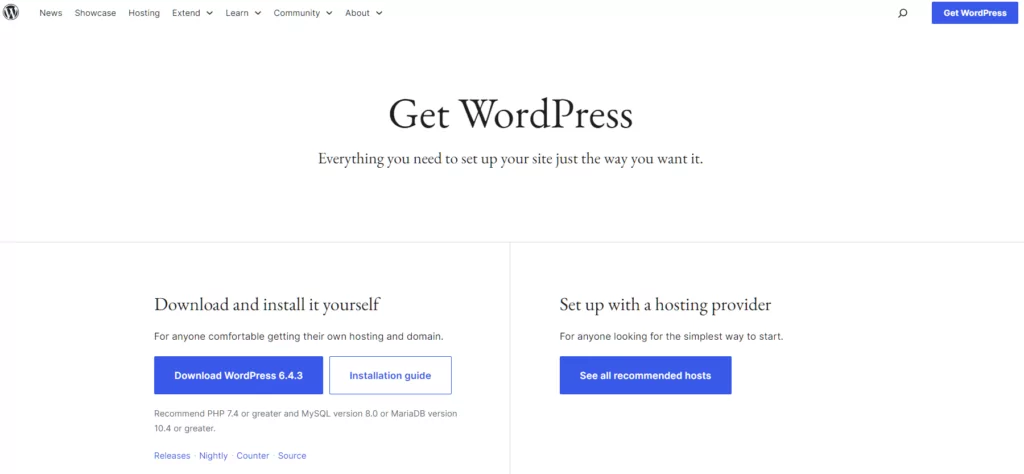
A menudo, la cuestión de qué ruta tomar se reduce al control frente a la facilidad de uso. Autohospedado WordPress puede ser una solución de punto de encuentro. Aunque es más complejo que Shopify o Wix, está diseñado para que resulte fácil de usar incluso para quienes no tienen experiencia técnica:
Además, es lo suficientemente versátil como para manejar casi cualquier tipo de proyecto, incluido el comercio electrónico multilingüe. Gracias a los plugins de WordPress, puedes personalizar tu sitio para impulsar una tienda en línea y traducir su contenido.
Paso 2: Configurar tu CMS
Independientemente de la plataforma que elijas para crear tu sitio web de comercio electrónico multilingüe, tendrás que realizar una configuración básica. Dado que esta guía se centra en WordPress, a continuación te explicamos los pasos básicos para empezar a utilizar este CMS:
- Elige un proveedor de alojamiento. Esta es la empresa propietaria del servidor que almacenará su sitio de comercio electrónico. WordPress tiene varios alojamientos recomendados quizá quieras tener en cuenta, pero una solución concreta que te recomendamos encarecidamente si acabas de empezar con WordPress es SiteGround. EasyWP Es otra opción estupenda para principiantes y personas sin conocimientos técnicos.
- Registrar un nombre de dominio. Aunque quizá no hayas oído hablar de ellos con ese nombre, ya estás familiarizado con los nombres de dominio. Se trata de la dirección o URL de tu página web. A menudo puedes adquirir uno a través de tu proveedor de alojamiento, aunque normalmente se recomienda hacerlo a través de un registrador como Namecheap en vez de.
- Instalar WordPress. Dependiendo de tu proveedor de alojamiento y de tu plan, es posible que esto ya esté resuelto. De lo contrario, puedes seguir las instrucciones oficiales para instalando WordPress en su servidor.
Estos tres pasos le proporcionarán un sitio web básico y en blanco listo para personalizar. Antes de continuar, necesitará elegir e instalar un tema de WordPress. Aunque hay muchas opciones multiusos que funcionarán, por lo general es más inteligente elegir una diseñada específicamente para tiendas en línea.
Paso 3: Selecciona el plugin de comercio electrónico perfecto
Uno de los principales atractivos de WordPress es su sistema de complementos. A menudo, instalar una sola extensión puede ser suficiente para renovar por completo el CMS.
Hay decenas de miles de complementos disponible de forma gratuita, incluidas las opciones de comercio electrónico. Algunos de los más populares incluyen WooCommerce y Easy Digital Downloads.
En general, WooCommerce te permite implementar el sistema de comercio electrónico más avanzado para WordPress. Te ayuda a vender tanto productos digitales como físicos, incluidos archivos digitales como libros electrónicos, informes o incluso una alternativa al PDF tipo «flipbook», además de gestionar los envíos, los impuestos y mucho más:

Debido a la popularidad de WooCommerce, el propio plugin también es ampliable. Hay un montón de complementos gratuitos y prémium que puedes utilizar para configurar todo tipo de funciones especializadas.
Un buen ejemplo de ello son los procesadores de pagos. Con WooCommerce, puedes encontrar fácilmente extensiones que te permiten admitir las pasarelas de pago más populares de todo el mundo.
Si a eso le sumamos que WooCommerce está preparado para la traducción (lo que significa que su código está escrito para admitir otros idiomas además del inglés), tendrás la base perfecta para una sitio de comercio electrónico multilingüe.
Paso 4: Configura los ajustes de WooCommerce
Instalar WooCommerce solo lleva unos minutos. Sin embargo, configurar sus ajustes es otra historia. En cuanto actives el plugin, te pedirá que seguir las instrucciones del asistente de configuración, que te recomendamos que aproveches.
El asistente te guía por todos los aspectos básicos que necesitas para poner en marcha tu tienda online con buen pie, incluyendo la configuración de impuestos y envíos, los tipos de productos que quieres vender y mucho más.
La configuración óptima de WooCommerce variará mucho de una tienda a otra. Sin embargo, dado que planeas añadir varios idiomas y apuntar a una audiencia mundial, hay tres áreas a las que debes prestar mucha atención.
Lo primero es habilitar pasarelas de pago adicionales para las regiones en las que quieras vender. De serie, WooCommerce incluye compatibilidad con PayPal y Stripe:
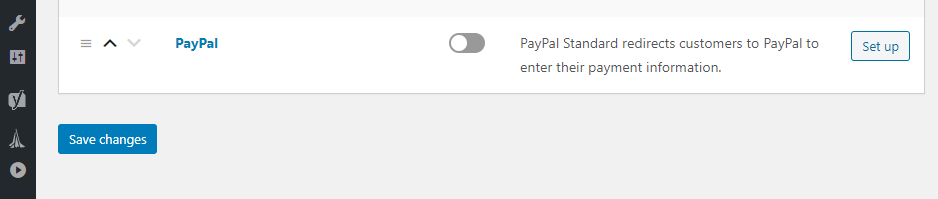
PayPal es imprescindible para las tiendas internacionales, dado su alcance mundial. Sin embargo, también te conviene tener en cuenta los proveedores de pagos locales de los países en los que quieras vender.
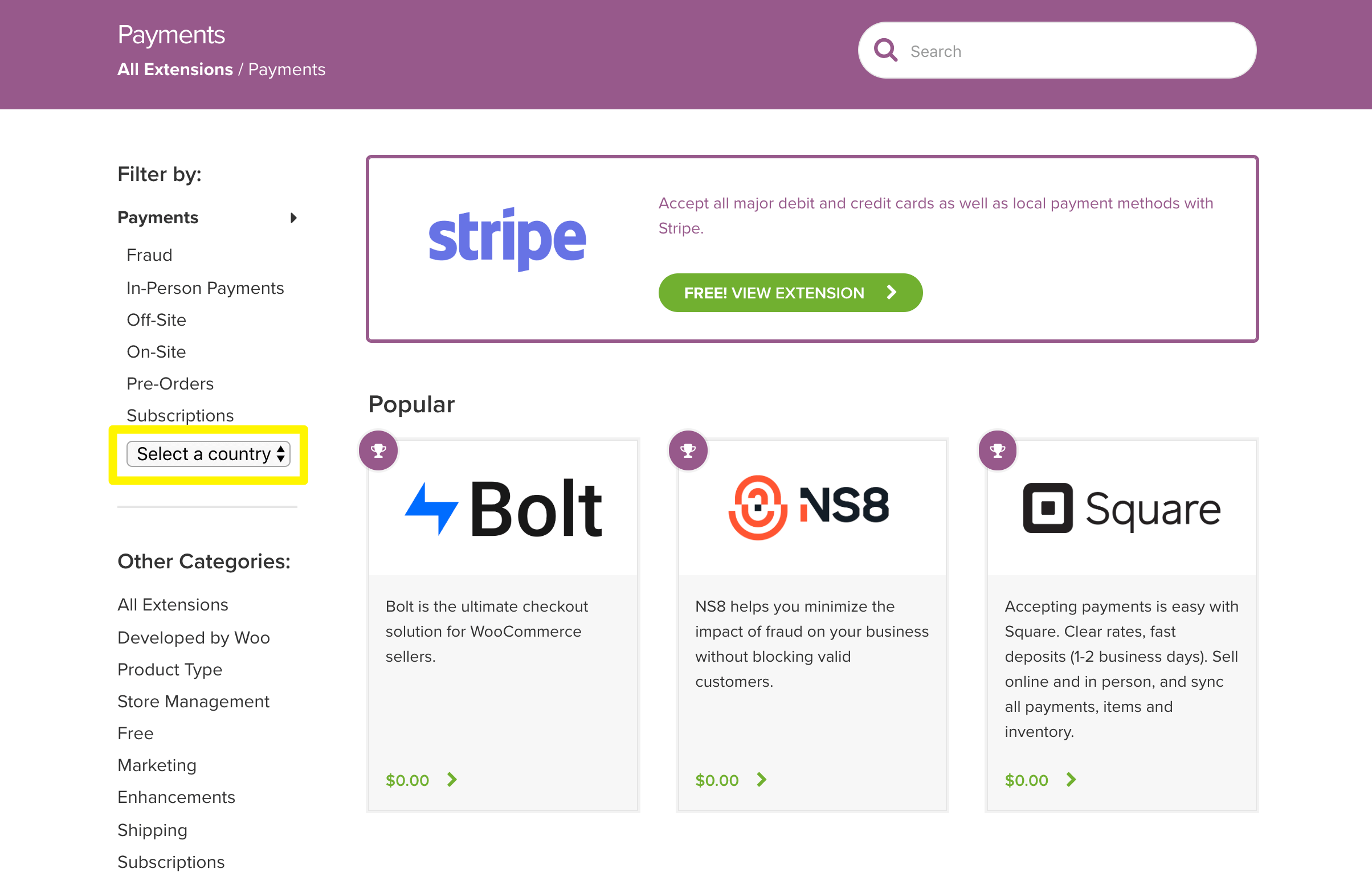
Lo más lógico en este caso es realizar un estudio para determinar qué pasarelas de pago prefieren los usuarios locales. A continuación, puedes buscar sus extensiones correspondientes de WooCommerce. La tienda oficial también incluye una práctica función de búsqueda por país mediante un menú desplegable:
Además, quizá también te interese considerar la posibilidad de añadir compatibilidad con varias divisas. De este modo, los clientes internacionales podrán calcular el precio de tus productos más rápidamente. Para ello, te recomendamos una extensión como WooCommerce Multidivisa.
Por último, te recomendamos que revises tu configuración de envíos y añadas nuevas regiones. WooCommerce denomina ‘zonas de envío’ a las áreas geográficas a las que tu tienda puede enviar productos:
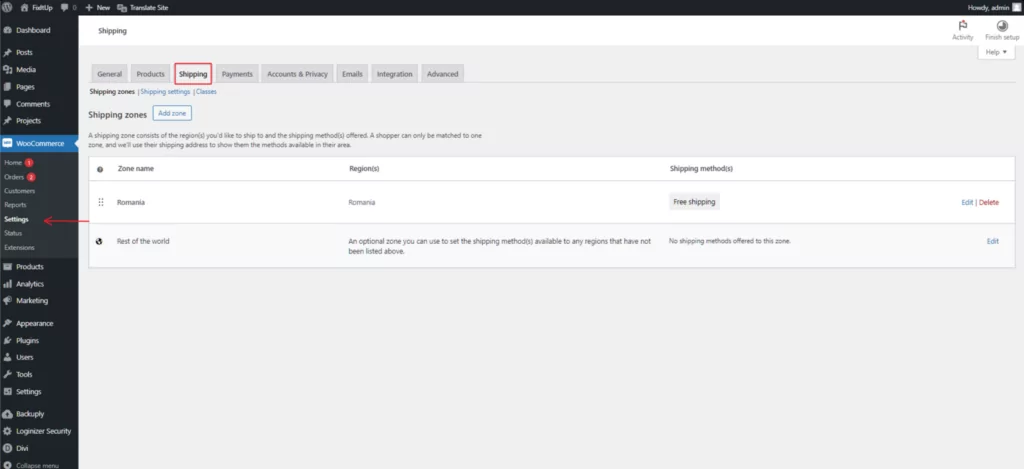
Puedes modificar tu configuración actual de envíos y añadir nuevas zonas accediendo a WooCommerce > Ajustes > Envío. En caso de duda, asegúrate de consultar La documentación de WooCommerce.
Paso 5: Añade tus productos
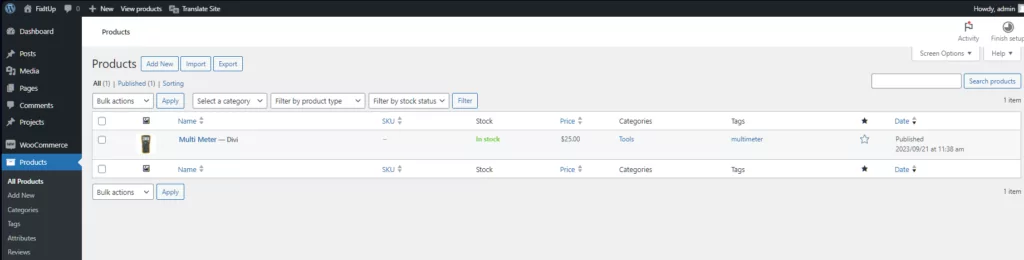
Una vez que tengas cubiertas tus configuraciones básicas, es hora de empezar a añadir productos a tu tienda en línea. Puedes hacer esto navegando a Productos > Añadir nuevo en tu panel de control de WordPress:
WooCommerce te permite configurar productos utilizando el editor clásico de WordPress con algunas funciones adicionales. Aquí puedes indicar el nombre de tu producto, la descripción, el precio, los detalles de envío y mucho más:
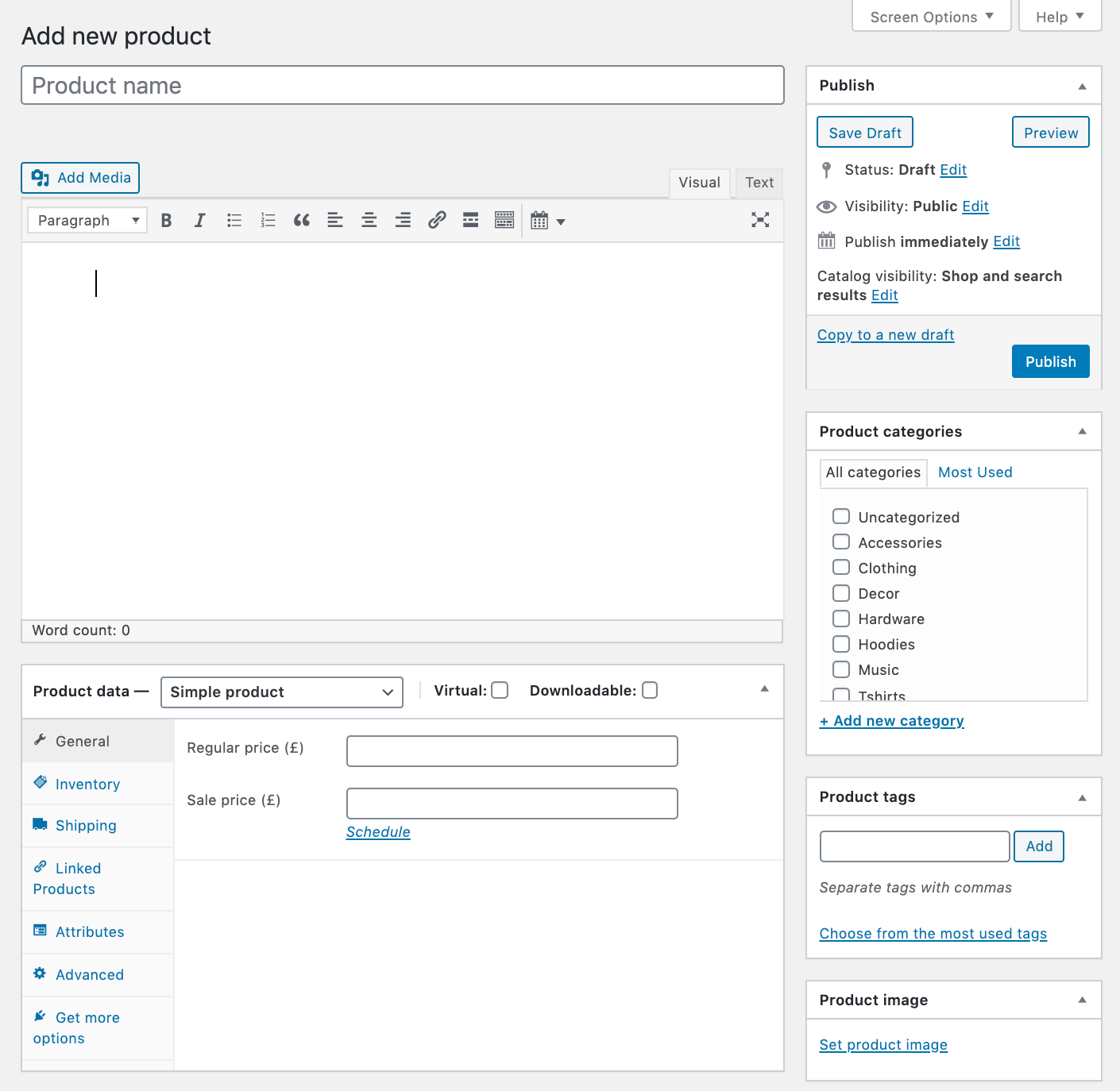
Asegúrate de prestar especial atención a los detalles de envío de tu producto, ya que vas a gestionar pedidos internacionales:
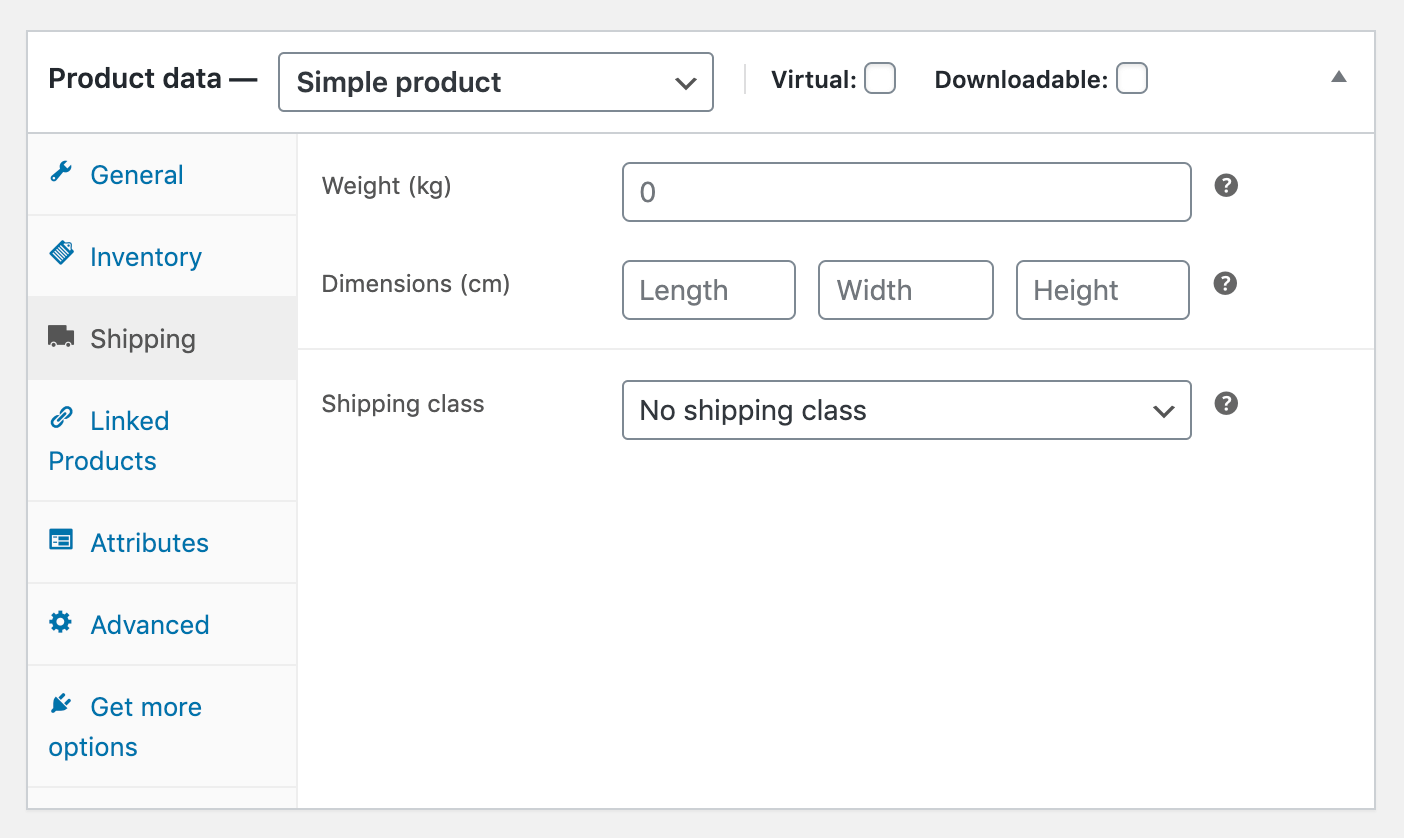
Esto significa asegurarse de que cada producto incluya dimensiones y peso precisos, lo que puede influir drásticamente en las tarifas de envío. Una vez que hayas terminado de personalizar tu producto, haz clic en el azul Publicar botón para hacerlo visible para los clientes.
Paso 6: Instalar un complemento de traducción
Ahora que tu tienda de comercio electrónico está llena de productos, es el momento de hacerla multilingüe. Lo ideal es contar con un plugin que simplifique al máximo el proceso de traducción. Eso significa que no deberías tener que meterte con el código ni contratar a un desarrollador para realizar personalizaciones.
Sin embargo, la traducción en sí nunca es un proceso ‘simple’. Por lo general, la localización adecuada de un sitio web requiere, como mínimo, trabajar con un experto en su idioma de destino.
El enfoque que quieras adoptar en lo que respecta a la traducción depende de ti. Sin embargo, con la herramienta adecuada, el proceso se vuelve mucho más fácil. Nuestro TranslatePress El plugin multilingüe es una opción muy fiable:
TranslatePress Multilingüe
La principal ventaja que ofrece TranslatePress frente a otros complementos multilingües te permite traducir todo tu contenido de manera visual, directamente desde la interfaz pública. Eso significa que puedes ver los cambios en tiempo real a medida que traduces el contenido.
Y lo más importante: TranslatePress funciona de forma inmediata con WooCommerce, sin necesidad de compatibilidad adicional. Solo tienes que instalar el plugin y podrás empezar a trabajar en tu tienda online multilingüe al instante.
Paso 7: Traduce tu contenido de WooCommerce
Para empezar a utilizar TranslatePress, instala y activa el complemento y, a continuación, ve a Configuración > TranslatePress. Desde esta página, puedes confirmar el idioma predeterminado de tu tienda y seleccionar cuáles deseas agregar:
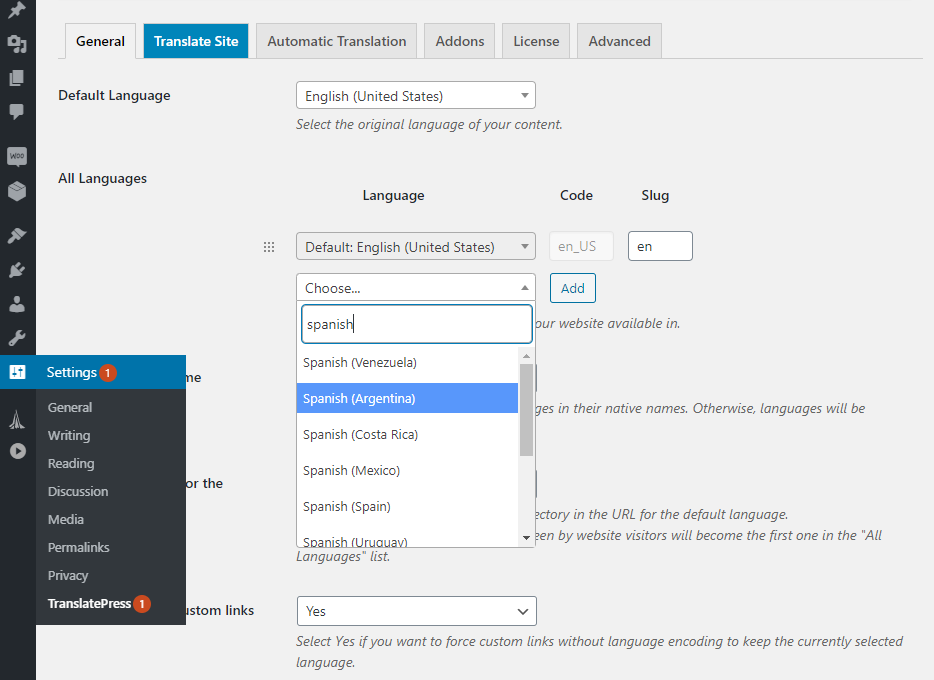
La versión gratuita de TranslatePress te permite traducir tu tienda a otro idioma, mientras que la versión premium le permite añadir un número ilimitado de idiomas de traducción.
Una vez que añades un nuevo idioma, la verdadera diversión comienza. Tendrás que ponerte a trabajar en la traducción de los elementos de tu sitio.
Para hacer eso, ve a la página con la que deseas empezar y haz clic en el Traducir página opción en la parte superior de la pantalla (tienes que haber iniciado sesión para que aparezca):

Esto abrirá una interfaz de traducción visual (similar al Personalizador), donde a la izquierda podrás insertar y editar traducciones, y a la derecha verás tu sitio web siendo traducido en tiempo real.
En el ejemplo a continuación, puede ver cómo funciona la interfaz de traducción. Primero, seleccionamos el idioma de destino en el menú de la esquina superior izquierda:
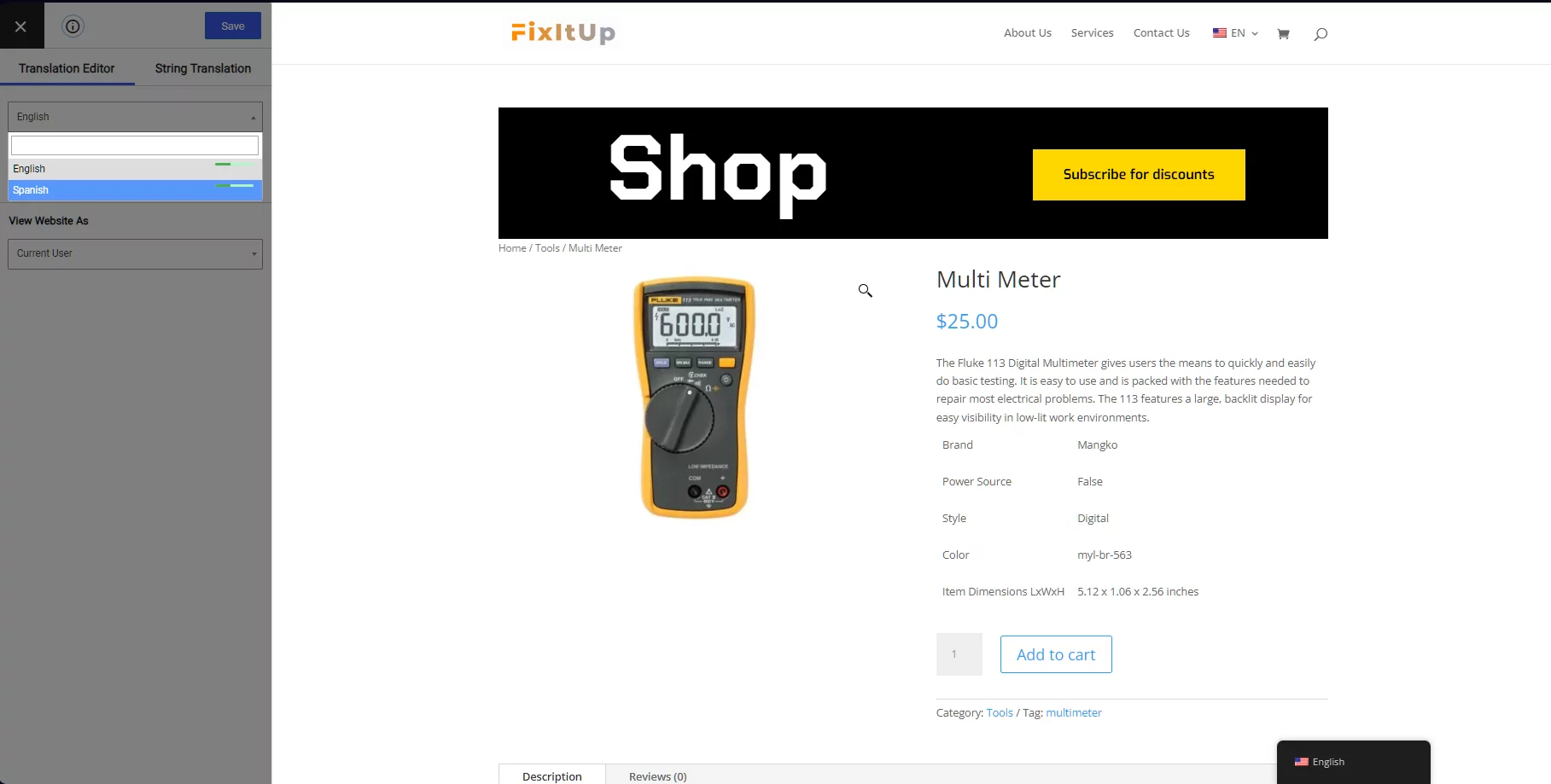
Luego puedes hacer clic en cualquier texto dentro de la página y seleccionar el icono del lápiz para editarlo. Al hacerlo, se abrirá un nuevo menú a la izquierda, que es donde debes introducir la traducción. En el ejemplo siguiente, puedes ver cómo traducimos un producto sobre la marcha y vemos los cambios inmediatamente después de cambiar al idioma del sitio:
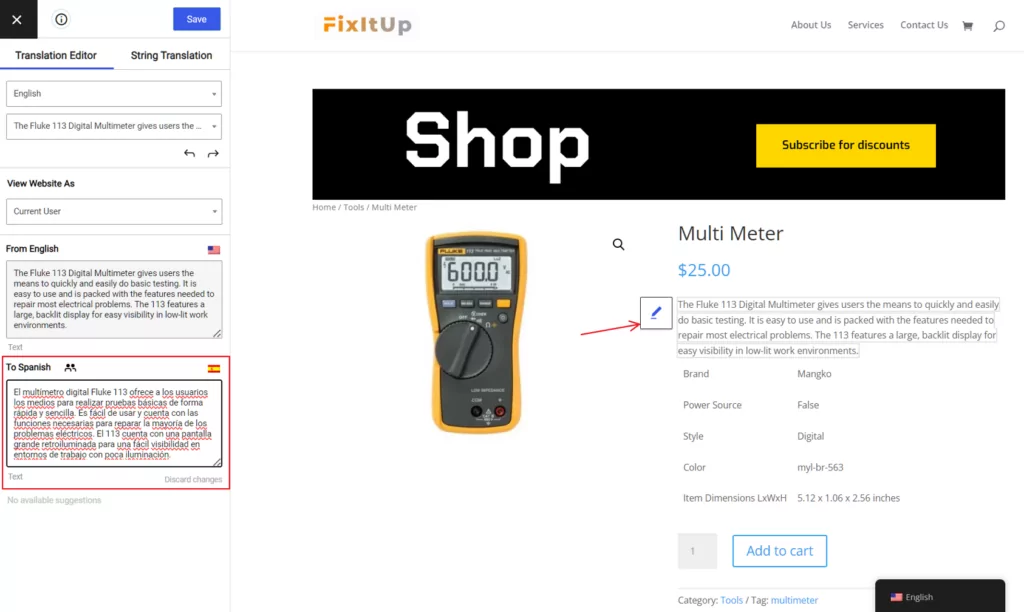
Tu tarea consiste, pues, en traducir todas las cadenas de texto de tu tienda online. No es un proceso rápido en absoluto, pero desde el punto de vista técnico es de lo más sencillo. Ten en cuenta que, una vez que hayas traducido una cadena concreta (como la palabra “¡REBAJAS!”), TranslatePress sustituirá automáticamente su traducción en todas las partes del sitio web, por lo que no tendrás que hacerlo dos veces.
Para agilizar aún más el proceso, puedes aprovechar TranslatePress’ traducción automática (vía Google Translate o DeepL). Para habilitarlo, vaya a Configuración > TranslatePress > Traducción automática y seleccionar Sí del menú desplegable:
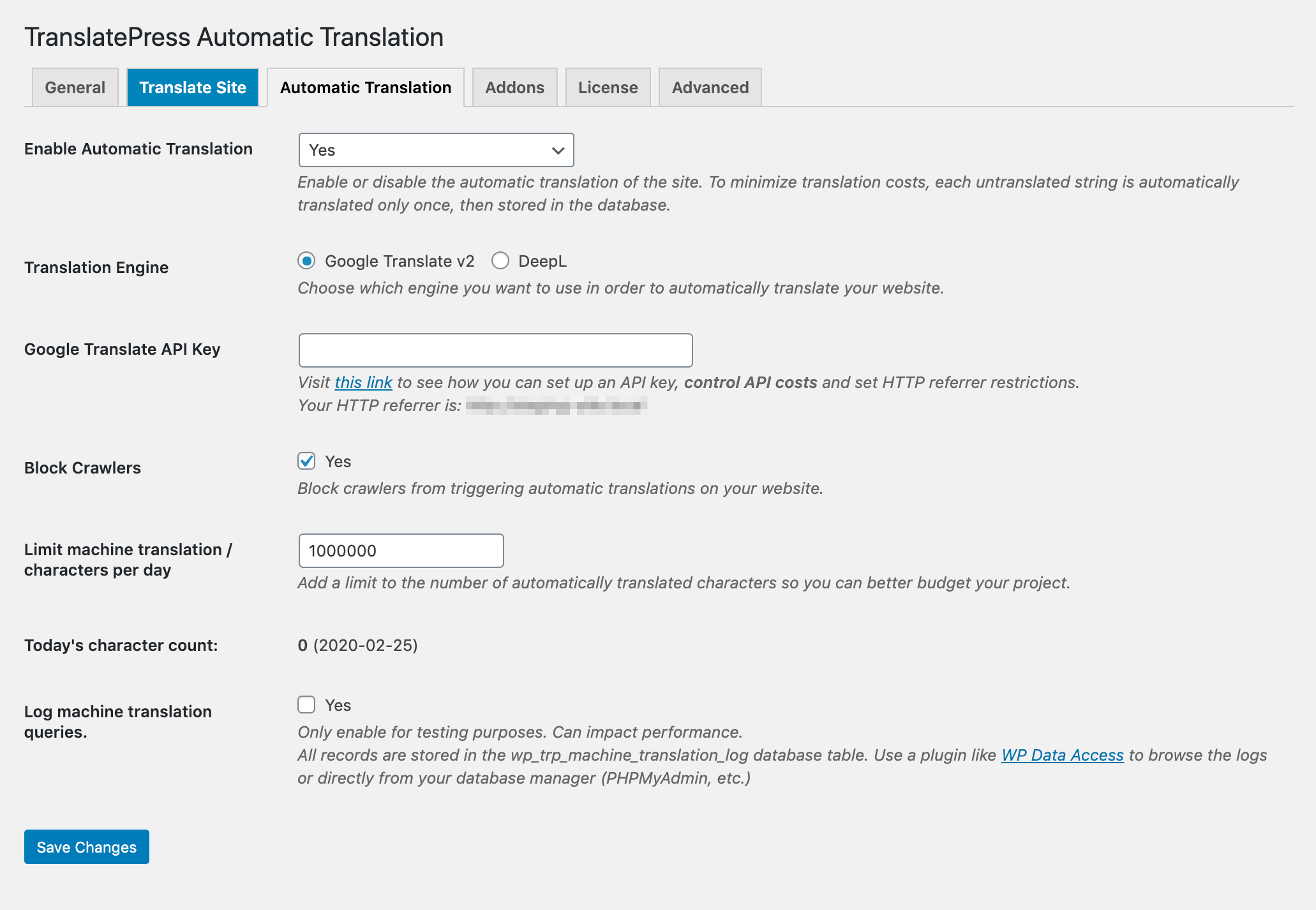
Si utilizas Google Translate, por ejemplo, tendrás que Añadir una clave API de Google Translate. El complemento proporciona un enlace a las instrucciones para obtener uno. Una vez que guardas tu configuración, el proceso de traducción es casi instantáneo y gratuito, pero en algunos casos no es tan preciso como el de un humano.
Se recomienda que vuelvas y refines manualmente algunas de las traducciones automáticas para mejorar la calidad. Ser enfocado en la velocidad, TranslatePress solo traducirá automáticamente tu contenido una vez; después, lo almacenará y lo cargará desde tu base de datos cada vez que sea necesario. Además de conseguir unos tiempos de carga de página óptimos, también ahorrarás dinero al reducir los costes de la traducción automática.
Paso 8: Aprenda los fundamentos del SEO multilingüe
Traducir el contenido de tu tienda es la parte más crítica de internacionalizar tu operación. Sin embargo, es importante no olvidarse de SEO multilingüe en el proceso.
Si no traduces los metadatos de tus productos y páginas, posicionar en otros idiomas se vuelve mucho más difícil. Eso significa que estás perdiendo la audiencia internacional a la que intentas dirigirte en primer lugar.
TranslatePress te facilita mucho la traducción de los elementos de SEO más importantes de tu tienda gracias a la Paquete SEO complemento. Con esta extensión, puedes traducir elementos clave como descripciones de productos y metadescripciones, títulos, URLs amigables y más, todo utilizando la misma interfaz de edición frontal:
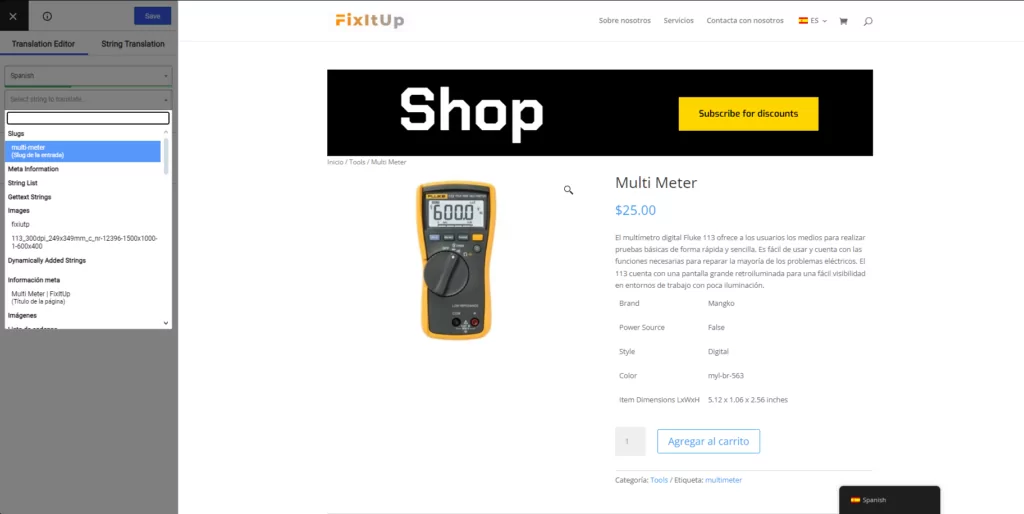
Además, el complemento ’SEO Pack» de TranslatePress se integra con los plugins de SEO más populares (como Yoast, Rank Math, SEOPress, etc.) y amplía su funcionalidad de mapa del sitio para ayudarte a generar automáticamente implementar un mapa del sitio multilingüe que sigue las recomendaciones de Google. Esto asegurará que el contenido de su tienda de comercio electrónico multilingüe se indexe aún más rápido.
Aunque el Paquete de SEO es parte del versiones premium de TranslatePress, definitivamente es una inversión que deberías considerar si te tomas en serio maximizar tu audiencia. La búsqueda orgánica es clave para impulsar las ventas y no querrás perdértela.
Resumen de comercio electrónico multilingüe
En esencia, participar en el comercio electrónico multilingüe equivale a llevar su negocio al plano internacional. Si puede gestionar todo el trabajo adicional que eso conlleva (como calcular el envío y los impuestos), entonces podrá cosechar los beneficios de atender a una clientela global. Primero, sin embargo, necesitará tener a mano las herramientas adecuadas.
WordPress ofrece una solución equilibrada tanto para tiendas online sencillas como complejas, como demostramos en los ocho pasos que cubrió esta guía:
- Elige tu CMS o creador de sitios web.
- Configura tu CMS.
- Selecciona el complemento de comercio electrónico perfecto.
- Configura tu WooCommerce configuración.
- Agrega tus productos.
- Instale un complemento de traducción como TranslatePress.
- Traduce tu contenido de WooCommerce.
- Aprende los fundamentos de SEO multilingüe.
TranslatePress Multilingüe
¿Tiene alguna pregunta sobre el uso de WordPress para configurar una tienda de comercio electrónico multilingüe? ¡Pregunte en la sección de comentarios a continuación!


