
En esta publicación
¿Estás buscando formas de traducir tu página de inicio?
Traducir su página de inicio a diferentes idiomas es una gran idea, ya que ayudará a atraer a más visitantes y a aumentar sus tasas de conversión, así como la recaudación de ingresos.
La forma más eficiente de traducir una página de inicio es utilizando un complemento de traducción como TranslatePress. Puedes automatizar la traducción de tu página de inicio de WordPress usando este plugin en particular e incluso implementar correcciones manuales a las traducciones incorrectas.
En este artículo, hemos explicado los pasos que hay que seguir para utilizar TranslatePress con el fin de automatizar la traducción de tu página de inicio, así como la forma de corregir manualmente las traducciones incorrectas.
Empecemos.
Cómo traducir la página de inicio de un sitio de WordPress
Para traducir su página de inicio a diferentes idiomas, debe seguir los siguientes pasos:
- Instalar el plugin de traducción TranslatePress
- Agregar un idioma secundario
- Implementar traducción automática
- Corrección manual de traducciones incorrectas (si es necesario)
- Limitar la traducción solo a la página de inicio (opcional)
- Revisar y modificar la configuración de TranslatePress
En las próximas secciones, le mostraremos cómo llevar a cabo estos pasos.
Paso 1: Instalar el plugin de traducción TranslatePress
TranslatePress es uno de los plugins de traducción más populares que existen, sobre todo porque ofrece un montón de funciones, es fácil de usar y cuenta con una versión gratuita. Echemos un vistazo rápido a todas las funciones que ofrece el plugin gratuito TranslatePress:
- Traducciones automáticas mediante TranslatePress AI (licencia gratuita disponible) o Google Translate (utilizando tu propia clave API);
- Interfaz de traducción visual para traducción en vivo;
- Añadir idiomas personalizados;
- Limitar las traducciones automáticas diarias;
- Un selector de idiomas que puedes colocar prácticamente en cualquier parte del sitio web (incluyendo los menús);
- Incluir o excluir ciertas páginas de las traducciones automáticas.
Dicho esto, es importante señalar que el complemento también tiene una versión prémium que añade un montón de funcionalidad adicional. La versión prémium ofrece traducciones de metadatos de SEO y, quizás lo más importante, te permite añadir tantos idiomas como necesites a tu sitio web.
Con la versión gratuita, solo puedes traducir tu sitio web a un idioma adicional.
En este artículo, vamos a usar la versión gratuita del complemento para mostrarte cómo traducir tu página de inicio a otro idioma. No obstante, ten en cuenta que, si decides utilizar el plugin premium TranslatePress para realizar traducciones múltiples, también puedes seguir los pasos que se describen en este artículo.
Para obtener más información sobre la versión prémium del plugin, específicamente sobre los complementos que ofrece, lee este artículo comparando las versiones gratuita y pro.
Puedes comprar el complemento prémium en aquí y, a continuación, descárgate el complemento desde tu TranslatePress cuenta a tu ordenador local. Si quieres utilizar el plugin gratuito, puedes descargarlo simplemente desde el Repositorio de WordPress o búscalo en el Complementos área de su panel de WordPress.

Busca «TranslatePress» en la barra de búsqueda, selecciónalo y, a continuación, pulsa la tecla Instalar ahora y Activar botones para activar el plugin en su sitio web.
Paso 2: Añadir un idioma secundario
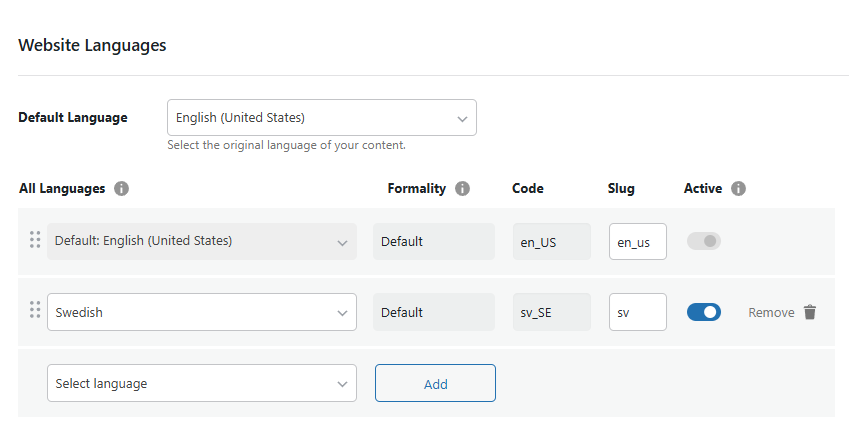
Una vez instalado TranslatePress en tu sitio web de WordPress, ve a Configuración → TranslatePress → General → Todos los idiomas.
Del menú desplegable adyacente a Todos los idiomas, seleccionar el idioma en la que deseas traducir tu página de inicio. Luego, haz clic en Añadir botón para añadir el idioma como el segundo idioma de su sitio.
Si estás utilizando el complemento prémium, puedes añadir más de un idioma secundario de la misma manera.
Antes de pasar al siguiente paso, recuerda bajar y hacer clic en el Guardar cambios botón para guardar las modificaciones que acabas de hacer.
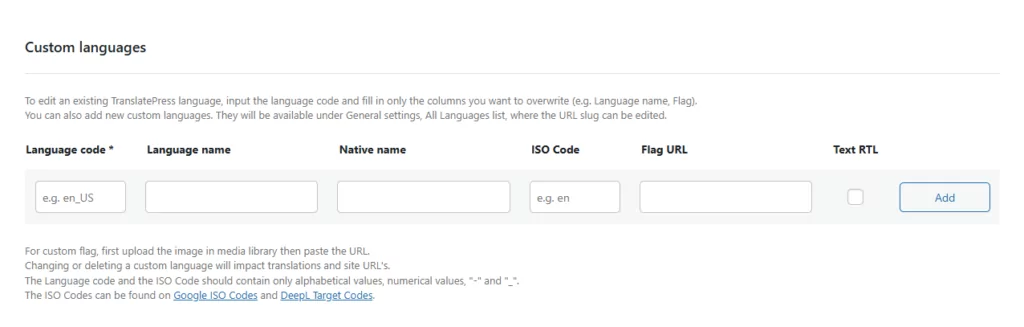
Ten en cuenta que, si no encuentras el idioma que deseas, TranslatePress también ofrece la opción de añadir un idioma personalizado. Solo tienes que ir a Configuración → TranslatePress → Avanzado → Idioma personalizado y añade detalles del lenguaje personalizado. La mayoría de estos detalles están fácilmente disponibles en internet. Pero si necesitas ayuda para añadir lenguajes personalizados, echa un vistazo a este tutorial en Idiomas personalizados de WordPress.
Paso 3: Implementar la traducción automática (página de inicio de Google Translate)
TranslatePress ofrece una función de traducción automática que, cuando está activada, traduce automáticamente tu página de inicio al segundo idioma que hayas elegido en el paso anterior.
Para habilitar la traducción automática, ve a Configuración → TranslatePress → Traducción automática → Activar la traducción automática.
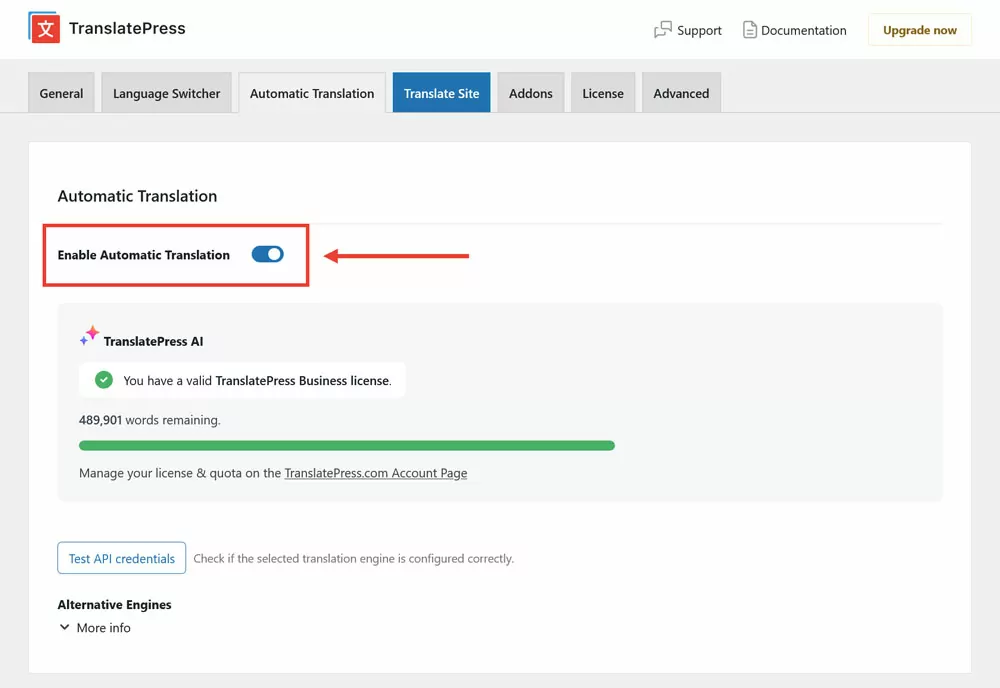
A continuación, debes seleccionar un Motor de traducción.
TranslatePress AI es el motor integrado y el lugar más fácil para empezar — no se requiere clave de API, ni cuenta externa que configurar. Puede crear su licencia gratuita mediante registrarse aquí. Si acabas de empezar, TranslatePress AI es la opción que ofrece menos resistencia.
Si prefieres utilizar una API de traducción externa, TranslatePress también es compatible con:
- Google Traductor — Disponible en todos los planes, incluida la versión gratuita. Requiere una clave de API de Google Cloud. Google Translate es gratuito hasta 500 000 caracteres al mes; a partir de ahí, se paga directamente a Google. Véase La página de precios de Google para obtener detalles.
- DeepL — disponible en los planes Business y Developer. Requiere una clave de API de DeepL.
Si optas por Google Translate o DeepL, tendrás que generar la clave de API correspondiente y añadirla a TranslatePress:
Una vez que hayas elegido tu motor y guardado tu configuración, la traducción automática se activará la primera vez que alguien visite la página de inicio en el idioma secundario.
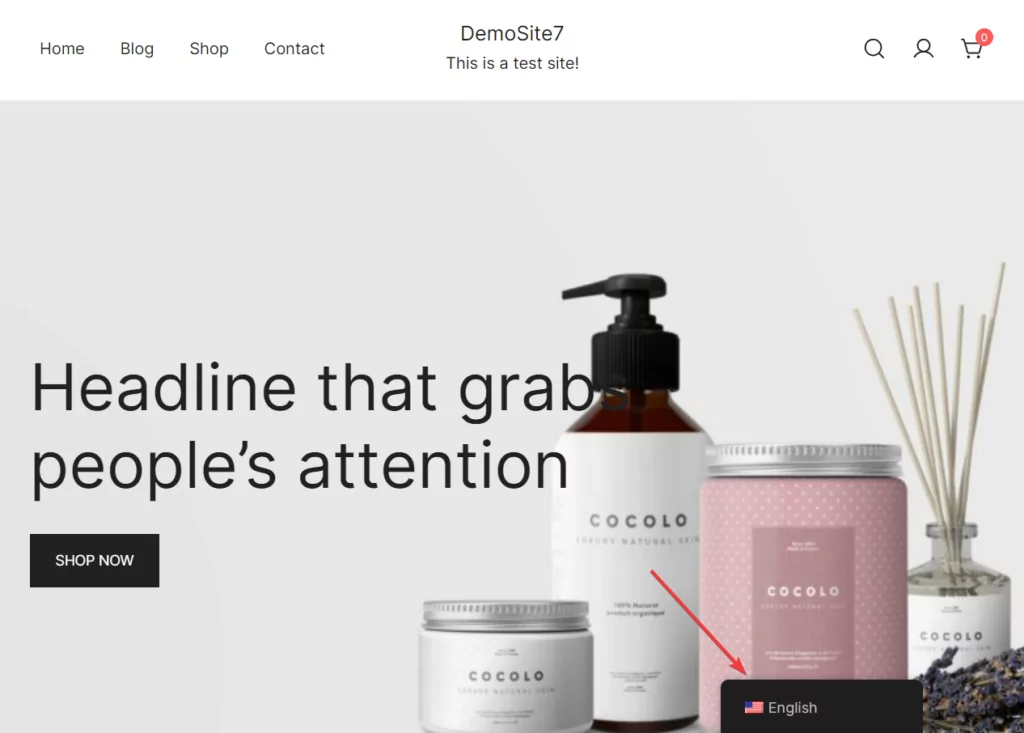
Recomendamos revisando la página de inicio después de cerrar sesión en tu panel de WordPress, simplemente cambia al idioma secundario usando el selector de idiomas y verifica las traducciones.
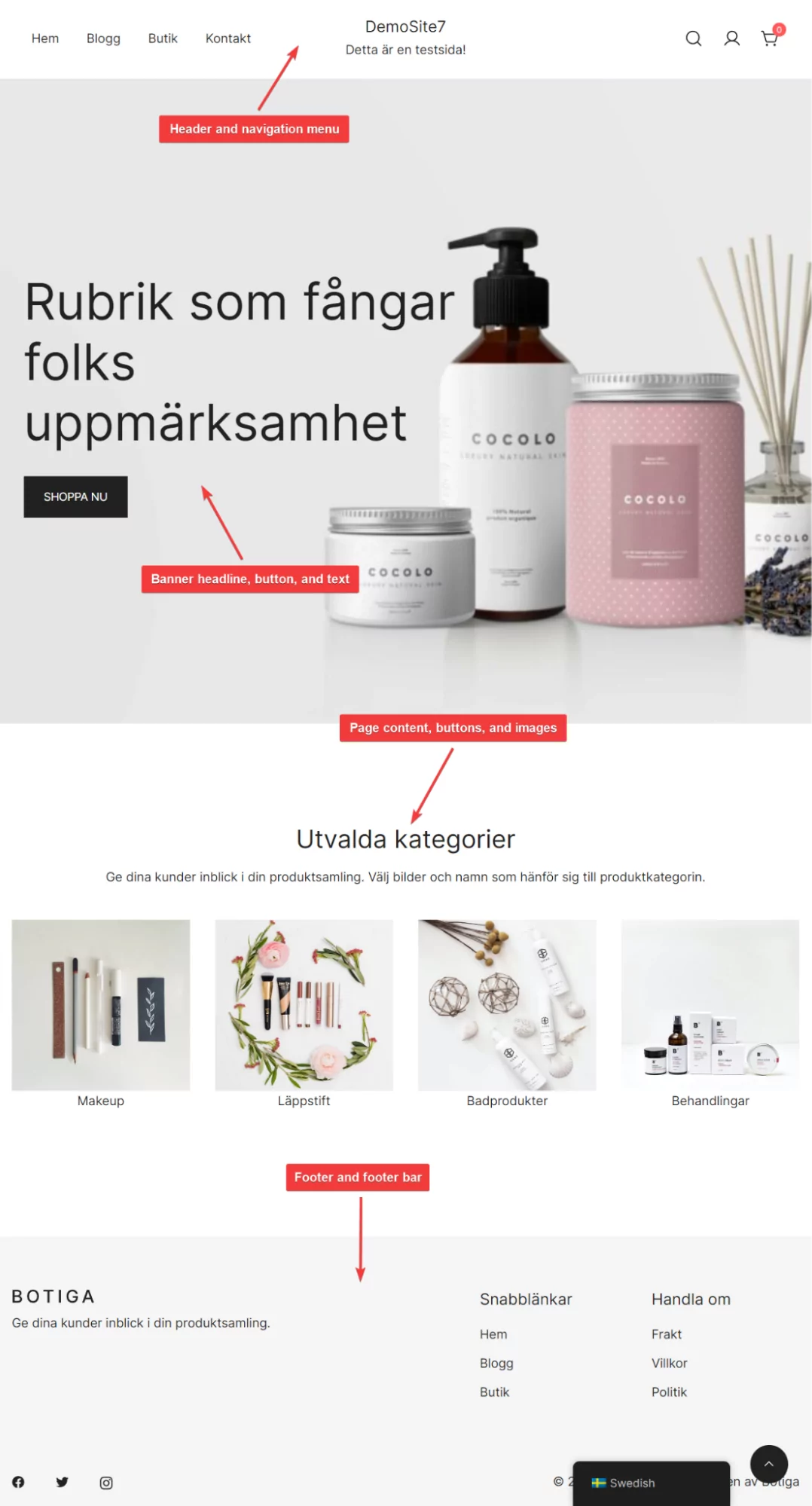
Una página de inicio típica de WordPress tiene los siguientes elementos:
- Encabezado y menú de navegación
- Titular del banner, botón y texto
- Contenido de la página, botones e imágenes
- Pie de página y barra de pie de página
Cada uno de estos elementos puede contener texto que haya sido traducido automáticamente por TranslatePress. Asegúrate de revisar el texto y de que la traducción sea correcta. Las traducciones incorrectas se pueden corregir manualmente. al usar el Traducir página botón. Más información sobre esto en el siguiente paso.
Paso 4: Corregir traducciones incorrectas manualmente
El texto incorrecto en la página de inicio se puede corregir manualmente. Así es como se hace:
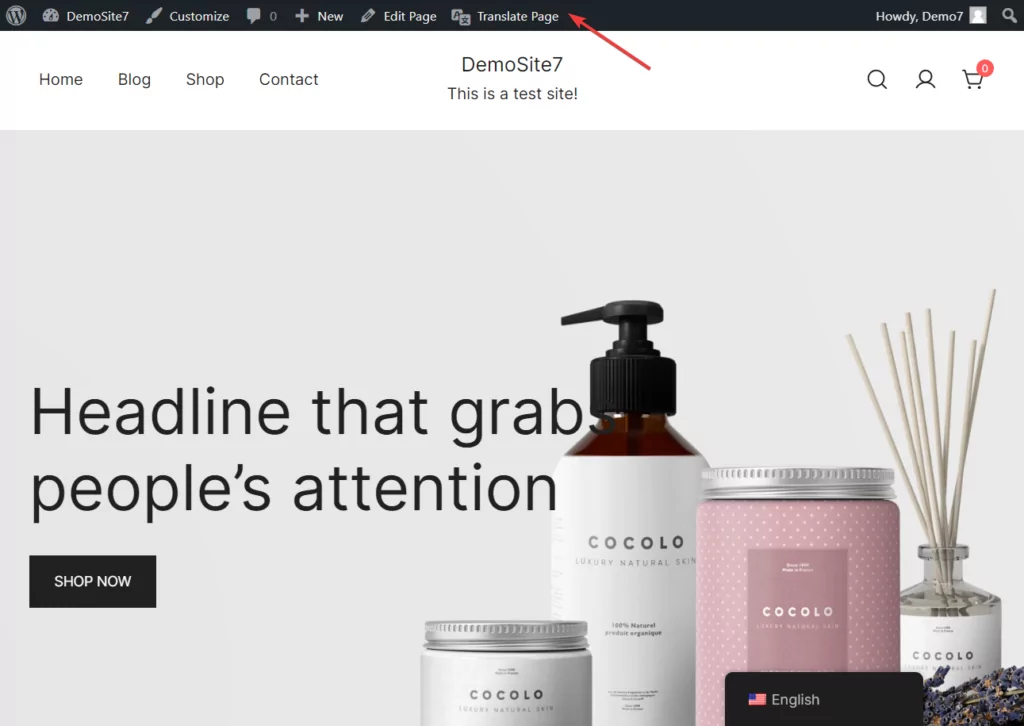
Inicia sesión en tu panel de WordPress, abre tu página de inicio y selecciona Traducir página botón ubicado en el barra de administración.
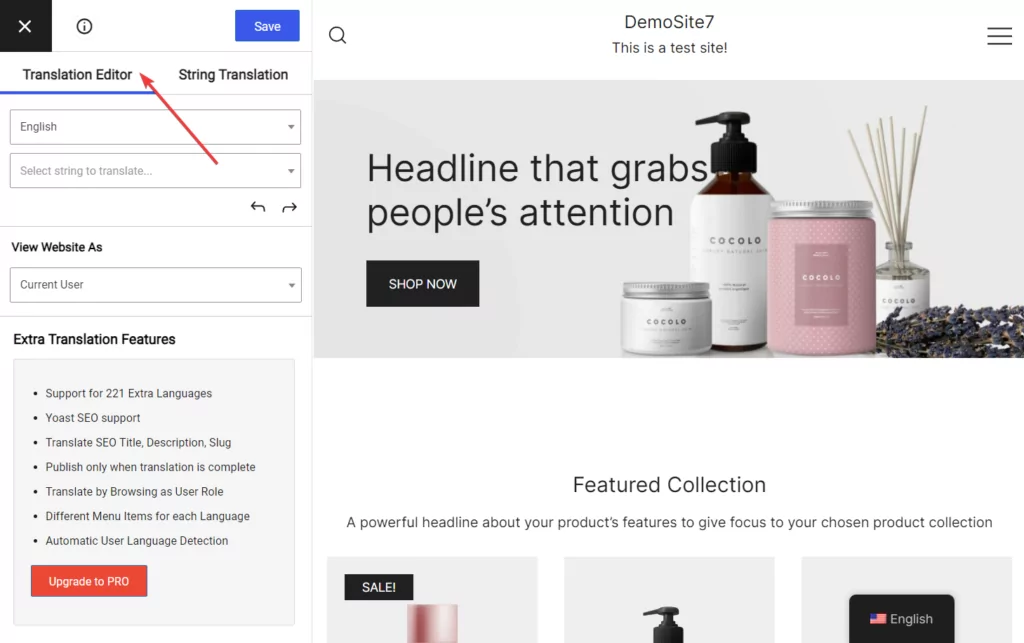
A Editor de traducción aparecerá en el lado izquierdo de la pantalla. Estará usando este editor para traducir textos manualmente.
Ahora, lleva el cursor al texto que deseas corregir y selecciona el bolígrafo azul aparecer al lado del texto. Permitirá que el texto aparezca en el editor de transiciones donde podrás reemplázalo con la traducción correcta.
Golpea Guardar botón situado en la parte superior del editor para la modificación.
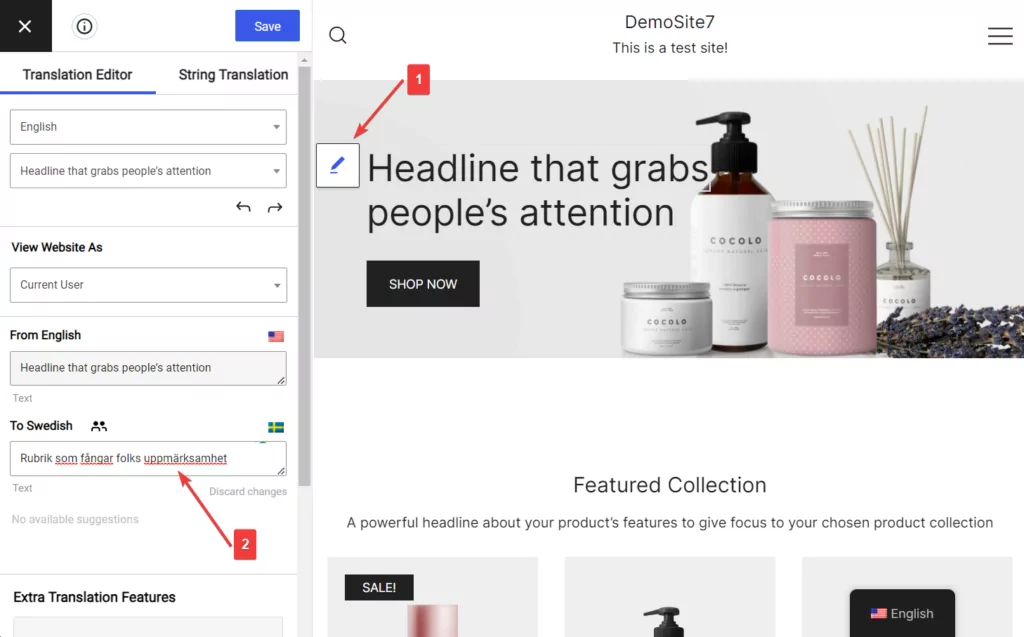
De esta manera, puede identificar las traducciones incorrectas en la página de inicio y reemplazarlas con las traducciones correctas.
Paso 5: Limitar la traducción solo a la página de inicio (Opcional)
La función de traducción automática de ’TranslatePress» se aplica de forma predeterminada a todas las entradas, páginas, botones, imágenes y elementos de todo tu sitio web.
Como dijimos anteriormente, la transición automática se inicia solo cuando alguien visita la página por primera vez. Así que, si desea traducir todo su sitio web, puede abrir todas las páginas usted mismo o permitir que los visitantes abran las páginas e inicien el proceso de traducción.
Pero si no quieres traducir todo el sitio web de WordPress y prefieres limitar la traducción solo a tu página de inicio, esto es lo que debes hacer:
Ir a Configuración → TranslatePress → Avanzado → Excluir cadenas → No traducir determinadas rutas y seleccionar Traducir solo ciertas rutas. Luego ingresa esto en el cuadro blanco: {{home}}
Esto garantizará que solo se traduzca su página de inicio.
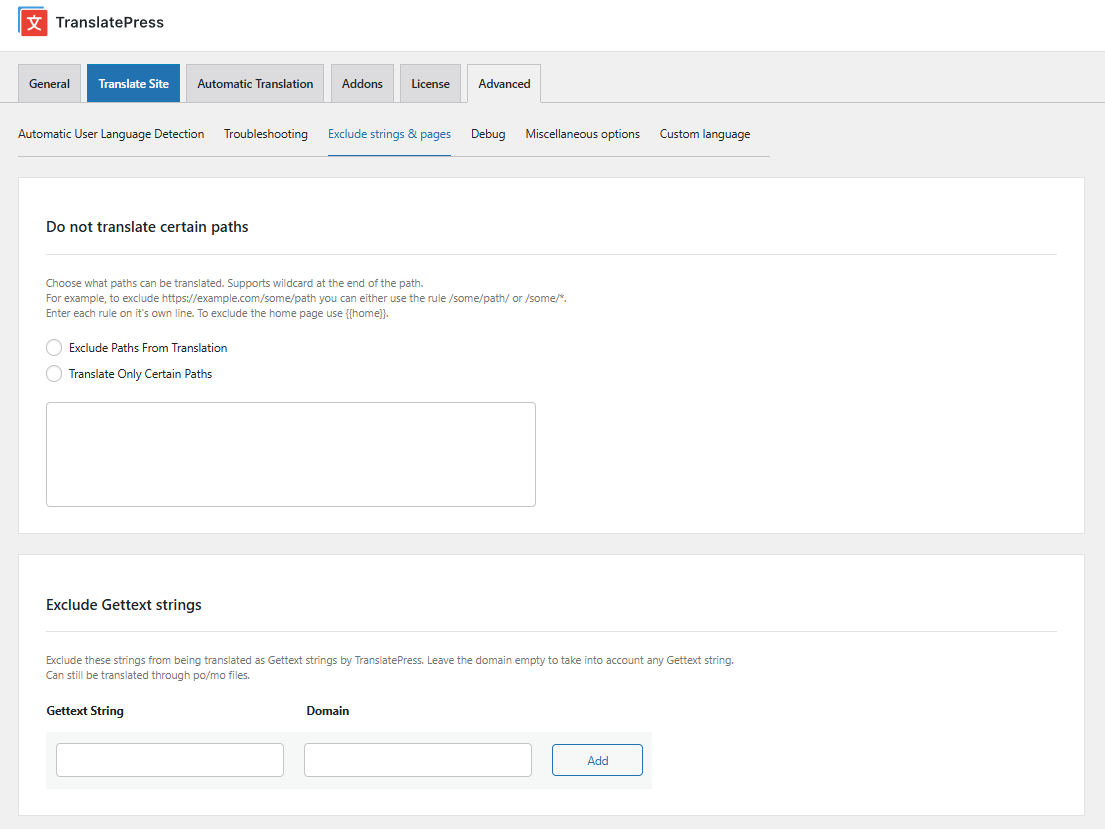
Si desea obtener más información sobre cómo incluir y excluir páginas de la traducción automática, consulte este documento de ayuda: Traducir solo ciertas páginas.
Paso 6: Revisar y modificar la configuración de TranslatePress
Hasta ahora has traducido automáticamente tu página de inicio, has corregido manualmente las traducciones incorrectas e incluso has limitado las traducciones únicamente a la página de inicio de tu sitio web. Ahora, lo único que te queda por hacer es revisar y modificar la configuración de TranslatePress.
En los pasos anteriores, solo has tenido que modificar algunos de los ajustes de TranslatePress, pero te recomendamos que eches un vistazo a todas las páginas de configuración y compruebes si hay algo que te gustaría modificar para adaptarlo a tus necesidades.
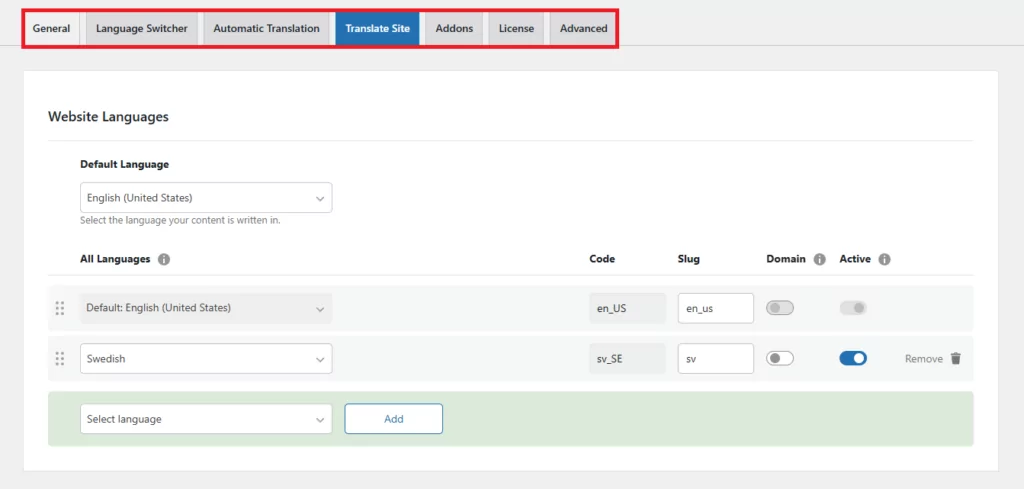
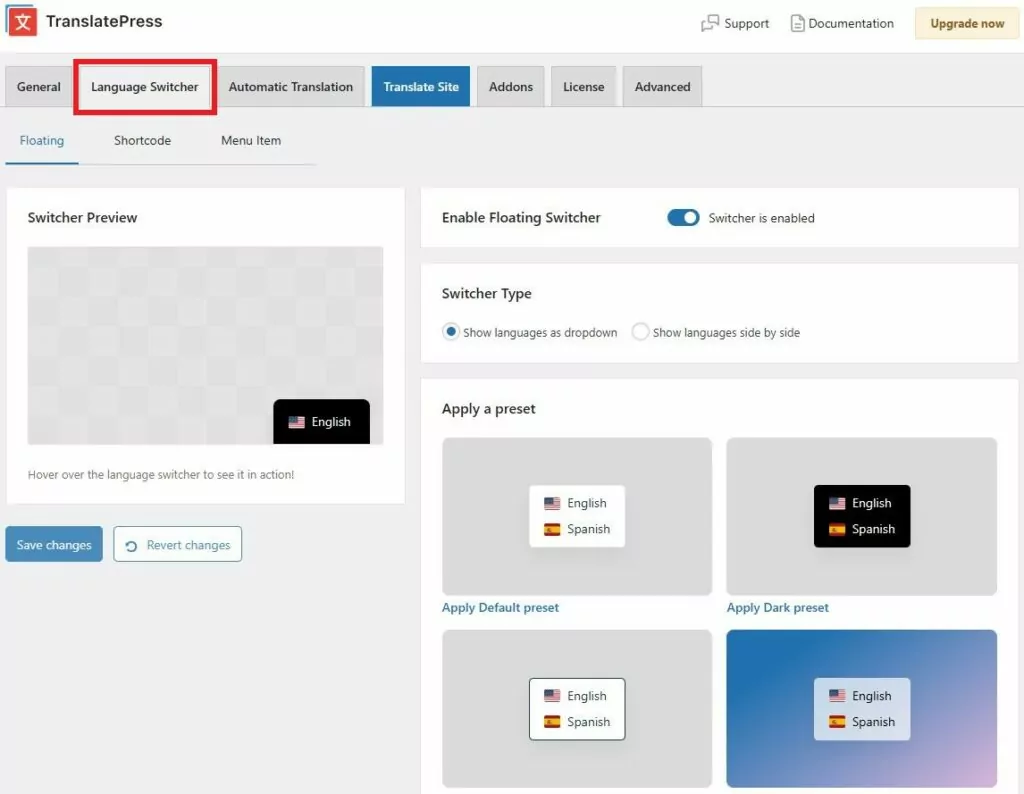
Por ejemplo, es posible que desees modificar el color, la ubicación y otros aspectos de diseño del selector de idiomas o forzar el segundo idioma de tu sitio en enlaces personalizados. Esto se puede lograr desde el Selector de Idioma pestaña.
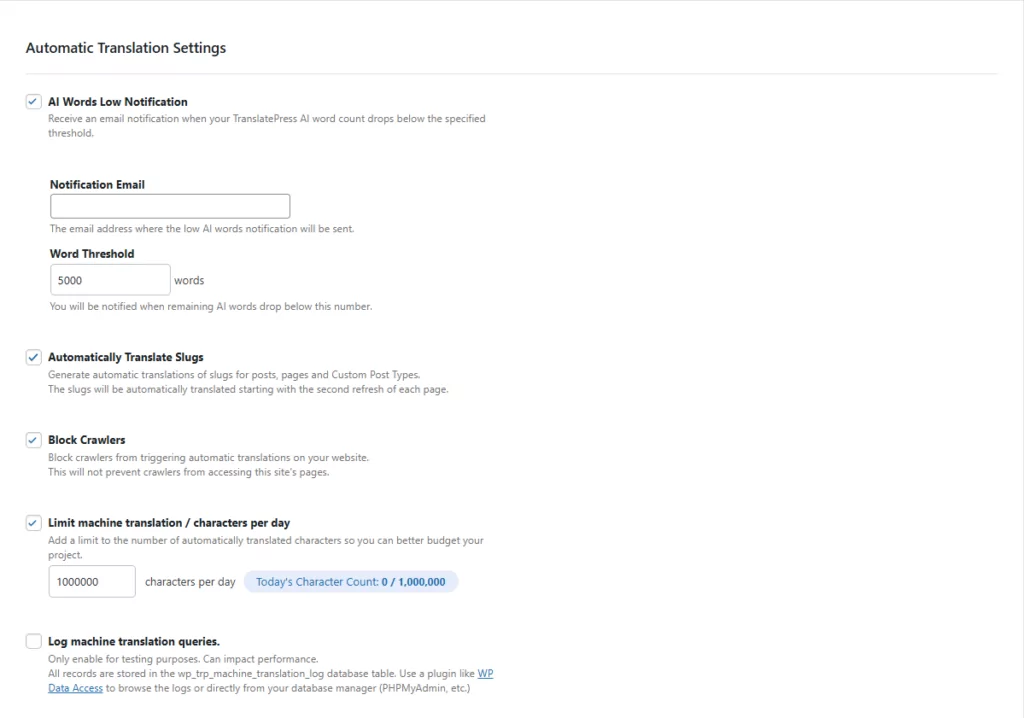
Si decides utilizar TranslatePress para traducir toda tu página web, puedes intentar reducir al mínimo los costes de traducción bloqueando los rastreadores y estableciendo un límite diario para los caracteres traducidos automáticamente. Esto se puede hacer desde el Traducción automática pestaña de configuración.
¡Eso es todo por este, amigos! Con esto, hemos llegado al final de este tutorial.
Conclusión
Traducir una página de inicio no es difícil Es una tarea sencilla si dispones de las herramientas adecuadas. Aunque hay varios complementos de traducción entre los que elegir, TranslatePress es el más popular y fácil de usar que existe.
Para traducir tu página de inicio con TranslatePress, debes seguir estos pasos:
- Instala el complemento TranslatePress;
- Agregar un idioma secundario;
- Activar la traducción automática;
- Corregir manualmente las traducciones incorrectas;
- Limitar la traducción solo a la página de inicio (opcional);
- Revisar y modificar la configuración de TranslatePress según sea necesario.
TranslatePress Multilingüe
Entonces, Consigue TranslatePress ¡y empieza a traducir tu página de inicio hoy mismo!
Si tienes alguna pregunta sobre cómo traducir una página de inicio, déjanos un comentario a continuación.


