
In diesem Beitrag
Zusammenfassend lässt sich sagen, dass ein Übersetzungsmanagementsystem Ihnen hilft, den Übersetzungsprozess Ihrer Website, Ihrer mobilen App, Ihres Spiels oder anderer Software zu verwalten und zu automatisieren.
Das Anbieten Ihrer Inhalte in mehreren Sprachen ist eine hervorragende Möglichkeit, ein benutzerfreundlicheres Produkt zu schaffen und ein größeres Publikum zu erreichen. Die ordnungsgemäße Übersetzung und Lokalisierung all Ihrer Inhalte kann jedoch viel Arbeit erfordern, weshalb das Finden des besten Übersetzungsmanagementsystems für Ihre Bedürfnisse ein wesentlicher Bestandteil Ihrer Lokalisierungsbemühungen ist.
In diesem Artikel erklären wir genauer, was ein Übersetzungsmanagementsystem ist und welche der größten Vorteile die Nutzung solcher Tools bietet. Wenn Sie WordPress verwenden, zeigen wir Ihnen dann den einfachsten Einstieg in ein Übersetzungsmanagement-System für Ihre WordPress-Website – mit einem detaillierten Tutorial, das Ihnen zeigt, wie Sie Ihre Übersetzungen mit dem kostenlosen TranslatePress Plugin.
Was ist ein Translation-Management-System?
Ein Übersetzungssanagementsystem tut genau das, was der Name sagt – es bietet Ihnen eine systematisiert Weg nach verwalten alle Aspekte des Übersetzung Ablauf für Ihre Website, App, Ihr Spiel, Ihre Software usw.
Übersetzungsmanagementsysteme dir generell in drei Hauptbereichen helfen:
- Computerunterstützung – Das System “merkt” sich die von Ihnen bereits eingegebenen Übersetzungen, sodass Sie diese auf Ihrer gesamten Website schnell wiederverwenden und so für Einheitlichkeit sorgen können. Außerdem kann es Ihnen dabei helfen, Ihre Inhalte mithilfe von maschineller Übersetzung durch Tools wie Google Translate oder DeepL automatisch zu übersetzen.
- Workflow-Automatisierung – Sie erhalten Tools, mit denen Sie Übersetzungen schneller verwalten können. Diese können je nach dem, was Sie übersetzen, unterschiedlich sein. Für eine Website könnte dies eine visuelle Benutzeroberfläche zur Übersetzung verwaltung sein, während es sich bei einem Spiel oder einer App um Tools wie APIs, Webhooks, Integrationen mit Code-Repositories und mehr handeln kann.
- Projektmanagement – Sie erhalten Tools, die Ihnen helfen, den Fortschritt Ihrer Übersetzungen zu verwalten und sicherzustellen, dass Sie alles vollständig lokalisieren können. Sie können beispielsweise schnell sehen, welche Übersetzungen bereits von einem Menschen überprüft wurden und welche noch bearbeitet werden müssen. Sie können auch verwalten, wer Zugriff auf Ihre Übersetzungen hat.
Fünf große Vorteile der Verwendung eines Translation-Management-Systems
Die Nutzung eines dedizierten Systems für das Übersetzungsmanagement bietet zahlreiche Vorteile, von denen hier einige der größten aufgeführt sind:
- Automatisiert Prozesse – Sie können viele Prozesse automatisieren, um unnötigen Aufwand zu vermeiden. So können Sie beispielsweise bereits übersetzte Inhalte speichern, um sie an anderer Stelle schnell wiederzuverwenden und Doppelarbeit zu vermeiden. Außerdem können Sie Glossare mit Schlüsselbegriffen erstellen oder bestimmte Begriffe von der Übersetzung ausschließen. Oder Sie können möglicherweise alle Ihre Inhalte mithilfe von maschineller Übersetzung über Dienste wie Google Translate oder DeepL übersetzen.
- Sichert die Qualität – Sie können sicherstellen, dass Schlüsselbegriffe immer exakt gleich übersetzt werden, um die Verwirrung zu vermeiden, unterschiedliche Übersetzungen (für denselben Begriff) in verschiedenen Bereichen zu verwenden.
- Verbessert die Zusammenarbeit – Ein gutes System sollte es mehreren Übersetzern, Abteilungen, Dienstleistern usw. ermöglichen, organisiert an Übersetzungen zusammenzuarbeiten. Durch die Ermöglichung einer einfachen Zusammenarbeit können Sie den Prozess der vollständigen Übersetzung Ihrer Inhalte beschleunigen und überflüssigen E-Mail-Verkehr vermeiden.
- Erstellt einen zentralen Speicherplatz für Ihre Übersetzungen – Anstatt dass Ihre Übersetzungen über verschiedene Benutzeroberflächen verteilt sind, können Sie von Ihrem System aus auf alles zugreifen.
- Ermöglicht eine einfache Aktualisierungen – falls erforderlich Übersetzungen aktualisieren In Zukunft können Sie das ganz einfach von Ihrem System aus erledigen.
Bestes Translation Management System für WordPress-Nutzer
Je nachdem, was Sie übersetzen möchten, stellen Sie möglicherweise fest, dass einige Übersetzungssysteme besser optimiert sind als andere. Wenn Sie jedoch WordPress verwenden, können Sie in Form eines WordPress-Plugins auf ein Übersetzungsmanagementsystem zugreifen.
Dies ist die einfachste Implementierung, und das bedeutet, dass Sie keine neue Software erlernen und nicht zwischen verschiedenen Oberflächen hin und her wechseln müssen.
Um ganz einfach mit einem WordPress-Übersetzungsmanagementsystem loszulegen, können Sie das kostenlose TranslatePress-Plugin und, je nach Bedarf, einige seiner Premium-Erweiterungen nutzen.
TranslatePress verfügt über viele der oben besprochenen Hauptmerkmale:
Visuelle Übersetzungsverwaltungsschnittstelle
Um Ihnen die Verwaltung Ihrer Übersetzungen zu erleichtern, bietet TranslatePress Ihnen und Ihrem Team eine einfache, visuelle Benutzeroberfläche, die per Mausklick bedient wird:
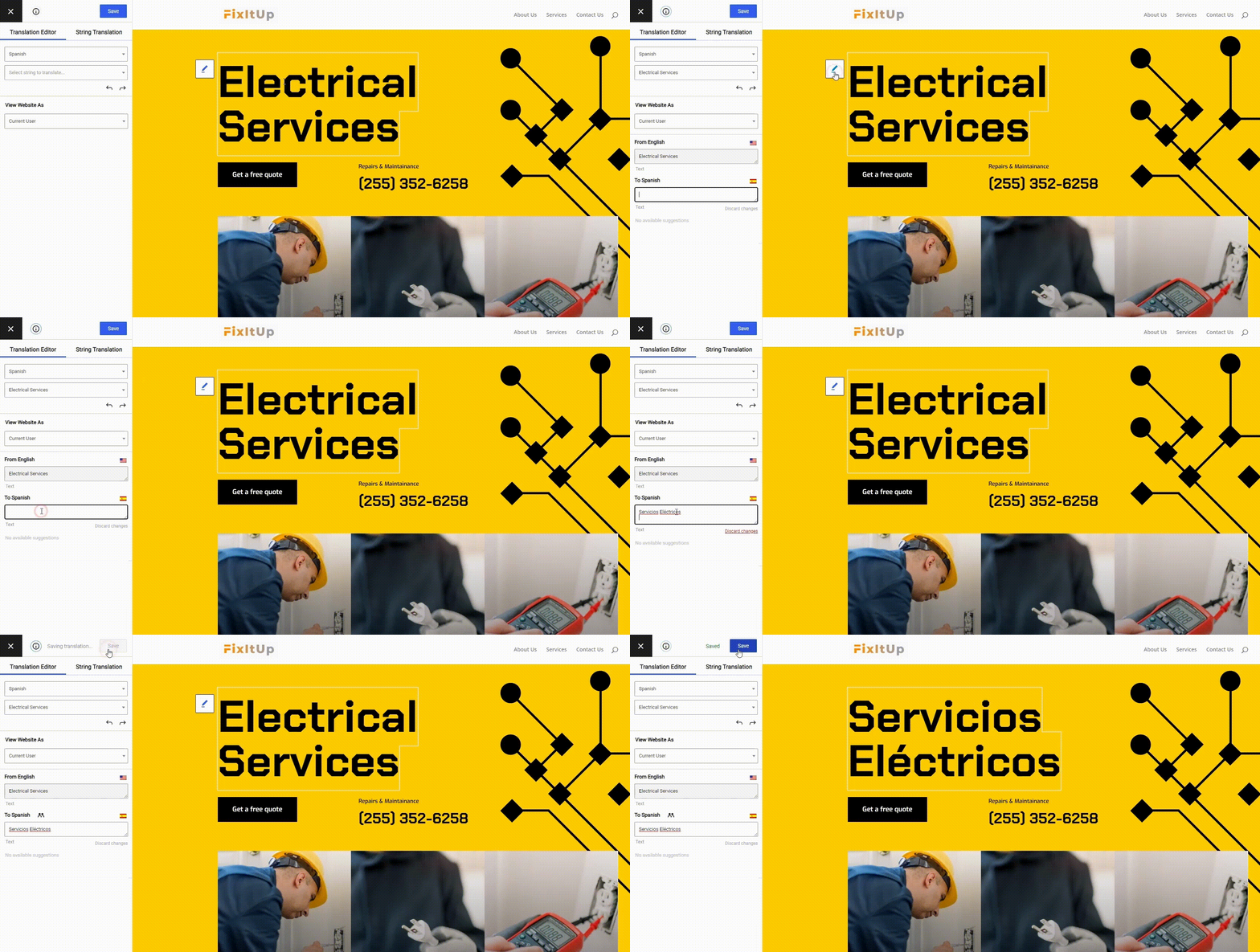
Sie müssen sich nicht mit Tabellenkalkulationen, PO-Editoren usw. herumschlagen. Sie können alles über eine visuelle Benutzeroberfläche erledigen, die in Ihr WordPress-Dashboard integriert ist.
Übersetzungsspeicher
Sobald Sie mit der Übersetzung Ihrer Inhalte beginnen, speichert TranslatePress diese Übersetzungen in seinem Speicher, damit Sie sie an anderen Stellen Ihrer Website schnell wiederverwenden können.
Wenn Sie beispielsweise den Begriff “Household Solutions” auf einer Seite übersetzen und diesen Begriff dann auf einer anderen Seite verwenden, füllt TranslatePress diese Übersetzung automatisch vorab aus, um Ihnen Zeit zu sparen und die Konsistenz zu gewährleisten.
Automatische Übersetzung
TranslatePress unterstützt automatische Übersetzung sowohl über Google Translate als auch über DeepL – eine weitere Funktion, mit der Sie Zeit sparen können. Selbst wenn Sie diese Dienste nutzen, um Übersetzungen in Ihr System zu importieren, können Sie (oder andere Benutzer) diese Übersetzungen bei Bedarf weiterhin manuell überarbeiten. Apropos andere Benutzer…
Zusammenarbeitsfunktionen
Wenn Sie in einem Team arbeiten oder einem Freiberufler bzw. einem Übersetzungsdienst Zugriff auf Ihre Inhalte gewähren müssen, können Sie mit TranslatePress mithilfe des in WordPress integrierten Benutzersystems spezielle Übersetzerkonten anlegen.
Diese Benutzer können die Übersetzungen Ihrer Website bearbeiten, haben jedoch keinen Zugriff auf andere Bereiche Ihres WordPress-Dashboards.
TranslatePress Mehrsprachig
So verwenden Sie ein Translation Management System auf WordPress
Kommen wir nun zum eigentlichen Tutorial, in dem wir Ihnen zeigen, wie Sie TranslatePress in WordPress einrichten, um Ihr eigenes System für das Übersetzungsmanagement zu nutzen.
Um zu beginnen, möchten Sie installieren und aktivieren das kostenlose TranslatePress-Plugin von WordPress.org.
Sie werden die kostenlose Version nutzen können, um den meisten Teilen des Tutorials zu folgen. Es gibt jedoch einige Stellen, an denen Sie möglicherweise Premium-Add-ons benötigen, um bestimmte Funktionen zu aktivieren. Wir werden darauf in dem Tutorial selbstverständlich deutlich hinweisen und Sie können Erfahren Sie mehr über die Premium-Tarife von TranslatePress auf der Preisseite.
1. Wählen Sie Ihre Sprache(n)
Sobald Sie das Plugin installiert und aktiviert haben, können Sie zu Einstellungen → TranslatePress zu wählen, welche Sprachen Sie auf Ihrer Website verwenden möchten. Sie sollten die aktuelle Sprache Ihrer Website sowie eine oder weitere Sprachen in die Sie die Inhalte Ihrer Website übersetzen möchten:
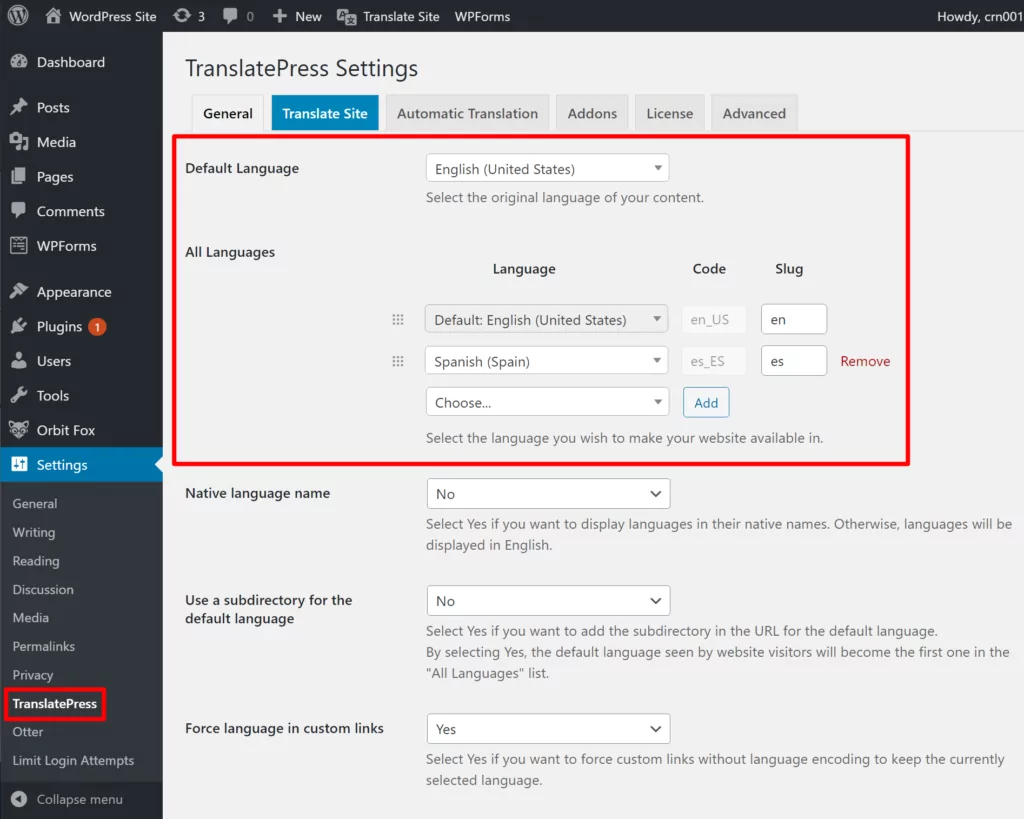
Mit der kostenlosen Version von TranslatePress können Sie Ihre Website in eine neue Sprache übersetzen. Wenn Sie Ihre Website in mehrere neue Sprachen übersetzen möchten, können Sie das Add-on „Multiple Languages“ nutzen, das ab der Personal-Lizenz verfügbar ist (hier kaufen).
TranslatePress bietet eine große Auswahl an 221 Sprachen. Sollten Sie Ihre WordPress-Website jedoch in eine Sprache übersetzen müssen, die nicht im Dropdown-Menü „Alle Sprachen“ aufgeführt ist, haben Sie auch die Möglichkeit, eine benutzerdefinierte Sprache hinzufügen.
2. Automatische Übersetzung einrichten (Optional)
Wenn Sie Ihren Übersetzungsprozess beschleunigen möchten, unterstützt TranslatePress die automatische maschinelle Übersetzung sowohl über Google Translate als auch über DeepL.
Wenn Sie diese optionale Funktion nutzen, verwendet TranslatePress diese Dienste, um Ihre Übersetzungen zu erstellen, und speichert diese Übersetzungen anschließend lokal in der Datenbank Ihrer WordPress-Website. Das bedeutet, dass Sie…
- Kann alle maschinellen Übersetzungen nach Bedarf vollständig bearbeiten.
- Sie müssen nicht für jeden Seitenaufruf einen externen Dienst abfragen (und Sie halten Ihre Kosten niedrig).
Sie können Google Translate mit der kostenlosen Version von TranslatePress verwenden, aber Sie werden Ich benötige die Business- oder Entwicklerlizenz um auf das DeepL-Add-on zuzugreifen. TranslatePress erhebt keine nutzungsabhängigen Gebühren, aber möglicherweise müssen Sie Google Translate oder DeepL direkt bezahlen, um den Dienst nutzen zu können. Google Translate bietet jedoch ein begrenztes kostenloses Kontingent an, und Sie können TranslatePress so konfigurieren, dass Sie die kostenlosen Limits von Google nicht überschreiten.
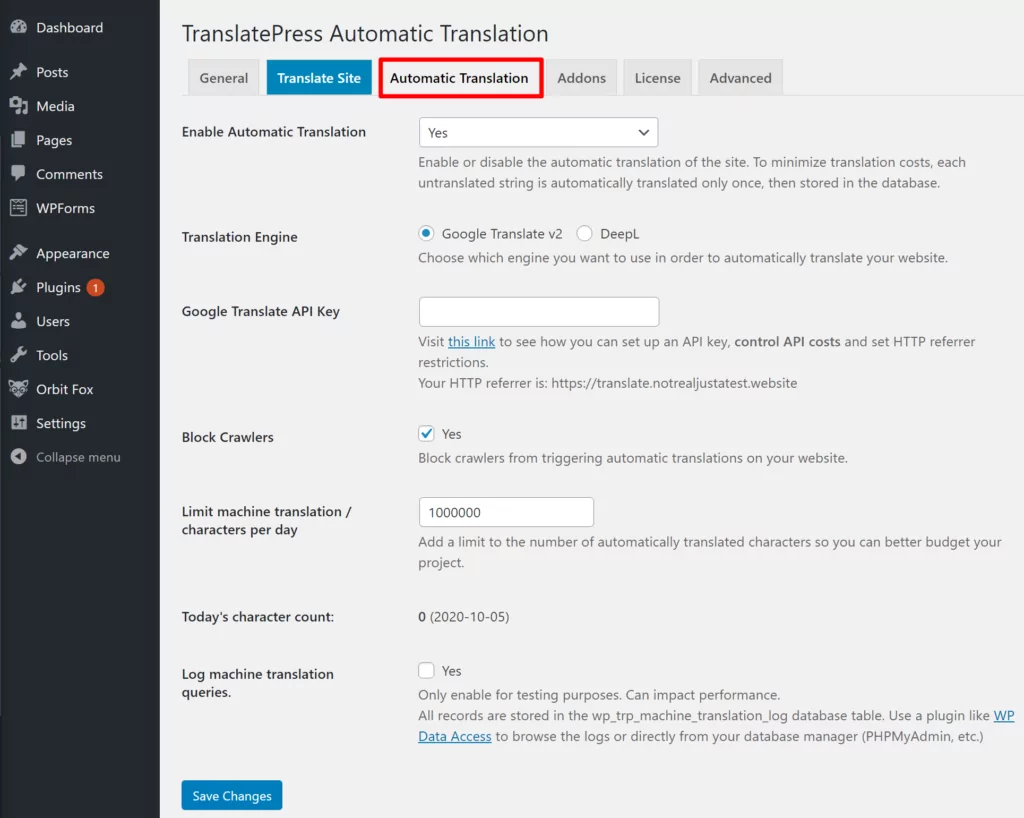
Wenn Sie die automatische Übersetzung nutzen möchten, gehen Sie zu der Automatische Übersetzung Registerkarte im Einstellungsbereich „TranslatePress“. Wählen Sie anschließend den gewünschten Dienst aus und nehmen Sie die entsprechenden Einstellungen vor. Wir bieten ausführliche Anleitungen zur Konfiguration beider Dienste:
- So verwenden Sie Google Translate für die automatische Übersetzung
- Wie man DeepL für die automatische Übersetzung verwendet
Sie können auch die Maschinelle Übersetzung begrenzen Einstellung zur Steuerung des Budgets für Ihr Übersetzungsprojekt. Auch diese Funktion macht es Ihnen leicht, die Grenzen des kostenlosen Tarifs von Google Translate einzuhalten:
3. Öffnen Sie die Übersetzungsoberfläche und beginnen Sie zu übersetzen
Jetzt sind Sie bereit, mit der Übersetzung Ihrer Inhalte zu beginnen. Oder, wenn Sie Ihre Inhalte von anderen Benutzern übersetzen lassen möchten, können Sie zum nächsten Abschnitt springen, in dem wir Ihnen zeigen, wie Sie Übersetzerkonten erstellen..
Öffnen Sie zunächst die Seite, die Sie übersetzen möchten, im Frontend Ihrer Website und klicken Sie auf das Seite übersetzen Schaltfläche in der WordPress-Symbolleiste
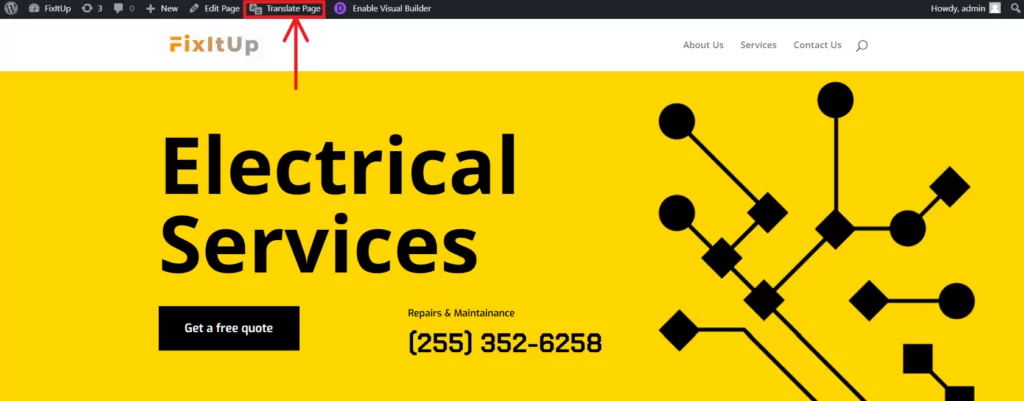
Dadurch wird der visuelle Übersetzungseditor geöffnet. Um eine Übersetzung zu bearbeiten, müssen Sie lediglich mit der Maus darüber fahren, auf das Stiftsymbol klicken und dann Ihre Übersetzung in der Seitenleiste bearbeiten:
Übersetzung anderer Elemente
Oben haben wir Ihnen ein Beispiel für das Übersetzen von einfachem Text aus dem WordPress-Block-Editor gezeigt. Sie können jedoch genau diesen Point-and-Click-Ansatz verwenden, um alle Inhalte auf Ihrer WordPress-Website zu übersetzen, egal ob sie von Ihrer Thema, Ihr Plugins, oder irgendwo sonst. Sie können auf diese Weise sogar Bilder übersetzen, was bei der Übersetzung hilft Lokalisierung.
Für detailliertere Anweisungen zur Übersetzung spezifischer Elemente haben wir viele zusätzliche Leitfäden, die Sie heranziehen können:
- Editor (Gutenberg) Blöcke
- Benutzerdefinierte Felder
- Benutzerdefinierte Beitragstypen
- WordPress Formulare
- WordPress Menüs
- Bilder
- Popup-Inhalt
- Schieberegler
- WooCommerce-Produkte
- Elementor Seitenersteller
- Divi Page Builder
- Beaver Builder Page Builder
- WPBakery Page Builder
- Brizy Page Builder
Verwendung von Translation Memory zur Zeitersparnis
Sobald Sie mit der Übersetzung von Inhalten beginnen, wird TranslatePress damit beginnen, seine Übersetzungsspeicher um Ihnen zu helfen, Übersetzungen in verschiedenen Teilen Ihrer Website schnell wiederzuverwenden und Konsistenz zu gewährleisten. Dies ist wiederum einer der Hauptvorteile der Verwendung eines Übersetzungssystems.
Wenn Sie denselben Text an verschiedenen Stellen Ihrer Website wiederverwenden, wendet TranslatePress die Übersetzung dieses Textes automatisch auf die anderen Stellen an. Dadurch entfällt doppelter Arbeitsaufwand und die Konsistenz wird gewährleistet.
Wir haben Ihnen oben beispielsweise ein GIF gezeigt, in dem die Zeichenfolge “Electrical Services” übersetzt wird. Hier sehen Sie denselben Text auf einer anderen Seite – beachten Sie, wie TranslatePress automatisch die vorhandene Übersetzung vorab einträgt (Wir haben nichts manuell geändert):
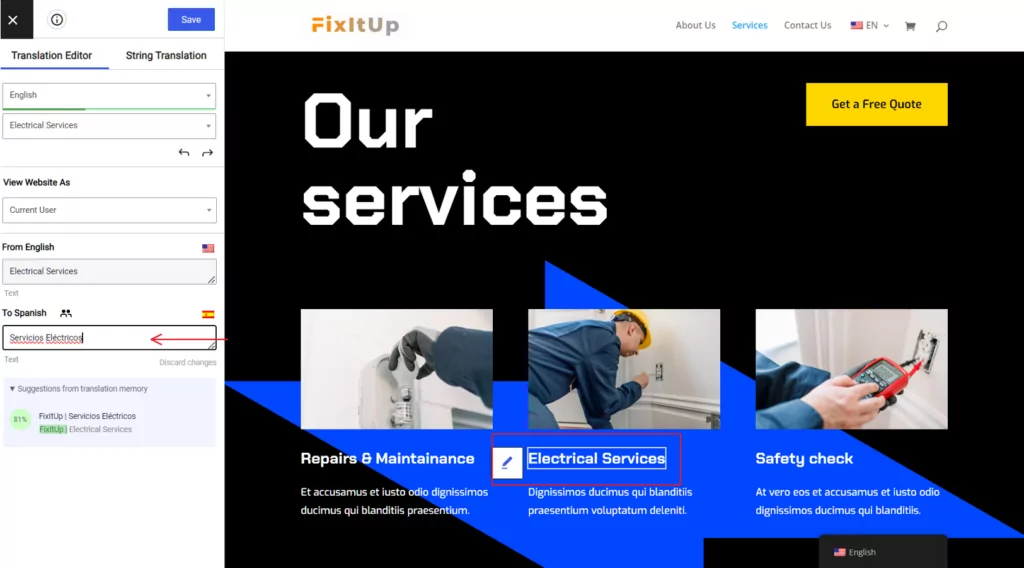
TranslatePress wird Ihnen außerdem mit zunehmendem Umfang der Übersetzungsdatenbank Übersetzungsvorschläge in der Seitenleiste anzeigen – eine weitere Funktion, mit der Sie Zeit sparen können.
Verwaltung von SEO-Metadaten und URL-String-Übersetzungen
TranslatePress unterstützt Sie nicht nur bei der Übersetzung von Frontend-Inhalten, sondern kann auch die Übersetzungen wichtiger SEO- und Social-Media-Metadaten sowie Ihrer URL-Slugs verwalten.
Wenn Sie zum Beispiel ein SEO-Plugin verwenden wie Yoast SEO oder Rank Math, um SEO-Titel und Meta-Descriptions zu erstellen, können Sie diese Elemente vollständig übersetzen, um die Lokalisierung und Verbessern Sie Ihr mehrsprachiges SEO.
Um diese Elemente übersetzen zu können, benötigen Sie das Premium SEO Pack Add-on, das in der Personal-Lizenz verfügbar ist (hier kaufen). Sobald Sie dieses Add-on installiert haben, können Sie über das Dropdown-Menü in der oberen linken Ecke des TranslatePress-Editors den URL-Slug eines Beitrags sowie die SEO- und Social-Media-Informationen verwalten:
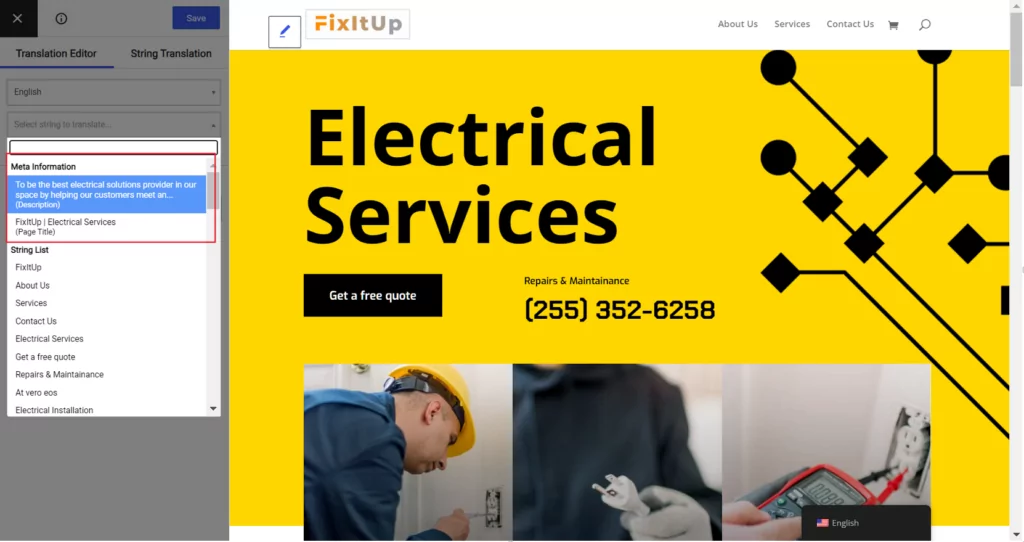
Sie können auch die Zeichenfolgenübersetzung Schnittstelle zum Übersetzen von sitsweiten URL-Slugs, wie die URL-Slugs für Taxonomien (Kategorien und Tags) und Begriffe. Sie können von dieser Benutzeroberfläche aus auch individuelle Beitrags-Slugs verwalten:
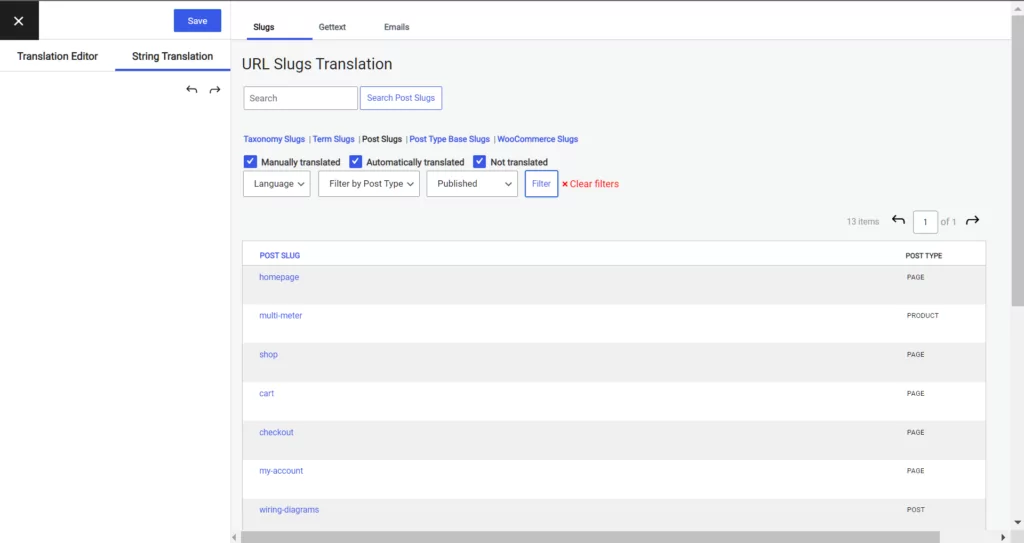
TranslatePress bietet Ihnen außerdem einen Filter, mit dem Sie schnell erkennen können, ob eine Übersetzung bereits von einem Menschen überprüft wurde oder nicht, was Ihnen beim Projektmanagement hilft.
4. Weitere Teammitglieder als Übersetzer hinzufügen
Wie bereits erwähnt, ist die Zusammenarbeit ein wesentliches Merkmal jedes Übersetzungsmanagementsystems, und TranslatePress bildet da keine Ausnahme.
Mit dem Übersetzerkonten Add-on können Sie dedizierte Übersetzer-Benutzer über das native WordPress-Benutzerregistrierungssystem erstellen. Diese Benutzer können Inhalte auf Ihrer Website über dieselbe Oberfläche übersetzen, die Sie oben gesehen haben, aber sie haben keinen Zugriff auf andere wichtige WordPress-Admin-Bereiche (wie das Installieren von Plugins).
Falls Sie wissen möchten, wie das technisch funktioniert: TranslatePress fügt eine neue Benutzerrolle namens “Translator” hinzu, die Sie genau wie andere WordPress-Benutzerrollen (z. B. “Redakteur”, “Autor” usw.) zuweisen können.). Diese Rolle verleiht ihnen die eingeschränkten WordPress-Berechtigungen, die zur Verwaltung Ihrer Übersetzungen erforderlich sind..
Um Teammitglieder hinzufügen zu können, müssen Sie zuerst das Translator Accounts-Add-on installieren und aktivieren, das verfügbar ist auf die TranslatePress-Entwickler- oder Unternehmenslizenzen.
Sobald Sie das getan haben, können Sie zu Benutzer → Neu hinzufügen ein neues Übersetzerkonto zu erstellen. Verwenden Sie beim Erstellen des Kontos das Rolle Drop-down-Menü zur Auswahl Übersetzer:
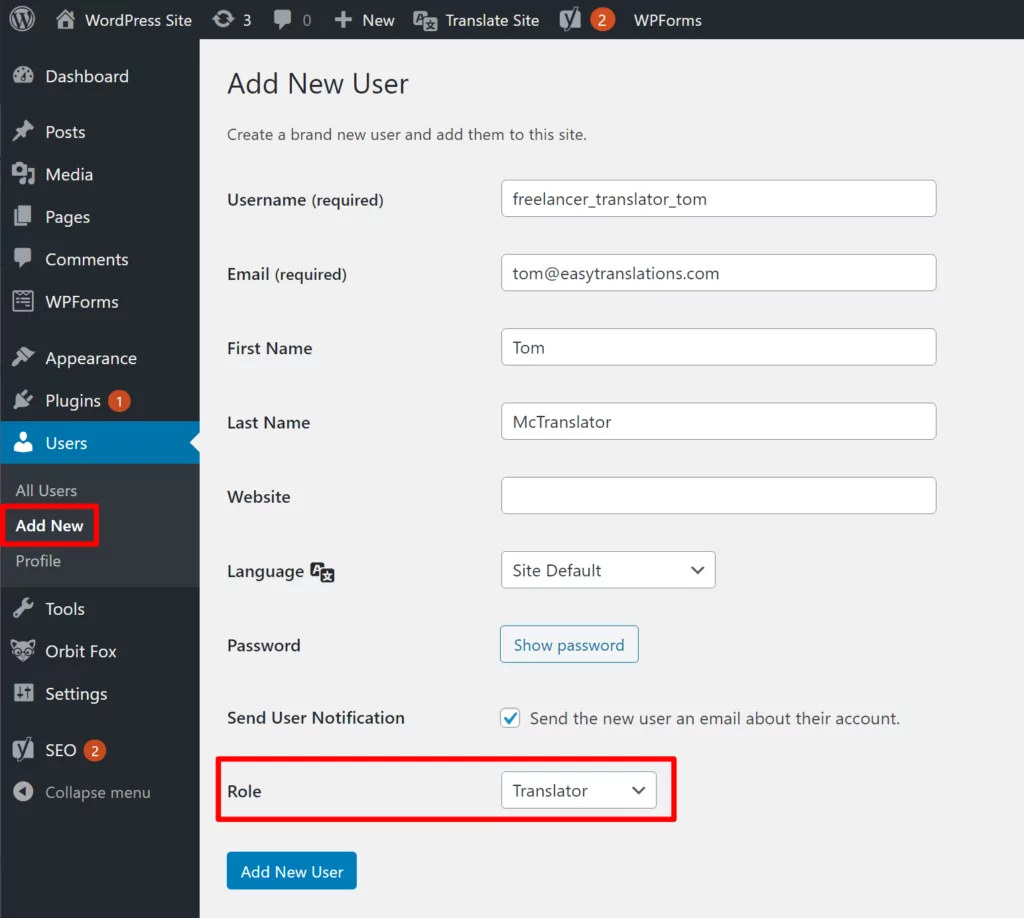
Beim Bearbeiten eines Benutzerkontos können Sie auch ein Kontrollkästchen verwenden, um die Berechtigung zur Verwaltung der Übersetzungen Ihrer Website schnell zu aktivieren oder zu deaktivieren:
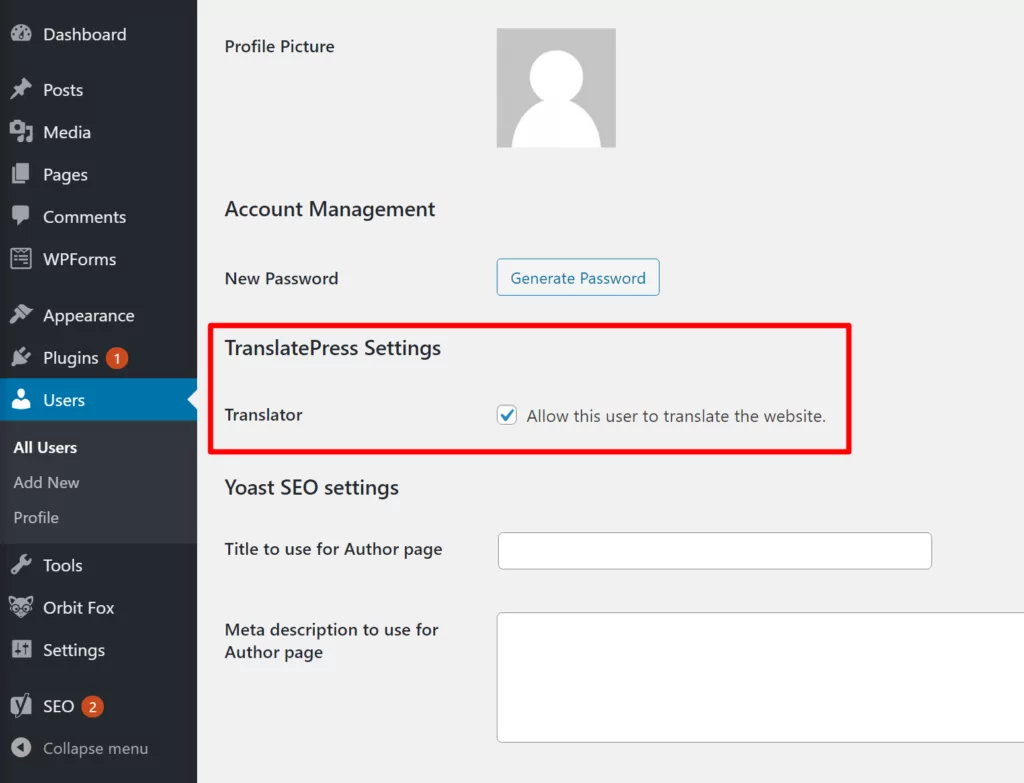
5. Ausschlussregeln einrichten (optional)
Bisher haben wir uns darauf konzentriert, Ihre Inhalte in verschiedene Sprachen zu übersetzen. Es könnte jedoch auch Situationen geben, in denen Sie nicht Ich möchte Ihre Inhalte übersetzen, und ein Translation-Management-System muss auch diese verarbeiten können.
Sie haben zum Beispiel möglicherweise einen Produktmarkennamen, der in allen Sprachen gleich sein soll.
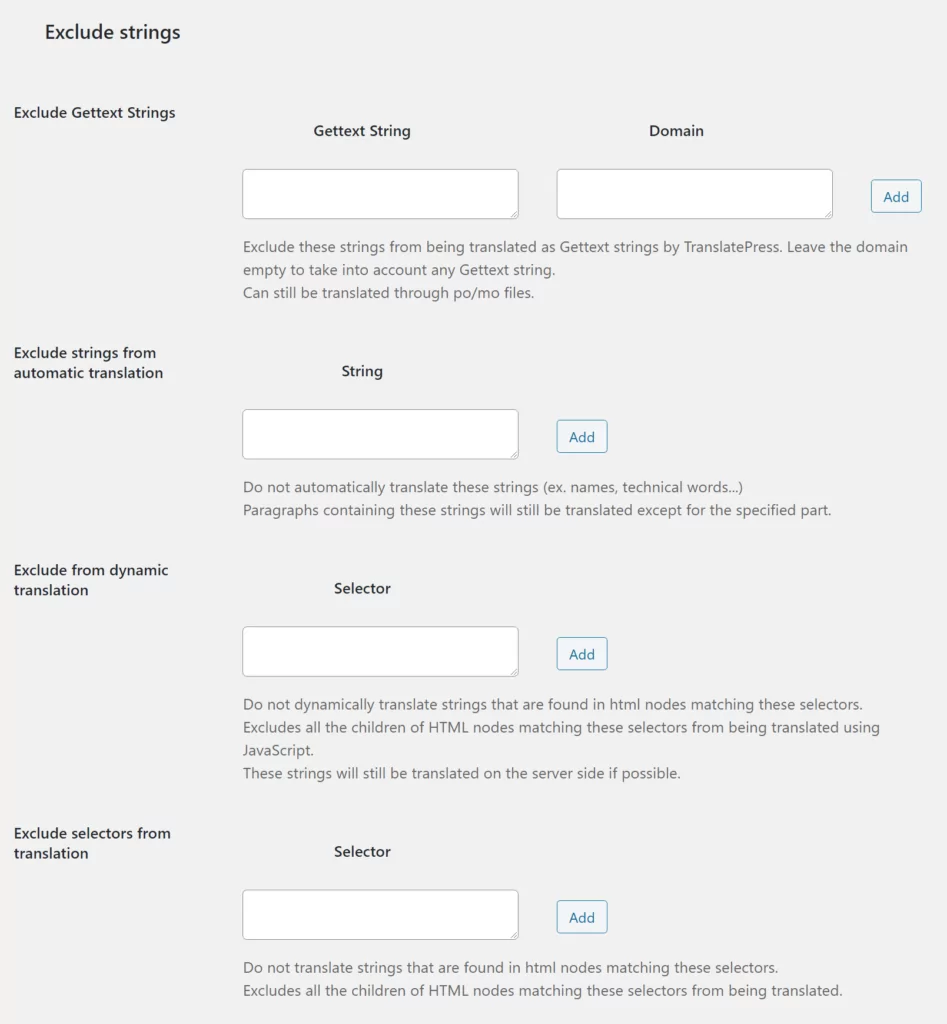
Um zu verhindern, dass Sie diese Zeichenfolgen versehentlich übersetzen, können Sie in TranslatePress Ausschlussregeln sowohl für einzelne Textzeichenfolgen als auch für alle Inhalte innerhalb bestimmter, von Ihnen festgelegter CSS-Selektoren einrichten.
Sie können diese Regeln einrichten von der Fortgeschritten Registerkarte des Einstellungsbereichs „TranslatePress“:
Und das war's! Sie haben jetzt ein einfaches System, das Ihnen hilft, Ihre WordPress-Website zu lokalisieren und alle Ihre Übersetzungen zu verwalten.
Beginnen Sie noch heute mit der Nutzung eines WordPress Translation Management Systems
Zusammenfassend lässt sich sagen, dass Ihnen ein Translation-Management-System eine umfassende Möglichkeit bietet, Ihre Inhalte zu übersetzen und zu lokalisieren. Einige Translation-Management-Systeme sind für bestimmte Arten von Inhalten besser geeignet als andere. Beispielsweise unterscheiden sich Ihre Anforderungen bei der Übersetzung eines Spiels von denen bei der Übersetzung einer mobilen App, die sich wiederum von denen bei der Übersetzung einer WordPress-Website unterscheiden.
Für WordPress-Benutzer können Sie ein dediziertes Übersetzungsmanagement-Plugin verwenden, das Ihre Implementierung vereinfacht und es Ihnen ermöglicht, alles direkt von Ihrem WordPress-Dashboard aus zu erledigen.
TranslatePress ist ein natives WordPress-Plugin zur Übersetzungsverwaltung, das alle Funktionen bietet, die Sie zum Übersetzen und Lokalisieren einer WordPress-Website benötigen. Mit einem einfachen visuellen Editor können Sie alle Übersetzungen Ihrer Website verwalten und profitieren zudem von nützlichen Funktionen wie:
- Umfassende Übersetzungen – Ganz gleich, ob Ihre Inhalte aus dem WordPress-Editor, Ihrem Theme, Ihren Plugins oder aus einer anderen Quelle stammen – mit TranslatePress können Sie sie übersetzen.
- Übersetzerkonten – Ermöglichen Sie so vielen Nutzern wie nötig den Zugriff auf Ihre Übersetzungen – Sie können das gesamte Team mitbringen.
- Übersetzungsspeicher – TranslatePress speichert Ihre Übersetzungen für Ihre gesamte Website, sodass Sie Ihre Arbeit nicht unnötig doppelt erledigen müssen. Dies trägt zudem dazu bei, dass Ihre Übersetzungen stets einheitlich sind.
- Automatische maschinelle Übersetzung – Wenn Sie möchten, können Sie die automatische Maschinenübersetzung von Google Translate oder DeepL nutzen, um Zeit zu sparen.
Um zu beginnen, können Sie herunterladen und installieren Kostenlose Version von TranslatePress von WordPress.org. Es ermöglicht Ihnen, Ihre Website in eine neue Sprache zu übersetzen, und umfasst dennoch umfassende Übersetzungen und ein Übersetzungsspeicher.
Dann, Upgrade zur Premium-Version um Zugriff auf andere nützliche Verwaltungsfunktionen wie Übersetzerkonten, DeepL-Unterstützung, unbegrenzte Sprachen und mehr zu erhalten.



Wie werden Übersetzer über neue zu übersetzende Inhalte benachrichtigt? Wie finden sie unübersetzte Inhalte?
Muss ich mir alle Änderungen an Seiten, Produkten, Kategorien usw. merken und meinen Übersetzern manuell per E-Mail mitteilen, welche Inhalte übersetzt werden sollen? Websites können sehr umfangreich sein, und die Inhalte werden oft von mehreren Personen erstellt. Ist TranslatePress das richtige Tool dafür?