
In questo post
Cercate esempi di siti web multilingue per ispirare il vostro sito e darvi idee su come implementare la funzionalità multilingue?
La creazione di un sito multilingua è un ottimo modo per raggiungere più persone, migliorare la SEO del tuo sito e creare una migliore esperienza per il tuo pubblico multilingue esistente. Per questo motivo, troverai molti altri siti che hanno già fatto il salto nel settore multilingue, cosa che abbiamo raccolto per te in questo post.
Ti mostreremo 8+ veri esempi di siti web multilingue, insieme ai dettagli sulla tecnologia che hanno utilizzato per tradurre i loro siti. Per la maggior parte, abbiamo cercato di scegliere esempi che utilizzano una tecnologia di traduzione facilmente replicabile, anche se non sei uno sviluppatore.
Poi, una volta trovata l'ispirazione, ti mostreremo passo dopo passo come creare il tuo sito web multilingue con WordPress e il plugin gratuito TranslatePress.
8 migliori esempi di siti web multilingue
Per ogni sito web, includeremo una sezione che descrive la tecnologia su cui si basa il sito web, inclusa la soluzione multilingue.
1. Moodle

Moodle è uno degli strumenti LMS (learning management system) open-source più diffusi. Viene utilizzato da milioni di persone, inclusi grandi marchi come Mazda e Vodafone, nonché istituzioni educative e organizzazioni no-profit come l'Università di Cambridge, le Nazioni Unite e altre ancora.
Moodle è utilizzato in tutto il mondo, quindi non sorprende che il sito web di Moodle sia disponibile in sei lingue diverse:
- Inglese
- Tedesco
- Spagnolo
- Francese
- italiano
- Portoghese
Gli utenti possono scegliere le loro lingue preferite utilizzando il menu a discesa nell'angolo in alto a destra (nella foto sopra).
🏗️ Come lo hanno costruito:
Per creare il sito multilingue, Moodle utilizza il software open-source WordPress insieme al Tema Pofo e il Plugin WPBakery Page Builder per il design. Per fornire la funzionalità multilingue, Moodle utilizza il gratuito Plugin TranslatePress.
2. Campionato ESL EPT IEM Katowice 2024

ESL è una lega di e-sport precedentemente nota come Electronic Sports League prima di passare all'acronimo ESL. Organizzano tornei in tutto il mondo, il che richiede siti web multilingue.
Se ne può vedere un esempio nell'evento IEM Katowice 2024, in Polonia, il cui sito web era disponibile sia in inglese che in portoghese. I visitatori potevano scegliere la lingua utilizzando un menu a tendina selettore di lingua nella barra di navigazione principale in alto.
🏗️ Come lo hanno costruito:
Per creare il sito web del torneo Rio, ESL ha utilizzato WordPress e il popolare Plugin per il page builder Elementor. Per alimentare la funzionalità multilingue, ESL ha utilizzato il gratuito Plugin TranslatePress, che offre piena compatibilità con Elementor.
3. UNIS Hanoi

UNIS Hanoi è la filiale di Hanoi della United Nations International School. La scuola è unica in quanto è una delle sole due scuole delle Nazioni Unite al mondo.
Poiché si.
🏗️ Come lo hanno costruito:
Il sito web UNIS è alimentato da una soluzione chiamata Finalsite, che è un sistema di gestione dei contenuti (CMS) costruito specificamente per le scuole che include la propria funzionalità multilingue.
4. Dream Glass Group

Dream Glass Group è un fornitore di “vetro intelligente”, che include quelle fantastiche finestre che possono passare da trasparente a privato con un semplice interruttore. Alcuni bar amano usarlo per i loro bagni come scherzo.
Dream Glass Group è stata fondata a Madrid, Spagna, ma ha uffici e clienti in tutto il mondo. Questa presenza globale richiede un sito web multilingue, motivo per cui Dream Glass Group offre il proprio sito in inglese, spagnolo, russo e italiano.
🏗️ Come lo hanno costruito:
Per creare il loro sito, Dream Glass Group utilizza il software open-source WordPress, insieme al popolare SiteOrigin Page Builder per la progettazione e Set di strumenti per contenuti dinamici. Per aggiungere la funzionalità multilingue a tutti questi strumenti, usano il free Plugin TranslatePress.
5. Microsoft (Database Ricercatori)

Microsoft ha molti siti web diversi, la maggior parte dei quali include funzionalità multilingue tramite sistemi proprietari. Per questo esempio di sito web, tuttavia, siamo interessati al sottosito Microsoft Researchers, che utilizza un approccio basato su WordPress più duplicabile per la traduzione.
Il sito elenca tutti i ricercatori di Microsoft e presenta una casella di ricerca per individuare persone specifiche. I visitatori possono utilizzare il pulsante selettore di lingua nell'angolo in basso a destra per scegliere tra Inglese e francese.
🏗️ Come lo hanno costruito:
Per il sottosito dei ricercatori, Microsoft ha utilizzato il software open-source WordPress e gratuito Plugin TranslatePress.
6. WordPress.org
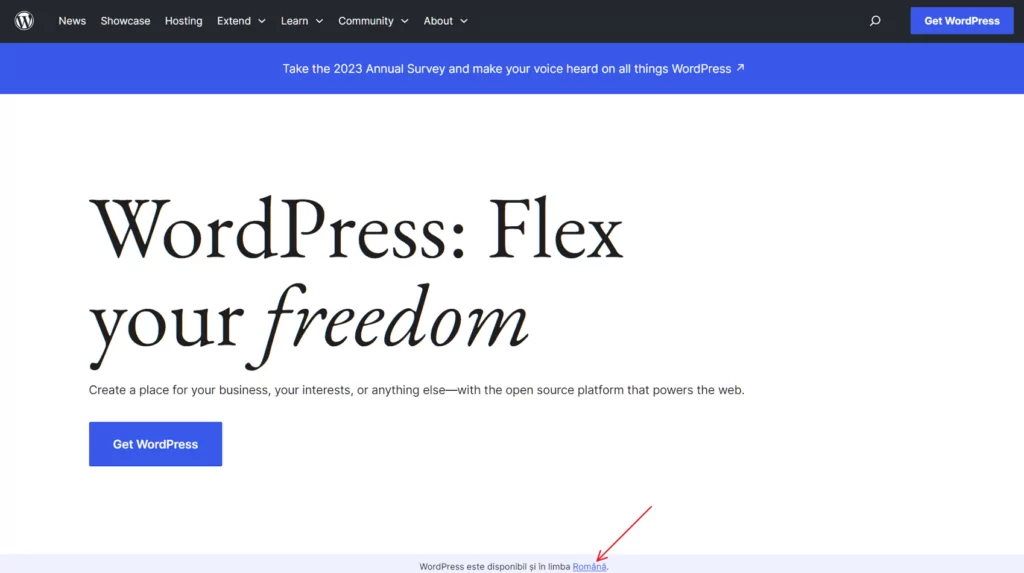
Abbiamo menzionato molte volte il software open-source WordPress.org, quindi è opportuno far notare che il sito web WordPress.org è a sua volta un ottimo esempio di sito web multilingue.
WordPress.org adotta un approccio unico per indirizzare i visitatori verso le versioni tradotte. Anziché visualizzare un menu a tendina, mostra automaticamente un messaggio sulla pagina iniziale per informare i visitatori che possono navigare nella loro lingua preferita.
🏗️ Come lo hanno costruito:
Il sito WordPress.org è, ovviamente, alimentato dal software open-source WordPress. Per creare la funzionalità multilingue, esso utilizza una funzionalità integrata di WordPress chiamata multisite e crea siti di rete separati per ogni lingua.
8. Etsy
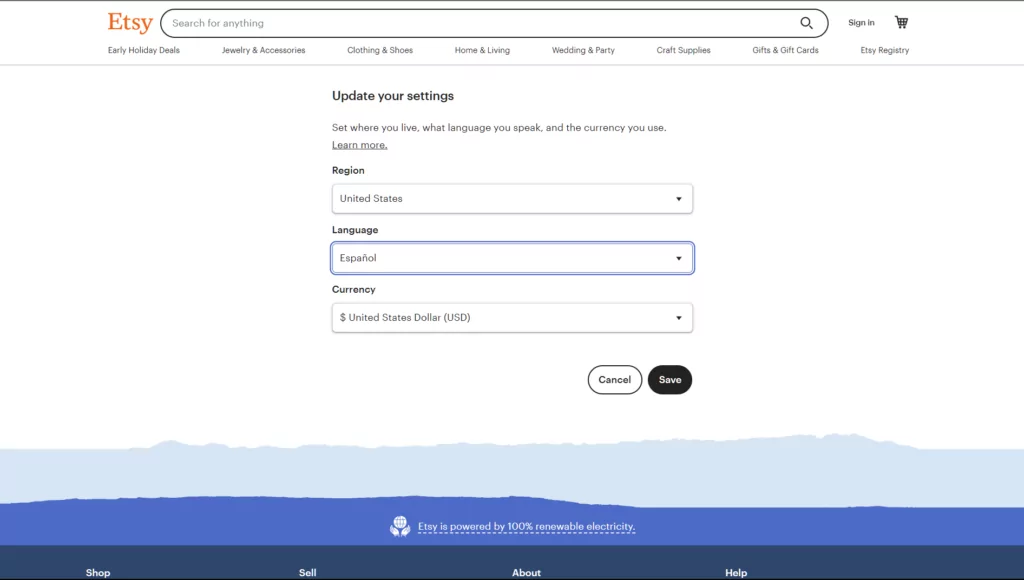
Etsy è un popolare mercato online per prodotti fatti a mano. Ha una presenza globale, quindi offre il suo sito web in una varietà di lingue, tra cui inglese, tedesco, spagnolo, francese e molte altre.
Etsy offre un'esperienza completamente localizzata – oltre a permettere agli utenti di scegliere le loro lingue preferite, i visitatori possono anche scegliere la loro regione e valuta per visualizzare informazioni specifiche della loro località. È possibile visualizzare le opzioni di localizzazione nello screenshot qui sopra.
🏗️ Come lo hanno costruito:
Etsy utilizza un sistema proprietario per il suo sito web. Sfortunatamente, ciò significa che non è possibile replicarlo facilmente. Volevamo mostrarti Etsy principalmente come esempio di una strategia di localizzazione più completa.
9. Retrock

Retrock è un popolare negozio di abbigliamento vintage a Budapest, in Ungheria. Per rendere il loro sito web disponibile a un pubblico internazionale, il team di Retrock offre il sito sia in inglese che in ungherese.
I visitatori possono selezionare la lingua desiderata utilizzando il menu a tendina selettore di lingua presente nel menu di navigazione principale.
🏗️ Come lo hanno costruito:
Per creare il sito web stesso, Retrock utilizza il software open source WordPress insieme a WooCommerce per alimentare le funzionalità e-commerce. Per tradurre il sito, Retrock utilizza il gratuito Plugin TranslatePress, che offre Piena compatibilità per WooCommerce.
Come creare il proprio sito web multilingue utilizzando WordPress e TranslatePress
Se questi esempi di siti web multilingue ti hanno ispirato a crearne uno tuo, questa è la parte in cui passiamo dalle idee e dall'ispirazione a come puoi effettivamente iniziare con un costruttore di siti web multilingue.
Come puoi vedere negli esempi sopra, uno dei modi più popolari per creare un sito web multilingue è con il software open-source WordPress. WordPress potenze superiori a 40% di tutti i siti web su Internet, quale rende di gran lunga il modo più popolare di creare un sito.
Poiché ha una presenza così globale, WordPress è molto facile da rendere multilingue: tutto ciò di cui hai bisogno è un plugin di traduzione.
TranslatePress è un plugin gratuito di traduzione per WordPress che ti permette di creare un sito web multilingue 100%, arrivando persino a tradurre le immagini in modo da mostrare immagini diverse a seconda della lingua preferita dal visitatore (che è ottimo per una localizzazione completa).
Con il plugin, puoi tradurre manualmente il tuo sito partendo da zero oppure iniziare traducendolo automaticamente con Google Translate o DeepL. Sia che tu scelga di tradurre manualmente o di utilizzare la traduzione automatica, potrai gestire tutte le tue traduzioni tramite un editor visivo "punta e clicca":
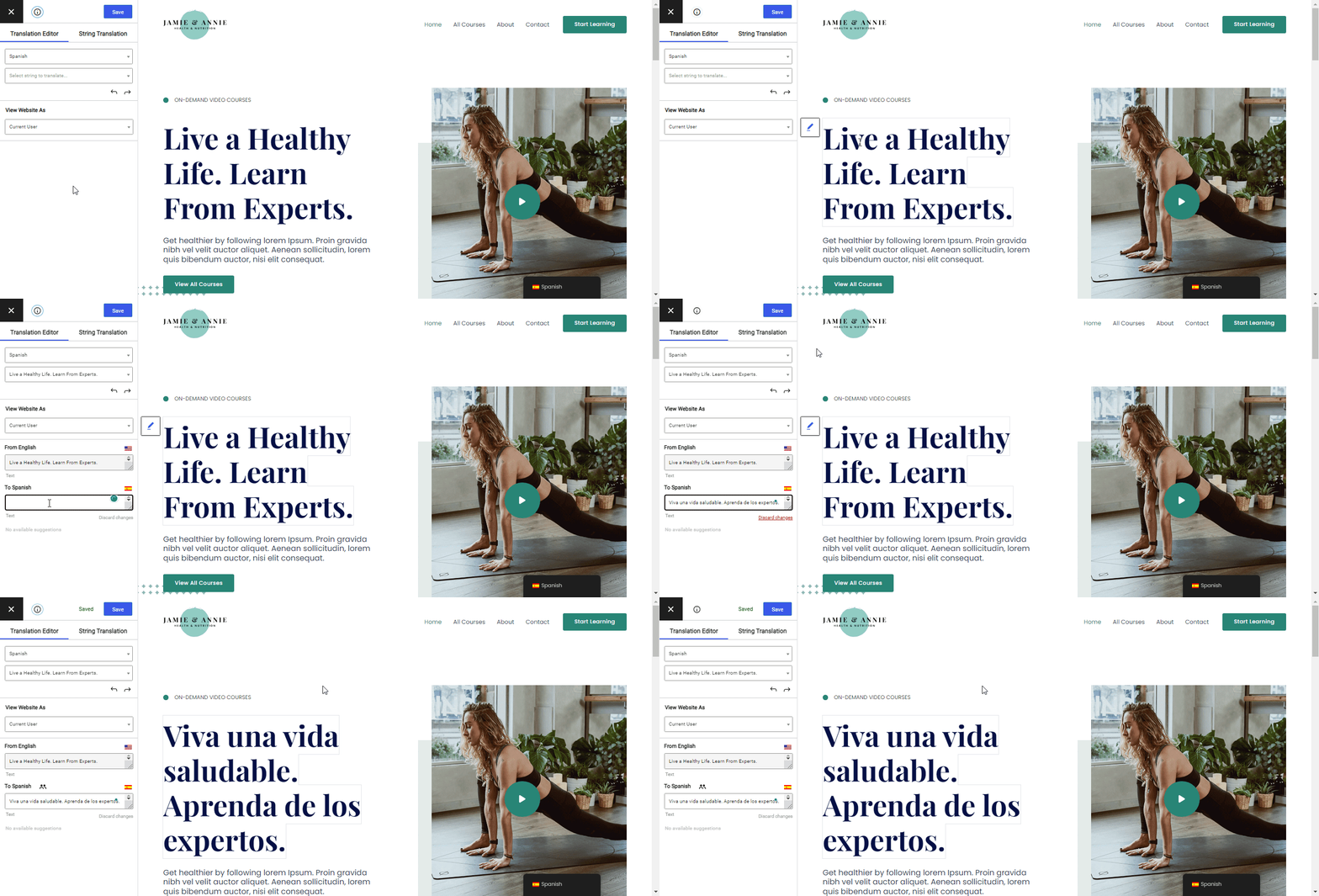
Di seguito ti forniremo una guida rapida e pratica su come creare un sito web multilingue con TranslatePress. Per maggiori dettagli, abbiamo anche una Guida completa su come creare un sito web WordPress multilingue.
TranslatePress Multilingue
1. Installa TranslatePress e scegli le lingue
Per iniziare, dovrai installare e attivare il plugin gratuito TranslatePress sul tuo sito WordPress. È disponibile su WordPress.org, così puoi installarlo direttamente dalla tua bacheca di WordPress andando su Plugin → Aggiungi Nuovo e cercando “TranslatePress”.
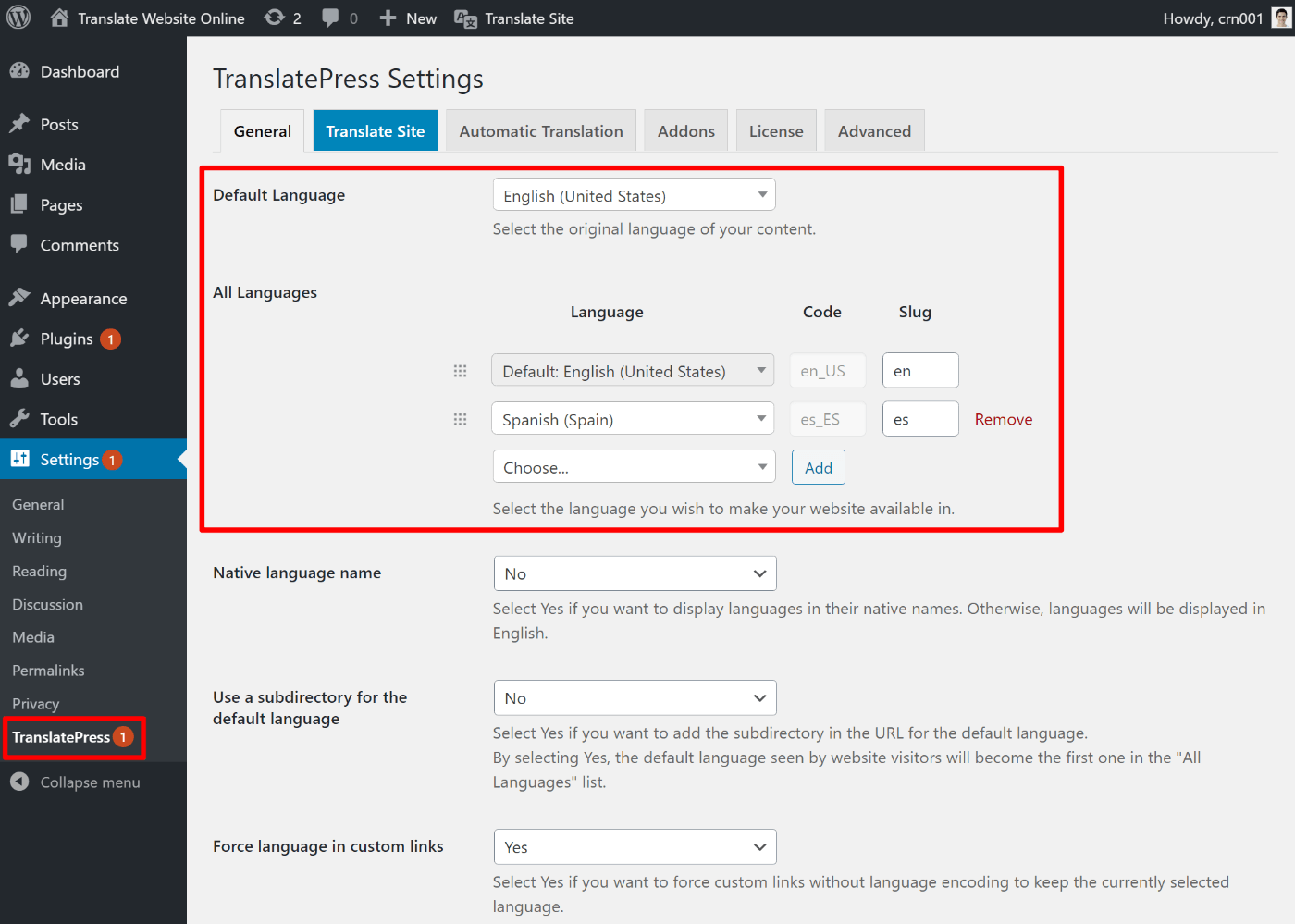
Una volta fatto, vai a Impostazioni → TranslatePress per scegliere le lingue che vuoi offrire sul tuo sito:
- Lingua predefinita – la lingua in cui è attualmente presente il contenuto del tuo sito.
- Tutte le lingue – una o più lingue nuove in cui si desidera tradurre il contenuto del tuo sito.
La versione gratuita di TranslatePress ti permette di tradurre il tuo sito in una nuova lingua: puoi acquista la versione premium per aggiungere la capacità di usare lingue.
2. Imposta la Traduzione Automatica
Se vuoi usare la traduzione automatica della macchina (che è totalmente opzionale), il tuo prossimo passo è scegliere il servizio che desideri utilizzare e configurarlo.
Anche se si utilizza la traduzione automatica, sarà comunque possibile tornare indietro e modificare manualmente tutte le traduzioni.
Per impostarlo, vai su Traduzione automatica scheda e seleziona il servizio che preferisci. TranslatePress AI è una funzionalità integrata che funziona senza bisogno di alcuna configurazione, mentre Google Translate e DeepL richiedono la connessione alle rispettive API.
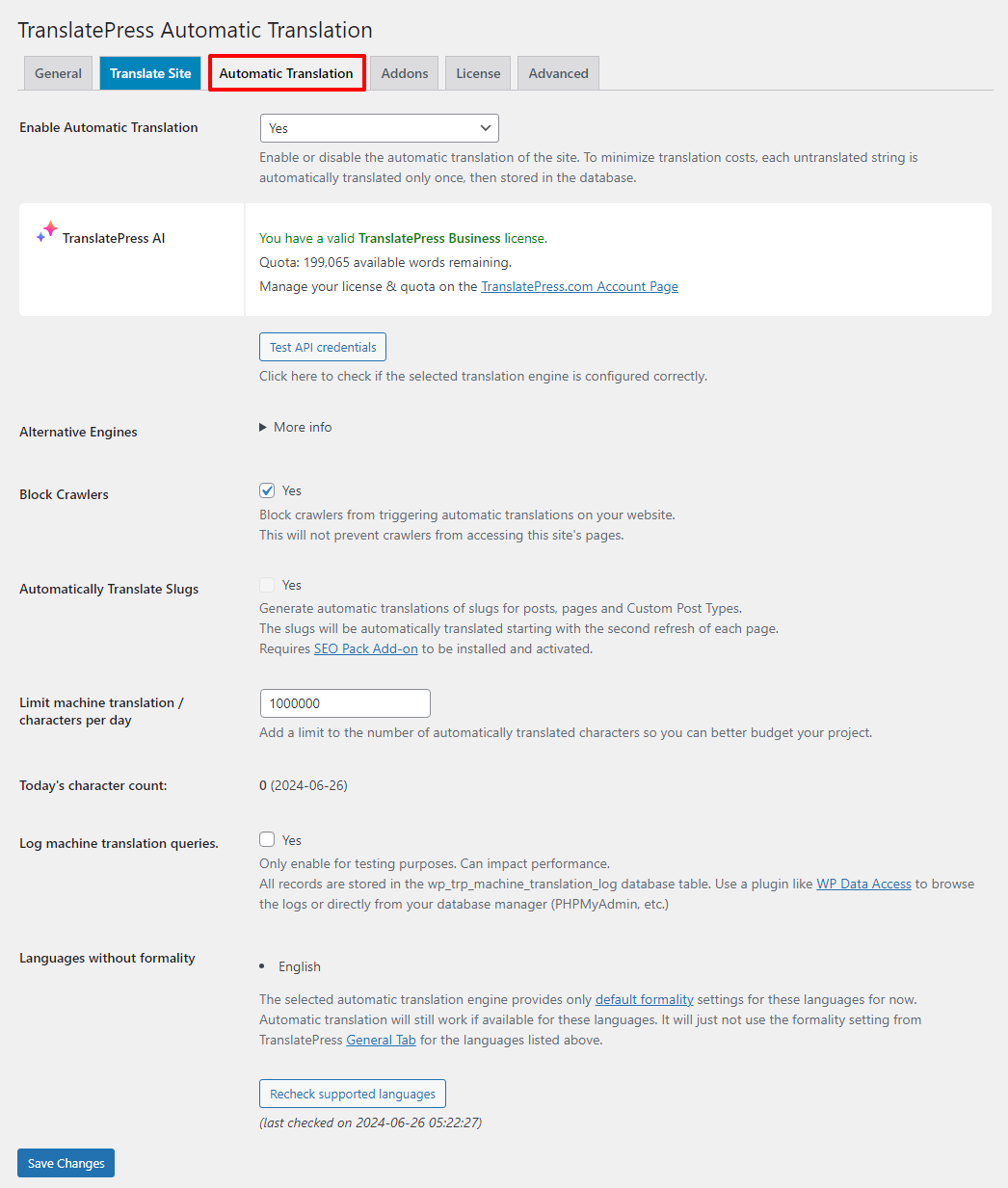
Puoi anche seguire il nostro Guida completa alla traduzione automatica di WordPress.
Consiglio Pro: Per evitare la procedura lunga e noiosa di generazione delle chiavi API, nonché i costi aggiuntivi che si generano quando si supera il limite gratuito di DeepL o Google Translate, si consiglia di utilizzare TranslatePress AI invece.
TranslatePress AI è conveniente e si integra con entrambi i servizi di traduzione, scegliendo ogni volta il motore di traduzione più adatto per ogni coppia linguistica.
Tradurre l'intero contenuto del tuo sito web con TranslatePress AI è un processo che si articola in tre fasi. Attiva la licenza, scegli le lingue e attiva la traduzione automatica. È facile come bere un bicchier d'acqua, ne converrai sicuramente.
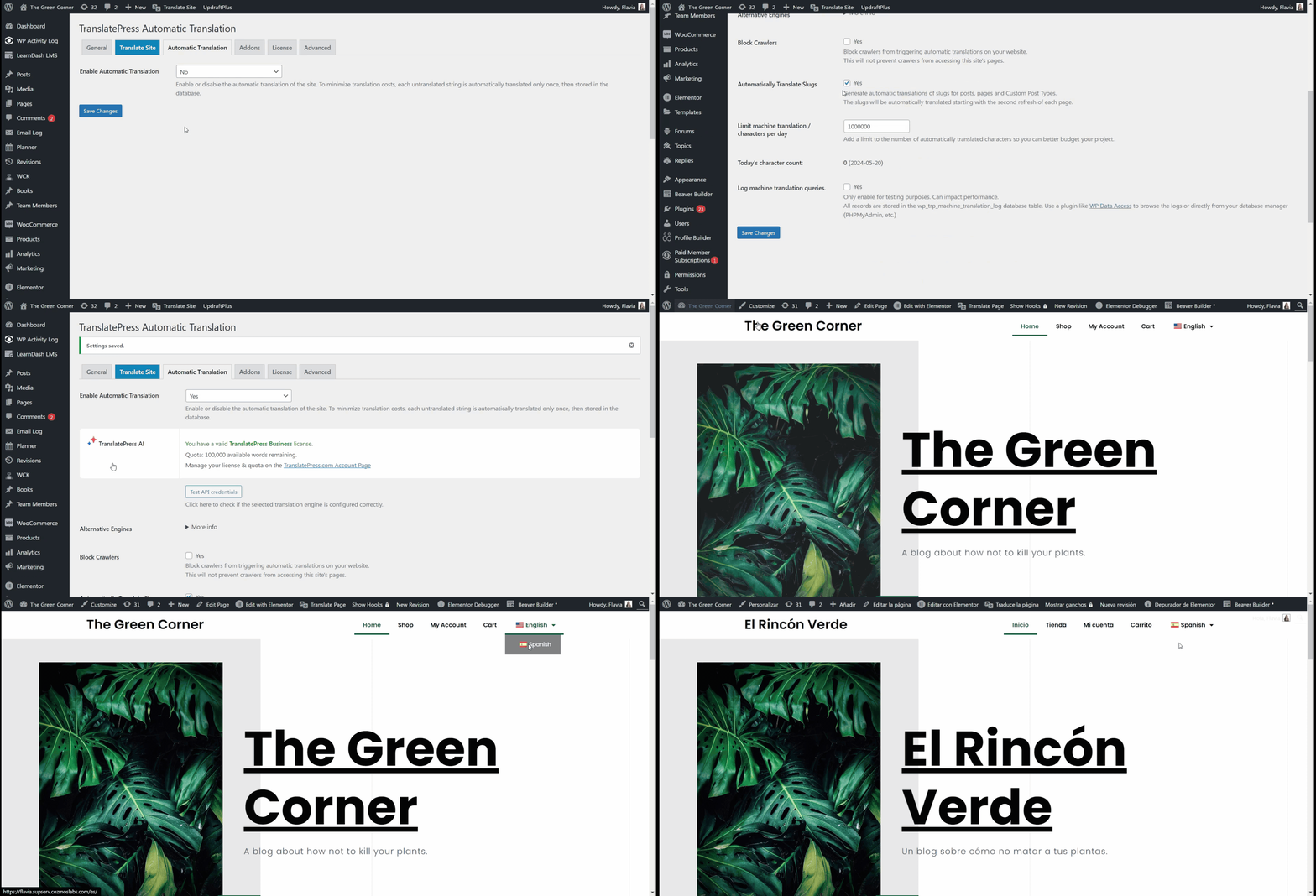
In alternativa, se preferisci, puoi anche collegarti alle API di Google Translate o DeepL. Tuttavia, ciò richiede di ottenere una chiave API e di associarla al tuo sito. Ecco le guide per entrambi i servizi:
3. Traduci i tuoi contenuti (o modifica le traduzioni automatiche)
Per tradurre il tuo sito da zero e/o modificare le traduzioni automatiche, puoi utilizzare lo stesso editor di traduzione visiva.
Per aprire l'editor, vai alla pagina che desideri tradurre sul front-end del tuo sito e fai clic su Traduci pagina opzione nella barra degli strumenti di WordPress.
Ora dovresti vedere un'anteprima live del tuo sito web, insieme a una barra laterale. Per tradurre qualsiasi contenuto, basta passarci sopra il mouse nell'anteprima live e fare clic sull'icona della matita. Questo aprirà la traduzione nella barra laterale, dove potrai apportare le tue modifiche:
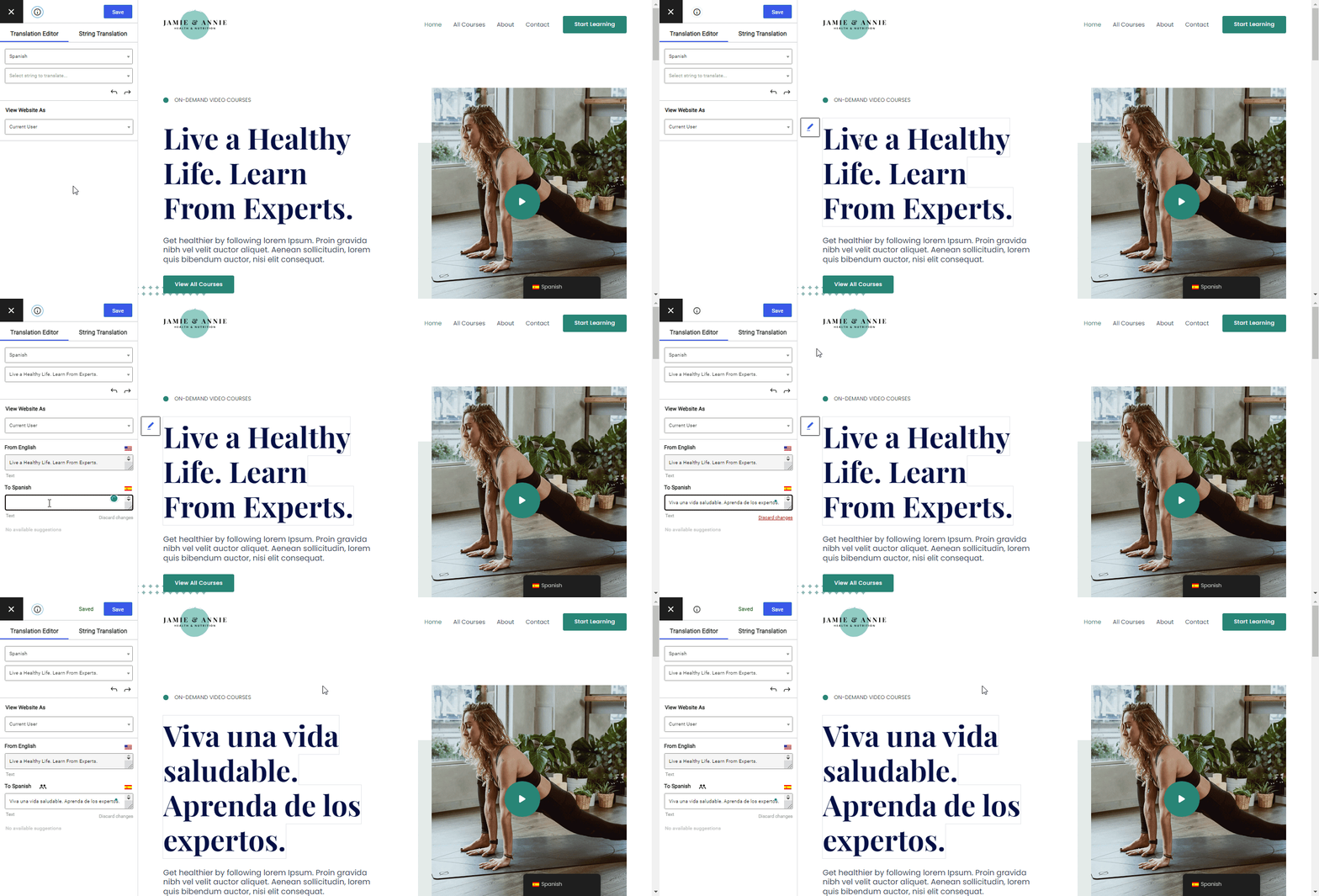
Puoi utilizzare lo stesso approccio point-and-click per tradurre ogni elemento del tuo sito, comprese le immagini. Se desideri vedere alcuni esempi, abbiamo molte guide che mostrano come tradurre elementi specifici del tuo sito:
- Immagini
- Blocchi dell'editor (Gutenberg)
- Campi personalizzati
- Tipi di pubblicazione personalizzati
- Moduli WordPress
- Menu di WordPress
- Contenuto del popup
- Cursori
- Prodotti WooCommerce
- Elementor (page builder)
- Divi (page builder)
- Ossigeno (creatore di siti web)
Con la versione premium di TranslatePress e il suo add-on SEO Pack, puoi anche SEO metadati e informazioni sui social media da plugin come Yoast SEO.
Puoi anche Escludere alcuni contenuti dalla traduzione se vuoi tradurre solo parti del tuo sito.
4. Configurazione di selettore di lingua
Come avete visto negli esempi di siti web multilingue, ci sono tantissimi modi diversi per inserire il vostro selettore di lingua.
TranslatePress ti offre diverse opzioni per posizionare il tuo selettore di lingua. Per impostazione predefinita, aggiunge un selettore di lingua mobile nell'angolo in basso a destra del tuo sito, ma puoi anche inserirlo nel menu (come molti dei siti di esempio) o ovunque altro sul tuo sito usando uno shortcode.
Otterrai anche opzioni di personalizzazione, come mostrare o nascondere la bandierina della lingua.
Per configurare tutte queste opzioni, vai su Impostazioni → TranslatePress e scorri verso il basso fino al Cambio lingua area impostazioni:
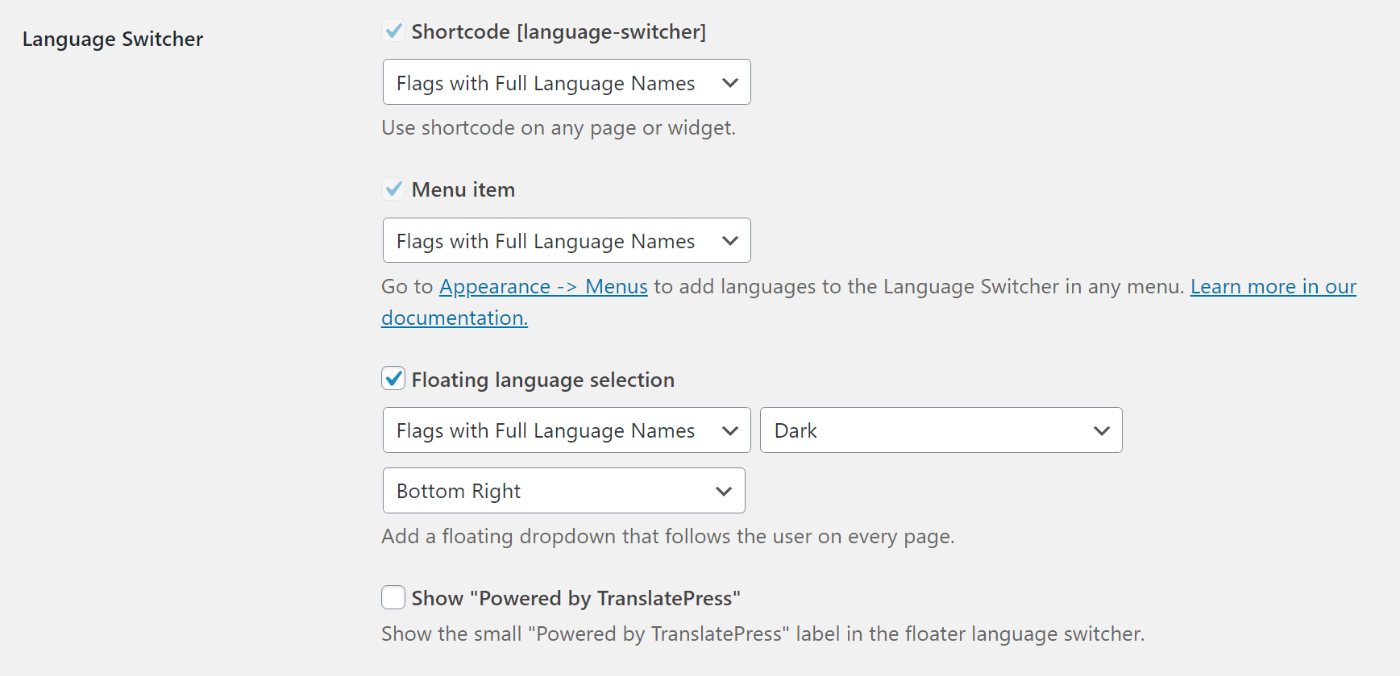
Per maggiori dettagli, consulta il nostro Guida completa all'aggiunta di un selettore di lingua su WordPress.
Ispirati da questi esempi di siti web multilingue
In questo post, abbiamo condiviso alcuni esempi di siti web multilingue per darti un'idea di come puoi implementare la.
Se utilizzi il famoso software WordPress, puoi creare facilmente il tuo sito web multilingue utilizzando il plugin gratuito TranslatePress.
Con solo la versione gratuita su WordPress.org, puoi tradurre il tuo sito in una nuova lingua. Poi, aggiorna alla versione premium per accedere a funzionalità più utili come:
- Supporto per lingue illimitate.
- Migliori funzionalità SEO multilingue, come la possibilità di tradurre titoli e meta descrizioni SEO.
- Supporto di DeepL per la traduzione automatica.
- Reindirizzare automaticamente gli utenti alla loro lingua preferita.
TranslatePress Multilingue
Hai ancora domande sulla creazione di un sito web multilingue? Fatecelo sapere nei commenti!