

Dans ce post
Vous cherchez des exemples de sites web multilingues pour inspirer votre propre site et vous donner des idées sur la façon de mettre en œuvre la fonctionnalité multilingue ?
Créer un site multilingue est un excellent moyen d'atteindre plus de personnes, d'améliorer le référencement de votre site et de créer une meilleure expérience pour votre public multilingue existant. C'est pourquoi vous trouverez de nombreux autres sites qui ont déjà fait le saut dans l'espace multilingue, ce que nous avons rassemblé pour vous dans cet article.
Nous vous présenterons 8 exemples de sites web multilingues réels, accompagnés de détails sur la technologie qu'ils ont utilisée pour traduire leurs sites. Dans la plupart des cas, nous avons essayé de choisir des exemples qui utilisent une technologie de traduction facilement reproductible, même si vous n'êtes pas un développeur.
Ensuite, une fois que vous aurez trouvé l'inspiration, nous vous montrerons étape par étape comment créer votre propre site web multilingue en utilisant WordPress et le plugin gratuit TranslatePress.
8+ Meilleurs exemples de sites web multilingues
Pour chaque site web, nous inclurons une section détaillant la technologie sur laquelle le site web s'exécute, y compris la solution multilingue.
1. Moodle

Moodle est l'un des outils LMS (learning management system ou système de gestion de l'apprentissage) open source les plus populaires. Il est utilisé par des millions de personnes, y compris par de grandes marques comme Mazda et Vodafone, ainsi que par des établissements d'enseignement et des organisations à but non lucratif telles que l'Université de Cambridge, les Nations Unies, et d'autres.
Moodle est utilisé partout dans le monde, il n'est donc pas surprenant que le site Moodle soit disponible en six langues différentes :
- Anglais
- Allemand
- Espagnol
- Français
- Italien
- Portugais
Les utilisateurs peuvent choisir leurs langues préférées à l'aide du menu déroulant dans le coin supérieur droit (illustré ci-dessus).
🏗️ Comment ils l'ont construit:
Pour créer le site multilingue, Moodle utilise le logiciel open-source WordPress ainsi que Thème Pofo et le Plugin Constructeur de Pages WPBakery pour la conception. Afin d'offrir cette fonctionnalité multilingue, Moodle utilise le logiciel libre Plugin TranslatePress.
2. Championnat ESL EPT IEM Katowice 2024

ESL est une ligue d'e-sport anciennement connue sous le nom d'Electronic Sports League avant de devenir l'acronyme ESL. Ils organisent des tournois dans le monde entier, ce qui nécessite des sites Web multilingues.
Vous pouvez en voir un exemple avec leur événement IEM Katowice 2024, en Pologne, qui avait un site web disponible en anglais et en portugais. Les visiteurs pouvaient choisir leur langue à l'aide d'un menu déroulant de sélection de langue dans la barre de navigation principale en haut.
🏗️ Comment ils l'ont construit:
Pour créer le site web du tournoi de Rio, ESL a utilisé WordPress et le populaire Plugin de construction de pages Elementor. Pour alimenter la fonctionnalité multilingue, ESL a utilisé le gratuit Plugin TranslatePress, qui offre compatibilité totale avec Elementor.
3. UNIS Hanoï

UNIS Hanoi est la branche de Hanoi de l'École Internationale des Nations Unies. L'école est unique en ce sens qu'elle est l'une des deux seules écoles des Nations Unies au monde.
Parce que c'est une école internationale, elle doit servir une communauté multilingue. Pour en tenir compte, UNIS Hanoi propose son site web en anglais, vietnamien, coréen et japonais. Les visiteurs peuvent choisir leur langue préférée à l'aide d'un menu déroulant situé dans le coin supérieur droit du site.
🏗️ Comment ils l'ont construit:
Le site Web de l'UNIS est alimenté par une solution appelée Finalsite, qui est un système de gestion de contenu (CMS) spécialement conçu pour les écoles et qui inclut sa propre fonctionnalité multilingue.
4. Dream Glass Group

Dream Glass Group est un fournisseur de “verre intelligent”, qui comprend ces fenêtres cool qui peuvent passer de la transparence à la confidentialité en un clin d'œil. Certains bars aiment l'utiliser pour leurs toilettes en guise de gag.
Dream Glass Group a été fondée à Madrid, en Espagne, mais possède des bureaux et des clients dans le monde entier. Cette présence mondiale nécessite un site web multilingue, c'est pourquoi Dream Glass Group propose son site en anglais, espagnol, russe et italien.
🏗️ Comment ils l'ont construit:
Pour créer leur site, Dream Glass Group utilise le logiciel libre WordPress, ainsi que le populaire SiteOrigin Page Builder pour la conception et Boîte à outils pour le contenu dynamique. Pour ajouter la fonctionnalité multilingue à tous ces outils, ils utilisent le système gratuit Plugin TranslatePress.
5. Microsoft (Base de données de chercheurs)

Microsoft possède de nombreux sites web différents, dont la plupart intègrent des fonctionnalités multilingues via des systèmes propriétaires. Pour cet exemple de site web, cependant, nous nous intéressons au sous-site Microsoft Researchers qui utilise une approche plus duplicable basée sur WordPress pour la traduction.
Le site répertorie tous les chercheurs de Microsoft, ainsi qu'une boîte de recherche pour trouver des personnes spécifiques. Les visiteurs peuvent utiliser le sélecteur de langue fixe dans le coin inférieur droit pour choisir entre Anglais et Français.
🏗️ Comment ils l'ont construit:
Pour le sous-site des chercheurs, Microsoft a utilisé le logiciel open-source WordPress et le gratuit Plugin TranslatePress.
6. WordPress.org
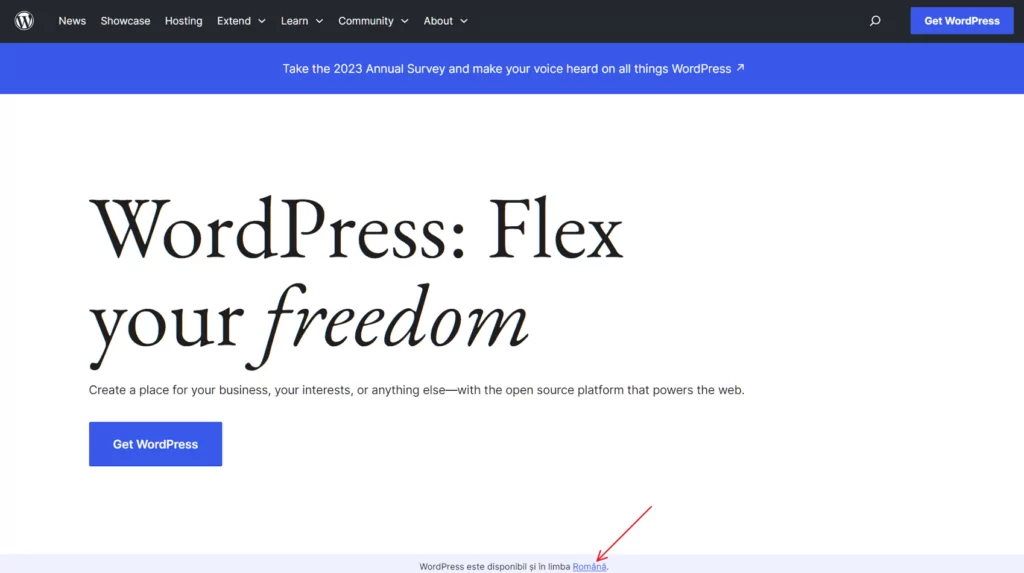
Nous avons beaucoup mentionné le logiciel open-source WordPress.org jusqu'à présent, il est donc tout à fait approprié de souligner que le site Web WordPress.org est également un excellent exemple de site multilingue en soi.
WordPress.org utilise une approche unique pour diriger les visiteurs vers les versions traduites. Plutôt que d'afficher un sélecteur de langue déroulant, il affiche automatiquement une invite sur la page d'accueil pour informer les visiteurs qu'ils peuvent naviguer dans leur langue préférée.
🏗️ Comment ils l'ont construit:
Le site WordPress.org, évidemment, est propulsé par le logiciel open-source WordPress. Pour créer la fonctionnalité multilingue, il utilise une fonctionnalité intégrée à WordPress appelée multisite et crée des sites réseau distincts pour chaque langue.
8. Etsy
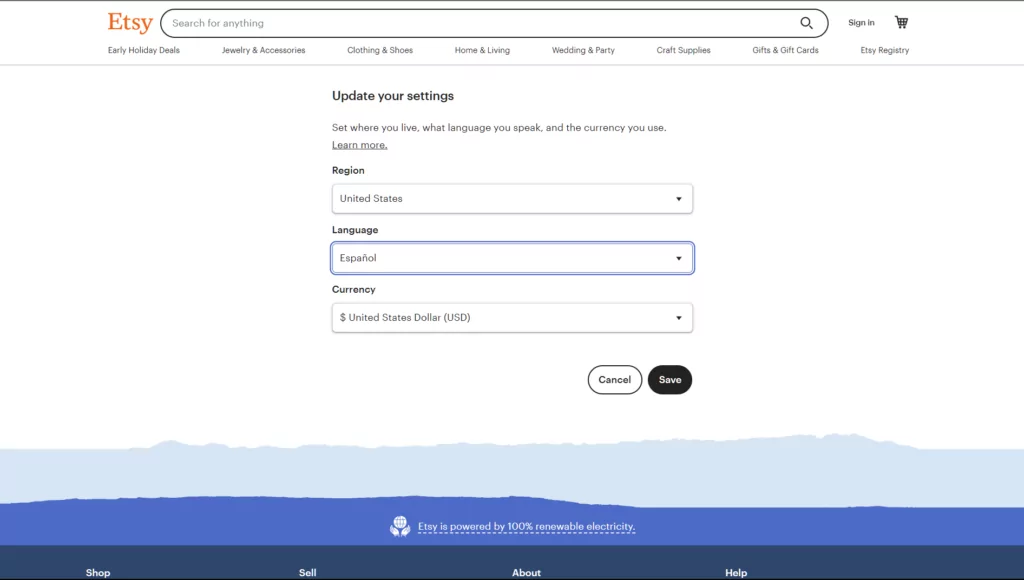
Etsy est une place de marché en ligne populaire pour les articles faits à la main. Elle a une présence mondiale, c'est pourquoi elle propose son site web dans diverses langues, dont l'anglais, l'allemand, l'espagnol, le français et bien d'autres.
Etsy propose une expérience entièrement localisée – en plus de permettre aux utilisateurs de choisir leurs langues préférées, les visiteurs peuvent également choisir leur région et leur devise pour voir des informations propres à leur localisation. Vous pouvez voir les options de localisation dans la capture d'écran ci-dessus.
🏗️ Comment ils l'ont construit:
Etsy utilise un système propriétaire pour son site web. Malheureusement, cela signifie que vous ne pouvez pas le reproduire facilement. Nous voulions surtout vous montrer Etsy comme exemple d'une stratégie de localisation plus complète.
9. Retrock

Retrock est une boutique de vêtements vintage populaire à Budapest, en Hongrie. Pour rendre leur site web accessible à un public international, l'équipe de Retrock propose le site en anglais et en hongrois.
Les visiteurs peuvent choisir leurs langues préférées à l'aide d'un menu déroulant dans le menu de navigation principal.
🏗️ Comment ils l'ont construit:
Pour créer le site web lui-même, Retrock utilise le logiciel libre WordPress ainsi que WooCommerce pour alimenter la fonctionnalité e-commerce. Pour traduire le site, Retrock utilise le gratuit Plugin TranslatePress, qui offre compatibilité totale pour WooCommerce.
Comment créer votre propre site web multilingue à l'aide de WordPress et de TranslatePress
Si ces exemples de sites web multilingues vous ont inspiré à créer votre propre site web multilingue, c'est ici que nous passons des idées et de l'inspiration à la manière dont vous pouvez réellement commencer avec un créateur de sites web multilingues.
Comme vous pouvez le voir dans les exemples ci-dessus, l'une des méthodes les plus populaires pour créer un site web multilingue est d'utiliser le logiciel open-source WordPress. WordPress puissances supérieures à 40% de tous les sites web sur Internet, quel est le moyen le plus populaire de créer un site de loin.
Comme sa présence est mondiale, WordPress est très facile à rendre multilingue – il vous suffit d'un plugin de traduction.
TranslatePress est un plugin de traduction WordPress gratuit qui vous permet de créer un site web multilingue 100%, allant même jusqu'à traduire vos images afin d'afficher des images différentes en fonction de la langue préférée du visiteur (ce qui est idéal pour une localisation complète).
Grâce à ce plugin, vous pouvez traduire manuellement votre site en partant de zéro ou commencer par le traduire automatiquement avec Google Translate ou DeepL. Que vous traduisiez manuellement ou que vous utilisiez la traduction automatique, vous pourrez gérer toutes vos traductions à l'aide d'un éditeur de traduction visuel, fonctionnant par simple clic :
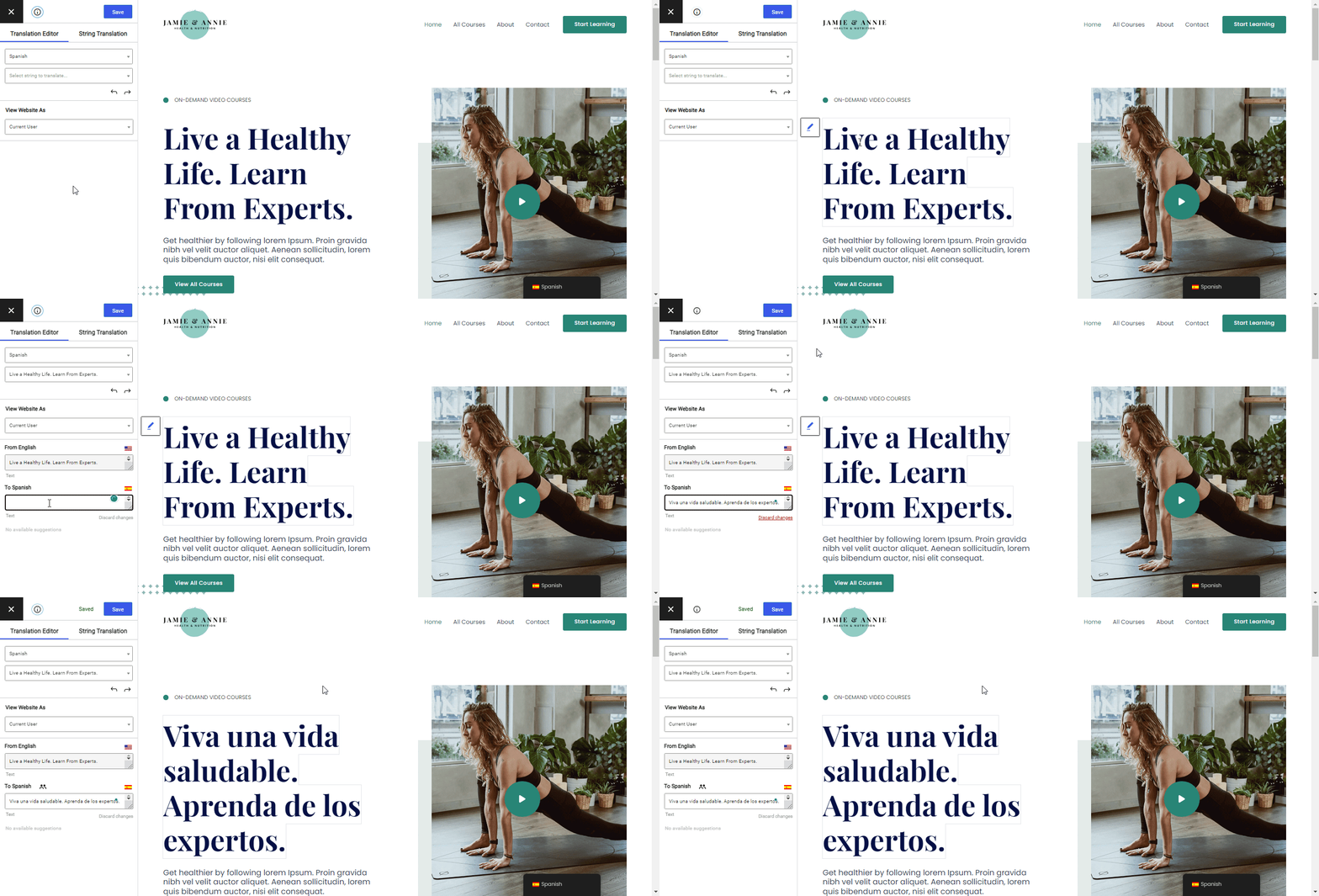
Vous trouverez ci-dessous un guide pratique et succinct expliquant comment créer un site web multilingue avec TranslatePress. Pour plus de détails, nous proposons également un Guide complet pour créer un site WordPress multilingue.
TranslatePress Multilingue
1. Installez TranslatePress et choisissez vos langues
Pour commencer, vous devrez installer et activer le plugin gratuit TranslatePress sur votre site WordPress. Il s'agit de disponible sur WordPress.org, vous pouvez l'installer directement depuis votre tableau de bord WordPress en allant dans Extensions → Ajouter et en recherchant “ TranslatePress ”.
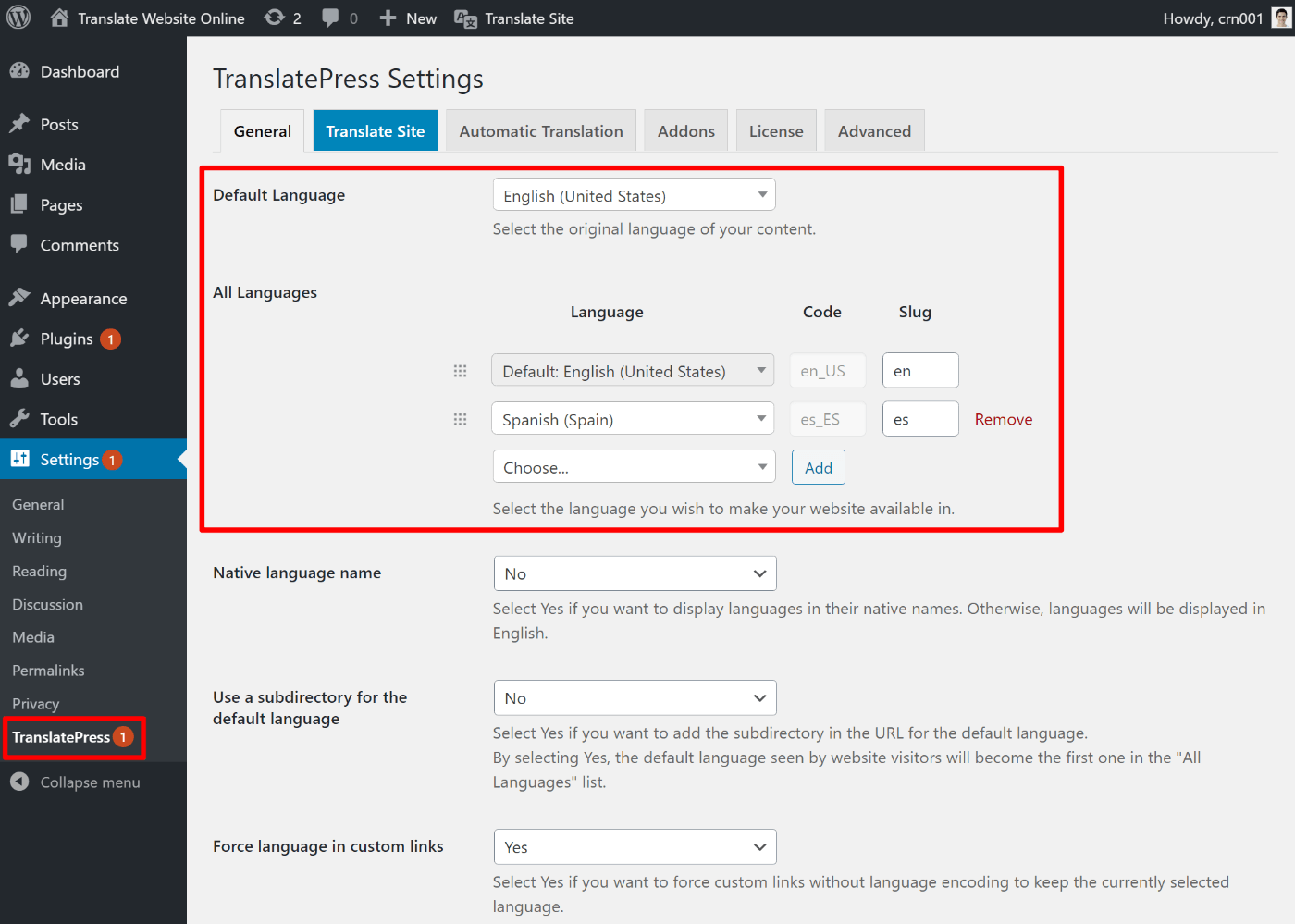
Une fois que vous avez fait cela, allez à Paramètres → TranslatePress pour choisir les langues que vous souhaitez
- Langue par défaut – la langue dans.
- Toutes les langues – une ou plusieurs nouvelles langues dans lesquelles vous souhaitez traduire le contenu de votre site.
La version gratuite de TranslatePress vous permet de traduire votre site dans une nouvelle langue – vous pouvez acheter la version premium pour ajouter la possibilité d'utiliser des langues illimitées.
2. Configurer la traduction automatique
Si vous voulez utiliser la traduction automatique par machine (ce qui est totalement facultatif), votre prochaine étape consiste à choisir le service que vous souhaitez utiliser et à le configurer.
Même si vous utilisez la traduction automatique, vous pourrez toujours revenir en arrière et ajuster manuellement toutes les traductions.
Pour l'installer, allez à la Traduction automatique onglet et sélectionnez le service de votre choix. TranslatePress AI est une fonctionnalité intégrée qui fonctionne sans aucune configuration, tandis que Google Translate et DeepL nécessitent que vous vous connectiez à leur API.
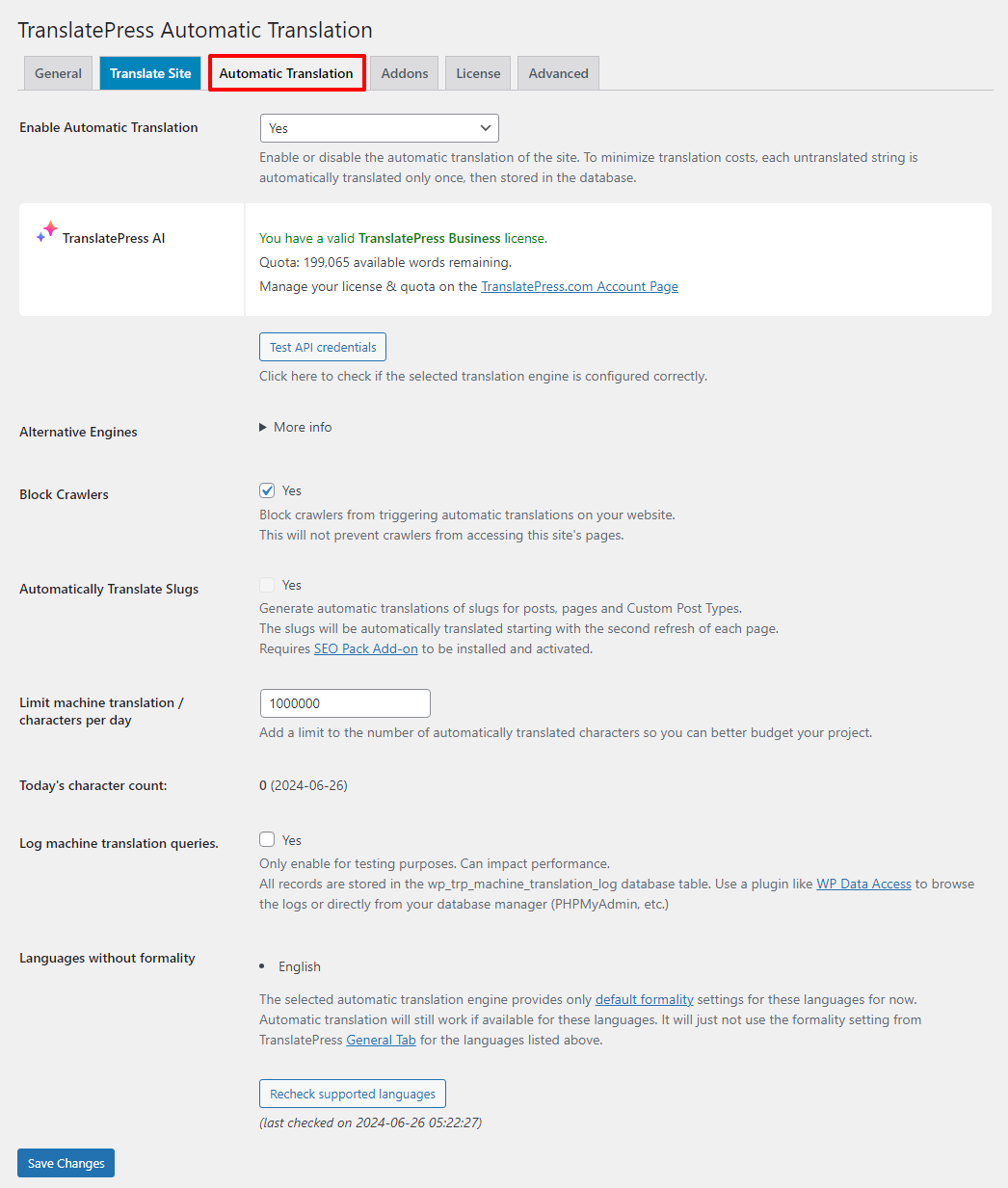
Vous pouvez également suivre notre Guide complet sur la traduction automatique de WordPress.
Astuce : Pour éviter la procédure longue et fastidieuse de création de clés API, ainsi que les coûts supplémentaires liés au dépassement du forfait gratuit de DeepL ou de Google Translate, pensez à utiliser TranslatePress AI au lieu de cela.
TranslatePress AI est une solution économique qui s'intègre aux deux services de traduction, en sélectionnant à chaque fois le moteur de traduction le plus adapté à chaque paire de langues.
La traduction de l'intégralité du contenu de votre site web avec TranslatePress AI se déroule en trois étapes. Activez la licence, choisissez vos langues, puis activez la traduction automatique. C'est simple comme bonjour, vous en conviendrez.
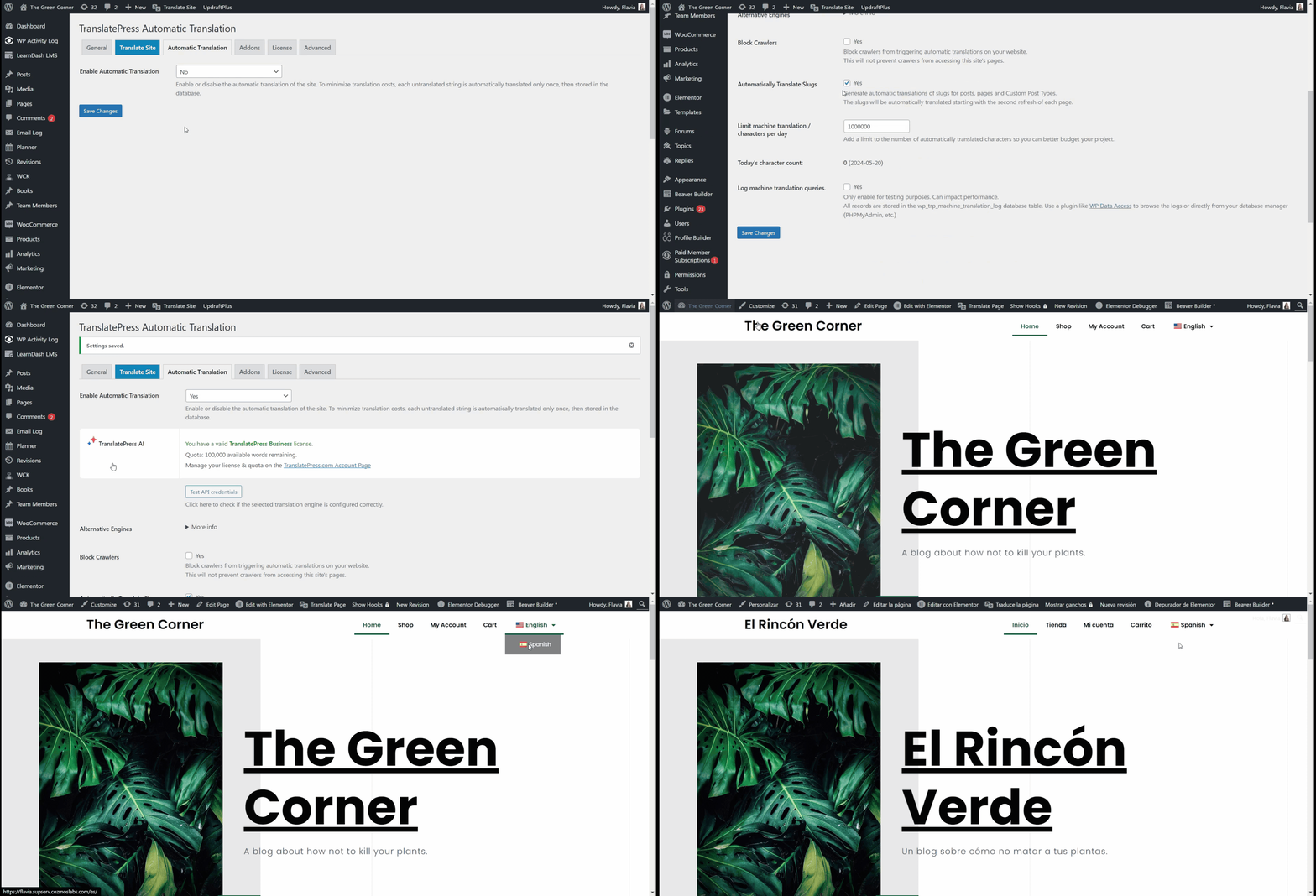
Vous pouvez également vous connecter aux API Google Translate ou DeepL si vous le souhaitez. Cela nécessite toutefois d'obtenir une clé API et de l'associer à votre site. Voici les guides d'utilisation pour ces deux services :
3. Traduire votre contenu (ou modifier les traductions automatiques)
Pour traduire votre site à partir de zéro et ou modifier les traductions automatiques, vous pouvez utiliser le même éditeur de traduction visuel.
Pour ouvrir l'éditeur, accédez à la page que vous souhaitez traduire sur le front-end de votre site et cliquez sur Traduire la page option sur la barre d'outils de WordPress.
Maintenant, vous devriez voir un aperçu en direct de votre site web, ainsi qu'une barre latérale. Pour traduire n'importe quel contenu, il vous suffit de le survoler dans l'aperçu en direct et de cliquer sur l'icône en forme de crayon. Cela ouvrira la traduction dans la barre latérale, où vous pourrez apporter vos modifications :
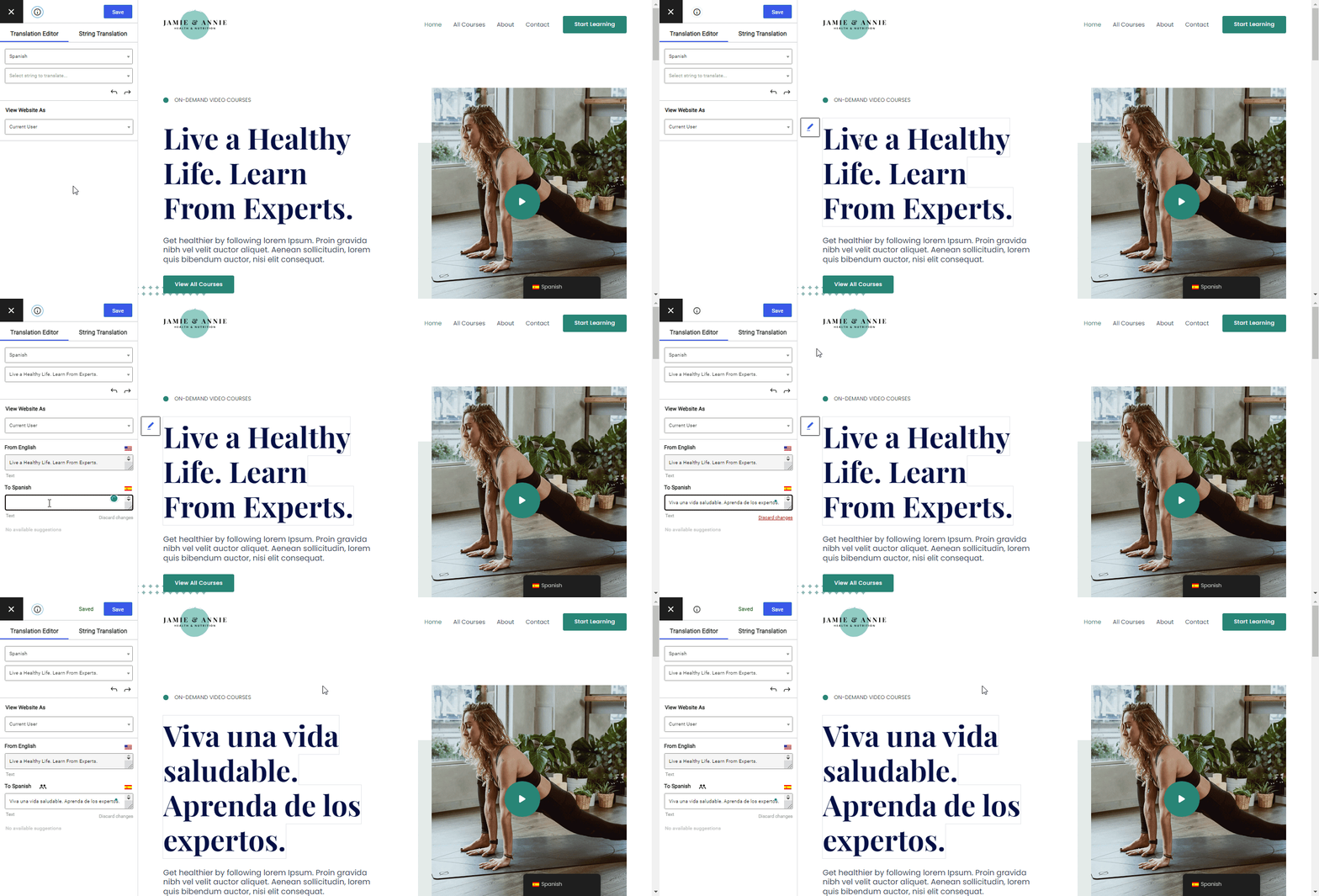
Vous pouvez utiliser la même approche de pointage et de clic pour traduire chaque élément de contenu de votre site, y compris même les images. Si vous souhaitez voir d'autres exemples, nous avons de nombreux guides qui vous expliquent comment traduire des éléments spécifiques de votre site :
- Images
- Blocs de l'éditeur (Gutenberg)
- Champs personnalisés
- Types de publication personnalisés
- Formulaires WordPress
- Menus WordPress
- Contenu de la fenêtre contextuelle
- Curseurs
- Produits WooCommerce
- Elementor (constructeur de pages)
- Divi (constructeur de pages)
- Oxygène (constructeur de sites web)
Avec la version premium de TranslatePress et son module complémentaire SEO Pack, vous pouvez également SEO métadonnées et informations sur les réseaux sociaux de plugins tels que Yoast SEO.
Vous pouvez aussi exclure un certain contenu de la traduction Si vous ne souhaitez traduire qu'une partie de votre site.
4. Configurez votre sélecteur de langue
Comme vous l'avez vu dans les exemples de sites web multilingues, il existe toutes sortes de façons de placer votre sélecteur de langue.
TranslatePress vous propose plusieurs façons de positionner votre sélecteur de langue. Par défaut, il ajoute un sélecteur de langue flottant dans le coin inférieur droit de votre site, mais vous pouvez également l'intégrer à votre menu (comme beaucoup de sites d'exemple) ou n'importe où ailleurs sur votre site en utilisant un shortcode.
Vous bénéficierez également d'options de personnalisation, telles que l'affichage ou la Masquer le drapeau de la langue.
Pour configurer toutes ces options, allez dans Paramètres → TranslatePress et faites défiler vers le bas jusqu'à Sélecteur de langue zone des
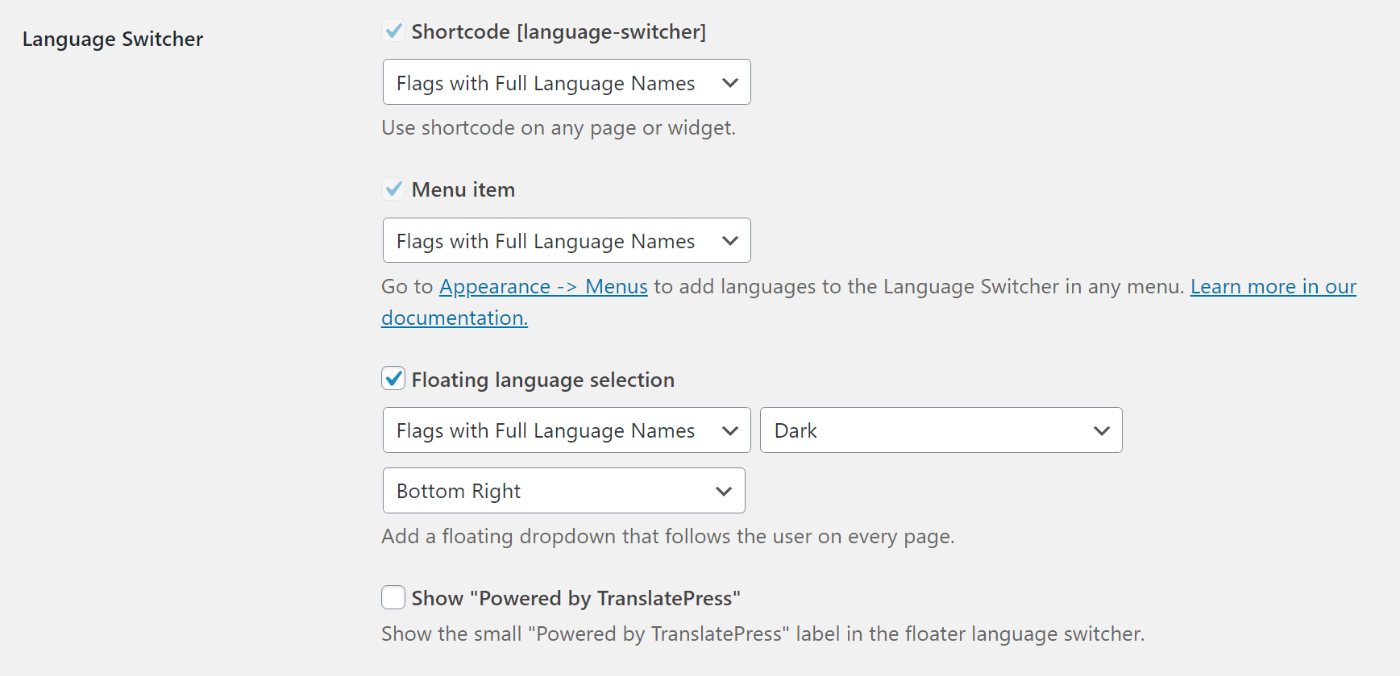
Pour plus de détails, consultez nos guide complet pour ajouter un sélecteur de langue WordPress.
Inspirez-vous de ces exemples de sites web multilingues
Dans cet article, nous avons partagé des exemples de sites web multilingues pour vous donner une idée de la façon dont vous pouvez implémenter des fonctionnalités multilingues sur votre propre site.
Si vous utilisez le célèbre logiciel WordPress, vous pouvez facilement créer votre propre site web multilingue grâce au plugin gratuit TranslatePress.
Avec juste la version gratuite sur WordPress.org, vous pouvez traduire votre site dans une nouvelle langue. Ensuite, mise à niveau vers la version premium pour accéder à des fonctionnalités plus utiles telles que :
- Prise en charge de langues illimitées.
- Amélioration des fonctionnalités multilingues de référencement, comme la possibilité de traduire les titres SEO et les méta-descriptions.
- Support de DeepL pour la traduction automatique.
- Redirection automatique des utilisateurs vers leur langue préférée.
TranslatePress Multilingue
Avez-vous encore des questions sur la création d'un site web multilingue ? Faites-le nous savoir dans les commentaires !