
In questo post
Se vuoi aiutare Google e altri motori di ricerca a scansionare il tuo sito web, devi creare una sitemap XML. Una sitemap è fondamentalmente un elenco di tutto il contenuto del tuo sito web – puoi inviarla direttamente a Google in modo che Google possa scoprire tutti i tuoi contenuti e ottimizzare il modo in cui scansiona il tuo sito web.
Dove le cose possono diventare un po' complicate è quando si tratta di una sitemap multilingue. Devi non solo creare un elenco di contenuti per ogni lingua diversa sul tuo sito, ma vuoi anche dare a Google gli strumenti per capire come le tue diverse lingue si collegano tra loro.
Ad esempio, vuoi dire “Questa è la versione di [Pagina A] in inglese” e “Questa è la versione di [Pagina A] in spagnolo”. In questo modo, Google saprà che si tratta della stessa pagina, ma in lingue diverse (anziché due pagine completamente separate).
Mentre la maggior parte dei plugin SEO per WordPress rende facile creare una sitemap in lingua singola, non possono aiutarti a creare una sitemap multilingue… Almeno non da soli.
In questo post, spiegheremo cos'è una sitemap multilingue e in cosa differisce da una sitemap in una singola lingua. Poi, ti mostreremo come puoi usare TranslatePress e il suo add-on SEO Pack per connettersi al tuo plugin SEO WordPress preferito e offrire la tua sitemap in più lingue.
Come Funziona una Sitemap Multilingue?
Di nuovo, una sitemap (nota anche come sitemap XML), è fondamentalmente solo un elenco di tutti i contenuti del tuo sito che seguono un formato specifico.
Quasi tutti i plugin SEO per WordPress creano una sitemap per te, solitamente si trova all'indirizzo yoursite.com/sitemap.xml.
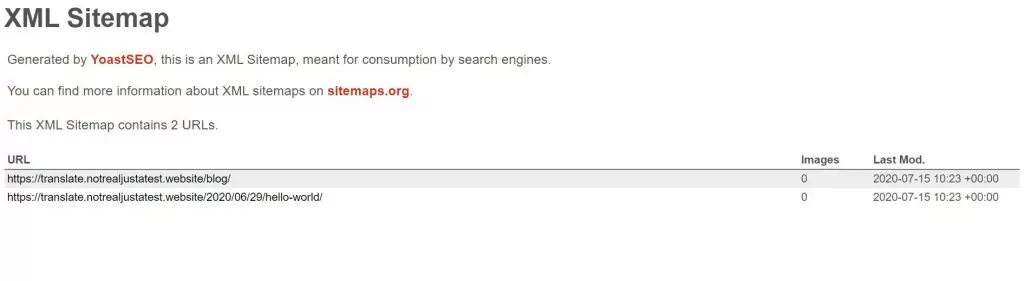
Se apri il file nel browser, vedrai semplicemente un elenco di tutti i tuoi contenuti:
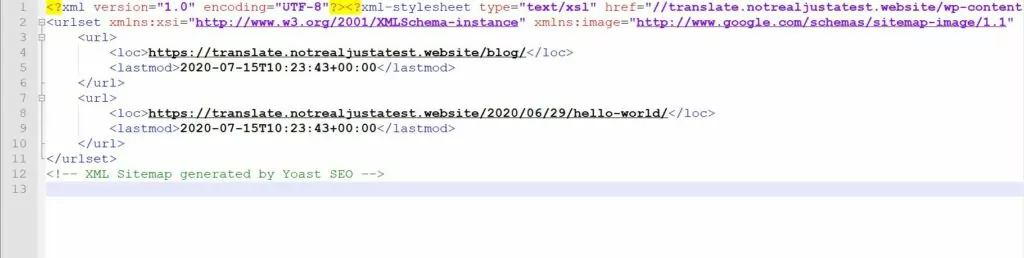
Ma se scarichi il .xml file e aprilo in un editor di testo, vedrai il “codice” effettivo della tua sitemap. Ogni URL del tuo sito ottiene il suo <loc> tag, insieme ad alcune informazioni aggiuntive, come la data in cui il contenuto è stato modificato l'ultima volta:
Una sitemap multilingue segue lo stesso formato di base, ma dovrai aggiungere alcune informazioni aggiuntive a ciascuna <loc> entrata. Nello specifico, Google ti dice aggiungere un <xhtml:link> voce figlio per ogni diversa variante linguistica di ogni pezzo di contenuto (inclusa la lingua originale).
Quindi, se il tuo contenuto è disponibile in inglese (predefinito) e spagnolo, ne avresti due <xhtml:link> voci figlie per ciascuno <loc> entrata.
Ecco un esempio di come appare (e cosa sarai in grado di creare dopo aver seguito questo tutorial):
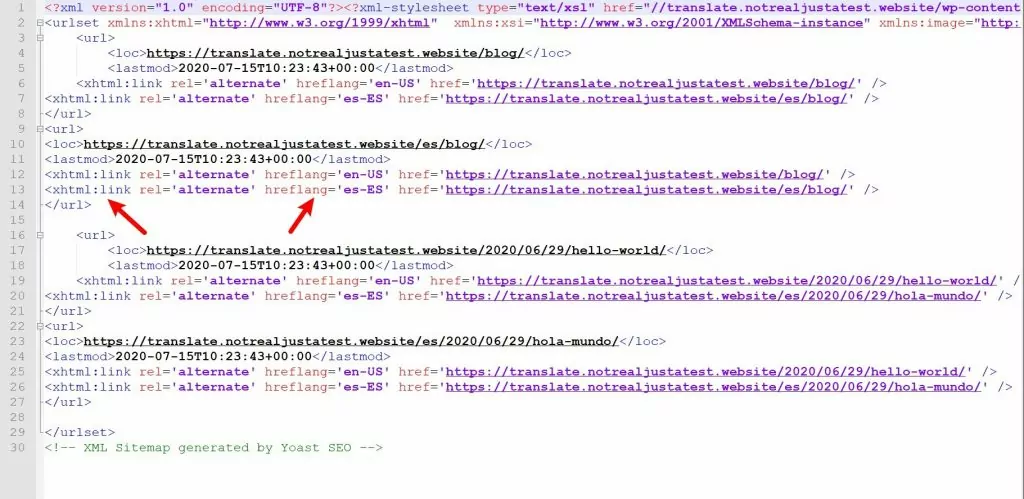
In quell'esempio, puoi vedere un'altra aggiunta: il tag hreflang. Hreflang è uno strumento importante per tutti gli aspetti di SEO multilingue, non solo sitemap.
Essenzialmente, il tag hreflang dice a Google quale lingua e quale località stai utilizzando in una pagina specifica. La località è un'altra considerazione importante oltre la lingua. Ad esempio, potresti usare “Es-mx” per lo spagnolo messicano e “es-es” per lo spagnolo Spagnolo (sia la lingua che il paese).
Fortunatamente, non è necessario aggiungere manualmente tutte queste informazioni alla mappa del sito: nella prossima sezione ti mostreremo come creare automaticamente una mappa del sito XML multilingue correttamente formattata utilizzando il plugin TranslatePress.
Come creare una sitemap XML per un sito multilingue su WordPress
Per creare una sitemap XML multilingue per il tuo sito WordPress, puoi usare TranslatePress, unitamente al Componente aggiuntivo pacchetto SEO, e il tuo plugin SEO preferito, come ad esempio Yoast SEO o Rank Math.
Con il plugin gratuito TranslatePress, puoi facilmente translazione 100% del tuo sito WordPress usando un editor visuale semplice:
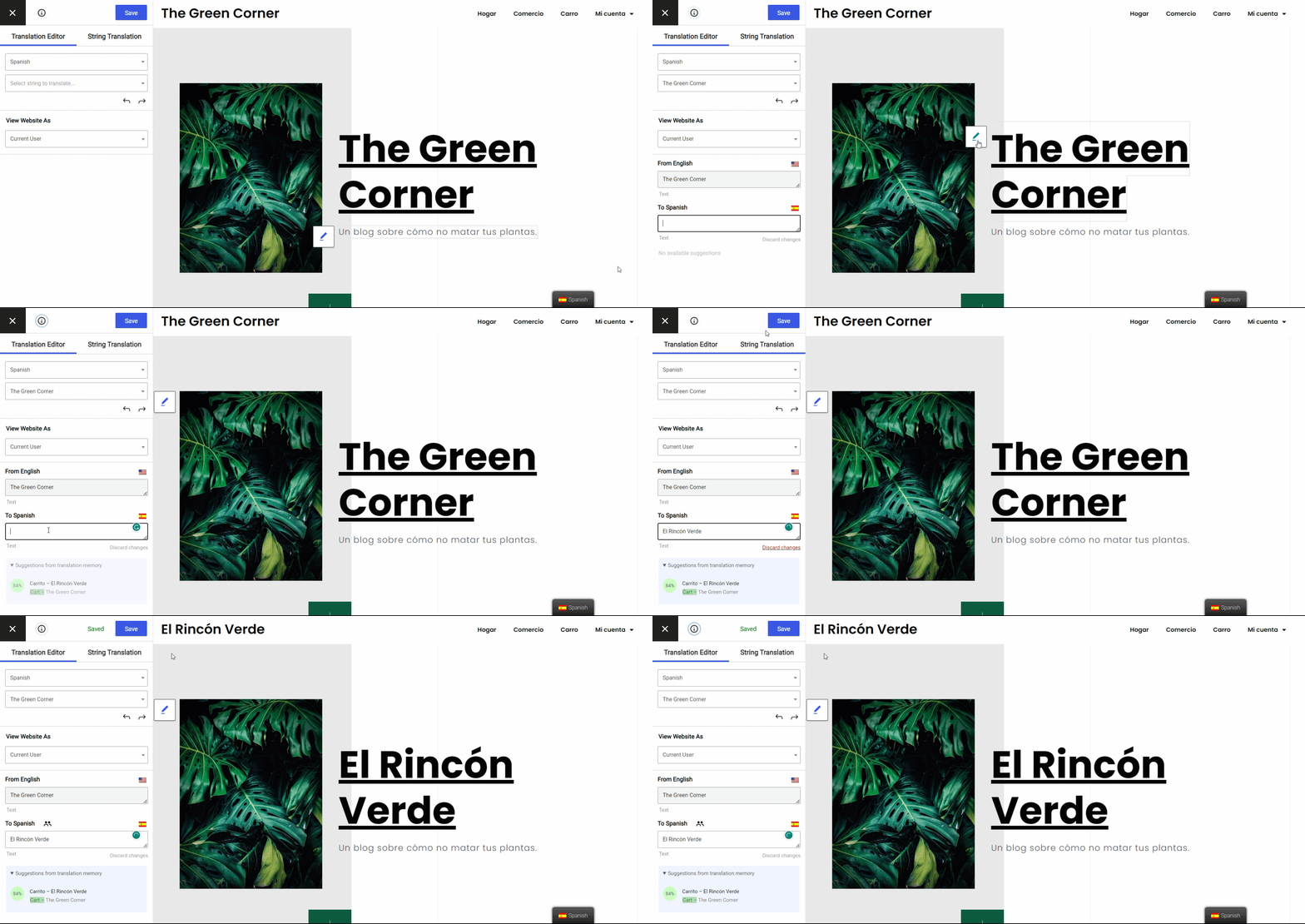
Una volta tradotto il tuo sito, puoi usare la versione premium Componente aggiuntivo pacchetto SEO da TranslatePress a migliora il tuo SEO multilingue in tonnellate di modi diversi, tra cui la creazione di una sitemap multilingue.
Il Pacchetto SEO TranslatePress l'add-on è automaticamente compatibile con la funzionalità di sitemap dei seguenti plugin SEO per WordPress:
Per questo tutorial, ipotizzeremo che tu stia utilizzando uno di quei plugin SEO.
Puoi acquista una licenza premium di TranslatePress per poter accedere al componente aggiuntivo SEO Pack.
TranslatePress Multilingue
Ecco come impostare tutto...
1. Scegli le lingue del tuo sito
Per iniziare, installa e attiva la plugin gratuito Core TranslatePress disponibile su WordPress.org. Poi, vai su Impostazioni → TranslatePress per scegliere la/le lingua/e in cui vuoi tradurre i tuoi contenuti (e la tua sitemap):
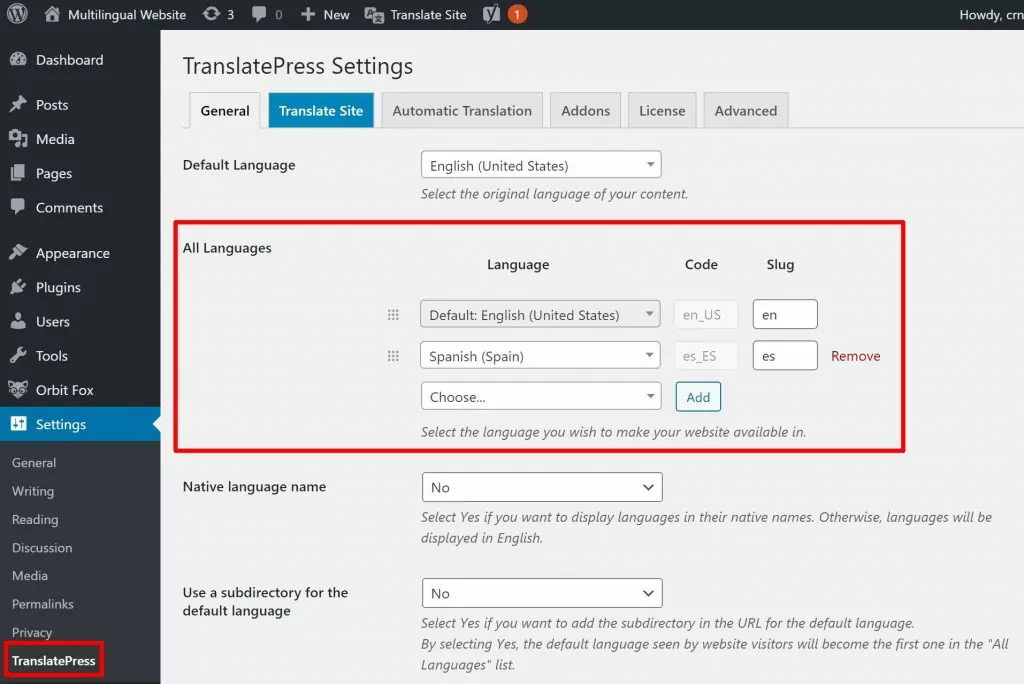
La versione gratuita ti permette di tradurre il tuo sito in una nuova lingua. Tuttavia, la Personal licenza (quale devi tradurre la tua sitemap) include anche il Add-on per lingue multiple. Quindi, se desideri tradurre il tuo sito in più di una nuova lingua, procedi pure e installa Add-on per lingue multiple.
Hai anche la possibilità di utilizzare la traduzione automatica con IA, un potente motore di traduzione che si integra senza difficoltà con DeepL, Google Translate e altri motori di traduzione di punta. Ciò garantisce la massima precisione nelle traduzioni automatiche. In alternativa, è anche possibile utilizzare Google Traduttore o DeepL API.
Anche se utilizzi la traduzione automatica, sarai comunque in grado di perfezionare manualmente le tue traduzioni utilizzando l'editor visivo.
Se desideri utilizzare la traduzione automatica (100% opzionale), puoi andare alla Traduzione automatica scheda e segui questa guida su Come tradurre automaticamente WordPress con TranslatePress.
2. Traduci il tuo contenuto
Prima che tu possa offrire il tuo mappa del sito in più lingue, devi offrire il tuo contenuto in più lingue!
Per consentirti di tradurre facilmente i tuoi contenuti, TranslatePress mette a tua disposizione l'editor visivo intuitivo che ti abbiamo mostrato sopra.
Sia che tu stia utilizzando la traduzione automatica o meno, potrai aprire l'editor di traduzione visitando la pagina che desideri tradurre sul front-end del tuo sito e cliccando su Traduci pagina pulsante sulla barra degli strumenti dell'amministratore:
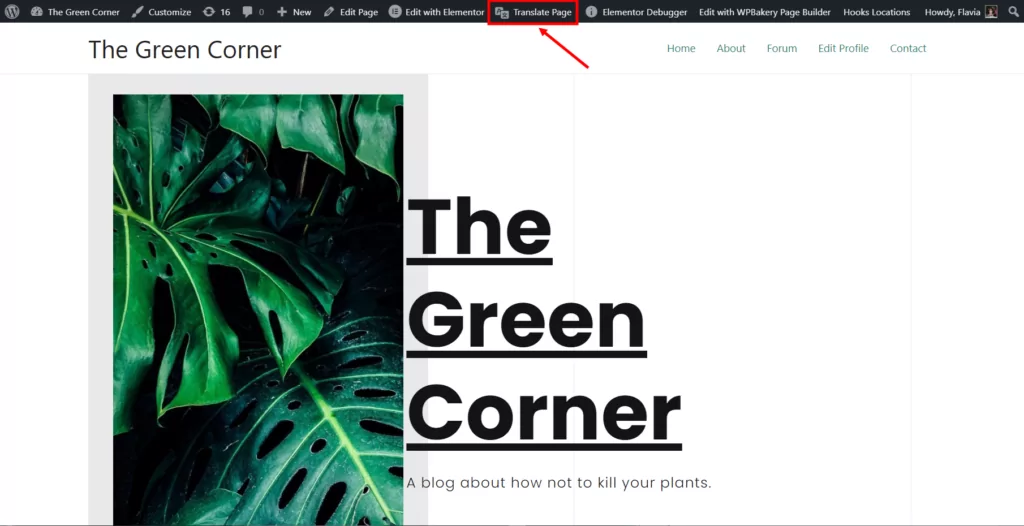
Nell'editor, tutto ciò che devi fare è fare clic sul contenuto che desideri tradurre. Quindi, puoi modificare la sua traduzione nella barra laterale:
Puoi usare l'editor visivo per tradurre tutti i tuoi contenuti, indipendentemente dal fatto che provengano dall'editor di WordPress, dal tuo tema, da un plugin, ecc. Il processo è lo stesso: basta puntare e fare clic. Tuttavia, abbiamo un sacco di guide specifiche se vuoi una visione più dettagliata della traduzione di qualsiasi tipo di contenuto:
- Blocchi dell'editor (Gutenberg)
- Campi personalizzati
- Tipi di pubblicazione personalizzati
- Moduli WordPress
- Menu di WordPress
- Immagini
- Contenuto del popup
- Prodotti WooCommerce
- Cursori
3. Installa l'Add-On SEO Pack
Una volta creato il tuo contenuto, tutto ciò che devi fare è installare il componente aggiuntivo SEO Pack per rendere la tua sitemap multilingue. Ancora, il componente aggiuntivo SEO Pack è disponibile in tutte le licenze premium ed è automaticamente compatibile con i seguenti plugin SEO per WordPress:
- Yoast SEO
- Rank Math
- SEOPress
- All in One SEO Pack
Una volta installato il componente aggiuntivo SEO Pack, non c'è nulla da configurare: inizia a funzionare subito.
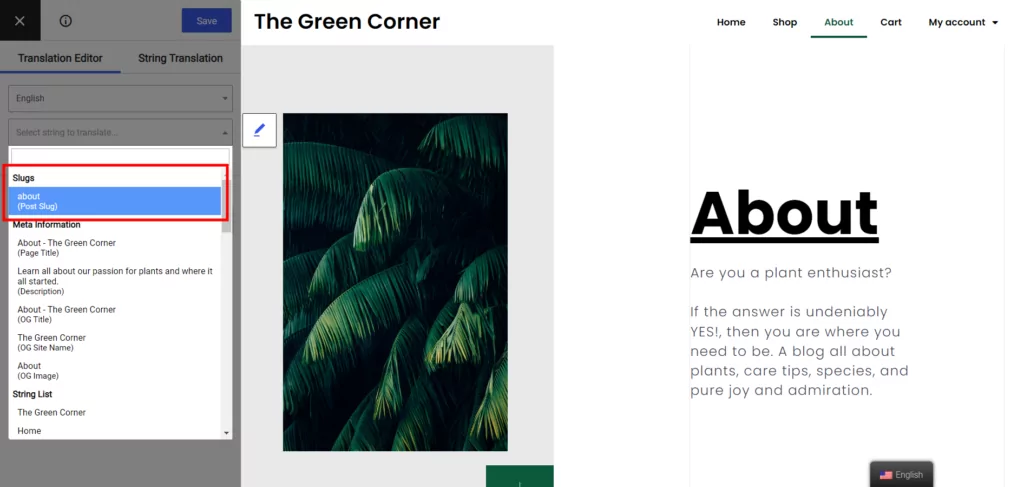
Tutto ciò che resta da fare è tradurre gli slug del tuo URL che saranno visibili nella tua sitemap XML multilingue. Per farlo, seleziona Traduzione stringa opzione nell'interfaccia di traduzione e quindi modifica gli slug dell'URL per i tuoi contenuti per regolare le traduzioni dell'URL:
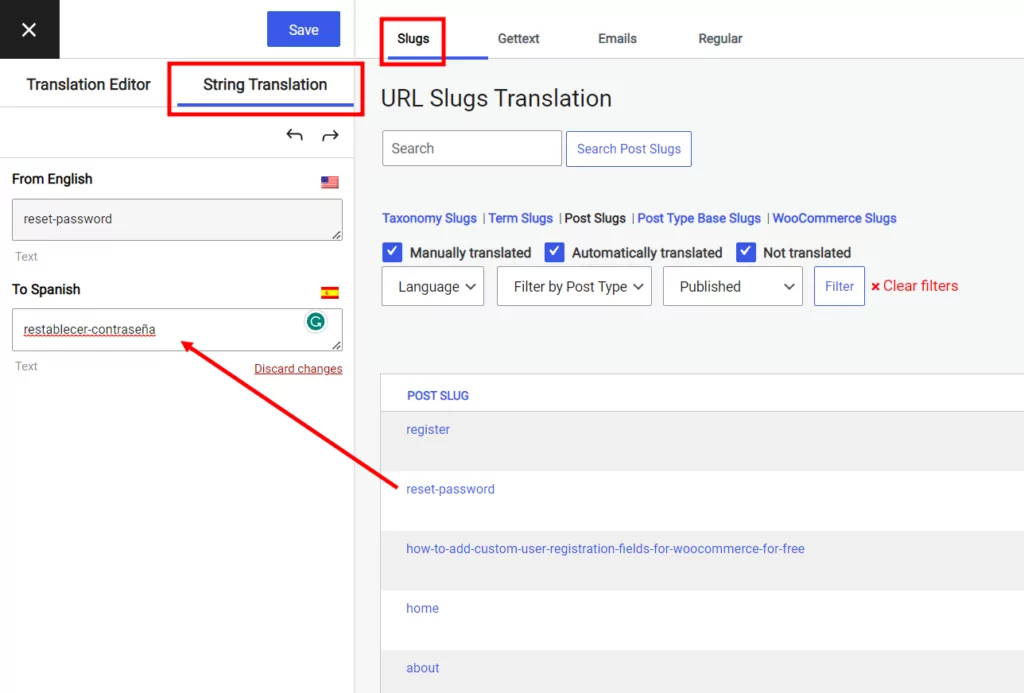
In alternativa, puoi selezionare anche lo slug che desideri tradurre da Menu a discesa delle stringhe nel Editor Visuale e poi inserisci la sua traduzione nel campo della lingua aggiuntiva, proprio come faresti con qualsiasi altro contenuto.
Ora che anche i tuoi URL sono stati tradotti, quando navighi verso la sitemap del tuo sito, vedrai tutti i tuoi contenuti multilingue:
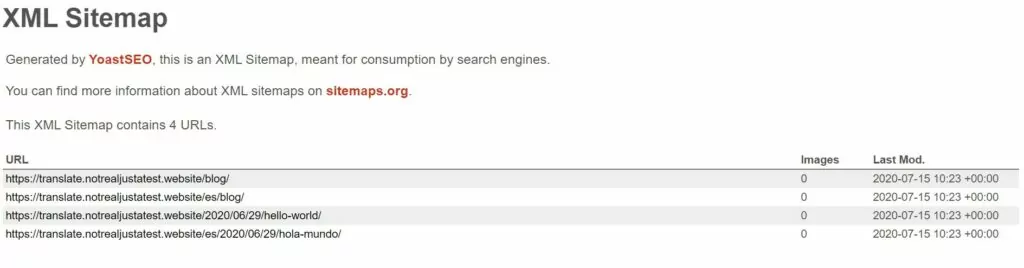
Tuttavia, questa visualizzazione web non mostra tutte le informazioni disponibili nella sitemap.
Per verificare che TranslatePress stia aggiungendo correttamente i tag hreflang, è possibile scaricare il [contenuto]-sitemap.xml salvala sul tuo computer e aprila in un editor di testo.
Lì puoi vedere come TranslatePress aggiunge <xhtml:link> voci secondarie per ciascuna lingua, così come i tag hreflang.
Come inviare una sitemap multilingue a Google
La procedura per inviare una mappa del sito multilingue è esattamente la stessa di quella per una mappa del sito in una sola lingua. In altre parole, puoi utilizzare Google Search Console per inviare la tua mappa del sito. Google rileverà automaticamente i contenuti multilingue presenti nella tua mappa del sito poiché TranslatePress implementa il formato esatto che Google consiglia.
Se non l'hai già fatto, dovrai verificare il tuo sito con Google Search Console prima di poter inviare la tua sitemap – Kinsta ha una guida dettagliata sui diversi metodi che puoi usare per farlo.
Una volta verificato il tuo sito con Search Console, puoi inviare la tua sitemap seguendo queste istruzioni:
- Vai al Sitemap scheda nella dashboard del tuo sito in Google Search Console;
- Inserisci l'URL della tua sitemap principale in Aggiungi una nuova sitemap scatola;
- Clicca Invia.
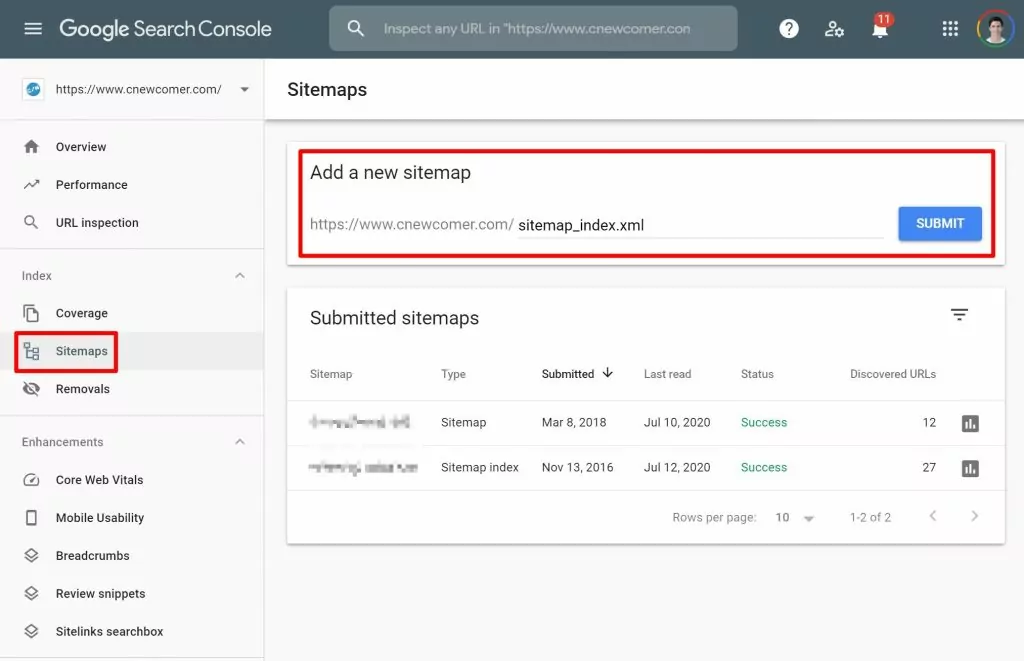
Nota: se utilizzi Yoast SEO, o un altro plugin che funziona creando un “indice di sitemap” che contiene altre sitemap, tutto ciò che devi fare è inviare l'indice di sitemap. Google scoprirà automaticamente le singole sitemap all'interno dell'indice.
Crea Oggi la Tua Sitemap Multilingue
Con TranslatePress e il Componente aggiuntivo pacchetto SEO, puoi facilmente creare una sitemap multilingue per WordPress che segua il formato esatto consigliato da Google. Ancora meglio, una volta tradotto il tuo sito, puoi creare la tua sitemap automaticamente, senza alzare un dito.
Per iniziare, puoi tradurre i tuoi contenuti utilizzando l'editor visivo. Dopodiché, ti basterà installare il plugin SEO Pack e il gioco è fatto: TranslatePress si occuperà automaticamente di tutto il necessario per includere i tuoi contenuti multilingue nella mappa del sito e aggiungere i tag hreflang corretti.
TranslatePress Multilingue
Hai ancora domande sulle sitemap multilingue? Faccelo sapere nei commenti qui sotto!
Se hai trovato utile questo post, ti invitiamo a visitare il nostro Canale YouTube, dove carichiamo costantemente brevi tutorial video facili da seguire. Puoi anche seguirci su Facebook e Twitter per essere tra i primi a sapere ogni volta che pubblichiamo.


