
Dans ce post
Vous avez du mal à installer les packs de langue WooCommerce ?
Parce que WooCommerce est le moyen le plus populaire de créer une boutique e-commerce, il a déjà été entièrement traduit dans la plupart des langues populaires. À partir de là, les packs de langue WooCommerce vous permettent d'ajouter toutes ces traductions à votre boutique en quelques clics seulement.
Par exemple, si vous souhaitez proposer votre boutique en espagnol, il vous suffit d'installer le pack de traduction WooCommerce en espagnol et tout le contenu provenant de WooCommerce sera en espagnol (tels que votre page de panier, votre page de paiement, etc.).
Ou, avec le bon plugin, vous pouvez utiliser les packs de langue WooCommerce pour créer une boutique multilingue en installant plusieurs packs de langue et en proposant le contenu de vos produits en plusieurs langues. Ensuite, les acheteurs peuvent choisir leur langue préférée lors de leur navigation.
Dans cet article, nous allons partager tout ce que vous devez savoir sur l'installation et l'utilisation des packs de langue WooCommerce. Nous aborderons quatre scénarios :
- Comment installer un pack de langue existant sur une boutique unilingue.
- Comment modifier un pack de langues existant sans code.
- Comment installer plusieurs packs de langues pour créer une boutique multilingue.
- Comment créer votre propre pack de langue personnalisé si vous ne trouvez pas de pack de langue existant.
Pour le premier scénario, vous n'avez besoin d'aucun plugin supplémentaire. Pour les trois autres scénarios, vous pouvez utiliser la version gratuite de la Plugin TranslatePress.
Allons-y !
Comment vérifier si un pack de langue WooCommerce existe pour votre langue
Avant de passer aux tutoriels, nous souhaitons commencer par le commencement en vous montrant comment vérifier s’il existe déjà un pack de langue pour la langue que vous souhaitez utiliser sur votre boutique. Encore une fois, WooCommerce offre une couverture assez étendue, mais il n’est pas traduit dans toutes les langues.
WooCommerce gère sa base de données de traduction sur WordPress.org – vous pouvez Affichez-le en cliquant ici.
Vous verrez apparaître une liste de différentes langues, accompagnée d'une indication du niveau d'achèvement du pack de langue correspondant. Idéalement, les chiffres de la colonne “ Stable ” devraient être aussi proches que possible de 100%. Mais ne t'en fais pas si ce n'est pas un 100% parfait.
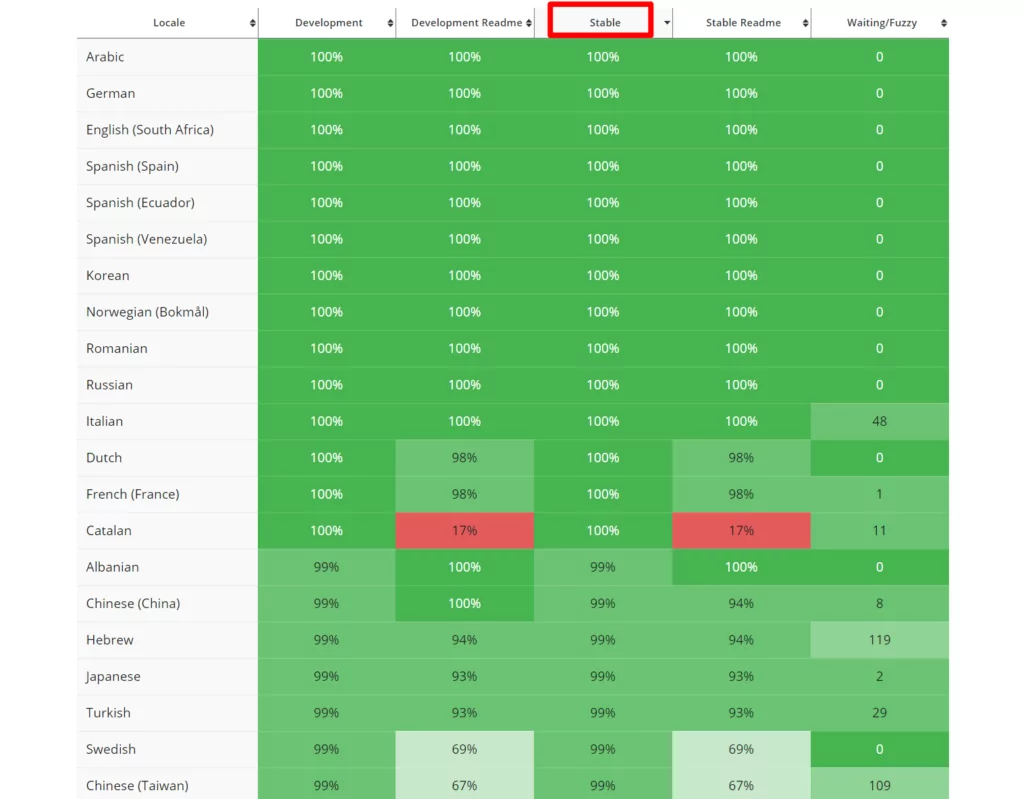
Vous pouvez également consulter une liste de tous les packs de langues terminés ici.
Si vous voyez un pack de langue existant, c'est parfait ! Maintenant, voyons comment l'installer.
Comment installer des packs de langue WooCommerce individuels
Bien que vous puissiez installer manuellement un pack de langue WooCommerce en le téléchargeant via FTP, une option beaucoup plus simple consiste simplement à modifier la langue dans votre tableau de bord WordPress. Cela vous permettra de forcer WooCommerce pour télécharger la langue correspondante paquet.
Voici comment faire...
1. Changer la langue du site WordPress
Pour commencer, vous devez changer la langue de votre site WordPress:
- Aller à Paramètres → Général dans votre tableau de bord WordPress.
- Localiser Langue du site menu déroulant dans la zone des paramètres.
- Sélectionnez la langue que vous souhaitez installer pour WooCommerce.
- Cliquez Enregistrer les modifications en bas.
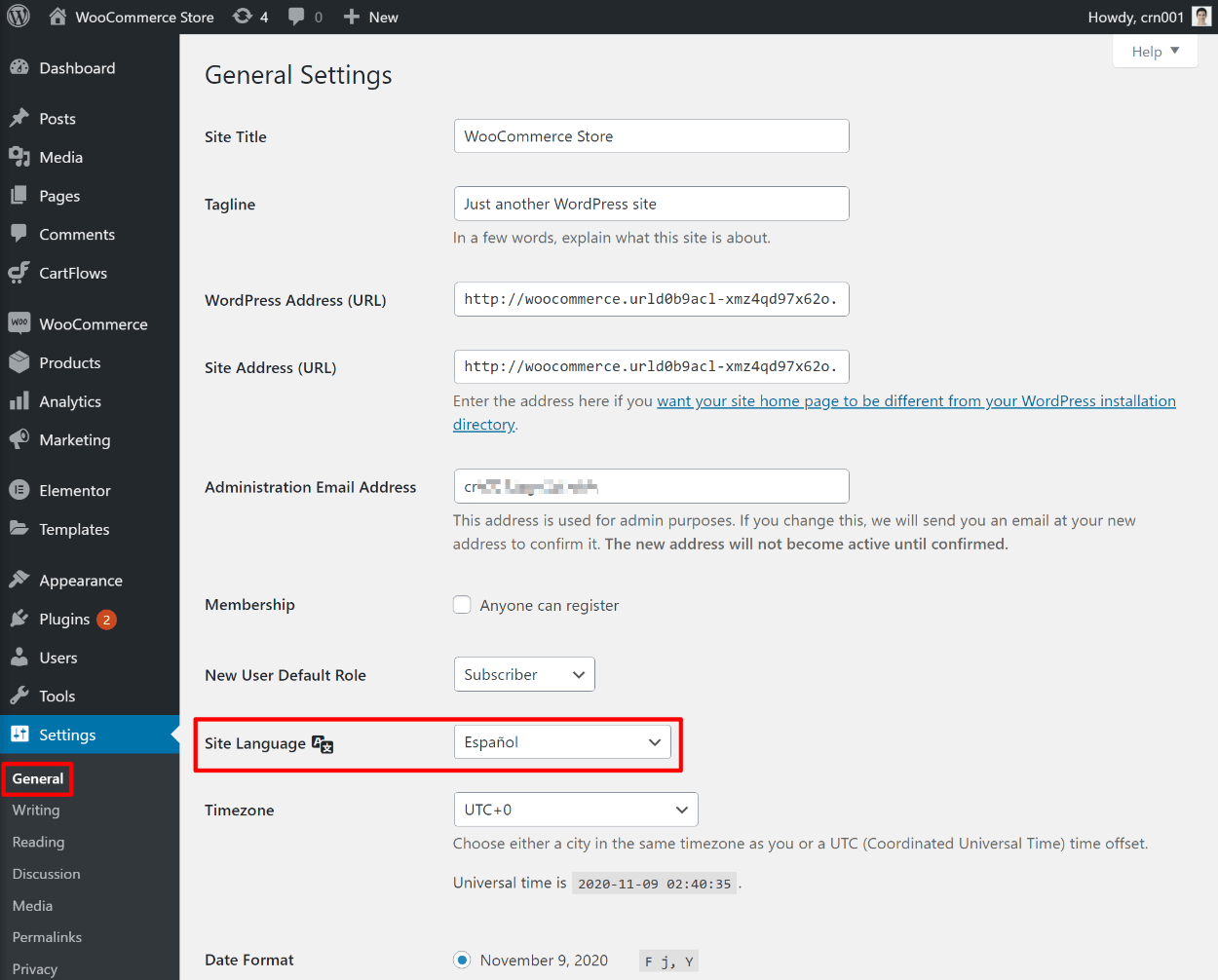
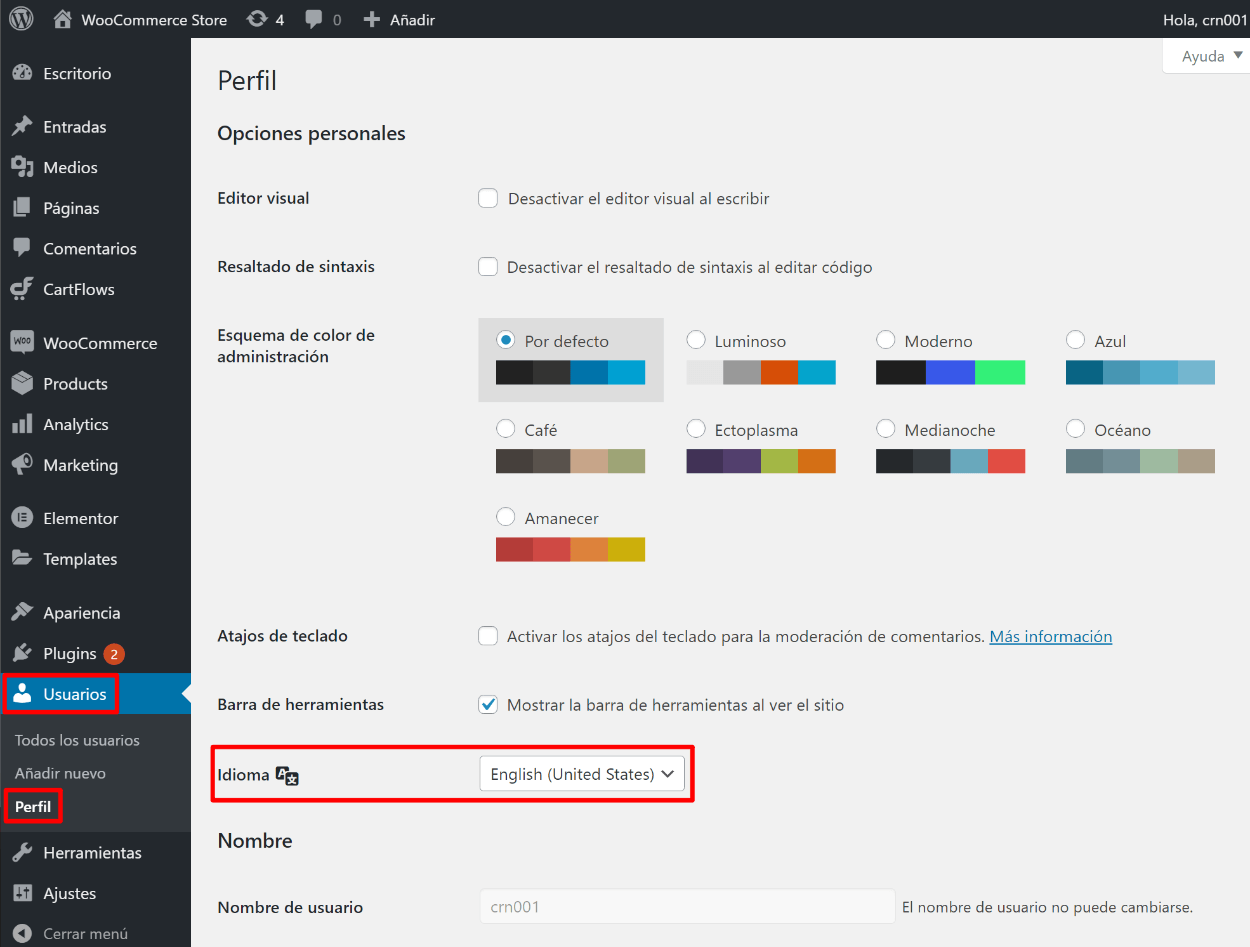
Cela modifiera la langue de votre tableau de bord WordPress. Si vous souhaitez remettrez la langue de votre tableau de bord en anglais (ou dans une autre langue), vous pouvez aller dans Utilisateurs → Profil (l'équivalent dans votre langue – indiqué dans la capture d'écran) et remettez la langue de votre profil en anglais. C'est facultatif et cela n'affectera que votre compte WordPress, et non les visiteurs de votre boutique :
2. Forcer WooCommerce à télécharger le pack de langue
Généralement, WordPress installe automatiquement le pack de langue nécessaire dès que vous appuyez Enregistrer les modifications à l'étape précédente.
Au cas où cela n'aurait pas fonctionné, vous pouvez télécharger manuellement les mises à jour de traduction. Pour ce faire, allez sur Tableau de bord → Mises à jour et faites défiler vers le bas jusqu'à Traductions section. Ensuite, cliquez Mettre à jour les traductions.
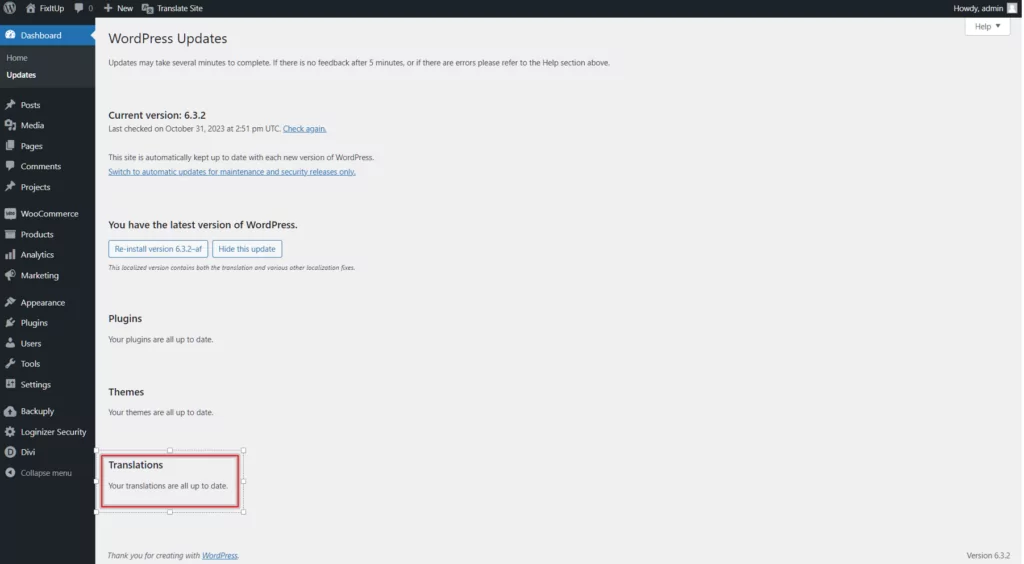
Désormais, WooCommerce utilisera le pack de langue que vous avez choisi pour son contenu frontal.
Et c'est tout ! Vous venez d'installer avec succès votre premier pack de langue. Vous pouvez répéter le même processus pour installer des packs de langue supplémentaires si nécessaire.
Continuez à lire pour apprendre à modifier les traductions du pack de langue ou à installer plusieurs packs de langue pour créer une boutique multilingue.
Comment modifier un pack de langue WooCommerce existant
Les paquets de langue de WooCommerce sont minutieusement vérifiés, vous pouvez donc faire confiance à leur exactitude. Cependant, vous pourriez quand même vous retrouver dans une situation où vous souhaitez modifier certaines traductions intégrées du paquet de langue.
Pour y parvenir, vous pouvez utiliser le plugin TranslatePress gratuit. La fonction principale de TranslatePress est de vous aider à créer une boutique multilingue. Cependant, même pour une boutique unilingue, cela peut tout de même s'avérer utile, car cela vous permet de modifier les traductions de votre pack de langue à l'aide d'une interface visuelle simple comme celle ci-dessous.
Il vous suffit de cliquer sur la traduction que vous souhaitez modifier pour pouvoir remplacer la traduction existante du pack de langues par la vôtre :
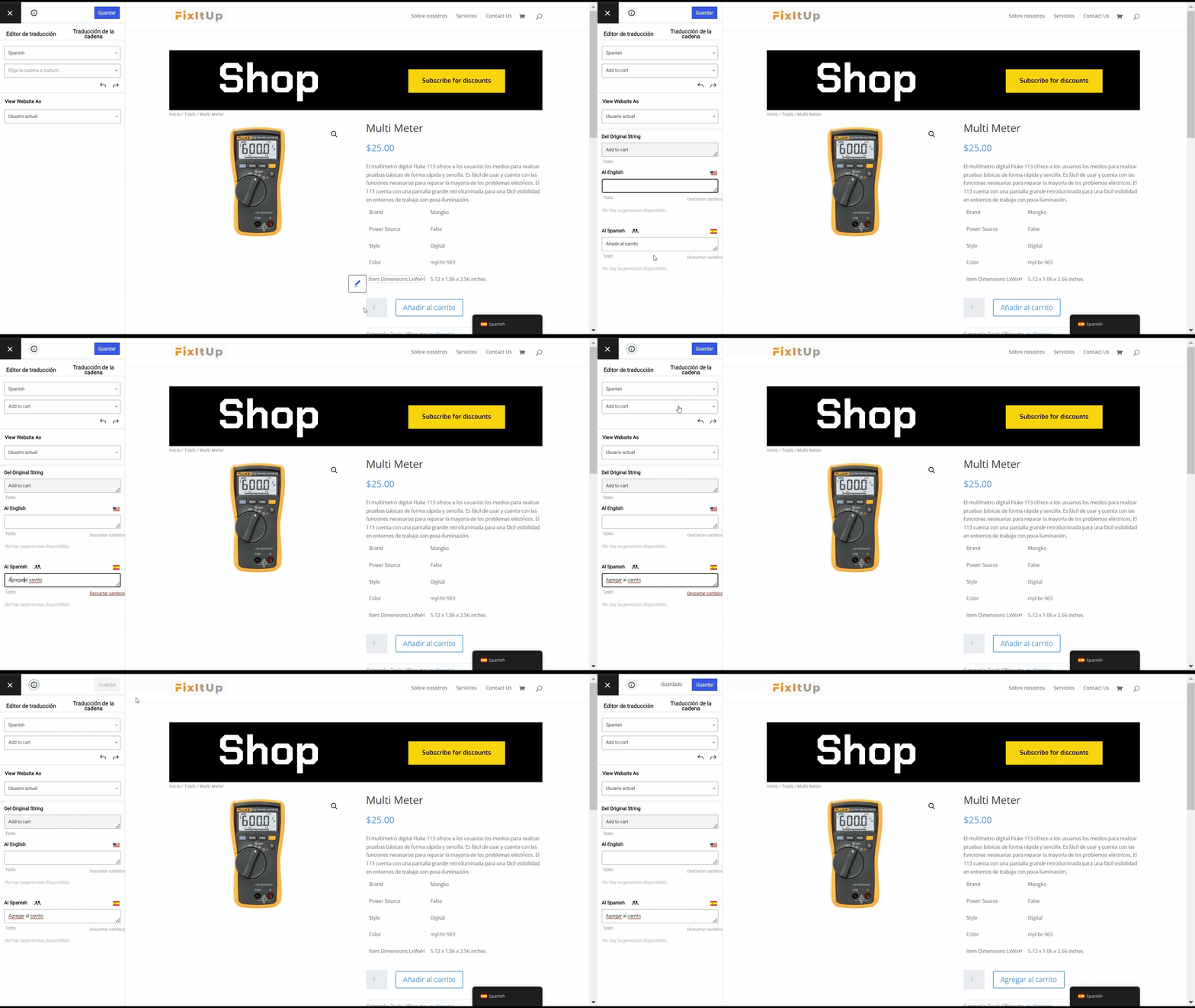
Voici comment cela fonctionne :
1. Installer TranslatePress et configurer la langue
Pour commencer, installez et activez le plugin gratuit TranslatePress disponible sur WordPress.org.
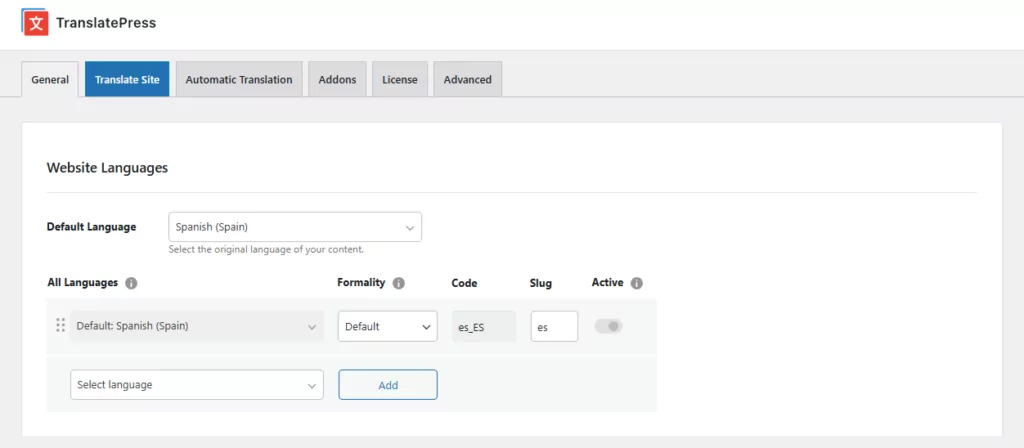
Puis, allez à Paramètres → TranslatePress et définissez votre Langue par défaut égal à la langue que vous souhaitez utiliser sur votre boutique WooCommerce. Si vous ne l'avez pas encore fait, cela permettra également à TranslatePress d'installer le pack linguistique à votre place..
2. Modifier les traductions du pack de langue dans l'éditeur visuel
Ensuite, ouvrez une page contenant les traductions que vous souhaitez modifier sur le front-end de votre site.
Par exemple, si vous souhaitez modifier les traductions sur la page de votre panier, vous devez ajouter un produit à votre panier, puis ouvrir le panier.
Ensuite, cliquez sur Traduire la page option de la barre d'outils WordPressou l'équivalent dans votre langue locale):

Cela lancera l'éditeur visuel TranslatePress : vous verrez un aperçu en direct de votre site à droite et une barre latérale à gauche.
Si vous passez votre souris sur n'importe quel contenu WooCommerce de l'aperçu en direct, vous verrez une icône de crayon vert. En cliquant sur cette icône, la traduction s'ouvrira dans la barre latérale.
TranslatePress remplit automatiquement le champ de traduction avec le contenu du pack linguistique. Vous pouvez toutefois remplacer ce texte par la traduction de votre choix :
Vous pouvez répéter le processus pour modifier des traductions supplémentaires.
Comment installer plusieurs packs de langues WooCommerce pour créer une boutique multilingue
Comme nous l'avons mentionné plus haut, la fonction principale du plugin TranslatePress est de vous aider à créer une boutique multilingue. Vous pouvez l'utiliser pour installer plusieurs packs de langues, mais aussi pour traduire le contenu spécifique de votre boutique (tels que les descriptions de produits et les titres).
Ensuite, vos visiteurs pourront utilisez un sélecteur de langue de choisir leurs langues préférées lors de la navigation sur votre boutique.
Vous pourrez utiliser un éditeur de traduction visuel pour gérer :
- Toutes les traductions existantes dans le nombre de packs de langues que vous installez
- Toutes les traductions de vos autres contenus, y compris les descriptions et les titres de produits
TranslatePress Multilingue
Pour un examen plus approfondi de ce cas d'utilisation, consultez notre article complet sur la façon de créer une boutique WooCommerce multilingue.
Voici la version rapide de son fonctionnement...
1. Installez TranslatePress et sélectionnez les langues
Pour commencer, installez et activez le Plugin TranslatePress gratuit disponible sur WordPress.org. Puis, allez à Paramètres → TranslatePress pour choisir les langues que vous souhaitez utiliser pour votre boutique.
La version gratuite de TranslatePress vous permet d'ajouter une nouvelle langue (deux langues au total). Pour ajouter un nombre illimité de langues, vous pouvez passer à la version TranslatePress Personal licence.
Par exemple, pour proposer votre boutique en anglais et en espagnol, vous la configureriez comme suit :
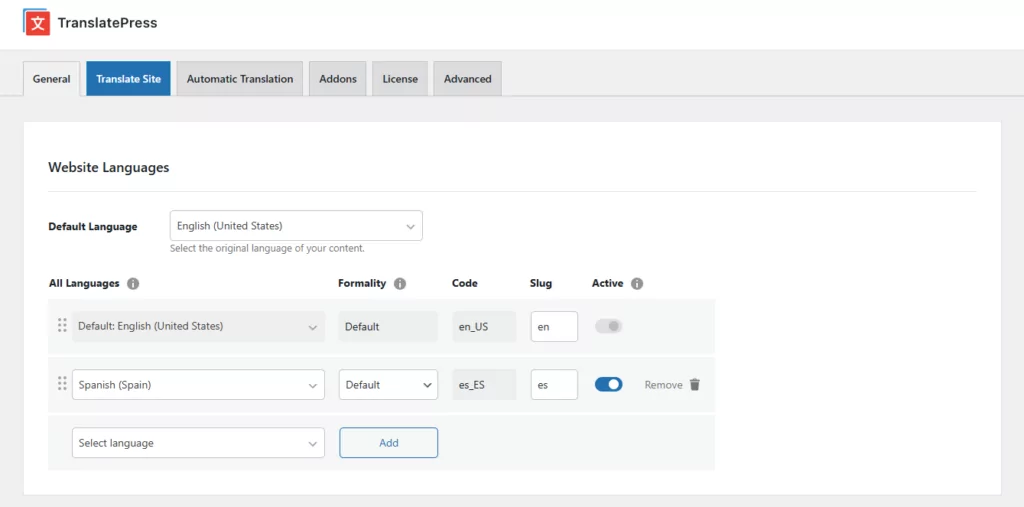
2. Configurer la traduction automatique (facultatif)
TranslatePress installera automatiquement les packs de langues WooCommerce pour les langues que vous aurez choisies, ce qui signifie que le contenu de WooCommerce sera déjà traduit (si un pack de langues existe).
Cependant, TranslatePress ne pourra pas traduire automatiquement à lui seul le contenu généré par les utilisateurs (par exemple, les descriptions de produits, les titres, etc.).
Si vous souhaitez utiliser la traduction automatique pour ce contenu, TranslatePress s'intègre à Google Translate et à DeepL pour prendre en charge traduction automatique. Il s'agit d'une option de 100% : vous pouvez également ajouter vous-même les traductions nécessaires.
Si vous souhaitez configurer la traduction automatique, vous pouvez le faire depuis Traduction automatique onglet. Découvrez notre article sur la manière de traduire automatiquement une boutique WooCommerce pour en savoir plus.
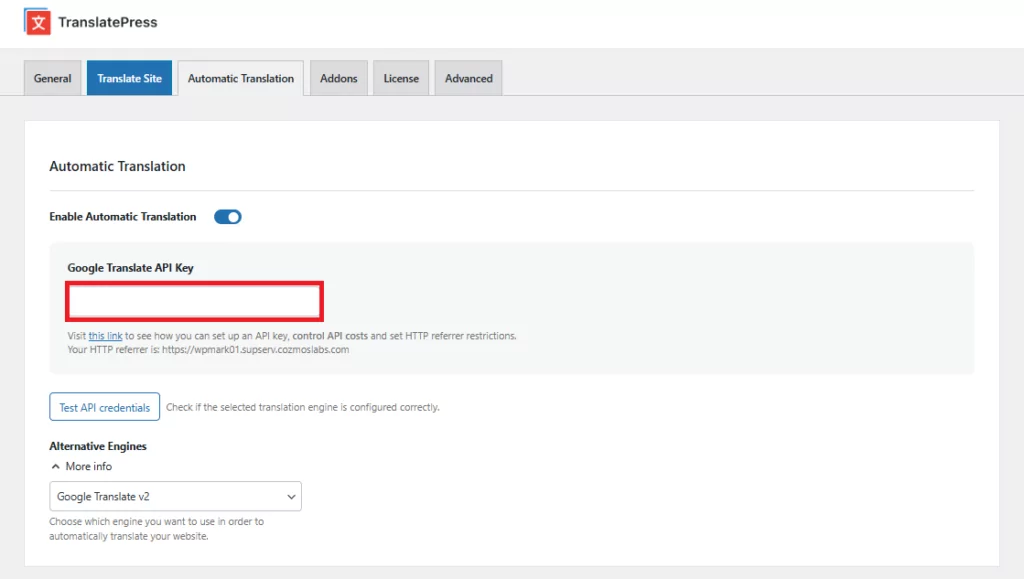
Vous pouvez utiliser Google Translate avec la version gratuite de TranslatePress, mais DeepL vous oblige à passer à la version TranslatePress Business licence.
3. Traduire le contenu
Maintenant, vous êtes prêt à traduire le contenu de votre boutique. Là encore, vous pourrez à la fois modifier les traductions existantes du pack de langue et le contenu généré par les utilisateurs de votre boutique.
Pour commencer, ouvrez la page contenant le contenu que vous souhaitez traduire sur le front-office de votre site. Ensuite, cliquez sur Traduire la page bouton sur la barre d'outils WordPress :
Maintenant, vous serez dans l'éditeur visuel. Pour traduire n'importe quel contenu, il vous suffit de survoler le contenu sur l'aperçu en direct de votre site et de cliquer sur l'icône de crayon. Si l'icône de crayon est verte, cela signifie que vous modifiez une traduction qui provient directement du pack de langue. Si elle est bleue, cela signifie que vous modifiez un élément de contenu généré par l'utilisateur :
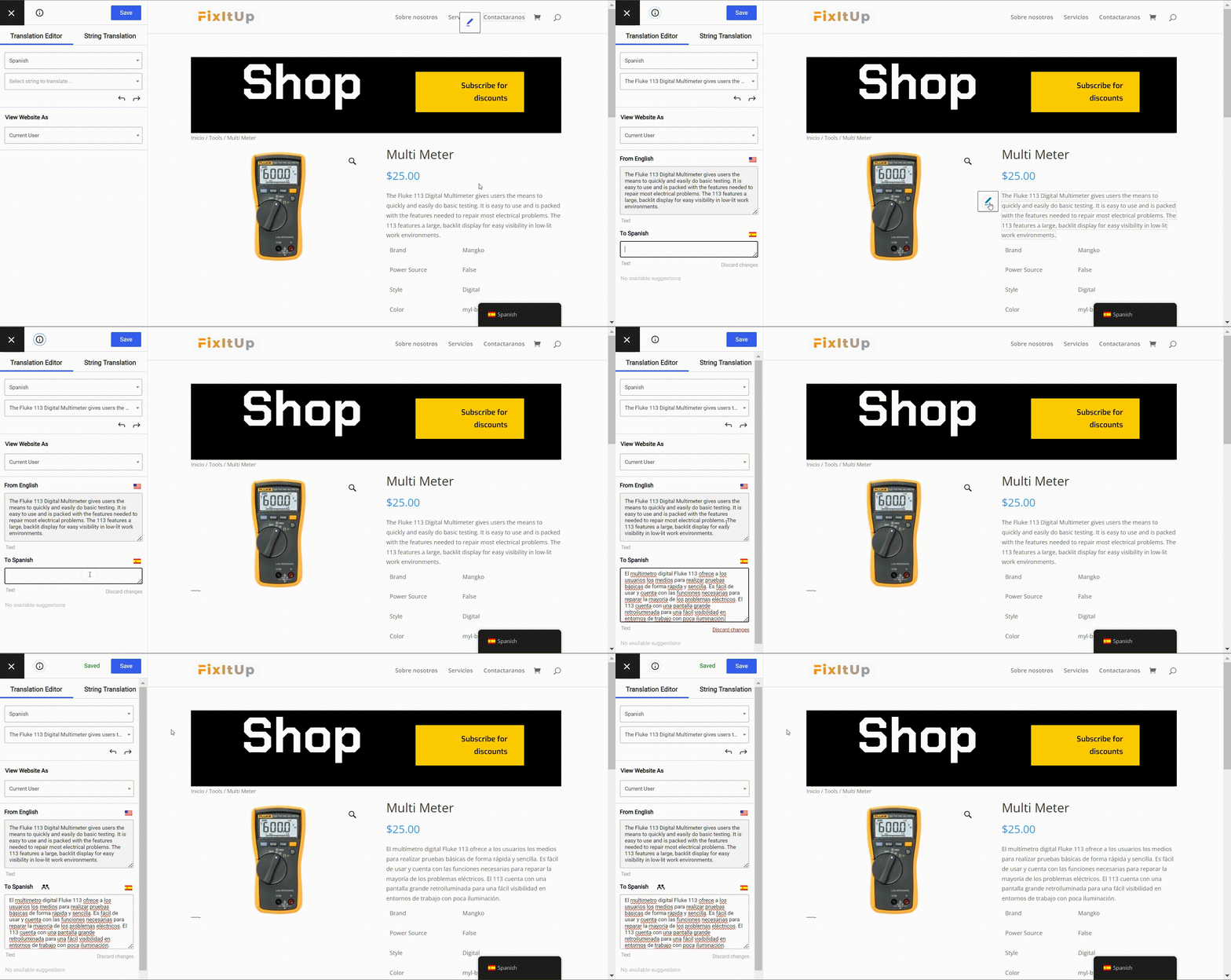
Vous pouvez utiliser cette même approche de pointer-cliquer pour traduire chaque partie de votre boutique, y compris le contenu non-WooCommerce.
Pour plus d'exemples, consultez ces guides :
- Images
- Blocs de l'éditeur (Gutenberg)
- Champs personnalisés
- Types de publication personnalisés
- Formulaires WordPress
- Menus WordPress
- Contenu de la fenêtre contextuelle
- Curseurs
- Produits WooCommerce
- Elementor (constructeur de pages)
- Divi (constructeur de pages)
Avec le module complémentaire SEO Pack, vous pourrez également améliorer le SEO multilingue de votre site par traduction de métadonnées SEO, informations sur les réseaux sociaux, texte alternatif d'image, Piste d'URL, et plus encore. Vous aurez également accès à d'autres fonctionnalités SEO, telles que Création d'un plan du site multilingue.
Le module SEO Pack est disponible dans tous licence premium.
Encore une fois, pour un examen plus approfondi, consultez notre guide complet sur la création d'une boutique multilingue.
Comment ajouter votre propre pack de langue personnalisé WooCommerce
Comme il est très populaire, WooCommerce dispose d'une assez bonne couverture en matière de traductions. Cependant, il ne prend toujours pas en charge toutes les langues.
Alors, que se passe-t-il si vous souhaitez installer un pack de langue WooCommerce, mais qu'il n'existe pas de pack de traduction pour la langue que vous souhaitez utiliser ?
Dans ce cas, le plugin TranslatePress peut à nouveau vous aider, que vous créiez une boutique en une seule langue ou une boutique multilingue.
TranslatePress vous offre la possibilité de ajoutez votre propre langue personnalisée et définissez ensuite ses traductions WooCommerce. Vous pouvez ajouter littéralement n'importe quelle langue, qu'il s'agisse de langues du monde réel comme le hmong ou le māori, ou de langues fictives comme le klingon.
Nous ne savons pas vraiment pourquoi vous voudriez installer un pack linguistique en klingon pour votre boutique, mais TranslatePress vous permettra de le faire !
Voici comment cela fonctionne :
1. Installer TranslatePress et ajouter une langue personnalisée
Pour commencer, installez et activez le Plugin TranslatePress gratuit disponible sur WordPress.org.
Puis, allez à Paramètres → TranslatePress et choisissez le Avancé onglet dans la zone des paramètres. Cliquez maintenant sur le Langage personnalisé section.
Ici, vous pouvez ajouter les détails de la langue personnalisée pour laquelle vous souhaitez créer un pack de langue :
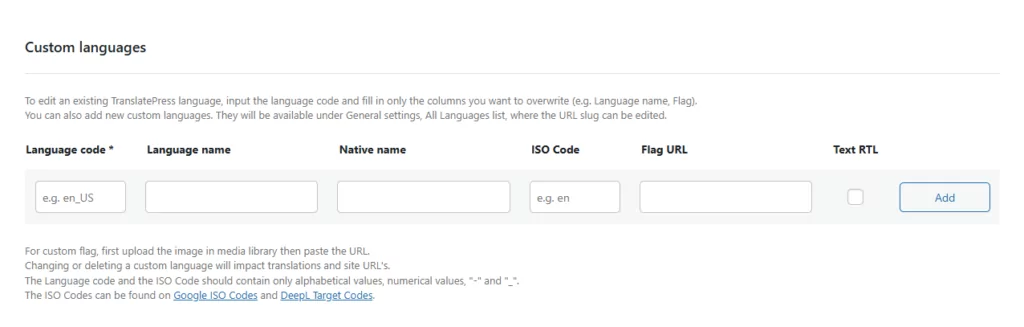
Une fois que vous avez ajouté la langue personnalisée, retournez au Général onglet dans la section des paramètres TranslatePress, puis sélectionnez la langue personnalisée souhaitée :
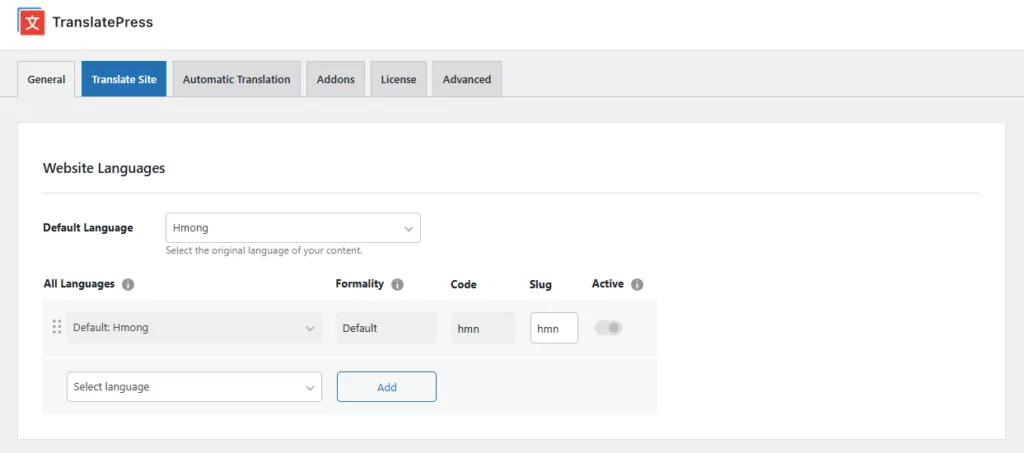
- Pour une boutique unilingue, définissez votre Langue par défaut égal à votre langage personnalisé.
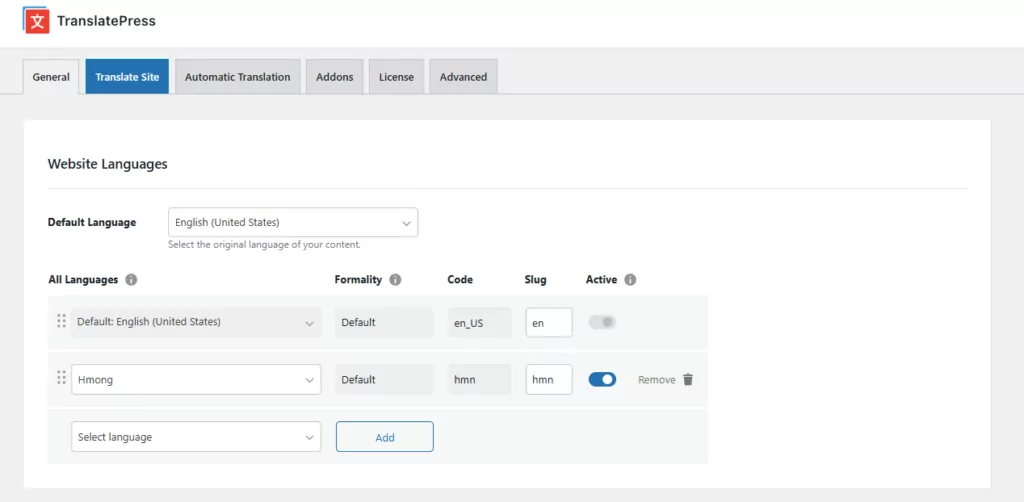
- Pour une boutique multilingue, ajoutez votre langue personnalisée sous Toutes les langues.
Monolangue :
Multilingue:
2. Ajouter des traductions
Maintenant, vous devez ajouter les traductions à votre langue personnalisée.
Ouvrez une page avec WooCommerce sur l'interface publique de votre site, puis cliquez sur le Traduire la page option sur la barre d'outils de WordPress.
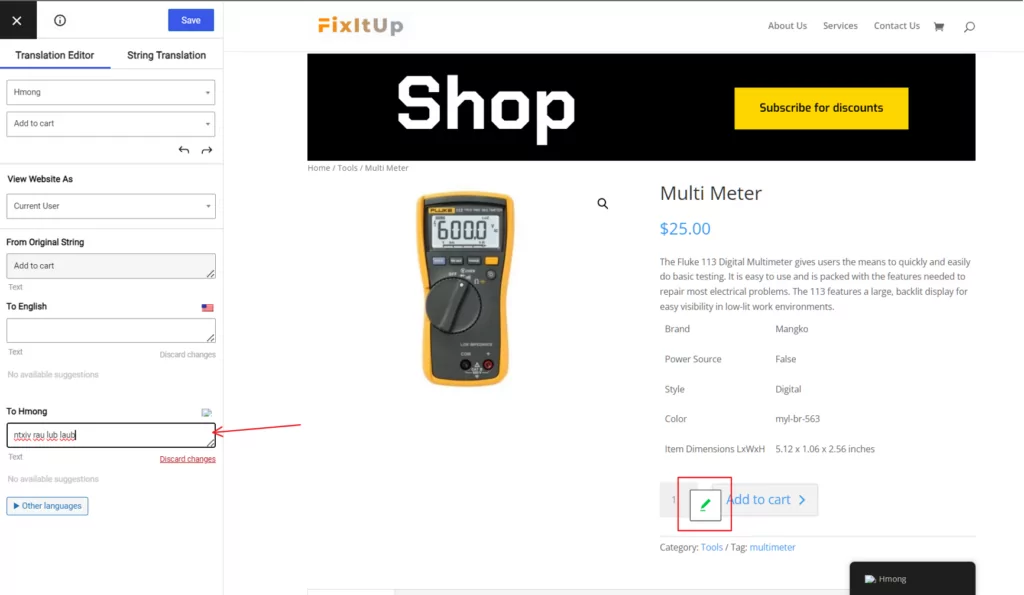
Ensuite, lorsque vous passez la souris sur un élément de contenu provenant de WooCommerce, cliquez sur l'icône verte en forme de crayon pour modifier cette traduction. Comme il n'existe pas encore de pack linguistique pour votre langue personnalisée, vous devrez ajouter manuellement toutes les traductions :
Ou bien, si Google Translate prend en charge votre langue personnalisée (comme c'est le cas pour les Hmongs), vous pourriez configurer la traduction automatique depuis Google Translate pour gagner un peu de temps.
Commencez dès aujourd'hui avec les packs de langue WooCommerce
Les packs de langue WooCommerce vous aident à créer des boutiques e-commerce dans des langues autres que l'anglais.
Vous pouvez installer un nouveau pack de langue pour une boutique monolingue depuis votre tableau de bord WordPress. Ensuite, si vous souhaitez modifier ces traductions existantes, vous pouvez installer TranslatePress pour accéder à un éditeur de traduction visuel.
TranslatePress peut également vous aider d'autres façons. Il vous permet de créer une boutique entièrement multilingue et de traduire l'ensemble de votre contenu, qu'il s'agisse des fichiers de localisation ou des titres et descriptions de vos propres produits.
Sinon, si WooCommerce ne prend pas encore en charge la langue que vous souhaitez utiliser, vous pouvez également utiliser TranslatePress pour créer votre propre pack de langue personnalisé grâce à son éditeur visuel.
Pour commencer à utiliser TranslatePress et accéder à l'éditeur de packs de langues visuelles, installez la version gratuite de WordPress.org aujourd'hui.
Ensuite, si vous souhaitez gagner du temps et/ou créer une boutique multilingue, mise à niveau vers la version premium pour accéder à des fonctionnalités telles que :
- Prise en charge d'un nombre illimité de nouvelles langues
- Amélioration du référencement multilingue
- Intégration DeepL
- …bien d'autres
TranslatePress Multilingue
Vous avez encore des questions sur l'utilisation des packs de langues dans WooCommerce ? N'hésitez pas à nous les poser dans les commentaires !