
Dans ce post
Besoin de changer la langue de votre WordPress ?
Lorsque vous installez WordPress manuellement ou via la plupart des installateurs automatiques, vous avez la possibilité de choisir la langue par défaut de votre site. Mais que faire si vous souhaitez changer de langue ultérieurement et utiliser une nouvelle langue pour le front-end de votre site, le tableau de bord de l'administration, ou les deux ?
Vous avez des options ! Et c'est généralement assez simple à faire. Dans cet article, nous allons explorer comment changer la langue de votre WordPress dans plusieurs scénarios :
- Changer votre tableau de bord et votre site public (front-end) dans une seule nouvelle langue.
- Utiliser une langue différente pour votre tableau de bord (mais pas pour votre site front-end).
- Offrir votre site web front-end en plusieurs langues et permettre aux utilisateurs de choisir leur langue préférée grâce à un sélecteur de langue.
Alors – quelle que soit votre définition de “ changer de langue ”, ce tutoriel est fait pour vous.
Si vous êtes du genre TL/DR, voici un bref tutoriel vidéo qui résume cet article :
Mais si vous avez besoin d'aide pour décider quelle est la meilleure option pour vos propres besoins, continuez à lire.
Pourquoi/Comment voulez-vous utiliser une nouvelle langue ?
Il existe différents aspects pour changer la langue de WordPress, vous voudrez donc choisir l'approche qui vous convient le mieux.
Nous vous montrerons comment tout faire dans cet article, mais commençons d'abord par parler des différentes manières de changer la langue de WordPress.
Comme nous l'avons mentionné, il existe trois façons principales de changer la langue de WordPress :
- Langue du site WordPress
- Langue du tableau de bord WordPress
- Site multilingue
1. Langue du site WordPress
Changer la langue de votre site WordPress vous permet de proposer votre site front-end dans une seule langue à part l'anglais.
Lorsque vous changez la langue de votre site WordPress pour une langue autre que l'anglais, cela fait deux choses :
- Il changera automatiquement la langue de votre tableau de bord WordPress (mais vous pouvez la rechanger manuellement à d'autres langues).
- Cela définira la langue du front-end de votre site et tentera de traduire votre site front-end si votre thème et vos plugins choisis prennent en charge la langue.
Il est important de noter que cela va ne pas traduira tout le contenu existant des articles et des pages – il ne traduira que les chaînes de texte par défaut de votre thème/plugins (si pris en charge – tous les thèmes et plugins n'ont pas de packs linguistiques préfabriqués pour toutes les langues).
Par exemple, si vous changez la langue de votre site WordPress de l'anglais à l'allemand, WordPress essaierait de traduire automatiquement le contenu de base du thème, tel que les dates, les commentaires, les widgets, etc. :
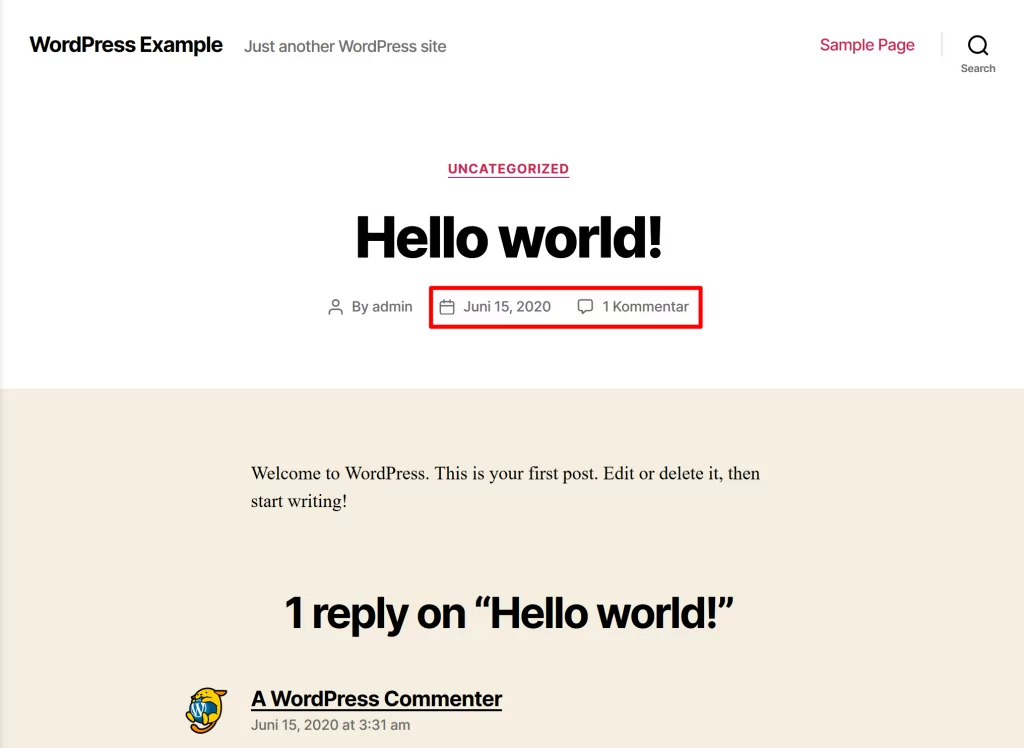
Cela changera également la langue de votre tableau de bord WordPress backend en allemand :
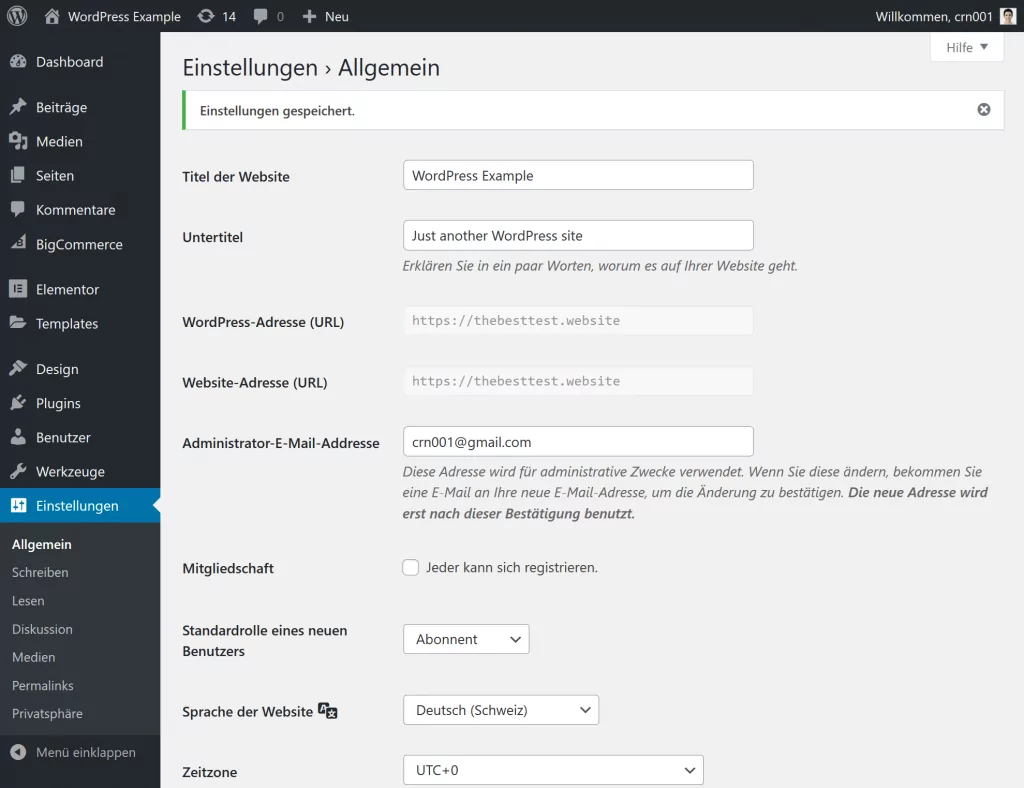
Plus tard, nous expliquerons d'où proviennent les traductions de votre thème et de vos extensions.
Vous pouvez changer la langue du site WordPress depuis les paramètres de WordPress – sauter au tutoriel.
2. Langue du tableau de bord WordPress
Changer la langue de votre tableau de bord WordPress n'affectera que la langue du tableau de bord WordPress du back-end — cela n'affectera pas la langue que vos visiteurs voient sur le site web.
Changer la langue du tableau de bord WordPress vous permet, ainsi qu'à d'autres personnes ayant accès à votre site, de réaliser plus facilement des actions dans le tableau de bord WordPress.
Par exemple, si vous êtes allemand mais avez un site web ciblant un public anglophone, vous pourriez :
- Proposer votre site front-end en anglais
- Utiliser l'allemand dans le tableau de bord WordPress
Exemple – le tableau de bord WordPress traduit en allemand :
Les utilisateurs individuels de WordPress peuvent choisir leur langue préférée depuis le tableau de bord de WordPress – sauter au tutoriel.
3. Site WordPress Multilingue
Enfin, une autre façon de changer la langue de votre WordPress est d'offrir votre contenu front-end sous forme de site multilingue.
Par exemple, vous pourriez proposer votre site en deux langues Anglais et Français et proposer aux visiteurs une option pour choisir en utilisant un sélecteur de langue :

Pour créer un site multilingue, vous avez besoin d'un plugin WordPress multilingue tel que TranslatePress – sauter au tutoriel.
Comment changer la langue de WordPress : 3 méthodes
Si vous savez déjà quelle méthode vous souhaitez utiliser, vous pouvez cliquer sur les liens ci-dessous pour accéder directement à cette section :
- Changer la langue du site WordPress
- Changer la langue du tableau de bord
- Configurer un site multilingue
1. Comment changer la langue de votre site WordPress
Pour changer la langue de votre site WordPress, allez dans Paramètres → Général et cherche le Langue du site liste déroulante.
Il vous suffit de sélectionner la langue souhaitée dans le menu déroulant et d'enregistrer vos modifications :
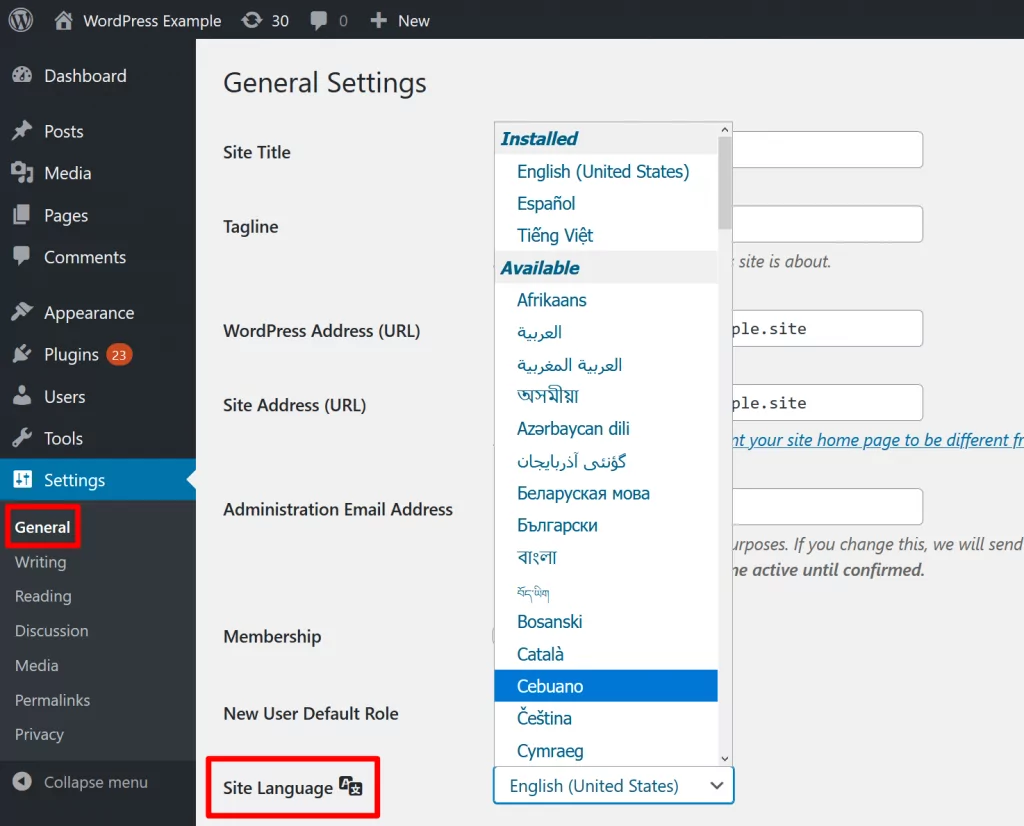
Une fois vos modifications enregistrées, WordPress installera automatiquement le fichier de langue pour vous. Encore une fois, cela va :
- Changez la langue de votre tableau de bord WordPress par défaut à la langue que vous avez sélectionnée.
- Essayez de traduire votre thème et chaînes du plugin si votre thème/plugins prennent en charge la langue choisie. Plus d'informations à ce sujet ci-dessous.
Par exemple, vous pouvez voir comment WordPress change automatiquement “ 1 Comment ” en “ 1 Kommentar ” et traduit la date sur le site public. Cependant, il ne traduit pas le contenu de vos articles – par exemple “ Hello world ” reste en anglais. Vous devrez créer/traduire manuellement votre contenu dans la langue de votre choix.
D'où viennent ces traductions?
Les thèmes et plugins individuels sont accompagnés de leurs propres fichiers de langue. Tant qu'un fichier de langue est disponible pour la langue choisie de votre site WordPress, WordPress l'utilisera automatiquement.
Pour les plugins et les thèmes sur WordPress.org, vous pouvez vérifier en cliquant sur le [nom du thème/plugin] lien dans le répertoire WordPress.org :
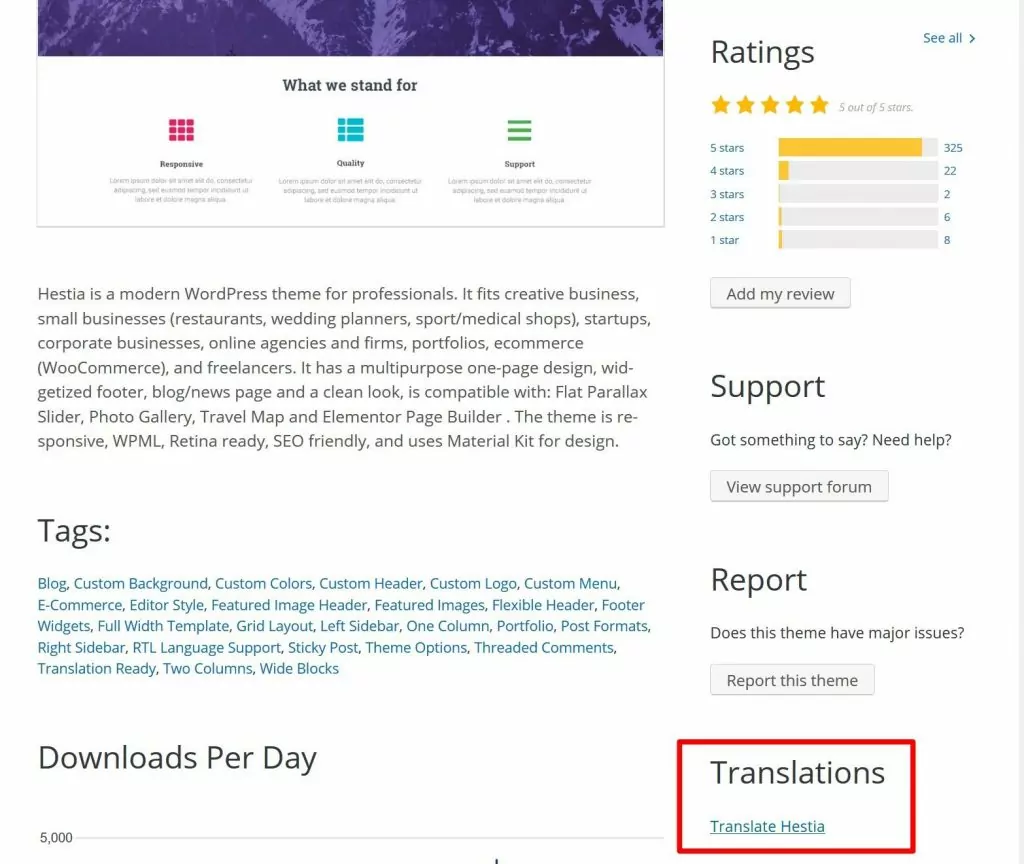
Cela ouvrira une page qui listera toutes les langues prises en charge par ce thème/plugin, ainsi que l'état d'avancement des traductions :
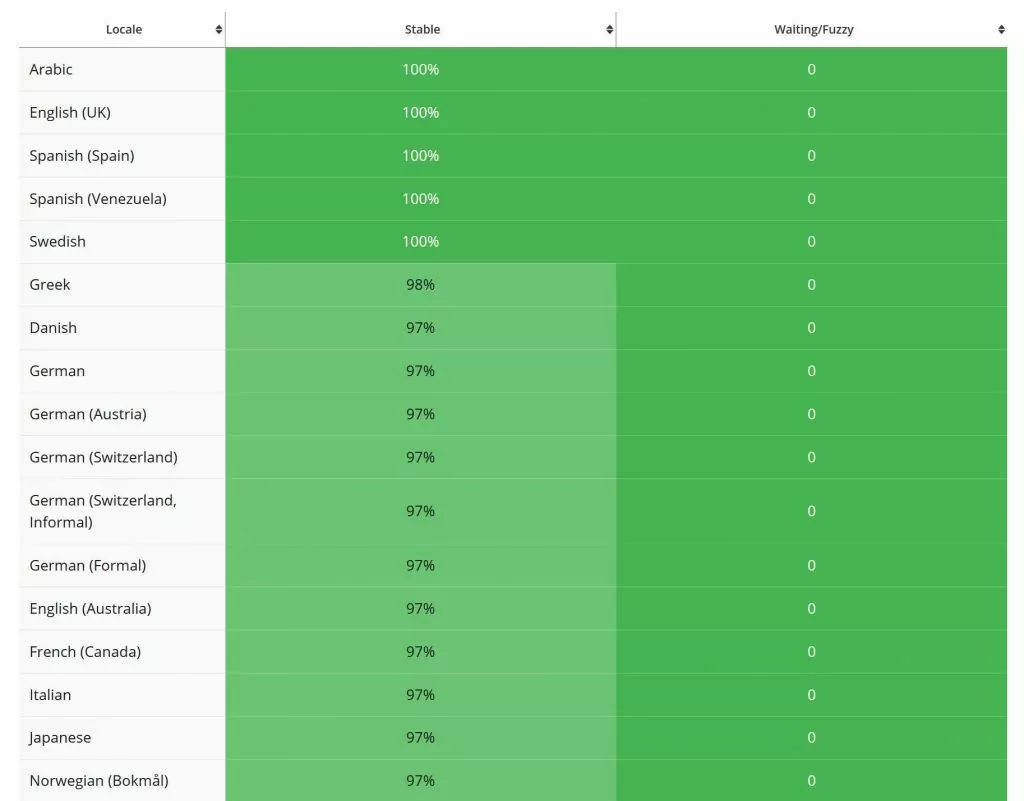
Si l'un de vos thèmes/plugins ne prend pas en charge la langue de votre choix, vous pouvez utiliser le plugin Loco Translate pour ajouter manuellement le fichier de langue requis.
Comment installer ou télécharger WordPress dans différentes langues
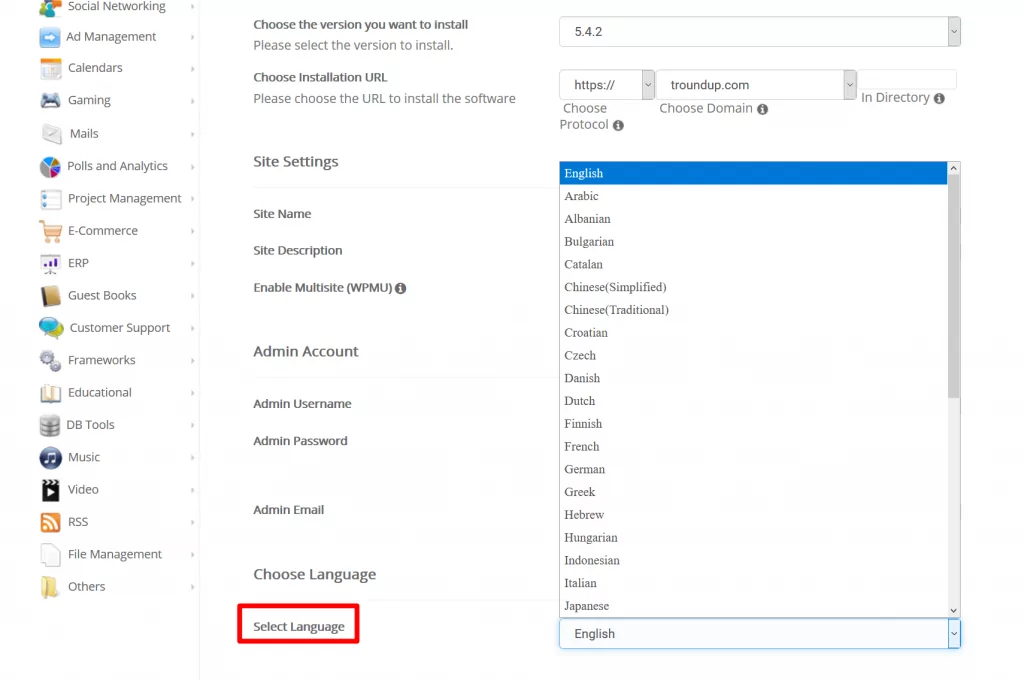
Si vous n'avez pas encore installé WordPress, vous pouvez choisir votre langue préférée pendant le processus d'installation.
Si vous installez WordPress manuellement, vous pouvez télécharger WordPress dans différentes langues. Par exemple, pour télécharger WordPress avec l'allemand comme langue par défaut du site, vous pouvez aller sur de.wordpress.org.
Ou, si vous utilisez un installateur automatique, la plupart des outils d'installation automatique vous donnent la possibilité de changer la langue du site WordPress dans le cadre du processus d'installation :
2. Comment changer la langue du tableau de bord WordPress
Lorsque vous changez la langue de votre site WordPress, cela change également la langue par défaut du tableau de bord WordPress pour vous et tous vos visiteurs.
Cependant, les utilisateurs individuels peuvent modifier manuellement la langue de leur tableau de bord dans n'importe quelle langue installée. Vous pouvez voir quelles langues sont installées à partir du Langue du site déroulant dans Paramètres → Général.
Pour changer la langue du tableau de bord manuellement, vous (ou d'autres utilisateurs) pouvez aller sur Utilisateurs → Votre Profil. Puis, utilisez le Langue menu déroulant pour choisir votre langue préférée :
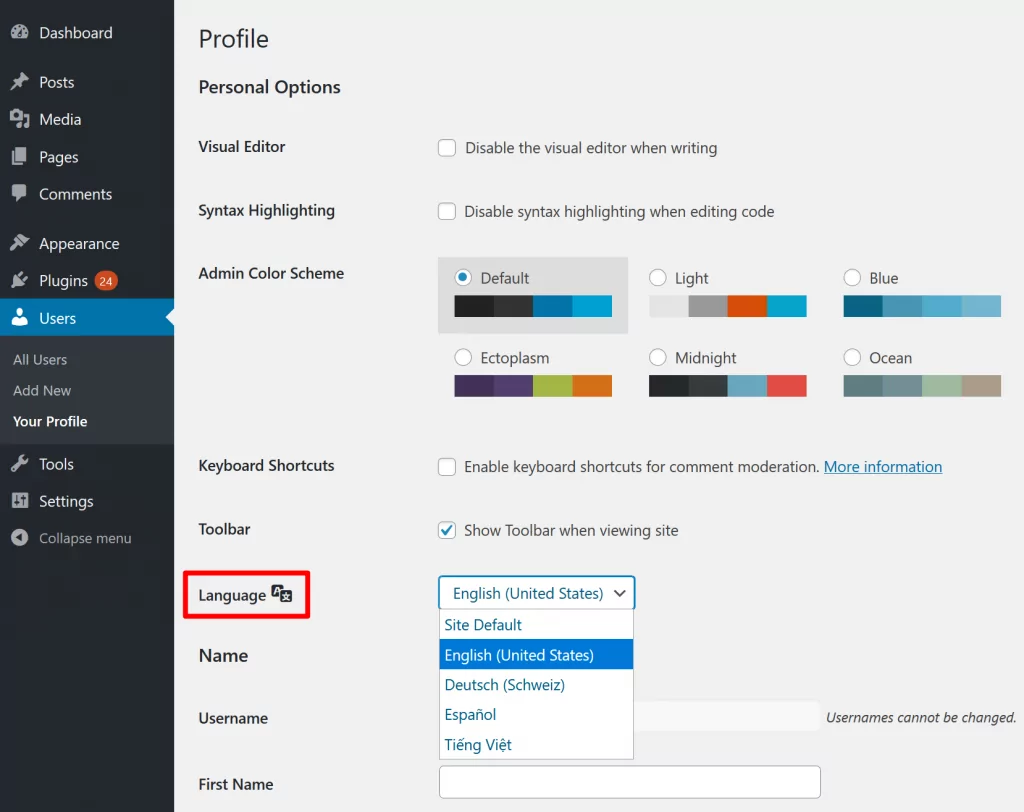
Encore une fois, cela ne changera la langue du tableau de bord que pour ce compte WordPress spécifique – cela n'affectera pas les autres comptes d'utilisateurs ni la langue du frontal de votre site.
Deux notes :
- Vous ne verrez cette option que si vous avez installé plusieurs langues sur votre site. Autrement dit, il n'y aura pas Langue menu déroulant dans votre profil si vous n'avez qu'une seule langue installée.
- Vous ne pourrez choisir que parmi les langues que vous avez installées.
Alors, que faire si vous souhaitez installer des langues supplémentaires pour vous et pour les autres, afin qu'ils puissent choisir ?
La manière la plus simple est de changer la langue de votre site WordPress (selon la méthode précédente). Cela installera automatiquement la nouvelle langue que vous avez sélectionnée.
Si vous ne souhaitez pas utiliser la nouvelle langue que vous avez installée comme langue de votre site, vous pouvez utiliser le menu déroulant pour revenir à la langue d'origine. Même après avoir rétabli la langue d'origine, la nouvelle langue que vous avez installée sera toujours disponible pour que les utilisateurs puissent la choisir.
3. Comment créer un site WordPress multilingue
Enfin, que faire si vous souhaitez proposer votre site web front-end dans plusieurs langues ?
C'est-à-dire que les gens peuvent visiter votre site et utiliser un sélecteur de langue pour choisir entre, disons, l'anglais et l'espagnol.
WordPress ne propose pas de prise en charge intégrée des sites multilingues. Cependant, grâce au plugin gratuit TranslatePress, vous pouvez facilement ajouter la prise en charge multilingue à WordPress sans avoir à écrire la moindre ligne de code.
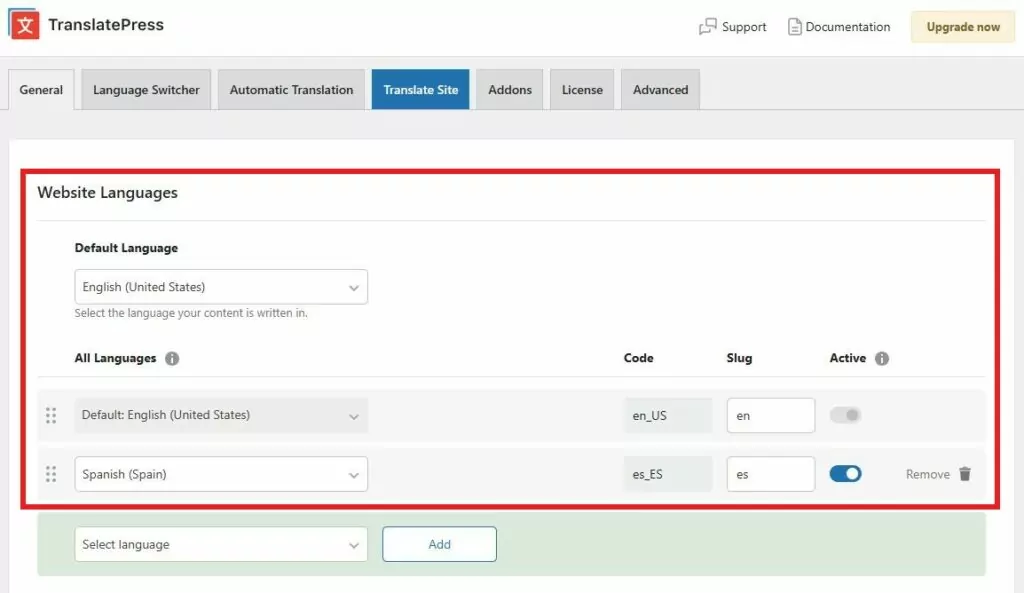
Pour utiliser TranslatePress, il vous suffit de choisir les langues que vous souhaitez proposer :
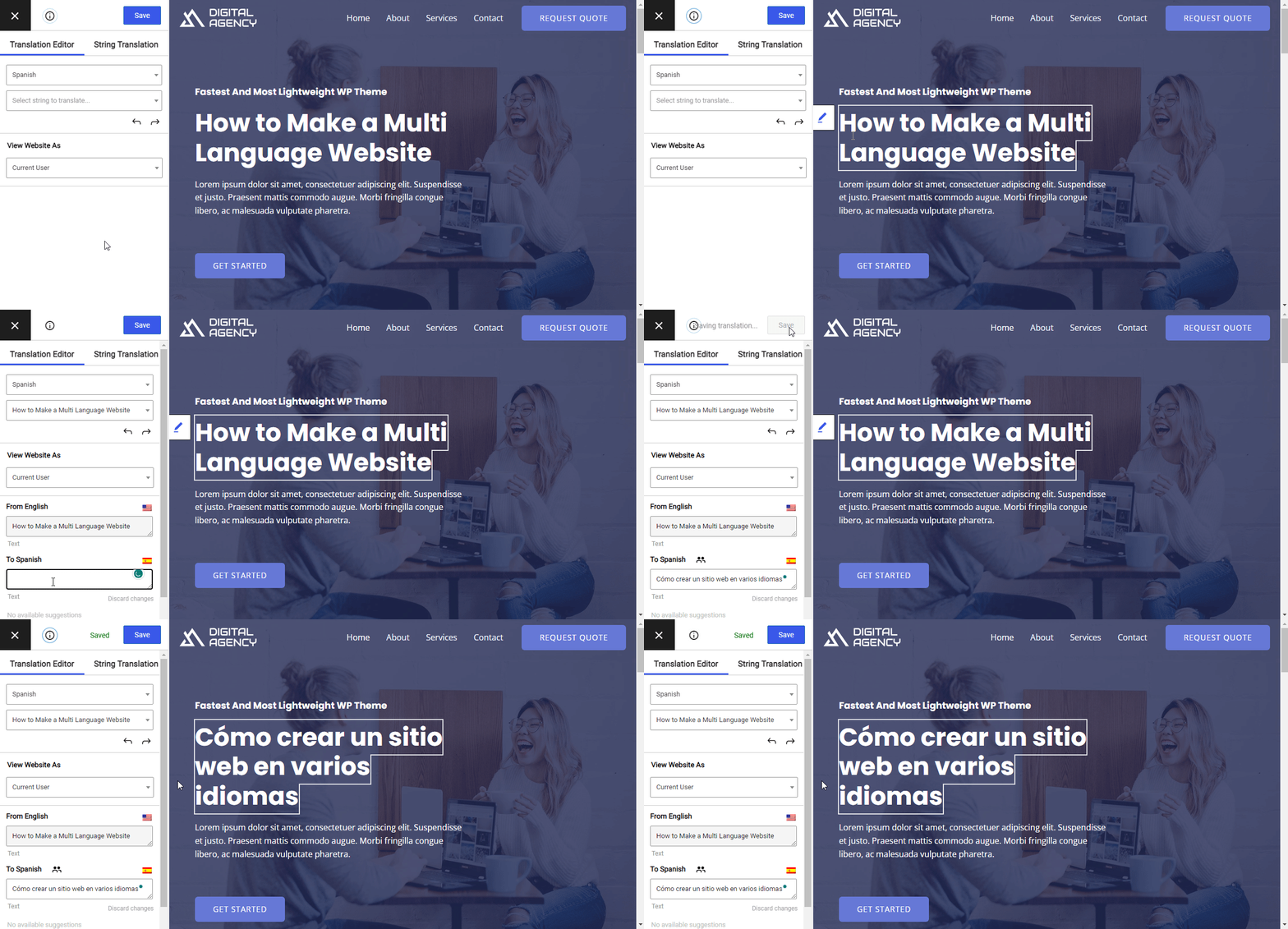
Ensuite, vous pouvez utiliser un éditeur visuel pour traduire le contenu existant de votre site dans la ou les nouvelles langues. Par exemple, si vous souhaitez traduire le titre de votre article, il vous suffit de cliquer sur le titre et de modifier la traduction dans la barre latérale :
Si vous souhaitez gagner du temps, TranslatePress peut également aider à traduire automatiquement votre site WordPress via Google Traduction ou DeepL, ou simplement par le biais de TranslatePress AI.
TranslatePress AI est une fonctionnalité haut de gamme et une solution de traduction exceptionnelle qui traduit instantanément le contenu de votre site web en combinant la puissance de tous les meilleurs services de traduction, sans nécessiter pratiquement aucune configuration.
Même si vous utilisez la traduction automatique, vous pouvez toujours revenir en arrière et modifier manuellement ces traductions si nécessaire.
Pour un aperçu plus détaillé sur la façon d'offrir WordPress en plusieurs langues, consultez notre guide sur Comment créer un site WordPress multilingue.
Pour traduire votre site dans un nombre illimité de nouvelles langues et accéder également à d'autres fonctionnalités utiles telles que SEO multilingue amélioré, vous pouvez passer à la version premium de TranslatePress.
Changez la langue de votre WordPress dès aujourd'hui
WordPress étant un CMS mondial qui alimente plus de 43% de tous les sites web sur Internet, il est facile de changer la langue de WordPress et de proposer tout ou partie de votre site dans une ou plusieurs nouvelles langues.
Pour récapituler :
- Vous pouvez changer la langue de votre site WordPress en visitant Paramètres → Général. Cela installera une nouvelle langue sur votre site et indiquera à votre site d'utiliser cette langue pour le tableau de bord (back-end) et le site (front-end).
- Les utilisateurs individuels peuvent modifier la langue du tableau de bord WordPress en visitant Utilisateurs → Votre profil. Ils peuvent choisir parmi toutes les langues que vous avez installées sur votre site, mais leur choix n'affectera que la langue du tableau de bord pour leur compte.
- Vous pouvez créer un site multilingue à l'aide du plugin gratuit TranslatePress. Les visiteurs pourront choisir leur langue préférée grâce à un sélecteur de langue et vous pourrez gérer toutes vos traductions via une interface visuelle.
Si vous êtes prêt à vous lancer dans la création d'un site WordPress multilingue, installez dès aujourd'hui le plugin TranslatePress.
TranslatePress Multilingue
Si vous avez trouvé ce message utile, consultez notre Chaîne YouTube, où nous téléchargeons constamment des tutoriels vidéo courts et faciles à suivre. Vous pouvez également nous suivre sur Facebook et X pour être le premier à savoir chaque fois que nous publions.



Merci pour ce tutoriel utile sur les langues de WordPress. Je ne savais pas que l'on pouvait sélectionner différentes langues pour différents profils.
Merci, ça a aidé 🙂
Au début, je n'avais pas compris pourquoi je ne voyais aucun changement, mais ensuite j'ai vidé le cache du site et actualisé mon navigateur, et bang ! – le site est dans une nouvelle langue. Peut-être que ça aidera quelqu'un d'autre 🙂
Merci ! Existe-t-il une option pour changer automatiquement la langue de WordPress en fonction de la langue du navigateur de l'utilisateur ?
Oui, c'est possible. Vous pouvez utiliser le module complémentaire de détection automatique de la langue de l'utilisateur pour cela : https://translatepress.com/docs/addons/automatic-user-language-detection/