
Dans ce post
Vous cherchez des alternatives viables à Polylang WooCommerce ? Vous êtes au bon endroit ! Nous avons une alternative pour vous ici.
Dans cet article, nous vous présentons les principaux défis liés à la création d'une boutique WooCommerce multilingue, la manière dont Polylang les relève, et les raisons pour lesquelles envisager TranslatePress comme alternative pourrait s'avérer un bon choix pour de nombreux utilisateurs.
Les défis de la création d'une boutique WooCommerce multilingue
Il y a quelques points que vous devriez prendre en considération lorsque vous tentez de rendre votre boutique WooCommerce multilingue.
Principalement, la décision principale qui s'offre à vous est de savoir si vous souhaitez proposer la même gamme de produits dans tous les pays et toutes les langues.
Si vous vendez des produits numériques (téléchargements, livres électroniques, logiciels, etc.), vous pouvez probablement les livrer partout sans aucune restriction.
Cependant, si nous parlons de produits plus volumineux, physiques, alors vous pourriez vouloir reconsidérer et évaluer vos options / restrictions d'expédition.
Donc, ça, c'est une chose ! Ensuite, il y a aussi le défi de suivre votre inventaire à travers les différentes versions linguistiques du magasin, d'avoir les commandes et les informations clients en un seul endroit, plus toutes les bonnes étiquettes d'expédition prêtes.
Ensuite, il y a les paiements et les options de paiement. Il se trouve que les clients de différents pays préfèrent différentes méthodes de paiement. En d'autres termes, se limiter uniquement aux cartes de crédit ne fonctionnera pas toujours.
D'accord, cela semble beaucoup à considérer, alors pourquoi s'embêter ? Est-ce que vous vraiment Besoin d'une boutique WooCommerce multilingue ?
Eh bien, vous n'avez pas nécessairement devoir Rendez votre magasin multilingue, mais c'est dans votre intérêt.
Par exemple, selon une enquête, 75% de personnes préfèrent acheter des produits dans leur langue maternelle (données). Cela signifie que s'ils ont le choix entre deux produits concurrents, l'un décrit dans leur langue maternelle et l'autre non, devinez lequel ils vont acheter.
Acheter des produits sur un site web à l'apparence étrangère semble risqué. On n'est jamais sûr s'ils expédient même dans son pays. Les conditions générales ou les informations de livraison sont difficiles à trouver dans la plupart des magasins, donc les gens ne prennent pas la peine de chercher.
Cependant, une fois qu'un client voit les descriptions de produits dans sa langue maternelle, il n'y a pas de meilleure indication que la boutique est prête à faire des affaires avec les acheteurs du pays du client.
Cela nous ramène aux alternatives à Polylang et Polylang WooCommerce.
Ce dont vous avez besoin pour créer une boutique multilingue avec Polylang
Polylang est l'un des plugins de traduction populaires pour les sites WordPress et par conséquent aussi pour les sites WooCommerce.
Cependant, il y a juste un problème : construire une boutique WooCommerce multilingue avec Polylang coûte assez cher. Je suppose que vous avez vu le prix du module complémentaire Polylang WooCommerce. C'est probablement ce qui vous a amené ici en premier lieu : une recherche d'alternatives viables à Polylang WooCommerce.
Voici ce dont vous avez besoin pour faire fonctionner votre boutique WooCommerce multilingue avec Polylang :
- Le plugin gratuit Polylang
- Soit l'extension Polylang for WooCommerce, soit le Polylang Business Pack (respectivement 99 EUR et 139 EUR)
Polylang for WooCommerce est l'extension essentielle – cela signifie qu'elle vous permettra de rendre votre boutique WooCommerce multilingue, mais vous n'aurez pas certaines des fonctionnalités plus avancées. Celles-ci sont incluses dans l'extension Polylang Business Pack.
Les fonctionnalités avancées sont des choses comme :
- Synchronisation du panier d'achat entre les versions linguistiques
- Personnalisation des slugs pour les traductions
- Une assistance haut de gamme, et quelques autres choses
Ah, et ai-je mentionné que le prix de 99 EUR ne concerne qu'un seul site ?
Ne vous méprenez pas, Polylang est un excellent plugin de traduction pour le bon type d'utilisateur, mais pas pour tous les utilisateurs – surtout si vous avez un budget limité.
En parlant de bon type d'utilisateur, dans la section suivante, nous abordons plus en détail la manière dont Polylang s'y prend pour rendre votre boutique WooCommerce multilingue et expliquons pourquoi il est judicieux d'envisager TranslatePress comme alternative.
En quoi TranslatePress se distingue-t-il en tant qu'alternative à Polylang pour WooCommerce ?
En bref, Polylang est un excellent plugin si vous souhaitez créer des versions linguistiques totalement indépendantes de votre site web.
Par exemple, vous pouvez créer un ensemble de pages pour votre version anglaise, puis un ensemble de pages complètement différent pour votre version espagnole.
Cette stratégie peut être excellente pour les sites Web qui ont besoin de structures de contenu différentes entre les versions linguistiques individuelles.
Dans le même temps, Polylang vous permet de faire des liens entre les pages dans les différentes versions linguistiques. Par exemple, vous voudrez probablement avoir une À propos page dans toutes vos langues.
Polylang utilise la même approche en ce qui concerne WooCommerce.
Afin de créer une boutique WooCommerce multilingue avec Polylang, vous devrez créer une version dupliquée de chacun de vos produits, puis les traduire dans la nouvelle langue. Ensuite, Polylang se chargera de garantir que ces produits fonctionnent toujours sur la même base de données – en tenant compte de la disponibilité des produits et de l'inventaire.
Construire un normal site WordPress multilingue Avec Polylang, c'est assez simple. Vous créez essentiellement vos articles/pages un par un, puis vous créez de nouvelles versions dans l'autre langue. Vous pouvez ensuite relier les deux, afin que le lecteur puisse passer d'une version linguistique à l'autre s'il le souhaite.
Cependant, si vous essayez de construire une boutique WooCommerce multilingue sans cette extension payante Polylang, vous constaterez que cela crée une sorte de désordre.
Bien que vous puissiez créer des doublons de vos pages WooCommerce comme n'importe quelle autre page WordPress, les faire fonctionner sans erreur est un défi.
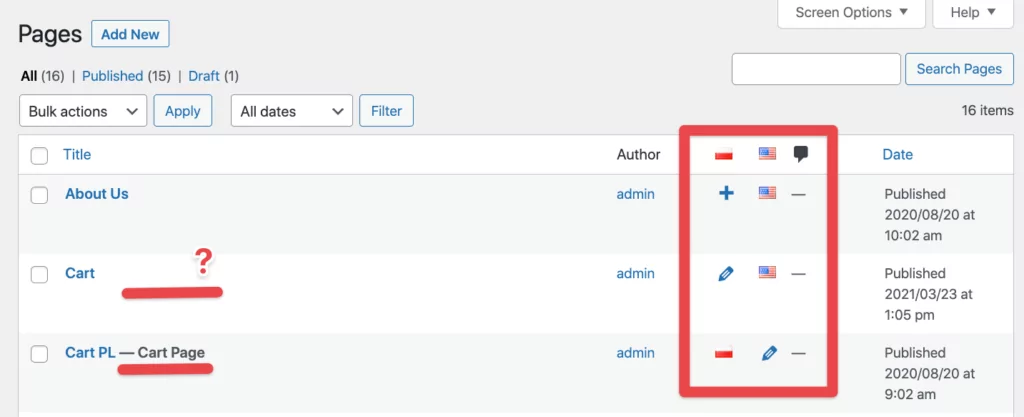
Ensuite, si vous allez dans les produits, vous ne pouvez pas ajouter différentes versions linguistiques pour eux.
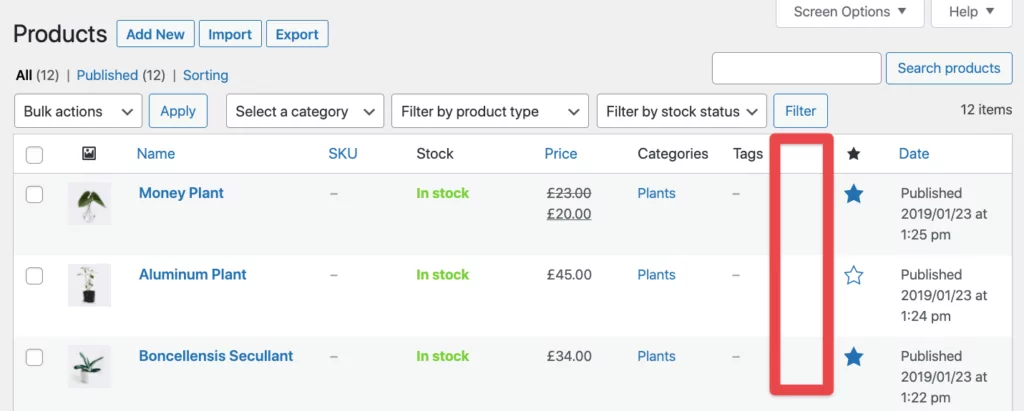
Et nous n'abordons même pas les paramètres de paiement, les devises et tout ce qui est amusant sous le capot. La seule façon d'y parvenir est avec le module complémentaire payant.
Comparaison entre Polylang et TranslatePress, ce dernier présente quelques avantages :
Tout d'abord, avec TranslatePress, vous pouvez créer une boutique WooCommerce multilingue gratuitement. Aucun module complémentaire nécessaire, du moins pour la configuration de base.
Deuxièmement, TranslatePress ne vous oblige pas à dupliquer vos pages pour en créer des versions dans différentes langues. Au contraire, il s'appuie sur la version existante de la page ou du produit et y associe le contenu traduit sans modifier la page d'origine.
Voici une liste plus détaillée des fonctionnalités qui distinguent TranslatePress des autres alternatives à Polylang pour WooCommerce :
| Polylang | TranslatePress |
|---|---|
| Module payant nécessaire pour gérer une boutique WooCommerce multilingue (à partir de 99 EUR). | Toutes les fonctionnalités requises sont déjà intégrées à la version gratuite du plugin. |
| Vous devrez dupliquer chaque page et produit traduit. | Vous pouvez activer des langues supplémentaires sur les pages et produits existants sans les dupliquer. |
| Ne permet pas de traduire les champs personnalisés (de ACF) dans la version gratuite. | Plein compatibilité avec les champs personnalisés ACF dès la sortie de la boîte. |
Laissez-moi vous montrer comment tout cela fonctionne en pratique :
Comment créer une boutique WooCommerce multilingue avec TranslatePress
💡 Note. Ce que je montre ci-dessous est un aperçu général de la façon de construire une boutique WooCommerce multilingue. Si vous préférez des instructions plus détaillées, lisez notre guide complet ici.
1. Créez votre boutique WooCommerce normalement
La première étape est simple : construisez votre boutique WooCommerce comme vous le feriez normalement. Cela signifie :
- Installer le plugin WooCommerce
- Mettez tous les paramètres de votre magasin en ordre
- Choisissez un thème optimisé pour WooCommerce
- Ajoutez vos produits
- Configurer vos détails d'expédition et de paiement
- Créez des pages supplémentaires dont votre boutique a besoin (À propos de nous, Contact, etc.)
Une fois tout cela mis de côté, vous pouvez maintenant commencer à rendre votre boutique multilingue.
2. Installez TranslatePress et ajoutez votre nouvelle langue
Vous pouvez télécharger gratuitement le plugin TranslatePress depuis l'annuaire WordPress.
La façon la plus simple de l'installer sur votre site est d'aller sur votre wp-admin, dans Extensions → Ajouter et utilisez la zone de recherche en haut :
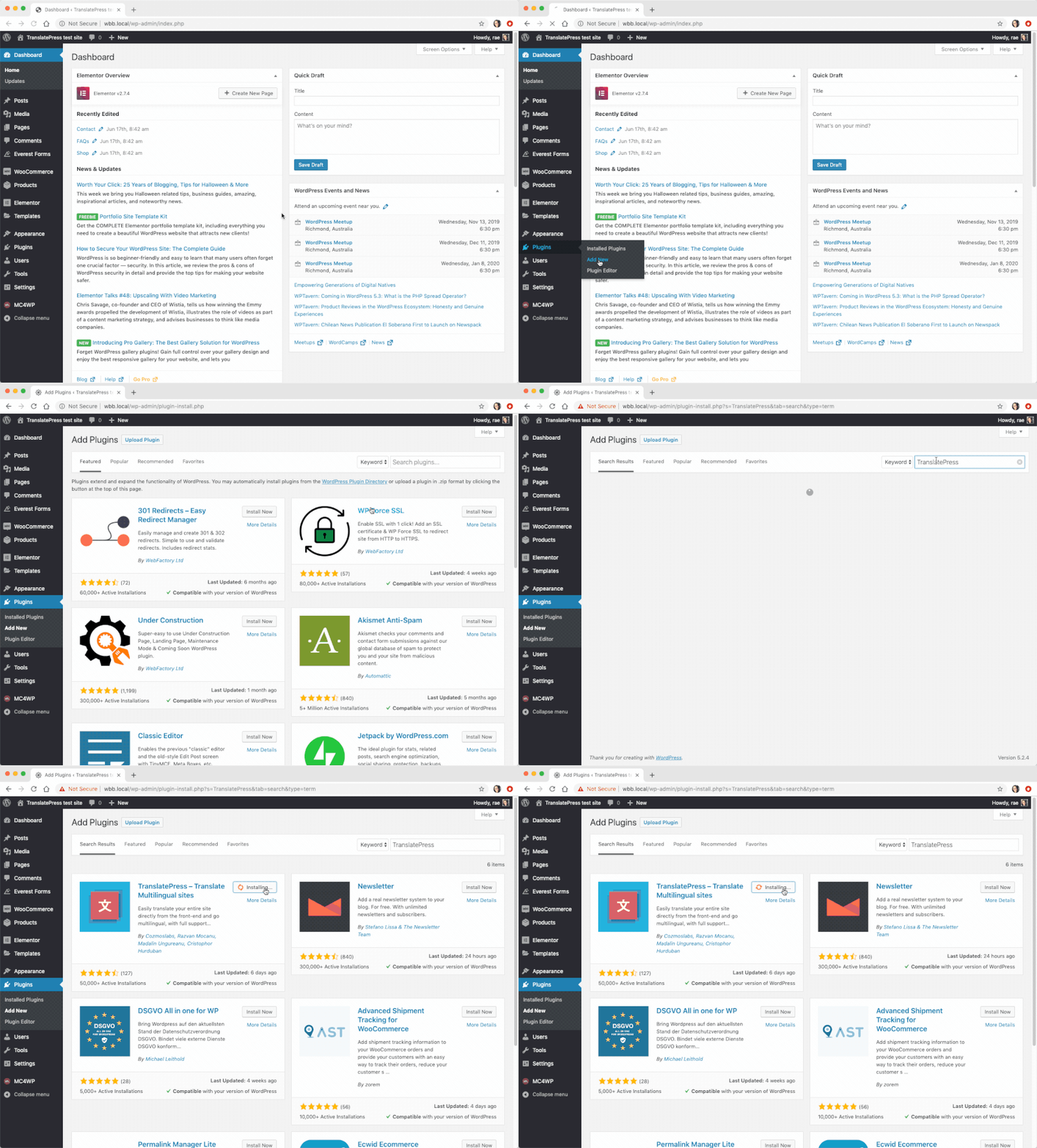
Activez le plugin une fois qu'il a fini de télécharger.
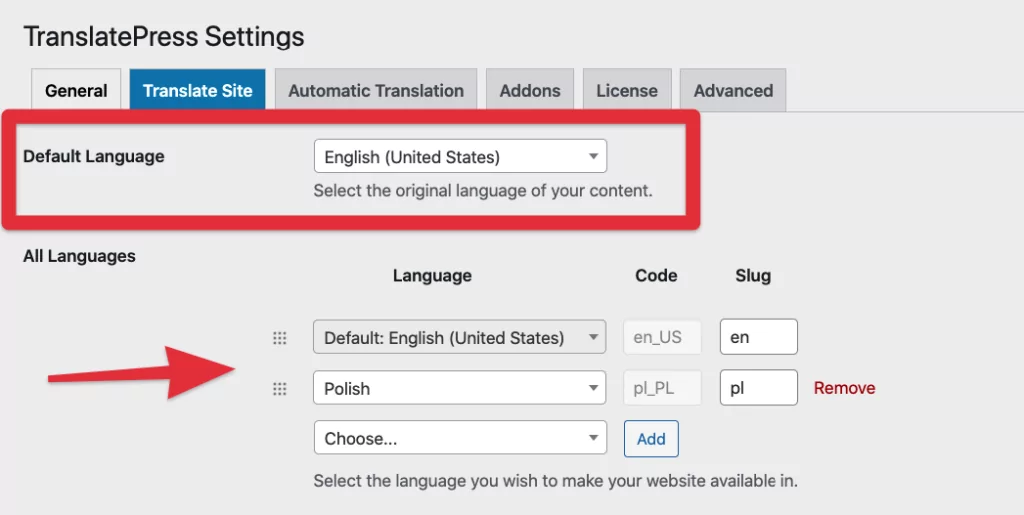
Ensuite, allez à Paramètres → TranslatePress pour ajouter votre nouvelle langue au site.
Dans le Général onglet, définissez votre langue par défaut et ajoutez les langues supplémentaires dont vous avez besoin sur le site.
Vous pouvez également choisir le type de sélecteurs de langue que vous souhaitez utiliser et où vous souhaitez qu'ils apparaissent.
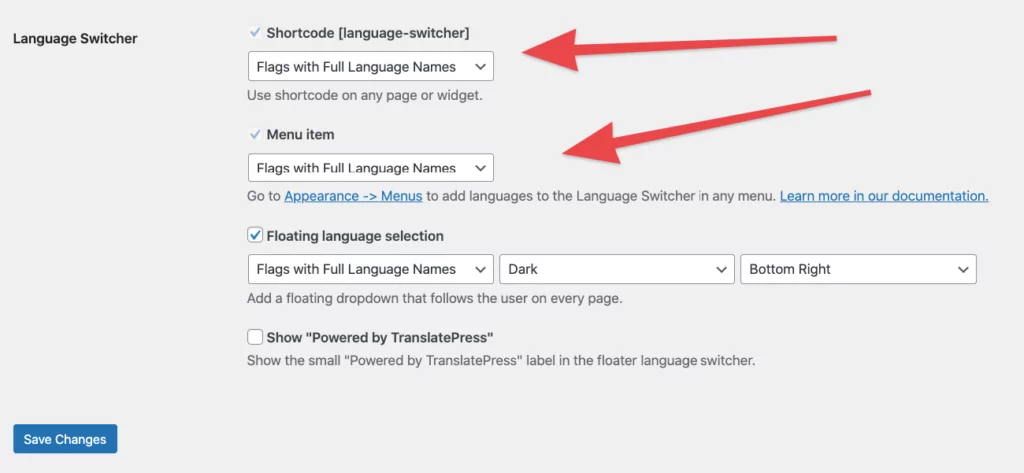
Cliquer sur Enregistrer les modifications Quand vous aurez terminé.
3. Activer les traductions automatiques
💡 Ceci est facultatif, mais cela accélérera le processus global de lancement de votre boutique WooCommerce multilingue au public.
Passer au Traduction automatique onglet de la page des paramètres.
Une fois là-bas, activer la traduction automatique à travers le menu déroulant et sélectionnez Google Translate v2 en tant que moteur de traduction.
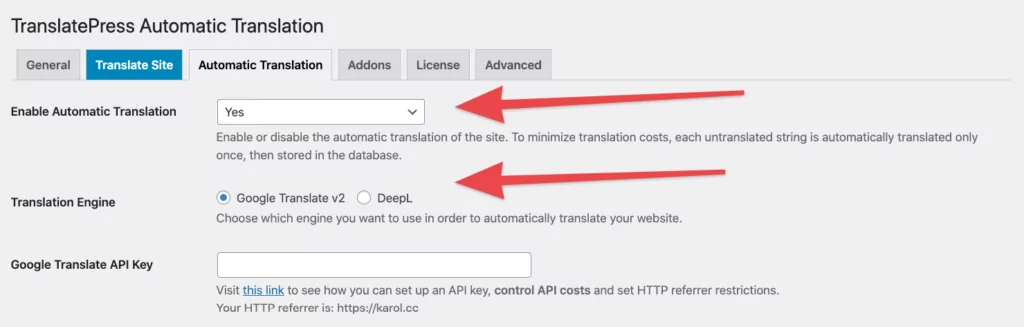
Saisissez votre clé API pour intégrer votre site à Google Translate.
Voici une Guide sur la traduction automatique de WooCommerce.
4. Traduisez les informations de votre produit si nécessaire
Avec la traduction automatique activée, tous vos produits seront traduits par Google à la volée dès que le premier visiteur tentera de passer à votre nouvelle langue.
Cela dit, vous aurez peut-être quand même envie de peaufiner ces traductions manuellement ici et là. Il faut bien l'admettre, Google Translate n'est pas toujours parfait.
Voici comment faire pour tout produit.
Visitez le produit normalement, et cliquez sur le Traduire la page lien dans la barre supérieure :
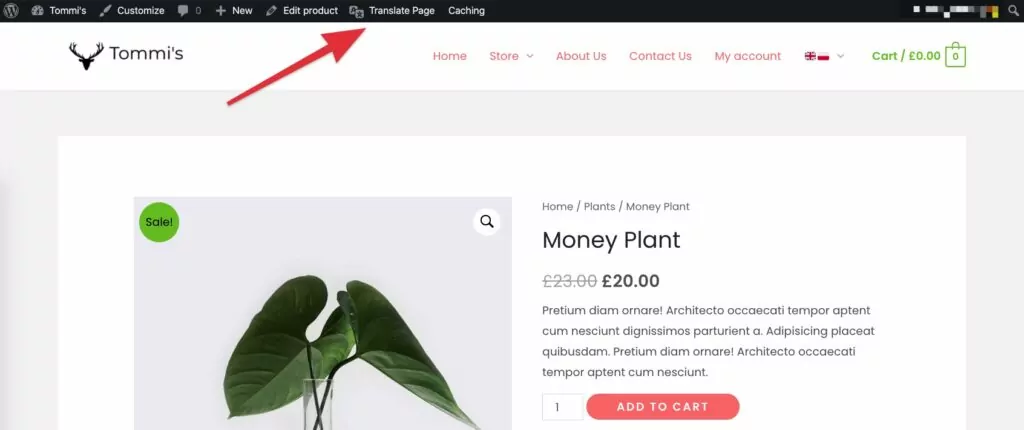
Cela ouvrira une interface de traduction visuelle similaire au personnalisateur WordPress familier.
Une fois arrivé, cliquez sur le icônes de crayon à côté des textes que vous souhaitez traduire. Une boîte de traduction apparaîtra dans la barre latérale où vous pourrez ajouter une traduction.
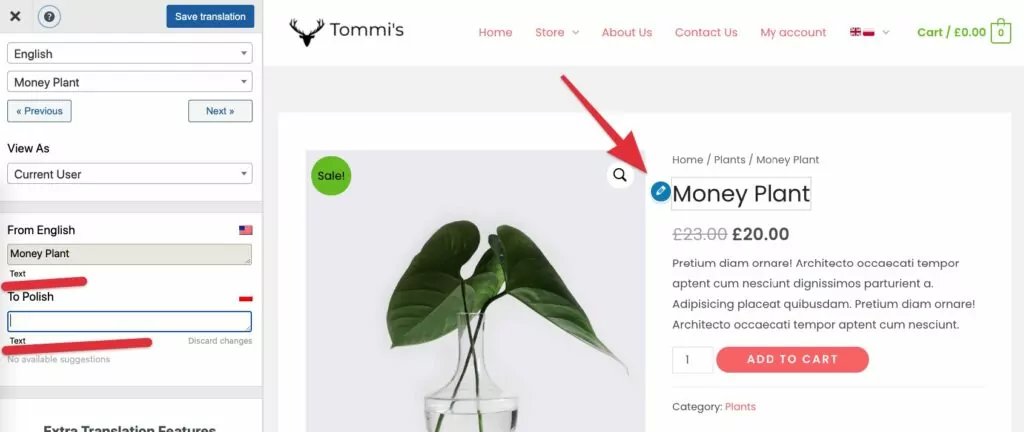
Passez en revue les descriptions et les autres paramètres du produit pour vous assurer que tout sonne bien dans la nouvelle langue.
⚠️ Important ! Ne “ traduisez ” pas le prix. Nous nous en occuperons plus tard.
Une fois que vous avez terminé chaque traduction, cliquez sur Sauvegarder la traduction en haut.
👉 Voici plus d'informations sur la façon de traduire vos produits WooCommerce.
5. Traduire vos pages de panier et de paiement
Ces deux pages sont très importantes pour garantir le confort de vos clients lorsqu'ils achètent dans votre magasin.
En gros, si votre boutique repasse soudainement à la langue principale précisément lorsque le client consulte son panier, il sera confus et quittera probablement immédiatement, abandonnant son panier.
Heureusement, la traduction des pages du panier et de paiement avec TranslatePress est assez simple.
D'abord, ajoutez quelques produits au panier, puis visitez la page du panier elle-même. Une fois sur place, cliquez sur ce Traduire la page lien dans la barre supérieure à nouveau.
Lorsque vous êtes dans l'interface de traduction, parcourez tous les textes de la page et ajustez-les si nécessaire.
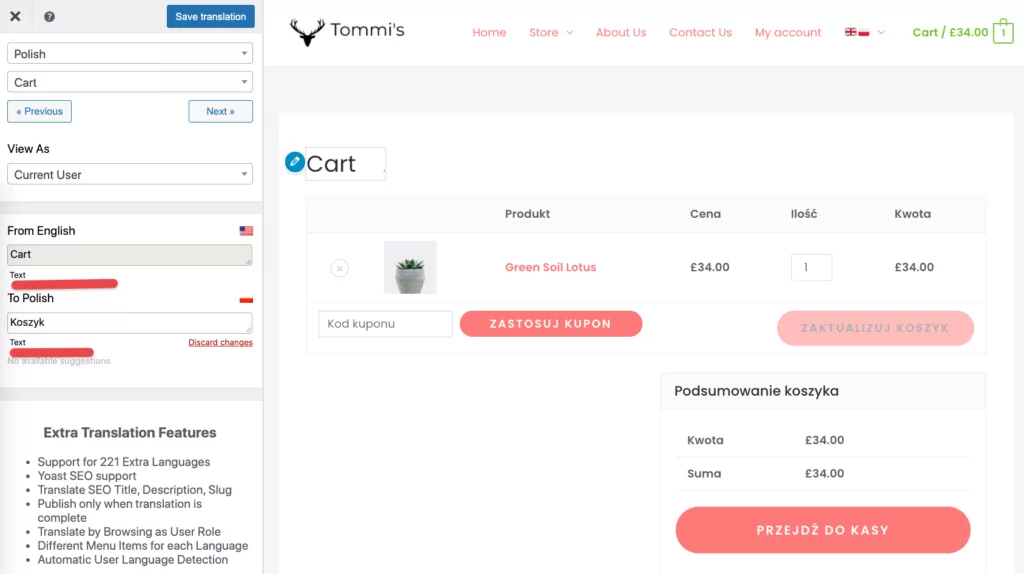
Ensuite, allez à la page de paiement et faites la même chose : parcourez les textes là-bas en vous assurant que tout sonne comme il se doit.
6. Configurez vos zones d'expédition et vos paiements
Les zones d'expédition sont une fonctionnalité native de WooCommerce qui vous permet de contrôler les ensembles de méthodes d'expédition disponibles dans certaines régions géographiques.
WooCommerce mettra essentiellement le client en correspondance avec une zone spécifique en fonction de l'adresse de livraison qu'il saisit sur la page de paiement.
C'est une excellente fonctionnalité car elle vous permet d'offrir différentes options d'expédition sur mesure pour des régions spécifiques du monde.
Voici un guide officiel sur la manière de configurer des zones d'achat.
Ensuite, les passerelles de paiement et les options de paiement. Comme je l'ai dit plus tôt dans ce guide, les clients de différents pays ont leurs méthodes de paiement préférées. Si vous espérez vraiment réaliser des ventes à l'international, vous devriez leur permettre d'utiliser ces méthodes de paiement.
Voici un guide officiel sur le choix des options de paiement.
Enfin, les devises !
Sans surprise, les gens voudront payer dans leur monnaie locale. Il existe plusieurs façons de le rendre possible, par exemple :
- le WooCommerce Booster plugin, ou
- le WooCommerce Multi-Devises greffon.
Vos prix de produits seront convertis à la volée en fonction des taux actuels et de vos règles tarifaires définies.
7. Facultativement, limitez votre catalogue de produits
Enfin, réfléchissez si vous souhaitez limiter votre catalogue de produits et proposer certains produits uniquement aux clients de pays spécifiques.
Si vous voulez vraiment faire cela, vous pouvez utiliser un plugin appelé Restrictions basées sur le pays pour WooCommerce de mettre cela en place.
C'est tout !
En suivant ces étapes, vous pourrez créer une boutique WooCommerce entièrement multilingue grâce à TranslatePress, sans avoir à payer le coût élevé de l'extension Polylang pour WooCommerce.
Ce qui est génial avec TranslatePress, c'est qu'il offre 100% des fonctionnalités dont un débutant pourrait avoir besoin, à savoir : disponible gratuitement.
TranslatePress Multilingue
Avez-vous encore des questions sur Alternatives à Polylang pour WooCommerce ? Faites-nous savoir dans les commentaires !
Si vous avez trouvé ce message utile, consultez notre Chaîne YouTube, où nous téléchargeons constamment des tutoriels vidéo courts et faciles à suivre. Vous pouvez également nous suivre sur Facebook et Twitter pour être le premier à savoir chaque fois que nous publions.


Merci pour cet article utile. J'ai cependant une préoccupation : est-il possible d'utiliser Polylang et TranslatePress en même temps ?
Heureux que vous l'ayez trouvé utile. Je ne recommanderais pas d'utiliser les deux extensions en même temps, puisqu'elles s'attaquent à la même chose. Pourquoi auriez-vous besoin des deux ?
D'accord !
En supposant que je sois passé de Polylang à TranslatePress,
Comment gérer des langues LTR et RTL installées sur le même site !
comment résoudre une telle chose ? étant donné que les designs RTL et LTR sont inversés !
Cordialement
La façon dont les langues RTL sont affichées dépend du thème utilisé par votre site. Il est important de choisir un thème qui prend en charge les langues RTL. Si vous avez besoin d'aide supplémentaire à ce sujet, n'hésitez pas à contacter notre équipe de support ici : https://translatepress.com/support/.
Ça a l'air intéressant. Est-ce facile à modifier ? Quelqu'un a-t-il déjà essayé cela avec des produits ayant des variations ?