
En esta publicación
¿Estás buscando una alternativa a Lokalise para traducir tu sitio web de WordPress? ¿No estás seguro de si existe una herramienta mejor para satisfacer tus necesidades de traducción? ¡Buenas noticias! Has venido al lugar correcto para averiguarlo.
A continuación, analizaremos Lokalise y sus características, además de repasar cómo utilizarlo para traducir tu sitio de WordPress. A continuación, en caso de que consideres que la plataforma de traducción no satisface del todo tus necesidades, analizaremos por qué TranslatePress es una de las mejores alternativas a Lokalise que existen. Por último, comparamos las ventajas y los inconvenientes de ambos productos y comentamos cuándo Lokalise es la mejor opción y en qué casos tiene más sentido optar por TranslatePress.
Obviamente, como desarrolladores de TranslatePress, quizá pienses que somos un poco parciales. Sin embargo, en esta entrada intentaremos ser objetivos y destacar tanto los puntos fuertes de nuestro plugin como los casos en los que Lokalise es la alternativa más adecuada.
Qué es Lokalise y cómo puedes usarlo para traducir tu sitio web de WordPress
Lo primero es lo primero, ¿qué es exactamente Lokalise? En resumen, es una plataforma de localización y gestión de traducciones basada en la nube. Te ayuda a traducir y localizar contenido digital, desde aplicaciones y documentos hasta servicio al cliente en tiempo real, juegos y activos de marketing. La plataforma admite más de 400 idiomas, lo que garantiza un amplio alcance para audiencias globales.
Además, también puedes traducir sitios web de WordPress con Lokalise. Dado que eso es principalmente lo que nos interesa aquí, veamos primero cómo hacerlo y luego hablemos de las características adicionales que ofrece la plataforma.
1. Crear una cuenta de Lokalise
Lo primero que debes hacer es registrarte para obtener una cuenta. Para eso, ve a la Sitio web de Lokalise y haz clic en una de las muchas llamadas a la acción.
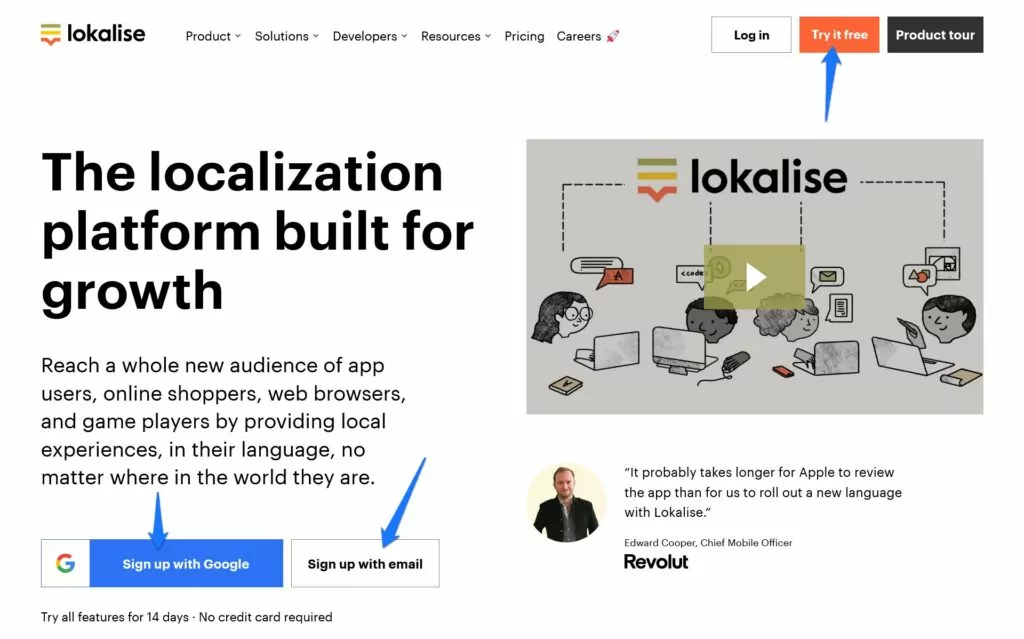
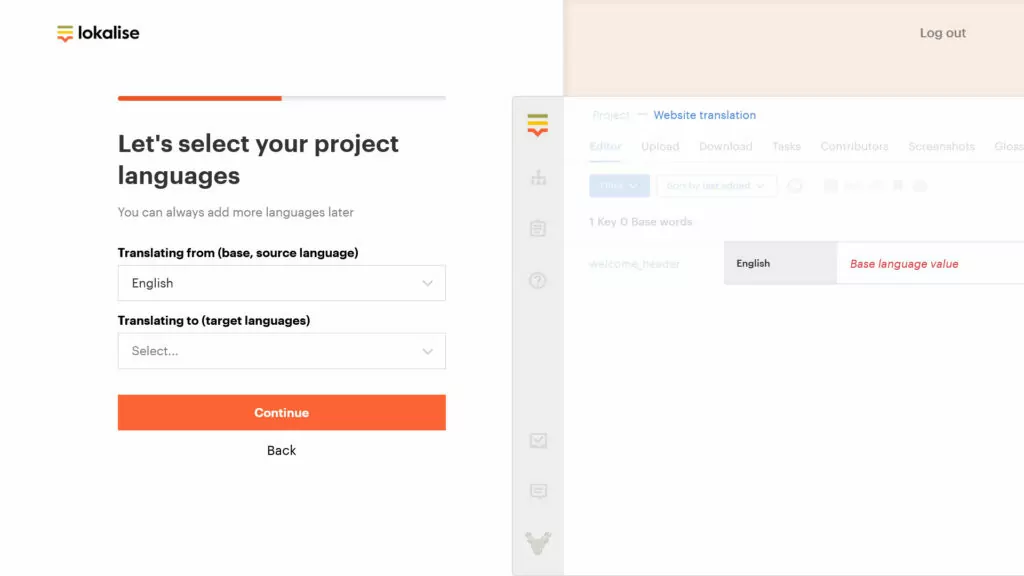
Puedes usar tus credenciales de Google, GitHub o Microsoft, así como tu dirección de correo electrónico, para registrarte. Durante la configuración, Lokalise te pedirá información como los datos de tu empresa y cuáles son tus objetivos. También te pedirá que crees tu primer proyecto, elijas un idioma base y de destino, y definas tus plataformas (iOS, Android, web, etc.).
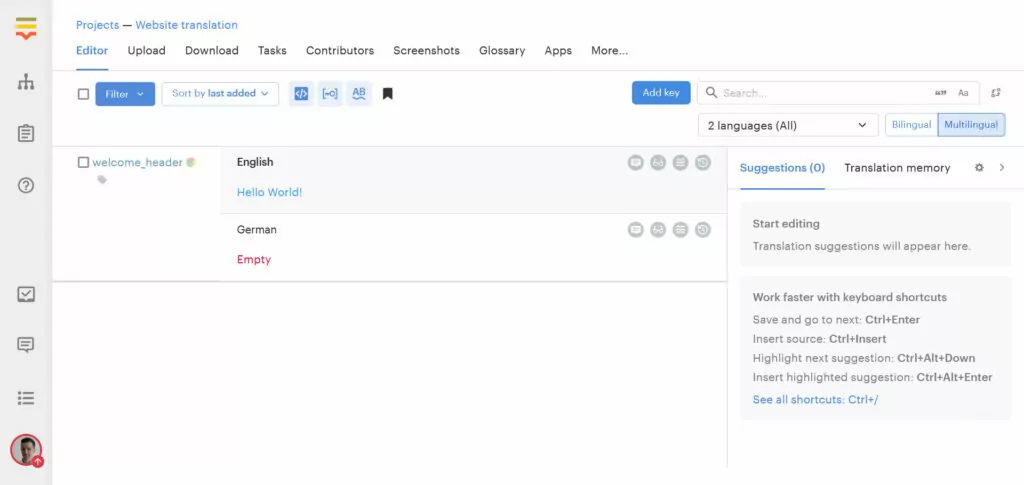
Una vez hecho, aterrizas en el panel principal.
2. Instala WPML o Polylang en tu sitio
Después de eso, es hora de conectar Lokalise con tu sitio web de WordPress. Sin embargo, aquí nos encontramos con el primer obstáculo: Lokalise en realidad no ofrece ninguna capacidad para gestionar contenido multilingüe en su propio sitio web. Solo funciona como una interfaz para gestionar y crear las traducciones. Para mostrar contenido multilingüe, todavía necesita un complemento independiente y las únicas dos alternativas que Lokalise admite en este momento son WPML y Polylang.
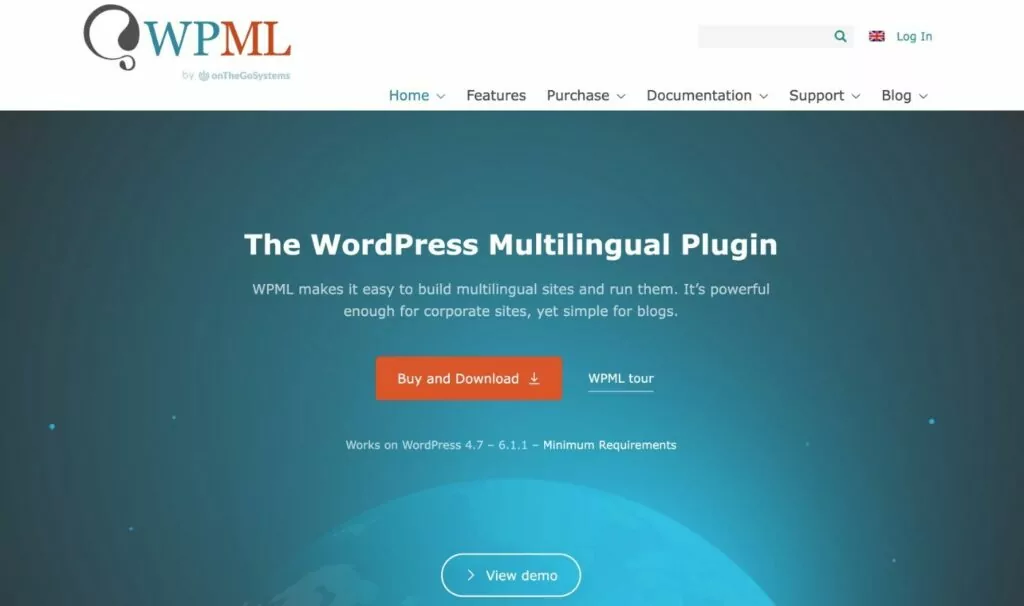
Por lo tanto, si quieres usar Lokalise para convierte tu sitio de WordPress en un sitio web multilingüe, necesitas tener cualquiera de esos dos plugins presente y configurado en tu sitio. De lo contrario, ni siquiera podrás conectar tu sitio a Lokalise.
Consulta nuestros artículos enlazados arriba para ver cuál es la mejor opción para ti. Para este tutorial, vamos a utilizar WPML.
3. Instalar el complemento de Lokalise
A continuación, debes instalar el Complemento complementario de Lokalise. Esto es lo que conecta su sitio con la plataforma de traducción. Puede hacerlo de la manera habitual en Complementos → Añadir Nuevo.
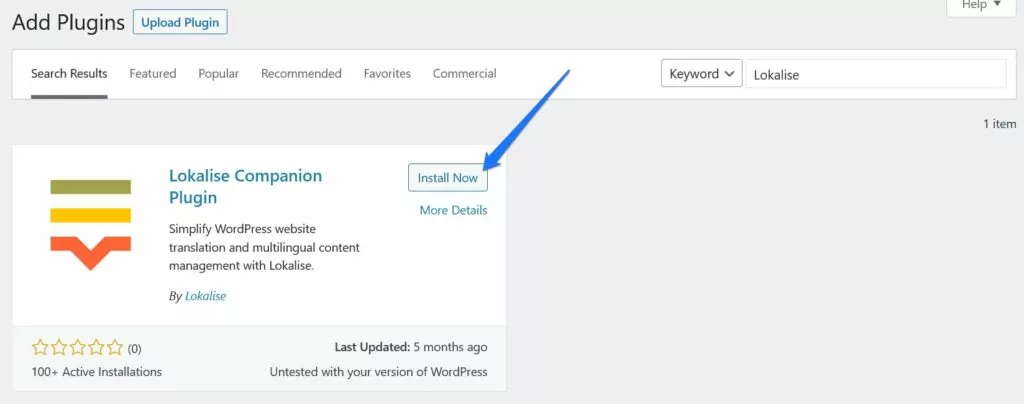
Una vez instalado y activo, ve a Configuración → Lokalise, donde encuentras la clave secreta que necesitas para establecer la conexión.

Mantén la página abierta, necesitarás esta información pronto.
4. Conectar Lokalise con WordPress
Cuando hayas terminado, es hora de volver a tu cuenta de Lokalise. Aquí, haz clic en Aplicaciones en el menú superior.
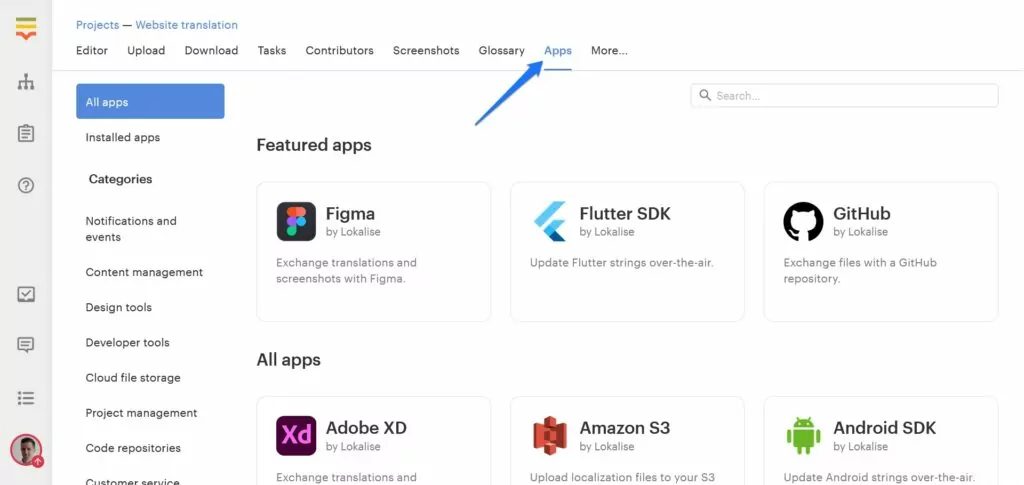
Después de eso, busca WordPress en el Gestión de contenidos categoría o simplemente búscalo por nombre.
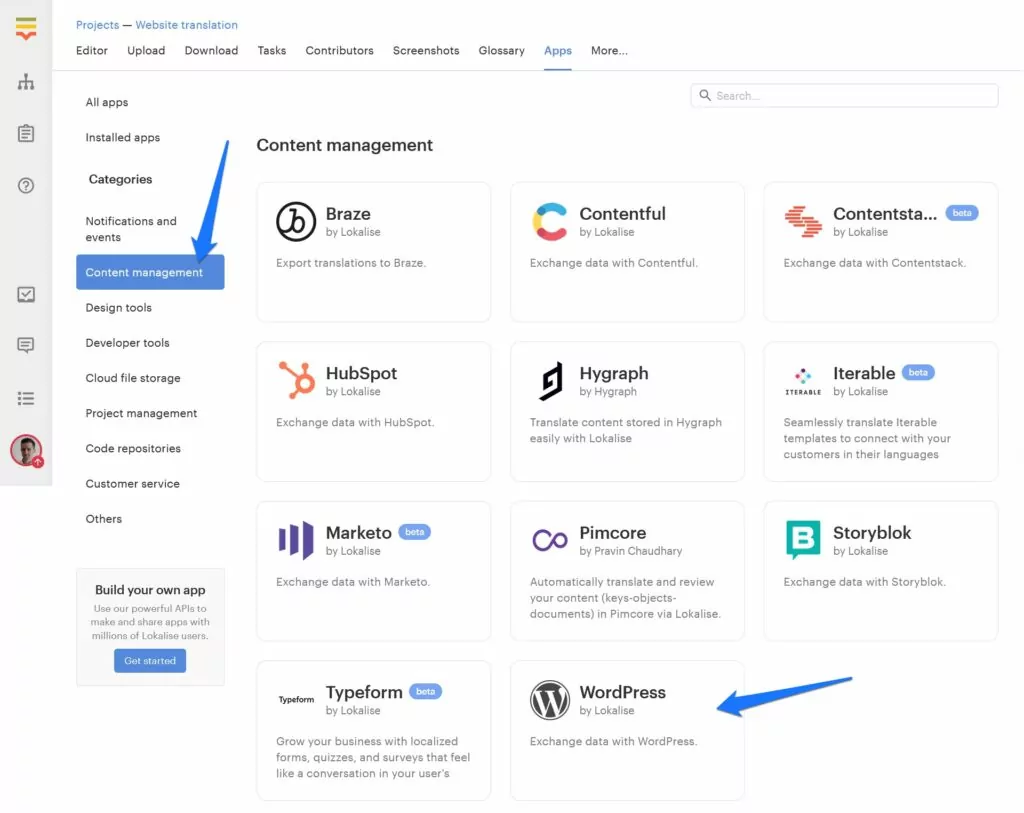
Cuando lo hayas encontrado, haz clic en él y, en el menú que aparece, pulsa Instalar. Lokalise mostrará un diálogo en el que pedirá tanto la dirección de la API REST de su sitio (por lo general, la URL normal de su sitio web seguida de /wp-json) y clave secreta.
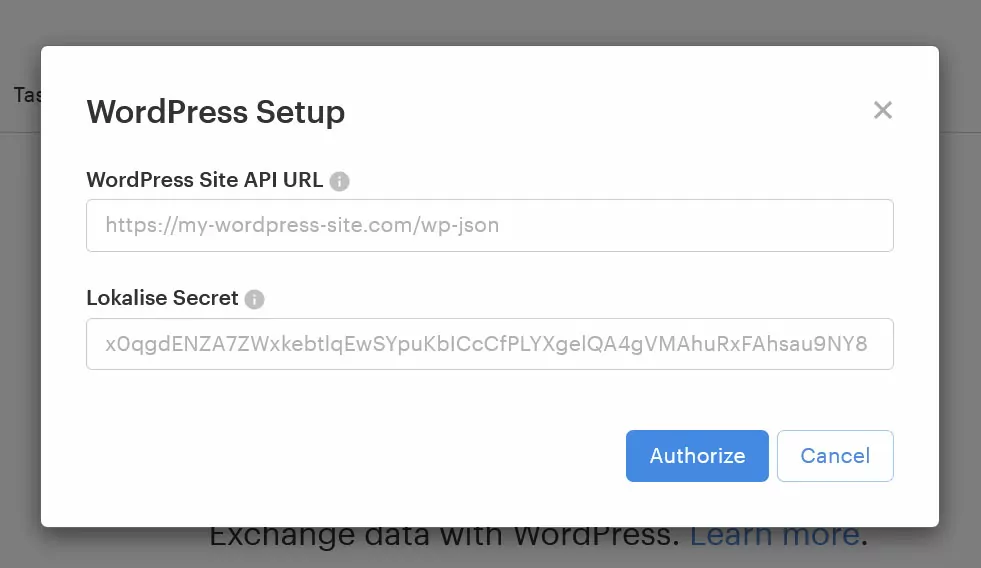
Por suerte, ya hemos descubierto dónde encontrar la segunda parte. Así que vuelve a tu sitio web, copia la clave de la página e introdúcela. Cuando ahora hagas clic en el Autorizar botón, debería lograr conectar su sitio (puede haber avisos adicionales para autorizar la conexión).
5. Importar contenido para traducir
Si todo funciona como se supone que debe hacerlo, Lokalise listará automáticamente el contenido presente en su sitio web.
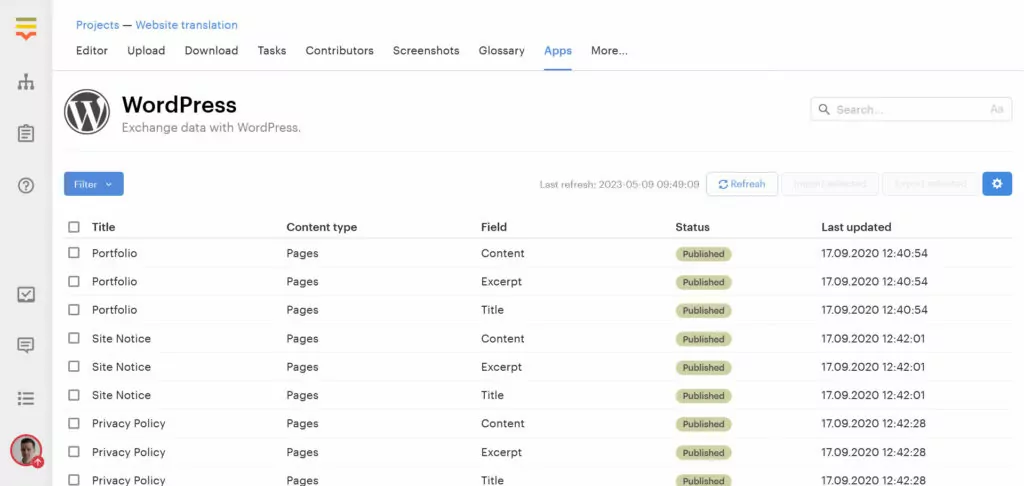
Puedes ver si está publicado o en borrador, el tipo de contenido (publicación, página, contenido, extracto, título) y cuándo se actualizó por última vez. También puedes filtrar y ordenar la lista según sea necesario.
Marca las casillas de cada contenido para el que quieras crear traducciones y, a continuación, haz clic en Importar seleccionados en la parte superior.
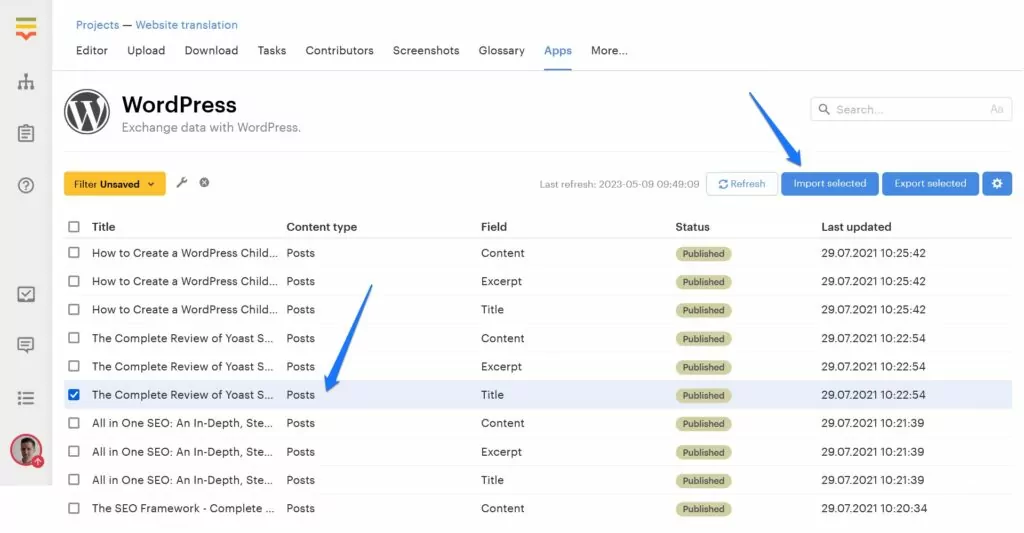
Lokalise te pedirá que revises qué idiomas debe importar y te ofrecerá algunas opciones adicionales, como la posibilidad de asignar etiquetas. Cuando estés listo, haz clic De acuerdo y extraerá el contenido solicitado y lo convertirá en claves.
6. Traduciendo tus cadenas de WordPress con Lokalise
Para nuestro primer ejemplo, digamos que solo importamos el título de un artículo. Como puede ver a continuación, Lokalise lo ha configurado como una clave individual y lo ha asignado automáticamente al idioma inglés.
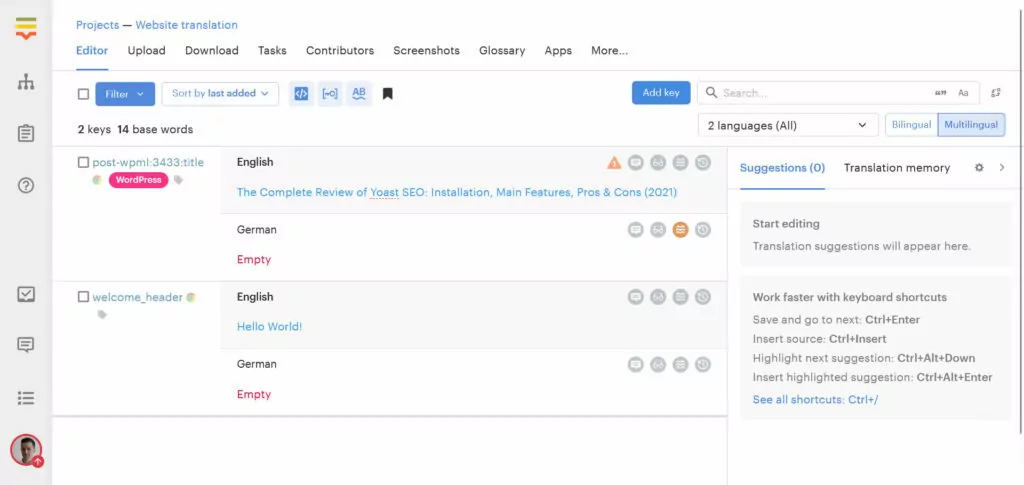
Cuando ahora haces clic en la fila de alemán (nuestro idioma de destino), Lokalise muestra automáticamente sugerencias de diferentes servicios de traducción automática en el lado derecho.
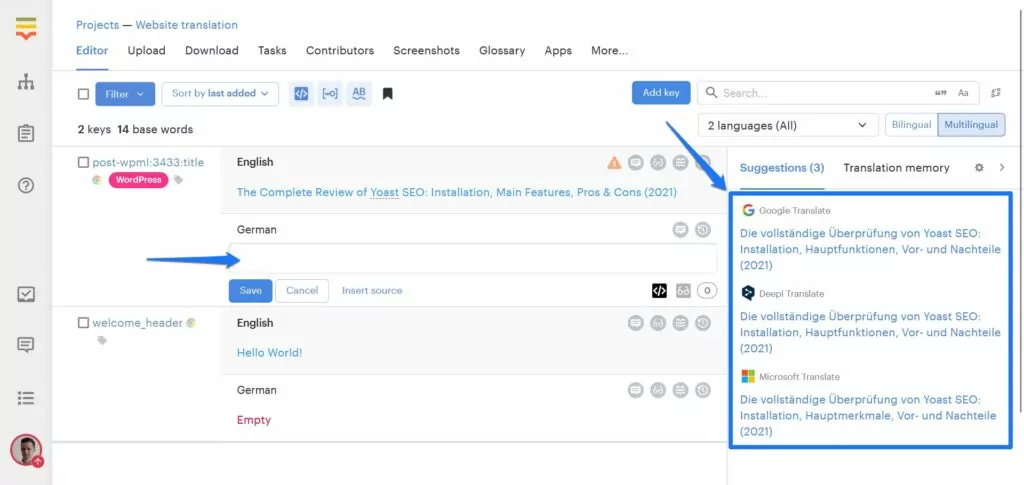
Un clic en cualquiera de ellos importa automáticamente la sugerencia en el campo de traducción, donde puede revisarla y hacer los ajustes necesarios.
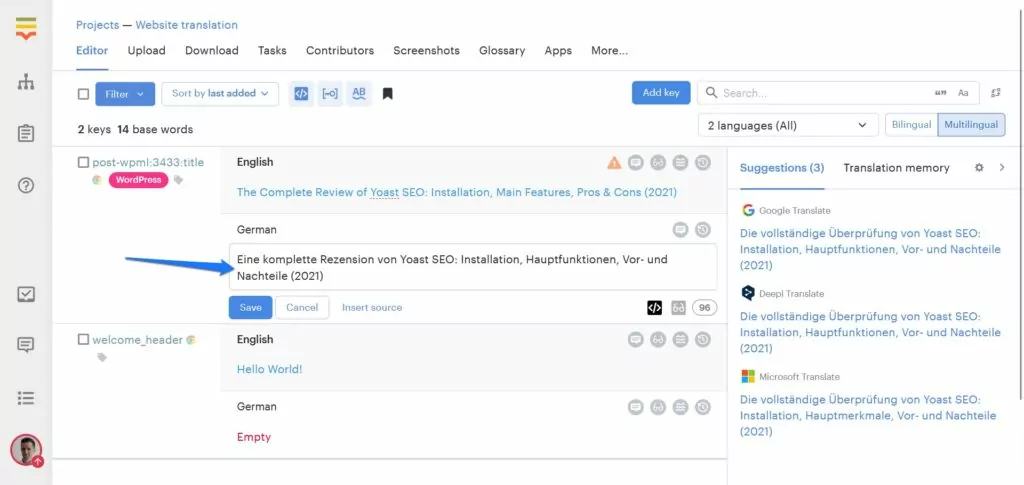
Cuando esté satisfecho, presione Guardar botón.
7. Exportar traducciones a su sitio web
Volver a colocar las cadenas traducidas en su sitio tampoco es muy difícil. Vuelva a Aplicaciones, vuelve a buscar la aplicación de WordPress, haz clic en ella y luego en Gestionar.
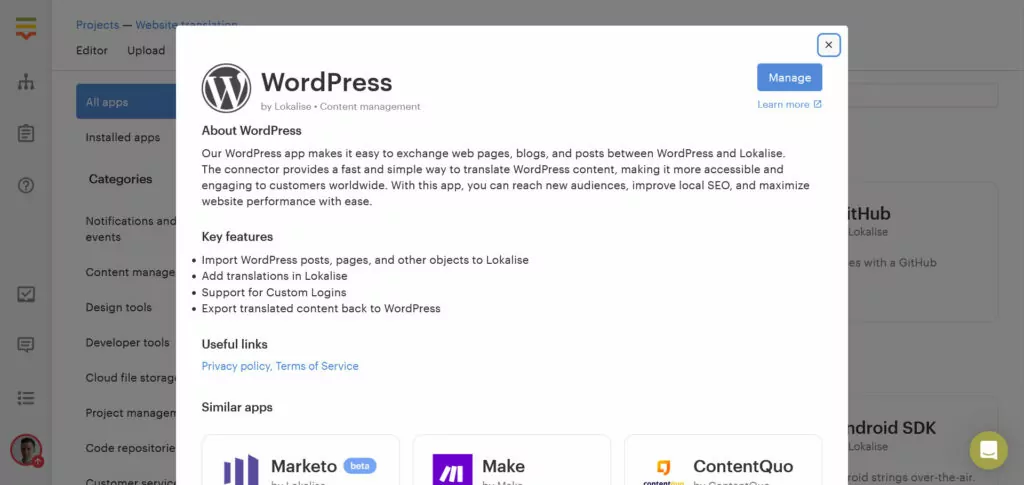
En la lista que sigue, busque el contenido traducido (de memoria, desgraciadamente, no está marcado de ninguna manera), marque su casilla y luego haga clic en Exportar seleccionados en la parte superior.
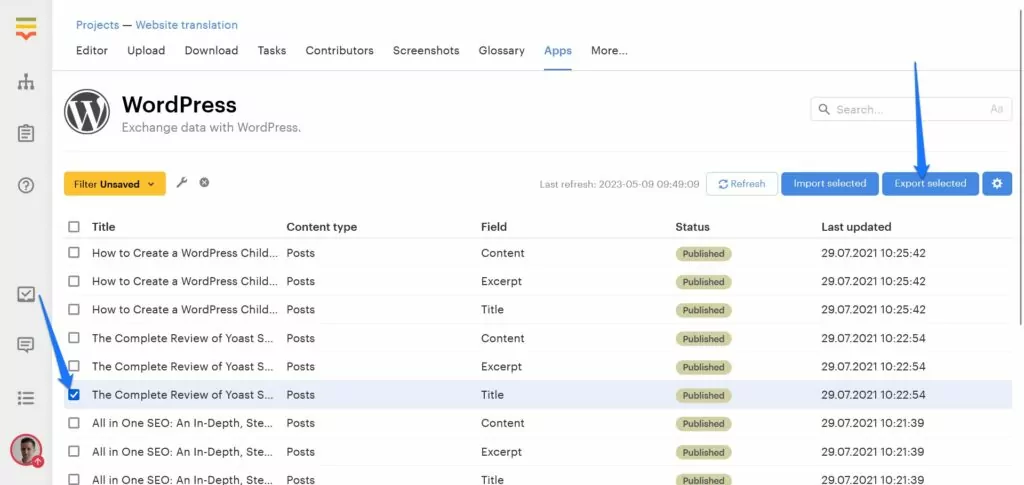
Tras la confirmación, Lokalise enviará automáticamente las cadenas traducidas a su sitio. Como puede ver a continuación, WPML ahora tiene un título traducido para el artículo en cuestión.
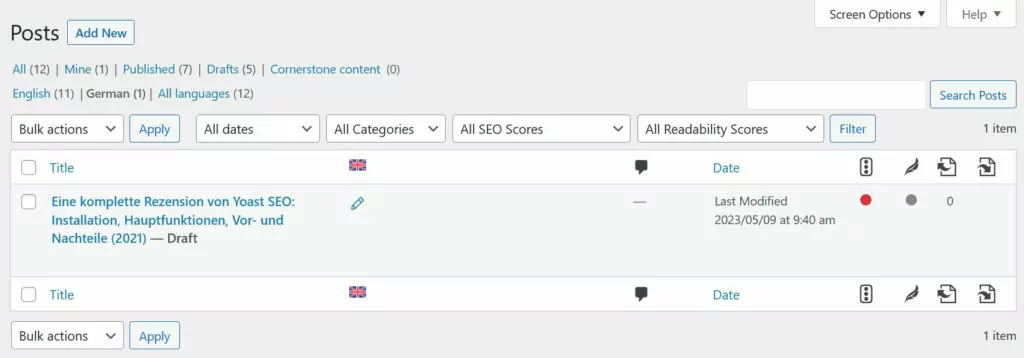
Nota rápida: teóricamente, también puedes exportar tus traducciones como un archivo que WordPress pueda leer (.po). Lokalise ofrece esto bajo la Descargar pestaña.
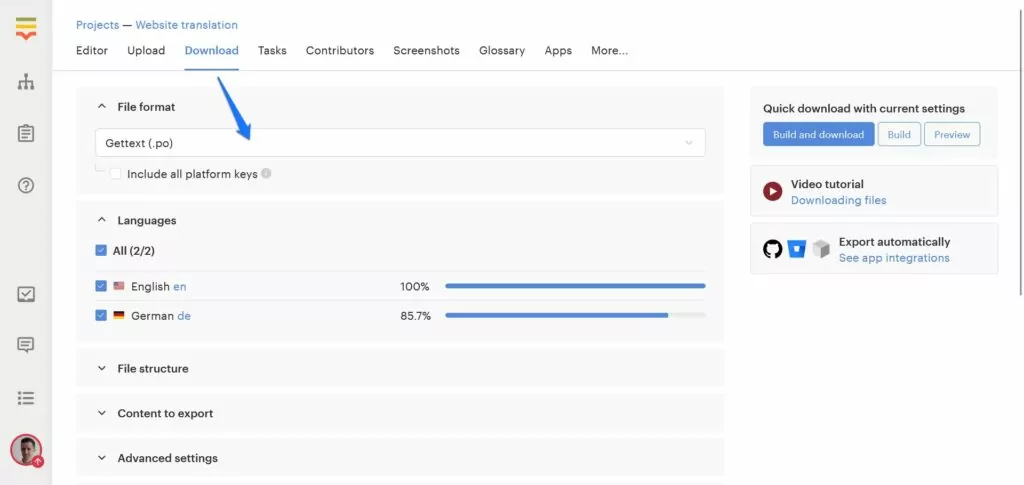
Sin embargo, esto requeriría todo otro artículo, por lo que solo lo mencionamos aquí como una posibilidad.
8. Traduciendo artículos completos
Hasta aquí, muy fácil. Sin embargo, surge un problema cuando quieres traducir un artículo entero (como será habitual al gestionar un blog). Esto se debe a que Lokalise importa toda la publicación como una sola clave de traducción.
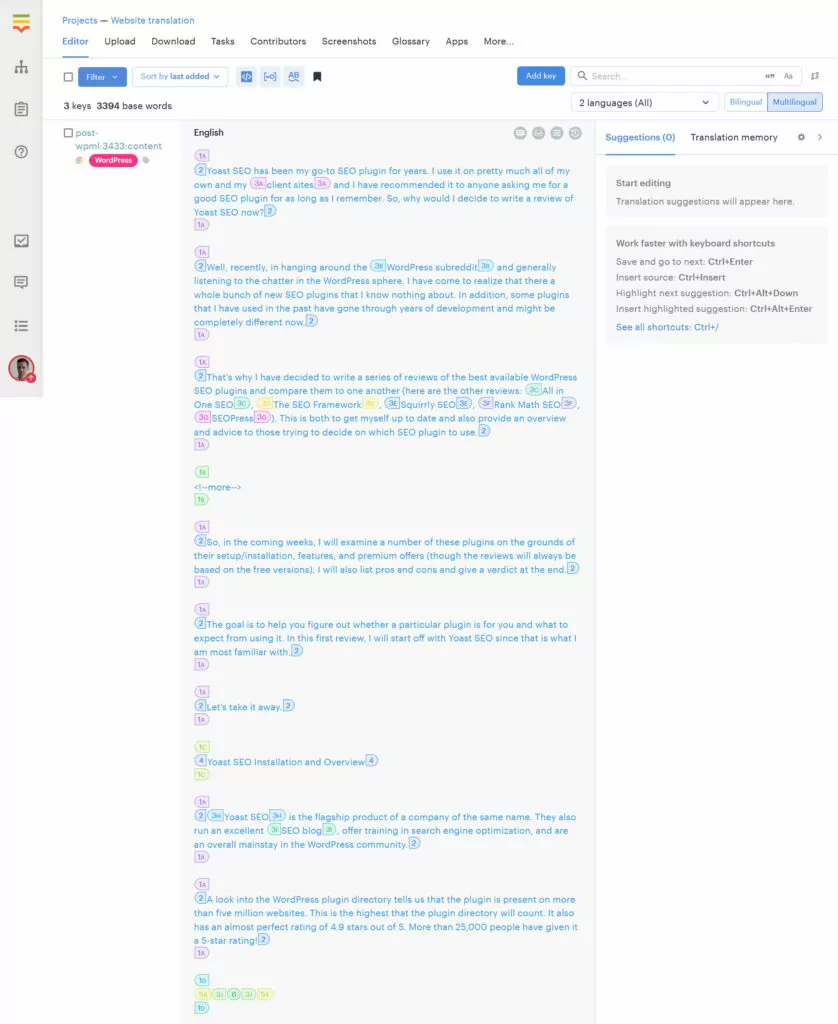
Eso hace que el proceso de localización sea un tanto difícil de gestionar, para empezar, porque resulta en una gran cantidad de desplazamiento hacia arriba y hacia abajo. Además, la plataforma también importa todo el marcado HTML utilizado para el Editor Gutenberg que tienes que sortear.
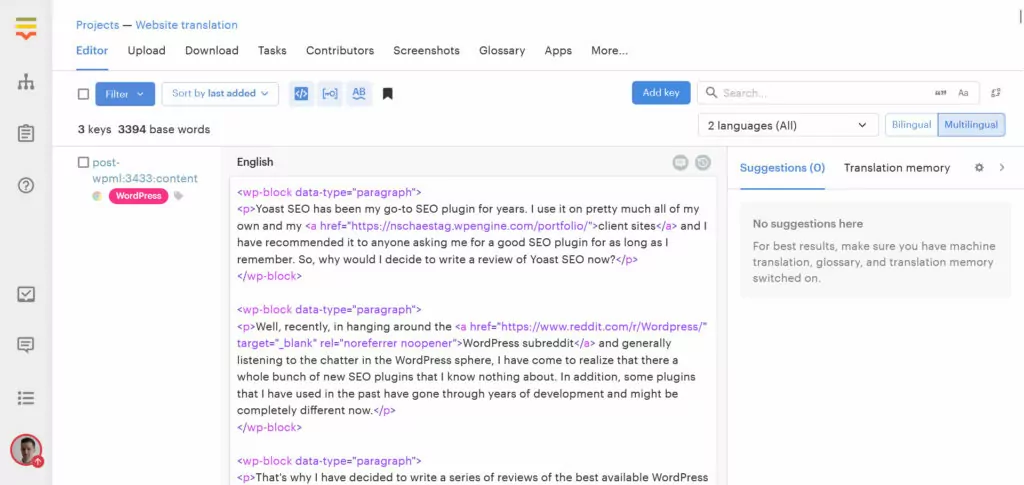
Se siente un poco como un retorno a los inicios de internet, cuando tenías que escribir páginas web en un editor de código.
Lokalise reemplaza el HTML con marcadores de posición, probablemente para aumentar la legibilidad. Sin embargo, cuando haces clic en cualquiera de ellos, cambian de posición y parece que no hay otra forma de volver a ponerlos en su lugar original que Ctrl+Z o copia y pega con el teclado. No es la solución más fácil de usar.
El único consuelo es que Lokalise todavía ofrece sugerencias de traducción automática para publicaciones enteras que incluyen dicho marcado.
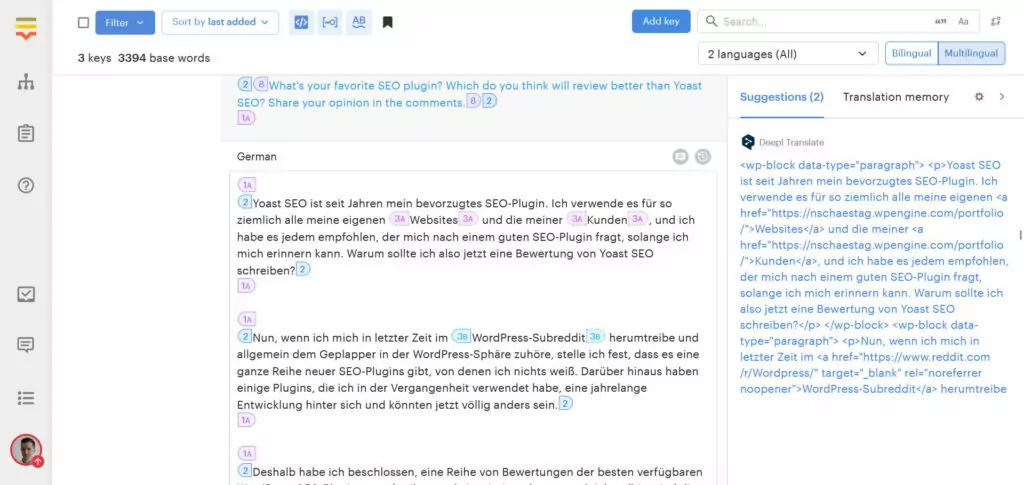
De ese modo, no tienes que empezar desde cero, sino que puedes usarlo como punto de partida para adaptarlo a tus necesidades.
Otras características destacadas de Lokalise
Arriba se muestra el flujo de trabajo general para traducir contenido de WordPress con Lokalise. Aparte de eso, la plataforma incluye un montón de otras características que vale la pena mencionar:
- Panel centralizado — Lokalise ofrece un punto de control único para gestionar traducciones y proyectos de localización. Puede asignar tareas, hacer un seguimiento del progreso, ver en qué trabaja todo su equipo, asignar diferentes roles y ver el progreso y el estado de su proyecto de un vistazo.
- Herramientas de colaboración y flujos de trabajo La plataforma permite una colaboración fluida entre traductores, revisores y gestores de proyectos. Cuenta con una función de chat y comentarios, y los usuarios pueden crear flujos de trabajo de traducción personalizados que se adapten a sus necesidades específicas.
- Edición en contexto y herramientas CAT — Tienes la capacidad de proporcionar vistas previas en tiempo real para traducciones precisas dentro del contexto. También hay correcciones ortográficas y gramaticales y un glosario multilingüe.
- Memoria de traducción y control de versiones — Lokalise almacena las frases traducidas anteriormente para su reutilización, lo que reduce el tiempo y los costes de traducción. También realiza un seguimiento de los cambios realizados en las traducciones y tiene la capacidad de volver a versiones anteriores.
- Integraciones — Puedes conectar la plataforma a herramientas populares como GitHub, Slack y Trello. También se integra con herramientas de desarrollo populares como Adobe XD y Figma, para que puedas llevar a cabo tus esfuerzos de localización en paralelo con la creación de tu producto.
- Características de desarrollo — Lokalise ofrece una API robusta, CLI, SDKs móviles y más. También tiene la capacidad de extraer automáticamente actualizaciones de archivos de idioma desde un repositorio.
Precios de Lokalise
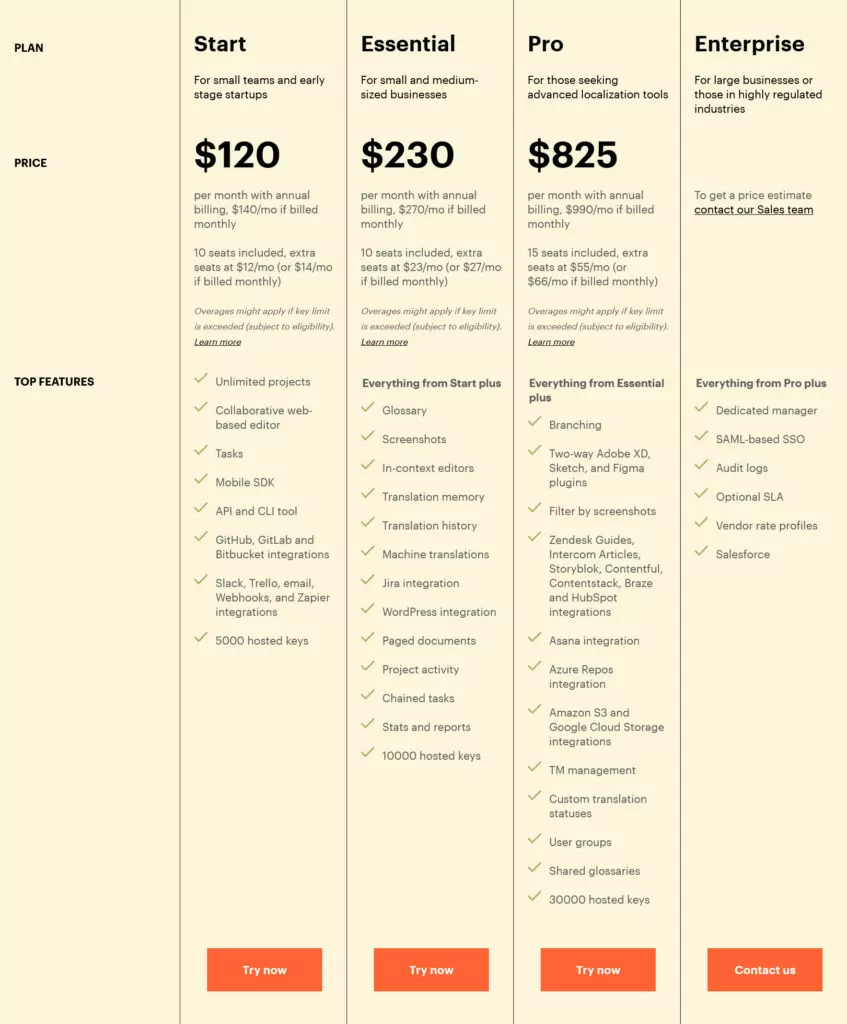
Finalmente, repasemos los precios de Lokalise. Se divide en cuatro niveles de licencia (todos los precios a continuación son para facturación anual, la mensual es más cara):
- Inicio ($120/mes) — Ofrece proyectos ilimitados y acceso a SDKs móviles, API y CLI. El plan incluye 10 puestos, ofrece integraciones básicas y 5,000 claves alojadas.
- Essential ($230 al mes) — Todo lo anterior más glosarios, la capacidad de publicar capturas de pantalla, memoria de traducción e historial, traducciones automáticas, tareas encadenadas, así como informes y estadísticas. También incluye 10.000 claves e integración con WordPress.
- Pro ($825/mes) — Añade ramificación e integración con herramientas de diseño, Asana y proveedores de almacenamiento en la nube, así como grupos de usuarios, glosarios compartidos y 30.000 claves.
- Empresa (precio a consultar) — Te ofrece un gestor dedicado, integración con Salesforce y otras funciones de nivel empresarial.
Como puede ver, para usar Lokalise con WordPress, necesita al menos el plan Essential. Hay un periodo de prueba gratuito de 14 días con cada plan para que pueda probar antes de comprar.
La mejor alternativa a Lokalise para WordPress: TranslatePress
Si sientes que lo anterior no es realmente la mejor o más cómoda forma de traducir tu sitio web de WordPress y estás buscando una alternativa a Lokalise, en este punto, queremos sugerir humildemente TranslatePress. Para los usuarios de WordPress, ofrece una experiencia mucho más intuitiva y fluida para crear un sitio web multilingüe.
Configuración de TranslatePress
Al tratarse de un plugin nativo de WordPress, no es necesario conectarse a servicios de terceros ni utilizar plugins de traducción adicionales. En su lugar, lo único que tienes que hacer es instalar TranslatePress de la forma habitual en Complementos → Añadir Nuevo (o utilice el Subir plugin opción si ha adquirido el complemento prémium).
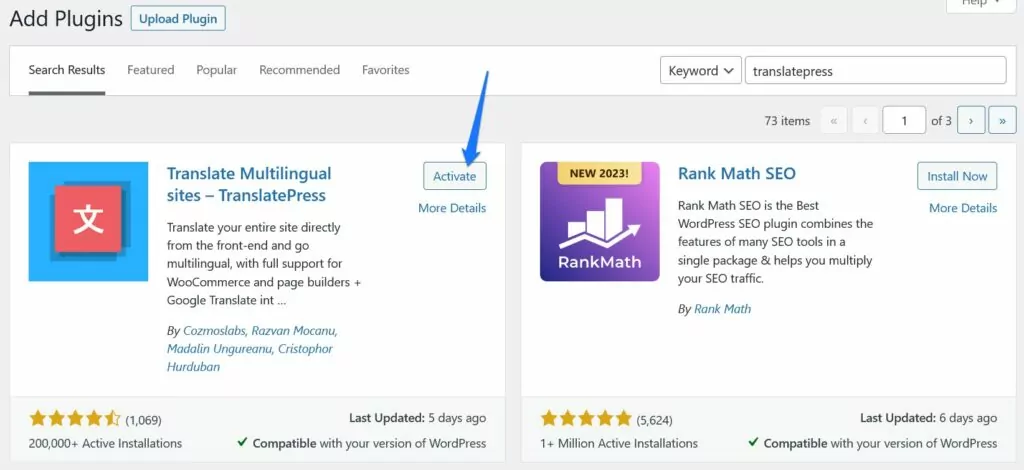
Cuando se activa, te lleva automáticamente a la página de configuración donde puedes realizar los ajustes necesarios.
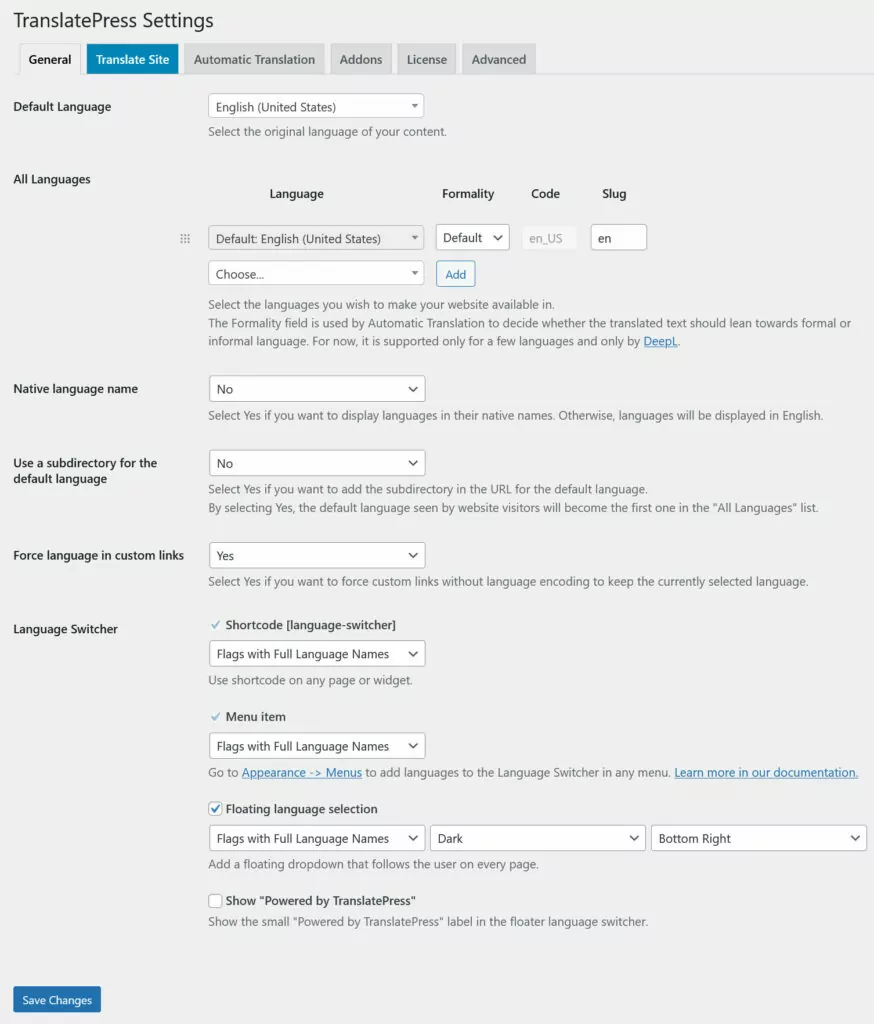
Lo más importante aquí es elegir el idioma predeterminado y el idioma de destino del sitio. Hay opciones adicionales, especialmente para el diseño del selector de idiomas, pero por el momento no se necesita nada más. ¡No olvides guardar tus cambios!
Traducción de contenido en su sitio de WordPress
La verdadera magia ocurre cuando empiezas a añadir más idiomas a tu sitio web. Puedes hacerlo haciendo clic en Traducir sitio en la configuración de TranslatePress o en Traducir página en la barra de administración de WordPress en la parte superior.
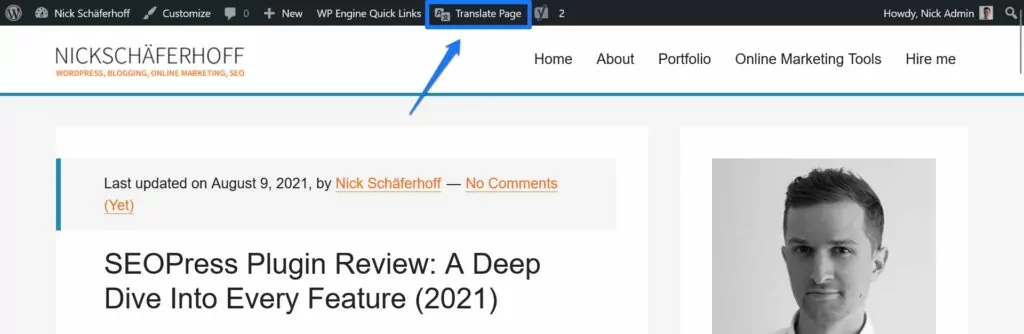
Either abre su sitio en un editor visual donde puede crear traducciones mientras previsualiza los cambios al mismo tiempo. Es prácticamente la única interfaz que utilizará para este propósito, no hay necesidad de cambiar de una interfaz de usuario a otra.
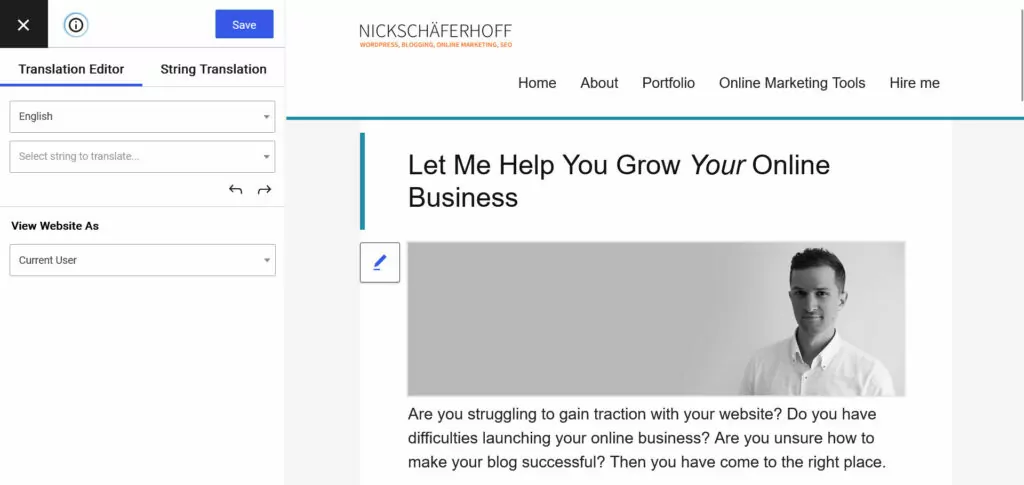
En el lado izquierdo, tienes todos los controles para localizar las cadenas en tu sitio, mientras que en el lado derecho ves la página en la que estás trabajando actualmente. Para elegir el contenido que deseas traducir, utiliza la lista desplegable en la parte superior para seleccionar cadenas específicas, haz clic en los botones de flecha para recorrerlas una por una, o elige elementos directamente en la página y haz clic en el icono del lápiz.
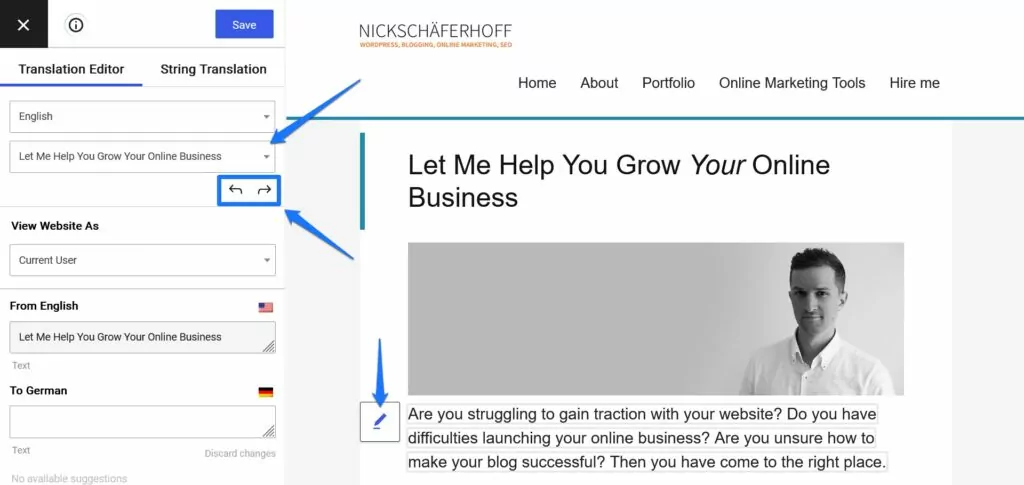
Después de eso, añade tu traducción al campo de idioma de destino.
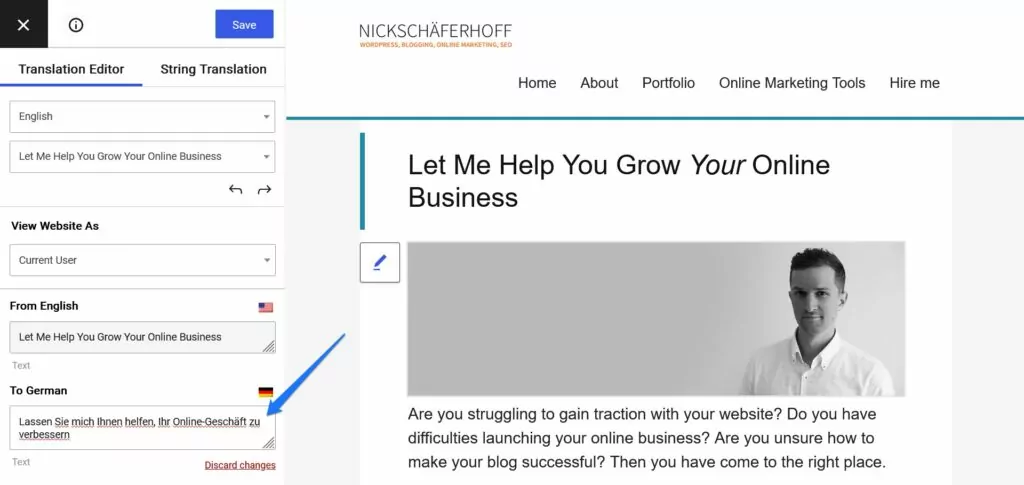
Una vez satisfecho, haga clic en Guardar botón. A partir de ahora, cada vez que alguien acceda a la página en cuestión y cambie a otro idioma, verá las cadenas traducidas.

Es así de fácil. Además, en la mayoría de los casos, no te encontrarás con código HTML que debas tener en cuenta a la hora de realizar la traducción. Esto se debe a que TranslatePress lee directamente el contenido de tu sitio web a partir del código HTML y solo proporciona el texto, sin el código de marcado.
Entendiendo el menú “Traducción de cadenas”
Hay una opción más en la pantalla del editor que dice Traducción de cadenas.
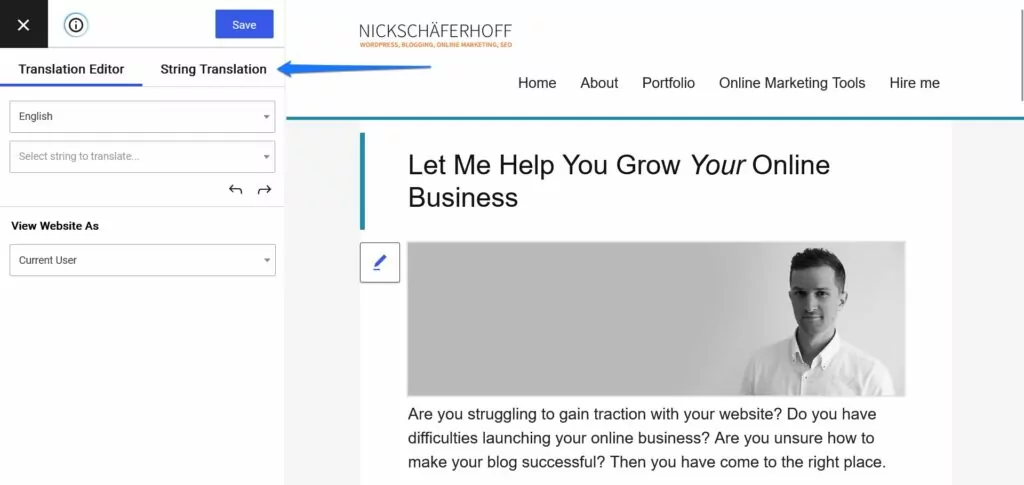
Entre otras cosas, aquí puedes traducir las URL de tus páginas si tienes el Complemento de SEO. En general, se utiliza para localizar cadenas procedentes de temas y plugins. TranslatePress las analiza automáticamente en busca de texto traducible y, a continuación, las muestra en una sola lista.
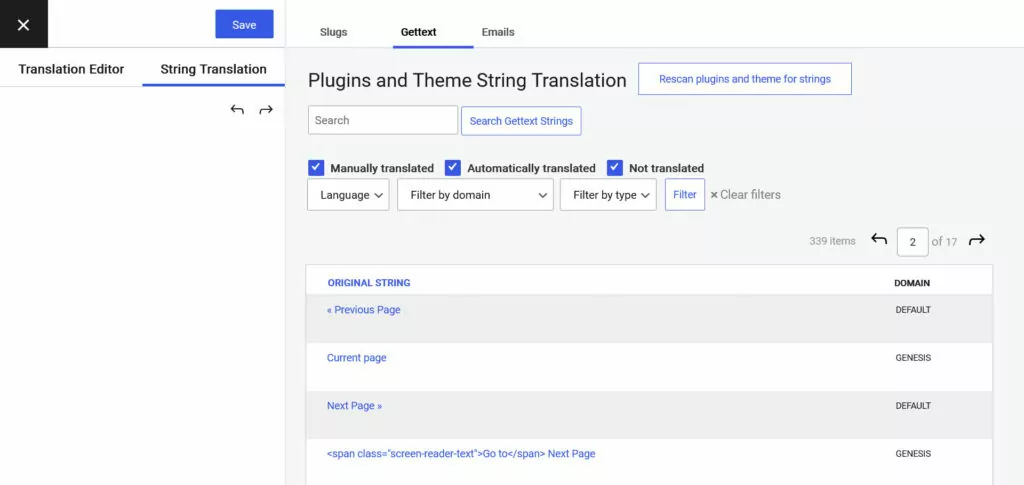
De esa manera, puedes proporcionar traducciones para todas ellas a la vez. Esto es especialmente útil para cadenas repetitivas, como las de los metadatos de las publicaciones, etc.
Incorporación de la traducción automática en TranslatePress
Por último, al igual que su alternativa Lokalise, TranslatePress te permite aprovechar las traducciones automáticas. Para ello, solo tienes que conectarlo a un servicio de traducción. Esto se configura en los ajustes, en la sección Traducción automática.
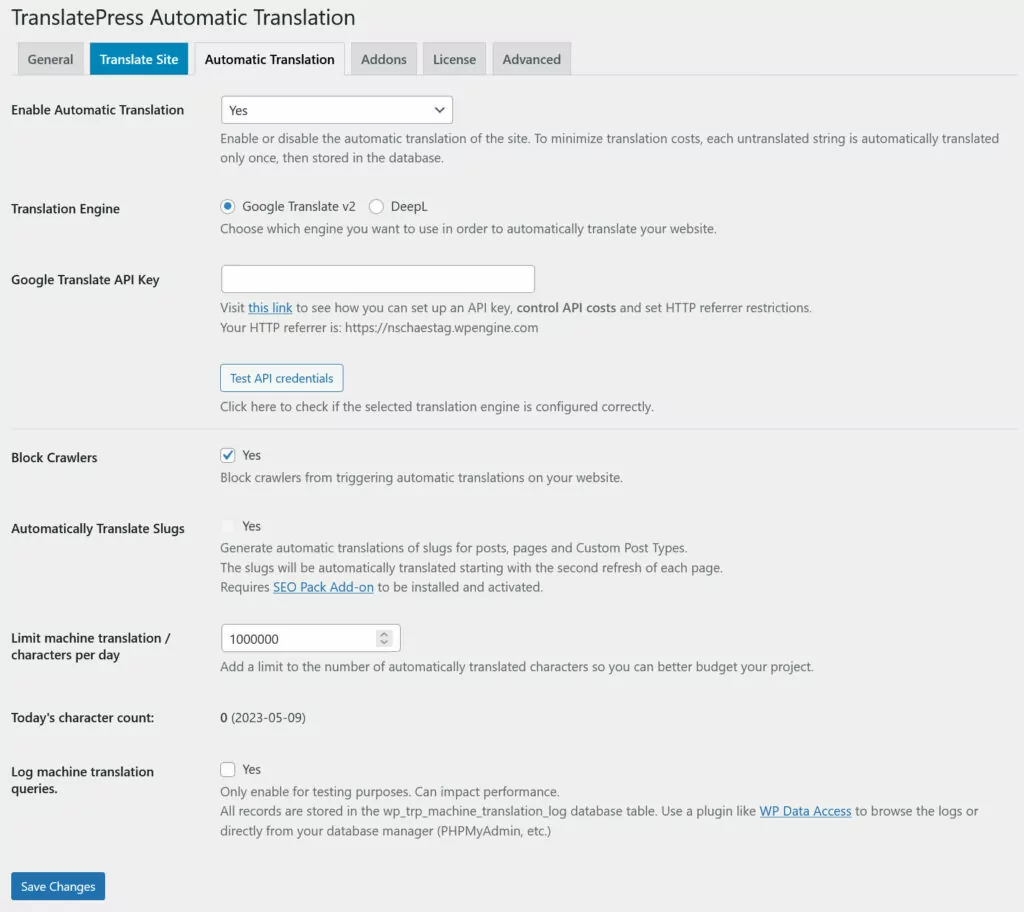
En la versión gratuita, solo puedes conectarte al API Google Translate. Con una licencia comercial, DeepL también es una opción (también tienen una licencia gratuita).
Lo mejor de todo: en TranslatePress esto no supone ningún coste adicional. Las tarifas que puedan aplicarse corresponderán únicamente al proveedor de traducción. No obstante, también puedes establecer límites para las traducciones automáticas en TranslatePress, para no sobrepasar tu presupuesto.
Una vez configurado, puedes utilizar la traducción automática para crear una base de referencia que podrás perfeccionar después. La traducción automática simplemente aparecerá en la interfaz de traducción cuando accedas a ella.
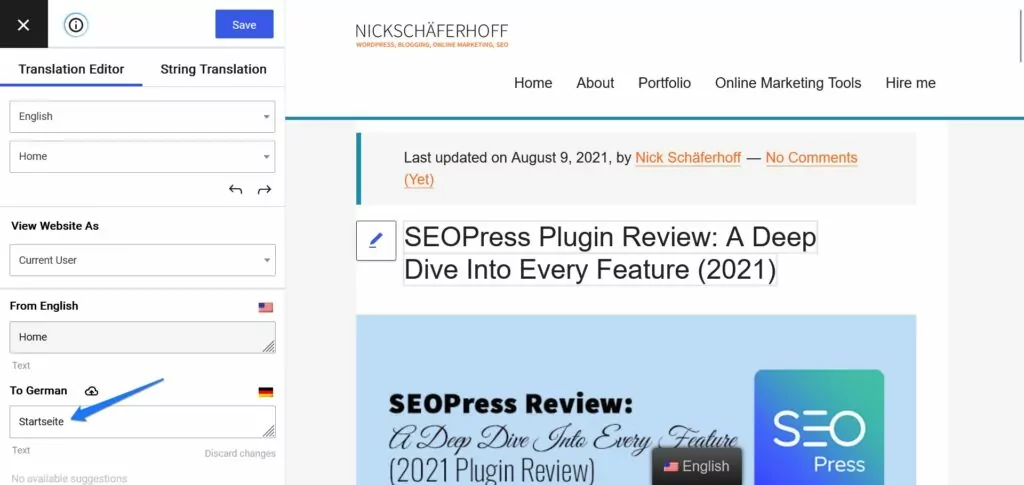
Aquí podrás editar estas traducciones precargadas como desees.
Otras características de TranslatePress
Además de las opciones de traducción mencionadas anteriormente, TranslatePress incluye una serie de funciones adicionales que merece la pena destacar:
- Alta compatibilidad — El plugin funciona con prácticamente todo tipo de contenido de WordPress, desde entradas y páginas hasta campos personalizados, tipos de publicaciones personalizadas, cadenas de plugins y temas a la salida del código corto, menús, formularios, y más.
- SEO amigable — El contenido traducido es totalmente indexable por Google y otros motores de búsqueda, lo que le otorga un impulso de SEO en diferentes mercados. Además de eso, las funciones de SEO como traducción de los metadatos de Yoast SEO, mapas del sitio multilingües, y también están disponibles las redirecciones automáticas al idioma del navegador del usuario.
- Cuentas de traductor — Puedes tener cuentas de usuario para traductores para facilitar el trabajo con autónomos o agencias en traducciones profesionales.
Precios de TranslatePress
Para averiguar si es una alternativa válida a Lokalise, lógicamente también tenemos que analizar la política de precios de TranslatePress.
Versión gratuita disponible
A diferencia de Lokalise, que solo ofrece una prueba gratuita de 14 días para que te hagas una idea, TranslatePress cuenta con una versión gratuita para siempre. Puedes descárgalo desde el directorio de plugins de WordPress y crear un sitio web multilingüe para un idioma adicional sin pagar un solo centavo.
Precios de primas justas
Aparte de eso, la versión de pago de TranslatePress es mucho más asequible que Lokalise.
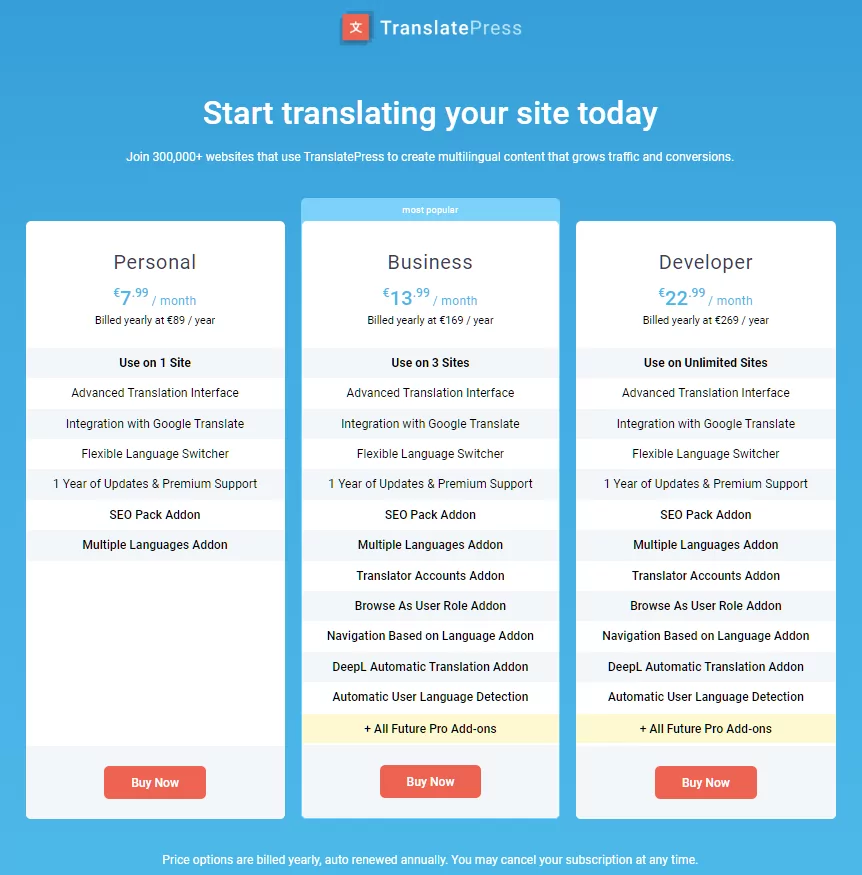
Como puede ver, hay tres tipos de licencias:
- Particular (€7,99 al mes) — Válido para un sitio web. Incluye un año de actualizaciones y asistencia técnica, contiene el complemento SEO Pack y ofrece integración con la API de Google Translate.
- Empresa (€12,99 al mes) — Además de lo anterior, podrás ver tu sitio web desde la perspectiva de diferentes roles de usuario, conectarte a DeepL para realizar traducciones automáticas, redirigir los navegadores de los usuarios a su idioma preferido, añadir cuentas de traductores y mucho más. También podrás utilizar TranslatePress en tres sitios web.
- Desarrollador (€20,99 al mes) — Lo mismo que la licencia comercial pero para sitios ilimitados.
Al igual que en Lokalise, las licencias se cobran anualmente. También obtienes una garantía de devolución de dinero de 15 días.
Lokalise frente a TranslatePress: ventajas e inconvenientes
Entonces, en definitiva, ¿cuál es la más adecuada para tu sitio web? ¿Es TranslatePress una mejor alternativa para WordPress que Lokalise? ¿En qué casos tiene más sentido utilizar cada una de estas herramientas? Resumamos las principales ventajas e inconvenientes.
Lokalise
Empezamos con los aspectos positivos:
- Las excelentes herramientas de colaboración y organización la hacen muy buena para la gestión de traducciones, especialmente si trabajas con un equipo grande y muchos colaboradores (externos).
- Las herramientas de traducción increíbles garantizan que puedas darle a la localización de tu proyecto el cuidado y la atención que necesita y merece.
- No solo sirve para páginas web. Puedes traducir aplicaciones, juegos y mucho más. TranslatePress solo funciona con páginas web de WordPress.
- Se integra con muchas herramientas diferentes y puede convertirse en parte de su flujo de trabajo de desarrollo general. Lokalise también es muy escalable.
Por otro lado, también hay que tener en cuenta estas cosas:
- Si bien la plataforma cuenta con un complemento de WordPress, no incluye un flujo de trabajo nativo para traducir sitios web de WordPress. Para ello se necesita un complemento independiente, de los cuales solo existen dos que cuentan con soporte.
- El proceso de configuración y traducción es un poco elaborado. Debes conectar diferentes partes entre sí, así como importar y exportar traducciones. La interfaz de usuario también es más complicada.
- El flujo de trabajo de traducción para WordPress no es tan bueno. Terminas lidiando con mucho código HTML y, a diferencia de su alternativa, Lokalise no procesa el contenido en cadenas separadas.
- La plataforma es cara. Las licencias cuestan a partir de más de $100 al mes y no existe una versión gratuita con menos funciones. Esto supone un problema especialmente para las pequeñas empresas o las startups.
Al final, Lokalise es una plataforma de traducción, no una alternativa real para quienes buscan un plugin de traducción para WordPress. Aunque es excelente para proyectos grandes, no es ni tan adecuada ni tan asequible para sitios web más pequeños.
TranslatePress
Esto es lo que TranslatePress te ofrece a la hora de traducir tu página web de WordPress:
- Un plugin nativo de WordPress. Trabajas directamente en tu sitio, funciona de inmediato en prácticamente cualquier sitio web y el proceso de configuración es mínimo.
- El complemento procesa automáticamente el contenido de la página en cadenas individuales sin etiquetas HTML, lo que facilita mucho el trabajo sin el riesgo de arruinar el diseño.
- Hay una única interfaz. Prácticamente todo el trabajo de traducción se realiza en la misma interfaz. Una vez que te acostumbras, no tienes que aprender nada más.
- Es mucho más económico y cuesta solo una fracción de lo que pide Lokalise. Incluso puedes usar la versión gratuita si solo tienes un idioma de destino.
Por otro lado, en comparación con Lokalise, TranslatePress presenta las siguientes deficiencias:
- Menos herramientas de colaboración. Aunque el complemento incluye la capacidad de crear cuentas separadas para traductores, Lokalise ofrece más funciones y flujos de trabajo que ayudan a trabajar en proyectos de traducción en equipo.
- Lokalise ofrece tres tipos diferentes de traducciones automáticas y sugerencias traducidas por ordenador listas para usar sin coste adicional. En TranslatePress, dispones de dos opciones: DeepL o Google Translate – y podría acarrear costos adicionales.
- El plugin está limitado a WordPress. Como es lógico, si tu objetivo es traducir cualquier otra cosa que no sea una página web de WordPress, TranslatePress no es la opción adecuada.
TranslatePress: ¿La mejor alternativa a Lokalise para WordPress?
Entonces, ¿deberías elegir TranslatePress o Lokalise para tu página web de WordPress? Si estás trabajando específicamente en una página de WordPress, TranslatePress es sin duda la mejor opción. Es una forma mucho más sencilla y directa de añadir funcionalidades multilingües a tu página.
Además, el complemento es más adecuado para usuarios sin conocimientos técnicos y más asequible. Por lo tanto, si tu objetivo es ofrecer tu página web en más de un idioma, TranslatePress es una forma mucho más rápida y sencilla de hacerlo.
Aunque Lokalise tiene otras ventajas y probablemente sea la solución más adecuada para equipos de traducción, proyectos de mayor envergadura y aplicaciones ajenas a WordPress, podemos afirmar con total seguridad que TranslatePress es la mejor opción específicamente para WordPress, así como para sitios web y proyectos de menor envergadura.
¿Quieres comprobarlo por ti mismo? Instala la versión gratuita probarlo y ver nuestro licencias prémium para cuando quieras más funciones.
TranslatePress Multilingüe
¡Y, por favor, si tienes alguna pregunta o comentario, no dudes en dejarlo en la sección de comentarios! Nos gustaría especialmente saber de ti si estás buscando una alternativa a Lokalise y tienes alguna pregunta sobre TranslatePress.


