
In diesem Beitrag
Suchen Sie nach einer Alternative zu Lokalise, um Ihre WordPress-Website zu übersetzen? Sind Sie sich nicht sicher, ob es ein besseres Tool gibt, das Ihren Übersetzungsanforderungen entspricht? Gute Nachrichten! Hier sind Sie genau richtig, um das herauszufinden.
Im Folgenden werden wir Lokalise und dessen Funktionen überprüfen sowie darauf eingehen, wie man es verwendet, um Übersetzen Sie Ihre WordPress-Website. Falls Sie danach den Eindruck haben, dass die Übersetzungsplattform Ihren Anforderungen nicht wirklich gerecht wird, erläutern wir Ihnen, warum TranslatePress eine der besten Alternativen zu Lokalise auf dem Markt ist. Abschließend vergleichen wir die Vor- und Nachteile beider Produkte und erläutern, wann Lokalise die bessere Wahl ist und in welchen Fällen es sinnvoller ist, sich für TranslatePress zu entscheiden.
Natürlich könnte man meinen, dass wir als Entwickler von TranslatePress etwas voreingenommen sind. Wir werden uns jedoch bemühen, in diesem Beitrag objektiv zu bleiben und sowohl die Stärken unseres Plugins als auch die Fälle hervorzuheben, in denen Lokalise die geeignetere Alternative ist.
Was ist Lokalise und wie können Sie es nutzen, um Ihre WordPress-Website zu übersetzen?
Zuallererst: Was ist Lokalise überhaupt? Kurz gesagt handelt es sich um eine cloudbasierte Lokalisierungs- und Übersetzungsmanagement-Plattform. Sie hilft Ihnen dabei, digitale Inhalte zu übersetzen und zu lokalisieren – von Apps über Dokumente bis hin zu Kundenservice in Echtzeit, Spielen und Marketingmaterialien. Die Plattform unterstützt über 400 Sprachen und sorgt so für eine große Reichweite bei einem globalen Publikum.
Darüber hinaus können Sie mit Lokalise auch WordPress-Websites übersetzen. Da uns das hier hauptsächlich interessiert, gehen wir zunächst darauf ein und sprechen anschließend über weitere Funktionen, die die Plattform bietet.
1. Erstelle ein Lokalise-Konto
Das Erste, was Sie tun müssen, ist, sich für ein Konto zu registrieren. Gehen Sie dazu auf die Lokalise-Website und klicken Sie auf einen der vielen Call-to-Action-Buttons.
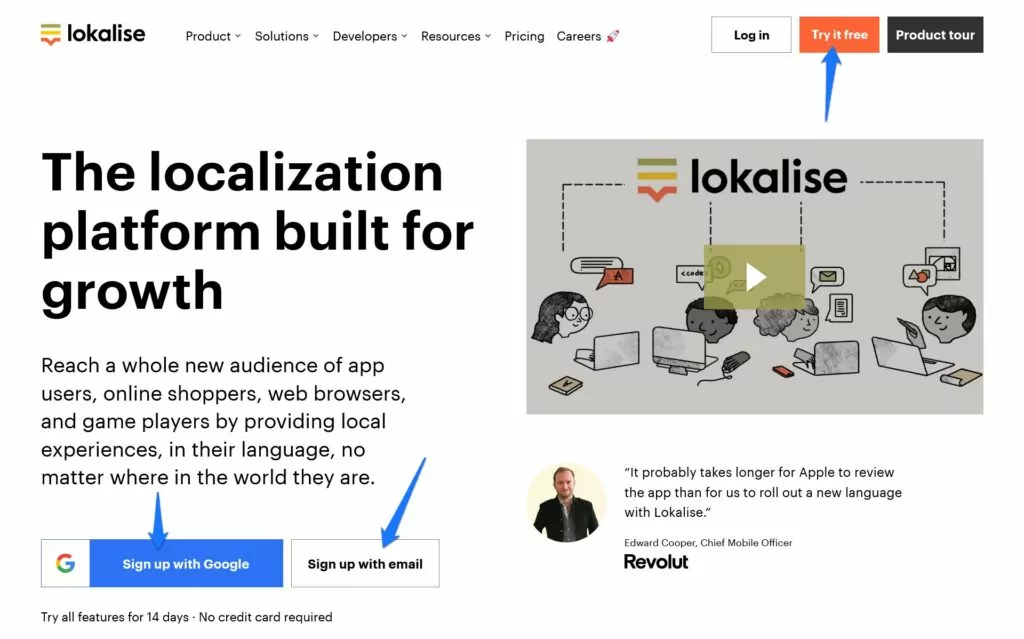
Sie können Ihre Google-, GitHub- oder Microsoft-Zugangsdaten sowie Ihre E-Mail-Adresse für die Registrierung verwenden. Während der Einrichtung fragt Lokalise nach einigen Informationen wie Ihren Firmendetails und Ihren Zielen. Außerdem werden Sie aufgefordert, Ihr erstes Projekt zu erstellen, eine Ausgangs- und Zielsprache auszuwählen und Ihre Plattformen (iOS, Android, Web usw.) zu definieren.
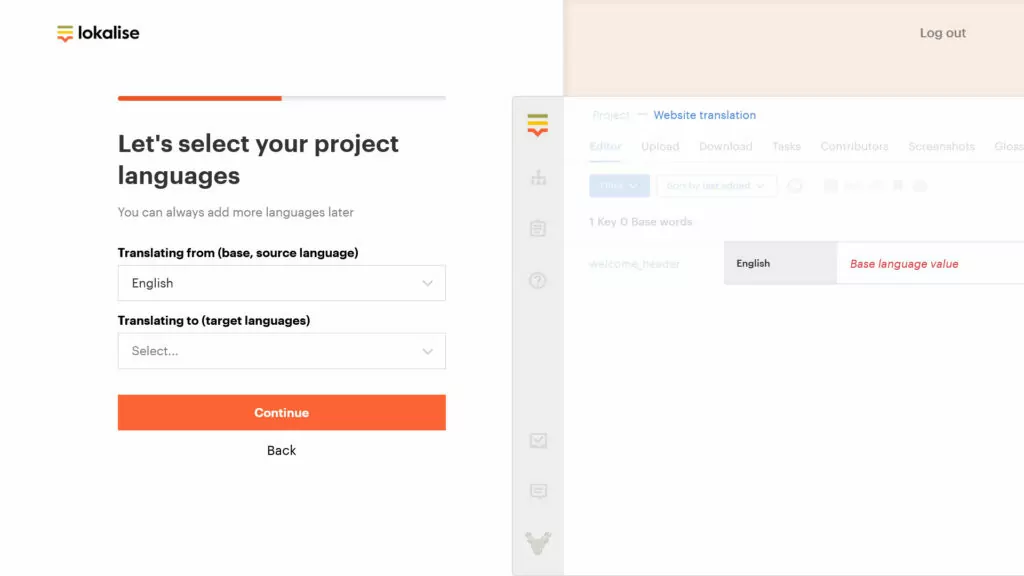
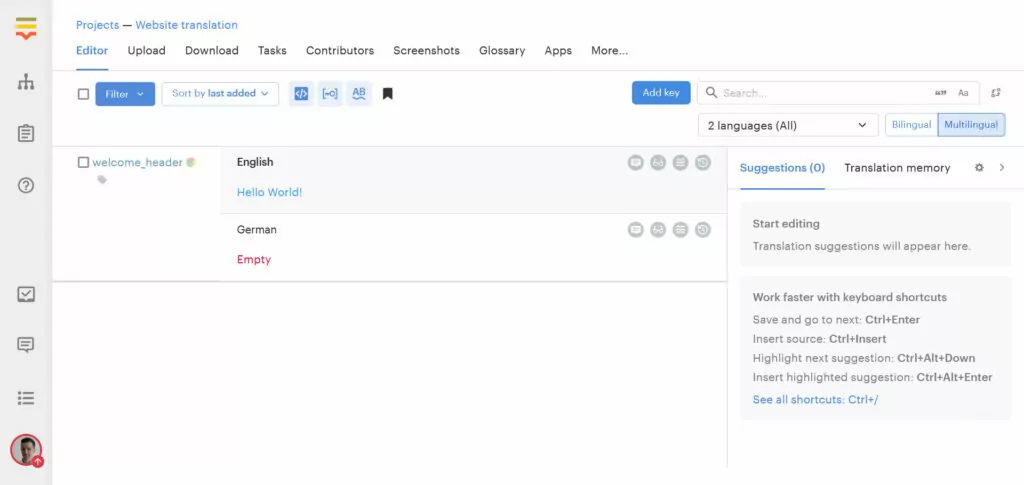
Sobald Sie fertig sind, landen Sie auf dem Haupt-Dashboard.
2. Installieren Sie WPML oder Polylang auf Ihrer Website
Danach ist es an der Zeit, Lokalise mit Ihrer WordPress-Website zu verbinden. Hier stoßen wir jedoch auf das erste Problem: Lokalise bietet eigentlich keine Funktionen, um mehrsprachige Inhalte verwalten auf Ihrer Website selbst. Es funktioniert nur als Schnittstelle zur Verwaltung und Erstellung der Übersetzungen. Um mehrsprachige Inhalte anzuzeigen, benötigen Sie dennoch ein separates Plugin, und die einzigen beiden Alternativen, die Lokalise zu diesem Zeitpunkt unterstützt, sind WPML und Polylang.
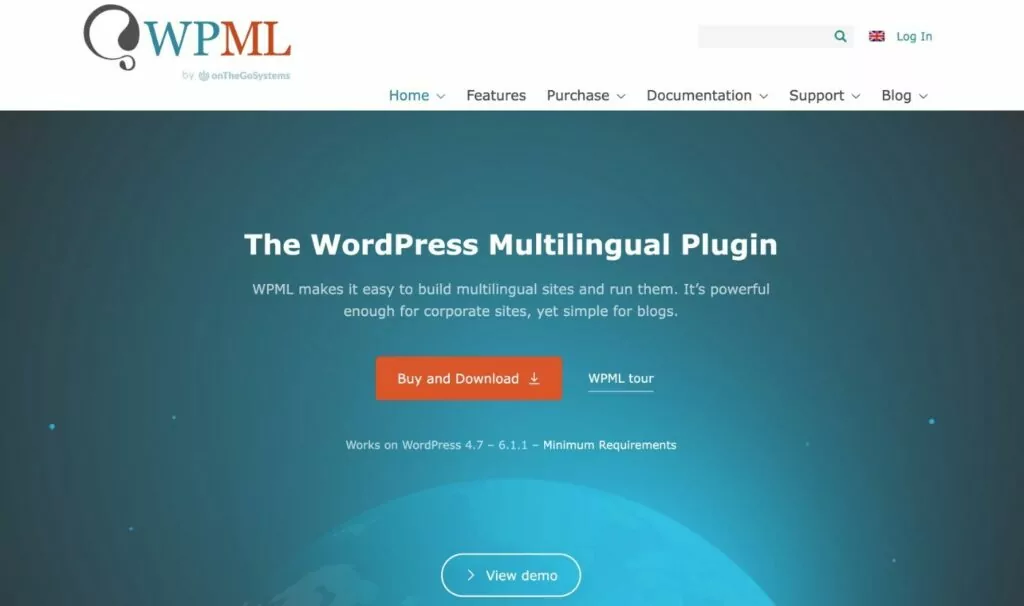
Wenn Sie also Lokalise verwenden möchten, um Verwandeln Sie Ihre WordPress-Seite in eine mehrsprachige Website, Sie müssen eines dieser beiden Plugins auf Ihrer Website installiert und konfiguriert haben. Andernfalls können Sie Ihre Website nicht einmal mit Lokalise verbinden.
Schauen Sie sich unsere oben verlinkten Artikel an, um herauszufinden, welcher für Sie die bessere Wahl ist. Für dieses Tutorial verwenden wir WPML.
3. Installieren Sie das Lokalise-Plugin
Als Nächstes müssen Sie das Lokalise-Begleit-Plugin. Dies verbindet Ihre Website mit der Übersetzungsplattform. Sie können dies auf die gewohnte Weise tun unter Plugins → Neu hinzufügen.
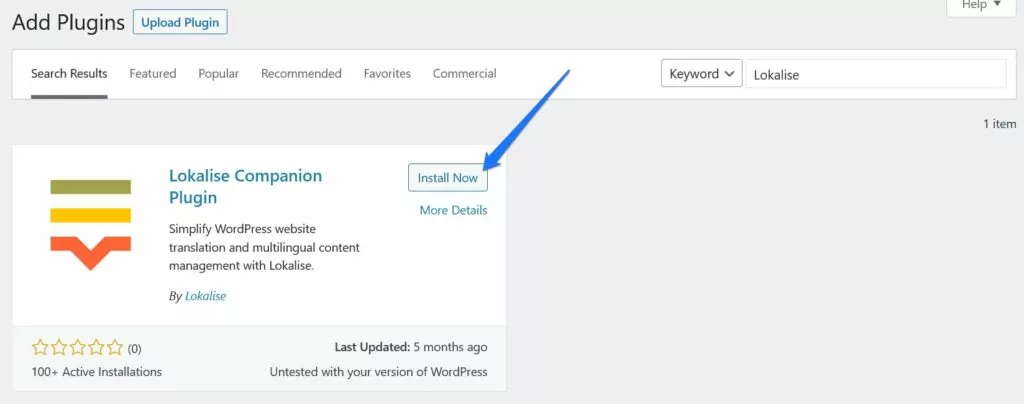
Nach der Installation und Aktivierung gehen Sie zu Einstellungen → Lokalise, wo Sie den geheimen Schlüssel finden, den Sie zum Herstellen der Verbindung benötigen.
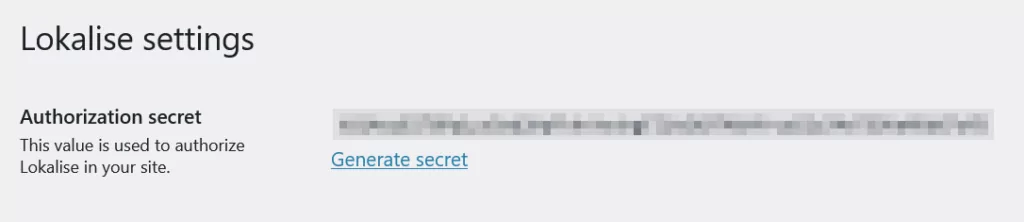
Lassen Sie die Seite geöffnet, Sie werden diese Informationen bald benötigen.
4. Lokalise mit WordPress verbinden
Wenn Sie fertig sind, kehren Sie bitte zu Ihrem Lokalise-Konto zurück. Klicken Sie dort auf Apps im oberen Menü.
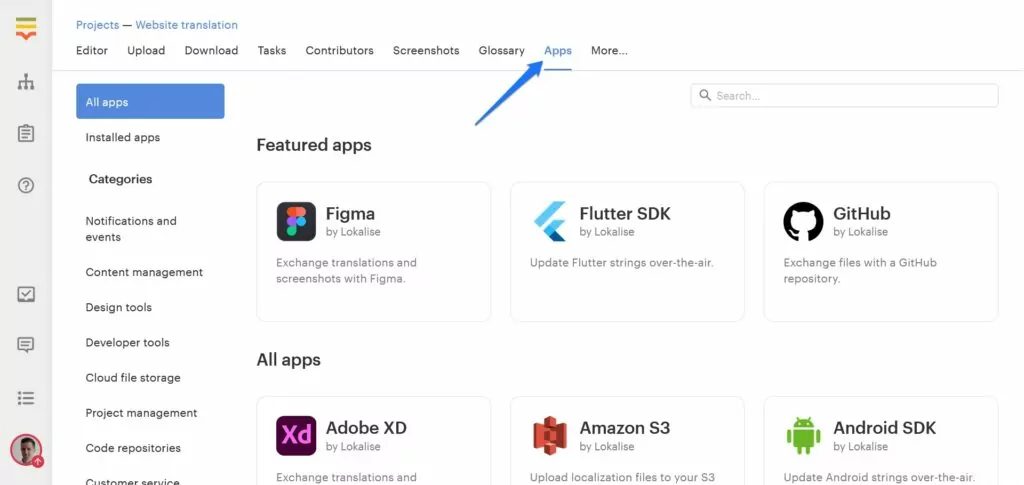
Danach suche WordPress in dem Inhaltsverwaltung Kategorie oder suchen Sie einfach namentlich danach.
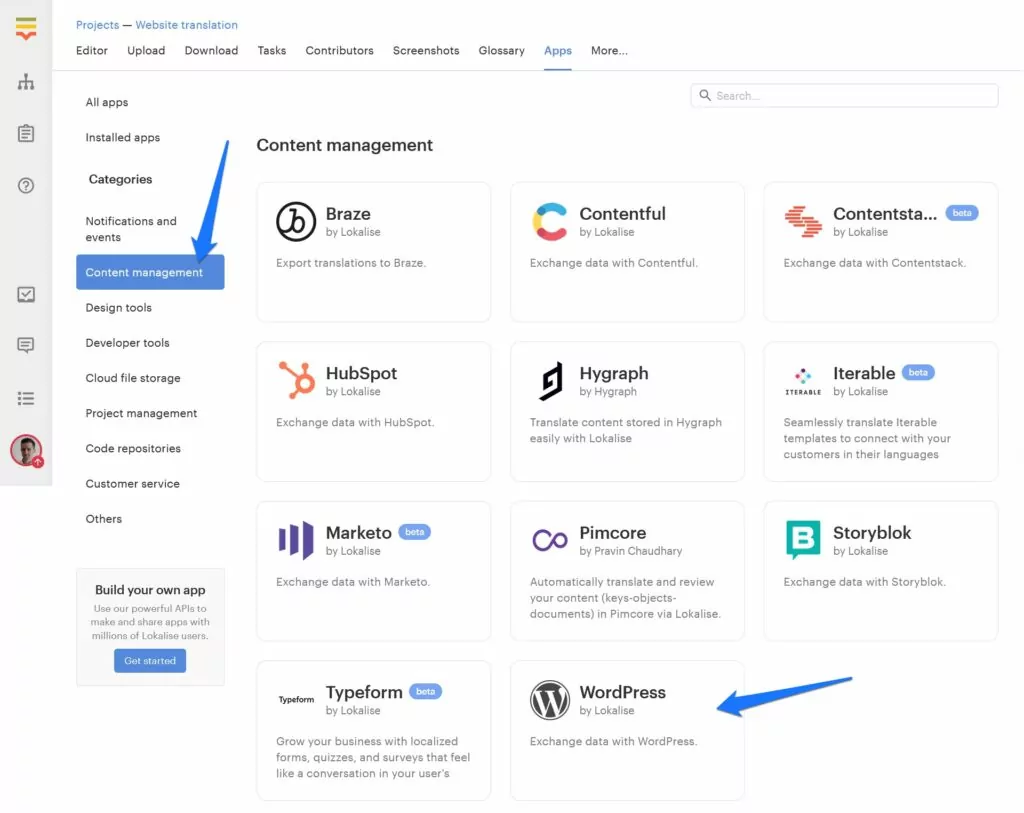
Wenn Sie es gefunden haben, klicken Sie darauf und wählen Sie im auf Ploppenden Menü Installieren. Lokalise zeigt ein Dialogfeld an, in dem sowohl die REST-API-Adresse Ihrer Website (in der Regel die normale URL Ihrer Website, ergänzt um /wp-json) und den geheimen Schlüssel.
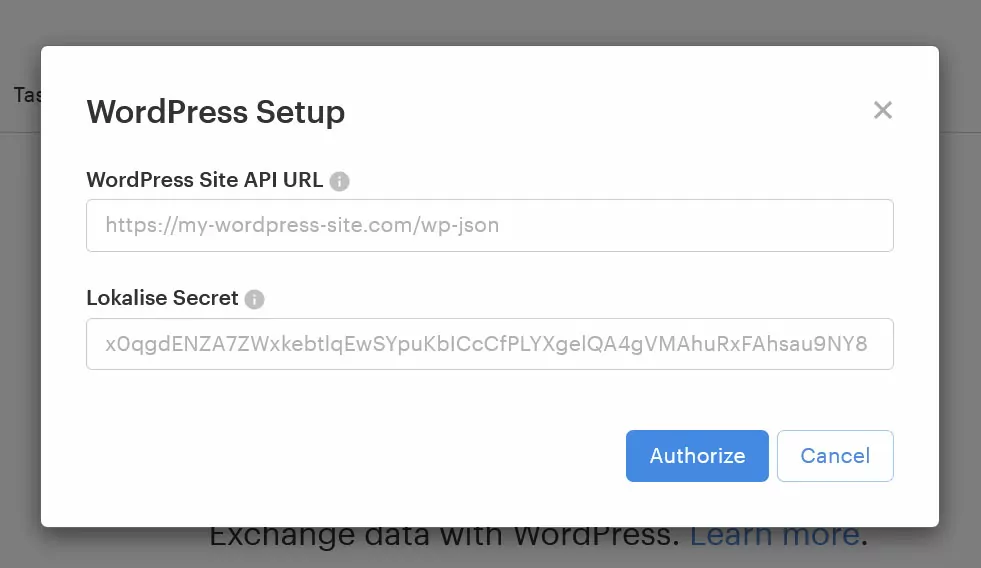
Zum Glück haben wir bereits herausgefunden, wo sich der zweite Teil befindet. Gehen Sie also zurück auf Ihre Website, kopieren Sie den Schlüssel auf der Seite und geben Sie ihn ein. Wenn Sie nun auf den Autorisieren Schaltfläche, sie sollte es schaffen, Ihre Website zu verbinden (möglicherweise gibt es zusätzliche Aufforderungen zur Autorisierung der Verbindung).
5. Inhalte zum Übersetzen importieren
Wenn alles wie vorgesehen funktioniert, listet Lokalise die auf Ihrer Website vorhandenen Inhalte automatisch auf.
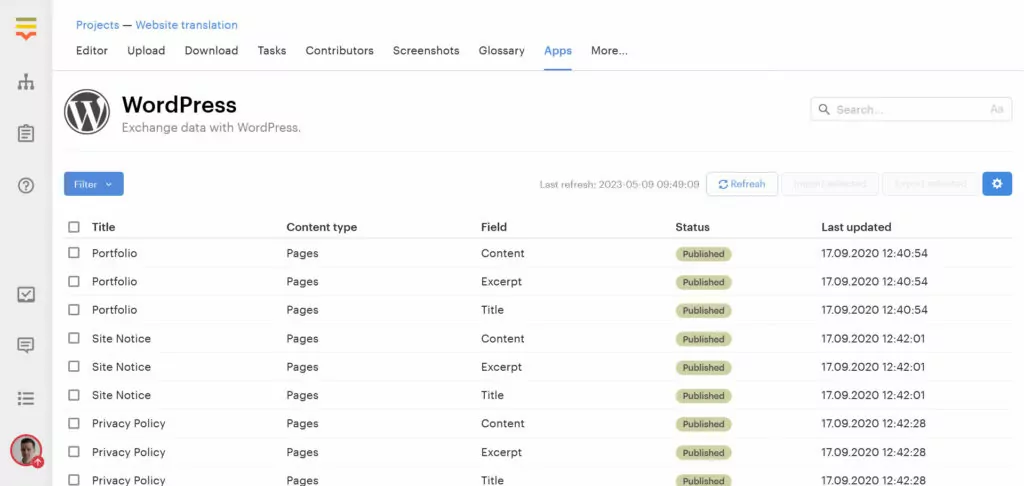
Sie können sehen, ob es veröffentlicht oder im Entwurf ist, die Art des Inhalts (Beitrag, Seite, Inhalt, Auszug, Titel) und wann es zuletzt aktualisiert wurde. Sie können die Liste auch nach Bedarf filtern und sortieren.
Kreuzen Sie die Kästchen für jeden Inhalt an, für den Sie Übersetzungen erstellen möchten, und klicken Sie dann auf Ausgewählte importieren oben.
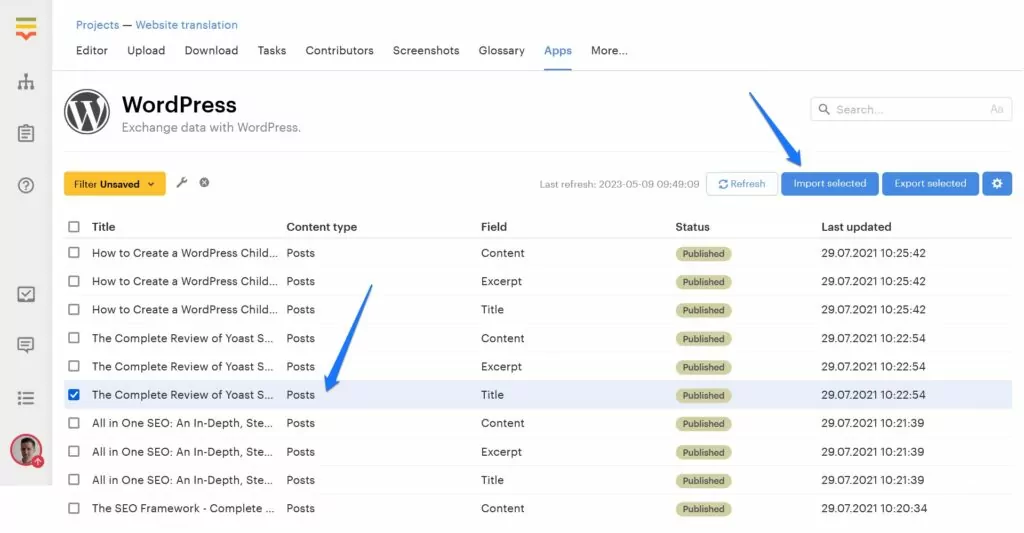
Lokalise bittet Sie zu überprüfen, welche Sprachen importiert werden sollen, und bietet Ihnen einige zusätzliche Optionen wie die Möglichkeit, Tags zuzuweisen. Klicken Sie, wenn Sie bereit sind, In Ordnung und es zieht den angeforderten Inhalt ein und wandelt ihn in Schlüssel um.
6. Übersetzen Ihrer WordPress-Strings mit Lokalise
Für unser erstes Beispiel nehmen wir an, dass wir nur einen Artikeltitel importiert haben. Wie Sie unten sehen können, hat Lokalise ihn als einzelnen Schlüssel eingerichtet und automatisch der englischen Sprache zugewiesen.
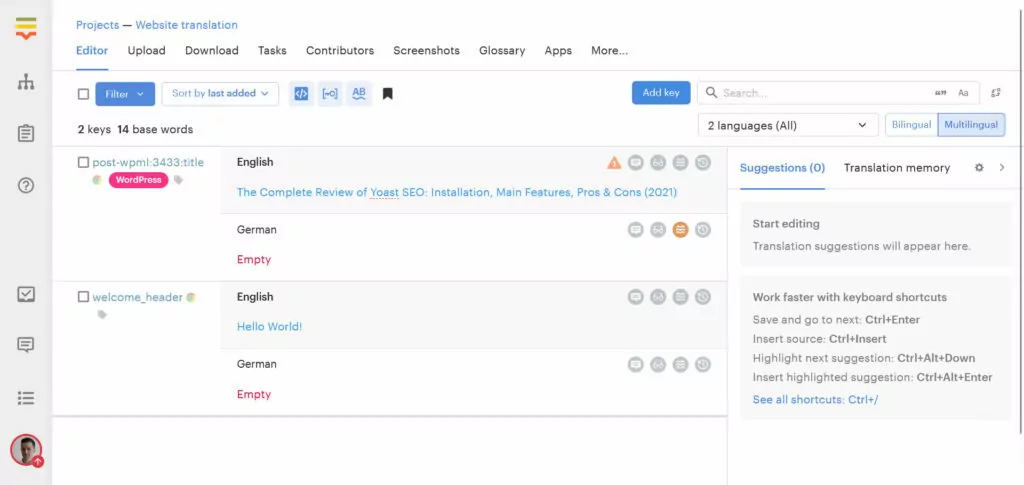
Wenn Sie nun in die Zeile für Deutsch (unsere Zielsprache) klicken, zeigt Lokalise automatisch Vorschläge verschiedener maschineller Übersetzungsdienste auf der rechten Seite an.
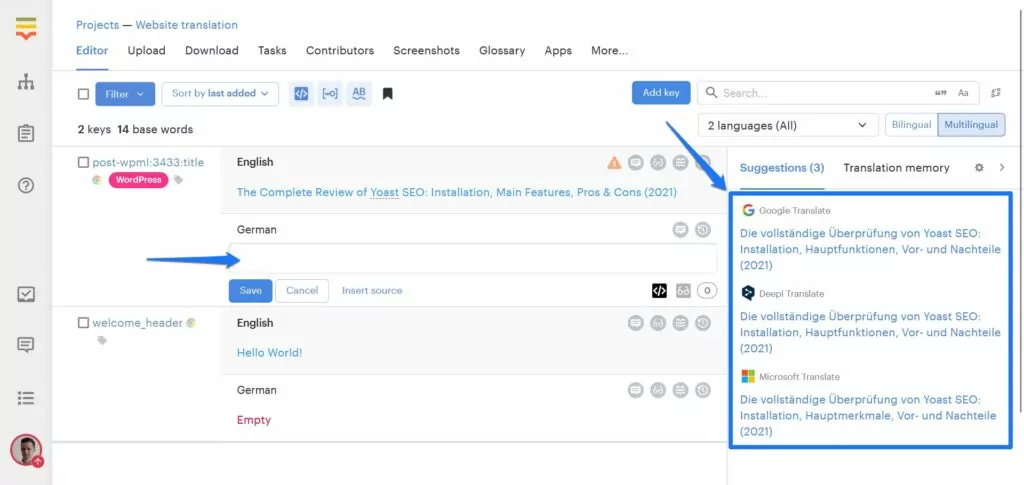
Ein Klick auf einen davon importiert den Vorschlag automatisch in das Übersetzungsfeld, wo Sie ihn überprüfen und bei Bedarf anpassen können.
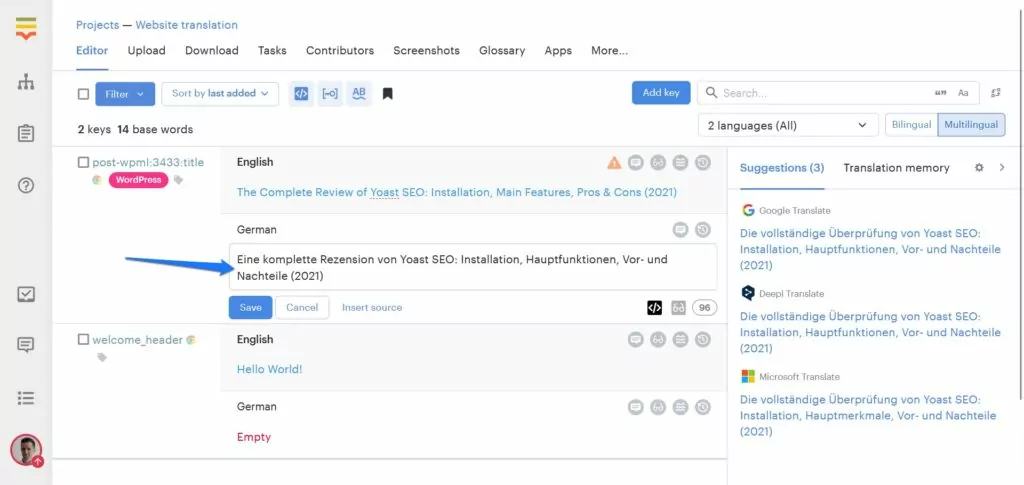
Wenn Sie zufrieden sind, drücken Sie auf Speichern Schaltfläche.
7. Exportieren von Übersetzungen auf Ihre Website
Das Zurückbringen der übersetzten Strings auf Ihre Website ist ebenfalls nicht sehr schwer. Gehen Sie zurück zu Apps, finde die WordPress-App erneut, klicke darauf und dann auf Verwalten.
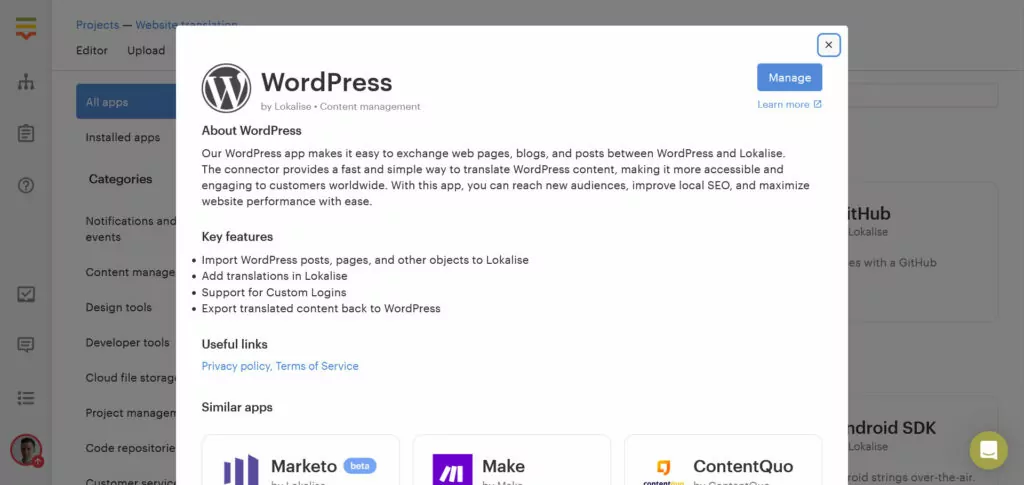
Suchen Sie in der folgenden Liste den übersetzten Inhalt (leider ist er nicht gekennzeichnet, Sie müssen sich also aus dem Gedächtnis orientieren), aktivieren Sie das entsprechende Kontrollkästchen und klicken Sie dann auf Ausgewählte exportieren oben.
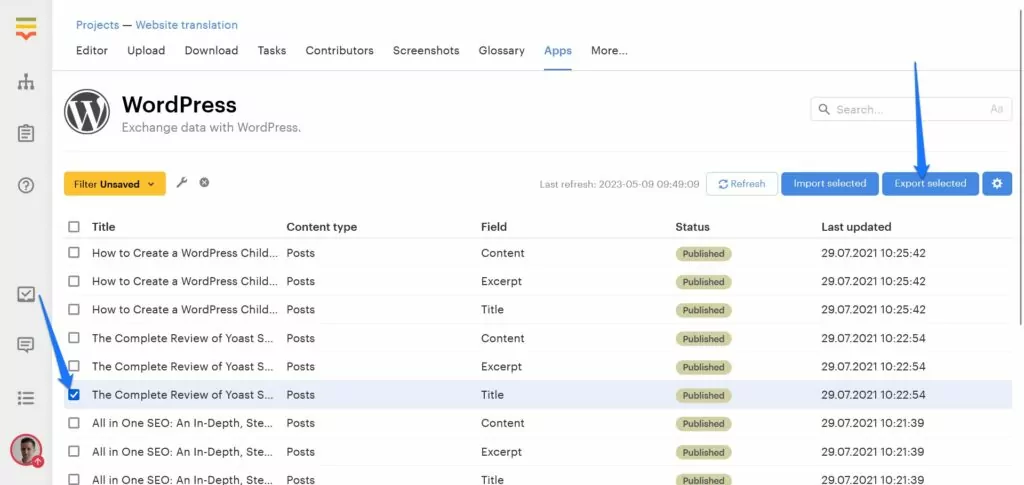
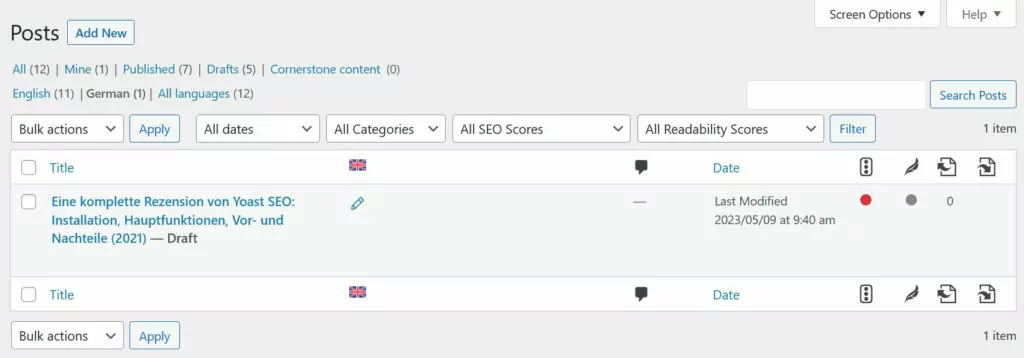
Nach der Bestätigung überträgt Lokalise die übersetzten Strings automatisch auf Ihre Website. Wie Sie unten sehen können, verfügt WPML nun über einen übersetzten Titel für den betreffenden Artikel.
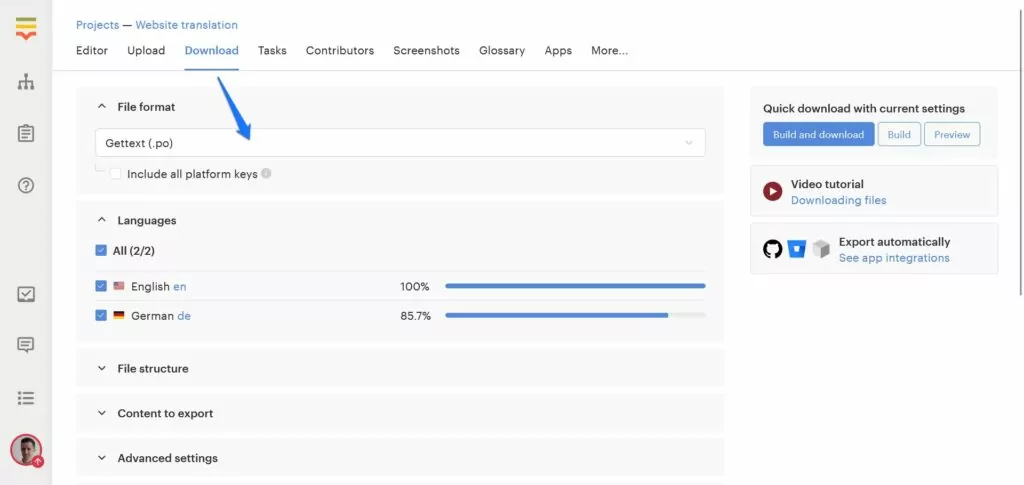
Kurzer Hinweis: Theoretisch kannst du deine Übersetzungen auch als Datei exportieren, die WordPress lesen kann (.po). Lokalise bietet dies unter der Herunterladen Tab.
Das würde jedoch einen ganz eigenen Artikel erfordern, daher erwähnen wir es hier nur als eine Möglichkeit.
8. Übersetzung ganzer Artikel
So weit, so einfach. Ein Problem entsteht jedoch, wenn man einen ganzen Artikel übersetzen möchte (was beim Betreiben eines Blogs häufig vorkommt). Das liegt daran, dass Lokalise den gesamten Beitrag als einen einzigen Übersetzungsschlüssel importiert.
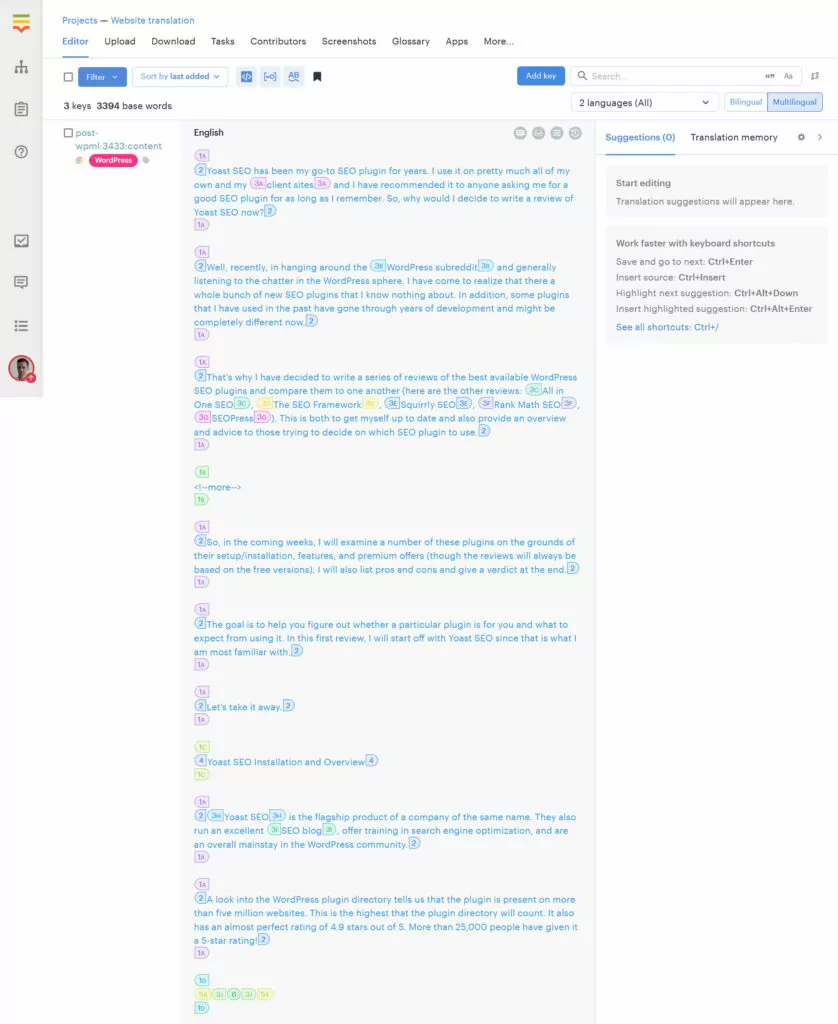
Das macht die Lokalisierung zum einen ziemlich aufwendig, da man dadurch viel nach oben und unten scrollen muss. Zudem importiert die Plattform auch das gesamte HTML-Markup, das für die Gutenberg-Editor das man umgehen muss.
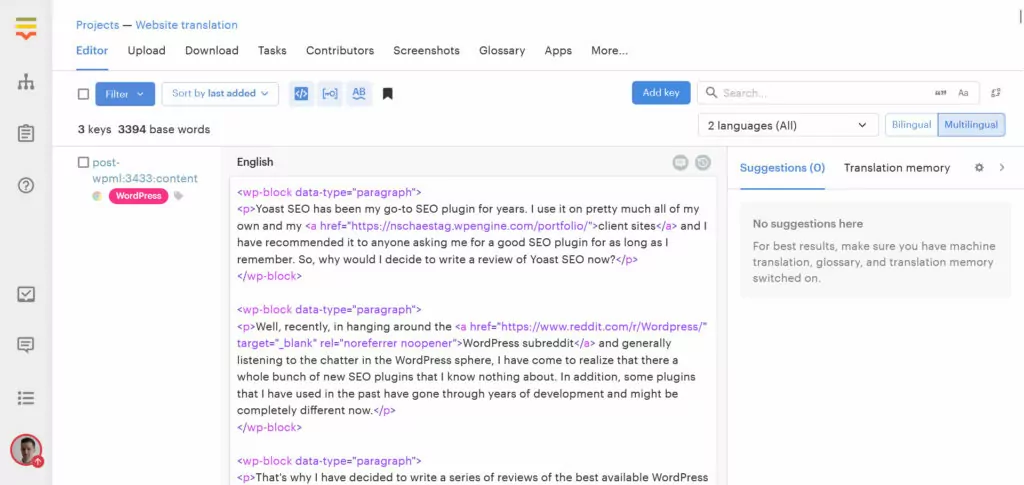
Das erinnert ein bisschen an die Anfänge des Internets, als man Webseiten noch in einem Code-Editor schreiben musste.
Lokalise ersetzt den HTML-Code durch Platzhalter, wahrscheinlich um die Lesbarkeit zu verbessern. Wenn man jedoch auf einen dieser Platzhalter klickt, verschieben sie sich, und es scheint keine andere Möglichkeit zu geben, sie wieder an ihre ursprüngliche Position zurückzusetzen, als Strg+Z oder per Kopieren und Einfügen über die Tastatur. Nicht gerade die benutzerfreundlichste Lösung.
Das einzig Positive daran ist, dass Lokalise weiterhin automatische Übersetzungsvorschläge für ganze Beiträge liefert, die diese Markups enthalten.
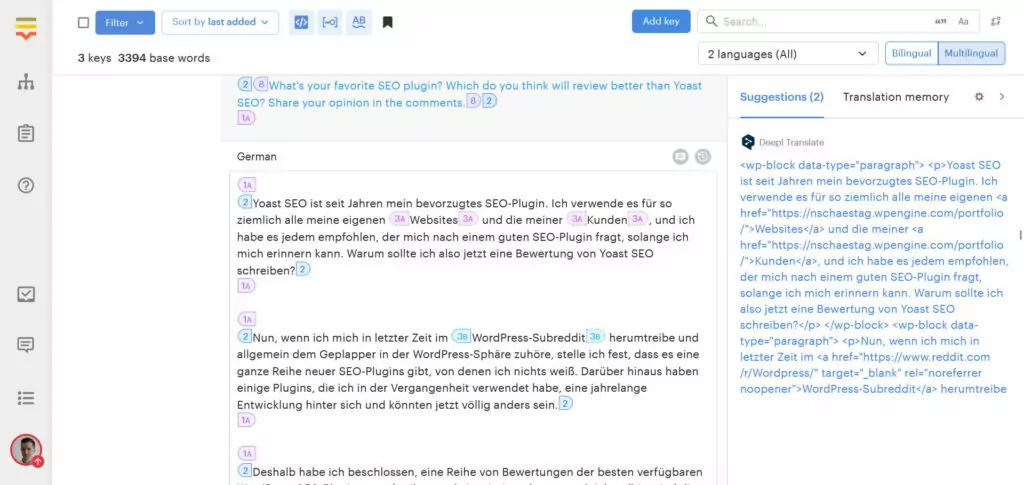
Auf diese Weise müssen Sie nicht bei Null anfangen, sondern können es als Ausgangspunkt nutzen, um es an Ihre Bedürfnisse anzupassen.
Weitere nennenswerte Funktionen von Lokalise
Oben ist der allgemeine Arbeitsablauf für die Übersetzung von WordPress-Inhalten mit Lokalise dargestellt. Darüber hinaus bietet die Plattform eine Reihe weiterer Funktionen, die erwähnenswert sind:
- Zentrales Dashboard — Lokalise bietet eine zentrale Verwaltungsplattform für Übersetzungs- und Lokalisierungsprojekte. Sie können Aufgaben zuweisen, den Fortschritt verfolgen, sehen, womit Ihr gesamtes Team gerade beschäftigt ist, verschiedene Rollen zuweisen und den Fortschritt sowie den Status Ihres Projekts auf einen Blick erfassen.
- Tools für die Zusammenarbeit und Arbeitsabläufe — Die Plattform ermöglicht eine nahtlose Zusammenarbeit zwischen Übersetzern, Korrektoren und Projektmanagern. Sie verfügt über eine Chat- und Kommentarfunktion, und die Nutzer können individuelle Übersetzungsabläufe erstellen, die auf ihre spezifischen Anforderungen zugeschnitten sind.
- Kontextbezogene Bearbeitung und CAT-Tools — Sie haben die Möglichkeit, Echtzeit-Vorschauen für präzise Übersetzungen im Kontext anzuzeigen. Außerdem stehen Rechtschreib- und Grammatikprüfungen sowie ein mehrsprachiges Glossar zur Verfügung.
- Übersetzungsspeicher und Versionskontrolle — Lokalise speichert bereits übersetzte Phrasen zur Wiederverwendung, wodurch sich Übersetzungszeit und -kosten reduzieren lassen. Außerdem werden Änderungen an den Übersetzungen nachverfolgt, und es besteht die Möglichkeit, zu früheren Versionen zurückzukehren.
- Integrationen — Sie können die Plattform mit beliebten Plattformen wie GitHub, Slack und Trello verbinden. Sie lässt sich zudem in gängige Entwicklungstools wie Adobe XD und Figma integrieren, sodass Sie Ihre Lokalisierungsbemühungen parallel zur Entwicklung Ihres Produkts vorantreiben können.
- Funktionen für Entwickler — Lokalise bietet eine leistungsstarke API, eine Befehlszeilenschnittstelle (CLI), SDKs für mobile Geräte und vieles mehr. Außerdem kann das Tool Aktualisierungen von Sprachdateien automatisch aus einem Repository abrufen.
Lokalise Preise
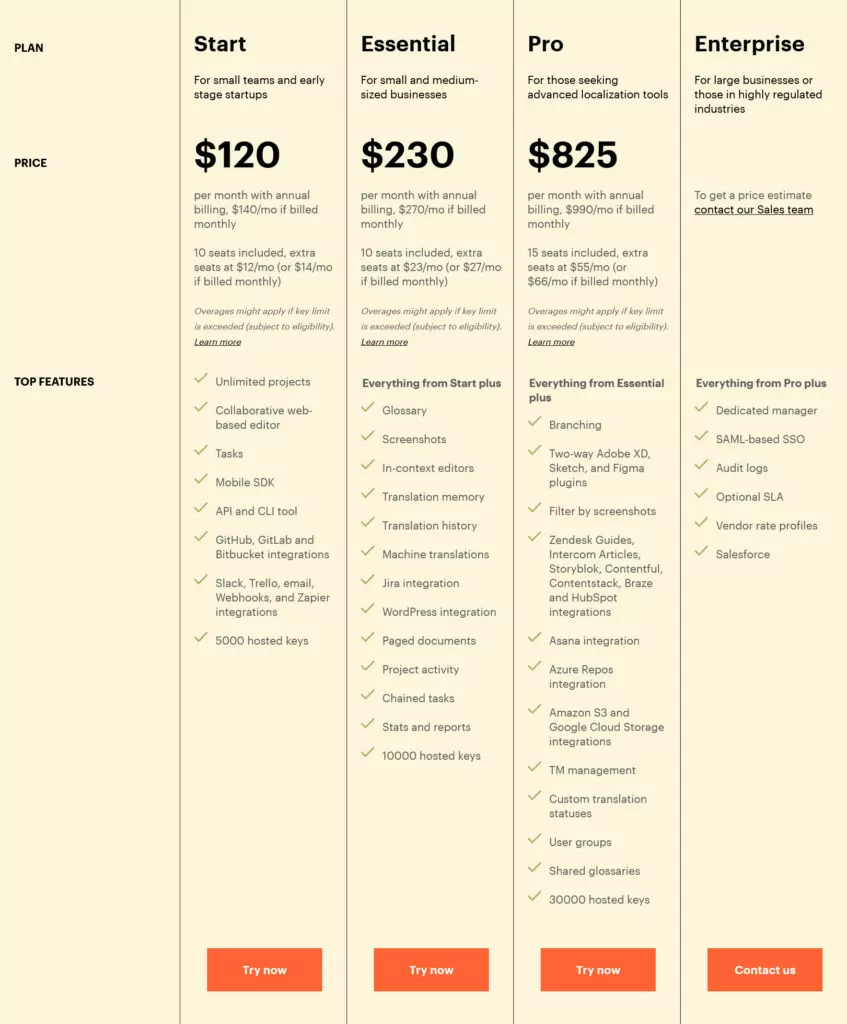
Abschließend wollen wir uns noch die Preise von Lokalise ansehen. Es gibt vier Lizenzstufen (alle unten aufgeführten Preise gelten bei jährlicher Abrechnung; die monatliche Abrechnung ist teurer):
- Start ($120/Monat) — Bietet eine unbegrenzte Anzahl von Projekten sowie Zugriff auf mobile SDKs, APIs und die CLI. Der Tarif umfasst 10 Benutzerlizenzen, bietet grundlegende Integrationen und 5.000 gehostete Schlüssel.
- Essential ($230/Monat) — Alles Obige plus Glossare, die Möglichkeit, Screenshots zu posten, Translation Memory und Verlauf, maschinelle Übersetzungen, verkettete Aufgaben sowie Berichte und Statistiken. Es enthält außerdem 10.000 Schlüssel und eine WordPress-Integration.
- Pro ($825/Monat) — Fügt Verzweigungen, die Integration mit Design-Tools, Asana und Cloud-Speicheranbietern sowie Benutzergruppen, gemeinsame Glossare und 30.000 Schlüssel hinzu.
- Enterprise (Preis auf Anfrage) – Bietet Ihnen einen dedizierten Account-Manager, eine Salesforce-Integration und weitere Enterprise-Funktionen.
Wie Sie sehen können, benötigen Sie zur Verwendung von Lokalise mit WordPress mindestens den Essential-Tarif. Bei jedem Tarif gibt es eine 14-tägige kostenlose Testphase, damit Sie vor dem Kauf testen können.
Die beste Alternative zu Lokalise für WordPress: TranslatePress
Wenn Sie der Meinung sind, dass dies nicht wirklich der beste oder bequemste Weg ist, Ihre WordPress-Website zu übersetzen, und Sie nach einer Alternative zu Lokalise suchen, möchten wir Ihnen an dieser Stelle bescheiden vorschlagen TranslatePress. Für WordPress-Nutzer bietet es eine wesentlich intuitivere und reibungslosere Erfahrung beim Erstellen einer mehrsprachigen Website.
TranslatePress-Einrichtung
Da es sich um ein natives WordPress-Plugin handelt, ist es nicht erforderlich, eine Verbindung zu Diensten von Drittanbietern herzustellen oder zusätzliche Übersetzungs-Plugins zu verwenden. Stattdessen müssen Sie lediglich TranslatePress auf die übliche Weise installieren, und zwar in Plugins → Neu hinzufügen (oder verwenden Sie Plugin hochladen Option, falls Sie das gekauft haben Premium-Plugin).
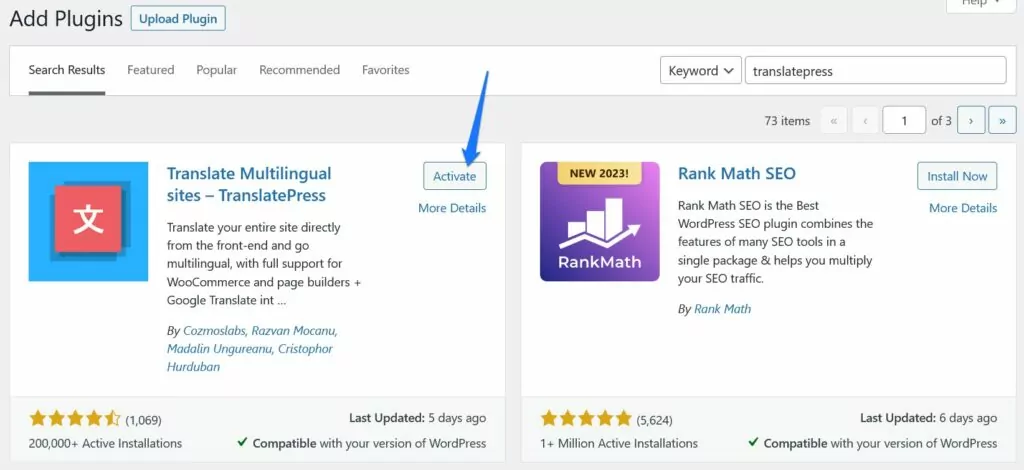
Nach der Aktivierung werden Sie automatisch zur Einstellungsseite weitergeleitet, wo Sie alle erforderlichen Anpassungen vornehmen können.
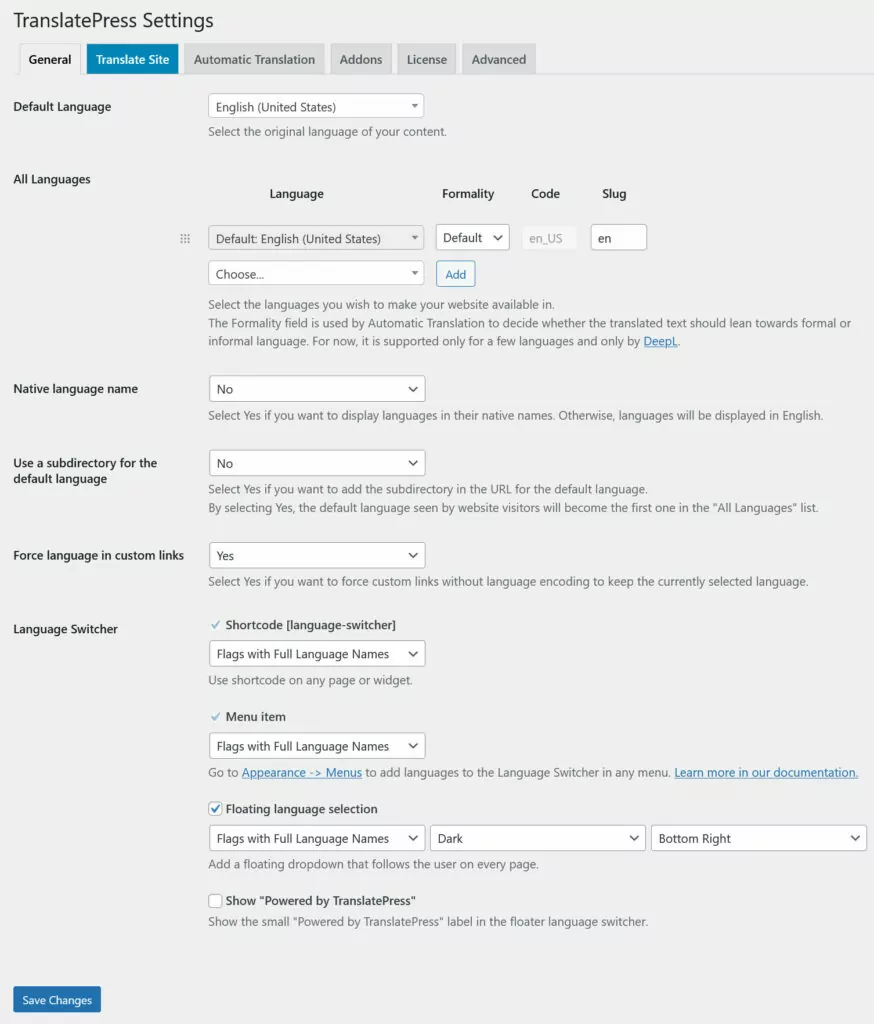
Das Wichtigste hierbei ist, die Standard- und Zielsprache der Website auszuwählen. Es gibt zusätzliche Optionen, insbesondere für das Design des Sprachumenü-Elements, aber für den Anfang ist nicht mehr erforderlich. Vergessen Sie nicht, Ihre Änderungen zu speichern!
Übersetzen von Inhalten auf Ihrer WordPress-Website
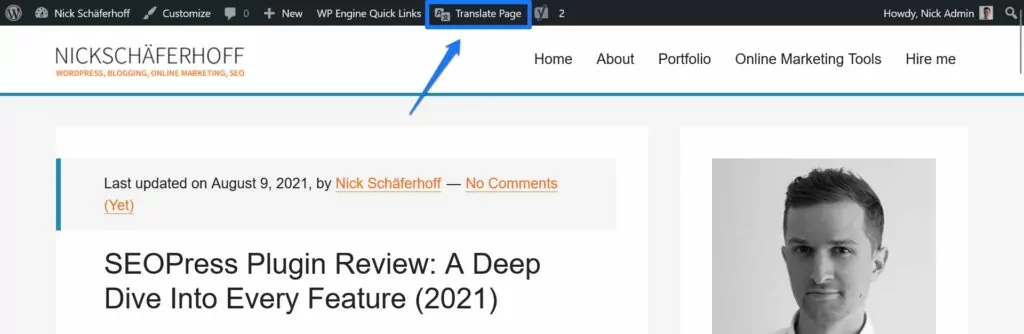
Die eigentliche Magie geschieht, wenn Sie anfangen, Ihrer Website weitere Sprachen hinzuzufügen. Sie können dies tun, indem Sie entweder auf klicken Seite übersetzen in den TranslatePress-Einstellungen oder unter Seite übersetzen in der WordPress-Administrationsleiste oben.
Entweder öffnet es Ihre Website in einem visuellen Editor, in dem Sie Übersetzungen erstellen und gleichzeitig eine Vorschau der Änderungen anzeigen können. Es ist so ziemlich die einzige Benutzeroberfläche, die Sie für diesen Zweck verwenden werden; es ist nicht nötig, zwischen verschiedenen Benutzeroberflächen hin und her zu wechseln.
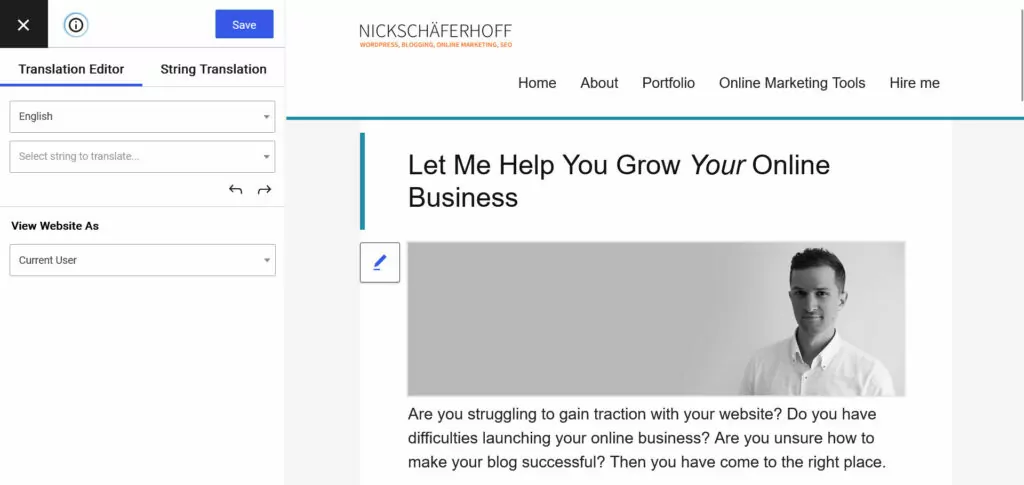
Auf der linken Seite befinden sich alle Steuerelemente zur Lokalisierung von Zeichenfolgen auf Ihrer Website, während Sie auf der rechten Seite die Seite sehen, an der Sie gerade arbeiten. Um Inhalte zum Übersetzen auszuwählen, verwenden Sie entweder die Dropdown-Liste oben, um bestimmte Zeichenfolgen auszuwählen, klicken Sie auf die Pfeiltasten, um sie nacheinander durchzugehen, oder wählen Sie Elemente direkt auf der Seite aus und klicken Sie auf das Stiftsymbol.
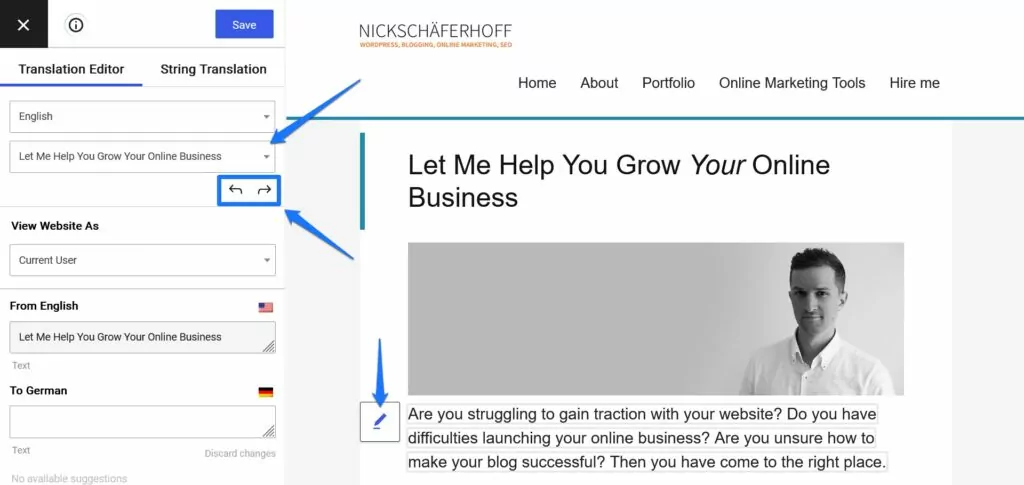
Fügen Sie danach Ihre Übersetzung in das Feld für die Zielsprache ein.
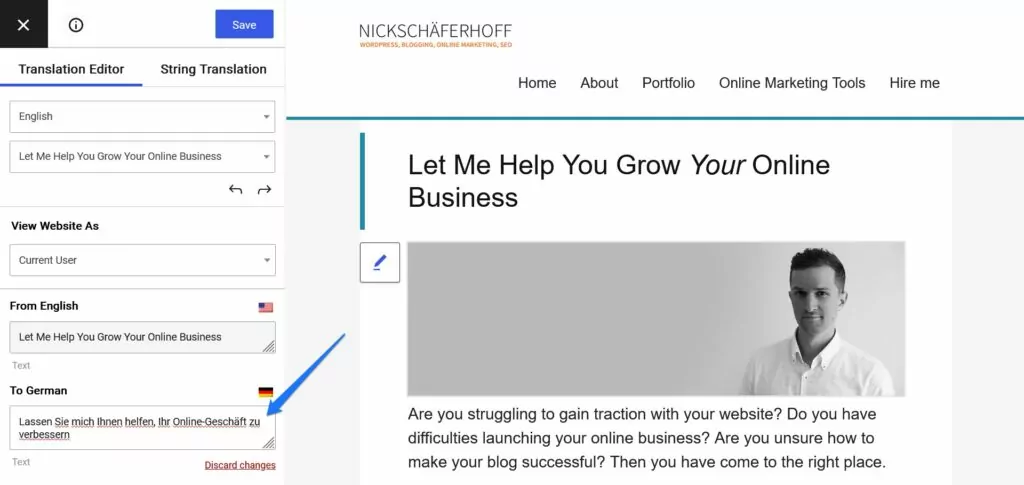
Wenn Sie zufrieden sind, klicken Sie auf Speichern Schaltfläche. Von nun an sehen alle Personen, die die betreffende Seite aufrufen und zu einer anderen Sprache wechseln, die übersetzten Strings.

So einfach ist das wirklich. Außerdem werden Sie in den meisten Fällen nicht auf HTML-Markup stoßen, das Sie bei der Erstellung einer Übersetzung berücksichtigen müssen. Das liegt daran, dass TranslatePress den Inhalt Ihrer Website direkt aus dem HTML-Code ausliest und nur den Text, nicht aber das Markup bereitstellt.
Verstehen des Menüs “String Translation”
Auf dem Editor-Bildschirm gibt es noch eine weitere Option, die besagt Zeichenfolgenübersetzung.
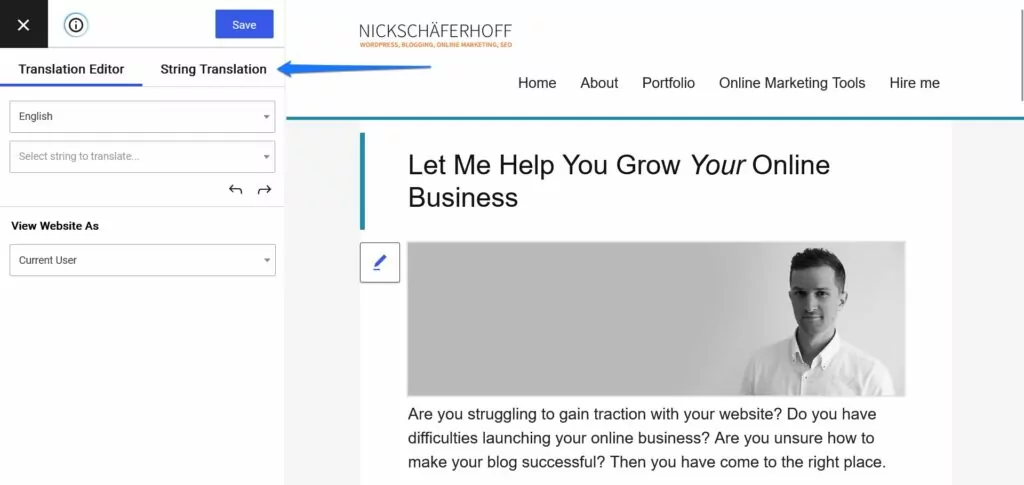
Hier können Sie unter anderem Ihre URL-Slugs übersetzen, falls Sie über die SEO-Add-on. In der Regel nutzt man es, um Strings aus Themes und Plugins zu lokalisieren. TranslatePress durchsucht diese automatisch nach übersetzbarem Text und listet sie dann an einer Stelle auf.
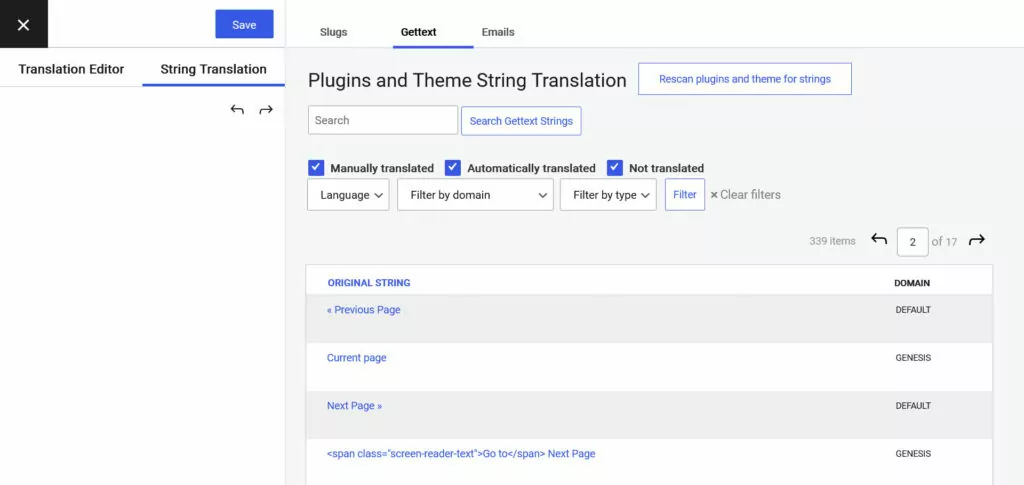
Auf diese Weise können Sie Übersetzungen für alle auf einmal bereitstellen. Dies ist besonders nützlich für repetitive Strings wie zum Beispiel für Post-Meta usw.
Hinzufügen einer automatischen Übersetzung in TranslatePress
Schließlich können Sie mit TranslatePress – genau wie mit der Alternative Lokalise – automatische Übersetzungen nutzen. Dazu müssen Sie das Tool lediglich mit einem Übersetzungsdienst verbinden. Dies erfolgt in den Einstellungen unter Automatische Übersetzung.
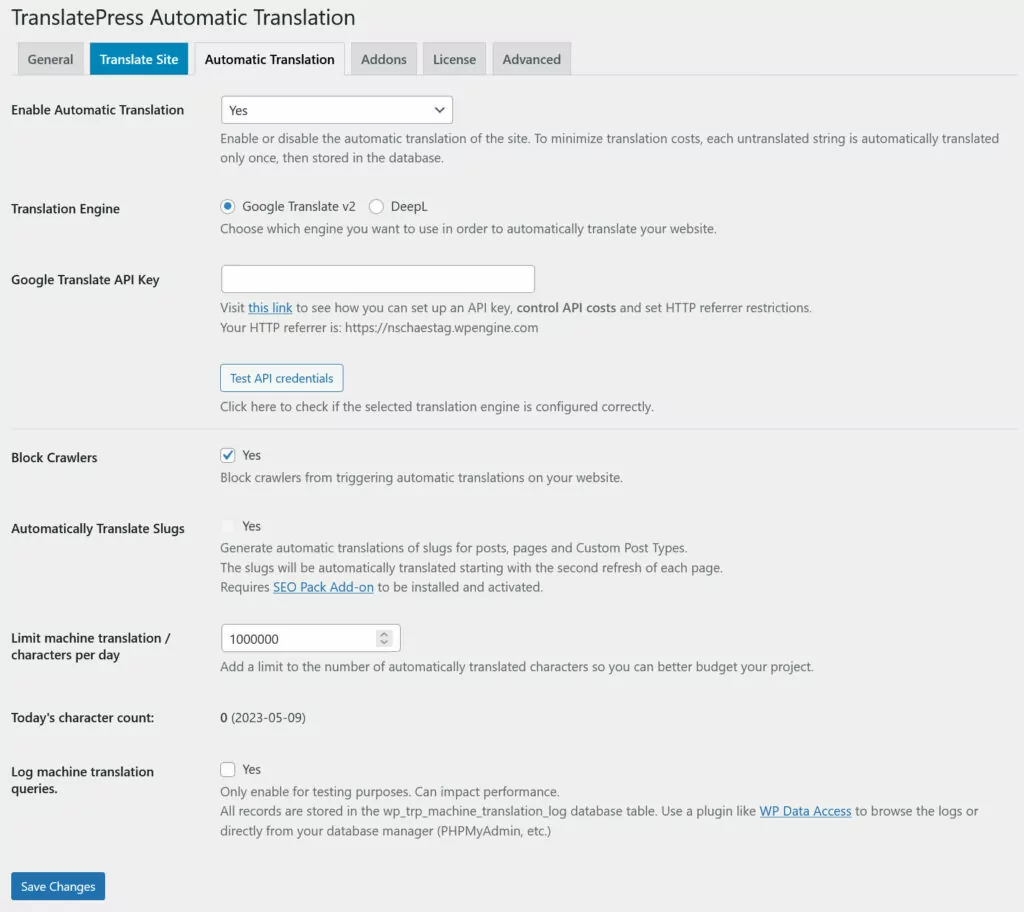
In der kostenlosen Version können Sie sich nur mit dem Google Translate-API. Mit einer Gewerbeanzeigung, DeepL ist ebenfalls eine Option (sie haben auch eine kostenlose Lizenz).
Das Beste daran: In TranslatePress fallen hierfür keine zusätzlichen Kosten an. Etwaige Gebühren werden ausschließlich vom Übersetzungsdienstleister erhoben. Sie können jedoch auch Limits für automatische Übersetzungen in TranslatePress festlegen, damit Sie Ihr Kontingent nicht überschreiten.
Nach der Einrichtung können Sie maschinelle Übersetzung verwenden, um eine Basislinie zu erstellen, die Sie anschließend verfeinern können. Die automatische Übersetzung wird beim Aufrufen einfach in der Übersetzungsschnittstelle angezeigt.
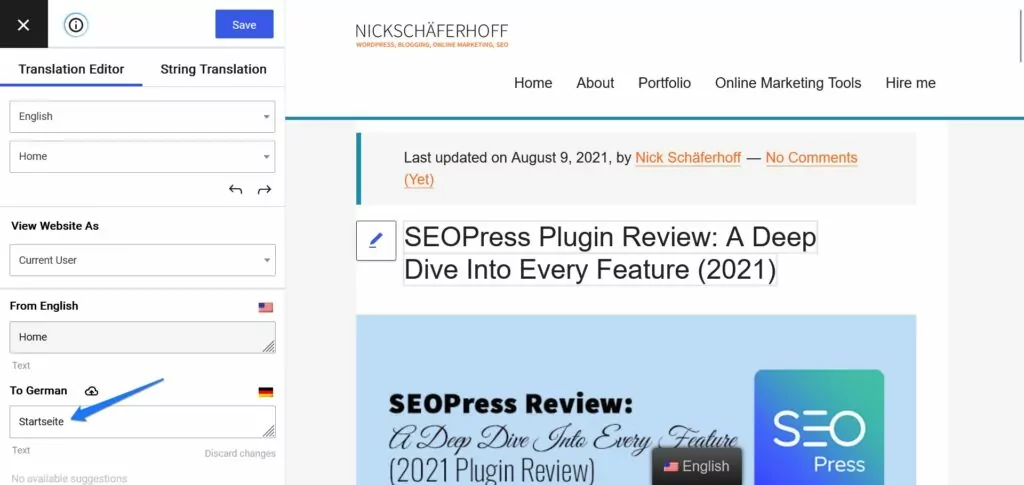
Hier können Sie diese bereits ausgefüllten Übersetzungen nach Wunsch bearbeiten.
Weitere Funktionen von TranslatePress
Neben den oben genannten Übersetzungsoptionen bietet TranslatePress eine Reihe weiterer erwähnenswerter Funktionen:
- Hohe Kompatibilität Das Plugin funktioniert mit praktisch allen Arten von WordPress-Inhalten, von Beiträgen und Seiten über Benutzerdefinierte Felder, Benutzerdefinierte Beitragsarten, Plugin- und Theme-Strings zur Shortcode-Ausgabe, Menüs, Formulare, und vieles mehr.
- SEO-freundlich — Die übersetzten Inhalte sind vollständig von Google und anderen Suchmaschinen indexierbar, was Ihnen einen SEO-Boost in verschiedenen Märkten verschafft. Zusätzlich dazu sorgen SEO-Funktionen wie Yoast SEO-Metadaten übersetzen, mehrsprachige Sitemaps, und automatische Weiterleitungen zur Browsersprache des Benutzers sind ebenfalls verfügbar.
- Übersetzerkonten — Sie können Benutzerkonten für Übersetzer einrichten, um die Zusammenarbeit mit Freiberuflern oder Agenturen für professionelle Übersetzungen zu erleichtern.
TranslatePress-Preise
Um herauszufinden, ob es sich um eine sinnvolle Alternative zu Lokalise handelt, müssen wir uns natürlich auch die Preisstruktur von TranslatePress ansehen.
Kostenlose Version verfügbar
Im Gegensatz zu Lokalise, das nur eine 14-tägige kostenlose Testversion zum Ausprobieren bietet, verfügt TranslatePress über eine dauerhaft kostenlose Version. Sie können lade es aus dem WordPress-Plugin-Verzeichnis herunter und erstellen Sie eine mehrsprachige Website für eine weitere Sprache, ohne einen Cent zu bezahlen.
Faire Premium-Preisgestaltung
Abgesehen davon ist die kostenpflichtige Version von TranslatePress deutlich günstiger als Lokalise.
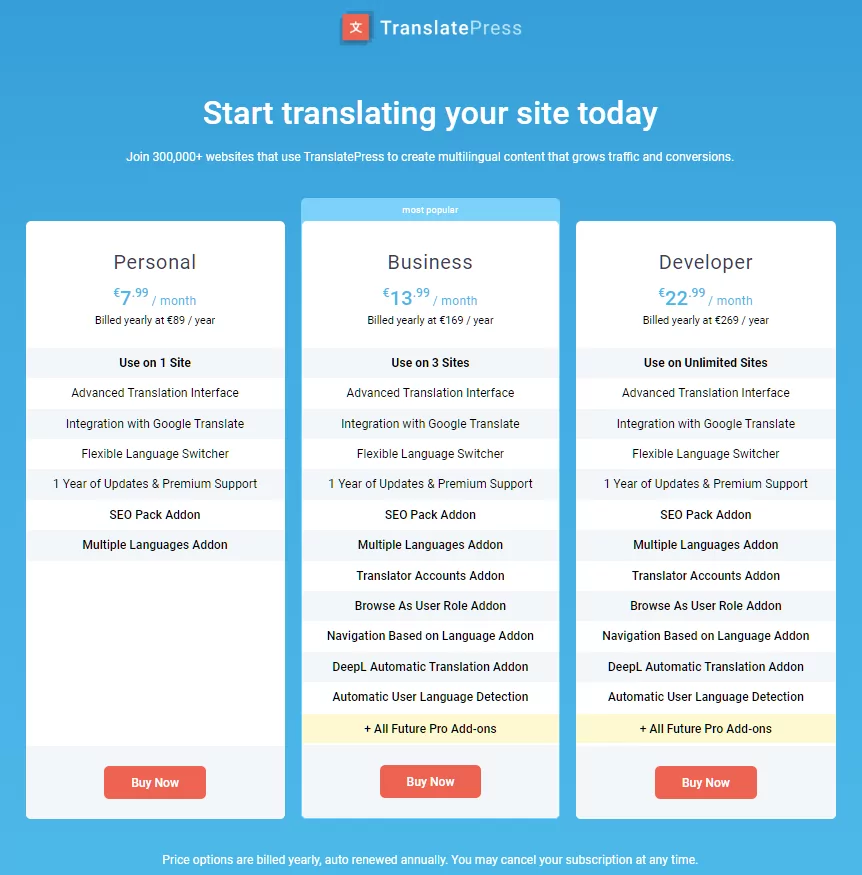
Wie Sie sehen können, gibt es drei Arten von Lizenzen:
- Privat (€7,99/Monat) — Gilt für eine Website. Beinhaltet ein Jahr lang Updates und Support, umfasst das SEO-Pack-Add-on und bietet eine Integration mit der Google Translate-API.
- Business (€12,99/Monat) — Darüber hinaus erhalten Sie die Möglichkeit, Ihre Website aus der Perspektive verschiedener Benutzerrollen anzuzeigen, eine Verbindung zu DeepL für automatische Übersetzungen herzustellen, die Browser der Benutzer auf ihre bevorzugte Sprache umzuleiten, Übersetzerkonten hinzuzufügen und vieles mehr. Außerdem können Sie TranslatePress auf drei Websites nutzen.
- Entwickler (€20,99/Monat) — Entspricht der Geschäftslizenz, gilt jedoch für unbegrenzt viele Websites.
Wie bei Lokalise werden Lizenzen jährlich abgerechnet. Sie erhalten außerdem eine 15-jährige Geld-zurück-Garantie.
Lokalise vs. TranslatePress: Vor- und Nachteile
Welche Lösung eignet sich also letztendlich besser für Ihre Website? Ist TranslatePress eine bessere Alternative zu Lokalise für WordPress? In welchen Fällen ist welches Tool sinnvoller? Fassen wir die wichtigsten Vor- und Nachteile zusammen.
Lokalise
Wir fangen mit den Positiven an:
- Großartige Kollaborations- und Organisationstools machen es wirklich gut für das Übersetzungsmanagement, insbesondere wenn Sie mit einem großen Team und vielen (externen) Mitarbeitern arbeiten.
- Großartige Übersetzungstools sorgen dafür, dass Sie der Lokalisierung Ihres Projekts die Sorgfalt und Aufmerksamkeit zukommen lassen können, die es braucht und verdient.
- Funktioniert nicht nur für Websites. Sie können Apps, Spiele und vieles mehr übersetzen. TranslatePress funktioniert ausschließlich für WordPress-Websites.
- Es lässt sich in viele verschiedene Tools integrieren und kann Teil Ihres gesamten Entwicklungsworkflows werden. Lokalise ist zudem sehr skalierbar.
Andererseits sind auch diese Dinge zu beachten:
- Obwohl die Plattform über ein WordPress-Plugin verfügt, bietet sie keinen nativen Workflow zur Übersetzung von WordPress-Websites. Dafür benötigen Sie ein separates Plugin, wovon es nur zwei unterstützte gibt.
- Das Setup und der Übersetzungsprozess sind etwas aufwendig. Man muss verschiedene Teile miteinander verknüpfen sowie Übersetzungen importieren und exportieren. Auch die Benutzeroberfläche ist komplizierter.
- Der Übersetzungsworkflow für WordPress ist nicht allzu gut. Am Ende arbeitet man sich durch eine Menge HTML-Markup und, im Gegensatz zu seiner Alternative, verarbeitet Lokalise Inhalte nicht in separate Strings.
- Die Plattform ist teuer. Die Lizenzen kosten ab mehr als $100 pro Monat, und es gibt keine kostenlose Version mit eingeschränktem Funktionsumfang. Dies ist insbesondere für kleinere Unternehmen oder Start-ups ein Problem.
Letztlich ist Lokalise eine Übersetzungsplattform und keine echte Alternative für diejenigen, die ein WordPress-Übersetzungsplugin suchen. Zwar ist es großartig für große Projekte, aber für kleinere Websites weder sonderlich geeignet noch erschwinglich.
TranslatePress
Hier erfahren Sie, was TranslatePress Ihnen bei der Übersetzung Ihrer WordPress-Website zu bieten hat:
- Ein natives WordPress-Plugin. Sie arbeiten direkt an Ihrer Website, es funktioniert auf so gut wie jeder Website sofort nach der Installation und der Einrichtungsprozess ist minimal.
- Das Plugin verarbeitet On-Page-Inhalte automatisch zu einzelnen Strings ohne HTML-Markup, was die Arbeit damit erheblich erleichtert, ohne dass die Gefahr besteht, das Layout zu beschädigen.
- Es gibt eine einzige Benutzeroberfläche. Praktisch die gesamte Übersetzungsarbeit findet in derselben Oberfläche statt. Sobald man sich daran gewöhnt hat, muss man nichts Neues mehr lernen.
- Es ist viel günstiger und kostet nur einen Bruchteil von dem, was Lokalise verlangt. Sie können sogar die kostenlose Version nutzen, wenn Sie nur eine Zielsprache haben.
Andererseits weist TranslatePress im Vergleich zu Lokalise folgende Nachteile auf:
- Weniger Kollaborationstools. Das Plugin bietet zwar die Möglichkeit, separate Konten für Übersetzer zu erstellen, aber Lokalise bietet mehr Funktionen und Workflows, die die Arbeit an Übersetzungsprojekten im Team unterstützen.
- Lokalise bietet standardmäßig drei verschiedene Arten von automatischen Übersetzungen und maschinell übersetzten Vorschlägen ohne zusätzliche Kosten an. In TranslatePress stehen Ihnen zwei Optionen zur Verfügung – DeepL oder Google Translate – und es können zusätzliche Kosten anfallen.
- Das Plugin ist auf WordPress beschränkt. Wenn Sie also etwas anderes als eine WordPress-Website übersetzen möchten, ist TranslatePress natürlich nicht die richtige Wahl.
TranslatePress: Die beste Alternative zu Lokalise für WordPress?
Sollten Sie sich also für Ihre WordPress-Website für TranslatePress oder Lokalise entscheiden? Wenn Sie speziell an einer WordPress-Website arbeiten, ist TranslatePress sicherlich die bessere Alternative. Es ist eine viel einfachere und direktere Möglichkeit, Ihre Website um mehrsprachige Funktionen zu erweitern.
Außerdem eignet sich das Plugin besser für Nutzer ohne technische Vorkenntnisse und ist kostengünstiger. Wenn Sie also Ihre Website in mehreren Sprachen anbieten möchten, ist TranslatePress eine wesentlich schnellere und einfachere Möglichkeit, dies zu erreichen.
Zwar hat Lokalise andere Stärken und ist wahrscheinlich die besser geeignete Lösung für Übersetzungsteams, größere Projekte und Anwendungen außerhalb von WordPress, doch können wir mit Überzeugung sagen, dass TranslatePress speziell für WordPress sowie für kleinere Websites und Projekte die beste Wahl ist.
Möchten Sie es selbst ausprobieren? Installieren Sie die kostenlose Version es auszuprobieren und sich anzusehen Premium-Lizenzen für den Fall, dass Sie mehr Funktionen wünschen.
TranslatePress Mehrsprachig
Und bitte teilt uns im Kommentarbereich mit, wenn ihr Fragen oder Anregungen habt! Wir würden uns besonders freuen, von euch zu hören, wenn ihr nach einer Alternative zu Lokalise sucht und Fragen zu TranslatePress habt.


