
In questo post
Stai cercando un'alternativa a Lokalise per tradurre il tuo sito web WordPress? Non sei sicuro che esista uno strumento migliore per soddisfare le tue esigenze di traduzione? Buone notizie! Sei nel posto giusto per scoprirlo.
Di seguito esamineremo Lokalise e le sue funzionalità, oltre a spiegare come utilizzarlo per traduci il tuo sito WordPress. Dopodiché, nel caso in cui riteniate che la piattaforma di traduzione non soddisfi appieno le vostre esigenze, vi spiegheremo perché TranslatePress è una delle migliori alternative a Lokalise disponibili sul mercato. Infine, metteremo a confronto i pro e i contro di entrambi i prodotti e parleremo di quando Lokalise rappresenta la scelta migliore e in quali casi sia più sensato optare per TranslatePress.
Ovviamente, essendo gli sviluppatori di TranslatePress, potreste pensare che siamo un po’ di parte. Tuttavia, in questo post cercheremo di essere obiettivi e di mettere in evidenza sia i punti di forza del nostro plugin sia i casi in cui Lokalise rappresenta l’alternativa più adatta.
Cos'è Lokalise e come puoi usarlo per tradurre il tuo sito web WordPress?
Prima di tutto, cos'è esattamente Lokalise? In breve, è una piattaforma di localizzazione e gestione delle traduzioni basata su cloud. Aiuta a tradurre e localizzare contenuti digitali, dalle app ai documenti, fino al servizio clienti in tempo reale, giochi e materiali di marketing. La piattaforma supporta oltre 400 lingue, garantendo una vasta portata per pubblici globali.
Inoltre, puoi anche tradurre siti web WordPress con Lokalise. Poiché è principalmente ciò che ci interessa qui, vediamo prima come farlo, e poi parliamo delle funzionalità aggiuntive offerte dalla piattaforma.
1. Crea un account Lokalise
La prima cosa che devi fare è registrarti per un account. Per farlo, vai su Sito web di Lokalise e fare clic su uno dei tanti inviti all'azione.
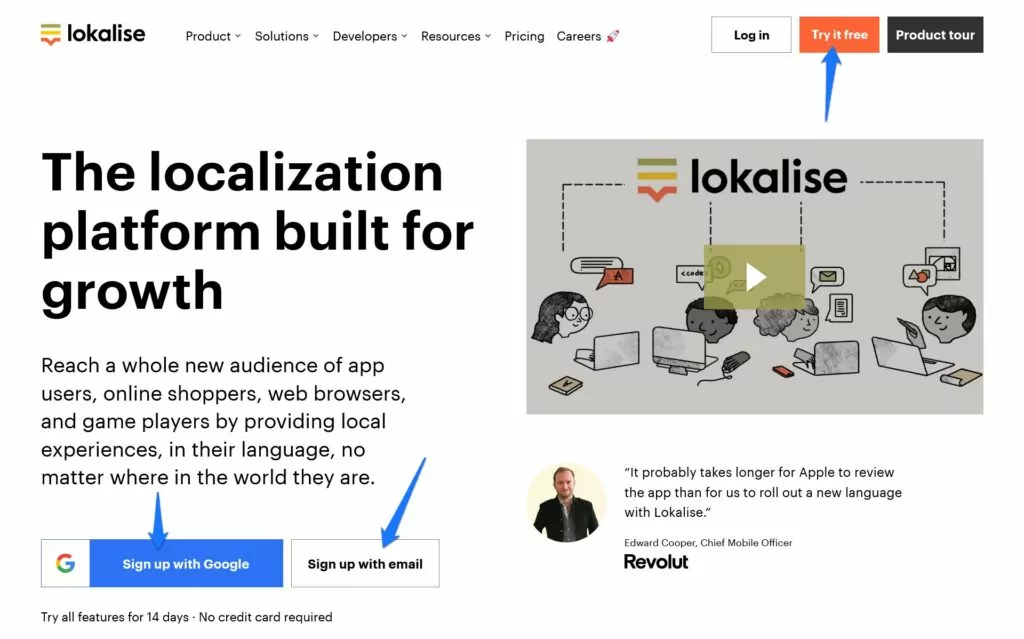
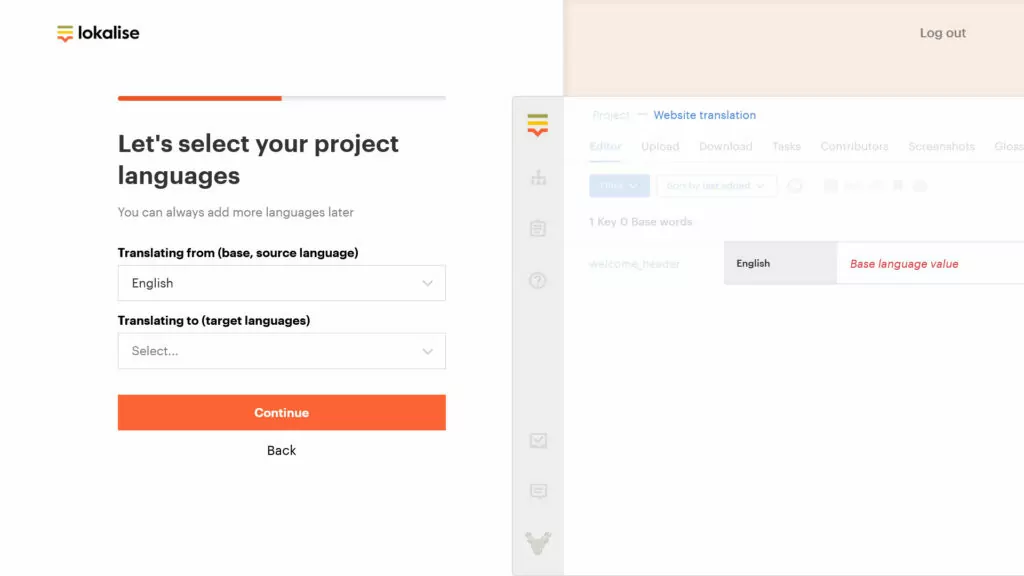
Puoi utilizzare le tue credenziali Google, Github o Microsoft e il tuo indirizzo email per registrarti. Durante la configurazione, Lokalise ti chiederà alcune informazioni come i dettagli della tua azienda e i tuoi obiettivi. Ti chiederà anche di creare il tuo primo progetto, di scegliere una lingua di partenza e una di arrivo e di definire le tue piattaforme (iOS, Android, web, ecc.).
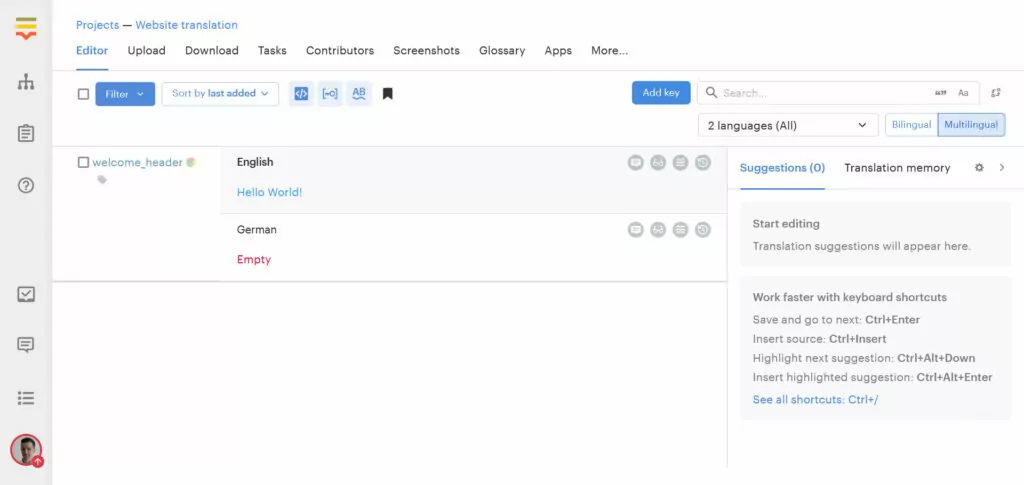
Una volta fatto, si atterra sulla dashboard principale.
2. Installa WPML o Polylang sul tuo sito
Dopodiché, è il momento di collegare Lokalise al tuo sito web WordPress. Tuttavia, qui incontriamo il primo intoppo: Lokalise non offre in realtà alcuna funzionalità per gestire contenuti multilingue sul tuo stesso sito. Funziona solo come interfaccia per gestire e creare le traduzioni. Per visualizzare contenuti multilingue, hai comunque bisogno di un plugin separato e le uniche due alternative supportate da Lokalise a questo punto sono WPML e Polylang.
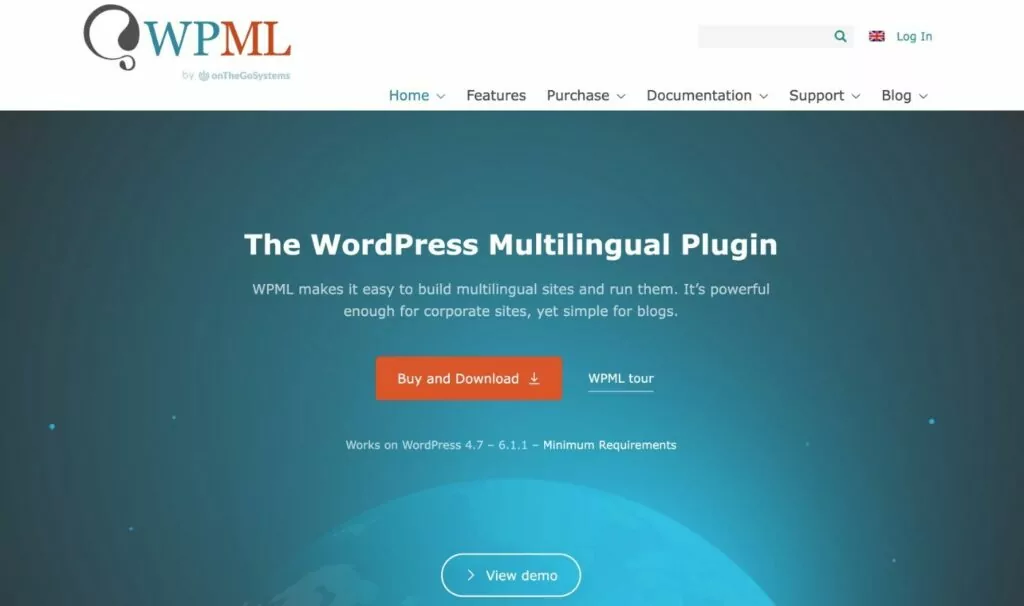
Pertanto, se desideri usare Lokalise per trasforma il tuo sito WordPress in un sito web multilingue, è necessario che uno di questi due plugin sia presente e configurato sul tuo sito. In caso contrario, non potrai nemmeno connettere il tuo sito a Lokalise.
Dai un'occhiata ai nostri articoli collegati sopra per vedere quale sia la scelta migliore per te. Per questo tutorial, useremo WPML.
3. Installa il plugin Lokalise
Il prossimo passo consiste nell'installare il Plugin companion di Lokalise. Questo è ciò che collega il tuo sito alla piattaforma di traduzione. Puoi farlo nel modo consueto sotto Plugin → Aggiungi nuovo.
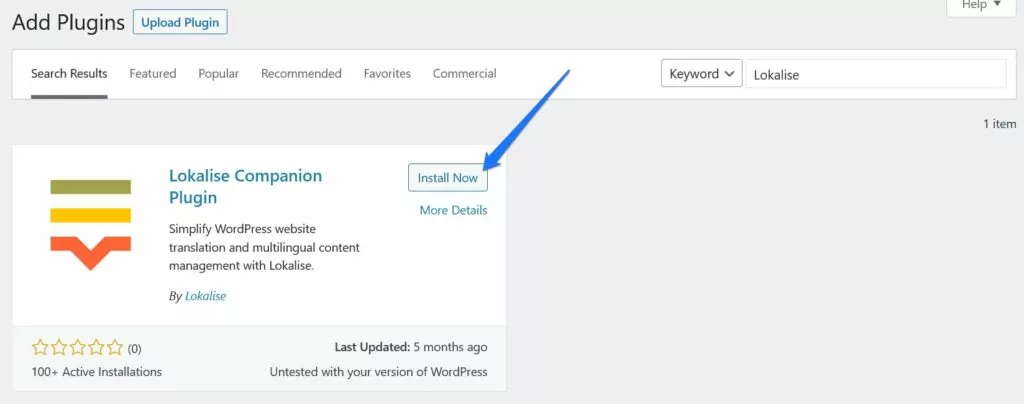
Una volta installato e attivo, vai su Impostazioni → Lokalise, dove trovi la chiave segreta di cui hai bisogno per stabilire la connessione.

Tieni la pagina aperta, ti serviranno queste informazioni a breve.
4. Connetti Lokalise con WordPress
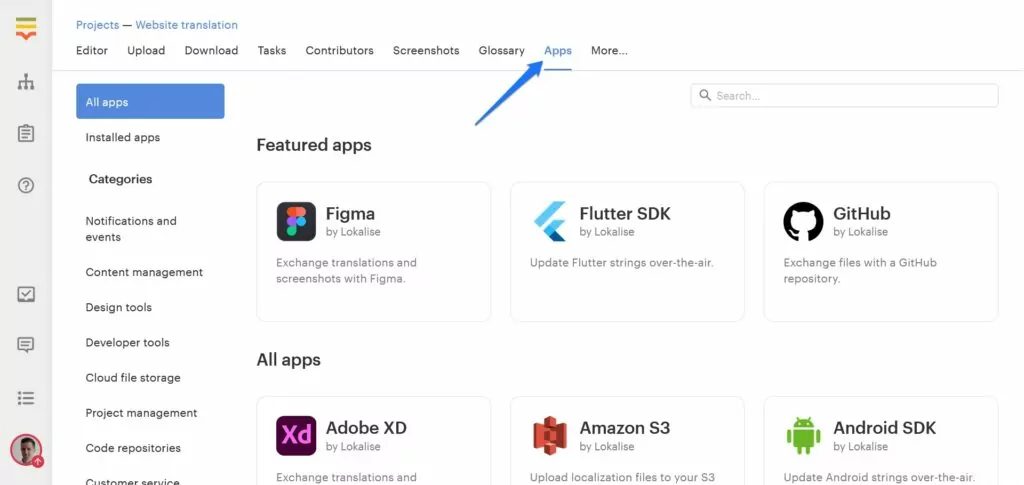
Quando hai finito, è il momento di tornare al tuo account Lokalise. Qui, clicca su App nel menu in alto.
Dopodiché, trova WordPress nel Gestione dei contenuti categoria o cercatelo semplicemente per nome.
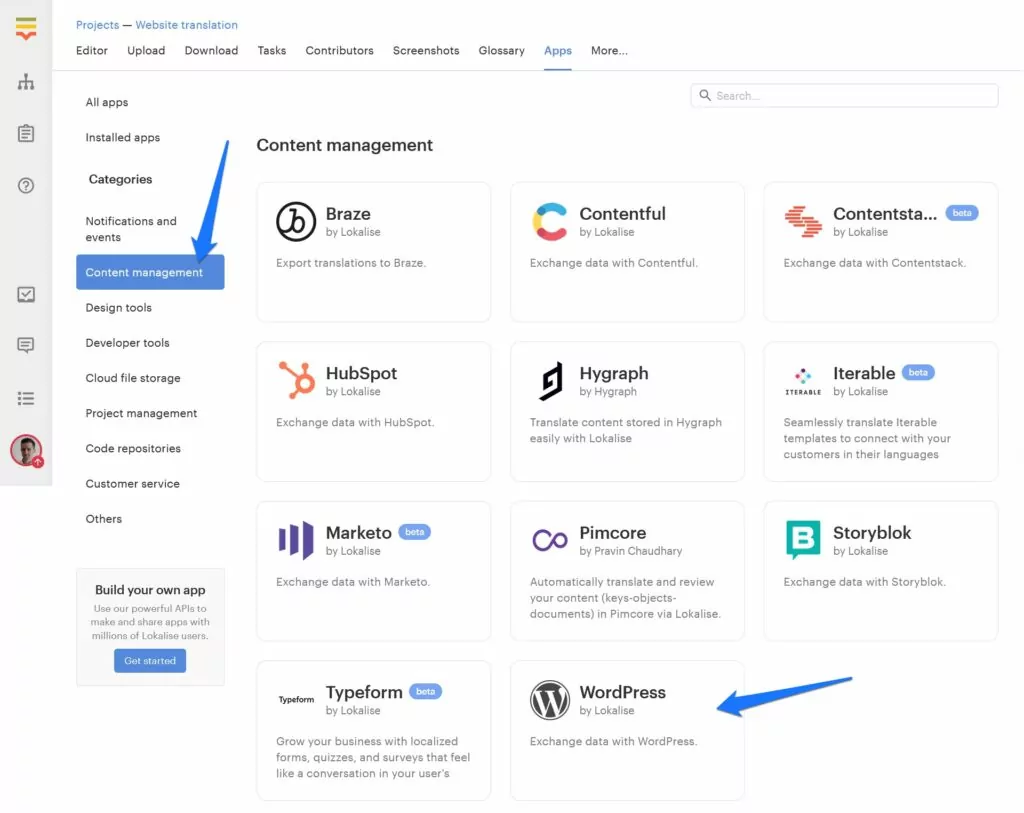
Quando lo avrai trovato, cliccaci sopra e, nel menu che compare, premi Installare. Lokalise mostrerà una finestra di dialogo in cui verrà richiesto sia l'indirizzo dell'API REST del tuo sito (di solito l'URL del tuo sito web normale seguito da /wp-json) e chiave segreta.
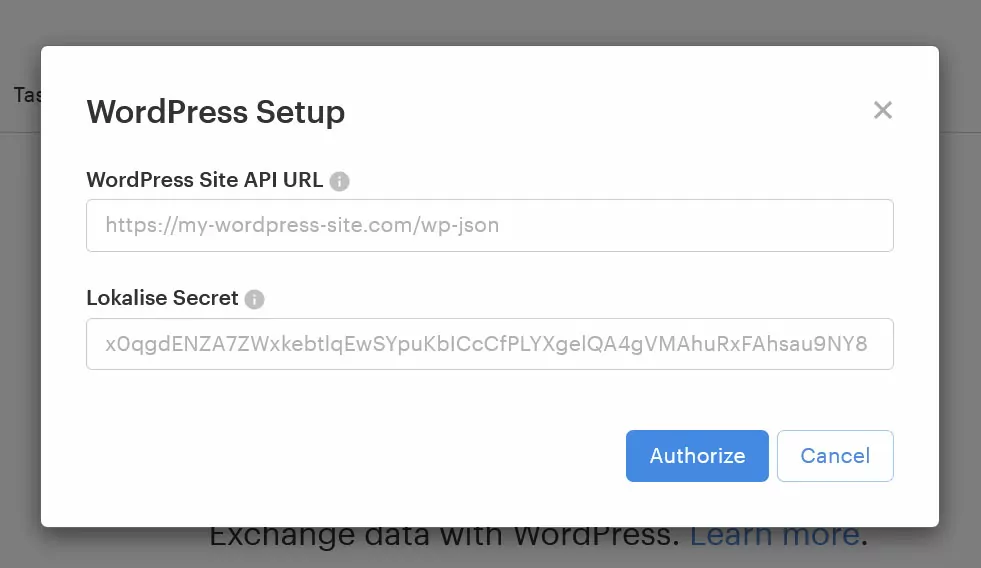
Per fortuna, abbiamo già capito dove trovare la seconda parte. Quindi, torna al tuo sito web, copia la chiave presente nella pagina e inseriscila. Quando ora fai clic su Autorizza pulsante, dovrebbe riuscire a connettere il vostro sito (potrebbero esserci richieste aggiuntive per autorizzare la connessione).
5. Importa il contenuto da tradurre
Se tutto funziona come dovrebbe, Lokalise elencherà automaticamente il contenuto presente sul tuo sito web.
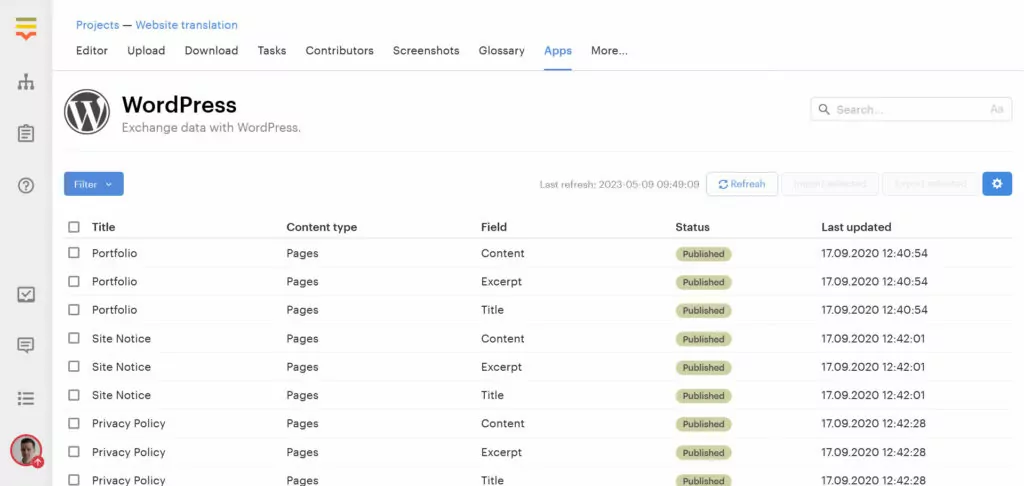
Puoi vedere se è pubblicato o in bozza, il tipo di contenuto (articolo, pagina, contenuto, estratto, titolo) e quando è stato aggiornato l'ultima volta. Puoi anche filtrare e ordinare l'elenco come necessario.
Spunta le caselle di ogni contenuto per cui desideri creare traduzioni, quindi fai clic su Importa selezionati in cima.
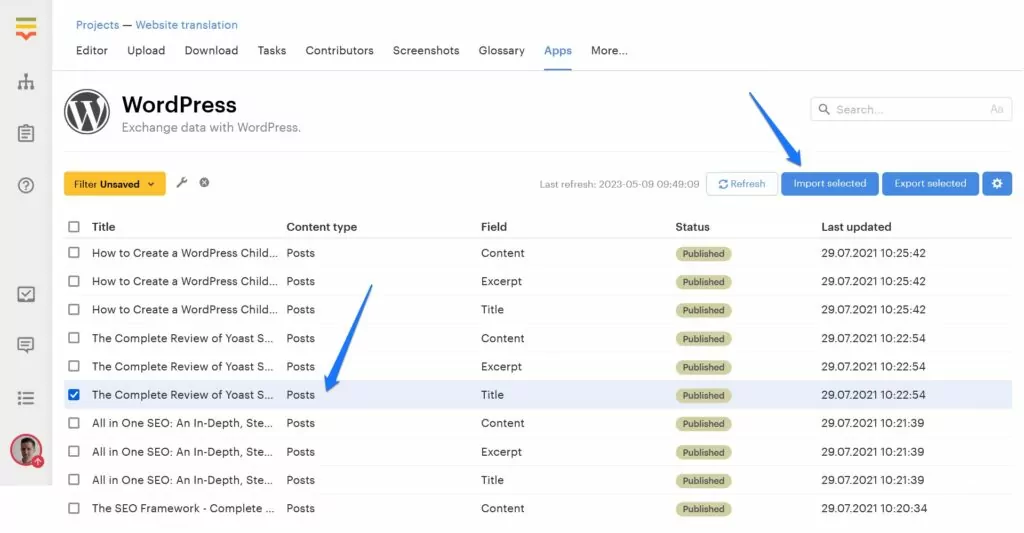
Lokalise ti chiederà di verificare quali lingue importare e ti offrirà alcune opzioni aggiuntive, come la possibilità di assegnare tag. Quando sei pronto, fai clic su Va bene e richiamerà il contenuto richiesto e lo trasformerà in chiavi.
6. Traduzione delle stringhe di WordPress con Lokalise
Per il nostro primo esempio, diciamo che abbiamo importato solo il titolo di un articolo. Come puoi vedere qui sotto, Lokalise lo ha configurato come chiave individuale e lo ha assegnato automaticamente alla lingua inglese.
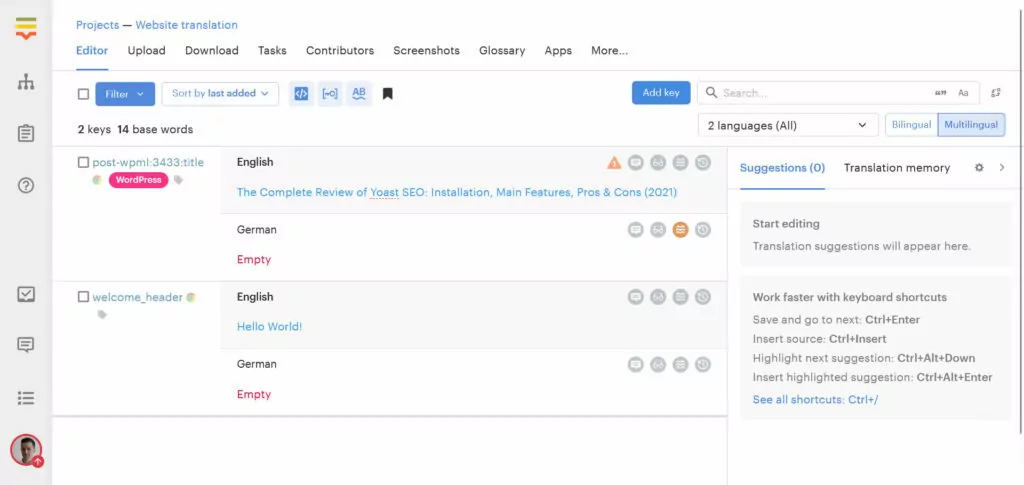
Quando ora clicchi sulla riga per il tedesco (la nostra lingua di arrivo), Lokalise mostra automaticamente i suggerimenti di diversi servizi di traduzione automatica sul lato destro.
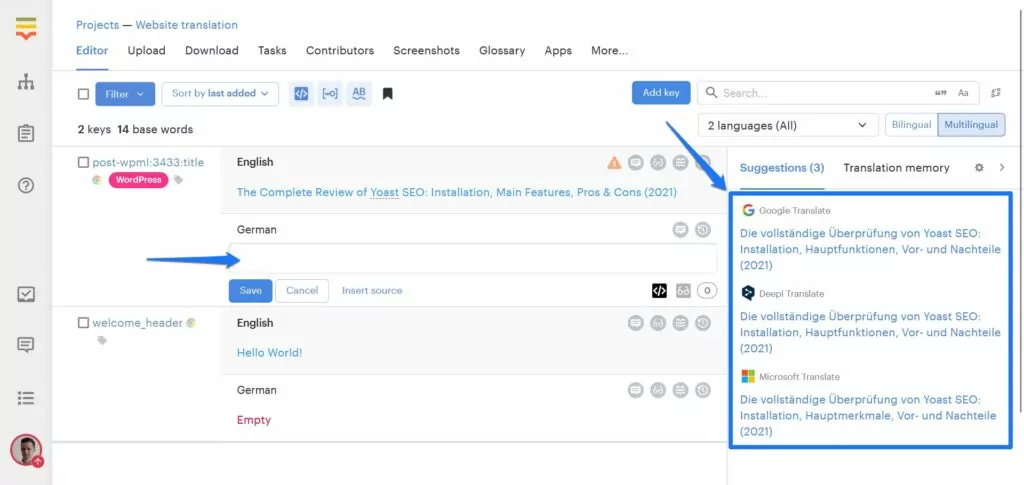
Un clic su una di esse importa automaticamente il suggerimento nel campo di traduzione, dove è possibile verificarlo e apportare le modifiche necessarie.
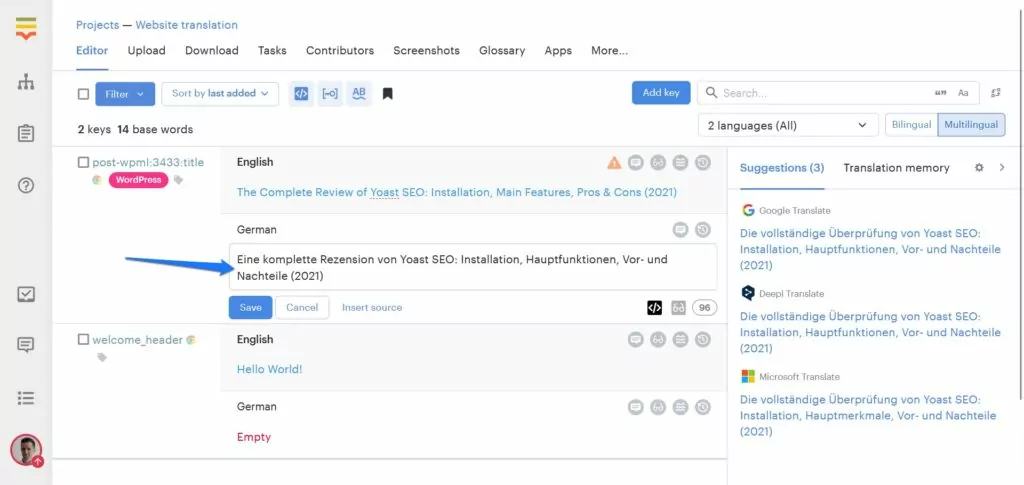
Quando soddisfatto, premi Salvare pulsante.
7. Esportazione delle traduzioni sul tuo sito web
Anche rimettere le stringhe tradotte sul tuo sito non è molto difficile. Torna a App, trova di nuovo l'app di WordPress, cliccaci sopra e poi su Gestisci.
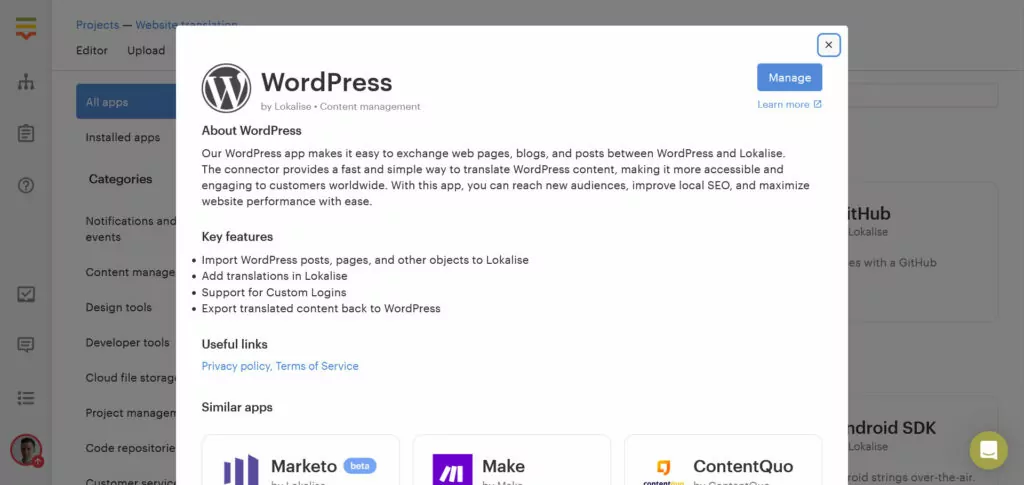
Nell'elenco che segue, trova il contenuto tradotto (dalla memoria, purtroppo, non è contrassegnato in alcun modo), seleziona la sua casella e poi fai clic su Esporta selezionati in cima.
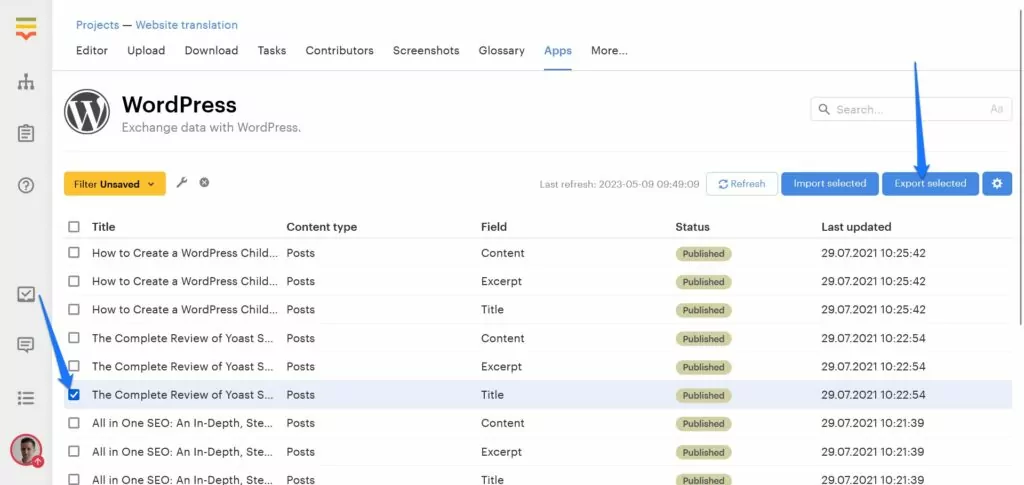
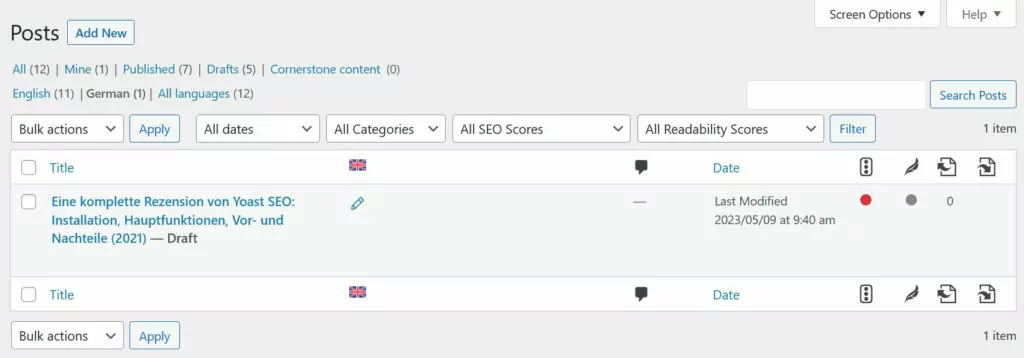
Dopo la conferma, Lokalise invierà automaticamente le stringhe tradotte al tuo sito. Come puoi vedere qui sotto, WPML ha ora un titolo tradotto per l'articolo in questione.
Breve nota: teoricamente, puoi anche esportare le tue traduzioni come un file che WordPress può leggere (.po). Lokalise offre questo sotto la Scarica scheda.
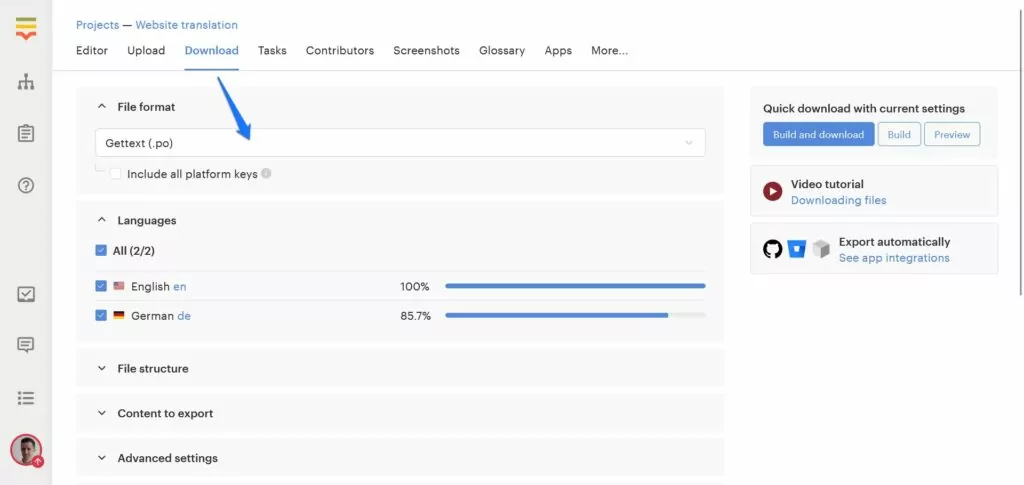
Tuttavia, ciò richiederebbe un intero altro articolo, quindi lo menzioniamo solo qui come possibilità.
8. Traduzione di interi articoli
Fin qui, tutto facile. Tuttavia, sorge un problema quando si desidera tradurre un intero articolo (come sarà comune quando si gestisce un blog). Questo perché Lokalise importa l'intero post come un'unica chiave di traduzione.
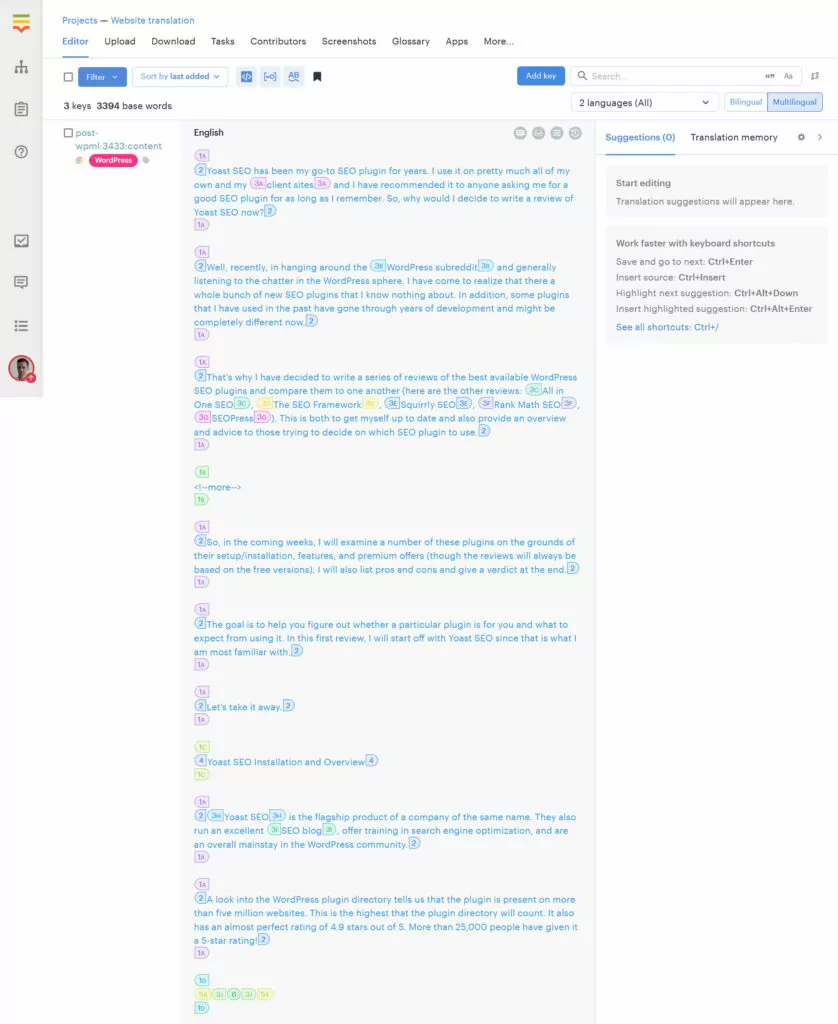
Questo rende il processo di localizzazione piuttosto difficile da gestire, per cominciare, perché comporta un grande scorrimento verso l'alto e verso il basso. Inoltre, la piattaforma importa anche tutti i tag HTML utilizzati per il Editor Gutenberg che devi aggirare.
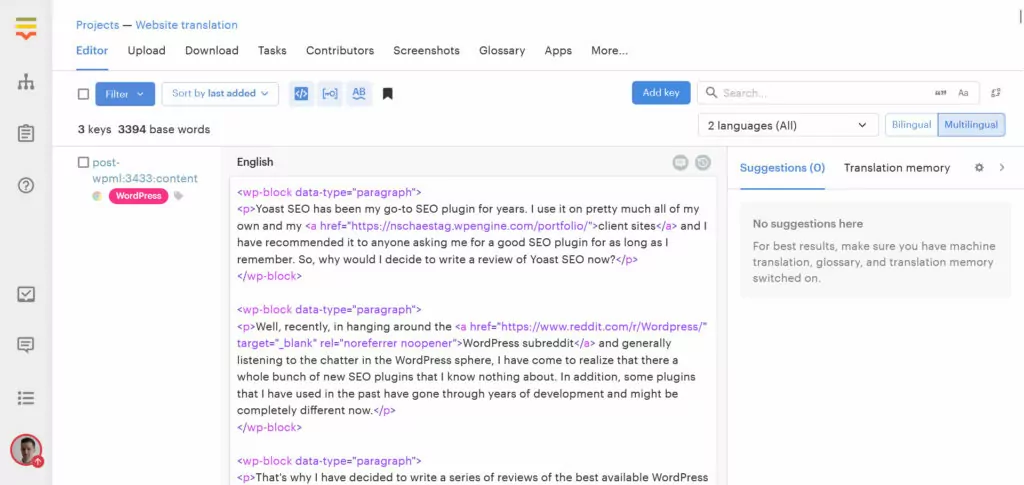
Sembra un po' un ritorno agli albori di Internet, quando si dovevano scrivere le pagine web in un editor di codice.
Lokalise sostituisce l'HTML con dei segnaposto, probabilmente per aumentare la leggibilità. Tuttavia, quando si clicca su uno di essi cambiano posizione e sembra non esserci altro modo per rimetterli al loro posto se non Ctrl+Z o copia e incolla da tastiera. Non la soluzione più intuitiva.
L'unica nota positiva è che Lokalise offre ancora suggerimenti di traduzione automatica per interi post che includono tale markup.
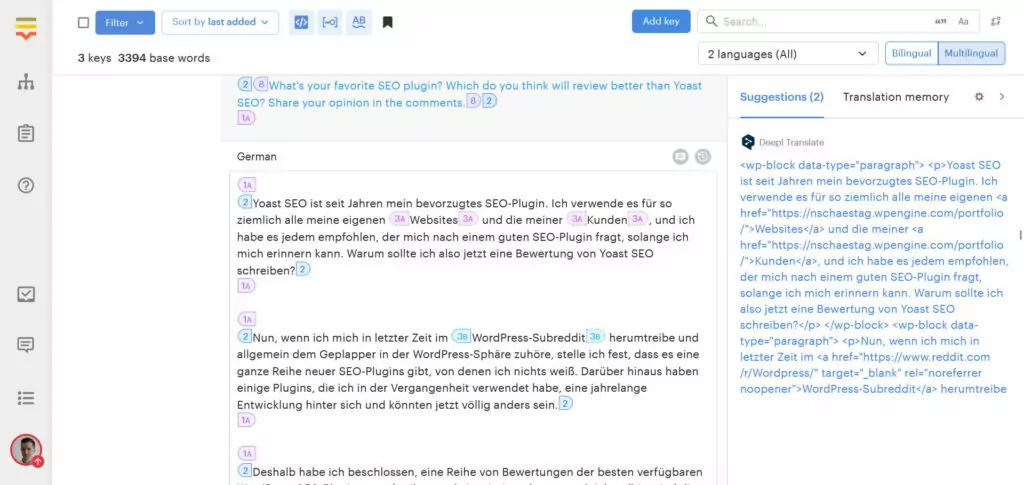
In questo modo, non devi partire da zero, ma puoi usarlo come punto di partenza per adattarlo alle tue esigenze.
Altre funzioni notevoli di Lokalise
Quanto sopra descritto rappresenta il flusso di lavoro generale per tradurre i contenuti di WordPress con Lokalise. Oltre a ciò, la piattaforma offre una serie di altre funzionalità che vale la pena menzionare:
- Dashboard centralizzata — Lokalise offre un unico punto di controllo per la gestione delle traduzioni e dei progetti di localizzazione. È possibile assegnare attività, monitorare i progressi, vedere cosa sta facendo l'intero team, assegnare diversi ruoli e verificare l'avanzamento e lo stato del progetto a colpo d'occhio.
- Strumenti di collaborazione e flussi di lavoro La piattaforma consente una collaborazione senza interruzioni tra traduttori, revisori e project manager. È presente una funzione di chat e commenti e gli utenti possono creare flussi di lavoro di traduzione personalizzati per soddisfare le proprie esigenze specifiche.
- Modifica contestuale e strumenti CAT — Hai la possibilità di fornire anteprime in tempo reale per traduzioni accurate nel contesto. Ci sono anche controlli ortografici e grammaticali e un glossario multilingue.
- Memoria di traduzione e controllo di versione — Lokalise memorizza le frasi tradotte in precedenza per il riutilizzo, riducendo i tempi e i costi di traduzione. Tiene inoltre traccia delle modifiche apportate alle traduzioni e offre la possibilità di ripristinare le versioni precedenti.
- Integrazioni — Puoi connettere la piattaforma a piattaforme popolari come GitHub, Slack e Trello. Si integra inoltre con famosi strumenti di sviluppo come Adobe XD e Figma, consentendoti di portare avanti la localizzazione in parallelo alla creazione del tuo prodotto.
- Funzionalità per sviluppatori — Lokalise offre un'API robusta, un CLI, SDK mobili e molto altro. Ha anche la capacità di estrarre automaticamente gli aggiornamenti dei file di lingua da un repository.
Prezzi di Lokalise
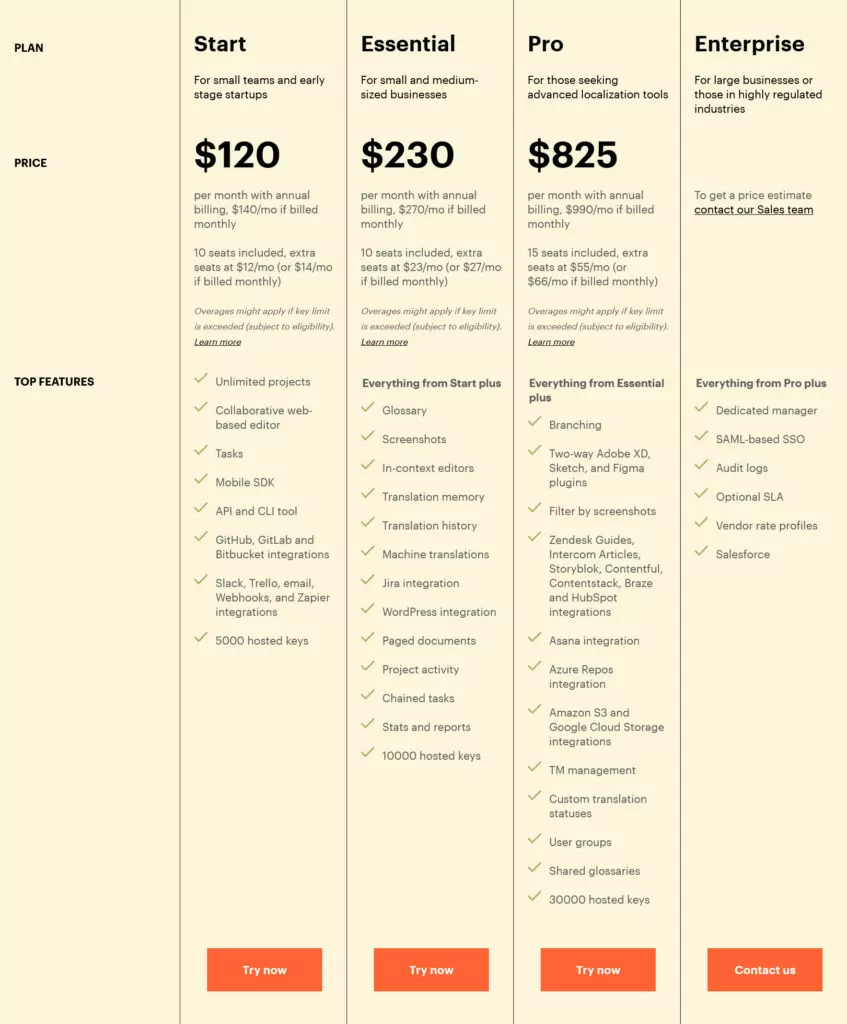
Infine, esaminiamo i prezzi di Lokalise. È disponibile in quattro livelli di licenza (tutti i prezzi indicati di seguito si riferiscono alla fatturazione annuale, quella mensile è più costosa):
- Inizio ($120/mese) Offre progetti illimitati e accesso a SDK mobili, API e CLI. Il piano include 10 utenti, offre integrazioni di base e 5.000 chiavi ospitate.
- Essenziale ($230/mese) — Tutto quanto sopra più glossari, la possibilità di pubblicare screenshot, memoria di traduzione e cronologia, traduzioni automatiche, attività concatenate e rapporti e statistiche. Viene fornito anche con 10.000 chiavi e l'integrazione con WordPress.
- Pro ($825/mese) — Aggiunge la ramificazione e l'integrazione con strumenti di design, Asana e provider di cloud storage, oltre a gruppi di utenti, glossari condivisi e 30.000 chiavi.
- Enterprise (prezzo su richiesta) — Ti offre un account manager dedicato, l'integrazione con Salesforce e altre funzionalità di livello aziendale.
Come puoi vedere, per usare Lokalise con WordPress, ti serve almeno il piano Essential. C'è un periodo di prova gratuito di 14 giorni con ogni piano, così puoi testare prima di acquistare.
La migliore alternativa a Lokalise per WordPress: TranslatePress
Se ritieni che quanto sopra non sia davvero il modo migliore o più comodo per tradurre il tuo sito web WordPress e stai cercando un'alternativa a Lokalise, a questo punto vogliamo umilmente suggerirti TranslatePress. Per gli utenti di WordPress, offre un'esperienza molto più intuitiva e fluida per la creazione di un sito web multilingue.
Configurazione TranslatePress
Trattandosi di un plugin nativo di WordPress, non è necessario collegarsi a servizi di terze parti né utilizzare plugin di traduzione aggiuntivi. Basta semplicemente installare TranslatePress seguendo la procedura standard in Plugin → Aggiungi nuovo (o usa il Carica Plugin opzione se hai acquistato il plugin premium).
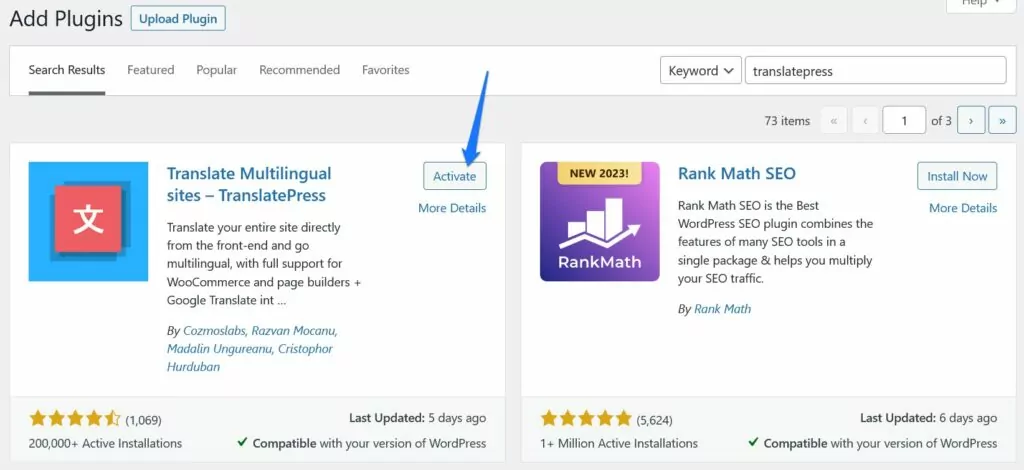
Quando attivato, ti porta automaticamente alla pagina delle impostazioni dove puoi effettuare le regolazioni necessarie.
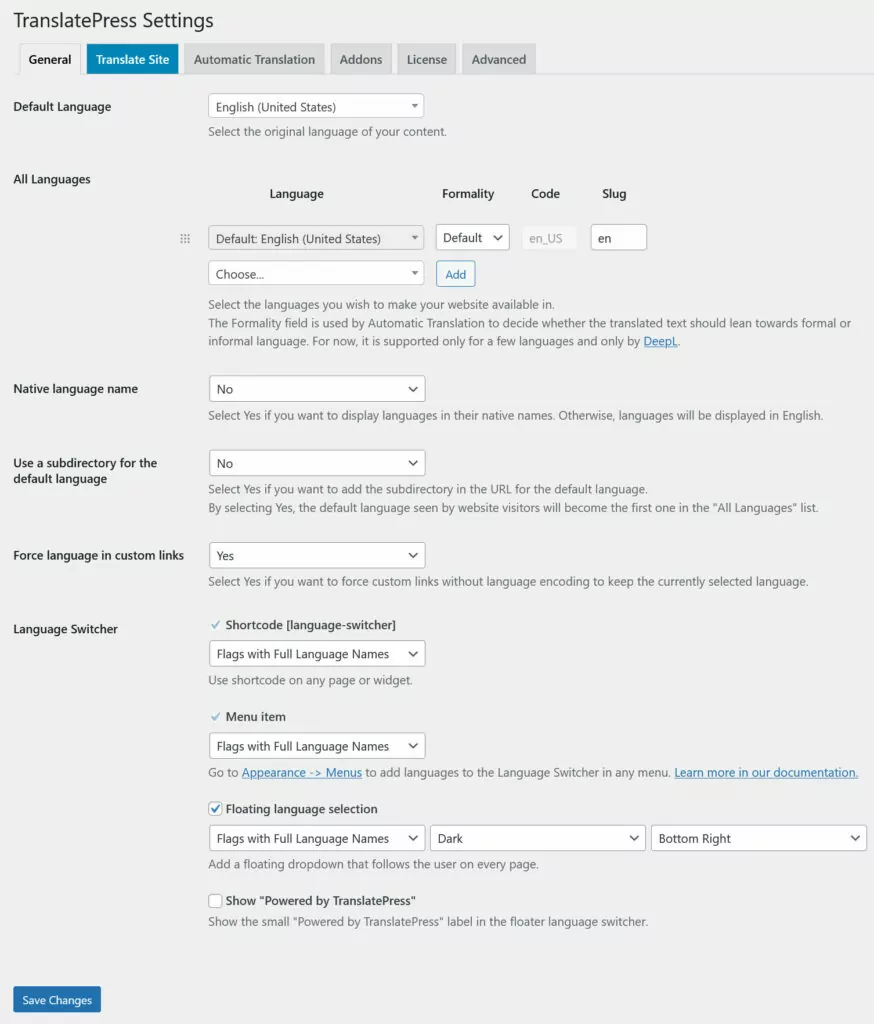
La cosa più importante qui è scegliere la lingua predefinita e la lingua di arrivo del sito. Ci sono opzioni aggiuntive, soprattutto per il design del selettore della lingua, ma per iniziare non serve altro. Non dimenticare di salvare le modifiche!
Traduzione di contenuti sul tuo sito WordPress
La vera magia avviene quando inizi ad aggiungere altre lingue al tuo sito web. Puoi farlo cliccando su Traduci Sito nelle impostazioni TranslatePress oppure su Traduci pagina nella barra di amministrazione di WordPress in alto.
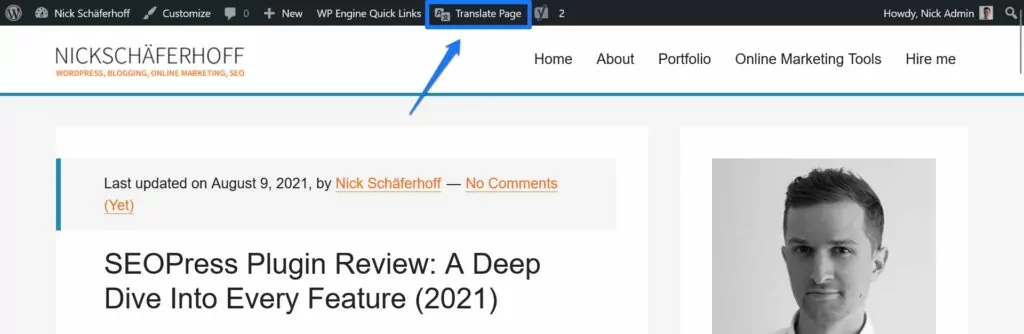
Apre il tuo sito in un editor visivo in cui puoi creare traduzioni visualizzando contemporaneamente l'anteprima delle modifiche. È praticamente l'unica interfaccia che userai a questo scopo, non è necessario passare continuamente da un'interfaccia utente all'altra.
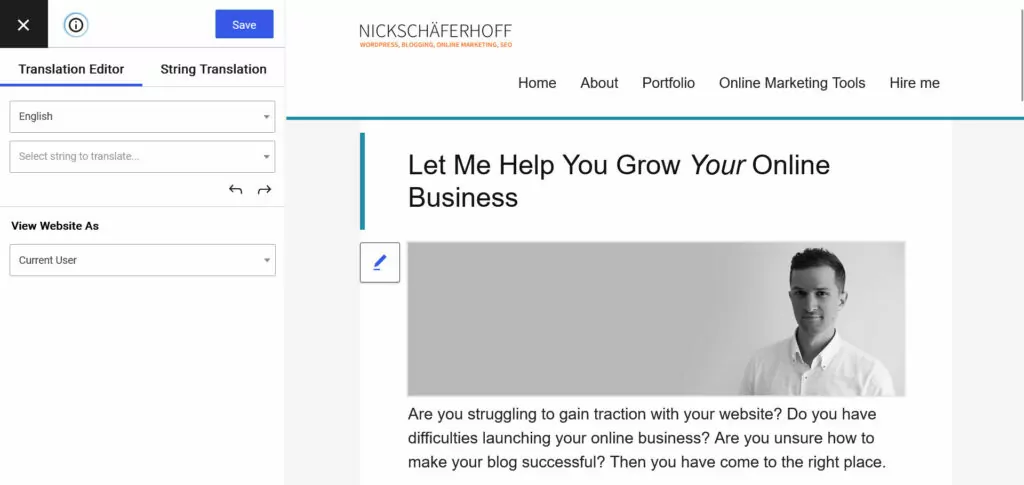
Sulla sinistra si trovano tutti i controlli per la localizzazione delle stringhe sul sito, mentre sulla destra è visibile la pagina su cui si sta lavorando. Per scegliere il contenuto da tradurre, utilizzare il menu a discesa in alto per selezionare stringhe specifiche, fare clic sui pulsanti con le frecce per scorrerle una alla volta, oppure scegliere direttamente gli elementi nella pagina e fare clic sull'icona della matita.
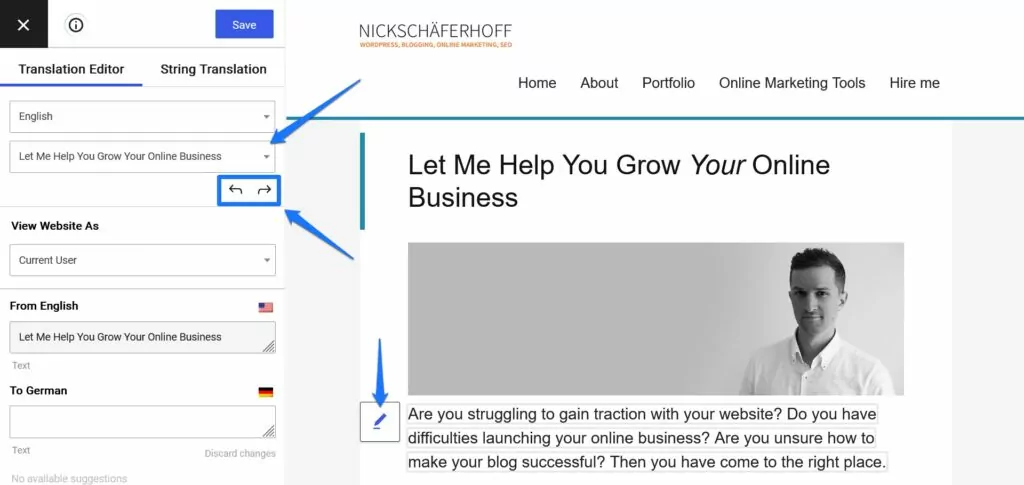
Successivamente, aggiungi la tua traduzione nel campo della lingua di arrivo.
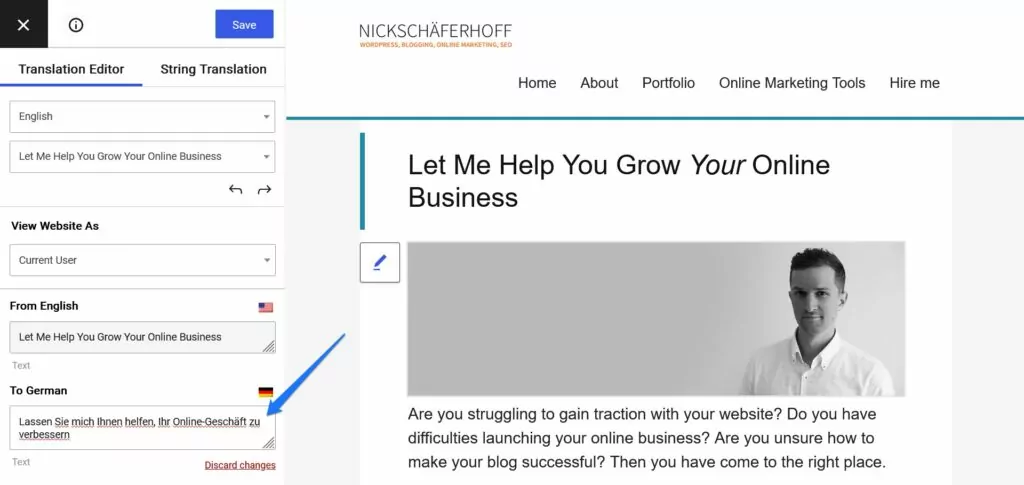
Una volta soddisfatto, fare clic su Salvare pulsante. Da ora in poi, ogni volta che qualcuno accederà alla pagina in questione e passerà a un'altra lingua, vedrà le stringhe tradotte.

È davvero così semplice. Inoltre, nella maggior parte dei casi, non ti capiterà di trovare codice HTML di cui tenere conto durante la traduzione. Questo perché TranslatePress legge direttamente i contenuti del tuo sito dall'HTML ed è in grado di fornire solo il testo, senza il codice di marcatura.
Comprensione del menu “String Translation”
C'è un'altra opzione nella schermata dell'editor che dice Traduzione stringa.
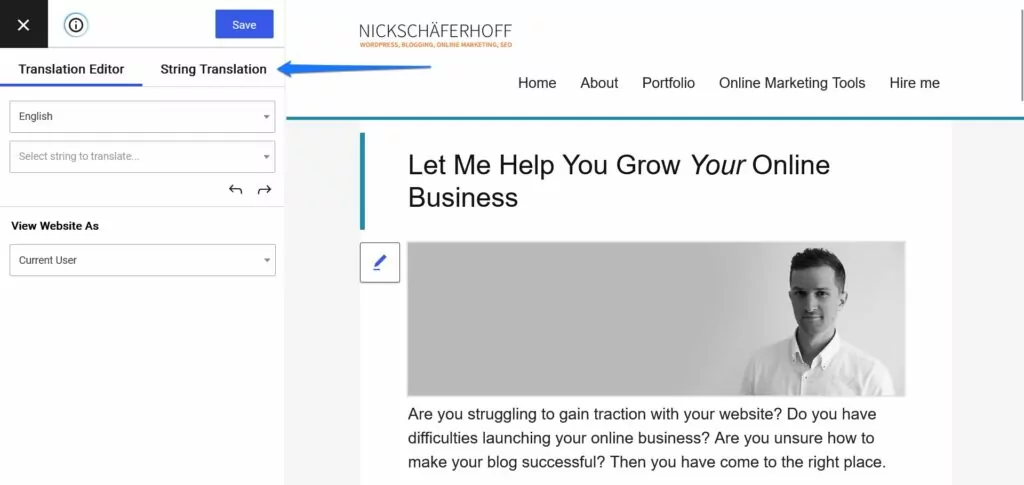
Tra le altre cose, qui puoi tradurre gli slug dei tuoi URL se hai il Componente aggiuntivo SEO. Per lo più, lo si utilizza per localizzare le stringhe provenienti dai temi e dai plugin. TranslatePress le analizza automaticamente alla ricerca di testo traducibile e poi le elenca in un unico posto.
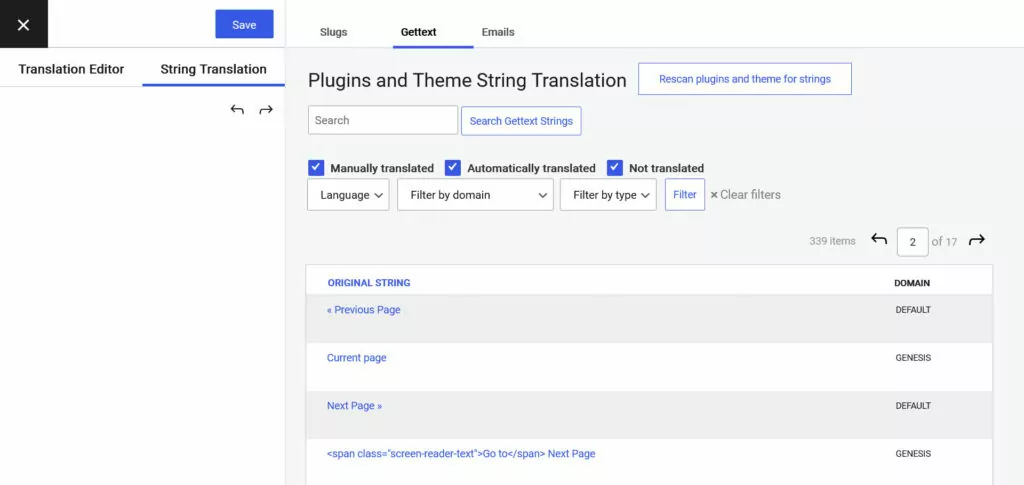
In questo modo, puoi fornire le traduzioni per tutte insieme. Questo è particolarmente utile per le stringhe ripetitive, come quelle per i metadati dei post, ecc.
Aggiunta della traduzione automatica in TranslatePress
Infine, proprio come la sua alternativa Lokalise, TranslatePress ti permette di usufruire delle traduzioni automatiche. Per farlo, basta collegarlo a un servizio di traduzione. Questa operazione va effettuata nelle impostazioni alla voce Traduzione automatica.
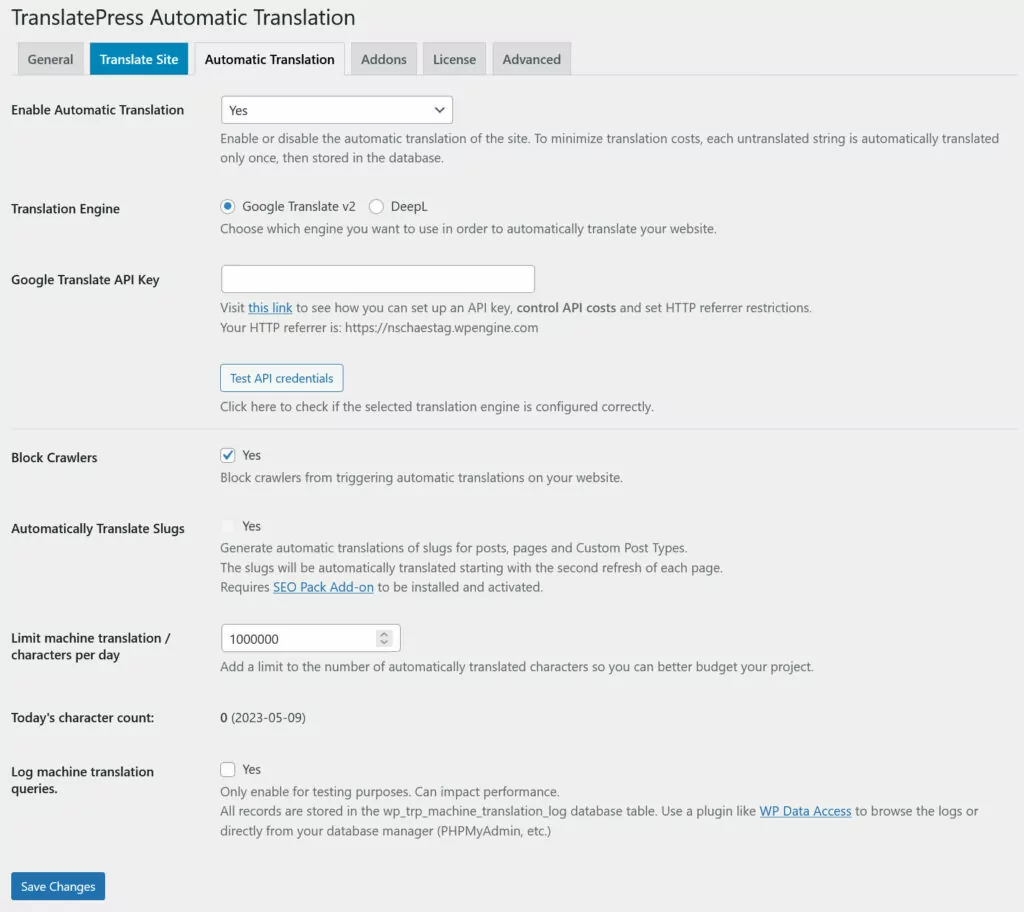
Nella versione gratuita, puoi connetterti solo al API Google Translate. Con una licenza commerciale, DeepL è anche un'opzione (hanno anche una licenza gratuita).
La cosa migliore è che in TranslatePress non ci sono costi aggiuntivi per questo servizio. Eventuali costi saranno addebitati esclusivamente dal fornitore del servizio di traduzione. Tuttavia, in TranslatePress è anche possibile impostare dei limiti alle traduzioni automatiche, in modo da non superare il proprio budget.
Una volta configurata, puoi utilizzare la traduzione automatica per creare una bozza iniziale che potrai perfezionare in seguito. La traduzione automatica apparirà semplicemente nell'interfaccia di traduzione quando vi accederai.
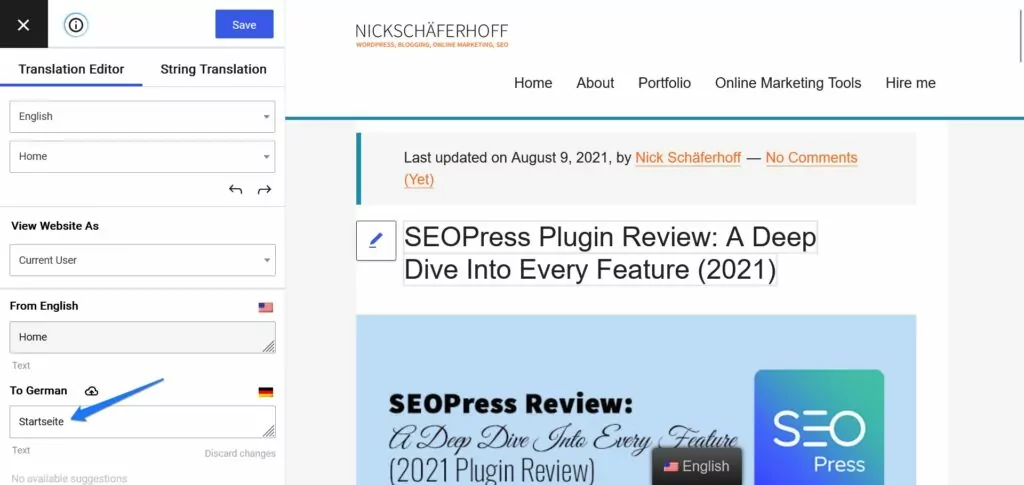
Qui potrai modificare a tuo piacimento queste traduzioni già inserite.
Altre caratteristiche di TranslatePress
Oltre alle opzioni di traduzione sopra indicate, TranslatePress offre una serie di funzionalità aggiuntive che vale la pena menzionare:
- Alta compatibilità — Il plugin funziona con praticamente tutti i tipi di contenuto di WordPress, dai post e pagine a campi personalizzati, tipi di post personalizzati, stringhe di plugin e temi all'output dello shortcode, menù, moduli, e altro ancora.
- SEO friendly — Il contenuto tradotto è completamente indicizzabile da Google e da altri motori di ricerca, offrendoti una spinta SEO in mercati diversi. Oltre a ciò, le funzionalità SEO come traduzione dei metadati di Yoast SEO, sitemap multilingue, e sono disponibili anche reindirizzamenti automatici alla lingua del browser dell'utente.
- Account di traduttore — È possibile creare account utente per i traduttori, in modo da facilitare la collaborazione con liberi professionisti o agenzie per le traduzioni professionali.
Prezzi TranslatePress
Per capire se si tratta di una valida alternativa a Lokalise, ovviamente dobbiamo anche esaminare la struttura dei prezzi di TranslatePress.
Versione gratuita disponibile
A differenza di Lokalise, che offre solo una prova gratuita di 14 giorni per farsi un'idea, TranslatePress dispone di una versione gratuita a vita. È possibile scaricalo dalla directory dei plugin di WordPress e crea un sito web multilingue per una lingua aggiuntiva senza spendere un centesimo.
Prezzo del premio equo
A parte questo, la versione a pagamento di TranslatePress è molto più conveniente rispetto a Lokalise.
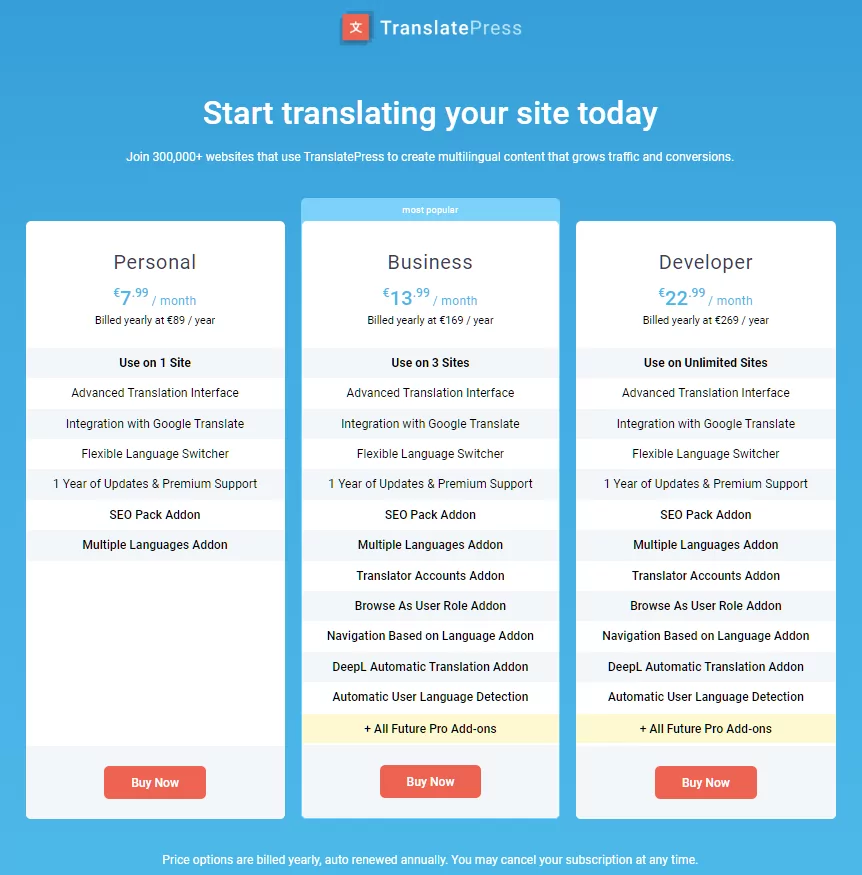
Come puoi vedere, ci sono tre tipi di licenze:
- Piano personale (€7,99 al mese) — Valido per un solo sito. Include un anno di aggiornamenti e assistenza, contiene il componente aggiuntivo SEO Pack e offre l'integrazione con l'API Google Translate.
- Business (€12,99 al mese) — Oltre a quanto sopra, avrai la possibilità di visualizzare il tuo sito dal punto di vista di diversi ruoli utente, collegarti a DeepL per traduzioni automatiche, reindirizzare i browser degli utenti alla loro lingua preferita, aggiungere account di traduttori e altro ancora. Potrai inoltre utilizzare TranslatePress su tre siti.
- Sviluppatore (€20,99 al mese) — Lo stesso della licenza aziendale ma per siti illimitati.
Come su Lokalise, le licenze vengono addebitate annualmente. Ricevi inoltre una garanzia di rimborso di 15 giorni.
Lokalise vs TranslatePress: pro e contro
Allora, alla fine, quale dei due è più adatto al tuo sito? TranslatePress è un’alternativa migliore a Lokalise per WordPress? In quali casi è più indicato l’uso di uno piuttosto che dell’altro? Riassumiamo i principali pro e contro.
Lokalise
Iniziamo con gli aspetti positivi:
- Ottimi strumenti di collaborazione e organizzazione lo rendono davvero valido per la gestione delle traduzioni, soprattutto se si lavora con un team numeroso e molti collaboratori (esterni).
- Fantastici strumenti di traduzione ti assicurano di poter dedicare alla localizzazione del tuo progetto la cura e l'attenzione di cui ha bisogno e che merita.
- Non funziona solo per i siti web. Puoi tradurre app, giochi e altro ancora. TranslatePress funziona solo per i siti web WordPress.
- Si integra con molti strumenti diversi e può diventare parte del tuo flusso di lavoro di sviluppo complessivo. Inoltre, Lokalise è altamente scalabile.
D'altra parte, ci sono anche queste cose da tenere a mente:
- Sebbene la piattaforma disponga di un plugin per WordPress, questo non include un flusso di lavoro nativo per tradurre i siti web WordPress. Per farlo è necessario un plugin separato, di cui ne esistono solo due che sono supportati.
- La configurazione e il processo di traduzione sono piuttosto complessi. È necessario collegare diverse parti tra loro, oltre a importare ed esportare le traduzioni. Anche l'interfaccia utente è più complicata.
- Il flusso di lavoro di traduzione per WordPress non è un granché. Finisci per dover gestire molto codice HTML e, contrariamente alla sua alternativa, Lokalise non elabora i contenuti in stringhe separate.
- La piattaforma è costosa. Le licenze partono da oltre $100 al mese e non è disponibile una versione gratuita con funzionalità ridotte. Ciò rappresenta un problema soprattutto per le piccole imprese o le startup.
Alla fine, Lokalise è una piattaforma di traduzione, non una vera alternativa per chi cerca un plugin di traduzione per WordPress. Sebbene sia ottima per grandi progetti, non è né così adatta né conveniente per i siti web più piccoli.
TranslatePress
Ecco cosa offre TranslatePress per la traduzione del tuo sito web WordPress:
- Un plugin WordPress nativo. Lavori direttamente sul tuo sito, funziona immediatamente su quasi tutti i siti web e il processo di configurazione è minimo.
- Il plugin elabora automaticamente il contenuto della pagina in stringhe singole senza codice HTML, rendendo molto più semplice lavorarci senza il rischio di rovinare il layout.
- C'è un'unica interfaccia utente. Praticamente tutto il lavoro di traduzione avviene nella stessa interfaccia. Una volta che ci si abitua, non bisogna imparare nient'altro.
- È molto più economico e costa solo una frazione del prezzo di Lokalise. Puoi persino usare la versione gratuita se hai una sola lingua di arrivo.
D'altra parte, rispetto a Lokalise, TranslatePress presenta i seguenti difetti:
- Meno strumenti di collaborazione. Sebbene il plugin offra la possibilità di creare account separati per i traduttori, Lokalise offre effettivamente più funzionalità e flussi di lavoro che facilitano il lavoro di squadra sui progetti di traduzione.
- Lokalise offre tre diversi tipi di traduzioni automatiche e suggerimenti di traduzione automatica già integrati nel sistema, senza alcun costo aggiuntivo. In TranslatePress, sono disponibili due opzioni: – DeepL o Google Traduttore – e potrebbe comportare costi aggiuntivi.
- Il plugin è limitato a WordPress. Naturalmente, se il tuo obiettivo è tradurre qualcosa di diverso da un sito WordPress, TranslatePress non è la scelta giusta.
TranslatePress: la migliore alternativa a Lokalise per WordPress?
Allora, è meglio scegliere TranslatePress o Lokalise per il proprio sito WordPress? Se si sta lavorando specificatamente su un sito WordPress, TranslatePress è sicuramente l’alternativa migliore. È un modo molto più semplice e diretto per aggiungere funzionalità multilingue al proprio sito.
Inoltre, il plugin è più adatto agli utenti senza competenze tecniche ed è più conveniente. Quindi, se il tuo obiettivo è quello di rendere disponibile il tuo sito web in più di una lingua, TranslatePress rappresenta un modo molto più rapido e semplice per farlo.
Sebbene Lokalise presenti altri punti di forza e sia probabilmente la soluzione più adatta per i team di traduzione, i progetti di grandi dimensioni e le attività al di fuori di WordPress, possiamo affermare con certezza che TranslatePress è l’opzione migliore specificamente per WordPress, nonché per siti web e progetti di dimensioni più ridotte.
Vuoi verificarlo di persona? Installa la versione gratuita per fare un tentativo e dare un'occhiata al nostro licenze premium per quando desideri più funzionalità.
TranslatePress Multilingue
E, per favore, fateci sapere se avete domande o commenti nella sezione dei commenti! Ci farebbe particolarmente piacere ricevere un vostro riscontro se state cercando un’alternativa a Lokalise e avete domande su TranslatePress.


