
Dans ce post
Cherchez-vous une alternative à Lokalise pour traduire votre site Web WordPress ? Ne savez-vous pas s'il existe un meilleur outil pour répondre à vos besoins de traduction ? Bonne nouvelle ! Vous êtes au bon endroit pour le découvrir.
Dans ce qui suit, nous examinerons Lokalise et ses fonctionnalités, et nous verrons également comment l'utiliser pour traduire votre site WordPress. Ensuite, si vous avez l'impression que cette plateforme de traduction ne répond pas vraiment à vos besoins, nous vous expliquerons pourquoi TranslatePress est l'une des meilleures alternatives à Lokalise actuellement disponibles. Enfin, nous comparons les avantages et les inconvénients des deux produits et nous expliquons dans quels cas Lokalise est le meilleur choix et dans quels cas il est plus judicieux d’opter pour TranslatePress.
Évidemment, en tant que développeurs de TranslatePress, vous pourriez penser que nous ne sommes pas tout à fait impartiaux. Cependant, nous allons nous efforcer de rester objectifs dans cet article et de mettre en avant à la fois les points forts de notre plugin et les cas où Lokalise constitue la meilleure alternative.
Qu'est-ce que Lokalise et comment l'utiliser pour traduire votre site Web WordPress ?
Tout d'abord, qu'est-ce que Lokalise ? En bref, il s'agit d'une plateforme de localisation et de gestion des traductions basée sur le cloud. Elle vous aide à traduire et à localiser du contenu numérique, allant des applications aux documents, en passant par le service client en temps réel, les jeux et les supports marketing. La plateforme prend en charge plus de 400 langues, garantissant une large portée auprès des publics mondiaux.
De plus, vous pouvez également traduire des sites web WordPress avec Lokalise. Puisque c'est principalement ce qui nous intéresse ici, voyons d'abord comment faire, puis parlons des fonctionnalités supplémentaires qu'offre la plateforme.
1. Créer un compte Lokalise
La première chose à faire est de créer un compte. Pour cela, allez sur Site web de Lokalise et cliquez sur l'un des nombreux appels à l'action.
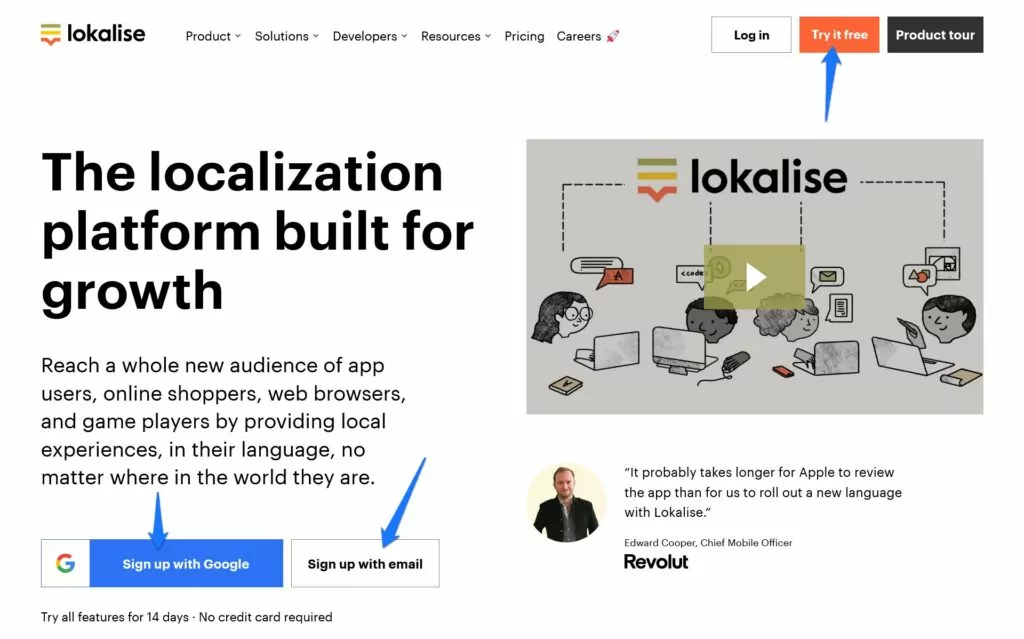
Vous pouvez utiliser vos identifiants Google, Github ou Microsoft ainsi que votre adresse e-mail pour vous inscrire. Lors de la configuration, Lokalise vous demandera certaines informations telles que les détails de votre entreprise et vos objectifs. Il vous invitera également à créer votre premier projet, à choisir une langue source et cible, et à définir vos plateformes (iOS, Android, web, etc.).
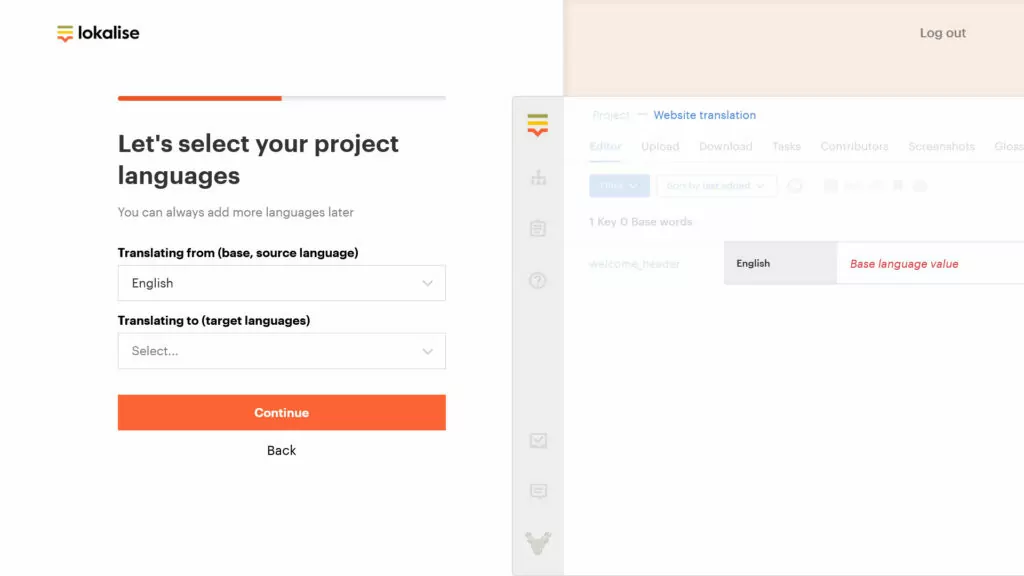
Une fois terminé, vous arrivez sur le tableau de bord principal.
2. Installez WPML ou Polylang sur votre site
Après cela, il est temps de connecter Lokalise à votre site Web WordPress. Cependant, ici, nous nous heurtons au premier obstacle : Lokalise n'offre en réalité aucune fonctionnalité pour gérer du contenu multilingue sur votre site lui-même. Il fonctionne uniquement comme une interface pour gérer et créer les traductions. Pour afficher du contenu multilingue, vous avez toujours besoin d'un plugin séparé et les deux seules alternatives que prend en charge Lokalise à ce stade sont WPML et Polylang.
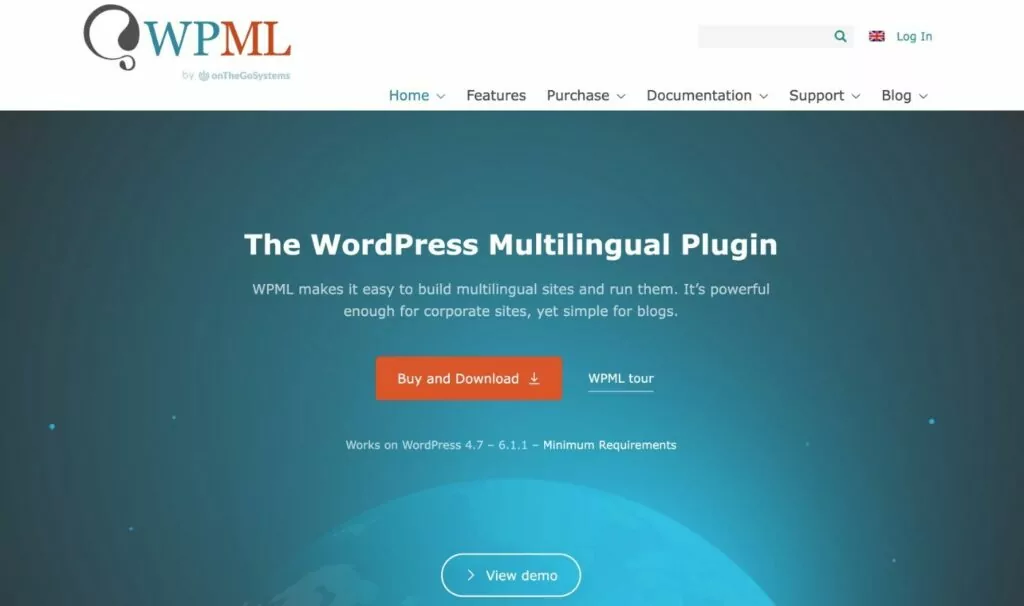
Par conséquent, si vous souhaitez utiliser Lokalise pour transformez votre site WordPress en un site multilingue, vous devez avoir l'un de ces deux plugins installé et configuré sur votre site. Sinon, vous ne pourrez même pas connecter votre site à Lokalise.
Consultez nos articles liés ci-dessus pour voir lequel est le meilleur choix pour vous. Pour ce tutoriel, nous allons utiliser WPML.
3. Installer le plugin Lokalise
Ensuite, vous devez installer le Plugin compagnon Lokalise. C'est ce qui permet de relier votre site à la plateforme de traduction. Vous pouvez effectuer cette opération comme d'habitude sous Plugins → Ajouter un nouvel élément.
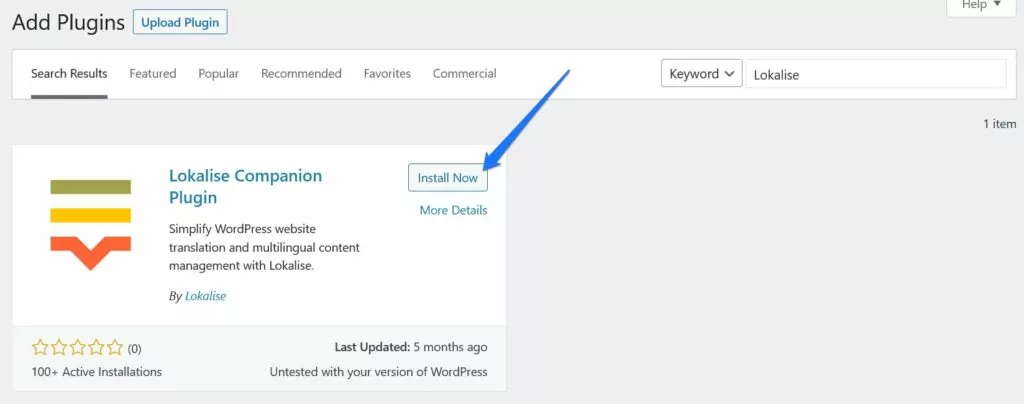
Une fois installé et actif, allez sur Paramètres → Localiser, où vous trouverez la clé secrète dont vous avez besoin pour établir la connexion.

Gardez la page ouverte, vous aurez bientôt besoin de ces informations.
4. Connecter Lokalise à WordPress
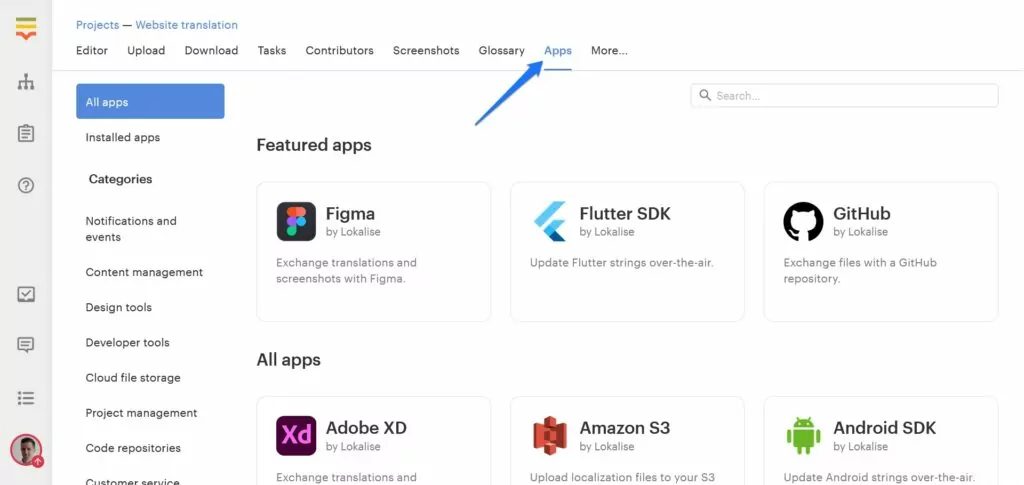
Lorsque vous avez terminé, il est temps de retourner à votre compte Lokalise. Ici, cliquez sur Applications dans le menu supérieur.
Après cela, trouvez WordPress dans le Gestion de contenu catégorie ou recherchez-la simplement par son nom.
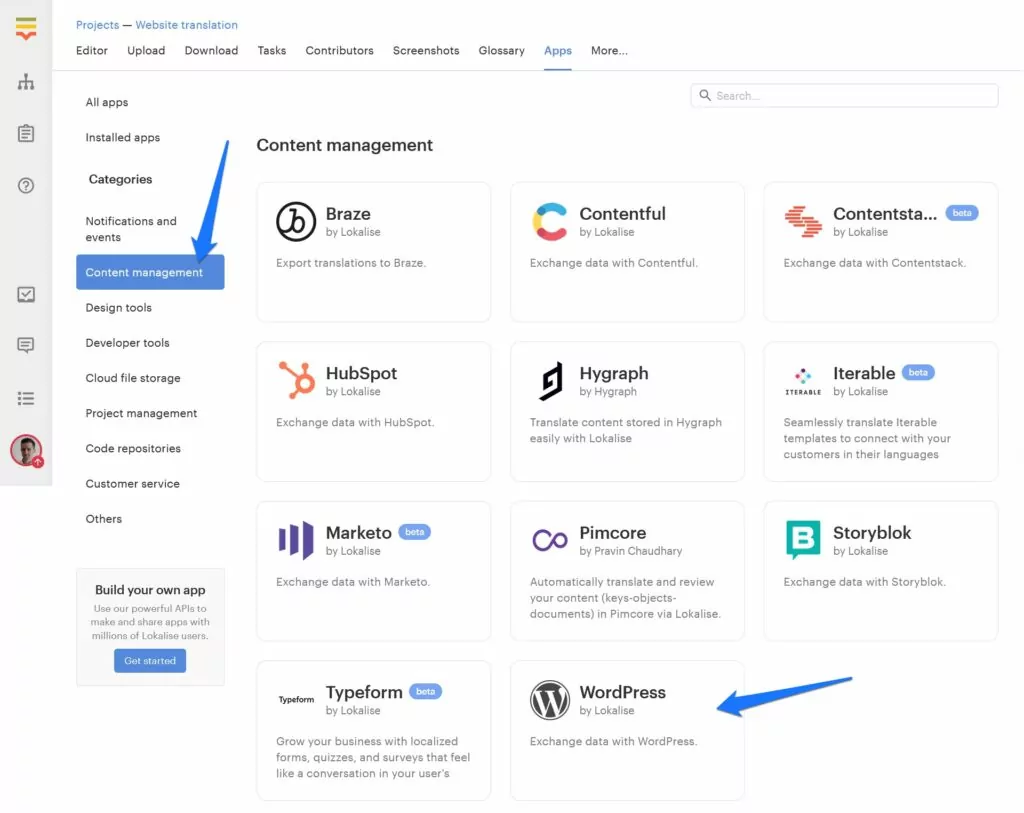
Lorsque vous l'avez trouvé, cliquez dessus et, dans le menu qui s'ouvre, appuyez sur Installer. Lokalise affichera une boîte de dialogue dans laquelle il vous demandera à la fois l'adresse de l'API REST de votre site (généralement l'URL normale de votre site web suivie de /wp-json) et une clé secrète.
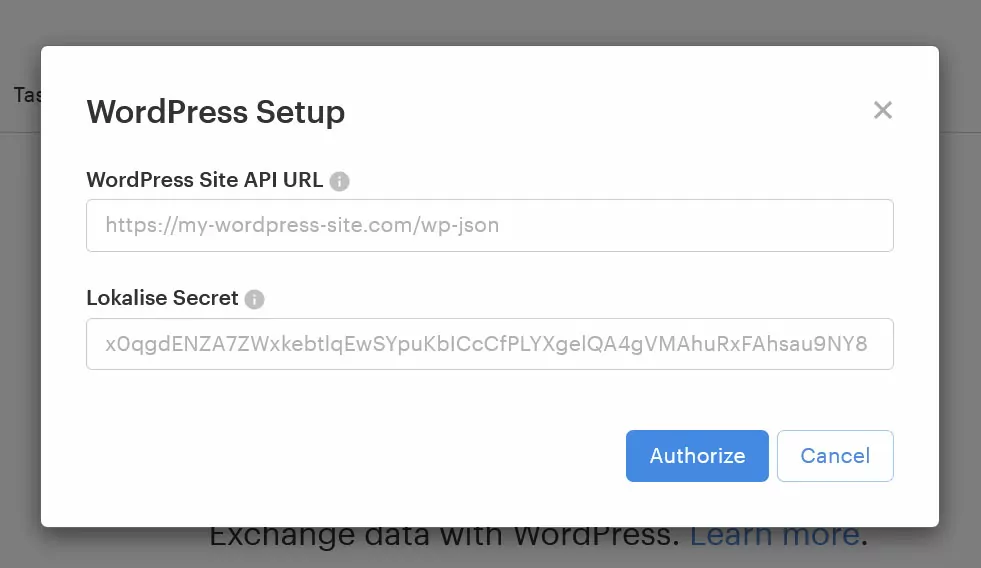
Heureusement, nous avons déjà trouvé où se trouve la seconde partie. Retournez donc sur votre site web, copiez la clé qui se trouve sur la page et entrez-la. Lorsque vous cliquez maintenant sur le Autoriser bouton, il devrait réussir à connecter votre site (il pourrait y avoir des invites supplémentaires pour autoriser la connexion).
5. Importer le contenu à traduire
Si tout fonctionne comme prévu, Lokalise listera automatiquement le contenu présent sur votre site web.
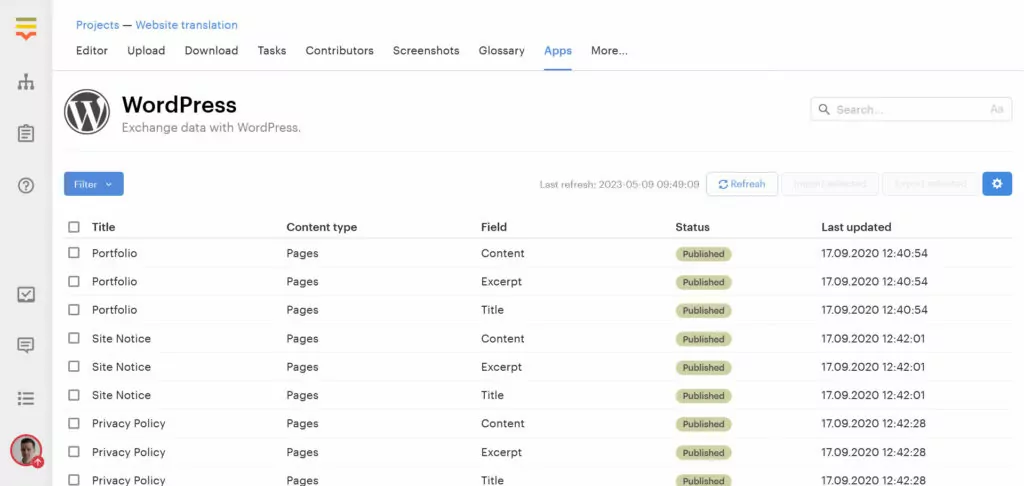
Vous pouvez voir s'il est publié ou à l'état de brouillon, le type de contenu (article, page, contenu, extrait, titre), et la date de sa dernière mise à jour. Vous pouvez également filtrer et trier la liste selon vos besoins.
Cochez les cases de chaque contenu pour lequel vous souhaitez créer des traductions, puis cliquez sur Importer la sélection en haut.
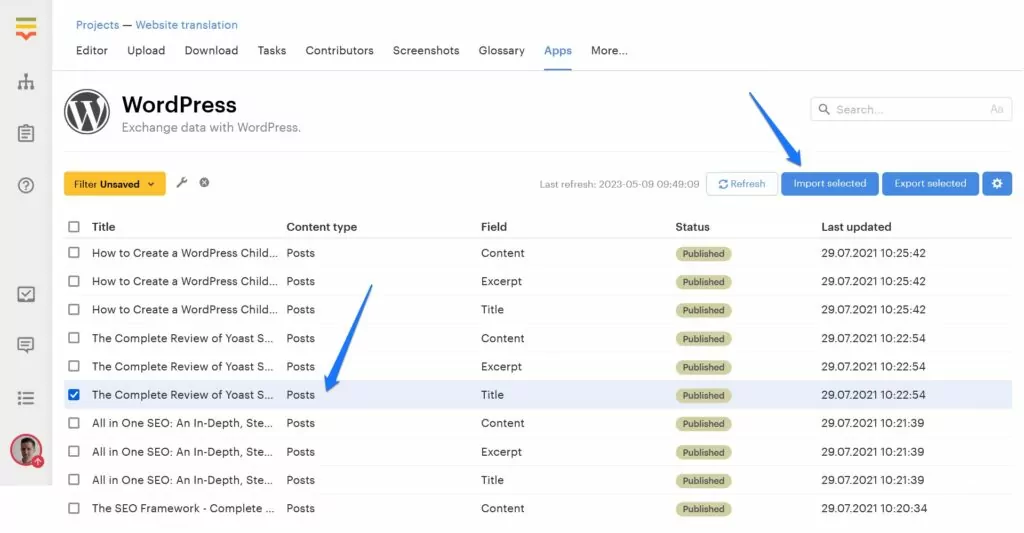
Lokalise vous demandera d'examiner les langues à importer et vous offrira des options supplémentaires, telles que la possibilité d'attribuer des étiquettes. Lorsque vous êtes prêt, cliquez sur D'accord et il récupérera le contenu demandé et le transformera en clés.
6. Traduction de vos chaînes WordPress avec Lokalise
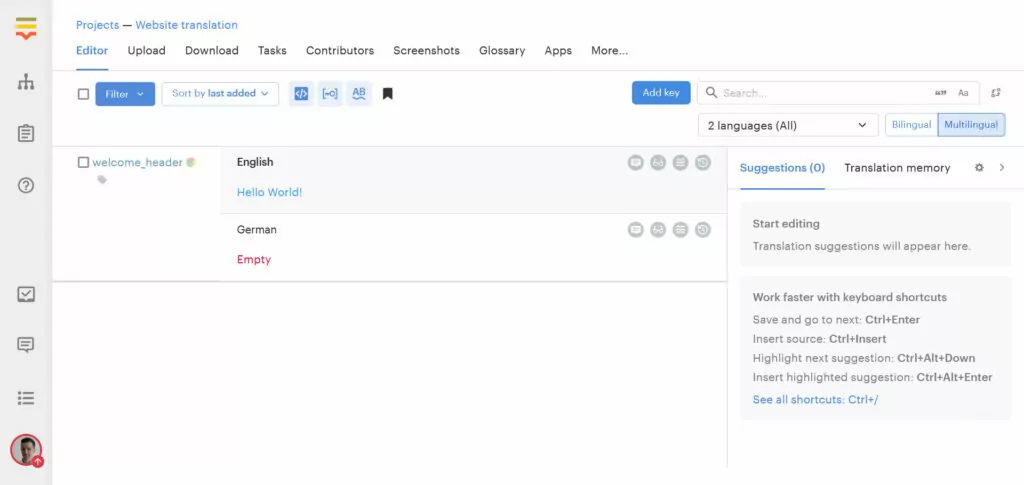
Pour notre premier exemple, disons que nous avons seulement importé le titre d'un article. Comme vous pouvez le voir ci-dessous, Lokalise l'a configuré comme une clé individuelle et l'a automatiquement assigné à la langue anglaise.
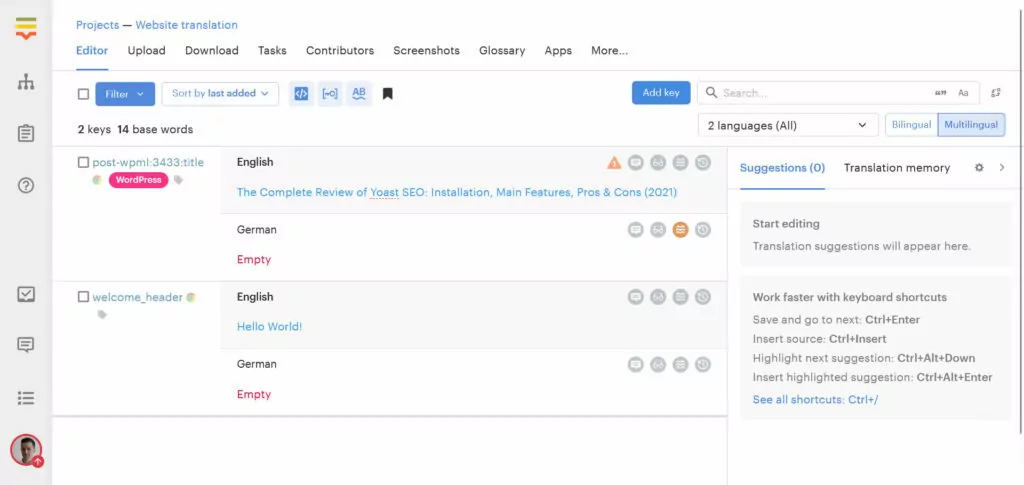
Lorsque vous cliquez maintenant sur la ligne pour l'allemand (notre langue cible), Lokalise affiche automatiquement des suggestions provenant de différents services de traduction automatique sur le côté droit.
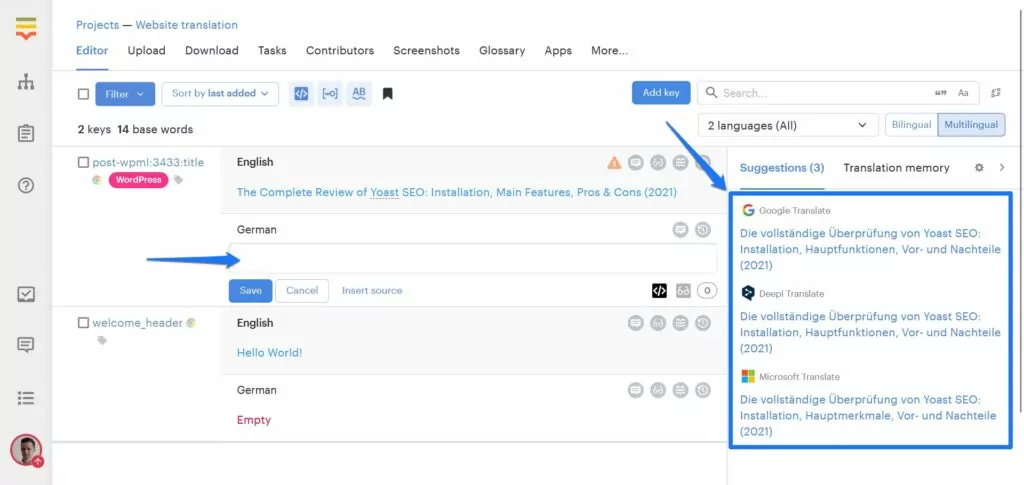
Un clic sur l'une d'elles importe automatiquement la suggestion dans le champ de traduction, où vous pouvez les examiner et apporter des ajustements si nécessaire.
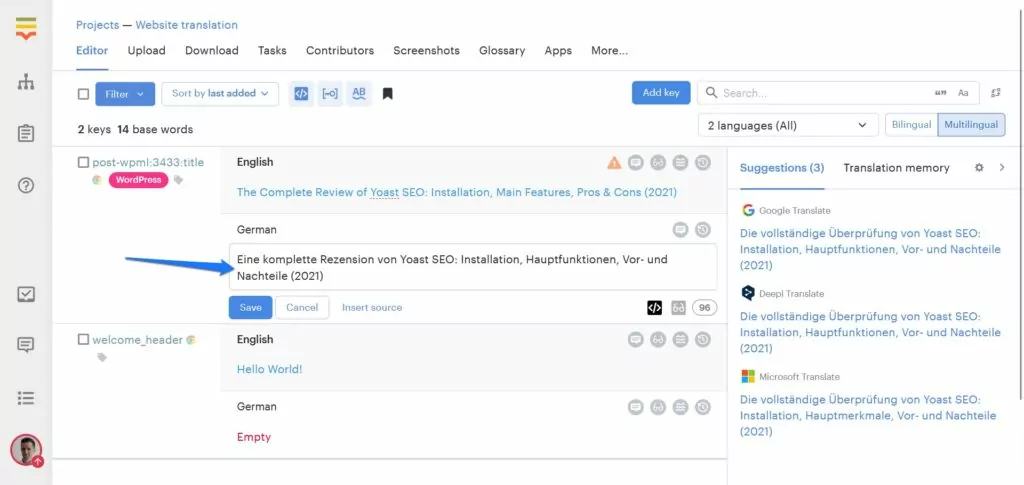
Lorsque vous avez terminé, appuyez sur Sauvegarder bouton.
7. Exporter les traductions vers votre site web
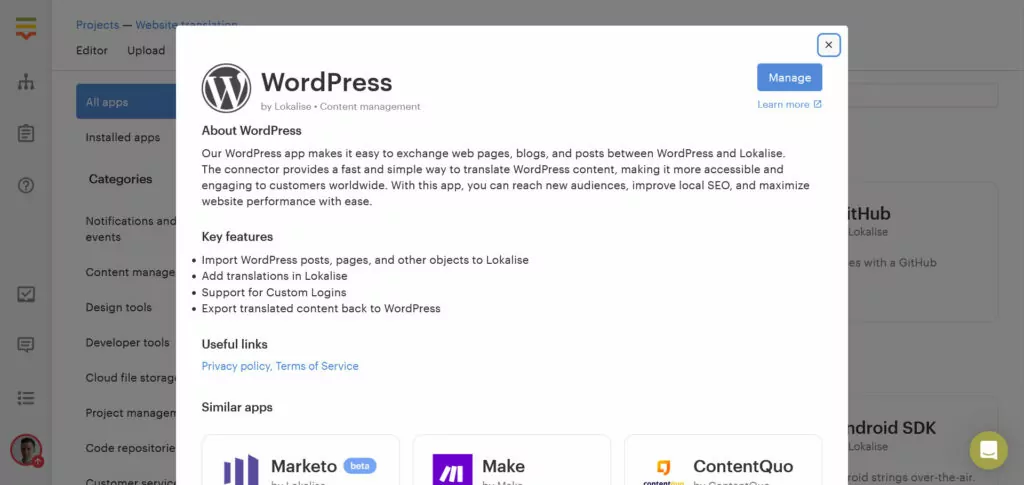
Remettre les chaînes traduites sur votre site n'est pas très difficile non plus. Retournez sur Applications, retrouvez l'application WordPress, cliquez dessus, puis sur Gérer.
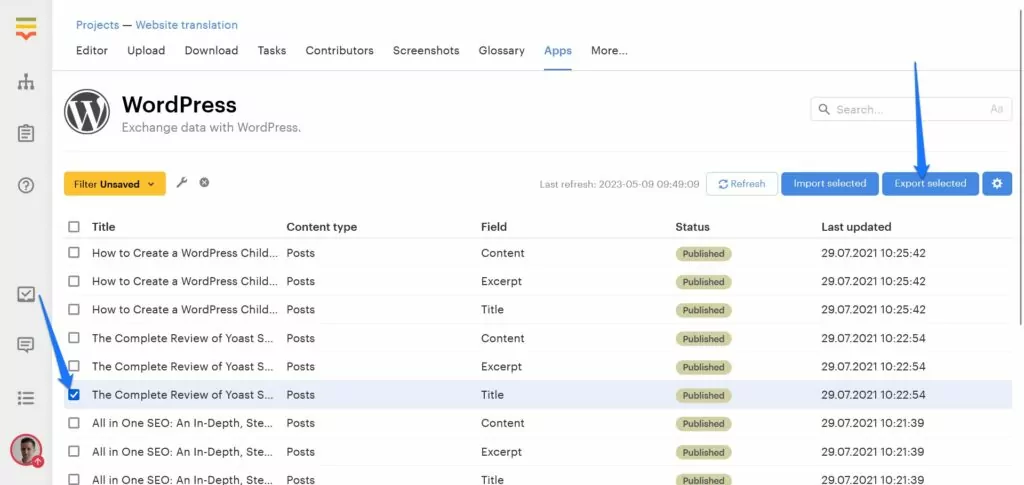
Dans la liste qui suit, trouvez le contenu traduit (de mémoire, malheureusement, il n’est marqué d’aucune façon), cochez sa case, puis cliquez sur Exporter la sélection en haut.
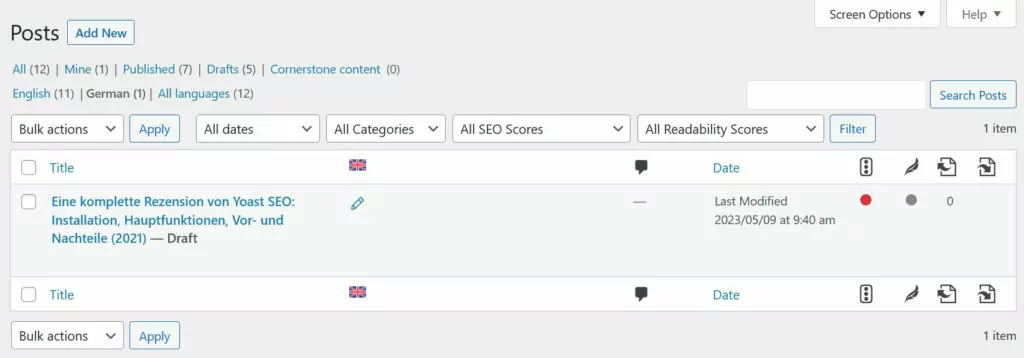
Après confirmation, Lokalise poussera automatiquement les chaînes traduites vers votre site. Comme vous pouvez le voir ci-dessous, WPML possède désormais un titre traduit pour l'article en question.
Petite note : théoriquement, vous pouvez également exporter vos traductions sous forme de fichier que WordPress peut lire (.po). Lokalise propose ceci sous le Télécharger onglet.
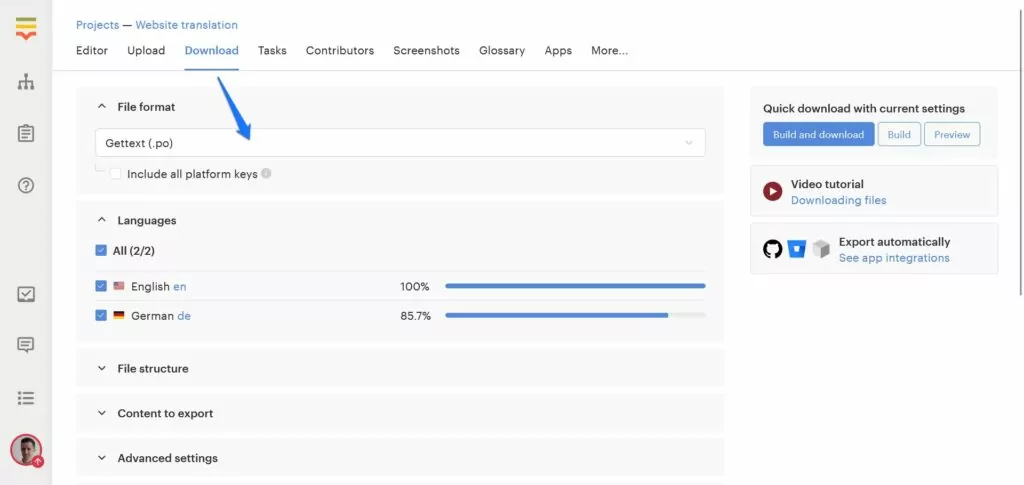
Cependant, cela nécessiterait tout un autre article, nous ne faisons donc que l'évoquer ici comme une possibilité.
8. Traduction d'articles entiers
Jusqu'ici, rien de bien compliqué. Cependant, un problème se pose lorsque l'on souhaite traduire un article entier (ce qui sera courant lors de la gestion d'un blog). En effet, Lokalise importe l'intégralité de la publication en tant qu'unique clé de traduction.
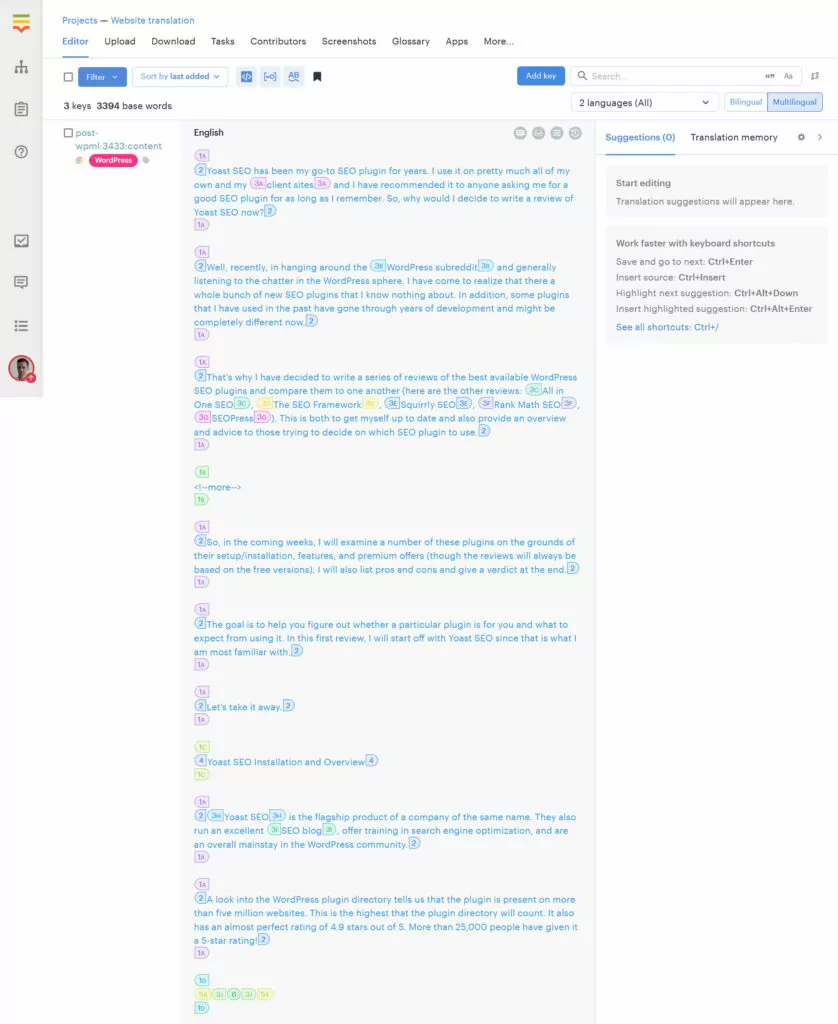
Cela rend le processus de localisation assez difficile à gérer, d'une part, parce que cela entraîne beaucoup de défilement vers le haut et vers le bas. De plus, la plateforme importe également tout le balisage HTML utilisé pour Éditeur Gutenberg auxquels il faut s'adapter.
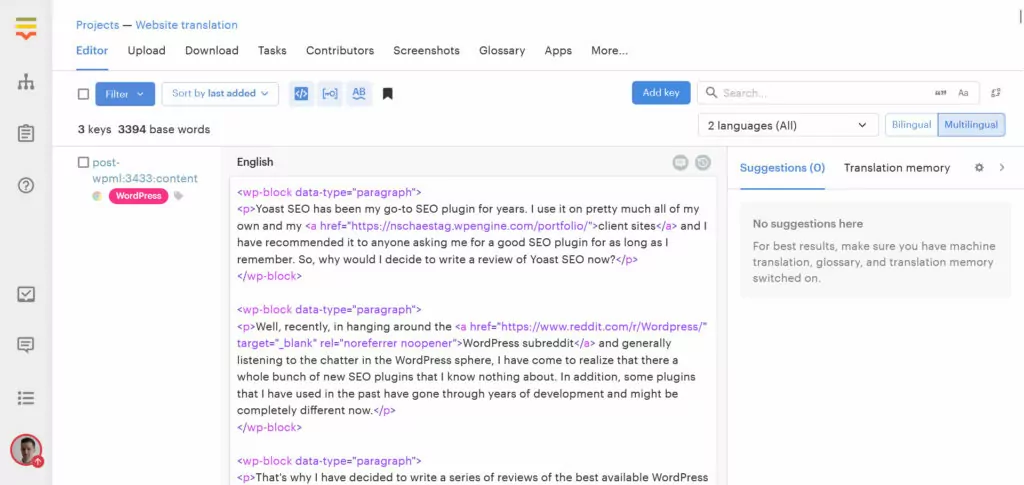
Cela ressemble un peu à un retour aux débuts d'Internet, où il fallait écrire des pages web dans un éditeur de code.
Lokalise remplace bien le HTML par des espaces réservés, probablement pour améliorer la lisibilité. Cependant, lorsque vous cliquez sur l'un d'eux, ils changent de position et il semble n'y avoir aucun autre moyen de les remettre à leur place d'origine que Ctrl+Z ou le copier-coller au clavier. Ce n'est pas la solution la plus conviviale.
La seule consolation est que Lokalise fournit toujours des suggestions de traduction automatique pour des publications entières qui incluent ledit balisage.
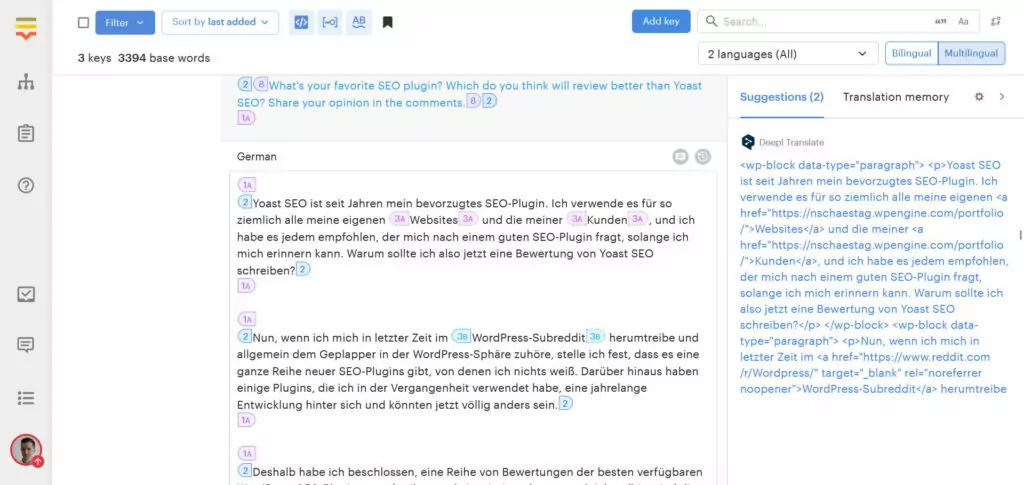
Ainsi, vous n'avez pas à partir de zéro, mais vous pouvez l'utiliser comme point de départ pour l'adapter à vos besoins.
Autres fonctionnalités notables de Lokalise
Ci-dessus se trouve le flux de travail général pour traduire du contenu WordPress avec Lokalise. En plus de cela, la plateforme propose un ensemble d'autres fonctionnalités qui valent la peine d'être mentionnées :
- Tableau de bord centralisé — Lokalise offre un point de contrôle unique pour la gestion des traductions et des projets de localisation. Vous pouvez attribuer des tâches, suivre l'avancement, voir ce que fait toute votre équipe, attribuer différents rôles et consulter la progression et l'état de votre projet en un coup d'œil.
- Outils de collaboration et flux de travail La plateforme permet une collaboration fluide entre traducteurs, réviseurs et chefs de projet. Elle dispose d'une fonction de chat et de commentaires, et les utilisateurs peuvent créer des flux de travail de traduction personnalisés pour répondre à leurs besoins spécifiques.
- Édition in-situ et outils CAT — Vous avez la possibilité de fournir des aperçus en temps réel pour des traductions précises dans leur contexte. Il existe également des vérifications d'orthographe et de grammaire ainsi qu'un glossaire multilingue.
- Mémoire de traduction et contrôle de version — Lokalise stocke les phrases précédemment traduites pour les réutiliser, réduisant ainsi le temps et les coûts de traduction. Il assure également le suivi des modifications apportées aux traductions et permet de revenir aux versions précédentes.
- Intégrations — Vous pouvez connecter la plateforme à des outils populaires tels que GitHub, Slack et Trello. Elle s'intègre également à des outils de développement populaires comme Adobe XD et Figma, ce qui vous permet de mener vos efforts de localisation en parallèle avec la création de votre produit.
- Fonctionnalités pour développeurs — Lokalise offre une API robuste, une interface en ligne de commande (CLI), des SDK mobiles et bien plus encore. Elle a également la capacité de récupérer automatiquement les mises à jour des fichiers de langue à partir d'un dépôt.
Tarifs de Lokalise
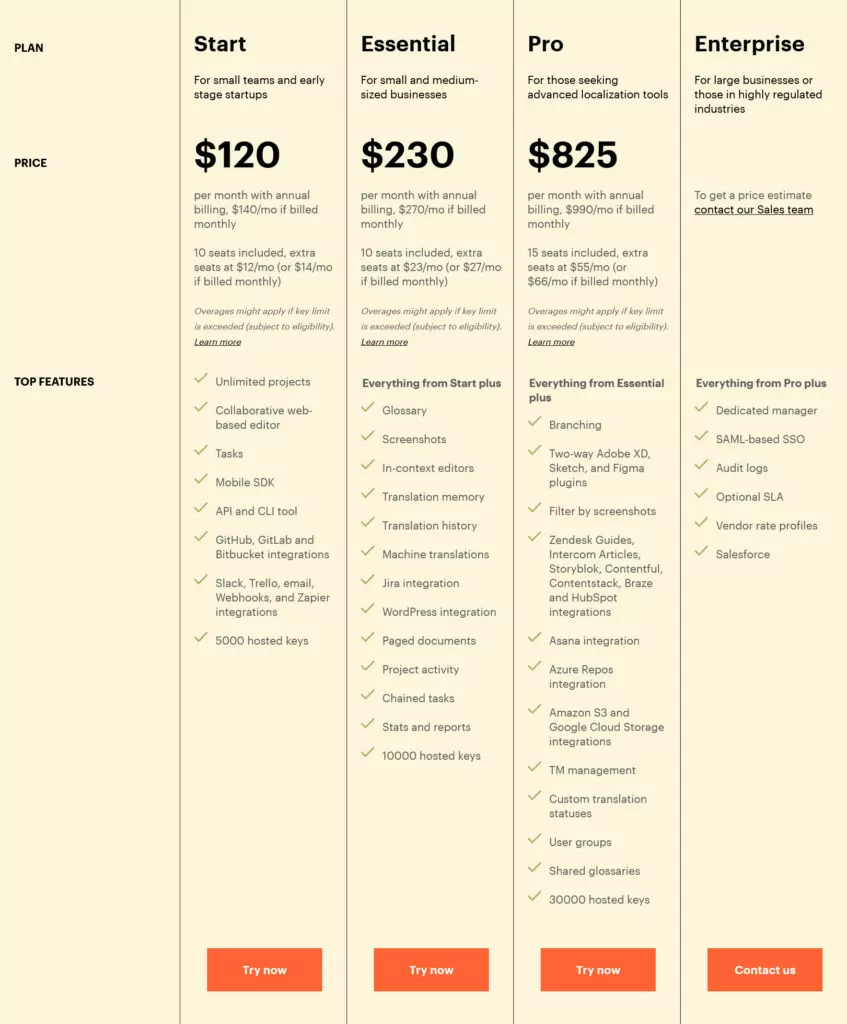
Enfin, examinons la tarification de Lokalise. Elle se compose de quatre niveaux de licence (tous les prix ci-dessous concernent la facturation annuelle, la facturation mensuelle est plus coûteuse) :
- Début ($120/mois) — Offre des projets illimités et l'accès aux SDK mobiles, à l'API et à la CLI. Le forfait comprend 10 sièges, offre des intégrations de base et 5 000 clés hébergées.
- Essentiel ($230/mois) — Tout ce qui précède ainsi que des glossaires, la possibilité de publier des captures d'écran, la mémoire de traduction et l'historique, les traductions automatiques, les tâches enchaînées ainsi que des rapports et des statistiques. Il comprend également 10 000 clés et l'intégration WordPress.
- Pro ($825/mois) — Ajoute la gestion des branches, l'intégration avec les outils de design, Asana et les fournisseurs de stockage cloud, ainsi que les groupes d'utilisateurs, les glossaires partagés et 30 000 clés.
- Entreprise (prix sur demande) — Vous offre un gestionnaire dédié, l'intégration de Salesforce et d'autres fonctionnalités de niveau entreprise.
Comme vous pouvez le voir, pour utiliser Lokalise avec WordPress, vous avez besoin d'au moins le forfait Essential. Il y a une période d'essai gratuite de 14 jours avec chaque forfait afin que vous puissiez tester avant d'acheter.
La meilleure alternative à Lokalise pour WordPress : TranslatePress
Si vous estimez que ce qui précède n'est pas vraiment la meilleure ni la plus confortable des manières de traduire votre site web WordPress et que vous cherchez une alternative à Lokalise, nous souhaitons à ce stade vous suggérer humblement TranslatePress. Pour les utilisateurs de WordPress, cela offre une expérience beaucoup plus intuitive et fluide pour créer un site Web multilingue.
Configuration TranslatePress
Comme il s'agit d'un plugin WordPress natif, il n'est pas nécessaire de se connecter à des services tiers ni d'utiliser des plugins de traduction supplémentaires. Il vous suffit simplement d'installer TranslatePress de la manière habituelle dans Plugins → Ajouter un nouvel élément (ou utiliser le Télécharger le plugin option si vous avez acheté le plugin premium).
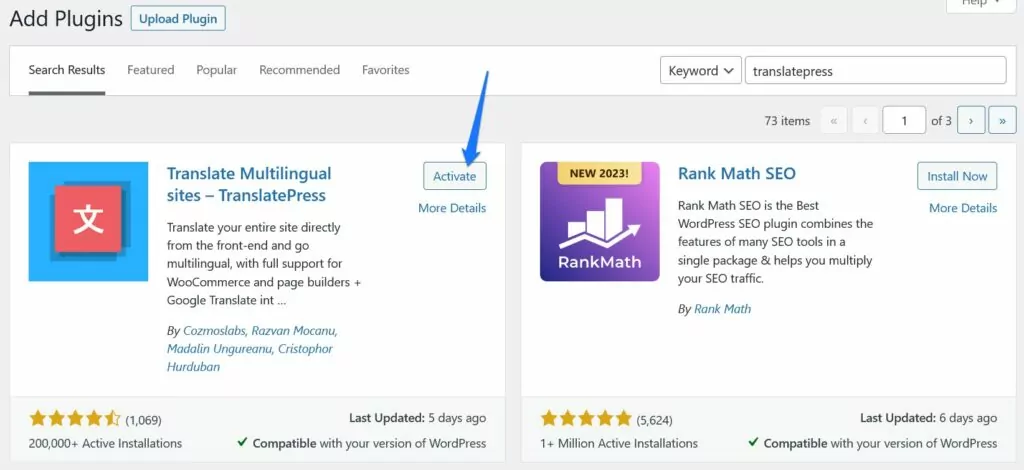
Lorsqu'il est activé, il vous amène automatiquement à la page des paramètres où vous pouvez effectuer les ajustements nécessaires.
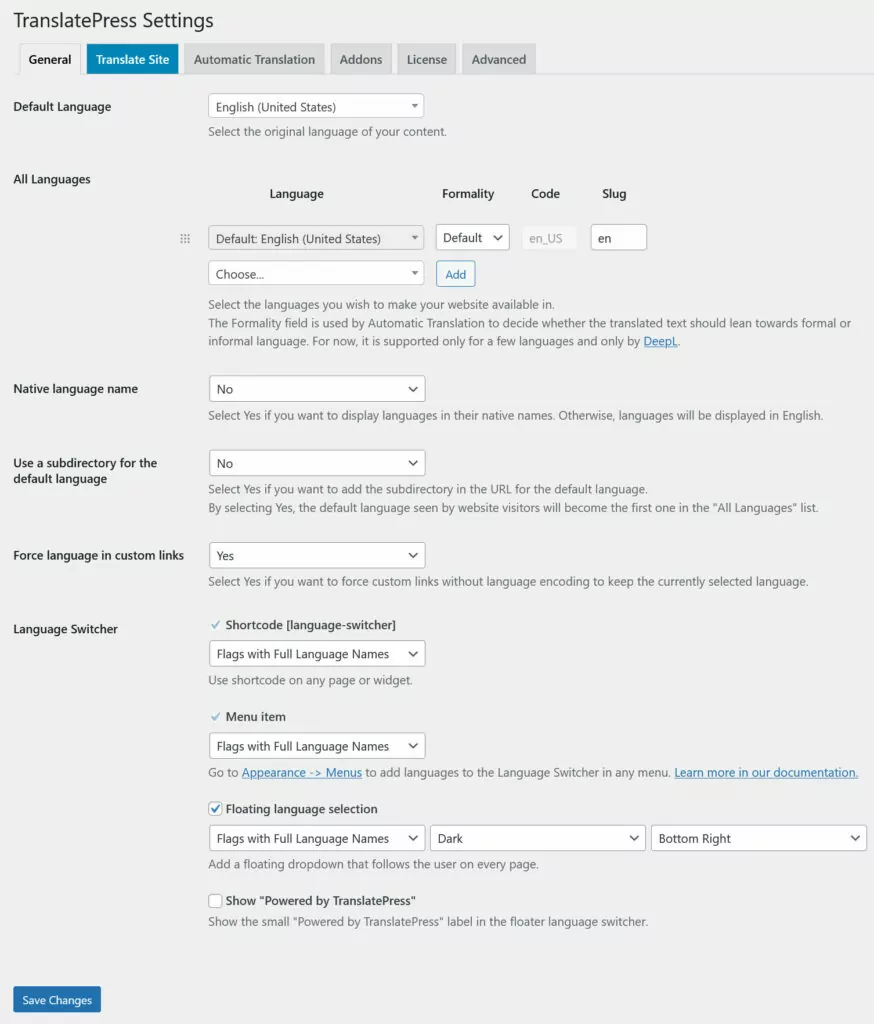
Le plus important ici est de choisir la langue par défaut et la langue cible du site. Il y a des options supplémentaires, en particulier pour la conception du sélecteur de langue, mais pour commencer, rien de plus n'est nécessaire. N'oubliez pas d'enregistrer vos modifications !
Traduction de contenu sur votre site WordPress
La véritable magie opère lorsque vous commencez à ajouter d'autres langues à votre site web. Vous pouvez le faire soit en cliquant sur Site dans les paramètres TranslatePress ou sur Traduire la page dans la barre d'administration WordPress en haut.
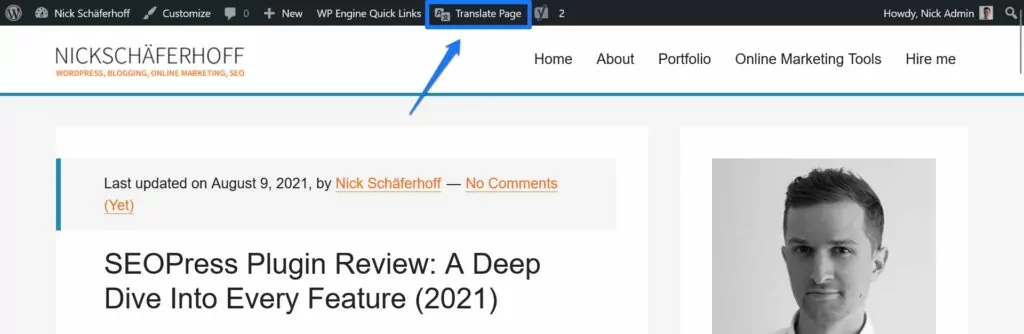
Ouvre soit votre site dans un éditeur visuel où vous pouvez créer des traductions tout en prévisualisant les modifications en même temps. C'est pratiquement la seule interface que vous utiliserez à cette fin, il n'est pas nécessaire de faire des va-et-vient entre différentes interfaces utilisateur.
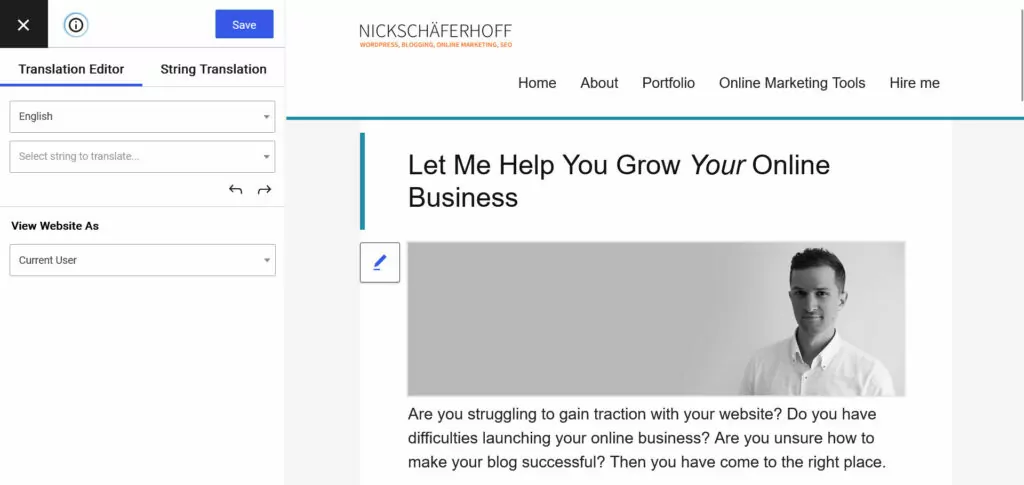
Sur le côté gauche, vous disposez de toutes les commandes pour localiser les chaînes de caractères de votre site, tandis que sur le côté droit, vous voyez la page sur laquelle vous travaillez actuellement. Pour choisir le contenu à traduire, utilisez la liste déroulante en haut pour sélectionner des chaînes spécifiques, cliquez sur les boutons fléchés pour les parcourir une par une, ou choisissez directement des éléments sur la page et cliquez sur l'icône de crayon.
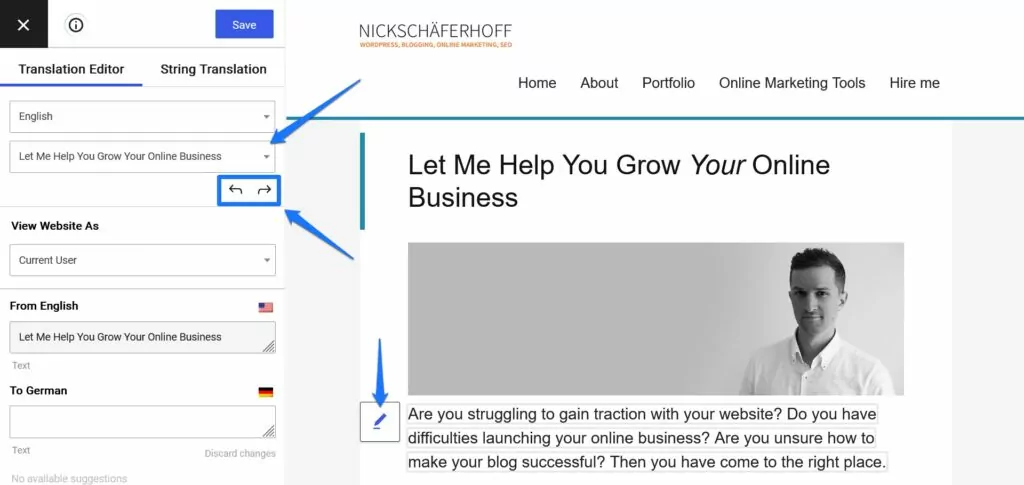
Après cela, ajoutez votre traduction au champ de la langue cible.
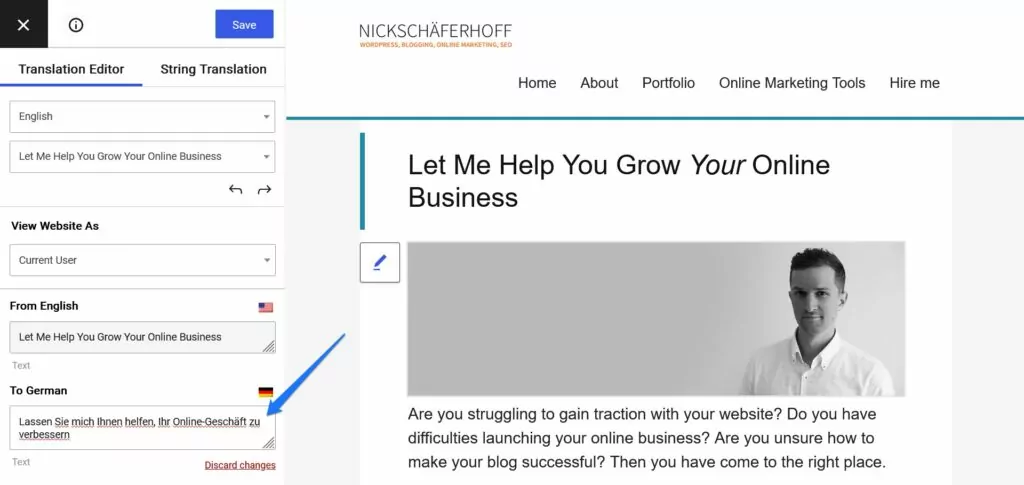
Une fois satisfait, cliquez sur Sauvegarder bouton. À partir de maintenant, chaque fois qu'une personne accèdera à la page en question et passera à une autre langue, elle verra les chaînes traduites.

C'est vraiment aussi simple que ça. De plus, dans la plupart des cas, vous ne rencontrerez pas de balisage HTML dont vous devrez tenir compte lors de la traduction. En effet, TranslatePress lit directement le contenu de votre site à partir du code HTML et ne fournit que le texte, sans le balisage.
Comprendre le menu “ Traduction de chaînes ”
Il y a une autre option dans l'écran de l'éditeur qui indique Chaîne de traduction.
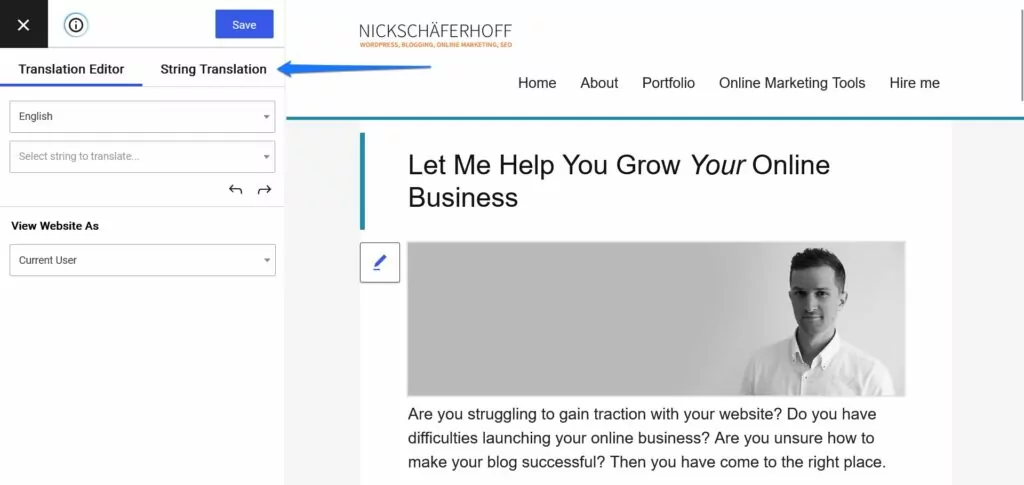
Entre autres, vous pouvez ici traduire vos slugs d'URL si vous avez le Module complémentaire SEO. Il sert principalement à localiser les chaînes de caractères issues des thèmes et des plugins. TranslatePress les analyse automatiquement pour repérer le texte traduisible, puis les répertorie en un seul endroit.
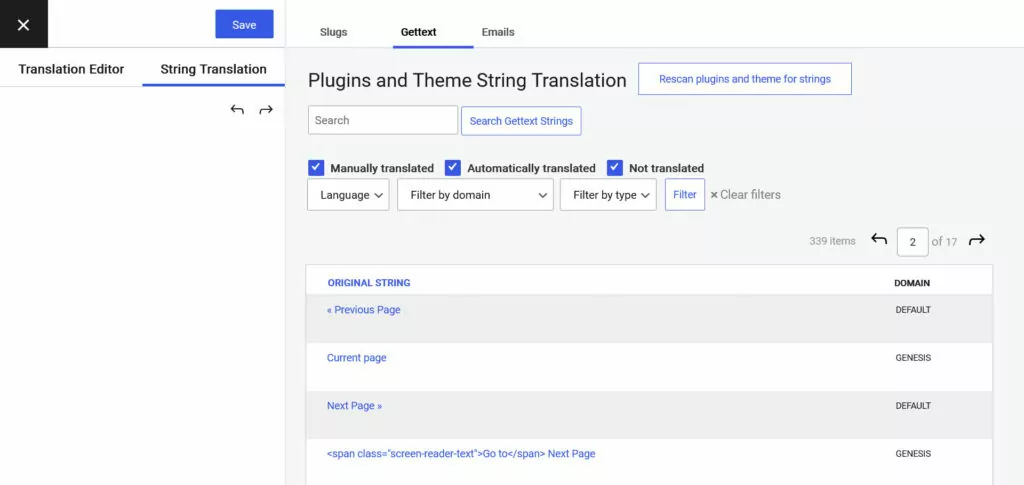
De cette façon, vous pouvez leur fournir des traductions en une seule fois. C'est particulièrement utile pour les chaînes répétitives telles que les métadonnées de publication, etc.
Ajout de la traduction automatique dans TranslatePress
Enfin, tout comme son concurrent Lokalise, TranslatePress vous permet de bénéficier de traductions automatiques. Pour cela, il vous suffit de le connecter à un service de traduction. Cette opération s'effectue dans les paramètres, sous Traduction automatique.
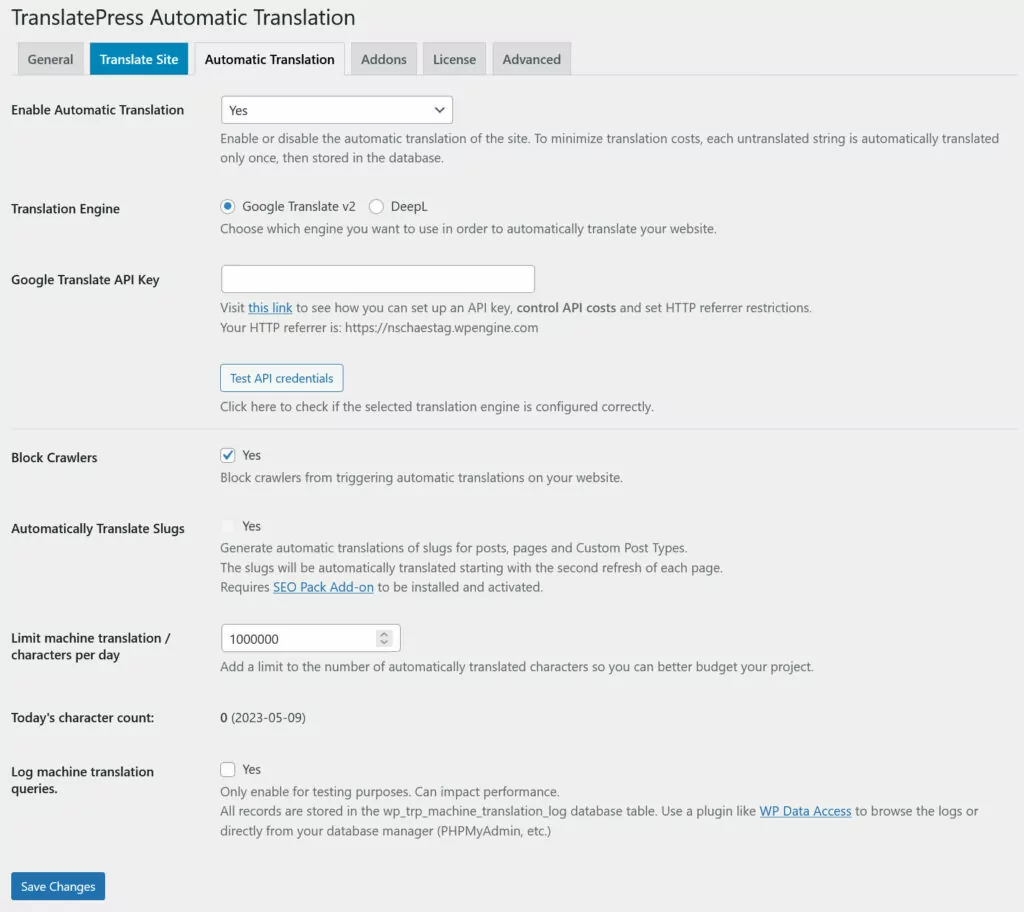
Dans la version gratuite, vous ne pouvez vous connecter qu'au API Google Translate. Avec une licence commerciale, DeepL est aussi une option (ils ont également une licence gratuite).
Et le mieux dans tout ça : cela n’entraîne aucun coût supplémentaire dans TranslatePress. Les éventuels frais seront uniquement facturés par le prestataire de traduction. Vous pouvez toutefois définir des limites pour les traductions automatiques dans TranslatePress afin de ne pas dépasser votre budget alloué.
Une fois configuré, vous pouvez utiliser la traduction automatique pour créer une base de référence que vous pourrez affiner par la suite. La traduction automatique apparaîtra simplement dans l'interface de traduction lorsque vous y accéderez.
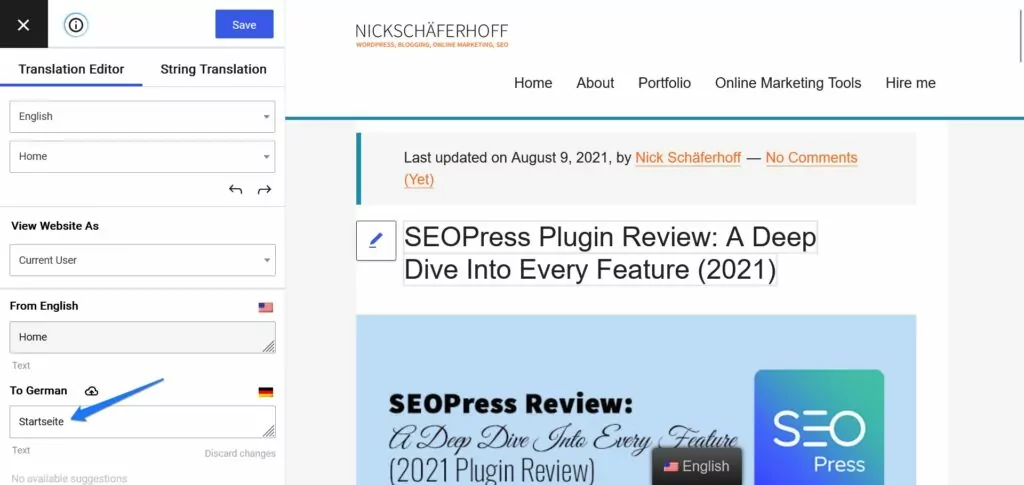
Ici, vous pourrez modifier ces traductions préremplies comme vous le souhaitez.
Autres fonctionnalités de TranslatePress
Outre les options de traduction mentionnées ci-dessus, TranslatePress propose plusieurs fonctionnalités supplémentaires qui méritent d'être soulignées :
- Haute compatibilité — Le plugin fonctionne avec pratiquement tous les types de contenu WordPress, des articles et des pages aux champs personnalisés, types de publications personnalisées, chaînes de plugins et de thèmes à la sortie de shortcode, Menus, formes, et plus encore.
- SEO friendly — Le contenu traduit est entièrement indexable par Google et les autres moteurs de recherche, ce qui vous donne un coup de pouce en matière de référencement (SEO) sur différents marchés. En plus de cela, les fonctionnalités SEO telles que traduction des métadonnées Yoast SEO, Plans de site multilingues, et des redirections automatiques vers la langue du navigateur de l'utilisateur sont également disponibles.
- Comptes de traducteurs Vous pouvez créer des comptes d'utilisateurs pour les traducteurs afin de faciliter la collaboration avec des indépendants ou des agences pour des traductions professionnelles.
Tarification TranslatePress
Pour déterminer s'il s'agit d'une alternative valable à Lokalise, il faut bien sûr également examiner la politique tarifaire de TranslatePress.
Version gratuite disponible
Contrairement à Lokalise, qui ne propose qu'une période d'essai gratuite de 14 jours pour vous faire une première idée, TranslatePress dispose d'une version gratuite à vie. Vous pouvez téléchargez-le depuis le répertoire des extensions WordPress et créer un site web multilingue pour une langue supplémentaire sans débourser un centime.
Tarification de prime équitable
Par ailleurs, la version payante de TranslatePress est bien plus abordable que Lokalise.
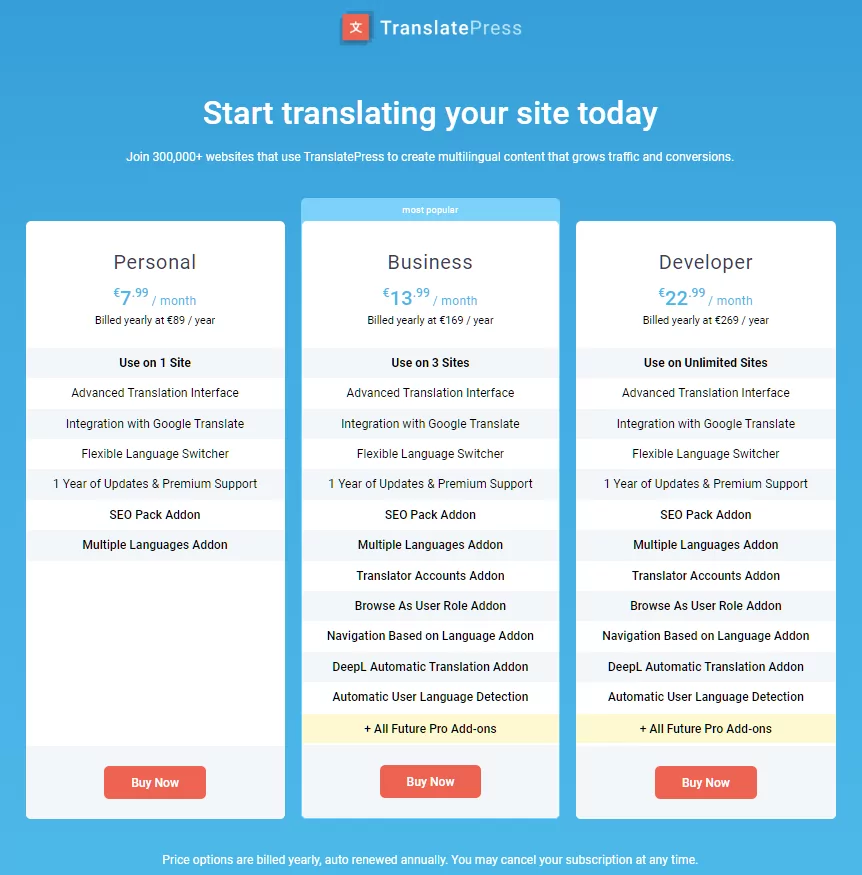
Comme vous pouvez le voir, il existe trois types de licences:
- Abonnement personnel (€7,99/mois) — Valable pour un seul site. Comprend un an de mises à jour et d'assistance, inclut le module complémentaire SEO Pack et permet l'intégration avec l'API Google Translate.
- Entreprise (€12,99/mois) — En plus de ce qui précède, vous pouvez consulter votre site en adoptant différents rôles d'utilisateur, vous connecter à DeepL pour bénéficier de traductions automatiques, rediriger les navigateurs des utilisateurs vers leur langue préférée, ajouter des comptes de traducteurs, et bien plus encore. Vous pouvez également utiliser TranslatePress sur trois sites.
- Développeur (€20,99/mois) — Identique à la licence commerciale, mais pour un nombre illimité de sites.
Comme sur Lokalise, les licences sont facturées annuellement. Vous bénéficiez également d'une garantie de remboursement de 15 jours.
Lokalise vs TranslatePress : avantages et inconvénients
Au final, lequel convient le mieux à votre site ? TranslatePress est-il une meilleure alternative à Lokalise pour WordPress ? Dans quels cas est-il plus judicieux d'utiliser l'un ou l'autre de ces outils ? Résumons leurs principaux avantages et inconvénients.
Localiser
Nous commençons par les points positifs :
- D'excellents outils de collaboration et d'organisation en font une solution vraiment performante pour la gestion de la traduction, en particulier si vous travaillez avec une grande équipe et de nombreux collaborateurs (externes).
- Des outils de traduction fantastiques garantissent que vous pouvez accorder à la localisation de votre projet le soin et l'attention dont elle a besoin et qu'elle mérite.
- Ne se limite pas aux sites web. Vous pouvez traduire des applications, des jeux et bien plus encore. TranslatePress ne fonctionne qu'avec les sites WordPress.
- S'intègre à de nombreux outils différents et peut s'intégrer à votre flux de travail de développement global. Lokalise est également très évolutif.
D'un autre côté, il y a aussi ces éléments à garder à l'esprit :
- Bien que la plateforme dispose d'un plugin WordPress, elle n'est pas fournie avec un flux de travail natif pour traduire des sites web WordPress. Vous avez besoin d'un plugin séparé pour cela, dont il n'en existe que deux qui sont pris en charge.
- Le processus de configuration et de traduction est un peu complexe. Vous devez connecter différentes parties entre elles ainsi qu'importer et exporter des traductions. L'interface utilisateur est également plus compliquée.
- Le flux de travail de traduction pour WordPress n'est pas terrible. On finit par travailler autour de beaucoup de balises HTML et, contrairement à son alternative, Lokalise ne traite pas le contenu en chaînes séparées.
- Cette plateforme est coûteuse. Le prix des licences commence à plus de $100 par mois et il n'existe pas de version gratuite proposant moins de fonctionnalités. Cela pose particulièrement problème aux petites entreprises ou aux start-ups.
En fin de compte, Lokalise est une plateforme de traduction, pas une véritable alternative pour ceux qui recherchent un plugin de traduction WordPress. Bien qu'elle soit idéale pour les grands projets, elle n'est ni vraiment adaptée ni abordable pour les petits sites web.
TranslatePress
Voici ce que TranslatePress vous propose pour la traduction de votre site WordPress :
- Un plugin WordPress natif. Vous travaillez directement sur votre site, il fonctionne immédiatement sur pratiquement n'importe quel site web et le processus d'installation est minimal.
- Le plugin traite automatiquement le contenu de la page en chaînes uniques sans balisage HTML, ce qui facilite grandement le travail sans risquer de perturber votre mise en page.
- Il n'y a qu'une seule interface utilisateur. Presque tout le travail de traduction se fait dans la même interface. Une fois que l'on s'y est habitué, il n'y a rien d'autre à apprendre.
- C'est beaucoup plus abordable et cela ne coûte qu'une fraction du prix de Lokalise. Vous pouvez même utiliser la version gratuite si vous n'avez qu'une seule langue cible.
En revanche, par rapport à Lokalise, TranslatePress présente les inconvénients suivants :
- Moins d'outils de collaboration. Bien que le module complémentaire permette de créer des comptes séparés pour les traducteurs, Lokalise offre davantage de fonctionnalités et de flux de travail qui facilitent le travail d'équipe sur les projets de traduction.
- Lokalise propose d'emblée, sans frais supplémentaires, trois types différents de traductions automatiques et de suggestions de traduction automatique. Dans TranslatePress, vous disposez de deux options : DeepL ou Google Traduction – et pourrait entraîner des frais supplémentaires.
- Ce plugin est réservé à WordPress. Bien entendu, si vous souhaitez traduire autre chose qu'un site WordPress, TranslatePress n'est pas la solution qu'il vous faut.
TranslatePress : la meilleure alternative à Lokalise pour WordPress ?
Alors, faut-il choisir TranslatePress ou Lokalise pour votre site WordPress ? Si vous travaillez spécifiquement sur un site WordPress, TranslatePress est sans aucun doute la meilleure option. C'est un moyen bien plus simple et direct d'ajouter des fonctionnalités multilingues à votre site.
De plus, ce plugin est mieux adapté aux utilisateurs non initiés à l'informatique et plus abordable. Ainsi, si votre objectif est de proposer votre site web en plusieurs langues, TranslatePress constitue un moyen bien plus rapide et simple d'y parvenir.
Même si Lokalise présente d'autres atouts et constitue sans doute la solution la plus adaptée aux équipes de traduction, aux projets de grande envergure et aux applications hors WordPress, nous pouvons affirmer sans hésitation que TranslatePress est la meilleure option spécifiquement pour WordPress, mais aussi pour les sites web et les projets de moindre envergure.
Vous voulez vérifier par vous-même ? Installer la version gratuite l'essayer et découvrir notre licences premium pour quand vous voulez plus de fonctionnalités.
TranslatePress Multilingue
Et n'hésitez pas à nous faire part de vos questions ou de vos remarques dans la section des commentaires ! Nous serions particulièrement ravis d'avoir votre avis si vous recherchez une alternative à Lokalise et si vous avez des questions concernant TranslatePress.


