
En esta publicación
Traducir tu página web a varios idiomas resulta útil para tus usuarios y es fantástico para tu tráfico. Cuando los visitantes ven que pueden leer el contenido de tu página en su idioma, se quedan más tiempo. Ya que ofreces traducciones, ¿por qué no facilitar al máximo a los usuarios el cambio a su idioma preferido? Con TranslatePress hay varias formas de mostrar un menú desplegable de idiomas:
- Menú desplegable
- Desplegable de widget o pie de página
- Selector flotante
En esta publicación, te mostraré cómo usar todos ellos. Pero primero, hablemos de qué hace que un menú desplegable de idiomas sea eficaz.
Diseño de un selector de idiomas eficaz
Como cualquier aspecto de tu diseño del sitio web, lo más importante es el usuario. Y cuando hablamos de un menú desplegable de idiomas —o selector de idiomas—, lo principal que debes tener en cuenta es cómo lo verán los visitantes de tu sitio web y cómo interactuarán con él.
Una opción de diseño significativa que puedes tomar es si deseas mostrar los idiomas en el idioma nativo de tu sitio o en el idioma específico que se muestra. Por ejemplo, en un sitio en inglés, en lugar de mostrar el idioma como “Spanish”, puedes mostrarlo como “Español”. Esto ayuda a los usuarios a identificar fácilmente su idioma y les ayuda a sentirse cómodos al instante mientras navegan por tu sitio.
Otra guía visual que puede resultar útil es mostrar la bandera del país junto al idioma. Mostrar la bandera de Corea junto al texto del idioma en el selector hace que resulte inmediatamente reconocible para un visitante coreano.
Mientras planificas la estructura de tu sitio, también es importante pensar en la ubicación del menú desplegable de idiomas. Cada sitio es único, por lo que la mejor ubicación para el tuyo puede ser diferente a la de otros. De nuevo, piensa en cómo interactuarán tus visitantes con tu sitio. Considera cuál podría ser el lugar más obvio para mostrar el menú desplegable. Podría estar en la esquina inferior derecha, pero si tienes otro contenido importante allí, es posible que quieras considerar moverlo a la izquierda de la página.
Si colocas el menú desplegable de idiomas en el pie de página, ¿lo encontrarán los visitantes fácilmente? Considera también la posibilidad de poner selectores de idiomas en varias áreas, como la barra lateral o incluso en tu menú de navegación.
El factor más importante al mostrar tu menú desplegable de idiomas es cómo imaginas que tus usuarios específicos lo encontrarán e interactuarán mejor con él.
Ahora que ya hemos hablado de los aspectos relacionados con el diseño, ¡veamos cómo ponerlo todo en práctica!
Configuración del selector de idiomas
Una vez que hayas instalado el Plugin gratuito TranslatePress desde el panel de control de WordPress (Plugins → Añadir Nuevo), lo primero que debes hacer es visitar tus ajustes. Puedes encontrarlos en el menú de tu panel de control de WordPress en Configuración → TranslatePress. Desplázate hacia abajo en el General pestaña para encontrar el Selector de Idioma sección.
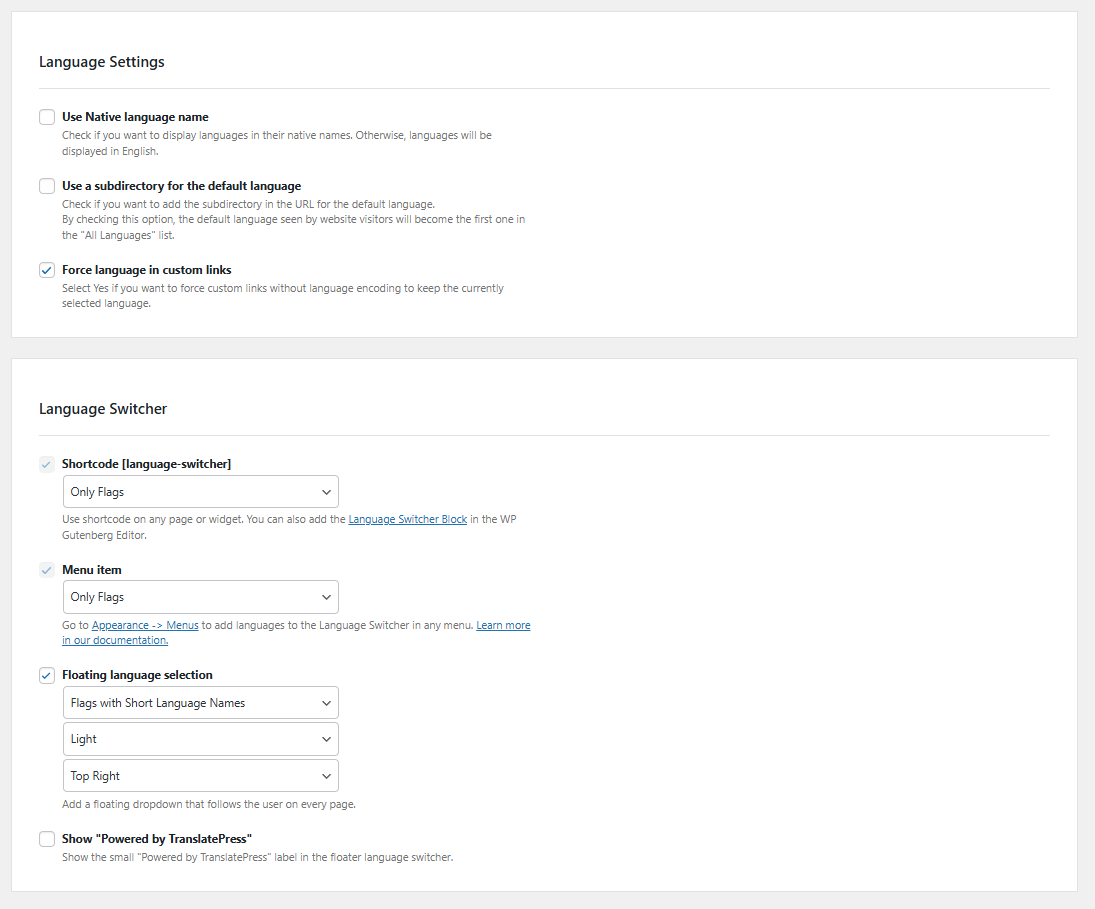
Verás tres opciones, cada una con su propia configuración:
- Código corto
- Elemento del menú
- Selección de idioma flotante
Para cada opción, usa los menús desplegables para elegir cómo aparecerán los nombres de los idiomas. Por ejemplo, puedes elegir Nombres completos de idiomas, Nombres cortos de idiomas, Banderas con nombres de idiomas, y más.
Además, la selección de idioma flotante le ofrece la opción de Oscuro o Luz tema, así como la posición en la página.
Una vez que hayas realizado tus selecciones y guardado los cambios, pasemos a mostrar el menú desplegable en la página.
Mostrando su menú desplegable de idiomas
Nuevamente, mostrar el menú desplegable de idiomas es una elección individual. Es posible que debas experimentar con diferentes configuraciones y opciones de visualización hasta encontrar la mejor opción para tu sitio.
Código corto
Si usas el código corto
Si utilizas un tema basado en bloques y la función de edición completa del sitio, también puedes añadir el código corto en el pie de página de forma muy sencilla.
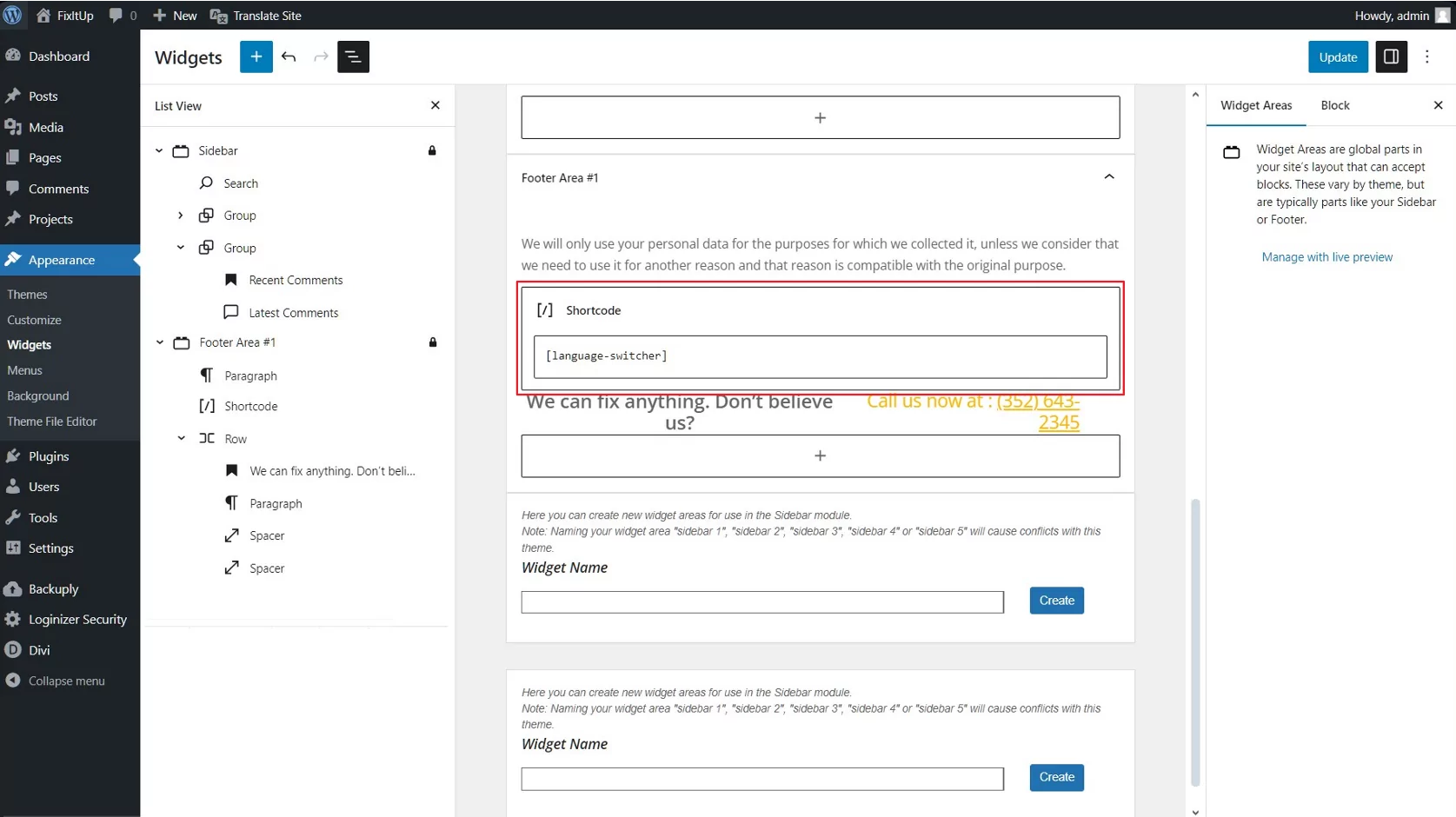
En la interfaz, sus visitantes pueden usar el menú desplegable para seleccionar su idioma preferido.

Elemento del menú
Si lo deseas, puedes mostrar el menú desplegable de idiomas en tu menú de navegación. TranslatePress añade automáticamente la opción a WordPress para que te resulte más fácil. Cuando edites tu Menús, verás Selector de idiomas en la lista de elementos de menú que puedes añadir.
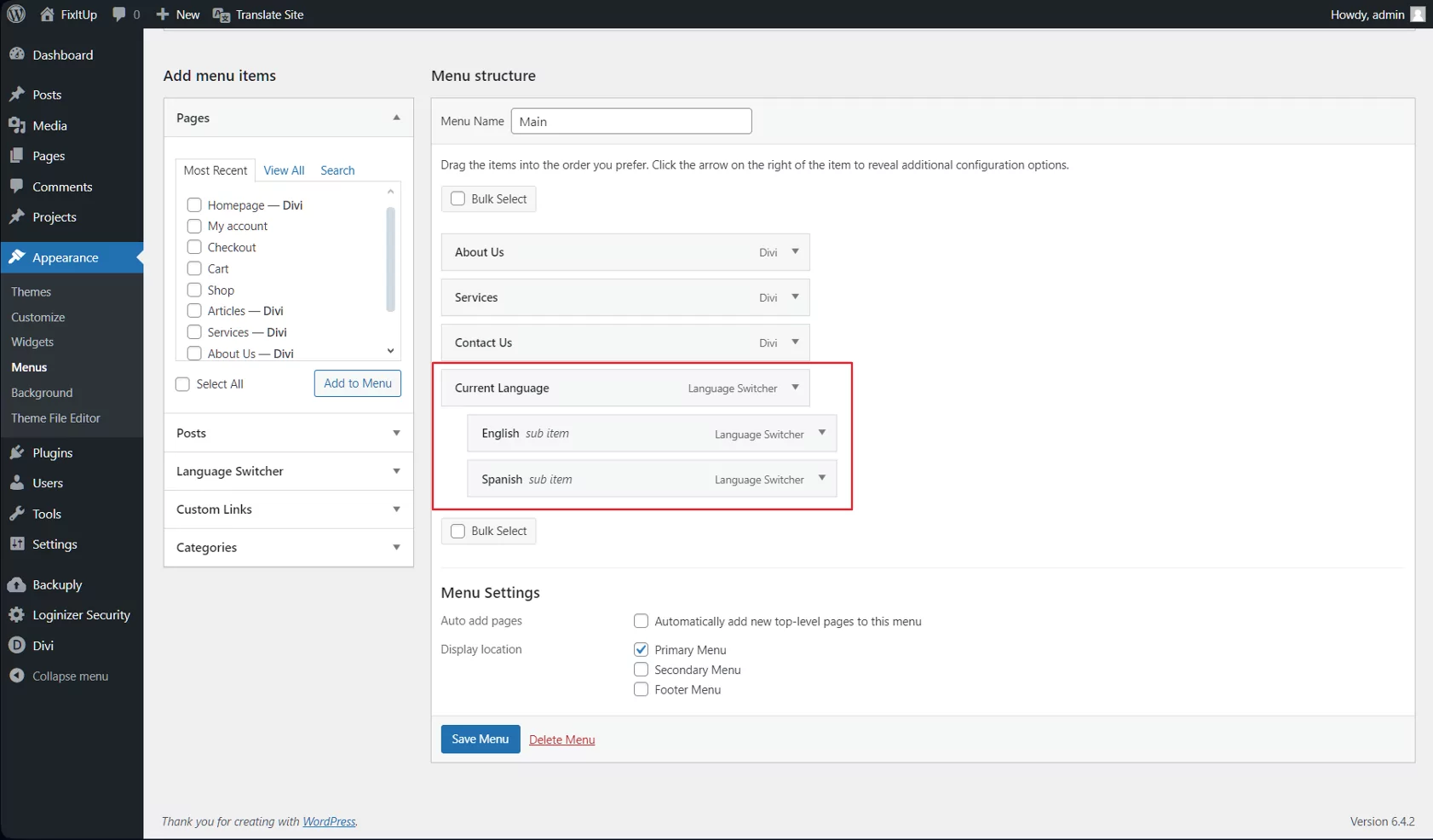
En primer lugar, selecciona Idioma actual y cualquier idioma que desee que aparezca en el menú desplegable. Haga clic Añadir al menú. Luego, organice los idiomas como subelementos debajo de Idioma actual.
Una vez que guardes tu menú, debes asegurarte de que el menú correspondiente esté seleccionado en la cabecera de tu sitio; esto dependerá de tu tema. En la interfaz pública, el menú desplegable de idiomas aparecerá en tu menú de navegación.

Selección de idioma flotante
Si quieres tener un menú desplegable de idiomas siempre disponible en cada página, sin importar dónde se desplace el usuario, querrás usar el Selección de idioma flotante.
Si has activado esta opción en la configuración de TranslatePress, tal y como hemos explicado anteriormente, aparecerá automáticamente en el lugar que hayas indicado; ¡no tienes que hacer nada más!
En la interfaz de usuario, el selector de idioma flotante aparece como un botón con un acabado muy profesional. Al hacer clic en él, se despliegan las opciones de todos los idiomas que hayas habilitado.

Si utilizas la versión premium de TranslatePress, puedes mostrar tantos idiomas como quieras. Sin embargo, si solo necesitas un idioma más, puedes utilizar la versión gratuita.
Si deseas ver más, también puedes ver este breve video tutorial:
Facilítaselo a tus visitantes con un menú desplegable de idiomas
Hay mucho que puedes hacer para que elegir un idioma preferido sea fácil para tus visitantes. Al diseñar tu sitio traducido, piensa en estas opciones:
- Nombre del idioma nativo o idioma de su sitio;
- Usar banderas para ayudar a los usuarios a identificar rápidamente su idioma;
- Ubicación del menú desplegable de idiomas.
Cuanto mejor sea la experiencia que ofrezcas a tus usuarios, más probable será que permanezcan en tu sitio web... ¡y que regresen!
TranslatePress Multilingüe
Si tienes más preguntas sobre cómo configurar tu propio menú desplegable de idiomas, ¡no dudes en hacérnoslo saber en los comentarios!