
En esta publicación
¿Buscas alternativas viables a Polylang WooCommerce? ¡Estás en el lugar correcto! Tenemos una alternativa para ti aquí.
En esta entrada, te mostramos cuáles son los principales retos a la hora de crear una tienda multilingüe con WooCommerce, cómo los aborda Polylang y por qué considerar TranslatePress como alternativa podría ser una buena opción para muchos usuarios.
Los desafíos de construir una tienda WooCommerce multilingüe
Hay un par de cosas que debes tener en cuenta al intentar hacer tu tienda WooCommerce multilingüe.
Principalmente, la decisión principal que tienes entre manos es si deseas ofrecer la misma gama de productos en todos los países e idiomas.
Si vendes productos digitales (como descargas, libros electrónicos, software, etc.), entonces probablemente puedas entregarlos en todas partes sin restricciones.
Sin embargo, si hablamos de productos físicos más grandes, entonces quizás quieras reconsiderar y evaluar tus opciones/restricciones de envío.
¡Así que eso es una cosa! Luego, también está el desafío de rastrear tu inventario en diferentes versiones lingüísticas de la tienda, tener los pedidos y la información del cliente en un solo lugar además de todas las etiquetas de envío correctas listas.
A continuación, se mencionan los pagos y las opciones de pago. Resulta que los clientes de diferentes países prefieren diferentes métodos de pago. En otras palabras, no siempre funcionará ofrecer solo tarjetas de crédito.
Okay, eso parece mucho en qué pensar, así que ¿para qué molestarse? ¿Tú? de verdad ¿Necesitas una tienda WooCommerce multilingüe?
Bueno, no necesariamente tener que haz que tu tienda sea multilingüe, pero te conviene.
Por ejemplo, según una encuesta, el 75% de las personas prefiere comprar productos en su lengua materna (datos. Esto significa que si tienen la opción entre dos productos competidores, uno descrito en su idioma nativo y otro no, adivina cuál van a comprar.
Comprar productos en un sitio web de aspecto extranjero simplemente parece arriesgado. Nunca se sabe si siquiera envían a tu país. Los términos y condiciones generales o la información de envío son difíciles de encontrar en la mayoría de las tiendas, por lo que la gente no se molesta en buscar.
Sin embargo, una vez que un cliente ve las descripciones de los productos en su idioma nativo, no hay mejor indicación de que la tienda está lista para hacer negocios con compradores del país del cliente.
Eso nos devuelve a las alternativas de Polylang y Polylang WooCommerce.
Lo que necesitas para crear una tienda multilingüe con Polylang
Polylang es uno de los plugins de traducción populares para sitios de WordPress y, por lo tanto, también para sitios de WooCommerce.
Sin embargo, hay un problema: crear una tienda WooCommerce multilingüe con Polylang es bastante caro. Supongo que habrás visto el precio del complemento Polylang WooCommerce. Probablemente por eso estás aquí: en busca de alternativas viables a Polylang WooCommerce.
Aquí tienes lo que necesitas para gestionar tu tienda WooCommerce multilingüe con Polylang:
- El plugin Polylang gratuito
- Ya sea la extensión Polylang para WooCommerce o el paquete Polylang Business (99 EUR y 139 EUR, respectivamente)
Polylang for WooCommerce es la extensión que solo contiene lo esencial, lo que significa que te permitirá convertir tu tienda WooCommerce en multilingüe, pero no obtendrás algunas de las funciones más avanzadas. Estas se encuentran en la extensión Polylang Business Pack.
Las funciones avanzadas son cosas como:
- Sincronización del carrito de compras entre versiones de idioma
- Personalización de slugs para traducciones
- Soporte premium y un par de cosas más
Ah, ¿y mencioné que el precio de 99 EUR es solo para un sitio?
No me malinterpretes, Polylang es un gran plugin de traducción para el tipo de usuario adecuado, pero no para todos los usuarios, especialmente si tienes un presupuesto limitado.
Hablando de el tipo de usuario correcto, en la siguiente sección, hablamos más detenidamente sobre cómo aborda Polylang el proceso de convertir tu tienda de WooCommerce en multilingüe y por qué tiene sentido plantearse TranslatePress como alternativa.
En qué se diferencia TranslatePress como alternativa a Polylang para WooCommerce
En resumen, Polylang es un gran plugin si quieres crear versiones de tu sitio web completamente independientes en cada idioma.
Por ejemplo, puedes crear un conjunto de páginas para que sea tu versión en inglés y luego un conjunto completamente diferente de páginas para que sea tu versión en español.
Esta estrategia puede ser excelente para sitios web que necesitan estructuras de contenido dispares entre las versiones de idiomas individuales.
Al mismo tiempo, Polylang te permite establecer conexiones entre páginas en diferentes versiones de idioma. Por ejemplo, probablemente querrás tener una Acerca de página en todos tus idiomas.
Polylang utiliza el mismo enfoque en lo que respecta a WooCommerce.
Para crear una tienda WooCommerce multilingüe con Polylang, necesitarás crear una versión duplicada de cada uno de tus productos y luego traducirlos al nuevo idioma. Luego, Polylang se encargará de asegurarse de que esos productos sigan funcionando en la misma base de datos, considerando la disponibilidad y el inventario de los productos.
Construyendo una normal sitio web multilingüe de WordPress con Polylang es bastante sencillo. Básicamente creas tus publicaciones/páginas una por una y luego creas nuevas versiones de ellas en el otro idioma. Luego puedes conectar ambas, para que el lector pueda cambiar entre las versiones de cada idioma si así lo desea.
Sin embargo, si intentas crear una tienda multilingüe de WooCommerce sin esa extensión de Polylang de pago, encontrarás que crea un lío.
Si bien puedes crear duplicados de tus páginas de WooCommerce como cualquier otra página de WordPress, hacer que funcionen sin errores es un desafío.
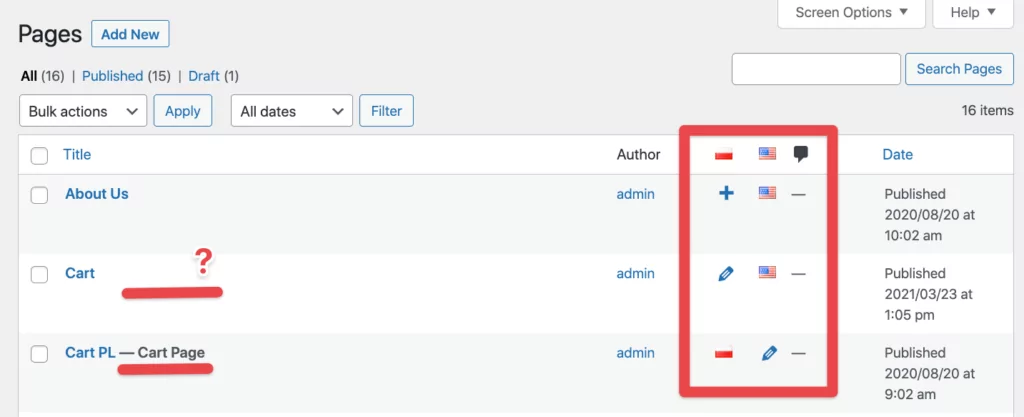
Entonces, si entras en productos, no puedes añadir versiones en diferentes idiomas para ellos.
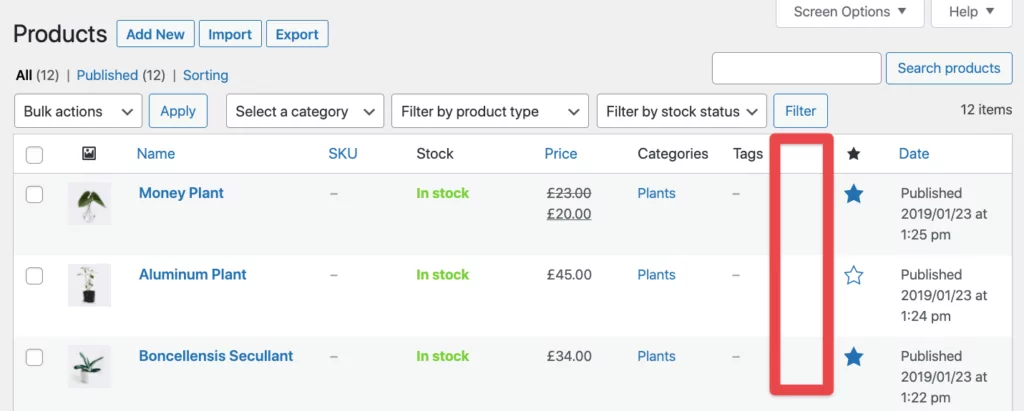
Y ni siquiera estamos tocando la configuración de pagos, las divisas y toda la interesante funcionalidad interna. La única forma de hacer que eso funcione es con el complemento de pago.
Comparación entre Polylang y TranslatePress, este último tiene algunas ventajas:
En primer lugar, con TranslatePress, puedes crear una tienda WooCommerce multilingüe de forma gratuita. No se necesitan complementos, al menos para la configuración básica.
En segundo lugar, TranslatePress no te obliga a duplicar tus páginas para crear versiones en distintos idiomas. En su lugar, se vincula a la versión existente de la página o del producto y le asigna el contenido traducido sin modificar la página original.
A continuación te ofrecemos una lista más detallada de las características que diferencian a TranslatePress como alternativa a Polylang para WooCommerce:
| Polylang | TranslatePress |
|---|---|
| Se necesita un complemento de pago para ejecutar una tienda WooCommerce multilingüe (a partir de 99 EUR). | Todas las funcionalidades requeridas ya están integradas en la versión gratuita del plugin. |
| Tienes que duplicar cada página y producto traducido. | Puedes habilitar idiomas adicionales en páginas y productos existentes sin duplicarlos. |
| No te permite traducir campos personalizados (de ACF) en la versión gratuita. | Completo compatibilidad con campos personalizados de ACF recién salido de la caja. |
Permítame mostrarle cómo funciona todo esto en la práctica:
Cómo crear una tienda WooCommerce multilingüe con TranslatePress
💡 Nota. Lo que muestro a continuación es una descripción general de cómo crear una tienda WooCommerce multilingüe. Si prefieres instrucciones más detalladas, lee nuestra guía detallada aquí.
1. Crea tu tienda WooCommerce normalmente
El primer paso es sencillo: Crea tu tienda de WooCommerce como lo harías normalmente. Esto significa:
- Instala el plugin de WooCommerce
- Pon en orden toda la configuración de tu tienda
- Elige un tema optimizado para WooCommerce
- Añadir tus productos
- Configura tus detalles de envío y pagos
- Crea páginas adicionales que tu tienda necesite (Sobre nosotros, Contacto, etc.)
Con todo eso fuera de camino, ahora puedes empezar a hacer tu tienda multilingüe.
2. Instala TranslatePress y añade tu nuevo idioma
Puedes descargar el plugin TranslatePress de forma gratuita desde el directorio de WordPress.
La forma más fácil de instalarlo en tu sitio es ir a tu wp-admin, hacia Plugins → Añadir Nuevo y usa el cuadro de búsqueda en la parte superior:
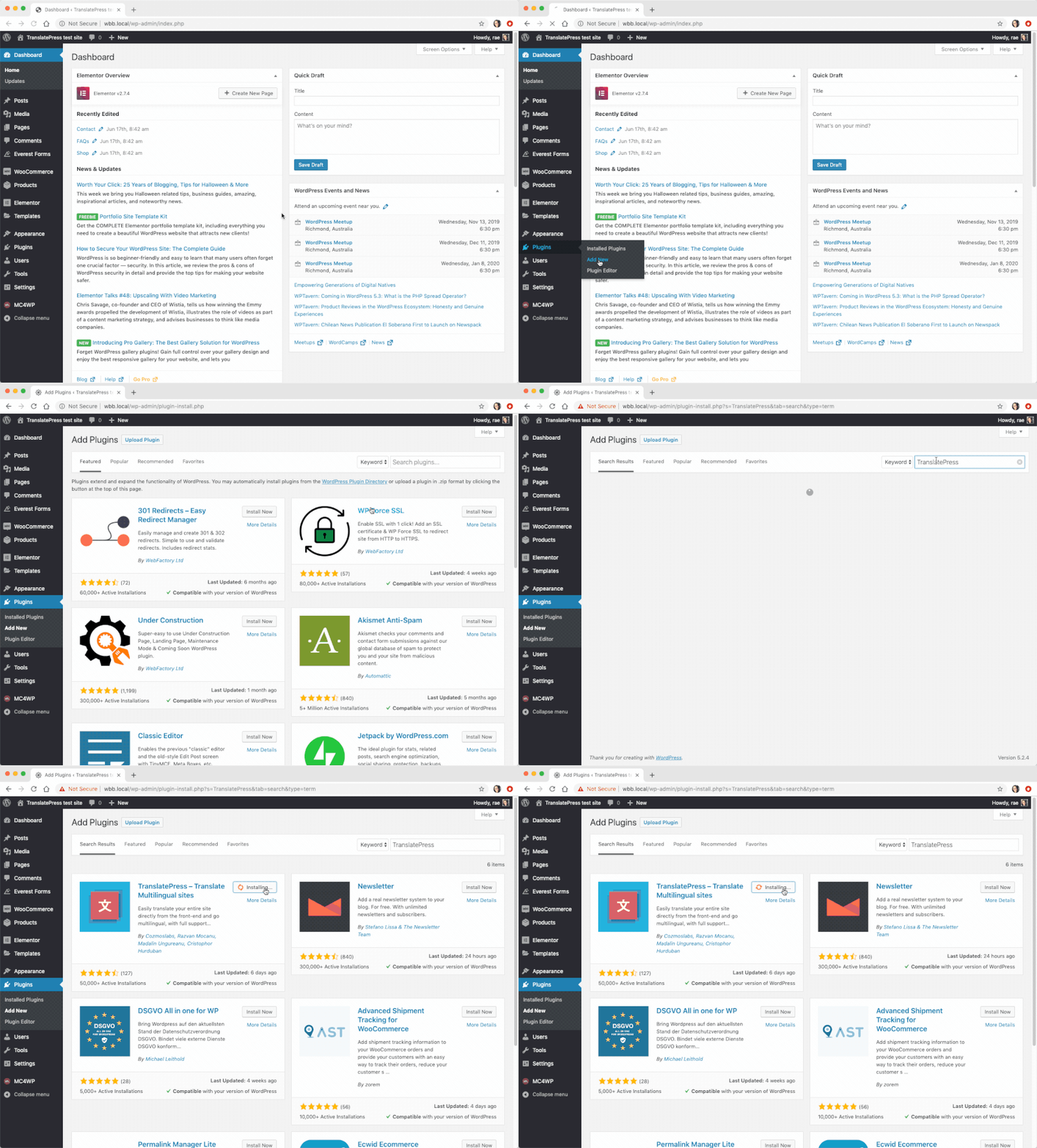
Activa el plugin una vez que termine de cargarse.
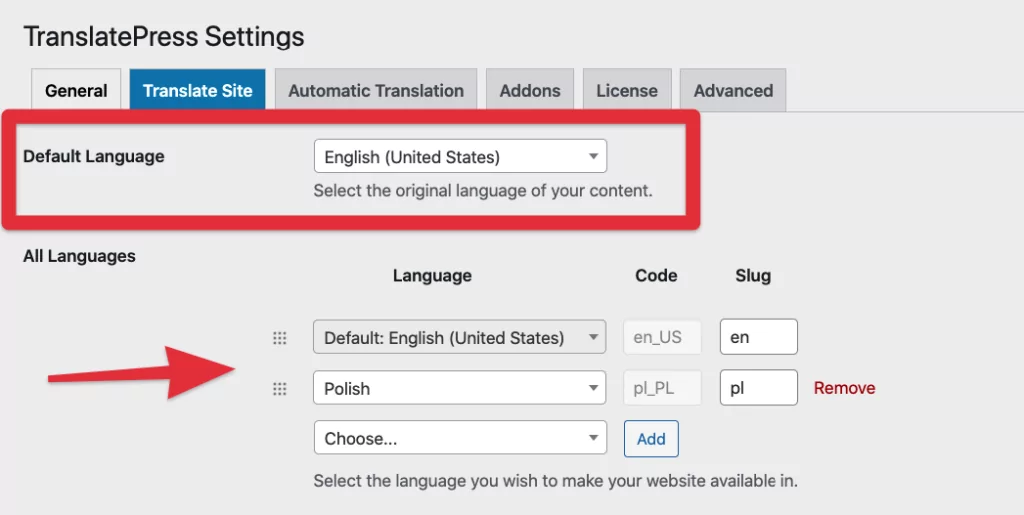
A continuación, ve a Configuración → TranslatePress para agregar tu nuevo idioma al sitio.
En el General pestaña, configura tu idioma predeterminado y añade idiomas adicionales que necesites en el sitio.
También puedes elegir el tipo de selectores de idioma que deseas utilizar y dónde quieres que aparezcan.
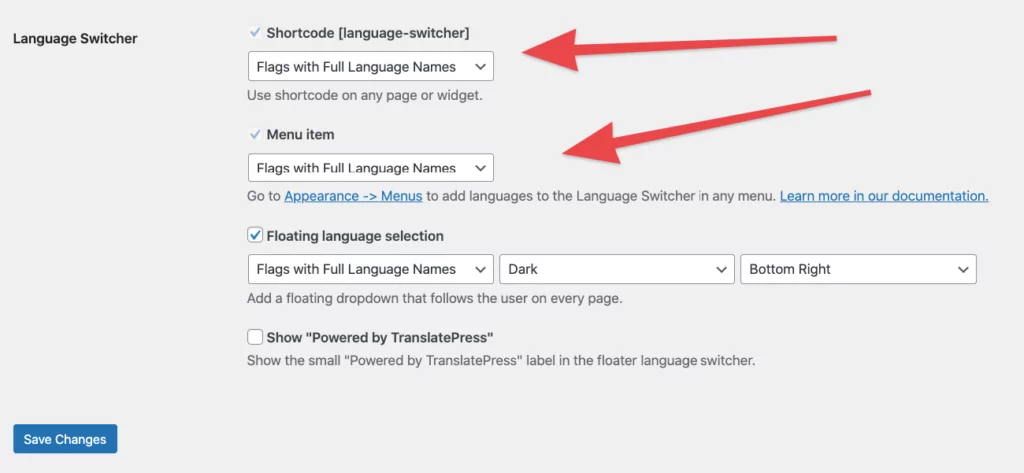
Haz clic en Guardar cambios cuando hayas terminado.
3. Habilitar traducciones automáticas
💡 Esto es opcional, pero acelerará el proceso general de lanzamiento de tu tienda multilingüe de WooCommerce al público.
Cambiar a la Traducción automática la pestaña en la página de configuración.
Una vez allí, activar traducción automática a través del menú desplegable y seleccionar Google Translate v2 como el motor de traducción.
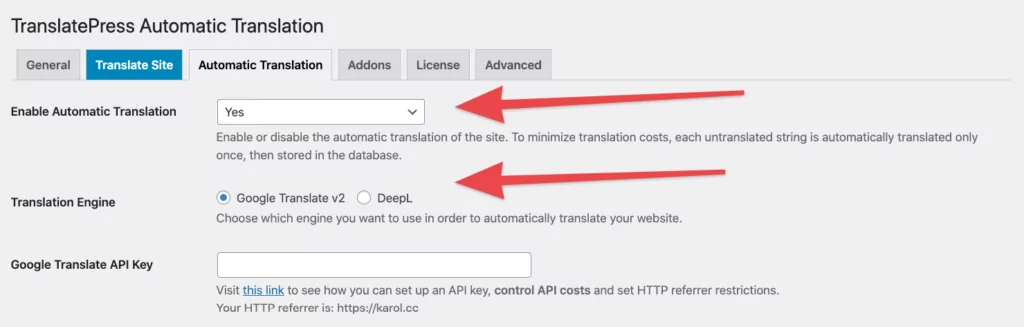
Introduce tu clave API para integrar tu sitio web con Google Translate.
👉 Aquí tienes un detallado Guía sobre cómo traducir WooCommerce automáticamente.
4. Traduce la información de tu producto cuando sea necesario
Con la traducción automática activada, todos tus productos serán traducidos por Google sobre la marcha tan pronto como el primer visitante intente cambiar a tu nuevo idioma.
Sin embargo, es posible que quieras retocar esas traducciones manualmente aquí y allá. Seamos realistas, Google Translate no siempre da en el clavo.
A continuación se explica cómo hacerlo para cualquier producto.
Visita el producto normalmente y haz clic en Traducir página enlace en la barra superior
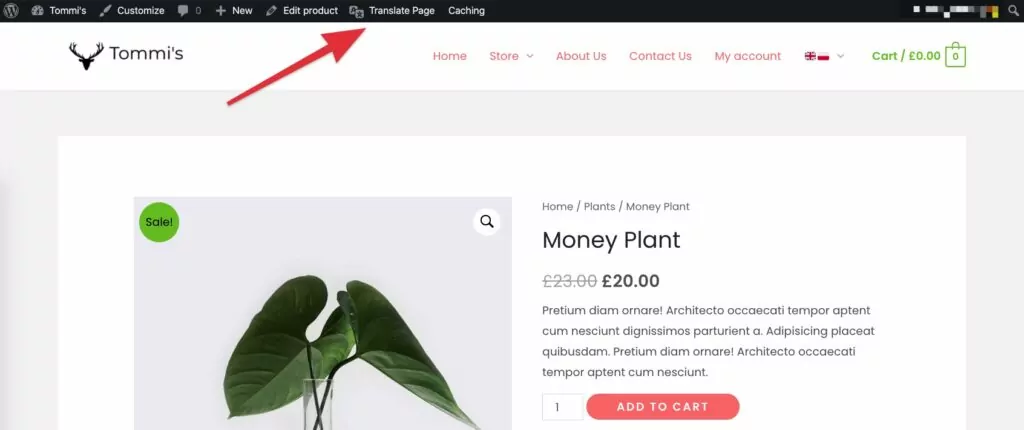
Esto abrirá una interfaz de traducción visual similar al conocido Personalizador de WordPress.
Una vez allí, haz clic en el iconos de lápiz Junto a los textos que deseas traducir, aparecerá un cuadro de traducción en la barra lateral donde podrás añadir una traducción.
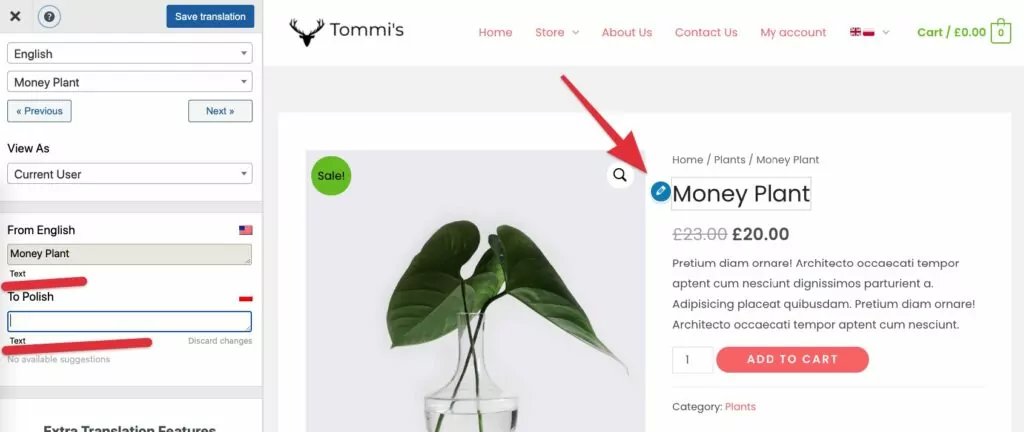
Revisa las descripciones y otros parámetros del producto y asegúrate de que todo suene bien en el nuevo idioma.
⚠️ ¡Importante! No “traduzcas” el precio. Nos encargaremos de eso más tarde.
Cuando termine con cada traducción, haga clic en Guardar traducción arriba.
👉 Aquí hay más información sobre cómo traduce tus productos de WooCommerce.
5. Traduce tus páginas de carrito y pago
Estas dos páginas son muy importantes para garantizar la comodidad de tus clientes al comprar en tu tienda.
Básicamente, si tu tienda vuelve al idioma principal de repente, precisamente cuando el cliente está revisando el carrito de compras, se confundirá y probablemente se irá de inmediato, abandonando el carrito.
Por suerte, traducir las páginas del carrito y de la caja con TranslatePress es bastante sencillo.
Primero, agrega un par de productos al carrito y luego visita la página del carrito. Una vez allí, haz clic en ese Traducir página enlace en la barra superior de nuevo.
Cuando esté en la interfaz de traducción, revise todos los textos de la página y ajústelos si es necesario.
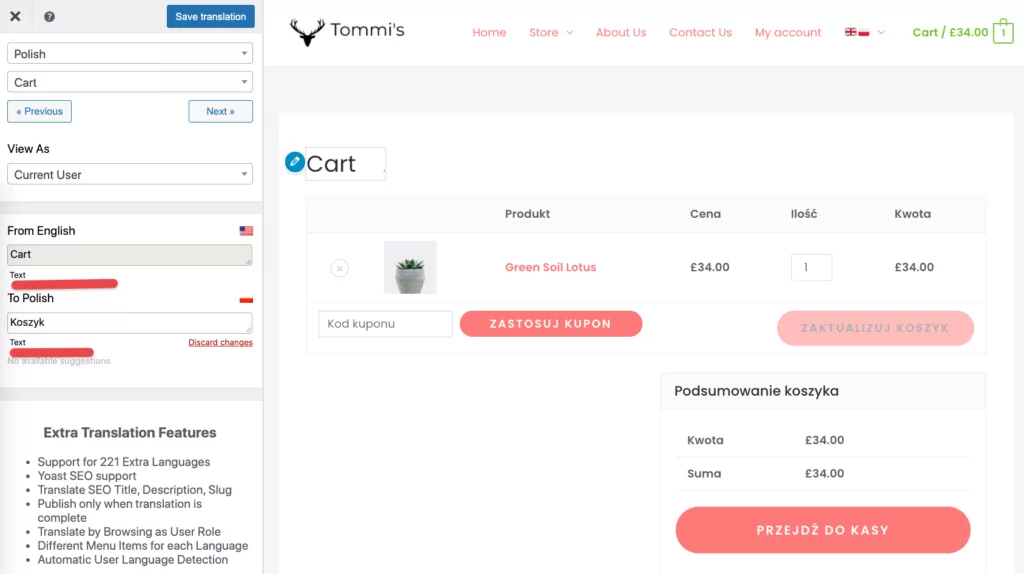
A continuación, ve a la página de pago y haz lo mismo: revisa los textos de allí asegurándote de que todo suene como debe.
6. Configura tus zonas de envío y pagos
Las zonas de envío son una función nativa de WooCommerce que te permite controlar conjuntos de métodos de envío disponibles en ciertas regiones geográficas.
WooCommerce básicamente emparejará al cliente con una zona específica basándose en la dirección de envío que introduzca en la página de pago.
Esta es una gran característica ya que te permite ofrecer diferentes opciones de envío que están hechas a medida para áreas específicas del mundo.
Aquí tienes un guía oficial sobre cómo configurar zonas de compra.
A continuación, pasarelas de pago y opciones de pago. Como dije anteriormente en esta guía, los clientes de diferentes países tienen sus métodos de pago favoritos. Si realmente desea obtener ventas internacionales, debería permitirles usar esos métodos de pago.
Aquí tienes un guía oficial al elegir opciones de pago.
Por último, pero no menos importante, ¡las divisas!
Como era de esperar, la gente querrá pagar en su moneda local. Hay un par de maneras de hacerlo posible, por ejemplo:
- el WooCommerce Booster complemento, o
- el WooCommerce Multidivisa complemento.
Sus precios de producto se convertirán sobre la marcha según los tipos de cambio actuales y sus reglas de precios definidas.
7. Opcionalmente, limita tu catálogo de productos
Finalmente, piensa si quieres limitar tu catálogo de productos y ofrecer ciertos productos solo a clientes de países específicos.
Si de hecho quieres hacer eso, puedes usar un plugin llamado Restricciones basadas en países para WooCommerce para configurar eso.
¡Eso es todo!
Siguiendo estos pasos, podrás crear una tienda de WooCommerce totalmente multilingüe con TranslatePress y no tendrás que pagar por el costoso complemento Polylang para WooCommerce.
Lo mejor de TranslatePress es que cuenta con 100% de las funciones que un principiante podría necesitar, como son: disponible de forma gratuita.
TranslatePress Multilingüe
¿Sigues teniendo preguntas sobre Alternativas a Polylang ¿Para WooCommerce? ¡Háznoslo saber en los comentarios!
Si encontraste útil esta publicación, por favor visita nuestro Canal de YouTube, donde subimos constantemente tutoriales en video cortos y fáciles de seguir. También puedes seguirnos en Facebook y Twitter ser el primero en enterarte cada vez que publicamos.


Gracias por esta útil publicación. Sin embargo, tengo una duda: ¿es posible usar Polylang y TranslatePress al mismo tiempo?
Me alegra que te haya resultado útil. No recomendaría usar ambos complementos al mismo tiempo, ya que abordan lo mismo. ¿Por qué necesitarías los dos?
¡De acuerdo!
Suponiendo que haya cambiado de Polylang a TranslatePress,
Cómo gestionar idiomas LTR y RTL instalados en el mismo sitio
¿Cómo resolver algo así? ¡Dado que cada RTL y LTR tienen un diseño invertido!
Saludos
La forma en que se muestran los idiomas RTL depende del tema que esté utilizando su sitio. Es importante elegir un tema que sea compatible con idiomas RTL. Si necesita más ayuda con esto, no dude en comunicarse con nuestro equipo de soporte aquí: https://translatepress.com/support/.
Parece interesante. ¿Qué tan fácil será cambiarlo? ¿Alguien ha intentado esto con productos con variaciones?