
In diesem Beitrag
Ich suche nach einer Möglichkeit, die Sprache von WooCommerce zu ändern?
Da WooCommerce so beliebt ist, wurde es bereits in die meisten der weltweit gängigen Sprachen übersetzt, was es ziemlich einfach macht, die Sprache deines Shops zu ändern.
Allerdings gibt es verschiedene Möglichkeiten, die Sprache Ihres Shops zu ändern, weshalb wir uns entschieden haben, diese detaillierte Anleitung zu erstellen, um Ihnen genau Ihre Optionen zu erklären und zu zeigen, wie Sie alle konfigurieren.
Insgesamt werden wir Erklärungen und Anleitungen für drei verschiedene Szenarien teilen:
- Ändern der Frontend-Sprache eines einsprachigen WooCommerce-Shops.
- Ändern der Sprache Ihres WooCommerce-Dashboards ohne Ändern der Frontend-Sprache Ihres Shops.
- Die Bereitstellung Ihres Frontend-Shops in mehreren Sprachen, sodass Käufer ihre bevorzugten Sprachen auswählen können. Auch bekannt als – ein mehrsprachiger Shop.
Legen wir los!
Drei Optionen zur Änderung der WooCommerce-Sprache
In diesem ersten Abschnitt werden wir die drei verschiedenen Optionen zur Änderung der Sprache Ihres Shops erläutern. Anschließend stellen wir im nächsten Abschnitt die eigentlichen Anleitungen zur Umsetzung jedes Szenarios vor.
1. Einzelsprachiger Shop
In diesem ersten Szenario können Sie die WooCommerce-Sprache für einen Ein-Sprachen-Shop ändern. Das heißt, ein Shop, dessen Frontend nur in einer Sprache verfügbar ist.
Da WooCommerce sehr beliebt ist, wurde es bereits in eine Vielzahl von Sprachen übersetzt – Sie können vollständige Liste hier ansehen (schau dir das an Stabil Spalte).
Wenn Sie die Sprache Ihres Shops ändern, verwendet WooCommerce diese vorhandenen Übersetzungen, um die Sprache für alle integrierten Inhalte von WooCommerce automatisch zu ändern, einschließlich Details wie:
- “In den Warenkorb
- Warenkorbseite
- Kassenseite
- Mein Konto Seite
- Usw.
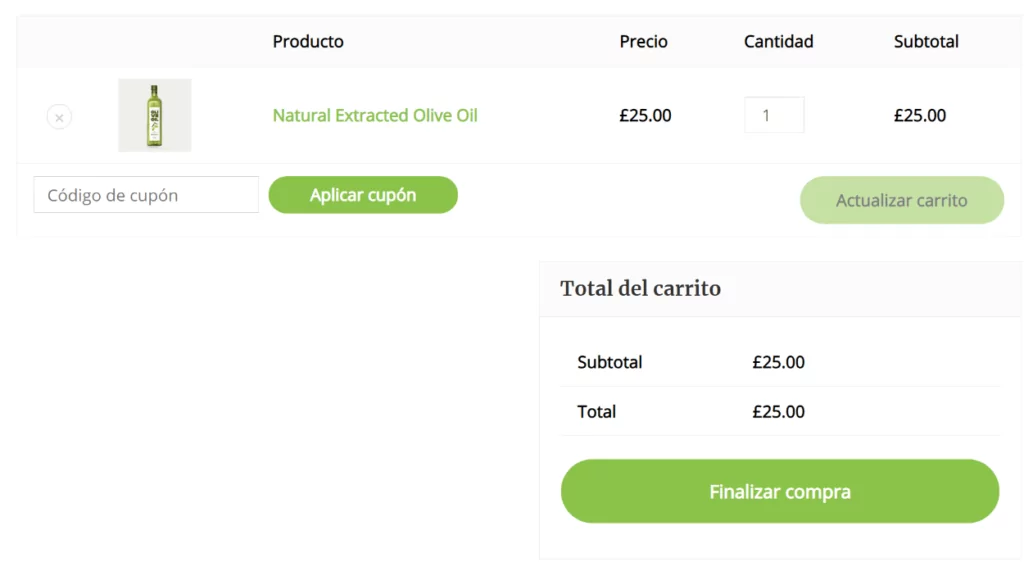
Natürlich wären Sie immer noch dafür verantwortlich, die tatsächlichen Inhalte für Ihre Produkte hinzuzufügen – WooCommerce kann dies nicht automatisch ändern, wenn Sie die Sprache Ihres Shops ändern.
2. WooCommerce Dashboard Sprache
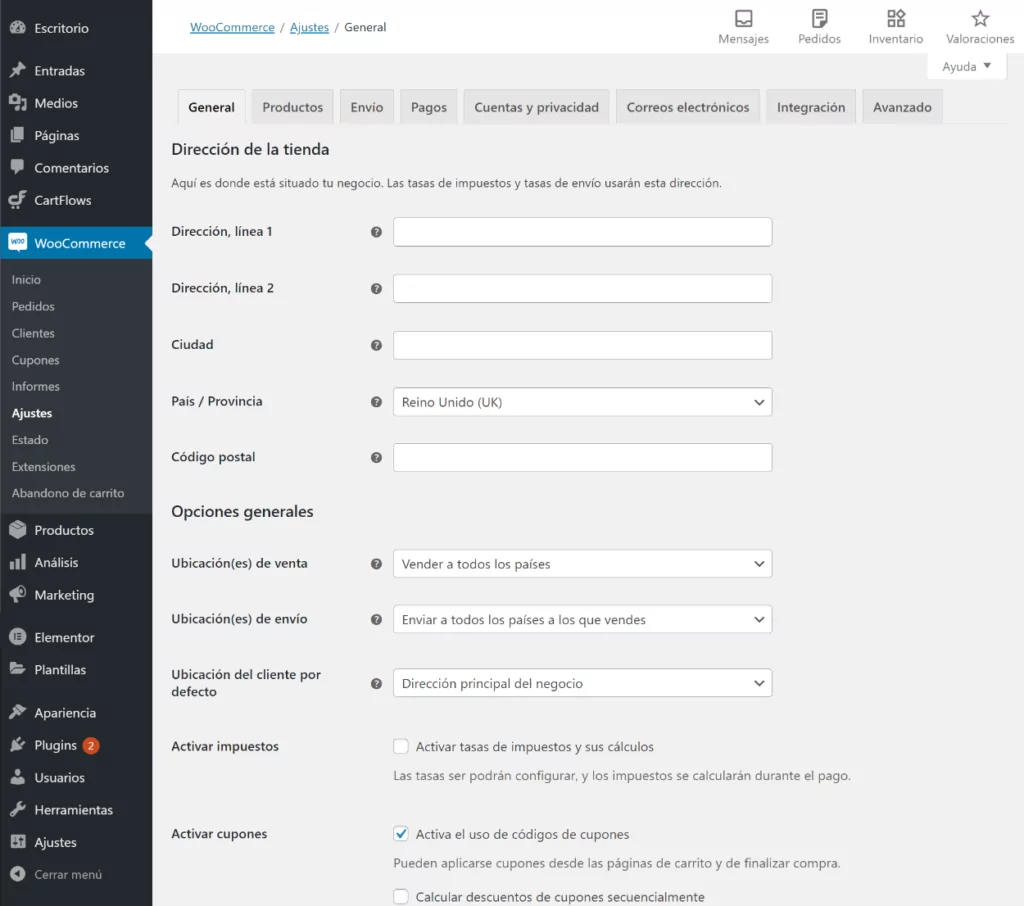
In diesem zweiten Szenario können Sie die Sprache für nur Ihr WooCommerce Backend-Dashboard, ohne die Sprache Ihres Shops im Frontend zu ändern.
Zum Beispiel, nehmen wir an, Ihr Geschäft richtet sich an ein englischsprachiges Publikum, sodass Sie nur Ihren Frontend-Shop auf Englisch anbieten möchten. Vielleicht sind Sie (oder einer Ihrer Shop-Administratoren) aber auch spanische Muttersprachler und möchten daher das Dashboard Ihres Shops lieber auf Spanisch haben.
WooCommerce ermöglicht Ihnen dies – Sie können sogar verschiedenen Benutzern erlauben, unterschiedliche Sprachen für das WooCommerce-Dashboard zu wählen. Die Dashboard-Sprache funktioniert pro Konto, sodass Sie Ihr Dashboard auf Spanisch verwenden können, während ein anderer Benutzer es auf Englisch verwendet.
3. Mehrsprachiger WooCommerce-Shop
In den ersten beiden Szenarien gehen wir davon aus, dass Sie Ihren Frontend-Shop nur in einer Sprache anbieten möchten. Eine weitere Option ist jedoch die Erstellung eines mehrsprachigen WooCommerce-Shops, bei dem Ihr Frontend-Shop in mehreren Sprachen verfügbar ist und Kunden ihre bevorzugte Sprache auswählen können.

Um dies einzurichten, können Sie ein Plugin wie TranslatePress – mehr dazu unten.
Es gibt viele Vorteile, wenn man ein mehrsprachiger E-Commerce-Shop…
Zunächst einmal können Sie Ihre Übersetzungen von Shops und Produkten in neue Sprachen bei Google ranken. Jede Produktseite auf Ihrer Website kann in jeder Sprache ranken, ebenso Ihre Shop-Kategorie- und Tag-Archive. Dies gibt Ihnen die Möglichkeit, Ihre Sichtbarkeit in Suchmaschinen zu erhöhen und mehr Traffic zu generieren. Tatsächlich werden Sie diese Strategie bei vielen beliebten E-Commerce-Shops wie Etsy beobachten.
Zweitens hilft die Erstellung eines mehrsprachigen Shops dabei, ein benutzerfreundlicheres Einkaufserlebnis für Ihre mehrsprachigen Kunden zu schaffen. Laut eine Gallup-Umfrage In der EU kaufen 42% der Befragten keine Produkte in Online-Shops, die nicht in ihrer Muttersprache verfügbar sind. Wenn Ihr Online-Shop also auf mehrsprachige Kunden ausgerichtet ist, ist die Einrichtung eines mehrsprachigen Shops unerlässlich.
Am wichtigsten ist, dass dies selbst in kleinen geografischen Gebieten geschehen kann. Zum Beispiel die Schätzungen des US Census Bureau dass 45% der Einwohner Kaliforniens zu Hause eine andere Sprache als Englisch sprechen. Insgesamt sprechen 22% der US-Bevölkerung zu Hause eine andere Sprache als Englisch.
Auch wenn es auf den ersten Blick nach viel Arbeit aussieht, alle Ihre Produkte in eine oder mehrere neue Sprachen zu übersetzen, unterstützt TranslatePress die automatische Übersetzung über DeepL oder Google Übersetzer. Anstatt Ihre Produkte von Grund auf neu zu übersetzen, können Sie einen dieser Dienste nutzen, um automatisch Übersetzungen zu generieren und diese dann nach Bedarf zu verfeinern. Wie das funktioniert, zeigen wir Ihnen im folgenden Tutorial.
So ändern Sie die WooCommerce-Sprache: Drei Methoden
Nun wollen wir uns den Tutorials widmen. Sie können unten klicken, um direkt zu dem Szenario zu gelangen, das Ihren Bedürfnissen am besten entspricht:
- Sprache für einen Einzelsprachen-Shop ändern
- Währung von WooCommerce ändern
- Erstellen Sie einen mehrsprachigen WooCommerce-Shop
1. So ändern Sie die WooCommerce-Sprache für einen einzelsprachigen Shop
In diesem ersten Tutorial zeigen wir Ihnen, wie Sie die WooCommerce-Sprache für einen Einzelsprachen-Shop ändern.
Für dieses Tutorial gehen wir davon aus, dass Ihr Geschäft derzeit auf Englisch ist, Sie es aber ändern möchten auf nur Spanisch. Du kannst aber problemlos jede andere Sprache einsetzen, die zu deiner Situation passt.
Um zu beginnen, müssen Sie zuerst Ändern Sie die Sprache Ihrer WordPress-Website:
- Gehen Sie zu Einstellungen → Allgemein in Ihrem WordPress-Dashboard.
- Nach Seiten-Sprache Ausklappmenü.
- Wählen Sie die Sprache aus, in die Sie Ihren WooCommerce-Shop ändern möchten.
- Speichern Sie Ihre Änderungen.
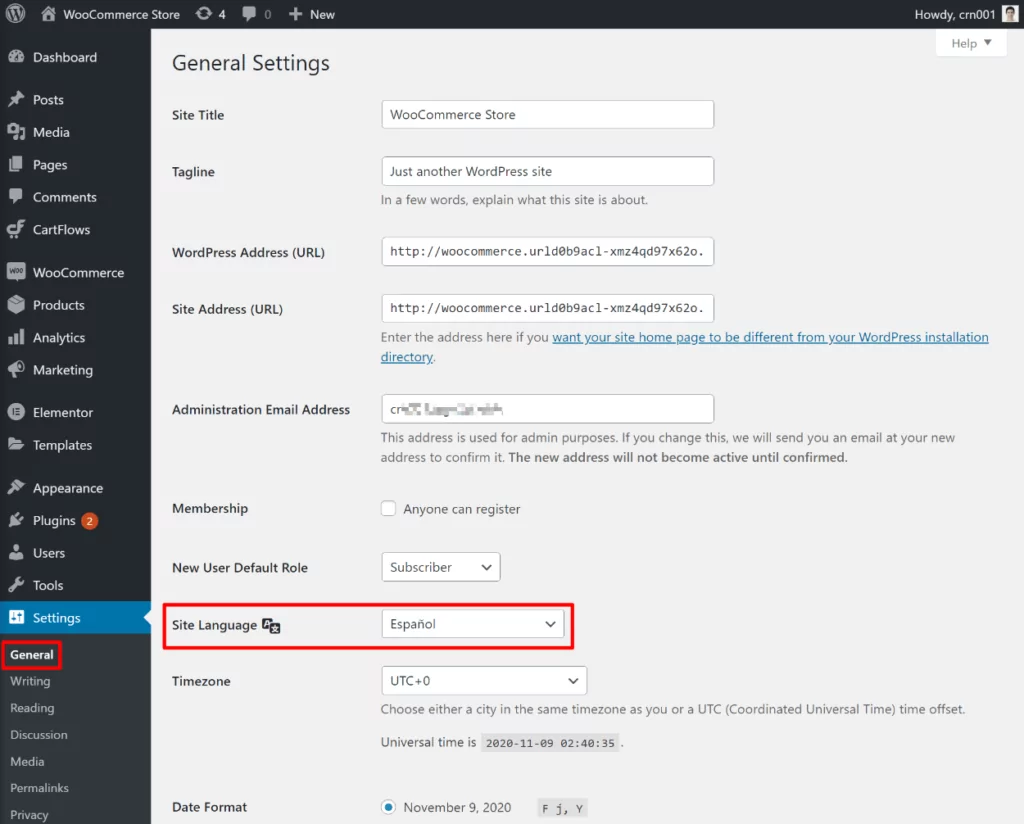
Sobald Sie Ihre Änderungen speichern, wird WordPress automatisch die Sprache des Dashboards in Ihrem WordPress-Dashboard ändern. Wenn Sie dies zurückändern möchten für nur Ihr Dashboard, Sie können zu Benutzer → Profil (oder das Äquivalent in der neuen Sprache) und die Sprache Ihres Dashboards ändern (Im nächsten Abschnitt gibt es ein ausführlicheres Tutorial dazu, wie das funktioniert). Dies ist optional.
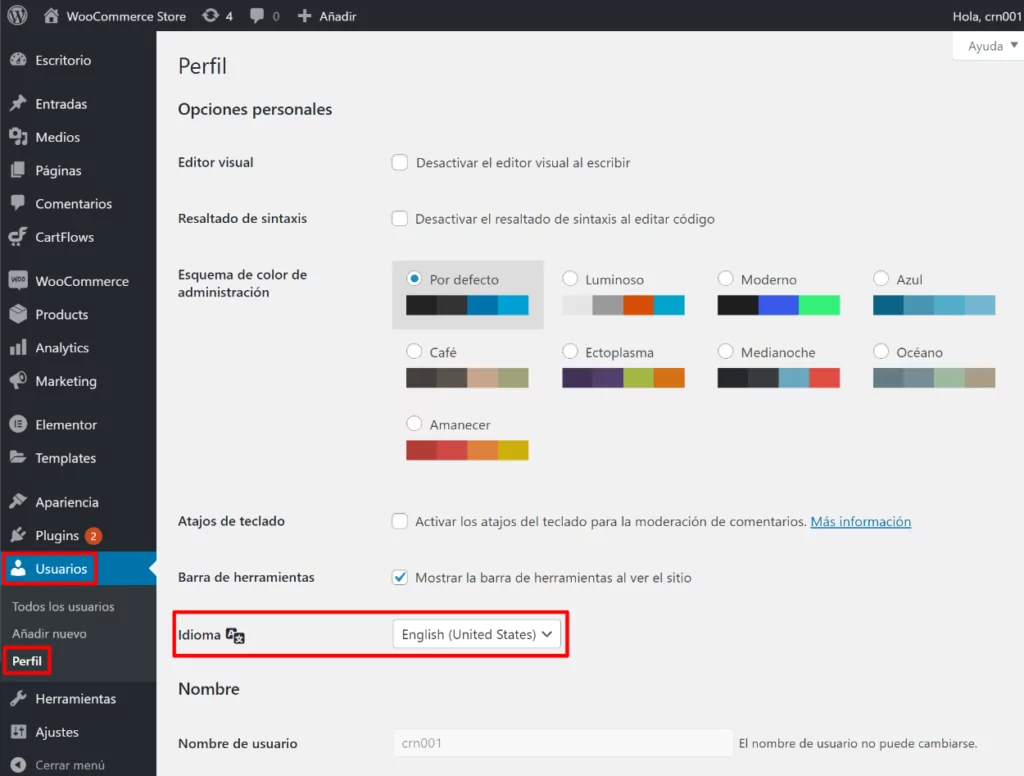
Um die Dinge abzuschließen, müssen Sie WordPress anweisen, das WooCommerce-Sprachpaket für die von Ihnen gewählte Sprache zu installieren:
- Gehen Sie zu Dashboard → Updates.
- Scrolle nach unten zum Übersetzungen Abschnitt.
- Klick auf den Aktualisiere Übersetzungen Schaltfläche.
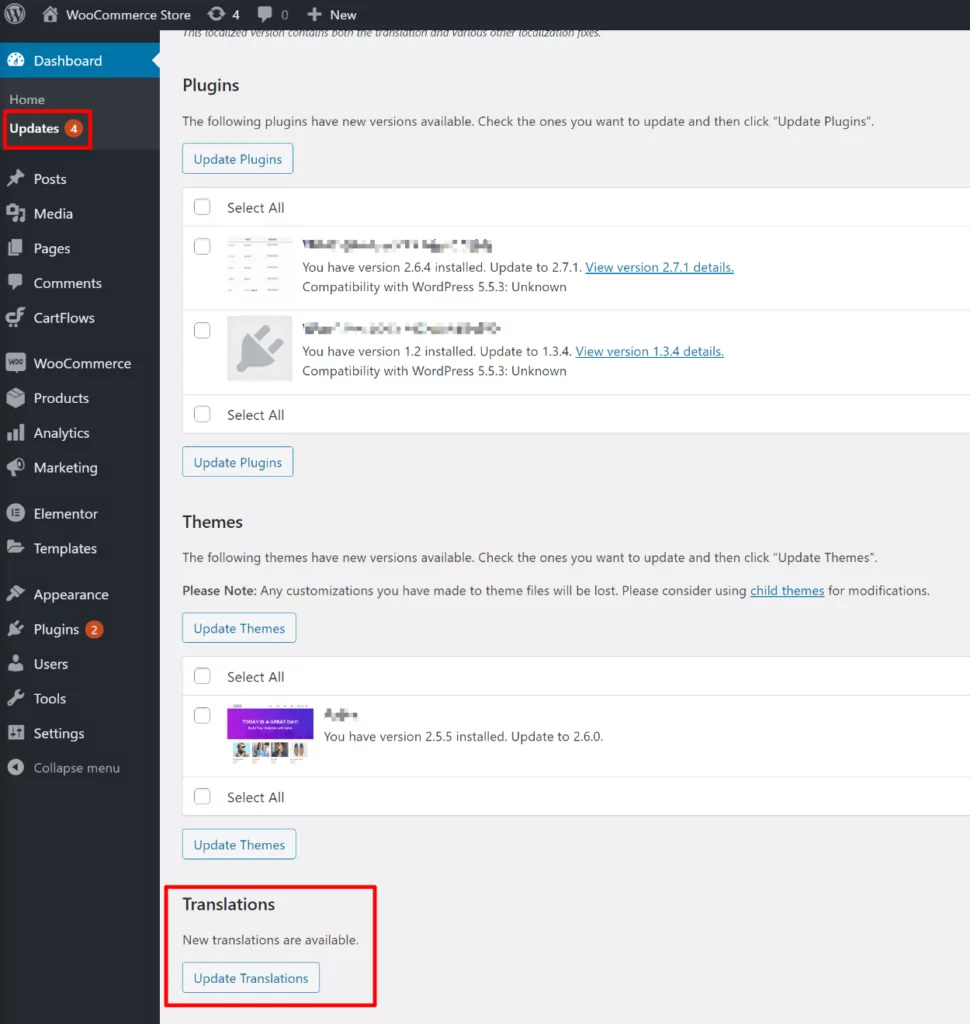
Sobald Sie Ihre Übersetzungen aktualisiert haben, sollte Ihr WooCommerce-Shop automatisch die neue Sprache verwenden, die Sie in Einstellungen → Allgemein. Beachten Sie, dass dies nur für Inhalte gilt, die direkt von WooCommerce stammen, wie z. B. die Schaltfläche “In den Warenkorb”, die Checkout-Seite usw.
Für Inhalte, die Sie selbst hinzugefügt haben, wie z. B. Produkttitel/Beschreibungen, müssen Sie die Inhalte manuell in der richtigen Sprache hinzufügen/anpassen.
2. So ändern Sie die Sprache des WooCommerce-Dashboards
In diesem zweiten Tutorial zeigen wir Ihnen, wie Sie ändern können nur die WooCommerce-Dashboard-Sprache für Ihren Shop, ohne die Frontend-Sprache zu beeinträchtigen.
Zum Beispiel, wenn Sie Ihren Front-End-Shop auf Englisch anbieten, aber das WooCommerce-Backend auf Spanisch verwenden.
Zuerst müssen Sie die Sprache Ihrer WordPress-Website ändern (Mach dir keine Sorgen, du wirst es gleich wieder zurückändern.):
- Gehen Sie zu Einstellungen → Allgemein in Ihrem WordPress-Dashboard;
- Nach Seiten-Sprache Ausklappmenü;
- Wählen Sie die Sprache, die Sie in Ihrem WooCommerce-Dashboard verwenden möchten;
- Speichern Sie Ihre Änderungen.
Als Nächstes:
- Gehen Sie zu Dashboard → Aktualisierungen (oder das Äquivalent in der von Ihnen gewählten Sprache);
- Scrolle nach unten zum Übersetzungen Abschnitt;
- Klick auf den Aktualisiere Übersetzungen Schaltfläche.
Jetzt, geh zurück zu Einstellungen → Allgemein und benutze die Seiten-Sprache Dropdown, um Ihre Seitensprache zurück in die Sprache zu ändern, in der Ihr Frontend-Shop sein soll. Zum Beispiel würden Sie es zurück auf Englisch umstellen:
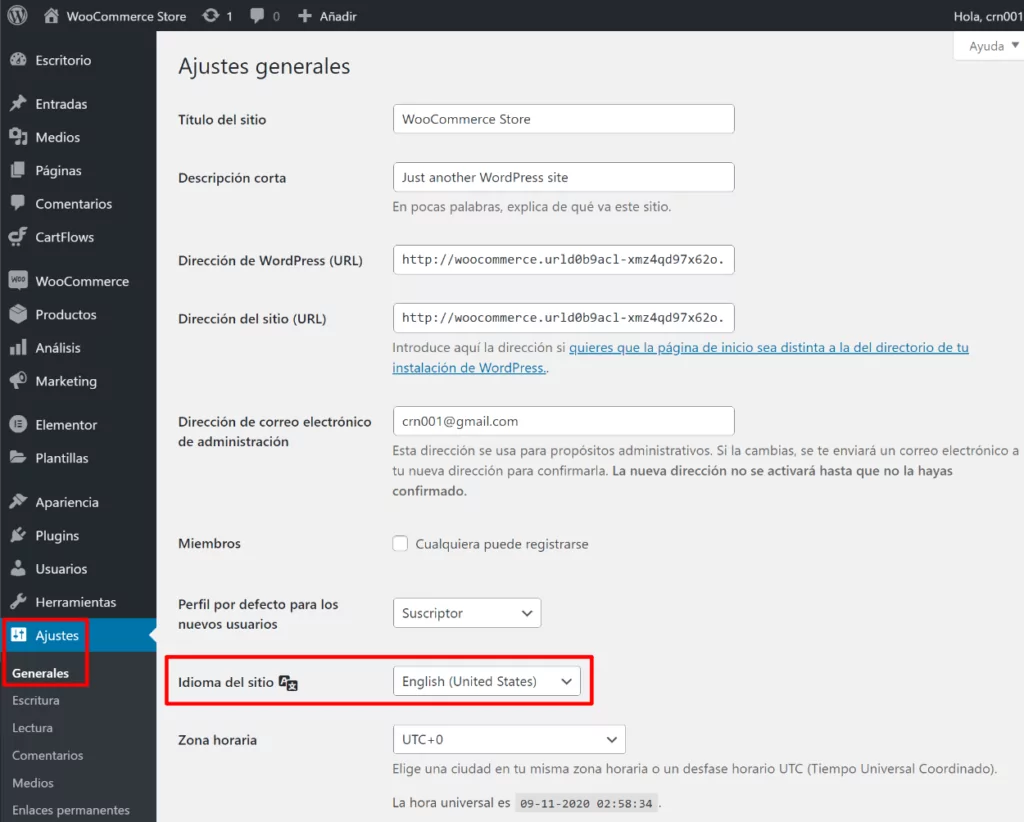
Um die Sache abzuschließen:
- Gehen Sie zu Benutzer → Profil.
- Verwenden Sie die Sprache Auswahlmenü zur Auswahl der Sprache, die Sie verwenden möchten für nur Ihr WooCommerce-Dashboard (z. B. Spanisch).
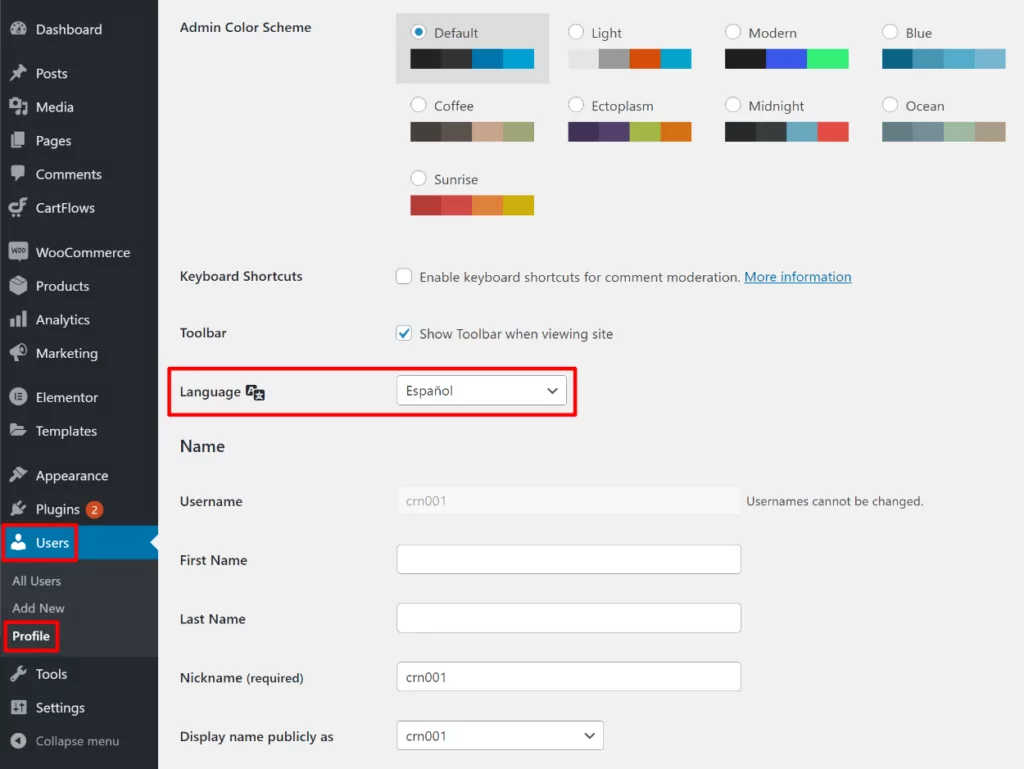
Nun, Ihr Front-End-Shop wird weiterhin in der Sprache angezeigt, die Sie in Einstellungen → Allgemein (z.B. Englisch). Wenn Sie jedoch in Ihrem WooCommerce-Dashboard arbeiten, wird die Benutzeroberfläche auf Spanisch angezeigt:
Beachten Sie, dass dies nur für Ihr WordPress-Konto gilt. Wenn andere Personen Zugriff auf Ihr WooCommerce-Dashboard haben, müssen auch sie ihre bevorzugte Sprache in ihren Profileinstellungen auswählen. Sie könnten den obigen Vorgang sogar wiederholen, um weitere Sprachen zu installieren, die Ihre anderen Store-Manager verwenden können.
Zum Beispiel könnten Sie Ihr Frontend auf Englisch, Ihr eigenes WooCommerce-Dashboard auf Spanisch und das Dashboard eines anderen Store-Managers auf Deutsch haben.
3. So erstellen Sie einen mehrsprachigen WooCommerce-Shop
In diesem letzten Tutorial zeigen wir Ihnen, wie Sie einen mehrsprachigen Shop erstellen. Das heißt, einen Shop, in dem Sie Ihre Frontend-Inhalte in mehreren Sprachen anbieten und Ihre Kunden ihre bevorzugte Sprache auswählen lassen können.
Um einen mehrsprachigen WooCommerce-Shop zu erstellen, können Sie das TranslatePress-Plugin.
TranslatePress ist tatsächlich erhältlich eine kostenlose Version auf WordPress.org damit du deinen Shop in eine neue Sprache übersetzen kannst (zwei Sprachen insgesamt. Jedoch, um das zu erreichen, SEO-Vorteile der Erstellung eines Shops in mehreren Sprachen, benötigen Sie mindestens das Premium-SEO-Paket-Add-on. Dieses Add-on ist im Rahmen der TranslatePress-Personal-Lizenz verfügbar – die Sie Hier kaufen.
TranslatePress Mehrsprachig
Nachstehend zeigen wir Ihnen, wie Sie das Plugin einrichten. Wir haben jedoch auch mehrere detaillierte Anleitungen, die speziell darauf ausgerichtet sind, wie Sie einen mehrsprachigen WooCommerce-Shop erstellen. Wenn Sie sich eingehender informieren möchten, können Sie auf eine dieser separaten Anleitungen klicken:
- Der ultimative Leitfaden zur Erstellung eines mehrsprachigen WooCommerce-Shops
- Wie übersetzt man WooCommerce automatisch
- Wie man WooCommerce-Produkte übersetzt
So funktioniert es…
Plugin installieren und Sprachen auswählen
Um zu beginnen, möchten Sie installieren und aktivieren das kostenlose TranslatePress-Plugin von WordPress.org. Dann, auch betrachten Einkauf und Installation die folgenden Premium-Zusatzleistungen:
- SEO-Paket-Erweiterung verbessert Mehrsprachige SEO indem du mir URL-Slugs und SEO-/Social-Media-Metadaten aus Plugins übersetzen lässt wie Yoast SEO.
- Mehrsprachigkeits-Erweiterung – ermöglicht es Ihnen, Ihren Shop in unbegrenzte neue Sprachen zu übersetzen.
Sobald Sie alle Plugins/Add-ons installiert und aktiviert haben, die Sie verwenden möchten, gehen Sie zu Einstellungen → TranslatePress Um die Sprachen auszuwählen, die Sie in Ihrem Shop verwenden möchten:
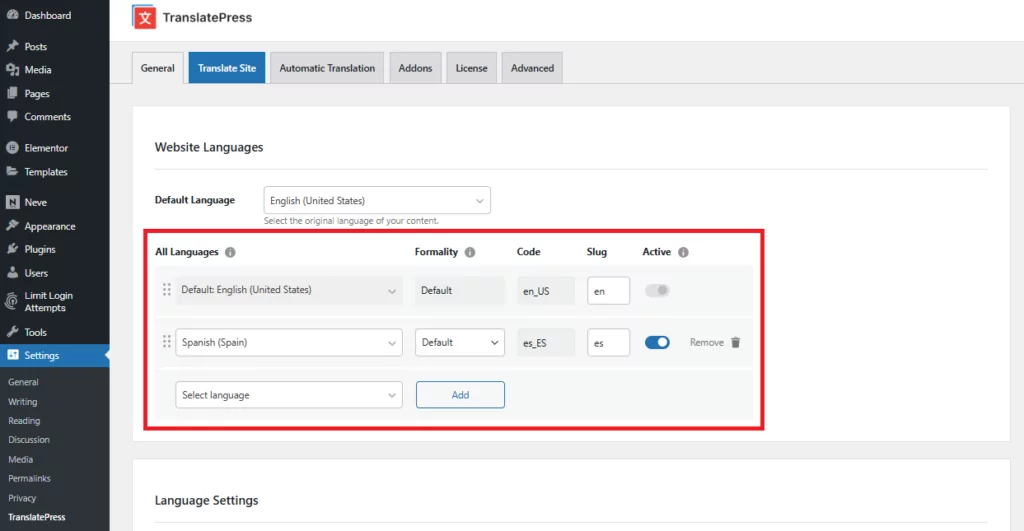
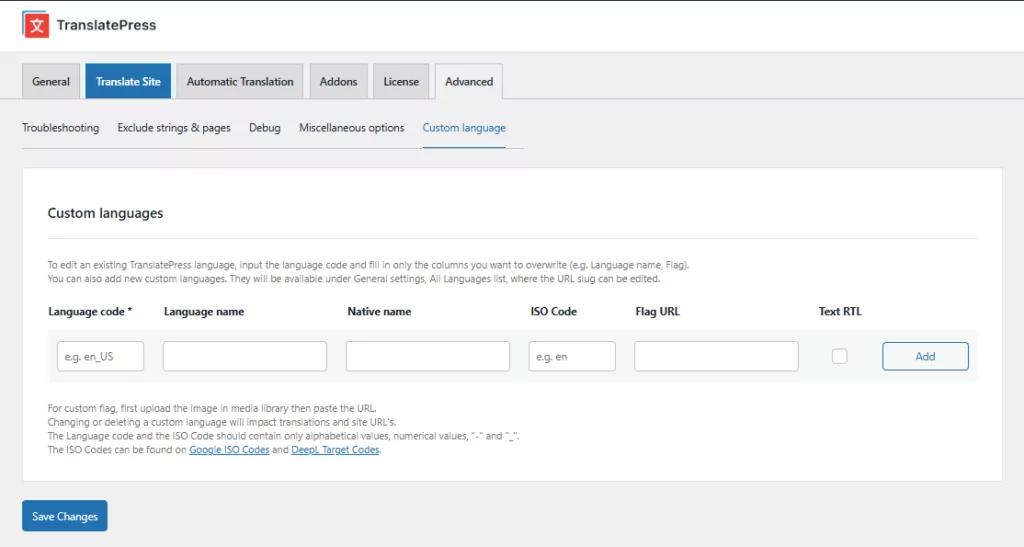
Wenn du eine WooCommerce-Sprache verwenden möchtest, die nicht in der Alle Sprachen Über das Dropdown-Menü können Sie mit TranslatePress außerdem fügen Sie Ihre eigenen benutzerdefinierten Sprachen hinzu. Das können Sie tun, indem Sie zum Fortgeschritten Registerkarte in den TranslatePress-Einstellungen und wählen Sie die Benutzerdefinierte Sprache Abschnitt:
Automatische Übersetzung einrichten (Optional)
Als Nächstes sollten Sie entscheiden, ob Sie eine automatische Übersetzung verwenden möchten oder nicht. Dies hilft Ihnen, den Prozess der Übersetzung all Ihrer Inhalte zu beschleunigen.
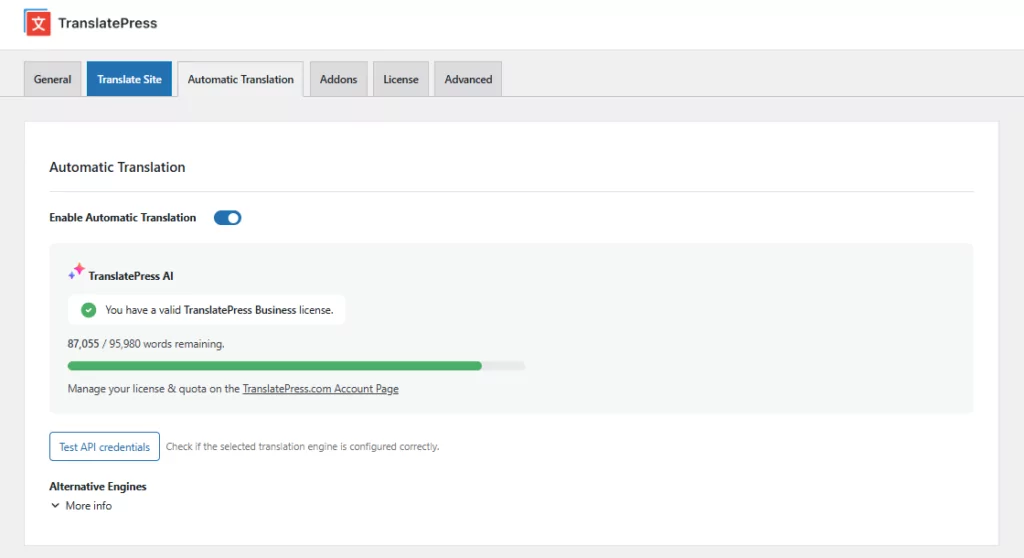
Sie können verwenden TranslatePress AI um die Basisübersetzungen für Ihren Shop zu erstellen. Alternativ können Sie auch die Google Translate- oder DeepL-APIs nutzen, wenn Sie dies bevorzugen. TranslatePress AI ist jedoch die einfachste und cleverste Option, da es sofort funktioniert, keine Einrichtung erfordert und die möglich genauesten Übersetzungen liefert.
Selbst wenn Sie die automatische Übersetzung nutzen, können Sie alle Übersetzungen Ihres Shops weiterhin manuell bearbeiten. Außerdem ist die automatische Übersetzung 100% optional – Sie können Ihren Shop auch einfach manuell übersetzen, wenn Sie dies bevorzugen.
Wenn Sie eine automatische Übersetzung einrichten möchten, gehen Sie zu Automatische Übersetzung Registerkarte im Einstellungsbereich „TranslatePress“. Ausführlichere Anweisungen findest du in unserem Beitrag zum Thema WooCommerce automatisch übersetzen:
Inhalt speichern
Jetzt sind Sie bereit, die Inhalte Ihres Shops zu übersetzen.
Um zu beginnen, öffnen Sie die Produkt-/Shop-Seite, die Sie auf dem Frontend Ihrer Website übersetzen möchten, und klicken Sie auf Seite übersetzen Schaltfläche in der WordPress-Symbolleiste
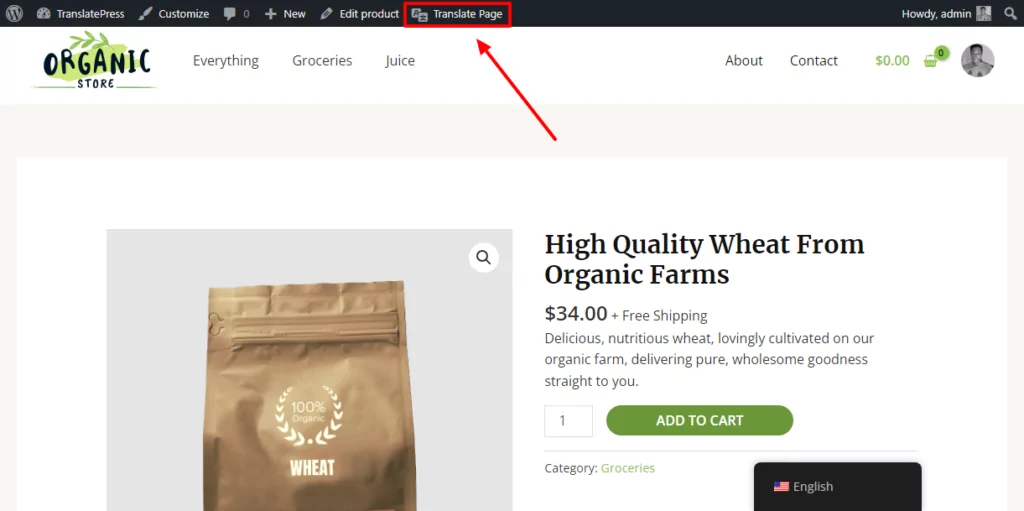
Dadurch wird der visuelle TranslatePress-Editor geöffnet. Um einen beliebigen Teil Ihres Shops zu übersetzen, müssen Sie lediglich mit der Maus darüberfahren und in der Live-Vorschau Ihres Shops auf das Stiftsymbol klicken. Anschließend können Sie die Übersetzung in der Seitenleiste bearbeiten:
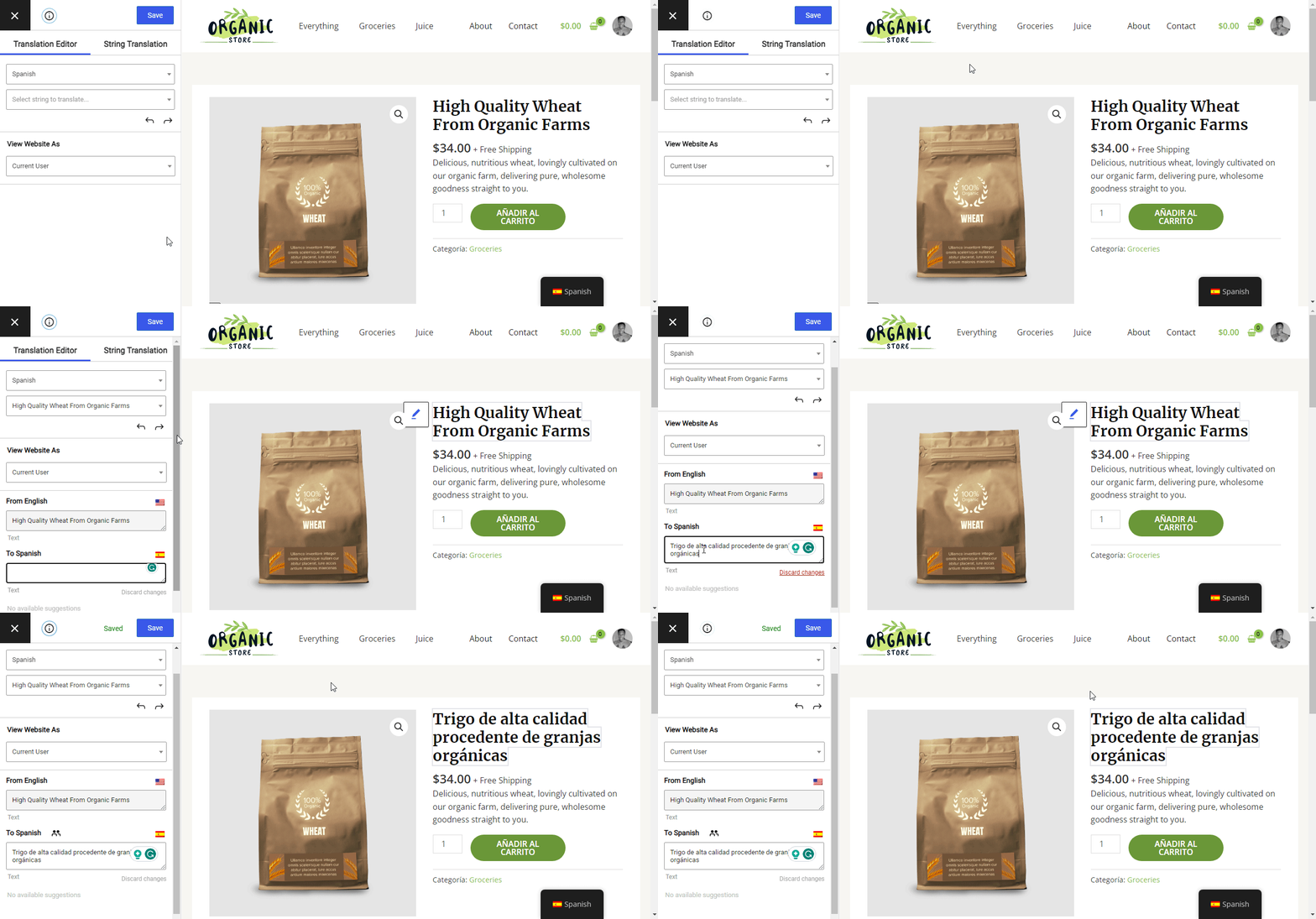
Dann wiederholen Sie einfach den Vorgang für alle Ihre Inhalte! Sie können den gleichen Ansatz auch für Ihre Shop-Seiten, Warenkorb-Seiten, Kassen-Seiten usw. verwenden.
TranslatePress füllt die Übersetzungen für WooCommerce-Inhalte automatisch anhand der in WooCommerce integrierten Übersetzungsdateien vor (z. B. die Schaltfläche “In den Warenkorb”). Sie können diese Inhalte jedoch auch auf dieselbe Weise selbst übersetzen. Sie können sogar Ihre Produktbilder “übersetzen”.
Wenn Sie sich einen detaillierteren Einblick in einzelne Teile des Prozesses wünschen, haben wir viele Anleitungen, wie Sie verschiedene Teile von WordPress übersetzen können:
- WooCommerce-Produkte
- Gutenberg-Blöcke
- Benutzerdefinierte Felder
- Benutzerdefinierte Beitragstypen
- WordPress Formulare
- WordPress Menüs
- Bilder
- Pop-up-Inhalt
- Schieberegler
Sie können diese Oberfläche auch verwenden, um Ihre Behind-the-Scenes-SEO-Metadaten und URL-Slugs zu übersetzen (Wenn du hast das SEO-Pack-Add-on installiertSie können das SEO Pack Add-on aktivieren, nachdem Sie eines aktiviert haben Premium-Version von TranslatePress (Persönlich, Geschäftlich oder Entwickler). Nach der Installation gehen Sie zu Einstellungen → TranslatePress in Ihrem WordPress-Dashboard, und navigieren Sie dann zu Add-ons Tab. Aktivieren das SEO-Paket-Add-on hier.
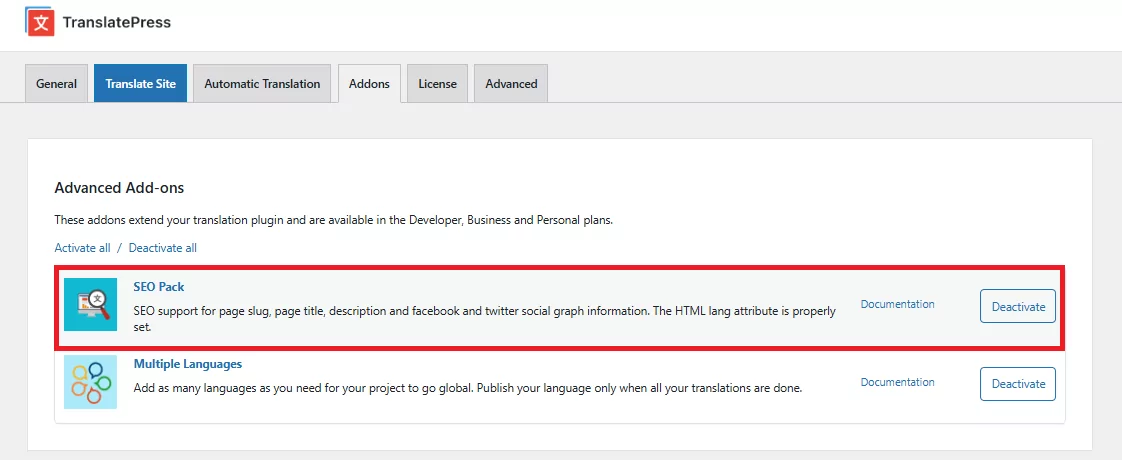
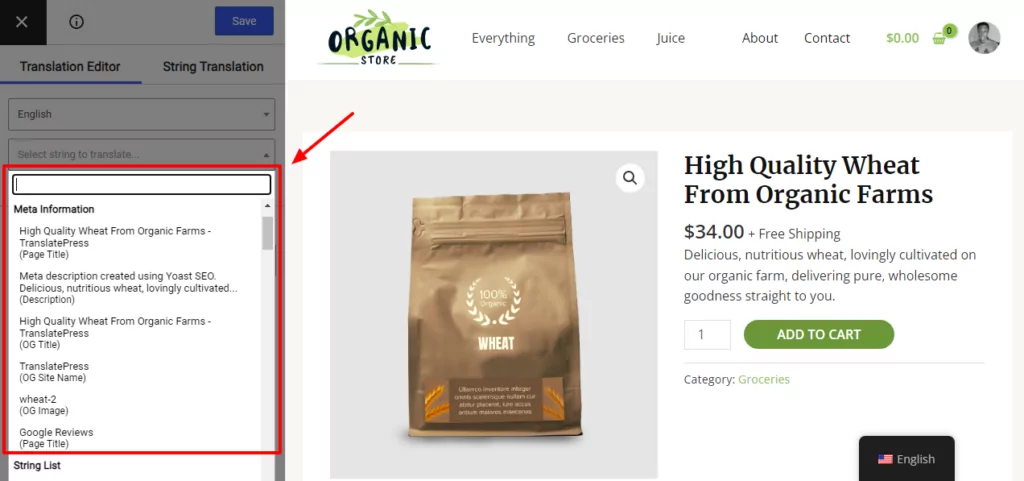
Nach der Aktivierung können Sie:
- Übersetze SEO-Daten, benutze die Dropdown-Liste in der Seitenleiste;
- Greife auf die URL-Slug-Übersetzungen zu, sieh unter dem String-Liste Abschnitt.
Sprachumschalter konfigurieren
Um die Dinge abzuschließen, werden Sie konfigurieren Die Frontend-Sprachumschaltung damit Ihre Besucher die Sprache Ihres WooCommerce-Shops ändern können.
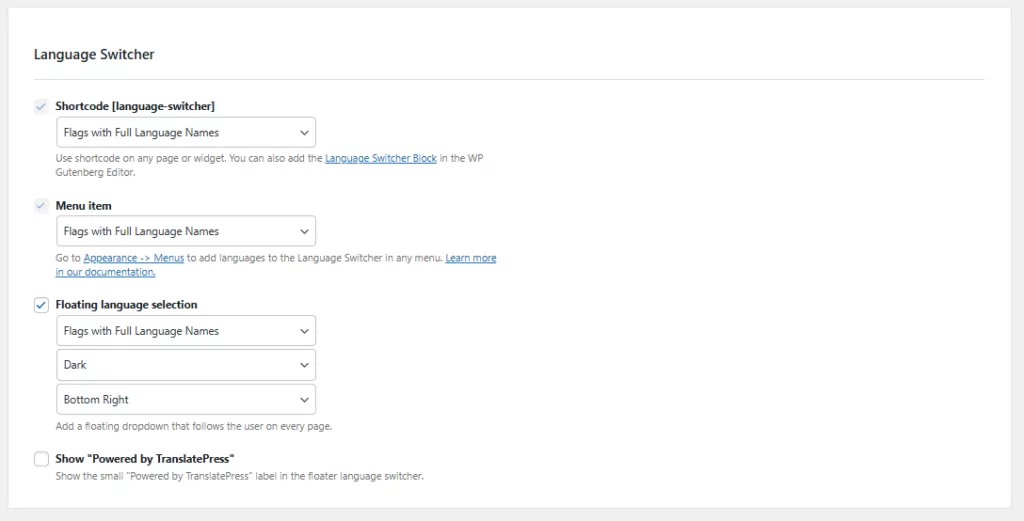
Standardmäßig fügt TranslatePress in der rechten unteren Ecke Ihrer Website einen schwebenden Sprachumschalter hinzu. Sie können den Sprachumschalter jedoch auch in Ihr Navigationsmenü, in ein Widget (mithilfe eines Shortcodes) oder an eine beliebige andere Stelle auf Ihrer Website einfügen – ebenfalls mithilfe eines Shortcodes oder einer PHP-Funktion.
Sie können auch konfigurieren, wie Ihr Sprachwechsler funktioniert, indem Sie zu Einstellungen → TranslatePress:
Mehr über die Einstellungen des Sprachwechsels erfahren.
Ändern Sie noch heute die Sprache Ihres WooCommerce-Shops
In diesem Beitrag haben wir drei verschiedene Ansätze behandelt, mit denen Sie Ihre WooCommerce-Sprache ändern können:
- Sprache für einen Einzelhandelsgeschäft mit einer Sprache ändern.
- Ändern Sie nur die WooCommerce-Dashboard-Sprache, ohne die Frontend-Sprache Ihres Shops zu beeinträchtigen.
- Erstellen Sie einen mehrsprachigen WooCommerce-Shop, in dem Besucher ihre bevorzugte Sprache auswählen können.
Sie können den Ansatz wählen, der am besten zu Ihren Bedürfnissen passt. Bedenken Sie jedoch, dass der Ansatz des mehrsprachigen Shops einige echte Vorteile hat:
- Sie können Ihre übersetzten Inhalte in Google ranken, was Ihnen hilft, mehr potenzielle Kunden zu erreichen.
- Ihre Kunden werden bessere Erfahrungen machen, da sie Ihren Shop in ihren bevorzugten Sprachen durchstöbern können.
Wenn Sie einen mehrsprachigen Shop einrichten möchten, installieren Sie noch heute das TranslatePress-Plugin in Ihrem WooCommerce-Shop.
TranslatePress Mehrsprachig
Wenn Sie diesen Beitrag hilfreich fanden, schauen Sie sich bitte unsere an YouTube-Kanal, wo wir ständig kurze und leicht verständliche Video-Tutorials hochladen. Sie können uns auch folgen auf Facebook und Twitter um der Erste zu sein, der jedes Mal Bescheid weiß, wenn wir etwas posten.


Ausgezeichnet
Wie sieht es mit den E-Mails aus, die von WooCommerce gesendet werden, wie kann man diese übersetzen?
Hier ist ein Artikel darüber, wie man WooCommerce-E-Mails übersetzt: https://translatepress.com/translate-woocommerce-emails/