
In questo post
Vuoi creare un sito WordPress multilingua?
La verità è che limitarsi a pubblicare contenuti online in inglese può comportare diverse opportunità perse. Con un sito WordPress multilingue, potreste attirare lettori per il vostro blog dalla Spagna, commercializzare prodotti per clienti in Cina, vendere servizi a persone in Brasile e molto altro.
Fortunatamente, creare un sito WordPress multilingua è più facile di quanto possiate immaginare, purché usiate gli strumenti giusti per il lavoro. A seconda della o delle lingue che volete raggiungere, potete moltiplicare il pubblico del vostro sito molte volte.
In questo articolo parleremo dei vantaggi di diventare multilingue e di come puoi utilizzare TranslatePress per farlo. Ti guideremo poi attraverso il processo di traduzione dell'intero sito web WordPress in cinque semplici passaggi. Immergiamoci.
I Vantaggi di Avere un Sito WordPress Multilingue
Il vantaggio più immediato di avere un sito Web WordPress multilingue è che espande il tuo pubblico. Più lingue sono disponibili per i tuoi contenuti, più persone puoi raggiungere.
Ci sono diversi fattori che contribuiscono a questo. Innanzitutto, la maggior parte i browser consentono agli utenti di specificare la loro lingua preferita per la navigazione:
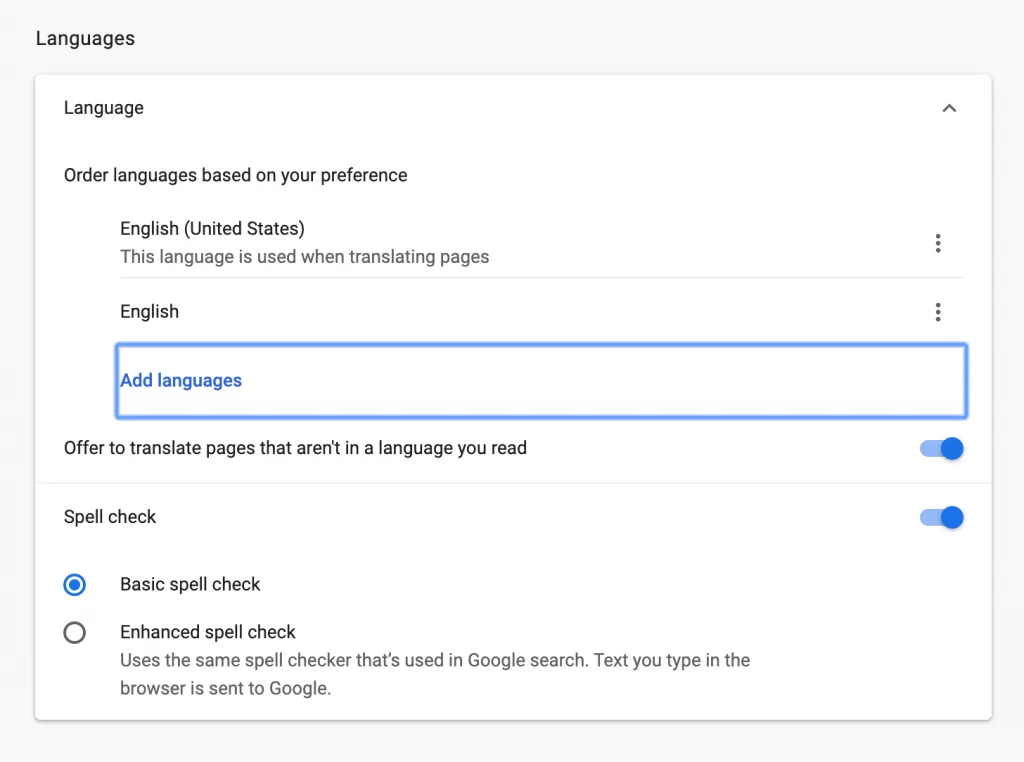
Se il tuo contenuto è disponibile in più lingue, puoi raggiungere le persone indipendentemente dalle impostazioni dei loro browser.
Inoltre, gli acquirenti online preferiscono effettuare acquisti nella propria lingua madre. Ha senso, considerando che i clienti probabilmente vogliono essere sicuri di ciò che stanno acquistando prima di inserire i dati di pagamento.
Traducendo il tuo negozio in lingue diverse dall'inglese e abilitando la spedizione internazionale, puoi improvvisamente raggiungere un numero massiccio di nuovi potenziali clienti. Questo, a sua volta, potrebbe aumentare significativamente le tue vendite.
Tuttavia, i negozi online non sono gli unici siti web che possono trarre vantaggio da diventare multilingue. Ad esempio, tradurre il tuo blog potrebbe attrarre più lettori e aumentare le tue entrate pubblicitarie.
Tradurre il tuo sito web aiuta anche da un Ottimizzazione per i motori di ricerca multilingue punto di vista. Alcune parole chiave per cui potresti avere difficoltà a posizionarti in inglese potrebbero essere più facili da targettizzare in altre lingue, aumentando così la visibilità del tuo sito.
Perché potresti voler usare un plugin multilingua per WordPress
Nessuno ha mai detto che tradurre un sito web sia semplice. Se usi WordPress, tuttavia, hai un grande vantaggio: plugin multilingua. L'installazione dell'estensione giusta può ridurre significativamente il tempo necessario per rendere il vostro sito multilingue anziché solo in inglese.
Ad esempio, con il nostro plugin TranslatePress, puoi tradurre tutti i contenuti, i metadati e persino i plugin e i temi del tuo sito web, il tutto senza toccare una riga di codice:
Per siti web semplici con contenuti meno complessi, TranslatePress ti permette anche di integrare servizi di traduzione automatica per aggiungere lingue al tuo sito quasi istantaneamente.
In generale, i plugin di traduzione sono utili non solo perché possono far risparmiare una quantità massiccia di tempo, ma anche perché sono relativamente economici. Professionale agenzie di traduzione solitamente costano un occhio della testa, e ancor di più se si ha a che fare con un'agenzia di sviluppo che subappalta i traduttori.
Con TranslatePress, hai la possibilità di scegliere tra diversi metodi adatti a una vasta gamma di budget. Oltre alla traduzione automatica, puoi utilizzare la nostra intuitiva interfaccia per aggiungere autonomamente nuove lingue. In alternativa, puoi anche affidare il lavoro a traduttori freelance per lavorare sul tuo sito senza dover concedere loro l'accesso come amministratore (maggiori dettagli al riguardo nel Passaggio 4).
Come creare un sito WordPress multilingue con TranslatePress (in 5 passaggi)
In questo tutorial vi mostreremo come utilizzare TranslatePress per tradurre diversi tipi di contenuti, compresi i metadati SEO del vostro sito web. Detto questo, procedete pure con l'installazione del versione gratuita da WordPress.org, attiva il plugin sul tuo sito web, quindi passa al Passaggio 1.
Passaggio 1: Aggiungere nuove lingue a WordPress
Prima di dedicarti alla traduzione di qualsiasi cosa, dovrai prima aggiungere le lingue al tuo sito web. Per farlo, vai su Impostazioni → TranslatePress nella tua bacheca di WordPress e cerca la sezione che dice Tutte le lingue.
Vedrai la tua lingua predefinita elencata per prima. Puoi usare il menu a discesa subito sotto per aggiungere nuove lingue:
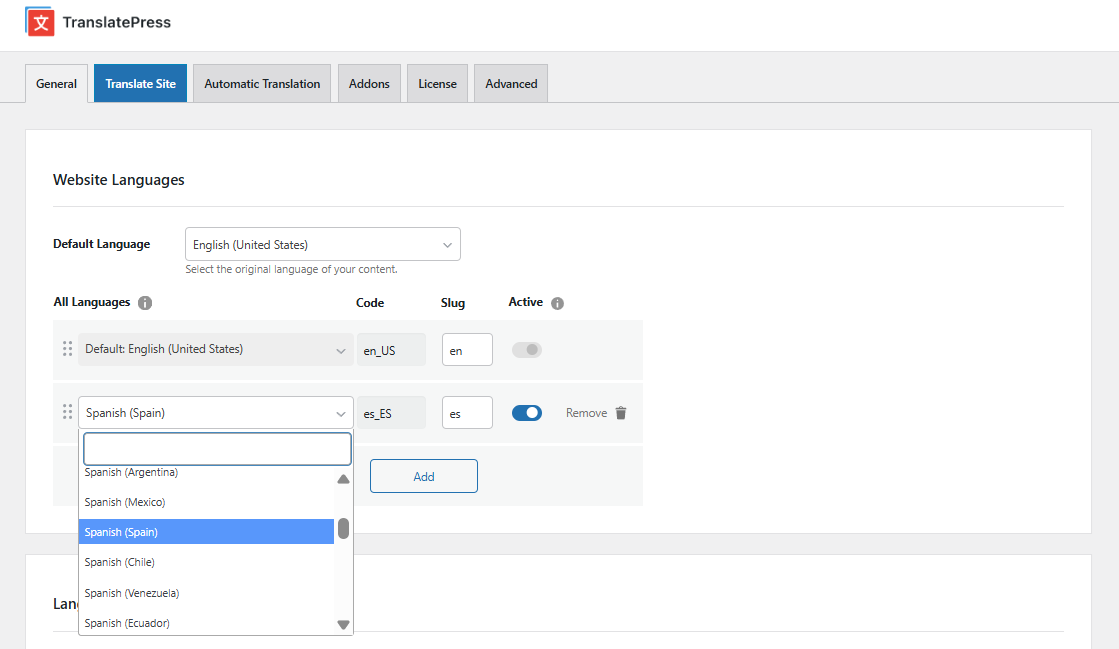
Tieni presente che la versione gratuita è limitata a una sola nuova lingua di traduzione, ma puoi aggiungere tutte le lingue che desideri utilizzando il Componente aggiuntivo Lingue extra (disponibile in qualsiasi versione premiumQuando procederai a tradurre il suo contenuto, sceglierai quali stringhe prendere di mira e in quale lingua tradurle.
Nelle impostazioni di TranslatePress sono disponibili alcune altre opzioni, come la personalizzazione dell'aspetto del tuo WordPress selettore di lingua, ma per ora li lasceremo come predefiniti. Quindi, una volta aggiunte tutte le lingue che desideri includere nel tuo sito, salva semplicemente le modifiche e procediamo alla traduzione del contenuto vero e proprio.
Passaggio 2: Traduci i tuoi contenuti manualmente
Come abbiamo già accennato, esistono diversi modi per tradurre i contenuti utilizzando TranslatePress. Per prima cosa, ti spiegheremo come farlo manualmente. Questo è l'approccio consigliato se conosci bene la lingua di destinazione.
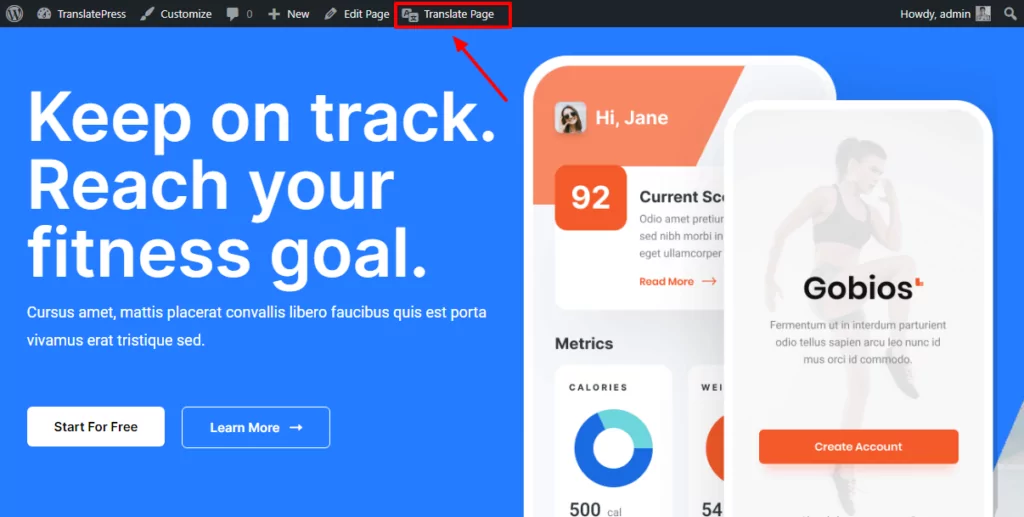
Per iniziare, vai alla pagina che desideri tradurre e fai clic su Traduci pagina nella barra degli strumenti di amministrazione. Devi aver effettuato l'accesso a un account amministratore perché compaia:
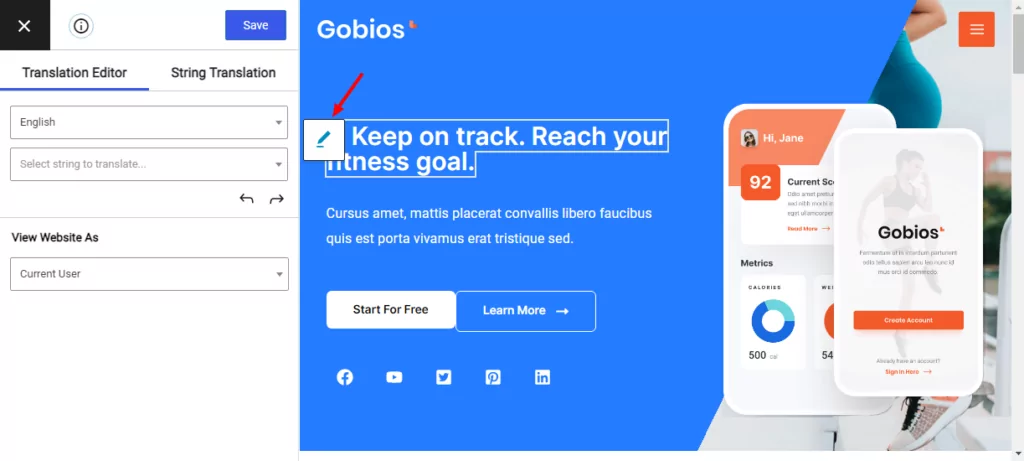
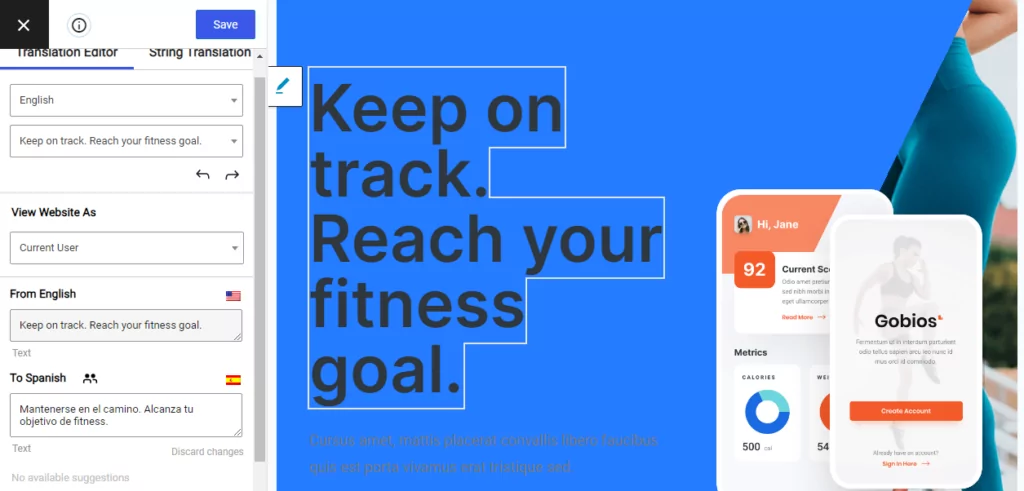
Qui vedrai un editor simile al Personalizzatore di WordPress sulla sinistra. Ora puoi passare il mouse sopra qualsiasi elemento e fare clic sull'icona della matita che compare per tradurre la sua ‘stringa’ corrispondente:
Nota che il testo appare a sinistra sotto Dall'inglese, che è la lingua predefinita del nostro sito web. Per tradurre la stringa, inserisci il testo corrispondente sotto In spagnolo, come mostrato di seguito:
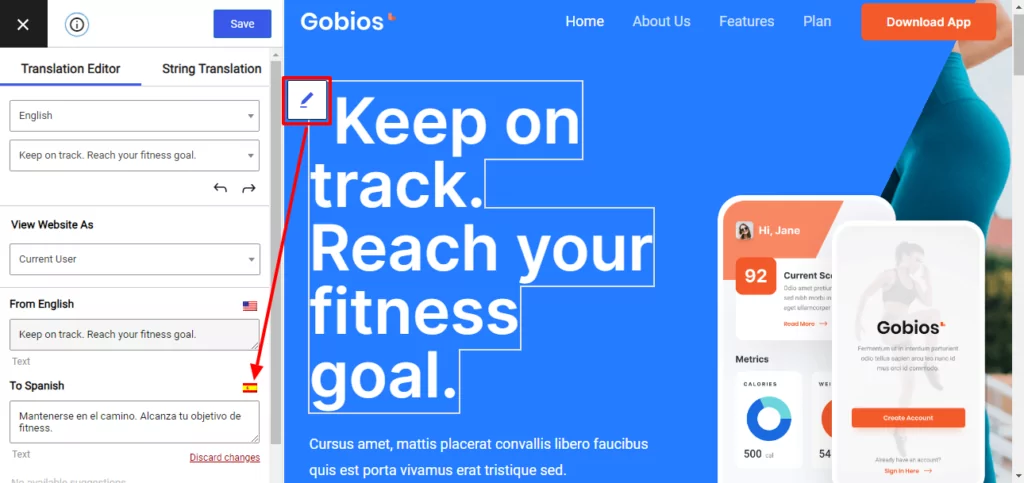
Una volta che hai finito, clicca su Salva la traduzione. Per visualizzare la pagina finora in spagnolo, puoi cambiare lingua nella parte superiore dello schermo e le traduzioni dovrebbero comparire immediatamente.
Se vuoi vedere le traduzioni in tempo reale mentre le fai, puoi cambiare la lingua del tuo sito web mentre usi l'editor. Ad esempio, se passiamo dalla visualizzazione della nostra pagina in Inglese a Spagnolo, poi traduci la stringa, possiamo vedere subito le modifiche:
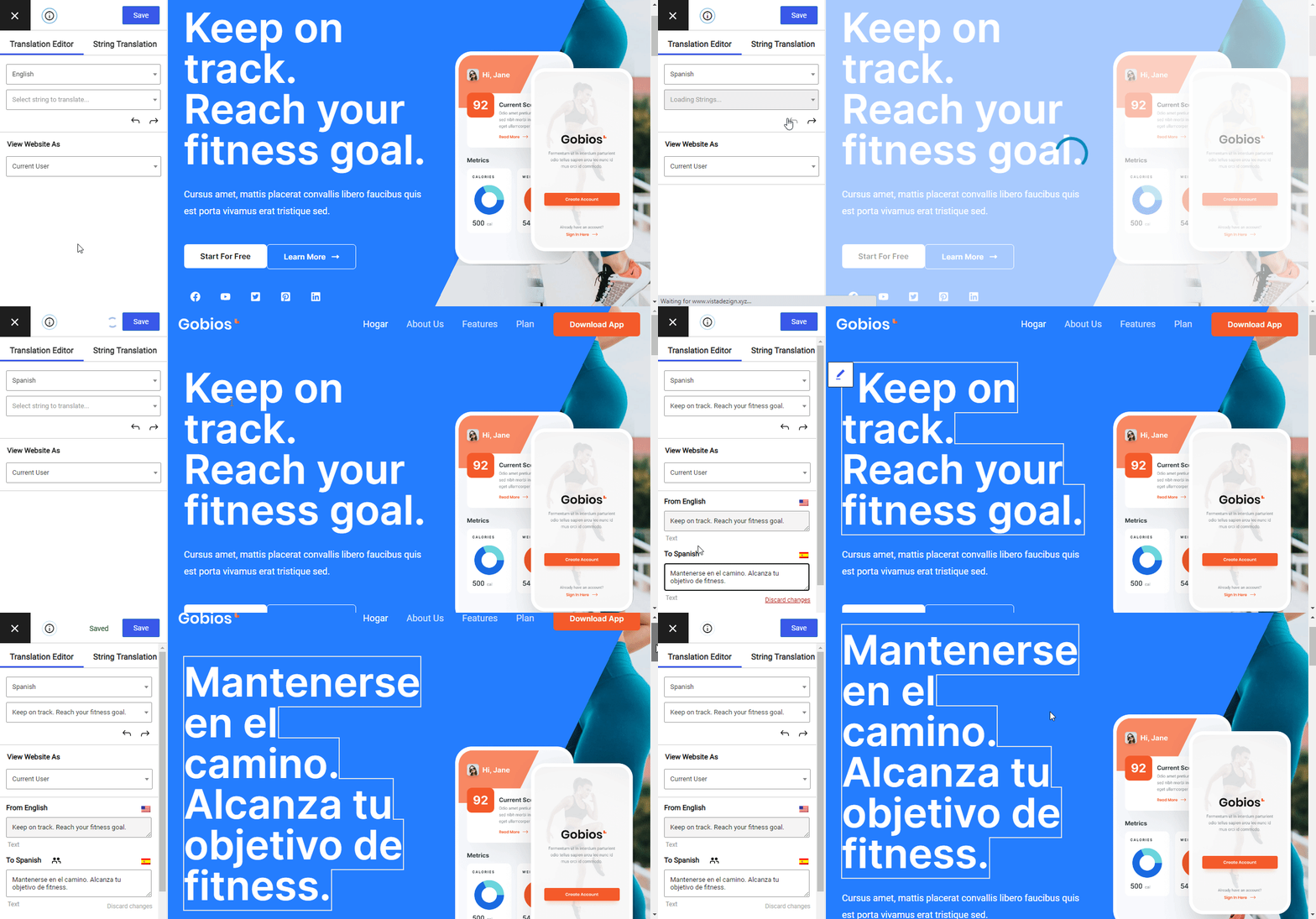
Una volta terminata la traduzione di una pagina, puoi navigare all’interno del tuo sito web senza chiudere l’editor TranslatePress. Inoltre, devi tradurre ogni stringa una sola volta. Ad esempio, puoi notare che le voci del mio menu sono rimaste in spagnolo, anche se sono passato a un’altra pagina. Questo perché ho già tradotto quelle stringhe sulla homepage.

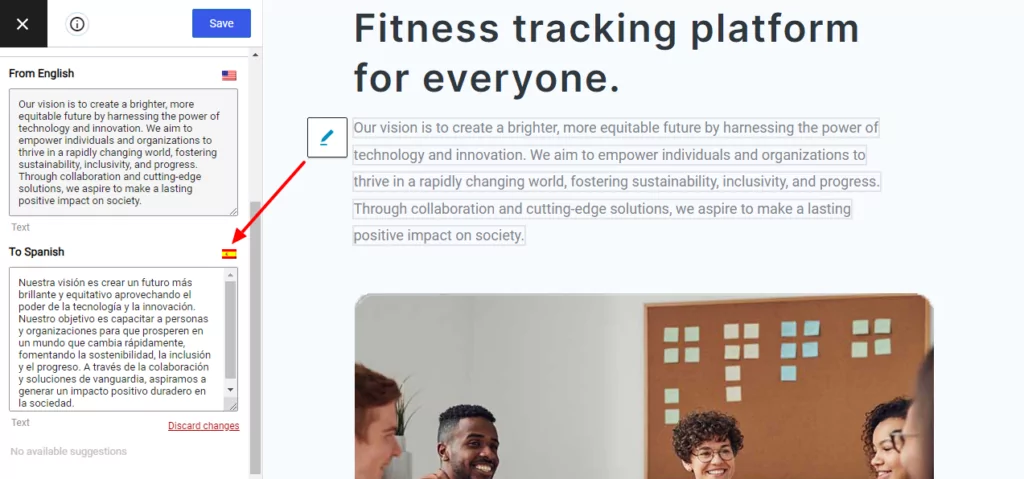
Lo stesso approccio che abbiamo delineato qui si applica a tutti i contenuti del vostro sito web. Sfortunatamente, questo significa che la traduzione di stringhe più lunghe (come interi paragrafi nei post) è molto più laboriosa:
Inoltre, questo metodo richiede che tu sia fluente (o almeno capace di conversare) in tutte le tue lingue di arrivo. Discuteremo alternative più avanti in questo post che possono aiutarti a superare queste sfide.
Fase 3: Traduci le stringhe del tuo plugin e del tuo tema
Molto dei contenuti che compaiono sul tuo sito web WordPress viene generato automaticamente dai tuoi plugin o dal tuo tema. WooCommerce, per esempio, incorpora Aggiungi al carrello pulsanti, pagine di pagamento e molti altri elementi.
Alcuni plugin popolari possono rilevare quale lingua utilizza il tuo sito Web e fornire traduzioni per qualsiasi testo aggiunto al tuo sito. Tuttavia, non è sempre così, il che significa che potresti anche dover tradurre plugin dinamici e stringhe di tema manualmente. Questa è anche una cosa che puoi fare utilizzando TranslatePress.
Nei nostri esempi utilizziamo WooCommerce, che è disponibile anche in spagnolo. Ciò significa che basta semplicemente cambiare lingua tramite TranslatePress per aggiornare la maggior parte delle sue stringhe, come ad esempio la Aggiungi al carrello pulsante:

Per i plugin o i temi che non includono le proprie traduzioni, puoi gestire le loro stringhe manualmente come faresti con qualsiasi altro elemento.
Inoltre, se sul tuo sito web utilizzi un page builder, puoi comunque tradurre i tuoi contenuti utilizzando TranslatePress. La procedura è esattamente quella descritta nella sezione precedente:
TranslatePress si integra con i page builder più diffusi, tra cui Elementor, Divi Builder, Visual Composer, e molto altro. Tutto quello che devi fare è creare nuove pagine come al solito e, quando sono pronte, tradurre il loro contenuto.
Passaggio 4: Usa la traduzione automatica quando possibile
Per risparmiare tempo quando hai a che fare con siti Web ricchi di contenuti, potresti voler utilizzare la traduzione automatica. Tieni presente, tuttavia, che consigliamo comunque di rivedere attentamente i contenuti tradotti per assicurarsi che non vi siano errori.
Se desideri utilizzare la traduzione automatica sul tuo sito web, TranslatePress ti permette di farlo. E puoi farlo addirittura gratuitamente.
Usando Google Translate per tradurre un sito WordPress è disponibile nella versione gratuita del plugin mentre utilizzando DeepL è incluso nelle versioni pro. Tuttavia, tieni presente che Google potrebbe addebitarti dei costi se superi il limite della sua fascia gratuita per quanto riguarda il volume di caratteri tradotti.
Per iniziare, vai su Impostazioni → TranslatePress → Traduzione automatica scheda e imposta il menu a discesa su Sì sotto Abilita traduzione automatica.
Una volta fatto ciò, sotto appariranno diverse impostazioni. Per questo esempio, useremo Google Translate come nostro Motore di traduzione. Per collegarla al tuo sito web, hai bisogno di una chiave API:

È possibile ottenere una chiave API Google Translate attraverso il tuo Google Cloud account
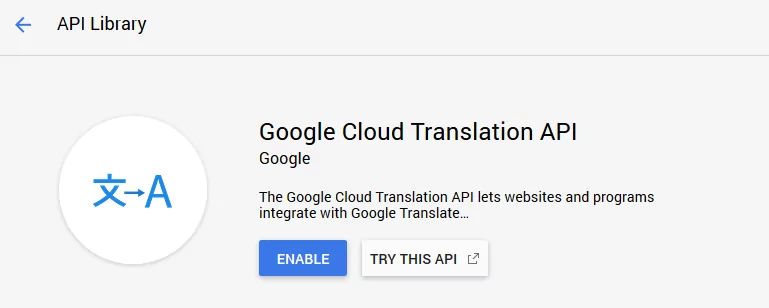
Una volta ottenuta la chiave API, aggiungila alla pagina delle impostazioni di TranslatePress e salva le modifiche. A questo punto non ti resta che rilassarti e aspettare che Google Translate faccia il suo lavoro. Puoi anche guardare questo video per aiutarti a generare la chiave API.
Tieni presente che Le traduzioni automatiche sono spesso meno accurate di quelle umane Se vuoi assicurarti che sito multilingua è di alta qualità, vorrai passare al setaccio il risultato di Google per assicurarti che non ci siano errori grossolani.
In alternativa, potresti investire i soldi che destineresti all'automatizzazione traduzione e assumere un traduttore freelance invece. Con il nostro Account per traduttori componente aggiuntivo, puoi concedere loro l'accesso al tuo sito per svolgere il loro lavoro senza dover fornire loro autorizzazioni a livello di amministratore.
Passaggio 5: Traduci i metadati del tuo sito web
Una volta terminata la traduzione dei contenuti del tuo sito web, non è ancora il momento di fermarsi. Per cogliere appieno i vantaggi di un sito web multilingue WordPress, devi tradurre anche i tuoi metadati.
Per metadati intendiamo le sue meta descrizioni, i titoli delle pagine, il testo alternativo, i tag e altri elementi coinvolti in SEO multilingua. Puoi farlo per qualsiasi pagina del tuo sito web, e funziona esattamente come quando modifichi le stringhe normali con TranslatePress.
Per accedere ai metadati della tua pagina, seleziona il menu corrispondente alla tua lingua principale nell'editor TranslatePress. Qui vedrai un elenco completo di tutte le stringhe presenti in quella pagina, inclusa una sezione denominata Meta Informazioni e una sezione chiamata Lumache:
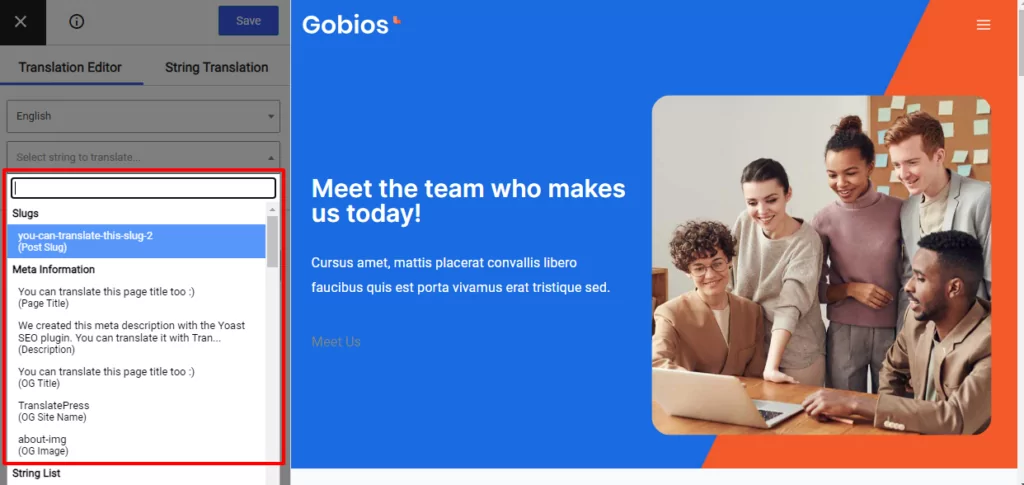
Quali stringhe compaiono sotto Meta Informazioni dipenderà da quanti metadati sono presenti sulla tua pagina. Se sei meticoloso quando si tratta di SEO, dovrai tradurre molti elementi.
Mentre stai ancora modificando le stringhe, è anche un'ottima idea traduci lo slug URL di ogni pagina, che aggiornerà il rispettivo URL.
Tieni presente che la traduzione dei metadati non è disponibile nella versione gratuita di TranslatePress. Per accedere alle funzionalità illustrate in questo passaggio, avrai bisogno della nostra Pacchetto SEO componente aggiuntivo, incluso in tutte le versioni premium di TranslatePress.
Il componente aggiuntivo SEO Pack ti consente di tradurre tutti gli slug degli URL da un'unica posizione. Puoi tradurre:
- Slug delle tassonomie
- Sottotitoli dei termini
- Slug dei post (questo include pagine e tipi di post personalizzati, come i prodotti WooCommerce)
- Slug di base dei tipi di post
- Slug di WooCommerce
Se stai cercando di tradurre ogni slug del tuo sito web più facilmente, puoi farlo dal Traduzione stringa editor. Basta andare su Lumache scheda e seleziona qualsiasi slug da tradurre nella barra laterale di traduzione.
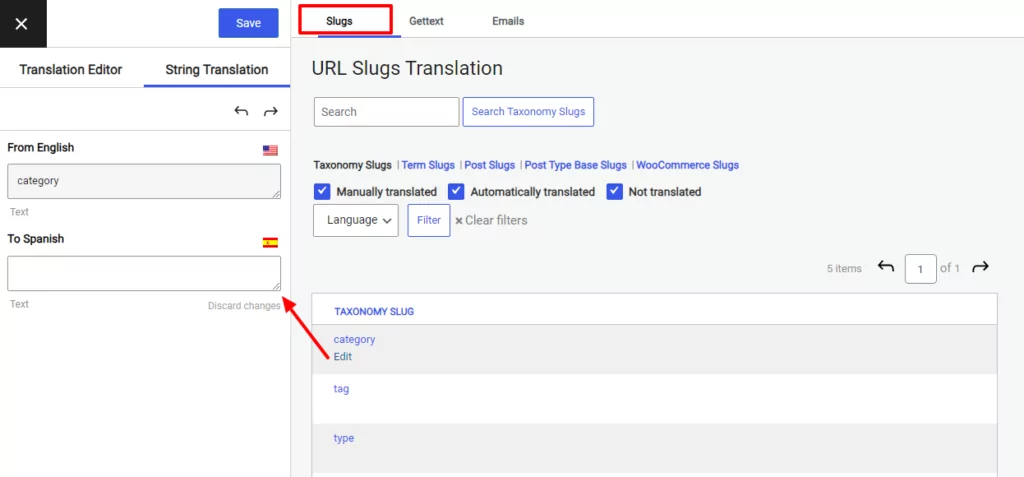
Puoi filtrare i tipi di slug che desideri tradurre o persino escludere dalla visualizzazione nell'elenco le stringhe che sono già state tradotte.
Passaggio 6: Traduci Gettext e stringhe nascoste
Ok, quindi fino ad ora abbiamo parlato della traduzione di tutti i tipi di stringhe visibili sul vostro sito. Ma che dire di quelle che non vengono visualizzate direttamente nel frontend, come le e-mail inviate ai vostri clienti?
Be', lo stesso Traduzione stringa l'interfaccia ti consente di affrontare qualsiasi altro tipo di stringa che si può trovare sul tuo sito, front-end o back-end. Ad esempio, se passi a Email scheda, puoi selezionare le stringhe dalle email che WooCommerce invia ai tuoi clienti e tradurle.
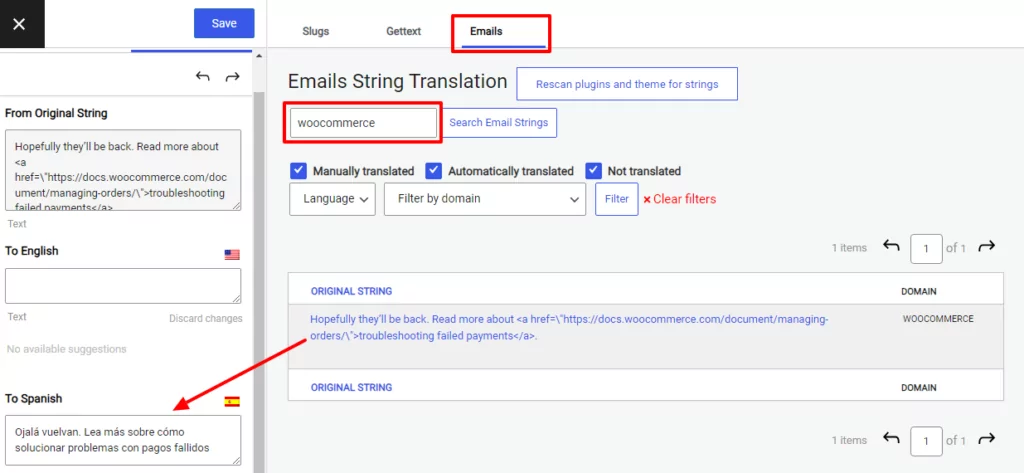
In questo modo, i vostri clienti riceveranno queste e-mail nella loro lingua preferita.
Se navighi verso il Gettex scheda, potrai trovare anche tutte le stringhe provenienti dai tuoi plugin e tema nello stesso posto. Da qui potrai facilmente tradurre anche i contenuti dei pop-up o le stringhe che appaiono solo in seguito a determinate azioni.
Configura oggi stesso il tuo sito WordPress multilingue
Servizi di traduzione professionale di siti web sono costosi e possono richiedere mesi per essere completati. Con il giusto plugin per WordPress, puoi accelerare il processo e risparmiare un po' di soldi facendo il lavoro tu stesso o incorporando la traduzione automatica.
Usando TranslatePress, puoi creare un sito WordPress multilingua in pochi passaggi:
- Aggiungi nuove lingue a WordPress;
- Traduci il tuo contenuto manualmente;
- Traduci le stringhe del tuo plugin e del tuo tema;
- Usa la traduzione automatica quando possibile.;
- Traduci i metadati del tuo sito web;
- Traduci gettext e stringhe nascoste.
TranslatePress Multilingue
Hai domande sulla traduzione del tuo sito web WordPress? Scrivile nella sezione dei commenti qui sotto!
Se hai trovato utile questo post, ti invitiamo a visitare il nostro Canale YouTube, dove carichiamo costantemente brevi tutorial video facili da seguire. Puoi anche seguirci su Facebook e Twitter per essere tra i primi a sapere ogni volta che pubblichiamo.



Ciao, ho scaricato il plugin TranslatePress e funziona alla grande. Il mio problema è che non voglio tradurre ogni singolo post del mio blog di viaggi. E quelli che non verranno tradotti in inglese (dallo slovacco) non dovrebbero essere visualizzati affatto nella versione inglese del sito web. C'è modo di configurarlo in questo modo? Grazie
Ciao Nika,
Sì, c'è: puoi utilizzare la funzione “Traduci solo alcune pagine” di TranslatePress. Maggiori dettagli qui: https://translatepress.com/docs/developers/translate-only-certain-pages/