
In questo post
Stai cercando modi per tradurre la tua homepage?
Tradurre la tua homepage in diverse lingue è un'ottima idea poiché aiuterà ad attrarre più visitatori e ad aumentare i tuoi tassi di conversione così come la riscossione dei ricavi.
Il modo più efficiente per tradurre una homepage è utilizzare un plug-in di traduzione come TranslatePress. Puoi automatizzare la traduzione della tua homepage di WordPress utilizzando questo particolare plugin e persino implementare correzioni manuali per le traduzioni errate.
In questo articolo abbiamo illustrato i passaggi necessari per utilizzare TranslatePress al fine di automatizzare la traduzione della vostra homepage e anche come correggere manualmente le traduzioni errate.
Iniziamo.
Come tradurre la homepage di un sito WordPress
Per tradurre la tua homepage in diverse lingue, devi seguire questi passaggi:
- Installa il plugin di traduzione TranslatePress
- Aggiungi una lingua secondaria
- Implementa la traduzione automatica
- Correggi manualmente le traduzioni errate (se necessario)
- Limita la traduzione alla sola homepage (facoltativo)
- Verifica e modifica delle impostazioni TranslatePress
Nelle prossime sezioni vi mostreremo come eseguire questi passaggi.
Passaggio 1: Installare il plugin di traduzione TranslatePress
TranslatePress è uno dei plugin di traduzione più popolari in circolazione, soprattutto perché offre tantissime funzionalità, è facile da usare e dispone di una versione gratuita. Diamo un’occhiata veloce a tutte le funzionalità offerte dal plugin gratuito TranslatePress:
- Traduzioni automatiche tramite TranslatePress AI (licenza gratuita disponibile) oppure Google Translate (utilizzando la propria chiave API);
- Interfaccia di traduzione visiva per traduzione in tempo reale;
- Aggiungi lingue personalizzate;
- Limita le traduzioni automatiche giornaliere;
- Un elemento selettore di lingua può essere posizionato praticamente ovunque all'interno del sito web (compresi i menu);
- Includere o escludere determinate pagine dalle traduzioni automatiche.
Detto questo, è importante notare che il plugin dispone anche di una versione premium che aggiunge tantissime funzionalità extra. La versione premium offre la traduzione dei metadati SEO e, forse cosa più importante, ti consente di aggiungere tutte le lingue di cui hai bisogno al tuo sito web.
Con la versione gratuita, puoi tradurre il tuo sito web in una sola lingua aggiuntiva.
In questo articolo, useremo la versione gratuita del plugin per illustrare come tradurre la tua homepage in un'altra lingua. Ti ricordiamo però che, se decidi di utilizzare il plugin premium TranslatePress per le traduzioni multiple, puoi comunque seguire i passaggi descritti in questo articolo.
Per saperne more sulla versione premium del plugin, in particolare sugli add-on che offre, leggi questo articolo confronto tra la versione gratuita e quella pro.
È possibile acquistare il plug-in premium da qui e poi scarica il plugin dal tuo TranslatePress account sul tuo computer locale. Se desideri utilizzare il plugin gratuito, puoi semplicemente scaricarlo da Repository di WordPress o cercalo nel Plugin area della bacheca di WordPress.

Cerca "TranslatePress" nella barra di ricerca, individualo e poi premi il tasto Installa ora e Attiva pulsanti per attivare il plugin sul tuo sito web.
Fase 2: Aggiungi una lingua secondaria
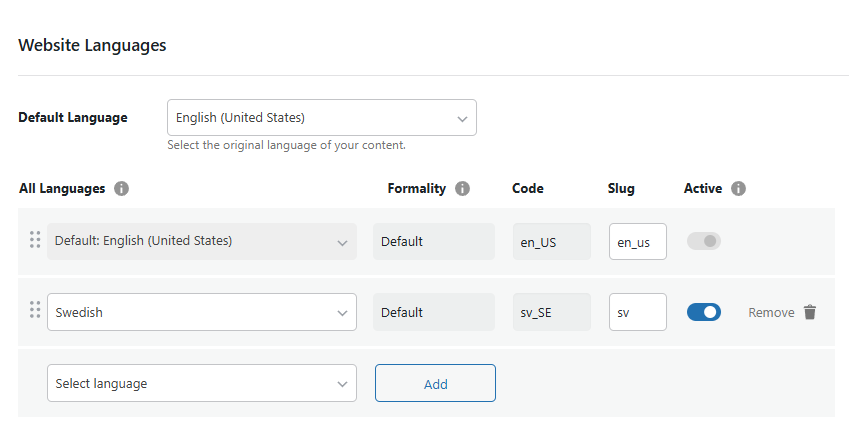
Dopo aver installato TranslatePress sul tuo sito WordPress, vai su Impostazioni → TranslatePress → Generale → Tutte le lingue.
Dal menu a discesa adiacente a Tutte le lingue, seleziona la lingua in cui desideri tradurre la tua homepage. Quindi, premi Aggiungere pulsante per aggiungere la lingua come seconda lingua del tuo sito.
Se utilizzi il plugin premium, puoi aggiungere più di una lingua secondaria nello stesso modo.
Prima di passare al passaggio successivo, ricordati di scorrere verso il basso e fare clic su Salva modifiche pulsante per salvare le modifiche appena apportate.
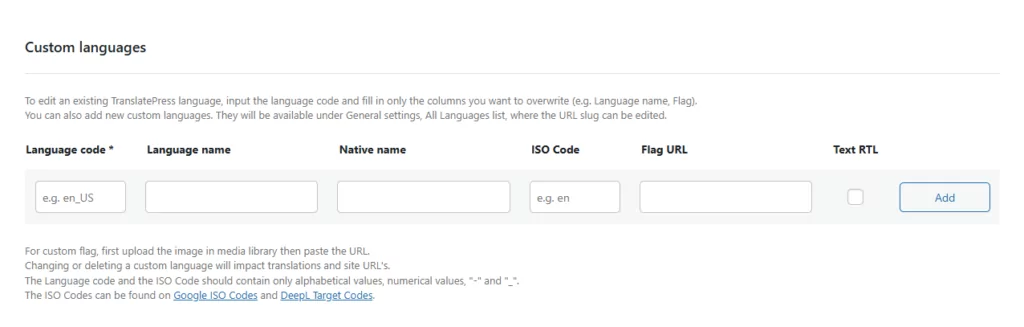
Si prega di notare che, qualora non si riesca a trovare la lingua desiderata, TranslatePress offre anche la possibilità di aggiungere una lingua personalizzata. È sufficiente andare su Impostazioni → TranslatePress → Avanzate → Lingua personalizzata e aggiungi i dettagli della lingua personalizzata. La maggior parte di questi dettagli è facilmente reperibile su internet. Ma se hai bisogno di aiuto per aggiungere lingue personalizzate, dai un'occhiata a questo tutorial su Lingue personalizzate di WordPress.
Fase 3: Implementazione della traduzione automatica (pagina iniziale di Google Translate)
TranslatePress offre una funzione di traduzione automatica che, una volta attivata, traduce automaticamente la tua home page nella seconda lingua che hai scelto nel passaggio precedente.
Per abilitare la traduzione automatica, vai su Impostazioni → TranslatePress → Traduzione automatica → Abilita traduzione automatica.
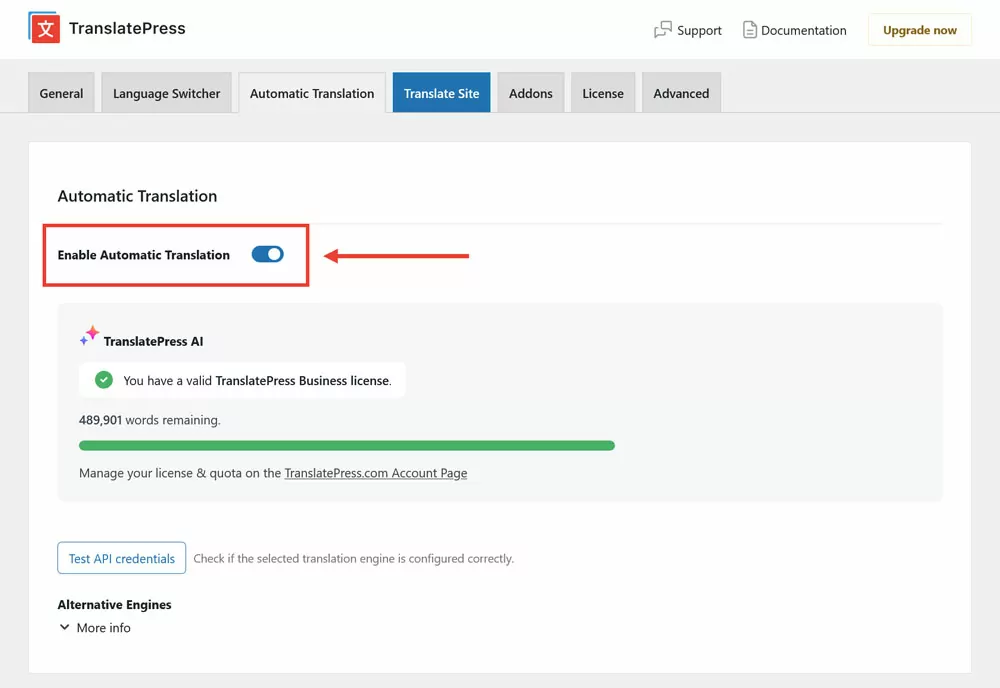
Successivamente, devi selezionare un Motore di traduzione.
TranslatePress AI è il motore integrato e il punto di partenza più semplice: nessuna chiave API richiesta, nessun account esterno da configurare. Puoi creare la tua licenza gratuita tramite mi iscrivo qui. Se sei alle prime armi, TranslatePress AI è l'opzione che presenta meno difficoltà.
Se preferisci invece utilizzare un'API di traduzione esterna, TranslatePress supporta anche:
- Google Traduttore — disponibile su tutti i piani, compresa la versione gratuita. Richiede una chiave API di Google Cloud. Google Translate è gratuito fino a 500.000 caratteri al mese; oltre tale limite, il pagamento va effettuato direttamente a Google. Vedi La pagina dei prezzi di Google per i dettagli.
- DeepL — disponibile sui piani Business e Developer. Richiede una chiave API di DeepL.
Se scegli di utilizzare Google Translate o DeepL, dovrai generare la chiave API corrispondente e aggiungerla a TranslatePress:
Una volta scelto il motore e salvate le impostazioni, la traduzione automatica verrà avviata la prima volta che qualcuno visita la home page nella lingua secondaria.
Consigliamo revisione della homepage Dopo aver effettuato il logout dalla dashboard di WordPress, basta passare alla lingua secondaria utilizzando selettore di lingua e controllare le traduzioni.

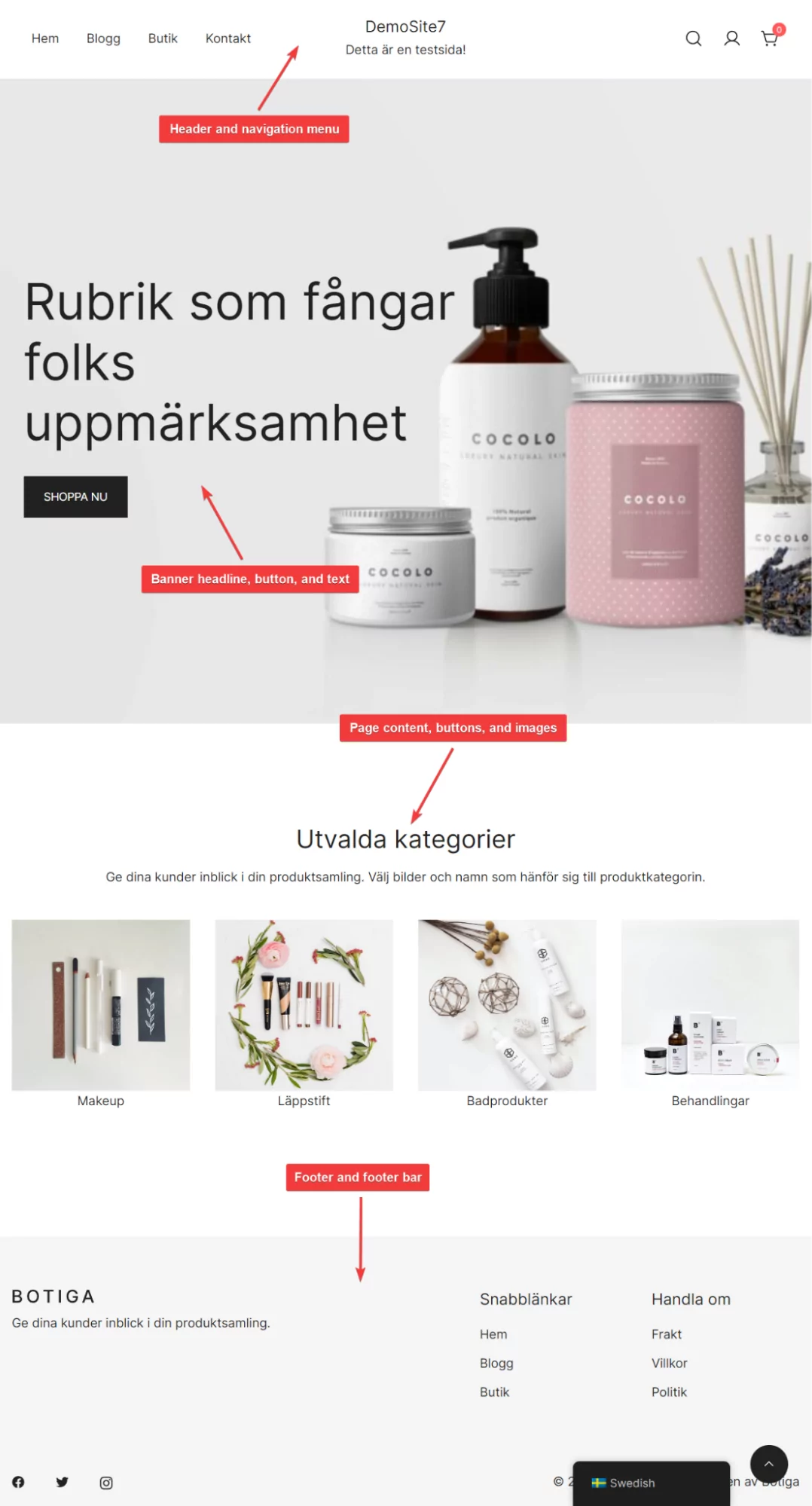
Una tipica homepage di WordPress presenta i seguenti elementi:
- Intestazione e menu di navigazione
- Titolo del banner, pulsante e testo
- Contenuto della pagina, pulsanti e immagini
- Piè di pagina e barra del piè di pagina
Ciascuno di questi elementi potrebbe contenere testo tradotto automaticamente da TranslatePress. Assicurati di controllare il testo e di verificare che la traduzione sia corretta. Le traduzioni errate possono essere corrette manualmente utilizzando il Traduci pagina pulsante. Maggiori informazioni al riguardo nel prossimo passaggio.
Passaggio 4: Correggere manualmente le traduzioni errate
Il testo errato sulla homepage può essere corretto manualmente. Ecco come fare:
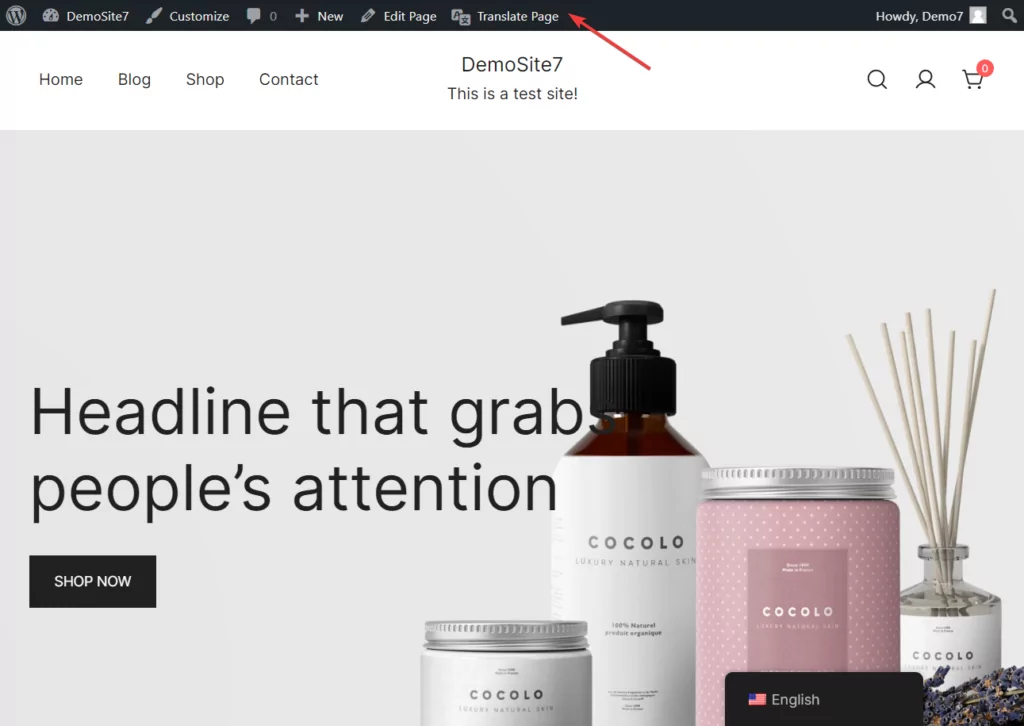
Accedi alla tua bacheca di WordPress, apri la tua homepage e seleziona Traduci pagina pulsante situato nel barra di amministrazione.
A Editor di traduzione comparirà sul lato sinistro dello schermo. Utilizzerai questo editor per tradurre manualmente i testi.

Ora, sposta il cursore sul testo che desideri correggere e seleziona la penna blu per apparire accanto al testo. Consentirà al testo di comparire sull'editor di transizioni dove potrai sostituiscilo con la traduzione corretta.
Colpire la Salvare pulsante situato nella parte superiore dell'editor per la modifica.
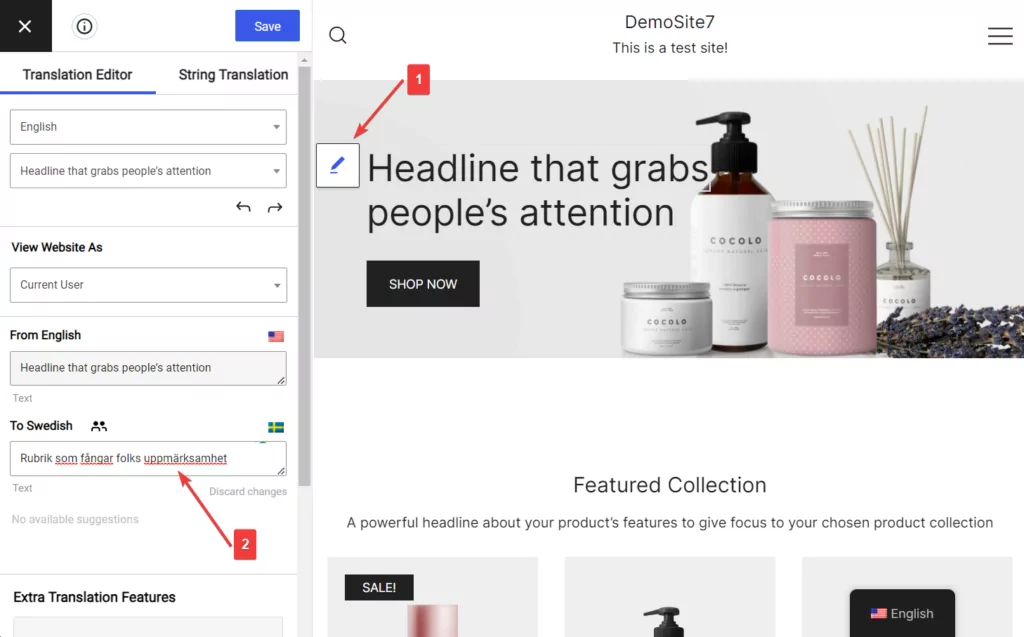
In questo modo, è possibile identificare le traduzioni errate nella homepage e sostituirle con quelle corrette.
Passaggio 5: Limita la traduzione alla sola homepage (facoltativo)
La funzione di traduzione automatica di "TranslatePress" è attivata per impostazione predefinita su tutti i post, le pagine, i pulsanti, le immagini e gli elementi dell'intero sito web.
Come abbiamo detto in precedenza, la transizione automatica viene avviata solo quando qualcuno visita la pagina per la prima volta. Quindi, se desideri tradurre l'intero sito web, puoi aprire tu stesso tutte le pagine oppure consentire ai visitatori di aprire le pagine e avviare il processo di traduzione.
Ma se non vuoi tradurre l'intero sito web WordPress e preferisci limitare la traduzione alla sola homepage, ecco cosa devi fare:
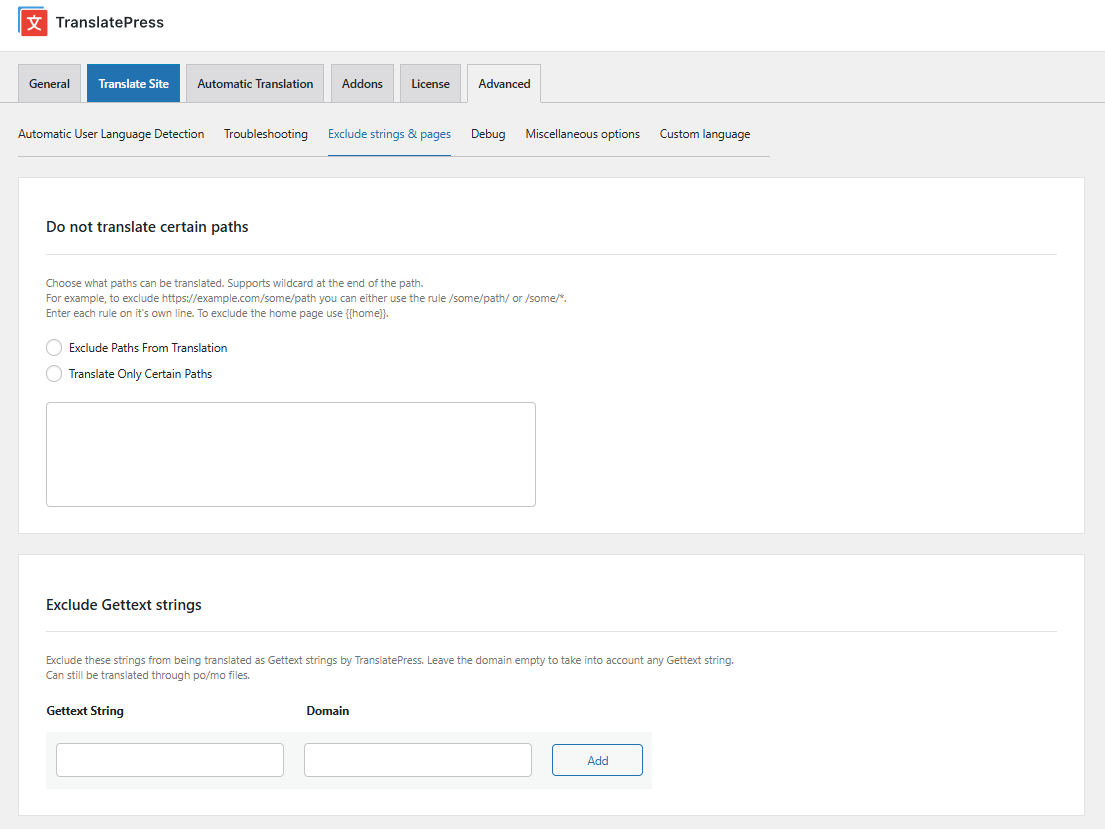
Vai a Impostazioni → TranslatePress → Avanzate → Escludi stringhe → Non tradurre determinati percorsi e seleziona Traduci Solo Percorsi Specifici. Quindi inserisci questo nella casella bianca: {{home}}
Questo assicurerà che venga tradotta solo la tua homepage.
Se desideri saperne di più su come includere ed escludere le pagine dalla traduzione automatica, dai un'occhiata a questo documento di guida: Traduci solo alcune pagine.
Passaggio 6: Verifica e modifica delle impostazioni TranslatePress
Finora hai tradotto automaticamente la tua home page, corretto manualmente le traduzioni errate e hai persino limitato le traduzioni alla sola home page del tuo sito. Ora non ti resta che controllare e modificare le impostazioni di TranslatePress.
Nei passaggi precedenti hai dovuto modificare solo alcune delle impostazioni di TranslatePress, ma ti consigliamo di dare un'occhiata a tutte le pagine delle impostazioni e verificare se c'è qualcosa che vorresti modificare in base alle tue esigenze.
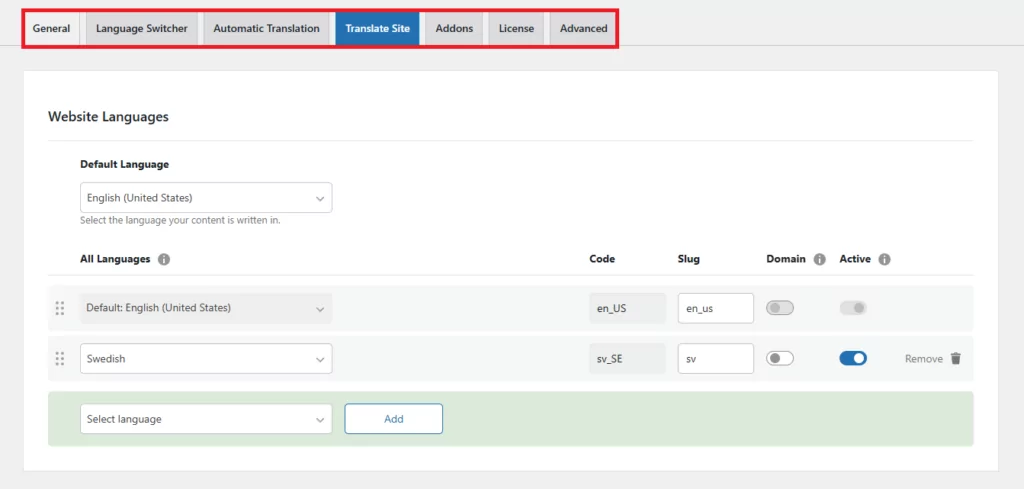
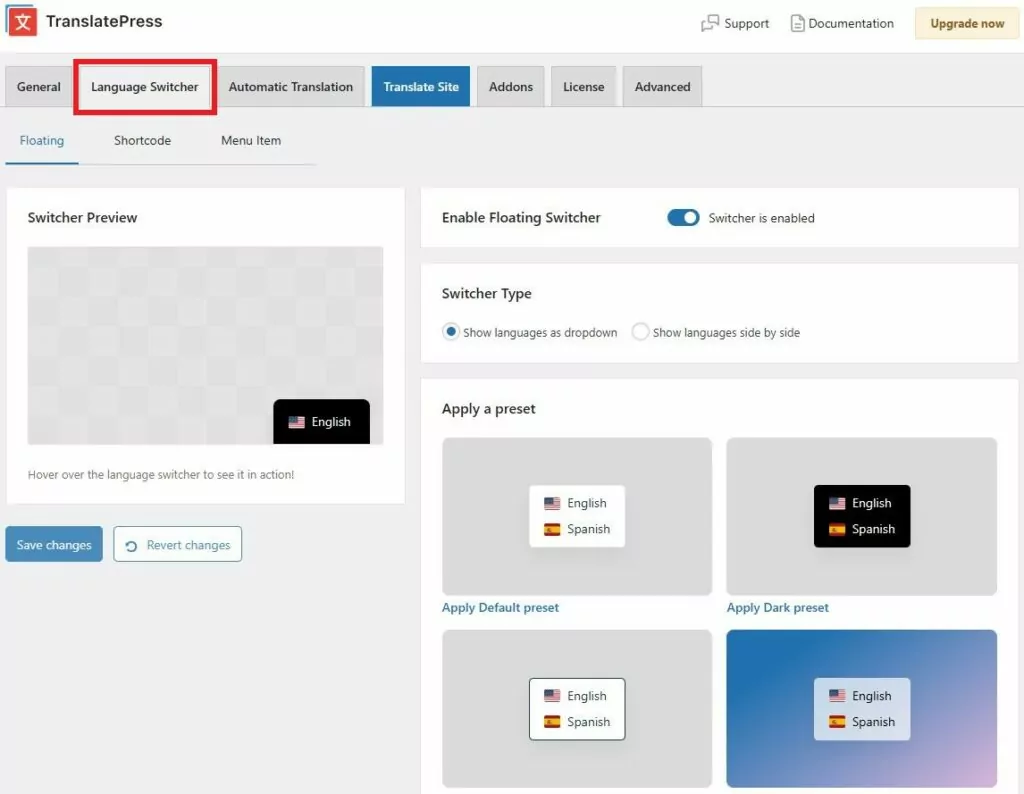
Ad esempio, potresti voler modificare il colore, la posizione e altri aspetti grafici del selettore di lingua oppure impostare la seconda lingua del tuo sito in link personalizzati. Queste operazioni possono essere effettuate dal Cambio lingua scheda.
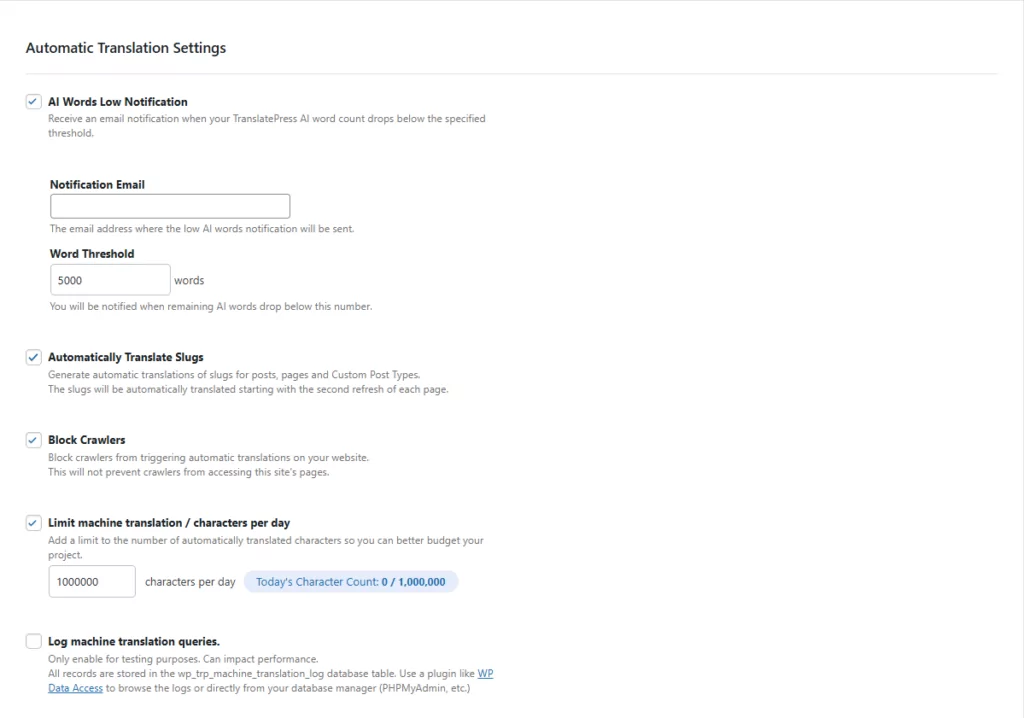
Se decidi di utilizzare TranslatePress per tradurre l'intero sito web, puoi provare a ridurre al minimo i costi di traduzione bloccando i crawler e impostando un limite giornaliero per i caratteri tradotti automaticamente. Queste operazioni possono essere effettuate da Traduzione automatica scheda impostazioni.
È tutto per questo, amici! Con questo, siamo giunti alla fine di questo tutorial.
Conclusione
Tradurre una home page non è difficile È un compito alla portata di tutti, purché si disponga degli strumenti giusti. Sebbene ci siano diversi plugin di traduzione tra cui scegliere, TranslatePress è il più popolare e intuitivo tra quelli disponibili.
La traduzione della tua homepage tramite TranslatePress prevede i seguenti passaggi:
- Installa il plugin TranslatePress;
- Aggiungi una lingua secondaria;
- Abilita la traduzione automatica;
- Correggi manualmente le traduzioni errate;
- Limita la traduzione alla sola homepage (facoltativo);
- Esamina e modifica le impostazioni di TranslatePress quando e come necessario.
TranslatePress Multilingue
Allora, ottieni TranslatePress e inizia a tradurre la tua homepage oggi!
Se avete domande su come tradurre una homepage, lasciateci un commento qui sotto.


