
Dans ce post
Vous cherchez à créer un site WordPress multilingue ?
La vérité est que vous limiter à la publication de contenu en ligne en anglais peut entraîner plusieurs opportunités manquées. Avec un site WordPress multilingue, vous pourriez attirer des lecteurs pour votre blog en Espagne, commercialiser des produits auprès de clients en Chine, vendre des services à des personnes au Brésil, et bien plus encore.
Heureusement, créer un site WordPress multilingue est plus facile que vous ne l'imaginez, à condition d'utiliser les bons outils. Selon la ou les langues que vous souhaitez cibler, vous pouvez multiplier l'audience de votre site par plusieurs.
Dans cet article, nous allons parler des avantages de devenir multilingue et de la manière dont vous pouvez utiliser TranslatePress pour ce faire. Ensuite, nous vous guiderons tout au long du processus de traduction de l'intégralité de votre site web WordPress en cinq étapes simples. C'est parti.
Les Avantages d'avoir un Site WordPress Multilingue
Le principal avantage immédiat d'avoir un site Web WordPress multilingue est qu'il élargit votre audience. Plus votre contenu est disponible dans de nombreuses langues, plus vous pouvez toucher de personnes.
Il y a plusieurs facteurs qui y contribuent. Premièrement, la plupart les navigateurs permettent aux utilisateurs de spécifier leur langue préférée pour la navigation :
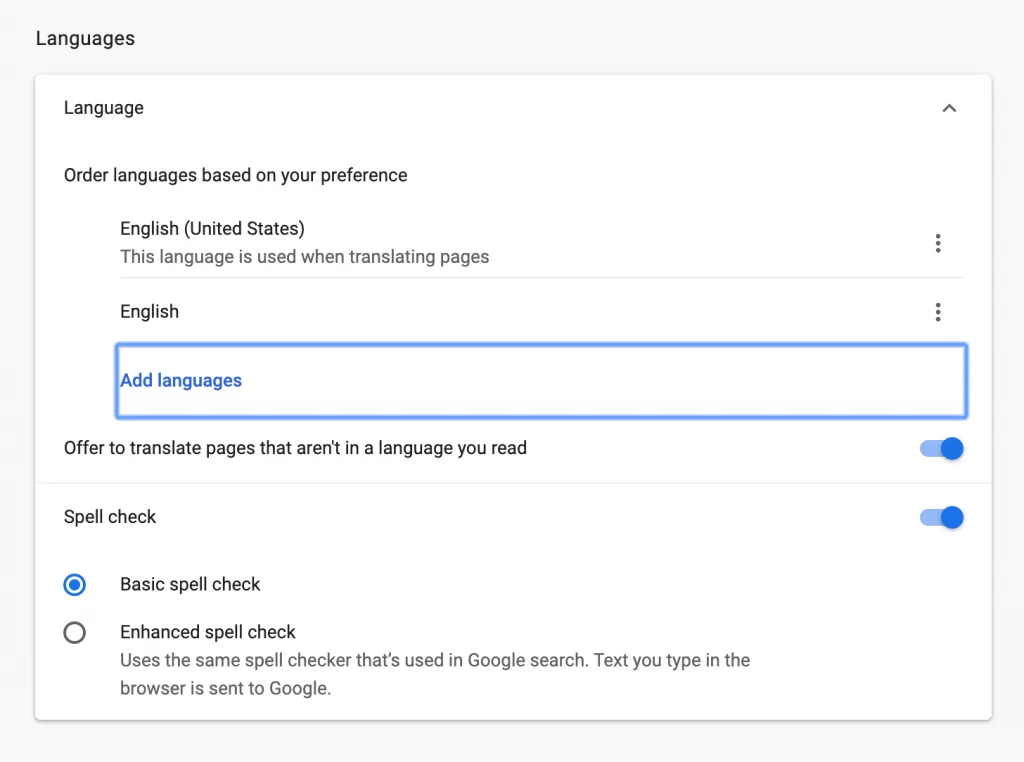
Si votre contenu est disponible en plusieurs langues, vous pouvez toucher les gens malgré les paramètres de leur navigateur.
De plus, les acheteurs en ligne préfèrent effectuer leurs achats dans leur langue maternelle. C'est logique, étant donné que les clients veulent probablement être certains de ce qu'ils achètent avant d'entrer leurs informations de paiement.
En traduisant votre boutique dans des langues autres que l'anglais et en activant la livraison internationale, vous pouvez soudainement accéder à un nombre massifs de nouveaux clients potentiels. Cela, à son tour, pourrait augmenter considérablement vos ventes.
Cependant, les boutiques en ligne ne sont pas les seuls sites web qui peuvent en bénéficier passage au multilingue. Par exemple, la traduction de votre blog pourrait attirer davantage de lecteurs et augmenter vos revenus publicitaires.
Traduire votre site web aide également d'un Optimisation pour les moteurs de recherche multilingue point de vue. Certains mots-clés pour lesquels vous pourriez avoir du mal à vous positionner en anglais pourraient être plus faciles à cibler dans d'autres langues, augmentant ainsi la visibilité de votre site.
Pourquoi vous pourriez vouloir utiliser un plugin multilingue pour WordPress
Personne n'a jamais dit que traduire un site web était simple. Si vous utilisez WordPress, vous avez cependant un avantage majeur : plugins multilingues. L'installation de la bonne extension peut réduire considérablement le temps nécessaire pour passer votre site d'un site unilingue anglophone à un site multilingue.
Par exemple, avec notre plugin TranslatePress, vous pouvez traduire tout le contenu de votre site web, ses métadonnées, et même ses extensions et thèmes, le tout sans toucher à une seule ligne de code :
Pour les sites web simples dont le contenu est peu complexe, TranslatePress vous permet également d'intégrer services de traduction automatique d'ajouter des langues à votre site presque instantanément.
En général, les plugins de traduction sont utiles non seulement parce qu'ils peuvent vous faire gagner un temps précieux, mais aussi parce qu'ils sont relativement peu coûteux. Professionnel sociétés de traduction coûtent généralement les yeux de la tête, et ce d'autant plus si vous faites affaire avec une agence de développement qui sous-traite des traducteurs.
Avec TranslatePress, vous avez la possibilité de choisir parmi plusieurs méthodes différentes, adaptées à un large éventail de budgets. Outre la traduction automatique, vous pouvez utiliser notre interface intuitive pour ajouter vous-même de nouvelles langues. Vous pouvez également faire appel à traducteurs indépendants travailler sur votre site sans avoir à leur accorder un accès de niveau administrateur (plus de détails à ce sujet à l'étape 4).
Comment créer un site WordPress multilingue avec TranslatePress (en 5 étapes)
Dans ce tutoriel, nous allons vous montrer comment utiliser TranslatePress pour traduire différents types de contenu, y compris les métadonnées SEO de votre site web. Dans cette optique, n’hésitez pas à installer l’application version gratuite de WordPress.org, activez le plugin sur votre site web, puis passez à l'étape 1.
Étape 1 : Ajouter de nouvelles langues à WordPress
Avant de pouvoir traduire quoi que ce soit, vous devez d'abord ajouter des langues à votre site web. Pour ce faire, allez sur Paramètres → TranslatePress dans votre tableau de bord WordPress et cherchez la section qui indique Toutes les langues.
Vous verrez votre langue par défaut répertoriée en premier. Vous pouvez utiliser le menu déroulant situé juste en dessous pour ajouter de nouvelles langues :
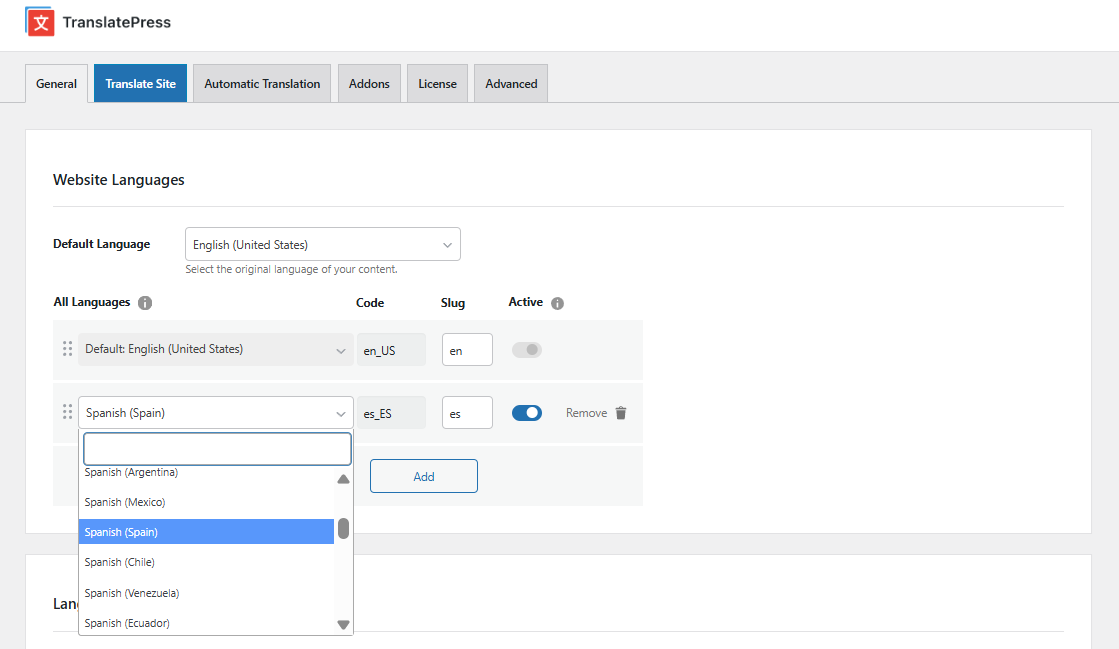
Gardez à l'esprit que la version gratuite est limitée à une seule nouvelle langue de traduction, mais vous pouvez ajouter autant de langues que vous le souhaitez en utilisant Module Langues supplémentaires (disponible en tout version premium). Lorsque vous continuerez à traduire son contenu, vous choisirez les chaînes à cibler et la langue vers laquelle les traduire.
Dans les paramètres de TranslatePress, vous disposez de quelques autres options, comme la personnalisation de l'apparence de votre Sélecteur de langue WordPress, mais nous allons les laisser par défaut pour l'instant. Donc, une fois que vous avez ajouté toutes les langues que vous souhaitez intégrer à votre site, enregistrez simplement les modifications et passons à la traduction du contenu proprement dit.
Étape 2 : Traduisez votre contenu manuellement
Comme nous l'avons déjà mentionné, il existe plusieurs façons de traduire du contenu à l'aide de TranslatePress. Nous allons tout d'abord vous expliquer comment procéder manuellement. C'est la méthode à privilégier si vous maîtrisez parfaitement la langue cible.
Pour commencer, accédez à la page que vous souhaitez traduire et cliquez sur Traduire la page dans votre barre d'outils d'administration. Vous devez être connecté à un compte administrateur pour qu'elle apparaisse :
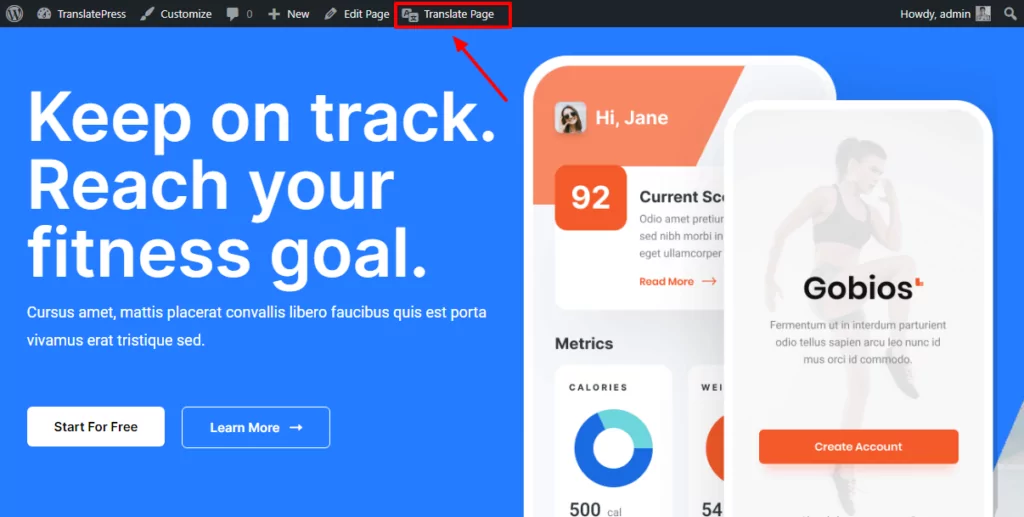
Ici, vous verrez un éditeur similaire au personnalisateur WordPress sur la gauche. Vous pouvez maintenant survoler n'importe quel élément et cliquer sur l'icône de crayon qui apparaît pour traduire sa ‘ chaîne de caractères ’ correspondante :
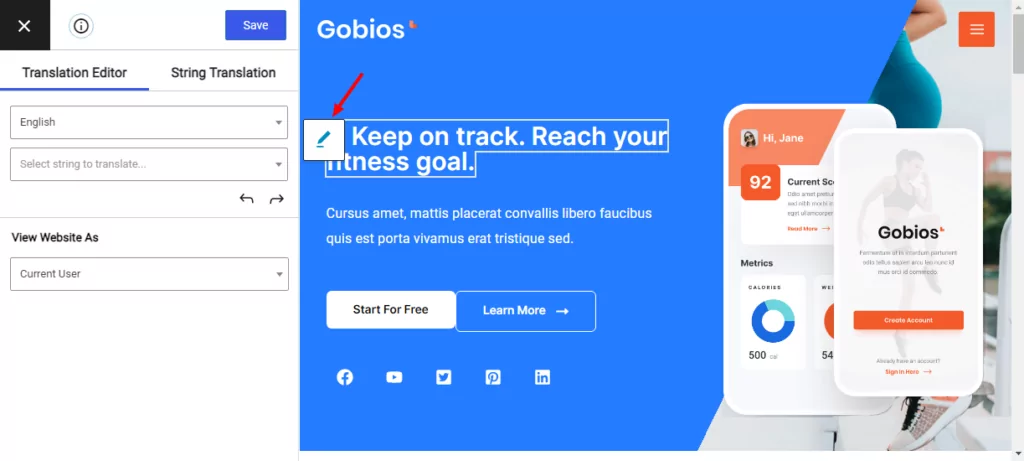
Notez que le texte apparaît à gauche sous De l'anglais, qui est la langue par défaut de notre site web. Pour traduire la chaîne, saisissez le texte correspondant sous En espagnol, comme illustré ci-dessous :
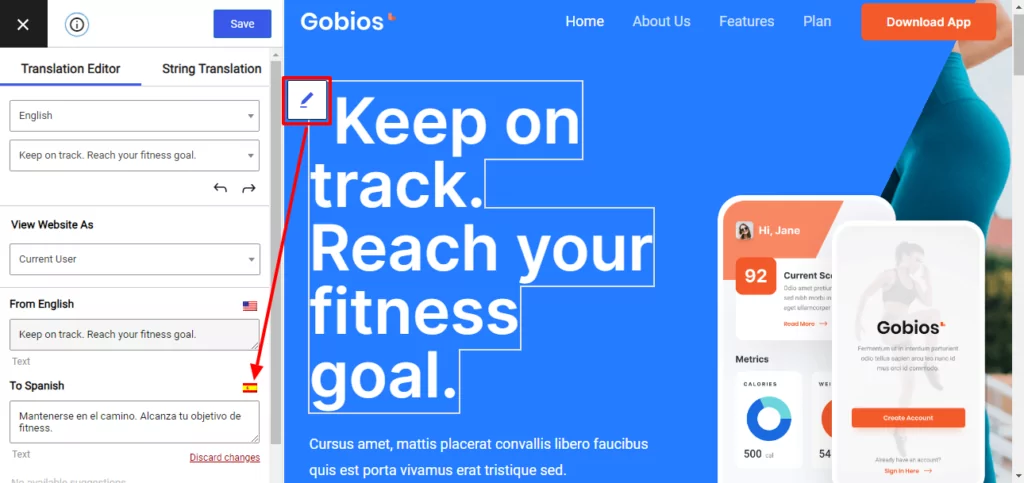
Une fois que vous avez terminé, cliquez sur Sauvegarder la traduction. Pour voir la page en espagnol jusqu'à présent, vous pouvez changer de langue en haut de l'écran et les traductions devraient s'afficher instantanément.
Si vous souhaitez voir les traductions en direct au fur et à mesure que vous les faites, vous pouvez changer la langue de votre site web tout en utilisant l'éditeur. Par exemple, si nous passons de l'affichage de notre page en Anglais à Espagnol, puis nous traduisons la chaîne, nous pouvons voir les changements immédiatement :
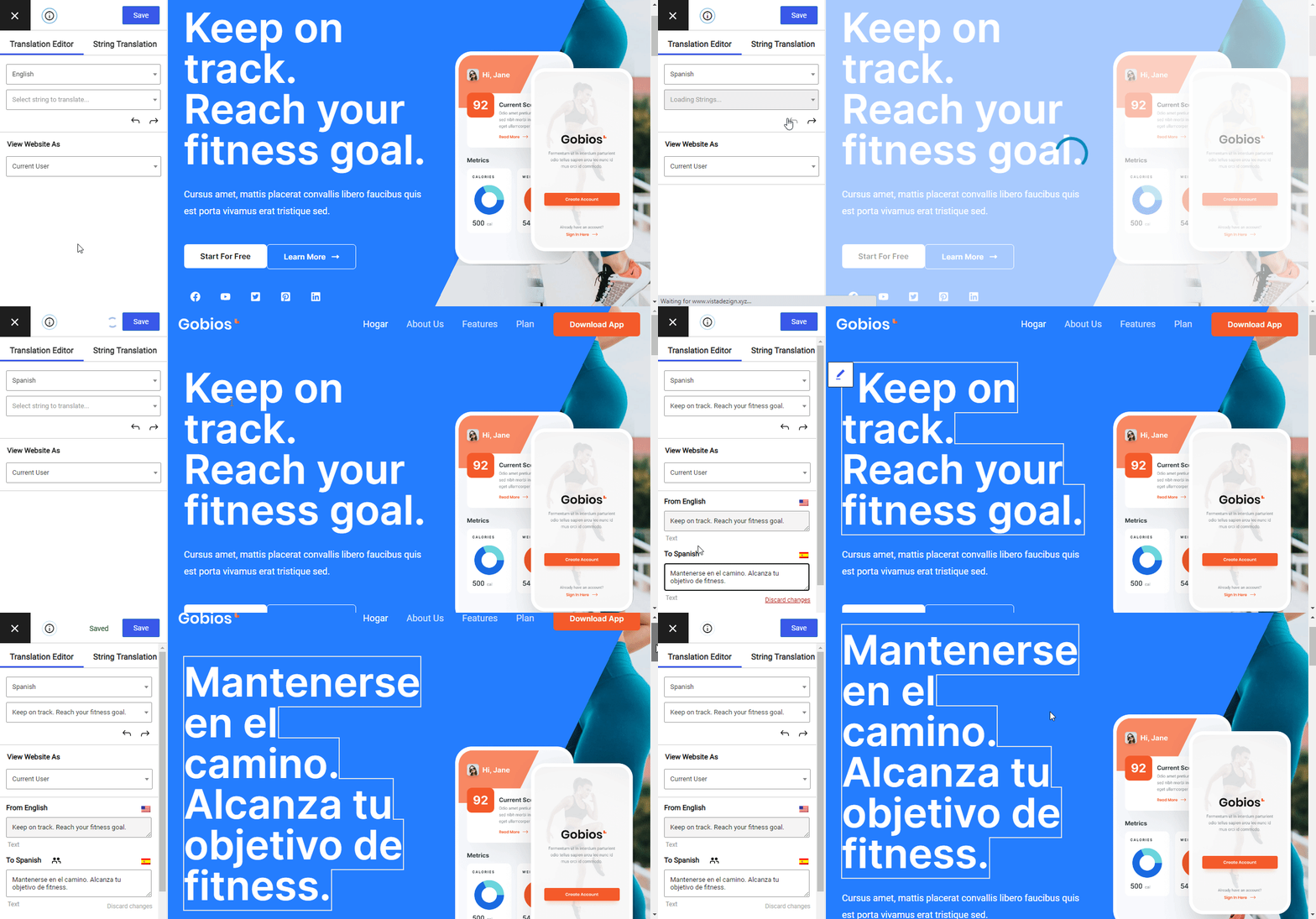
Une fois la traduction d'une page terminée, vous pouvez naviguer au sein de votre site web sans fermer l'éditeur TranslatePress. De plus, vous n'avez à traduire chaque chaîne qu'une seule fois. Par exemple, vous pouvez constater que les éléments de mon menu sont restés en espagnol, même après être passé à une autre page. C'est parce que j'ai déjà traduit ces chaînes sur la page d'accueil.

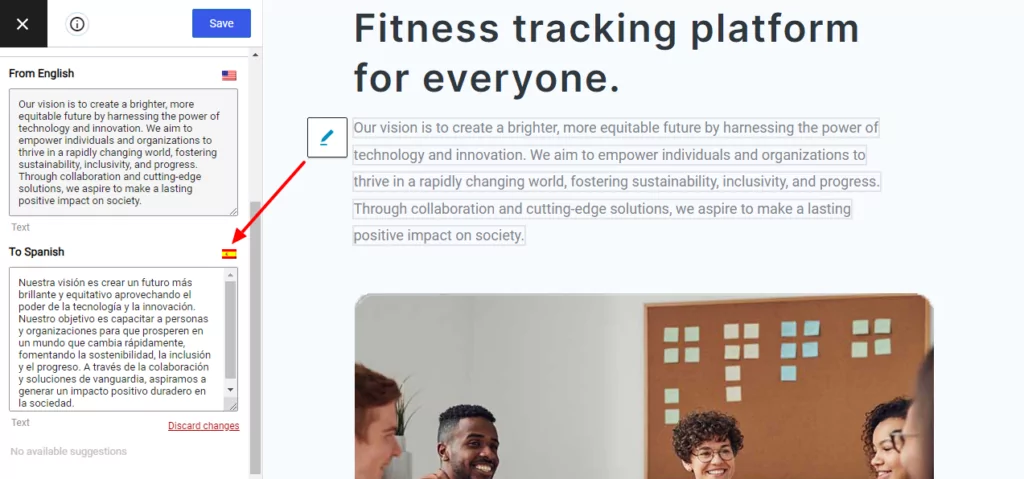
La même approche que nous avons décrite ici s'applique à tout le contenu de votre site web. Malheureusement, cela signifie que la traduction de chaînes plus longues (telles que des paragraphes entiers dans des articles) demande beaucoup plus de travail :
De plus, cette méthode exige que vous soyez bilingue (ou au moins capable de tenir une conversation) dans toutes vos langues cibles. Nous aborderons plus loin dans cet article des alternatives qui pourront vous aider à surmonter ces difficultés.
Étape 3 : Traduisez les chaînes de caractères de votre extension et de votre thème
Une grande partie du contenu qui apparaît sur votre site Web WordPress est générée automatiquement par vos extensions ou votre thème. WooCommerce, par exemple, intègre Ajouter au panier boutons, pages de paiement et bien d'autres éléments.
Certains plugins populaires peuvent détecter la langue qu'utilise votre site web et fournir des traductions pour tout texte qu'ils y ajoutent. Cependant, ce n'est pas toujours le cas, ce qui signifie que vous devrez peut-être aussi traduire les plugins dynamiques et chaînes de thème manuellement. C'est également quelque chose que vous pouvez faire en utilisant TranslatePress.
Dans nos exemples, nous utilisons WooCommerce, qui est également disponible en espagnol. Il suffit donc simplement de changer de langue via TranslatePress pour mettre à jour la plupart de ses chaînes de caractères, telles que la Ajouter au panier bouton

Pour les extensions ou thèmes qui n'incluent pas leurs propres traductions, vous pouvez gérer leurs chaînes de caractères manuellement comme n'importe quel autre élément.
De plus, si vous utilisez un constructeur de pages sur votre site web, vous pouvez tout de même traduire votre contenu à l'aide de TranslatePress. La procédure est exactement la même que celle décrite dans la section précédente :
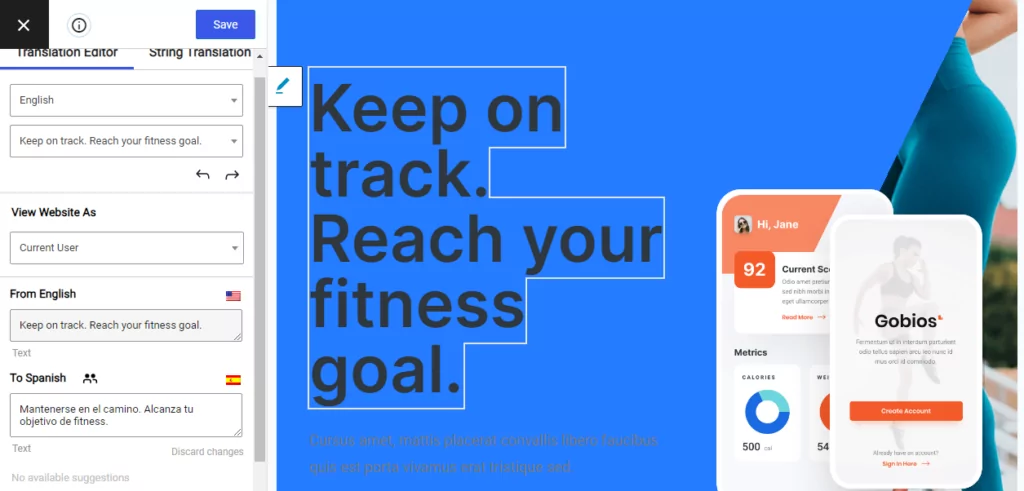
TranslatePress s'intègre aux constructeurs de pages les plus courants, notamment Élémentor, Divi Builder, Visual Composer, et plus encore. Tout ce que vous avez à faire est de créer de nouvelles pages comme d'habitude et, lorsqu'elles sont prêtes, de traduire leur contenu.
Étape 4 : Utilisez la traduction automatique lorsque cela est possible
Pour gagner du temps lorsque vous gérez des sites Web riches en contenu, vous pouvez avoir recours à la traduction automatique. Gardez à l'esprit, cependant, que nous vous recommandons tout de même de vérifier minutieusement votre contenu traduit afin de vous assurer qu'il ne contient aucune erreur.
Si vous souhaitez utiliser la traduction automatique sur votre site web, TranslatePress vous permet de le faire. Et vous pouvez même le faire gratuitement.
En utilisant Google Translate pour traduire un site WordPress est disponible dans la version gratuite du plugin tandis que en utilisant DeepL est inclus dans les versions pro. Cependant, gardez à l'esprit que Google pourrait vous facturer si vous dépassez la limite de leur offre gratuite en ce qui concerne le volume de caractères traduits.
Pour commencer, allez sur Paramètres → TranslatePress → Traduction automatique onglet et réglez le menu déroulant sur Oui sous Activer la traduction automatique.
Une fois cette opération effectuée, plusieurs paramètres s'afficheront ci-dessous. Dans cet exemple, nous utiliserons Google Translate comme Moteur de traduction. Pour le connecter à votre site web, vous avez besoin d'une clé API :

Vous pouvez obtenir une clé API Google Translate à travers votre Google Cloud compte :
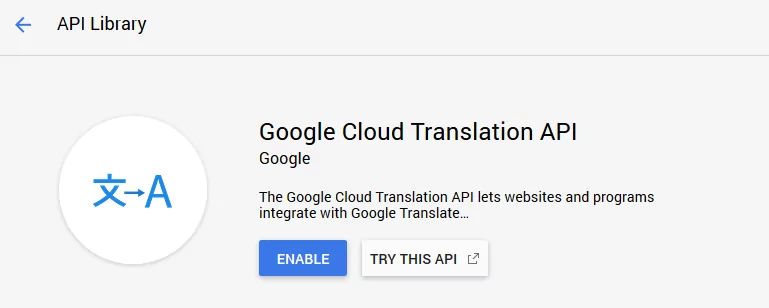
Une fois que vous aurez obtenu votre clé API, ajoutez-la dans la page « Paramètres » de TranslatePress et enregistrez vos modifications. Vous n'aurez alors plus qu'à vous détendre et à laisser Google Translate faire son travail. Vous pouvez également regarder cette vidéo pour vous aider à générer la clé API.
Gardez à l'esprit que Les traductions automatiques sont souvent moins précises que les humaines. Si vous voulez vous assurer site web multilingue est de haute qualité, vous voudrez examiner de près le résultat de Google pour vous assurer qu'il n'y a pas d'erreurs flagrantes.
Vous pourriez également investir l'argent que vous consacriez à l'automatisation traduction et embaucher un traducteur indépendant plutôt. Avec notre Comptes de traducteurs complément, vous pouvez leur accorder l'accès à votre site pour effectuer leur travail sans avoir à leur donner des autorisations de niveau administrateur.
Étape 5 : Traduisez les métadonnées de votre site web
Une fois que vous avez fini de traduire le contenu de votre site web, ce n'est pas encore le moment de baisser les rideaux. Pour récolter tous les fruits d'un site web multilingue WordPress, vous devez également traduire vos métadonnées.
Par métadonnées, nous entendons ses meta-descriptions, ses titres de page, son texte alternatif, ses balises et d'autres éléments impliqués dans SEO multilingue. Vous pouvez procéder ainsi pour n'importe quelle page de votre site web ; cela fonctionne de la même manière que la modification des chaînes de caractères classiques avec TranslatePress.
Pour accéder aux métadonnées de votre page, sélectionnez le menu situé sous votre langue principale dans l'éditeur TranslatePress. Vous y trouverez la liste complète de toutes les chaînes de caractères qui apparaissent sur cette page, y compris une section intitulée Métadonnées et une section appelée Limaces:
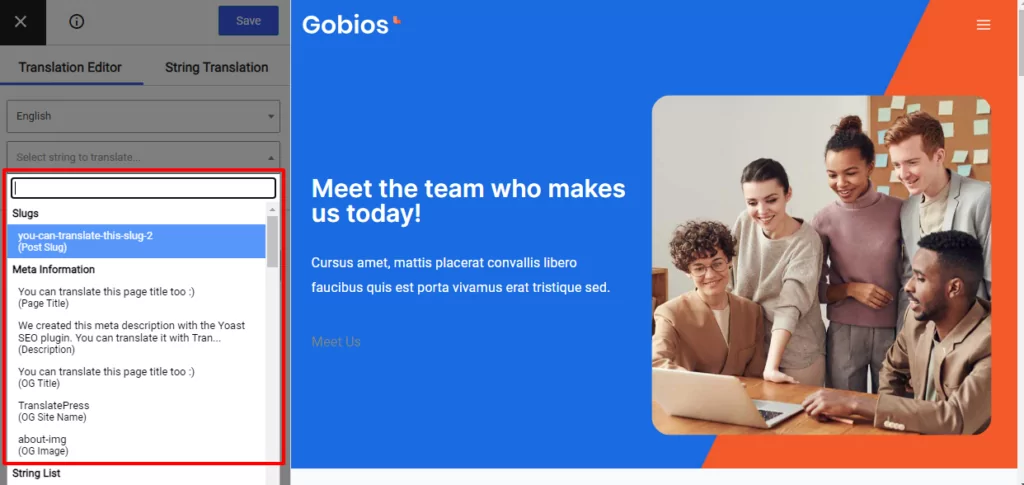
Quelles chaînes apparaissent sous Métadonnées dépendra de la quantité de métadonnées présentes sur votre page. Si vous êtes méticuleux en matière de référencement (SEO), vous devrez traduire de nombreux éléments.
Pendant que vous modifiez encore des chaînes, c'est également une excellente idée de traduisez le slug d'URL de chaque page, qui mettra à jour son URL correspondante.
N'oubliez pas que la traduction des métadonnées n'est pas disponible dans la version gratuite de TranslatePress. Pour accéder aux fonctionnalités que nous avons abordées dans cette étape, vous devrez vous procurer notre Pack SEO module complémentaire, fourni avec toutes les versions premium de TranslatePress.
Le module complémentaire SEO Pack vous permet de traduire tous les identifiants d'URL à partir d'un seul endroit. Vous pouvez traduire :
- Taxonomie des slugs
- Morceaux de termes
- Permaliens des publications (ceci inclut les pages et les types de publication personnalisés, comme les produits WooCommerce)
- Slugs de base des types de publication
- WooCommerce slugs
Si vous souhaitez traduire plus facilement chaque slug de votre site web, vous pouvez le faire depuis le Chaîne de traduction éditeur. Allez simplement sur le Limaces onglet et sélectionnez un slug à traduire dans la barre latérale de traduction.
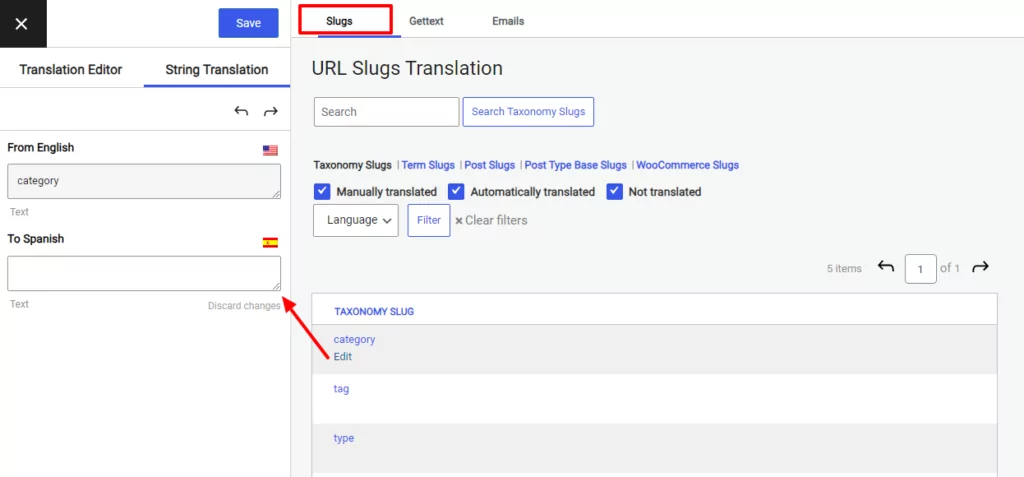
Vous pouvez filtrer les types de slugs que vous souhaitez traduire ou même exclure de l'affichage dans la liste les chaînes qui ont déjà été traduites.
Étape 6 : Traduire les chaînes Gettext et les chaînes masquées
Bon, alors jusqu'à présent, nous avons parlé de la traduction de toutes sortes de chaînes visibles sur votre site. Mais qu'en est-il de celles qui ne sont pas directement affichées sur le site, telles que les e-mails envoyés à vos clients ?
Eh bien, pareil Chaîne de traduction Cette interface vous permet de traiter tous les autres types de chaînes de caractères présents sur votre site, que ce soit au niveau du front-end ou du back-end. Par exemple, si vous passez à la E-mails onglet, vous pouvez également sélectionner des chaînes de caractères provenant des e-mails que WooCommerce envoie à vos clients et les traduire.
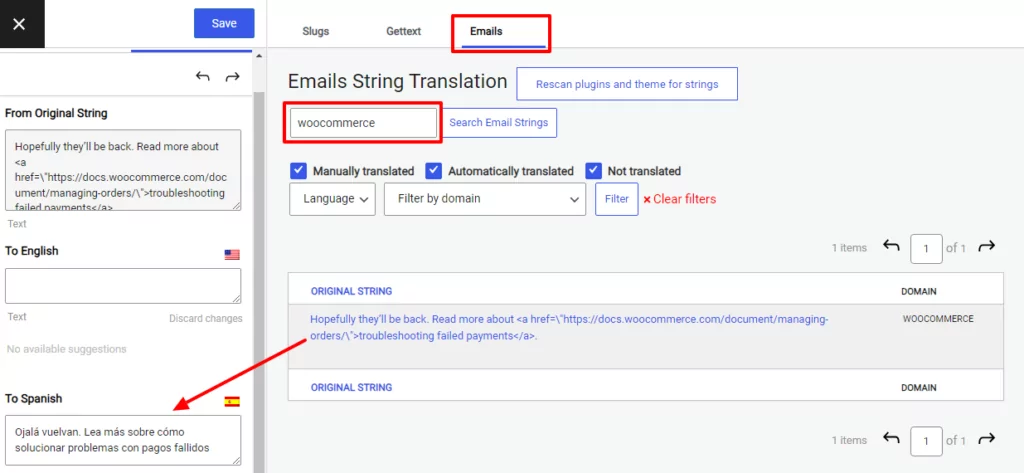
De cette façon, vos clients recevront ces e-mails dans leur langue préférée.
Si vous naviguez vers le Gettex onglet, vous pourrez également retrouver toutes les chaînes provenant de vos plugins et de votre thème au même endroit. Vous pouvez aussi facilement y traduire le contenu des pop-ups ou les chaînes qui n'apparaissent qu'à la suite de certaines actions.
Configurez votre site WordPress multilingue dès aujourd'hui
Services professionnels de traduction de sites web sont coûteux et peuvent prendre des mois à réaliser. Avec le bon plugin WordPress, vous pouvez accélérer le processus et économiser de l'argent en effectuant le travail vous-même ou en intégrant la traduction automatique.
En utilisant TranslatePress, vous pouvez créer un site WordPress multilingue en quelques étapes seulement :
- Ajouter de nouvelles langues à WordPress ;
- Traduisez votre contenu manuellement.;
- Traduisez les chaînes de texte de votre plugin et de votre thème ;
- Utilisez la traduction automatique lorsque cela est possible.;
- Traduisez les métadonnées de votre site Web;
- Traduire gettext et les chaînes cachées.
TranslatePress Multilingue
Avez-vous des questions sur la traduction de votre site WordPress ? Posez-les dans la section des commentaires ci-dessous !
Si vous avez trouvé ce message utile, consultez notre Chaîne YouTube, où nous téléchargeons constamment des tutoriels vidéo courts et faciles à suivre. Vous pouvez également nous suivre sur Facebook et Twitter pour être le premier à savoir chaque fois que nous publions.



Bonjour, j'ai téléchargé le plugin TranslatePress et il fonctionne très bien. Mon problème, c'est que je ne souhaite pas traduire tous les articles de mon blog de voyage. Et ceux qui ne seront pas traduits en anglais (depuis le slovaque) ne devraient pas apparaître du tout sur la version anglaise du site. Est-il possible de configurer cela ? Merci
Salut Nika,
Oui, c'est possible : vous pouvez utiliser la fonctionnalité “ Traduire uniquement certaines pages ” de TranslatePress. Pour plus de détails, cliquez ici : https://translatepress.com/docs/developers/translate-only-certain-pages/