
Dans ce post
Vous avez peut-être remarqué que de nombreux sites de e-commerce populaires sont multilingues. Ce n'est pas une coïncidence. Chaque langue que vous ajoutez à votre boutique signifie qu'un plus grand nombre de clients potentiels ont la possibilité de profiter de vos produits. Le défi, bien sûr, réside dans le processus de traduction.
Heureusement, la création de sites e-commerce multilingues est plus facile que jamais. Avec les bons outils, vous pouvez traduisez un site web entier en quelques minutes sans avoir à toucher à une seule ligne de code.
Dans cet article, nous allons voir pourquoi l'adoption du multilinguisme peut vous aider à développer votre boutique en ligne. Ensuite, nous passerons en revue le processus de création et de traduction d'un site e-commerce. Au travail !
Les avantages du commerce électronique multilingue
Une tendance courante parmi les grandes boutiques en ligne est que leurs plateformes sont disponibles en plusieurs langues. Compte tenu de toutes les heures de travail nécessaires pour traduire un site Web massif, vous pouvez parier qu'ils investissent dans le commerce électronique multilingue pour une bonne raison.
Plus de la moitié du contenu du Web est rédigé en anglais. Cependant, il y en a plusieurs d'autres langues qui le rivalisent en termes de nombre de locuteurs. Le chinois mandarin, par exemple, est utilisé par presque autant de personnes dans le monde. La popularité croissante de l'espagnol et de l'arabe est également notable.
De nombreux acheteurs ne se sentent pas à l'aise pour interagir avec des sites web qui ne sont pas dans leur langue maternelle, et encore moins pour y acheter. Des outils tels que Google Traduction peut aider, mais ce n'est pas la même chose que de pouvoir lire facilement les descriptions de produits :
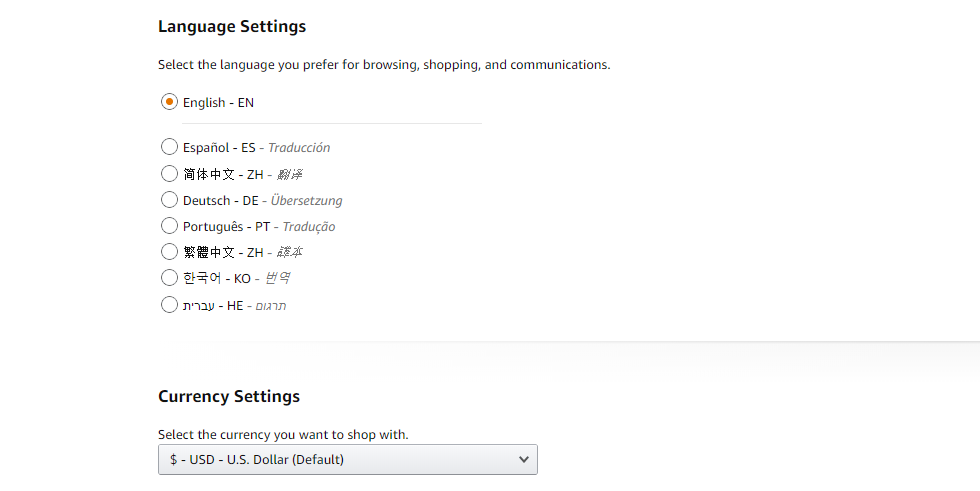
Quand vous votre boutique en ligne, votre bassin de clients augmente considérablement. Au-delà des ventes, les sites e-commerce multilingues ont également un avantage en matière d'optimisation pour les moteurs de recherche (SEO). Il peut être beaucoup plus facile de se positionner sur des mots-clés avec des volumes élevés de trafic dans d'autres langues, ce qui, à son tour, attire encore plus de visiteurs sur le site.
C'est peut-être la raison principale pour laquelle la plupart des petites boutiques en ligne n'envisagent pas l'option de devenir multilingues : leur budget. Même à bas coût, la traduction d'un site e-commerce peut vous coûter des milliers de dollars en honoraires professionnels.
Une alternative consiste à utiliser la traduction automatique, ce qui donne parfois des résultats peu naturels ou inexacts. Cependant, équipées des bons outils, même les petites entreprises en ligne sont capables de réaliser des ventes dans le monde entier.
Comment créer un site e-commerce multilingue avec WordPress (en 8 étapes)
Créer un site e-commerce multilingue n'est pas vraiment une tâche simple. Cependant, vous pouvez grandement améliorer le processus rien qu'en utilisant les bons outils, à commencer par un Système de Gestion de Contenu (CMS) prêt pour la traduction.
Étape 1 : Choisissez votre CMS ou votre créateur de site web
Il existe plusieurs plateformes que vous pouvez utiliser comme base pour votre boutique en ligne. Elles peuvent être divisées en trois catégories générales :
- Solutions spécifiques au e-commerce. Des plateformes telles que Shopify, Magento, et BigCommerce entrent dans cette catégorie. Ils sont relativement faciles à prendre en main, mais leurs licences peuvent coûter cher et il peut être difficile d'ajouter des fonctionnalités telles qu'un blog.
- Créateurs de sites Web avec fonctionnalité de vente. Ceux-ci incluent des plateformes telles que Squarespace et Wix. Ils sont faciles à utiliser, mais peuvent aussi devenir coûteux et sont quelque peu limités en matière de personnalisation.
- CMS. Des plateformes telles que WordPress, Joomla!, et Drupal n'incluent pas de fonctionnalité e-commerce prête à l'emploi, mais vous pouvez les adapter à vos besoins. Vous pouvez souvent modifier le code de votre site (ou engager quelqu'un pour le faire à votre place) et disposer d'un vaste éventail d'options de personnalisation. Cela dit, ils sont un peu plus difficiles à prendre en main.
Souvent, la question de savoir quel chemin emprunter se résume à un choix entre le contrôle et la simplicité d'utilisation. Auto-hébergé WordPress peut être une solution intermédiaire. Bien qu'elle soit plus complexe que Shopify ou Wix, elle est conçue pour être conviviale, même pour ceux qui n'ont aucune expérience technique :
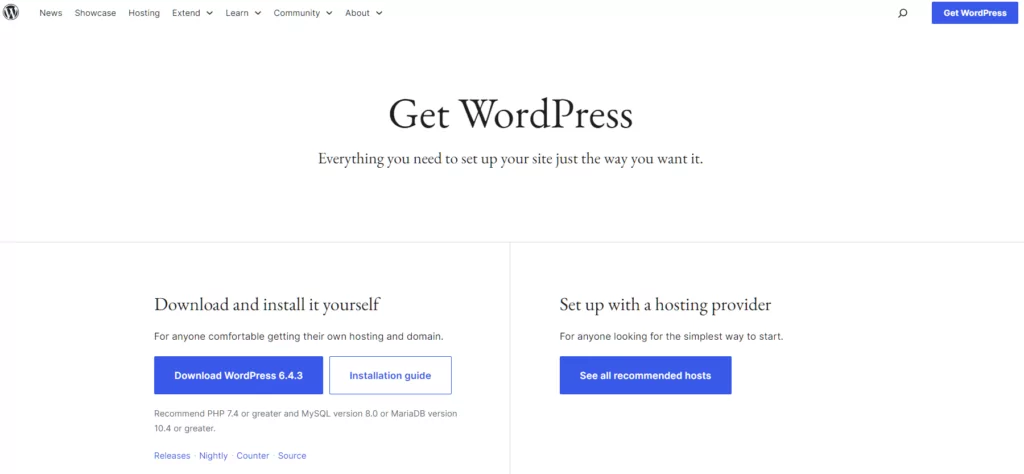
De plus, il est suffisamment polyvalent pour gérer presque tous les types de projets, y compris le commerce électronique multilingue. Grâce aux extensions WordPress, vous pouvez personnaliser votre site pour alimenter une boutique en ligne et traduire son contenu.
Étape 2 : Configurez votre CMS
Quel que soit la plateforme que vous choisissez pour créer votre site e-commerce multilingue, vous devrez effectuer une configuration de base. Étant donné que ce guide se concentre sur WordPress, nous avons décrit ci-dessous les étapes de base pour débuter avec ce CMS :
- Choisissez un hébergeur. Il s'agit de l'entreprise qui possède le serveur qui hébergera votre site e-commerce. WordPress en a plusieurs hôtes recommandés vous voudrez peut-être envisager, mais une solution particulière que nous vous recommandons vivement si vous débutez avec WordPress est SiteGround. EasyWP est une autre excellente option pour les débutants et les non-techniciens.
- Enregistrer un nom de domaine. Bien que vous ne les ayez peut-être pas appelés ainsi, vous connaissez déjà les noms de domaine. Il s'agit de l'adresse ou de l'URL de votre site web. Vous pouvez souvent en acquérir un auprès de votre hébergeur, bien qu'il soit généralement recommandé de passer par un bureau d'enregistrement tel que Namecheap au lieu de cela.
- Installer WordPress. Selon votre hébergeur et votre offre, cela peut être pris en charge pour vous. Sinon, vous pouvez suivre les instructions officielles pour installation de WordPress sur votre serveur.
Ces trois étapes vous fourniront un site web de base, vide et prêt à être personnalisé. Avant de continuer, vous devrez choisir et installer un thème WordPress. Bien qu'il existe de nombreuses options polyvalentes qui feront l'affaire, il est généralement plus judicieux d'opter pour une solution conçue spécifiquement pour les boutiques en ligne.
Étape 3 : Sélectionnez le plugin e-commerce parfait
L'un des principaux arguments de vente de WordPress est son système de plugins. L'installation d'une seule extension suffit souvent à transformer complètement le CMS.
Il y a des dizaines de milliers de plugins disponible gratuitement, y compris des options de commerce électronique. Parmi les plus populaires, on trouve WooCommerce et Easy Digital Downloads.
Globalement, WooCommerce vous permet de mettre en place le système de commerce électronique le plus avancé pour WordPress. Il peut vous aider à vendre des articles numériques et physiques, y compris des fichiers numériques tels que des livres électroniques, des rapports, ou même une alternative de Flipbook PDF, ainsi qu'à gérer l'expédition, les taxes, et plus encore :

En raison de la popularité de WooCommerce, le plugin lui-même est également extensible. Il existe de nombreux modules complémentaires gratuits et payants vous pouvez l'utiliser pour configurer toutes sortes de fonctionnalités de niche.
Un excellent exemple de cela concerne les processeurs de paiement. Avec WooCommerce, vous pouvez facilement trouver des extensions qui vous permettent de prendre en charge les passerelles de paiement les plus populaires du monde entier.
Ajoutez à cela le fait que WooCommerce est prêt pour la traduction (ce qui signifie que son code est conçu pour prendre en charge d'autres langues que l'anglais), et vous obtenez la base parfaite pour un site e-commerce multilingue.
Étape 4 : Configurez vos paramètres WooCommerce
L'installation de WooCommerce ne prend que quelques minutes. Cependant, la configuration de ses paramètres est une toute autre affaire. Dès que vous activez l'extension, elle vous invite à parcourir son assistant de configuration, dont nous vous recommandons de profiter.
L'assistant couvre toutes les bases dont vous avez besoin pour bien démarrer votre boutique en ligne, y compris les paramètres de taxe et d'expédition, les types de produits que vous souhaitez vendre, et bien plus encore.
Les paramètres WooCommerce optimaux varient considérablement d'une boutique à l'autre. Cependant, puisque vous prévoyez d'ajouter plusieurs langues et de cibler un public mondial, il y a trois domaines auxquels vous devez porter une attention particulière.
Le premier est d'activer des passerelles de paiement supplémentaires pour les régions dans lesquelles vous souhaitez vendre. Dès sa sortie de la boîte, WooCommerce inclut la prise en charge de PayPal et Stripe:
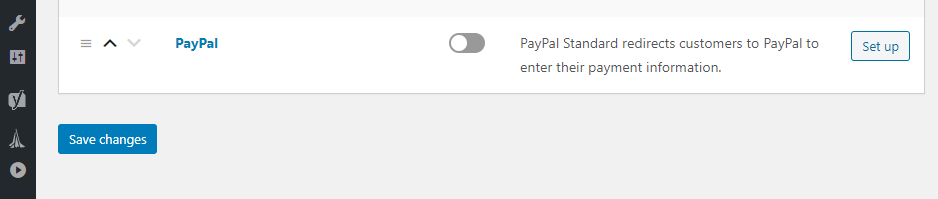
PayPal est incontournable pour les boutiques internationales, compte tenu de sa portée mondiale. Cependant, vous voudrez également envisager des processeurs de paiement locaux pour les pays que vous souhaitez cibler.
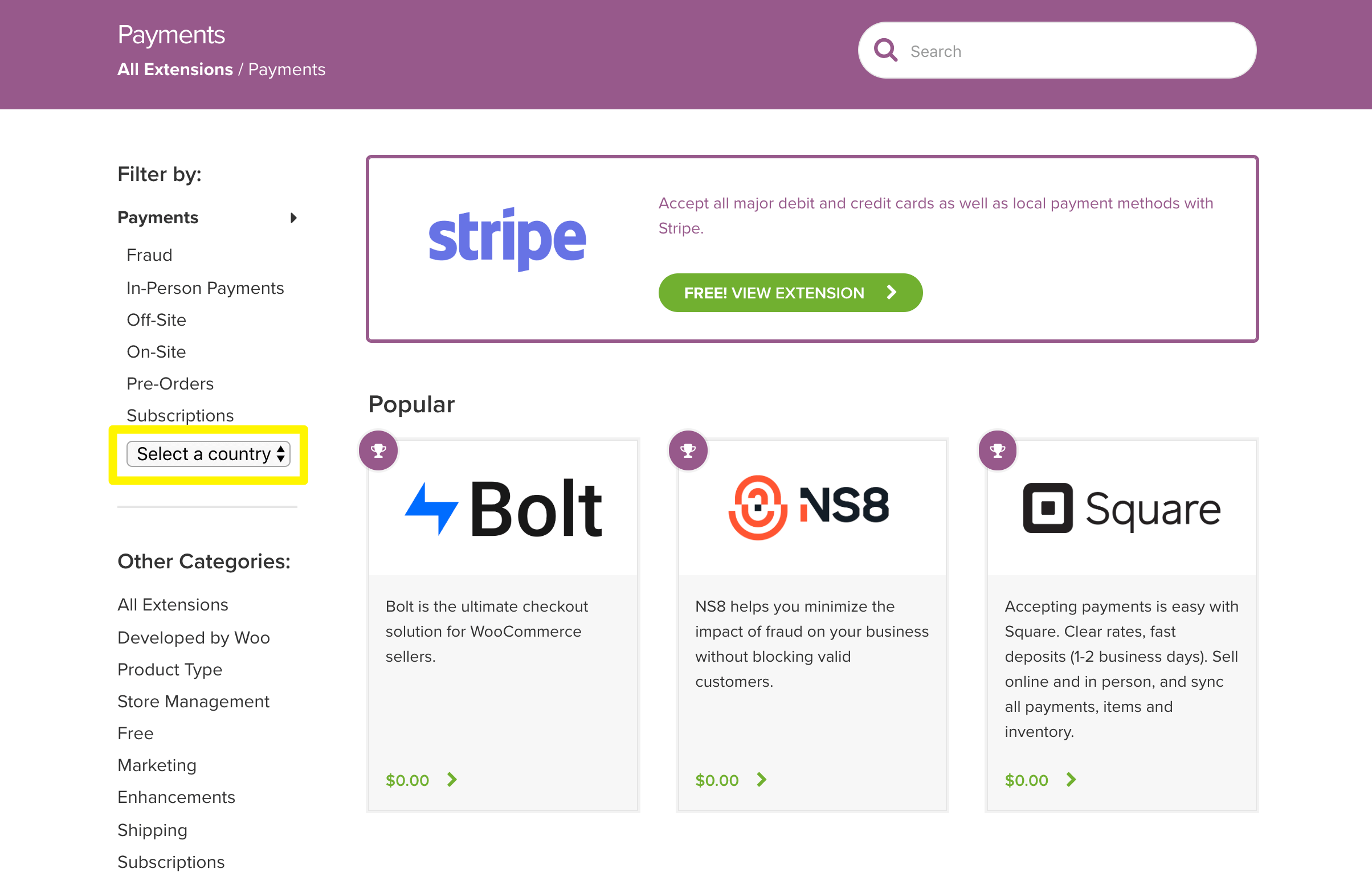
L'approche logique ici est de faire des recherches pour déterminer quelles passerelles de paiement les utilisateurs locaux préfèrent. Vous pouvez ensuite rechercher leurs extensions WooCommerce correspondantes. Le marché officiel comprend également une fonction de recherche par pays très pratique sous forme de menu déroulant :
Au-delà de cela, vous pourriez également envisager d'ajouter la prise en charge de plusieurs devises. Les clients internationaux pourront ainsi déterminer plus rapidement le prix de vos produits. Pour cette tâche, nous vous recommandons une extension telle que WooCommerce Multi-Devises.
Enfin, vous devrez consulter vos paramètres d'expédition et ajouter de nouvelles régions. WooCommerce appelle les zones géographiques vers lesquelles votre boutique peut envoyer des produits des ‘ zones d'expédition ’ :
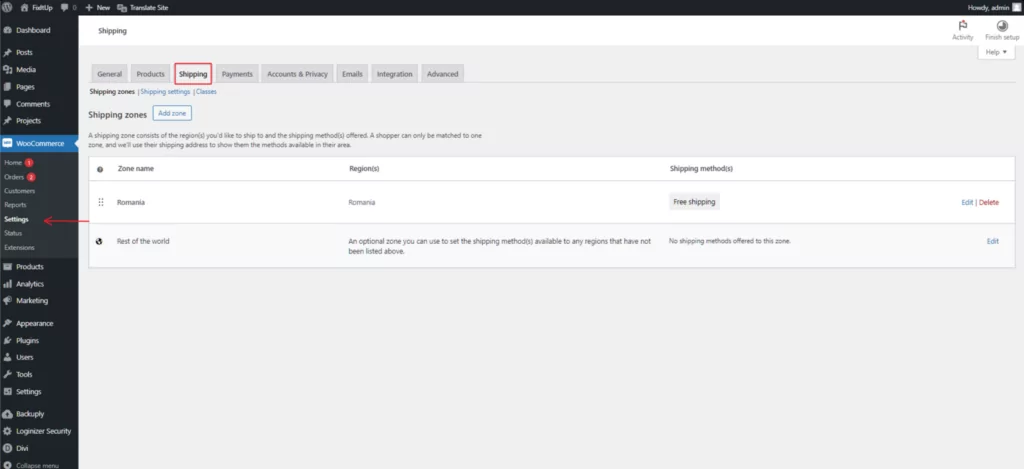
Vous pouvez modifier vos paramètres d'expédition actuels et ajouter de nouvelles zones en accédant à WooCommerce > Réglages > Expédition. En cas de doute, veillez à consulter La documentation de WooCommerce.
Étape 5 : Ajoutez vos produits
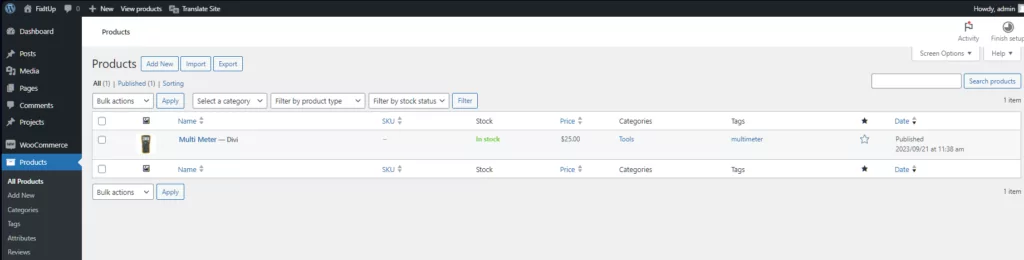
Une fois que vous avez configuré vos paramètres de base, il est temps de commencer à ajouter des produits à votre boutique en ligne. Vous pouvez le faire en accédant à Produits > Ajouter depuis votre tableau de bord WordPress :
WooCommerce vous permet de configurer des produits à l'aide de l'éditeur WordPress classique avec quelques ajouts. Vous pouvez y répertorier le nom, la description, le prix, les détails d'expédition de votre produit et bien plus encore :
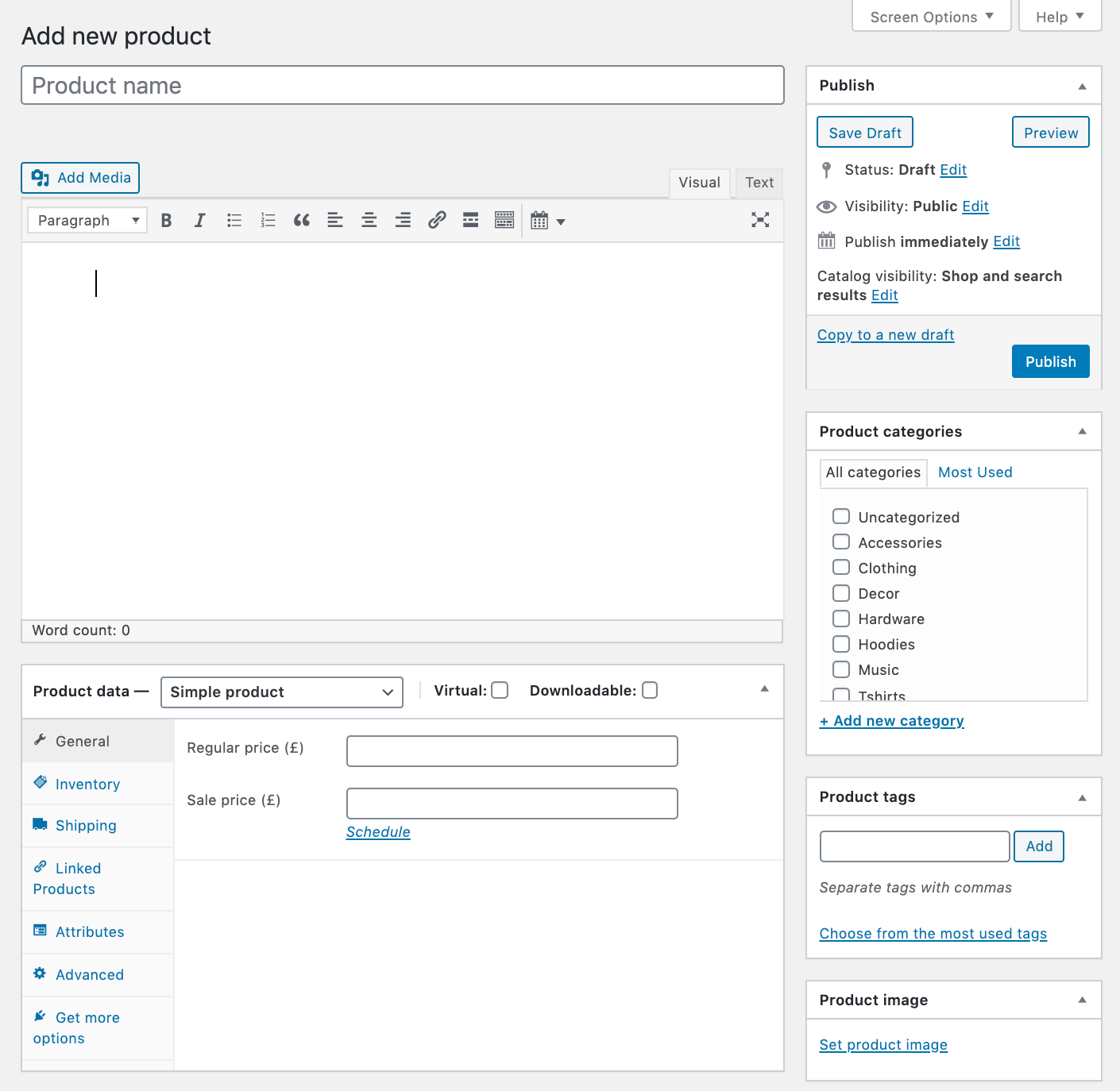
Assurez-vous de prêter une attention particulière aux détails d'expédition de votre produit puisque vous allez gérer des commandes internationales :
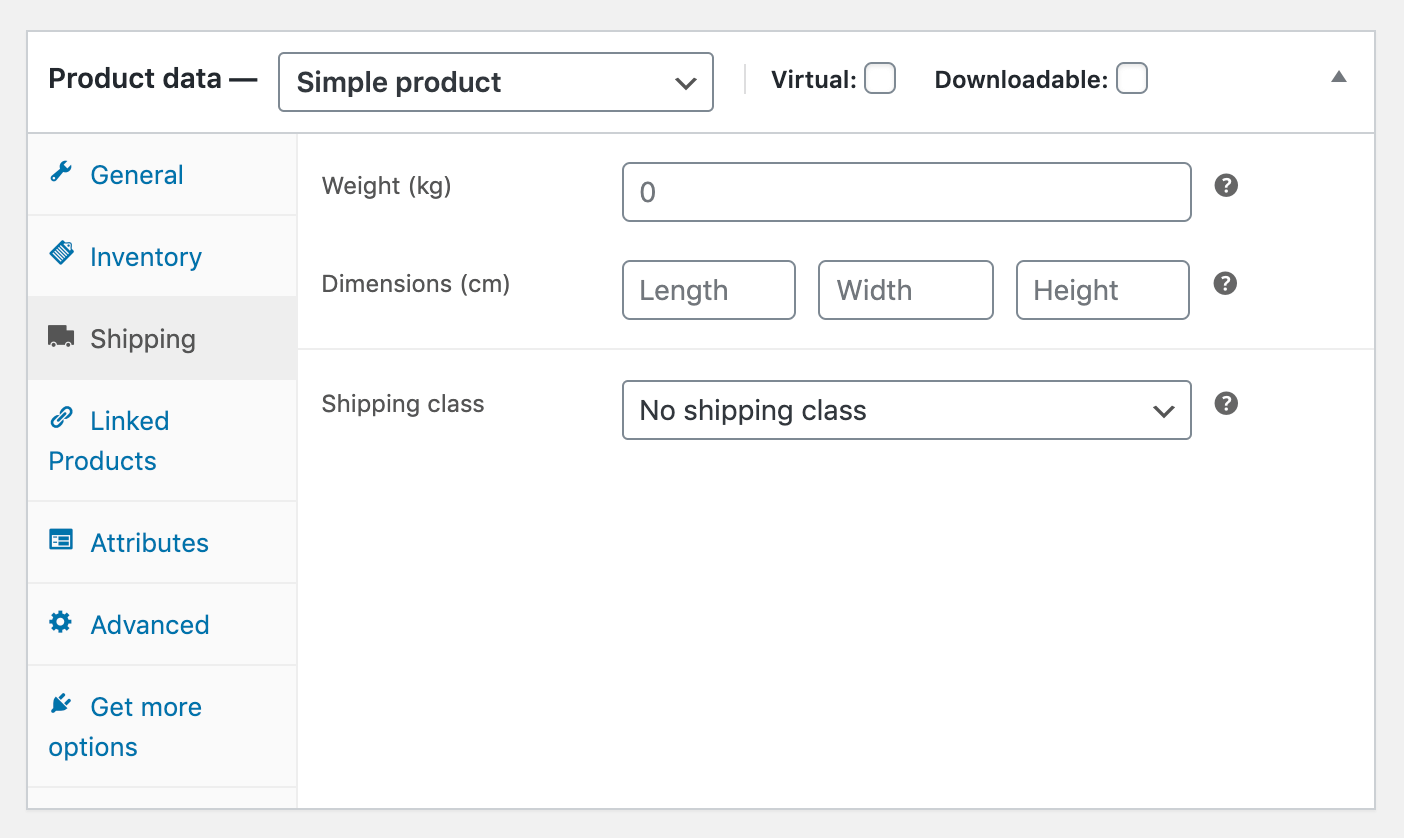
Cela signifie qu'il faut s'assurer que chaque produit comprend des dimensions et un poids exacts, ce qui peut influencer considérablement les tarifs d'expédition. Une fois que vous avez fini de personnaliser votre produit, cliquez sur le bouton bleu Publier bouton pour le rendre visible aux clients.
Étape 6 : Installer un plugin de traduction
Maintenant que votre boutique en ligne regorge de produits, il est temps de la rendre multilingue. Idéalement, vous souhaitez un plugin qui simplifie le processus de traduction autant que possible. Cela signifie qu'il ne doit pas vous obliger à manipuler du code ou à embaucher un développeur pour effectuer des personnalisations.
Cependant, la traduction en soi n'est jamais un processus ‘ simple ’. Une bonne localisation de site Web exige généralement, au minimum, de travailler avec un expert dans votre langue cible.
Le choix de l'approche que vous souhaitez adopter en matière de traduction vous appartient. Cependant, avec le bon outil, le processus devient beaucoup plus facile. Notre TranslatePress le plugin multilingue est une option solide :
TranslatePress Multilingue
Le principal avantage de TranslatePress par rapport à autres plugins multilingues Cela vous permet de traduire tout votre contenu visuellement, directement depuis l'interface publique. Cela signifie que vous pouvez voir les modifications en direct pendant que vous traduisez le contenu.
Et surtout, TranslatePress fonctionne dès son installation avec WooCommerce, sans nécessiter de configuration supplémentaire. Il vous suffit d'installer le plugin pour pouvoir commencer immédiatement à travailler sur votre site e-commerce multilingue.
Étape 7 : Traduisez votre contenu WooCommerce
Pour commencer à utiliser TranslatePress, installez et activez le plugin, puis rendez-vous sur Paramètres > TranslatePress. À partir de cette page, vous pouvez confirmer la langue par défaut de votre boutique et sélectionner celles que vous souhaitez ajouter :
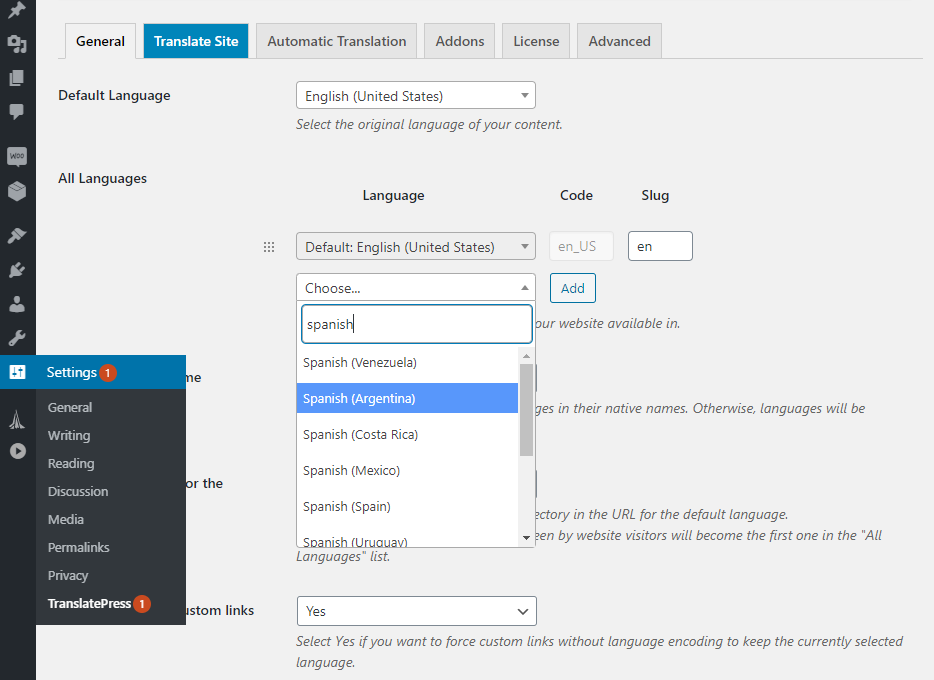
La version gratuite de TranslatePress vous permet de traduire votre boutique dans une autre langue, tandis que la version premium vous permet d'ajouter un nombre illimité de langues de traduction.
Une fois que vous aurez ajouté une nouvelle langue, le vrai plaisir commence. Vous devrez vous mettre au travail pour traduire les éléments de votre site.
Pour ce faire, allez à la page avec laquelle vous souhaitez commencer et cliquez sur le Traduire la page option en haut de l'écran (vous devez être connecté pour qu'elle apparaisse) :

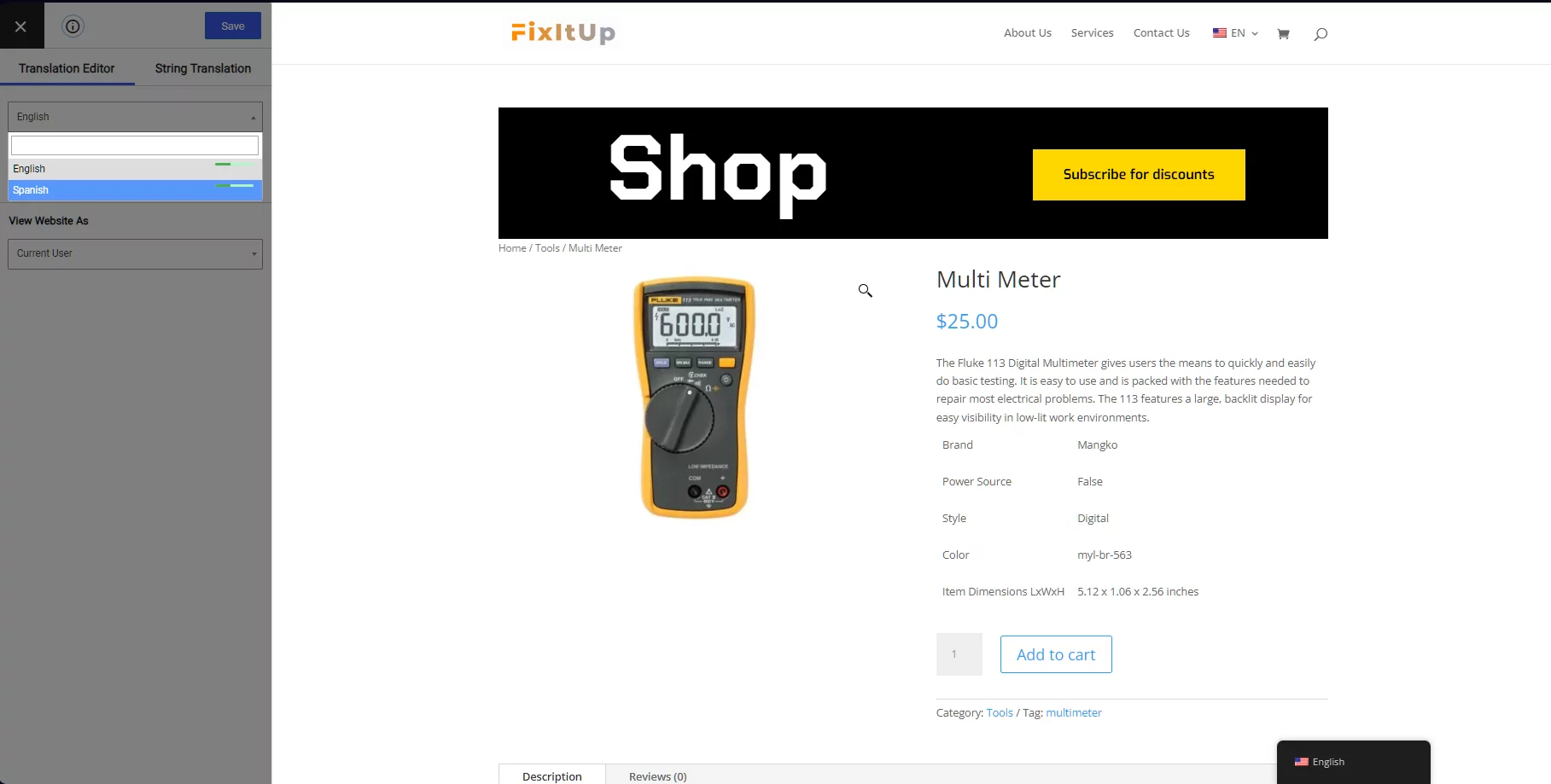
Cela ouvrira une interface de traduction visuelle (similaire au Personnalisateur), où sur la gauche, vous pourrez insérer et modifier des traductions, et sur la droite, vous verrez votre site Web traduit en temps réel.
Dans l'exemple ci-dessous, vous pouvez voir comment fonctionne l'interface de traduction. Tout d'abord, nous sélectionnons la langue cible dans le menu situé dans le coin supérieur gauche :
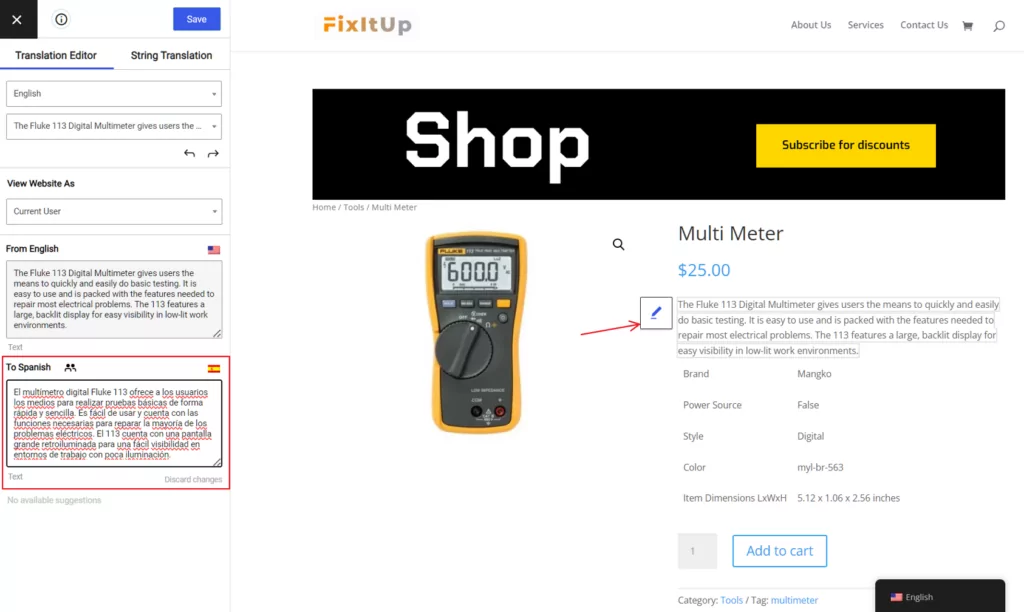
Ensuite, vous pouvez cliquer sur n'importe quel texte de la page et sélectionner l'icône de crayon pour le modifier. Cela affichera un nouveau menu sur la gauche, dans lequel vous devez saisir la traduction. Dans l'exemple ci-dessous, vous pouvez voir comment nous traduisons un produit à la volée et voyons les changements immédiatement après avoir basculé vers la langue du site :
Votre tâche consiste alors à traduire toutes les chaînes de texte de votre boutique en ligne. Ce n’est certes pas un processus rapide, mais d’un point de vue technique, c’est on ne peut plus simple. N'oubliez pas qu'une fois que vous aurez traduit une chaîne de caractères donnée (comme le mot “ SOLDES ! ”), TranslatePress remplacera automatiquement cette chaîne par sa traduction partout sur le site ; vous n'aurez donc pas à le faire deux fois.
Pour aller encore plus vite, vous pouvez profiter de TranslatePress’ traduction automatique (via Google Translate ou DeepL). Pour l'activer, accédez à Paramètres > TranslatePress > Traduction automatique et sélectionner Oui dans le menu déroulant :
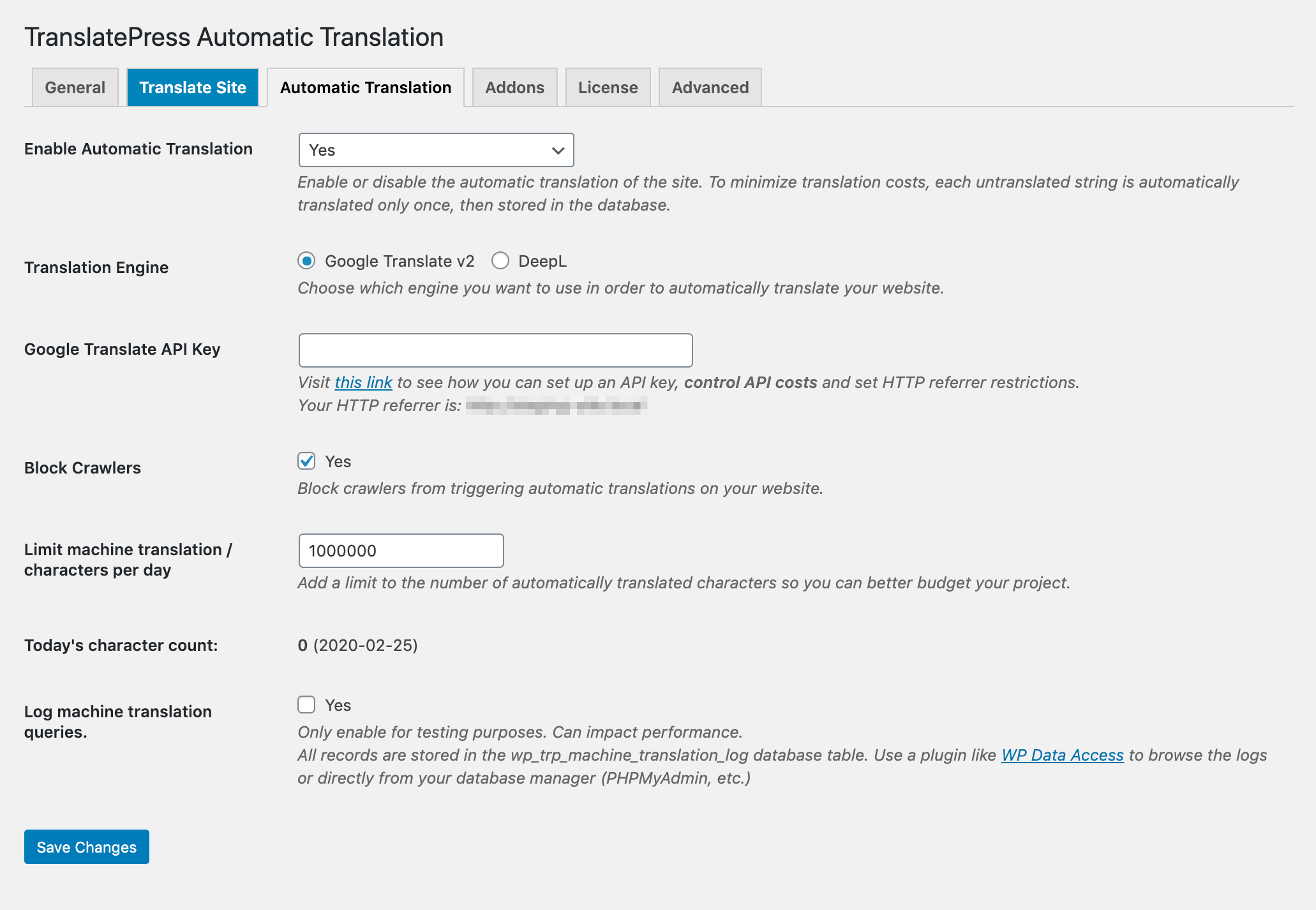
Si vous utilisez Google Translate, par exemple, vous devrez alors Ajouter une clé API Google Translate. Le plugin fournit un lien vers des instructions pour en obtenir une. Une fois que vous avez enregistré vos paramètres, le processus de traduction est presque instantané et gratuit, mais il n'est pas aussi précis qu'un humain dans certains cas.
Il est recommandé de revenir en arrière et de peaufiner manuellement certaines des traductions automatiques pour une meilleure qualité. Étant axé sur la vitesse, TranslatePress ne traduira automatiquement votre contenu qu'une seule fois, puis l'enregistrera et le chargera depuis votre base de données chaque fois que cela sera nécessaire. Outre des temps de chargement optimaux, vous réaliserez également des économies en réduisant les coûts liés à la traduction automatique.
Étape 8 : Apprendre les bases du référencement multilingue (SEO)
Traduire le contenu de votre boutique est la partie la plus critique pour internationaliser votre activité. Cependant, il ne faut pas oublier SEO multilingue en cours.
Si vous ne traduisez pas les métadonnées de vos produits et de vos pages, il devient beaucoup plus difficile de vous positionner dans d'autres langues. Cela signifie que vous passez à côté du public international que vous essayez de cibler au départ.
TranslatePress vous permet de traduire très facilement les éléments SEO les plus importants de votre boutique grâce à la Pack SEO extension. Avec cette extension, vous pouvez traduire des éléments clés tels que les descriptions de produits et méta-descriptions, les titres, les URL (slugs) et bien plus encore, le tout en utilisant la même interface d'édition front-end :
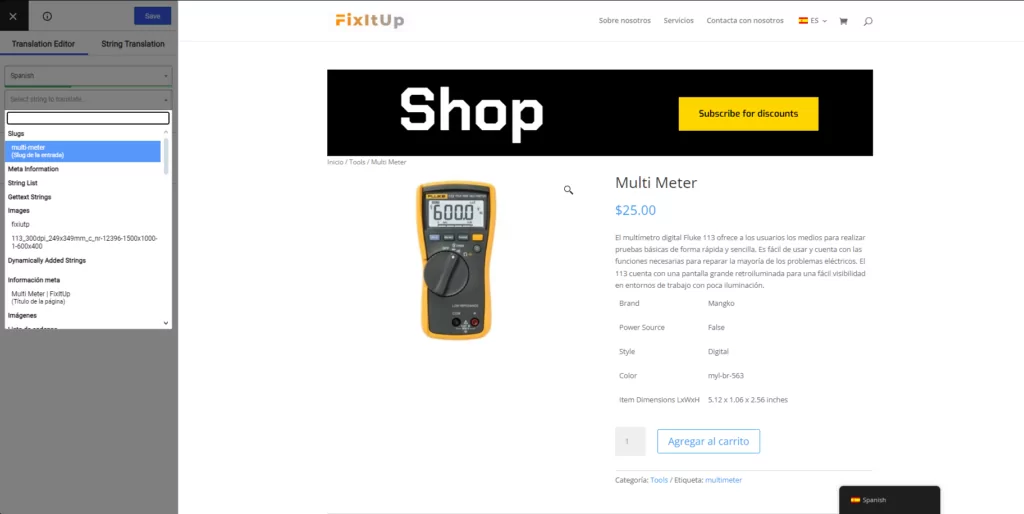
De plus, l'extension ’ SEO Pack » de TranslatePress s'intègre aux plugins de référencement les plus courants (tels que Yoast, Rank Math, SEOPress, etc.) et étend leurs fonctionnalités de plan du site pour vous aider à générer automatiquement implémenter un sitemap multilingue qui suit les recommandations de Google. Cela permettra de s'assurer que le contenu de votre boutique e-commerce multilingue soit indexé encore plus rapidement.
Bien que le pack SEO fasse partie du versions premium de TranslatePress, c'est vraiment un investissement que vous devriez envisager si vous voulez maximiser votre audience. La recherche organique est essentielle pour générer des ventes, et vous ne voulez pas passer à côté.
Bilan du commerce électronique multilingue
Par essence, participer au commerce électronique multilingue équivaut à internationaliser votre entreprise. Si vous pouvez gérer tout le travail supplémentaire que cela implique (comme le calcul des frais d'expédition et des taxes), vous pourrez alors récolter les fruits du service à une clientèle mondiale. Cependant, vous aurez d'abord besoin des bons outils à portée de main.
WordPress offre une solution équilibrée pour les boutiques en ligne simples et complexes, comme nous l'avons démontré dans les huit étapes abordées dans ce guide :
- Choisissez votre CMS ou créateur de site web.
- Configurez votre CMS.
- Sélectionnez le plugin e-commerce idéal.
- Configurez votre WooCommerce paramètres.
- Ajoutez vos produits.
- Installez un plugin de traduction tel que TranslatePress.
- Traduisez votre contenu WooCommerce.
- Apprendre les bases de SEO multilingue.
TranslatePress Multilingue
Avez-vous des questions sur l'utilisation de WordPress pour configurer une boutique e-commerce multilingue ? Posez-les dans la section des commentaires ci-dessous !


