
Dans ce post
Cherchez-vous des moyens de traduire votre page d'accueil ?
Traduire votre page d'accueil en différentes langues est une excellente idée, car cela contribuera à attirer plus de visiteurs et à augmenter vos taux de conversion ainsi que vos revenus.
La manière la plus efficace de traduire une page d'accueil est d'utiliser un plugin de traduction comme TranslatePress. Vous pouvez automatiser la traduction de la page d'accueil de votre site WordPress à l'aide de ce plugin particulier et même apporter des corrections manuelles aux traductions incorrectes.
Dans cet article, nous avons détaillé les étapes à suivre pour utiliser TranslatePress afin d'automatiser la traduction de votre page d'accueil, ainsi que la manière de corriger manuellement les traductions erronées.
Commençons.
Comment traduire la page d'accueil d'un site WordPress
Pour traduire votre page d'accueil en différentes langues, vous devez suivre les étapes suivantes :
- Installer le plugin de traduction TranslatePress
- Ajouter une langue secondaire
- Mettre en œuvre la traduction automatique
- Correction manuelle des traductions incorrectes (si nécessaire)
- Limiter la traduction à la page d'accueil uniquement (facultatif)
- Vérifier et modifier les paramètres TranslatePress
Dans les sections suivantes, nous vous montrerons comment réaliser ces étapes.
Étape 1 : Installer le plugin de traduction TranslatePress
TranslatePress est l'un des plugins de traduction les plus populaires du marché, principalement parce qu'il offre une multitude de fonctionnalités, qu'il est facile à utiliser et qu'il propose une version gratuite. Jetons un coup d'œil à toutes les fonctionnalités offertes par le plugin gratuit TranslatePress :
- Traductions automatiques via TranslatePress AI (licence gratuite disponible) ou Google Translate (en utilisant votre propre clé API) ;
- Interface de traduction visuelle pour la traduction en direct ;
- Ajouter des langues personnalisées;
- Limiter les traductions automatiques quotidiennes ;
- Un sélecteur de langue que vous pouvez placer pratiquement n'importe où sur le site Web (y compris dans les menus) ;
- Inclure ou exclure certaines pages des traductions automatiques.
Cela dit, il est important de noter que l'extension dispose également d'une version premium qui ajoute une tonne de fonctionnalités supplémentaires. La version premium propose des traductions de métadonnées SEO et, plus important encore, elle vous permet d'ajouter autant de langues que nécessaire à votre site Web.
Avec la version gratuite, vous pouvez traduire votre site Web dans une seule langue supplémentaire.
Dans cet article, nous allons utiliser la version gratuite du plugin pour vous montrer comment traduire votre page d'accueil dans une autre langue. Notez toutefois que si vous choisissez d'utiliser le plugin premium TranslatePress pour les traductions multiples, vous pouvez tout de même suivre les étapes décrites dans cet article.
Pour en savoir plus sur la version premium du plugin, et plus particulièrement sur les extensions qu'elle propose, lisez cet article comparer les versions gratuite et pro.
Vous pouvez acheter le plugin premium sur ici puis téléchargez le plugin depuis votre TranslatePress compte sur votre ordinateur local. Si vous souhaitez utiliser le plugin gratuit, vous pouvez simplement le télécharger depuis le Répertoire WordPress ou cherchez-le dans le Plugins zone de votre tableau de bord WordPress.

Recherchez « TranslatePress » dans la barre de recherche, identifiez-le, puis cliquez sur le bouton Installer maintenant et Activer boutons pour activer le plugin sur votre site web.
Étape 2 : Ajouter une langue secondaire
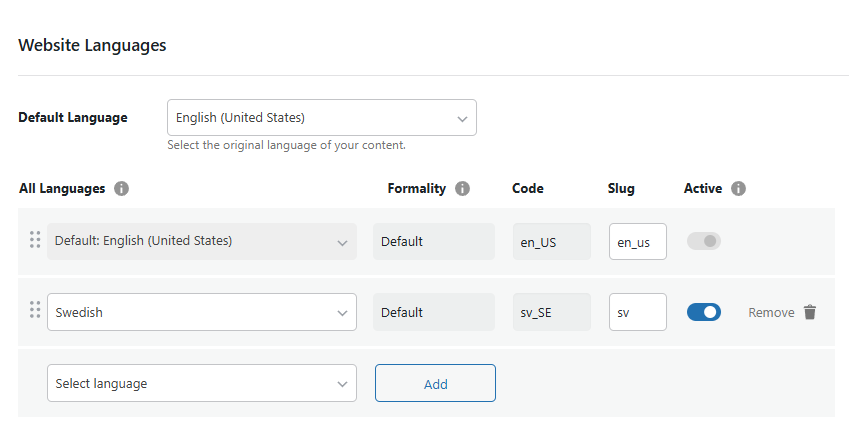
Une fois TranslatePress installé sur votre site WordPress, rendez-vous sur Paramètres → TranslatePress → Général → Toutes les langues.
Dans le menu déroulant adjacent à Toutes les langues, Sélectionner la langue dans laquelle vous souhaitez traduire votre page d'accueil. Ensuite, cliquez sur le Ajouter bouton pour ajouter la langue comme deuxième langue de votre site.
Si vous utilisez l'extension premium, vous pouvez ajouter plus d'une langue secondaire de la même manière.
Avant de passer à l'étape suivante, n'oubliez pas de faire défiler vers le bas et de cliquer sur Enregistrer les modifications bouton pour enregistrer les modifications que vous venez d'apporter.
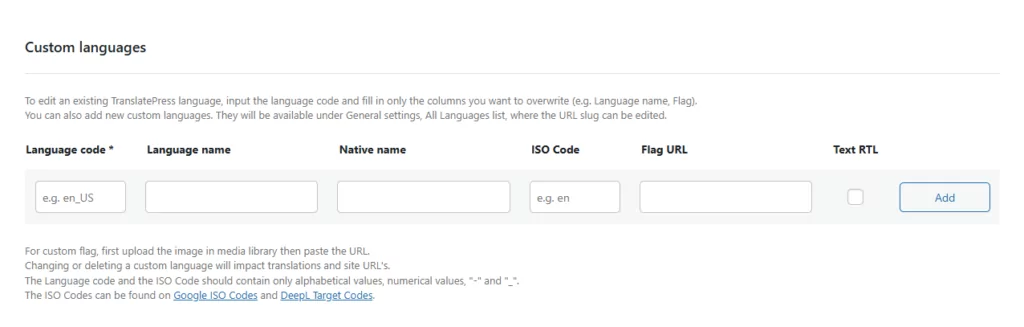
Veuillez noter que si vous ne trouvez pas la langue de votre choix, TranslatePress vous offre également la possibilité d'ajouter une langue personnalisée. Il vous suffit de vous rendre sur Paramètres → TranslatePress → Avancé → Langue personnalisée et ajoutez les détails du langage personnalisé. La plupart de ces détails sont facilement accessibles sur Internet. Mais si vous avez besoin d'aide pour ajouter des langages personnalisés, consultez ce tutoriel sur Langues personnalisées WordPress.
Étape 3 : Mise en place de la traduction automatique (page d'accueil de Google Translate)
TranslatePress propose une fonctionnalité de traduction automatique qui, une fois activée, traduit automatiquement votre page d'accueil dans la deuxième langue que vous avez choisie à l'étape précédente.
Pour activer la traduction automatique, allez dans Paramètres → TranslatePress → Traduction automatique → Activer la traduction automatique.
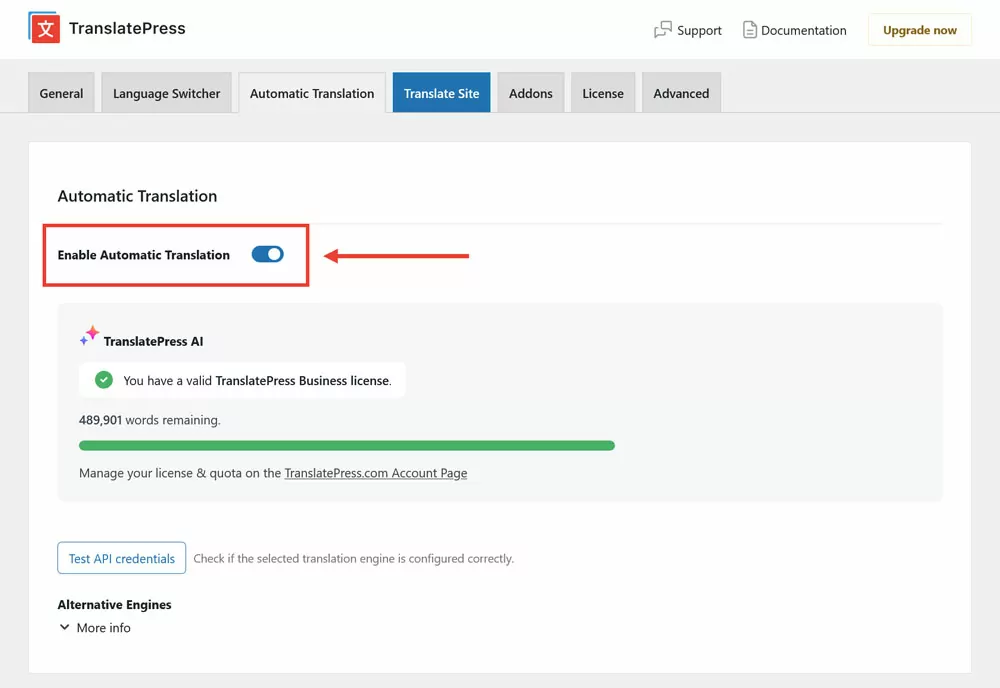
Ensuite, vous devez sélectionner un Moteur de traduction.
TranslatePress AI est le moteur intégré et le point de départ le plus simple — aucune clé API requise, aucun compte externe à configurer. Vous pouvez créer votre licence gratuite en inscription ici. Si vous débutez, la méthode TranslatePress AI est celle qui présente le moins d'obstacles.
Si vous préférez utiliser une API de traduction externe, TranslatePress prend également en charge :
- Google Traduction — Disponible sur tous les forfaits, y compris la version gratuite. Nécessite une clé API Google Cloud. Google Translate est gratuit jusqu’à 500 000 caractères par mois ; au-delà, vous payez directement à Google. Voir La page des tarifs de Google pour les détails.
- DeepL — disponible sur les abonnements Business et Developer. Nécessite une clé API DeepL.
Si vous optez pour Google Translate ou DeepL, vous devrez générer la clé API correspondante et l'ajouter à TranslatePress :
Une fois que vous avez choisi votre moteur et enregistré vos paramètres, la traduction automatique sera déclenchée lors de la première visite de la page d'accueil dans la langue secondaire.
Nous recommandons examen de la page d'accueil après vous être déconnecté de votre tableau de bord WordPress — passez simplement à la langue secondaire en utilisant le sélecteur de langue et vérifiez les traductions.

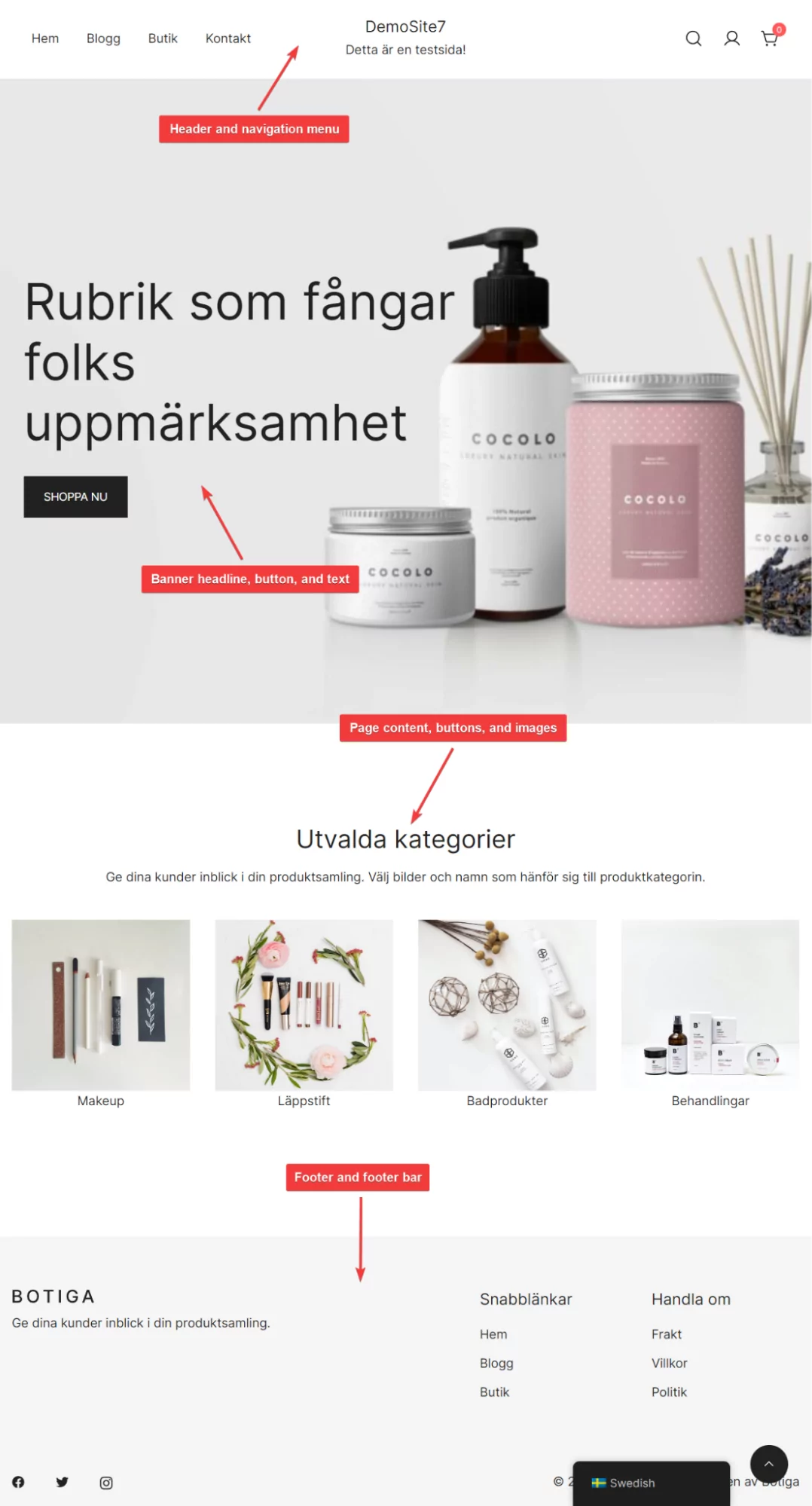
Une page d'accueil WordPress typique comprend les éléments suivants :
- En-tête et menu de navigation
- Titre de bannière, bouton et texte
- Contenu de la page, boutons et images
- Pied de page et barre de pied de page
Chacun de ces éléments peut contenir du texte traduit automatiquement par TranslatePress. Veillez à vérifier ce texte et à vous assurer que la traduction est correcte. Les traductions incorrectes peuvent être corrigées manuellement en utilisant le Traduire la page bouton. Plus d'informations à l'étape suivante.
Étape 4 : Corriger manuellement les traductions incorrectes
Le texte incorrect sur la page d'accueil peut être corrigé manuellement. Voici comment :
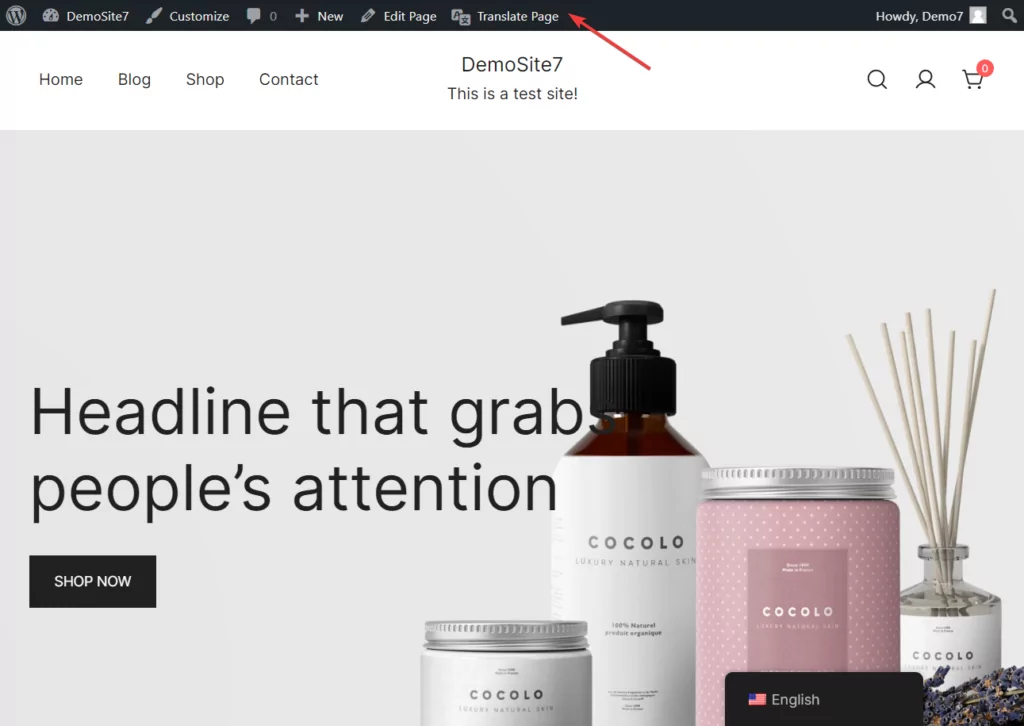
Connectez-vous à votre tableau de bord WordPress, ouvrez votre page d'accueil et sélectionnez Traduire la page bouton situé dans le barre d'administration.
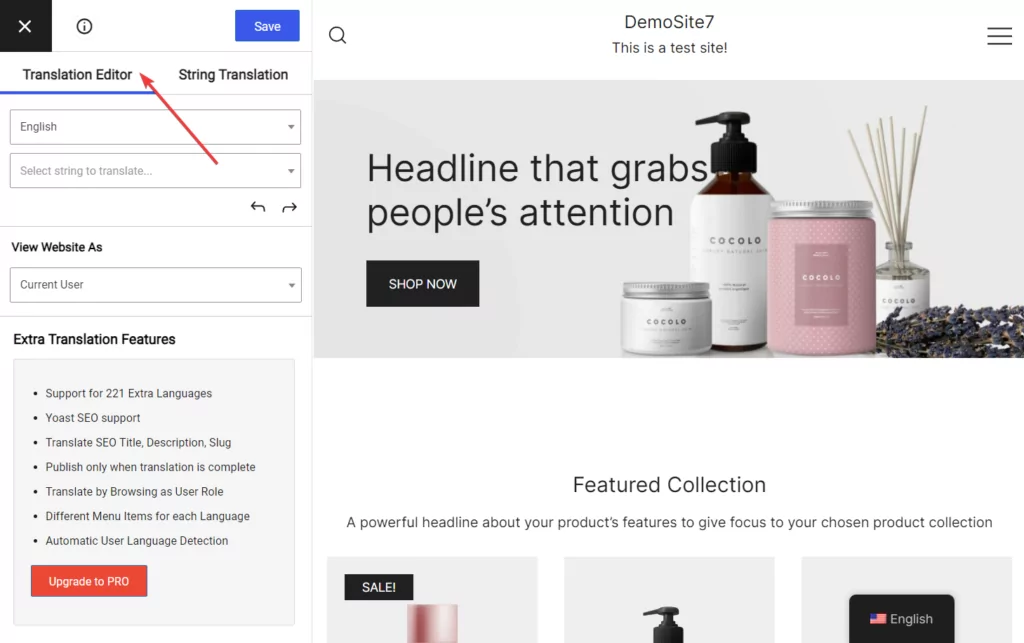
A Éditeur de traduction apparaîtra sur le côté gauche de l'écran. Vous utiliserez cet éditeur pour traduire manuellement des textes.
Maintenant, déplacez votre curseur sur le texte que vous souhaitez corriger et sélectionnez le stylo bleu pour apparaître à côté du texte. Il permettra au texte d'apparaître sur l'éditeur de transition où vous pourrez remplacez-le par la bonne traduction.
Donne un coup Sauvegarder bouton situé en haut de l'éditeur pour la modification.
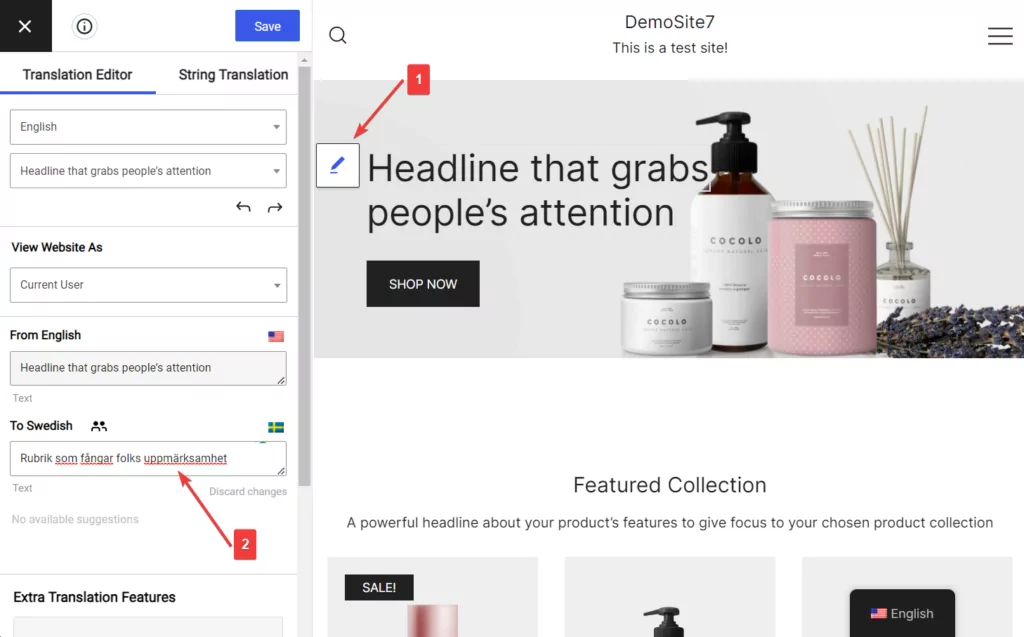
De cette manière, vous pouvez identifier les traductions incorrectes sur la page d'accueil et les remplacer par les traductions correctes.
Étape 5 : Limiter la traduction à la seule page d'accueil (facultatif)
La fonctionnalité de traduction automatique ’ TranslatePress » est activée par défaut sur tous les articles, pages, boutons, images et éléments de l'ensemble de votre site web.
Comme nous l'avons mentionné plus tôt, la transition automatique n'est déclenchée que lorsqu'une personne visite la page pour la première fois. Par conséquent, si vous souhaitez traduire l'ensemble de votre site web, vous pouvez soit ouvrir toutes les pages vous-même, soit permettre aux visiteurs d'ouvrir les pages et de lancer le processus de traduction.
Mais si vous ne souhaitez pas traduire l'intégralité du site Web WordPress et préférez limiter la traduction à votre seule page d'accueil, voici ce que vous devez faire :
Aller à Paramètres → TranslatePress → Avancé → Chaînes à exclure → Ne pas traduire certains chemins d'accès et sélectionner Traduire seulement certains chemins. Puis saisissez ceci dans la boîte blanche : {{home}}
Cela garantira que seule votre page d'accueil sera traduite.
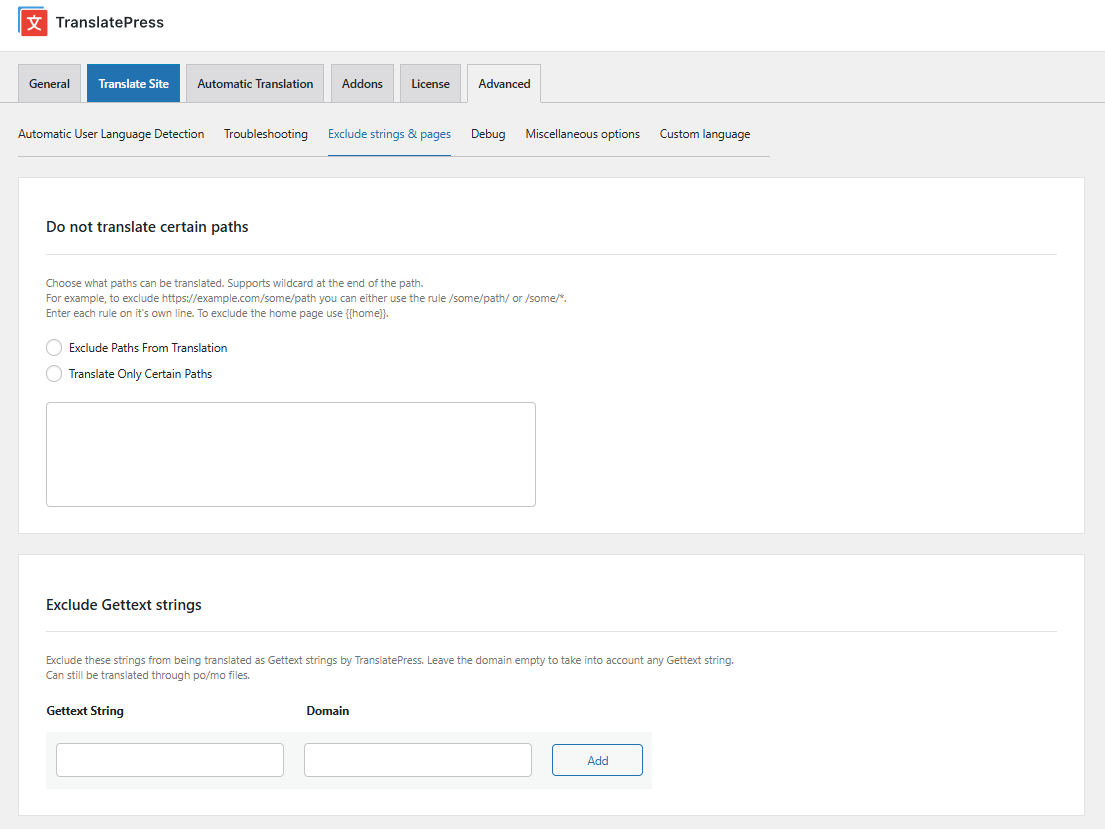
Si vous souhaitez en savoir plus sur l'inclusion et l'exclusion de pages de la traduction automatique, consultez ce document d'aide : Traduire uniquement certaines pages.
Étape 6 : Vérification et modification des paramètres TranslatePress
Jusqu'à présent, vous avez traduit automatiquement votre page d'accueil, corrigé manuellement les traductions erronées et même limité les traductions à la seule page d'accueil de votre site. Il ne vous reste plus qu'à vérifier et à modifier les paramètres de TranslatePress.
Au cours des étapes précédentes, vous n'avez dû modifier que certains paramètres du TranslatePress, mais nous vous recommandons de consulter toutes les pages de paramètres et de vérifier s'il y a des éléments que vous souhaiteriez modifier pour les adapter à vos besoins.
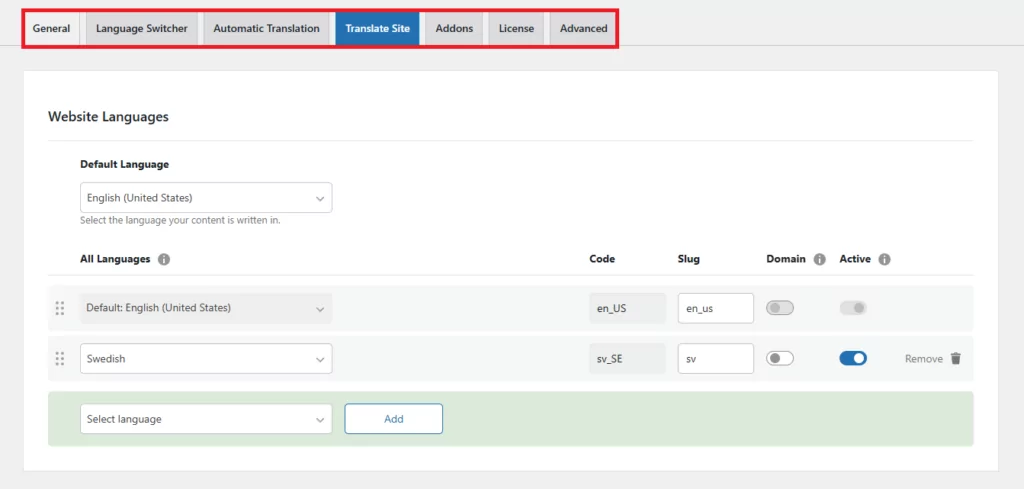
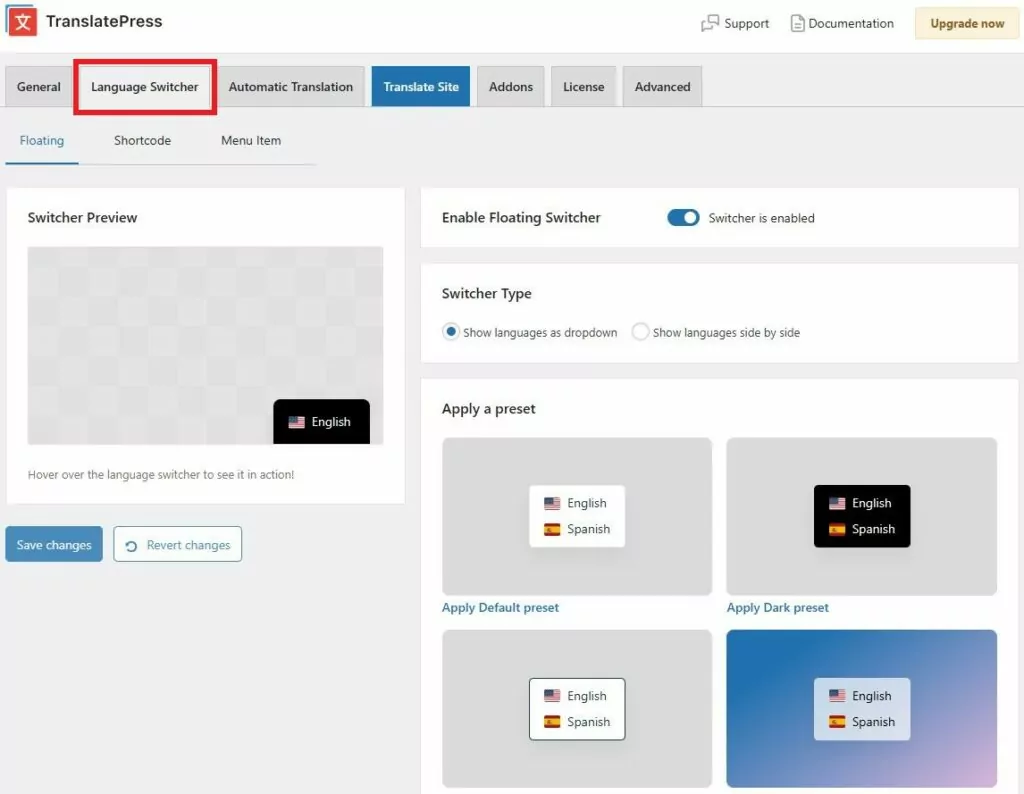
Par exemple, vous souhaiterez peut-être modifier la couleur, l'emplacement et d'autres aspects de conception du sélecteur de langue ou forcer la deuxième langue de votre site dans des liens personnalisés. Ceux-ci peuvent être réalisés à partir du Sélecteur de langue onglet.
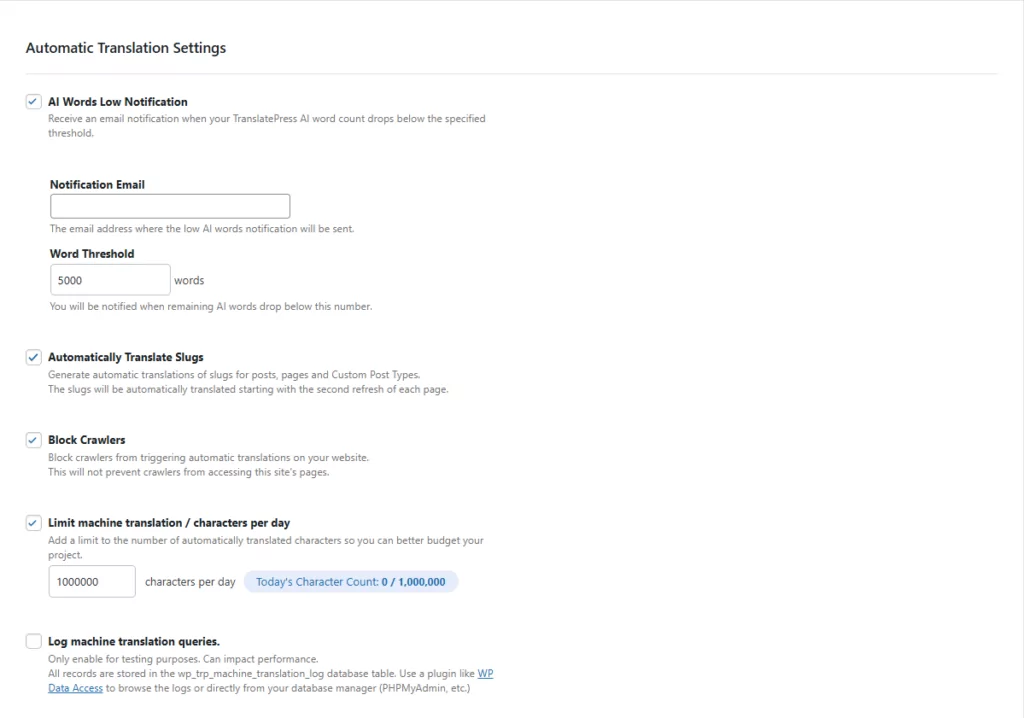
Si vous décidez d'utiliser TranslatePress pour traduire l'intégralité de votre site web, vous pouvez essayer de réduire les coûts de traduction en bloquant les robots d'indexation et en fixant une limite quotidienne pour le nombre de caractères traduits automatiquement. Ces opérations peuvent être effectuées à partir de la Traduction automatique onglet des paramètres.
C'est tout pour celui-ci les amis ! Sur ce, nous arrivons à la fin de ce tutoriel.
Conclusion
Traduire une page d'accueil n'est pas difficile C'est une tâche facile si vous disposez des bons outils. Bien qu'il existe plusieurs plugins de traduction parmi lesquels choisir, TranslatePress est le plus populaire et le plus convivial du marché.
La traduction de votre page d'accueil à l'aide de TranslatePress se déroule selon les étapes suivantes :
- Installez le plugin TranslatePress ;
- Ajouter une langue secondaire;
- Activer la traduction automatique ;
- Corriger manuellement les traductions incorrectes ;
- Limiter la traduction à la page d'accueil uniquement (optionnel) ;
- Examiner et modifier les paramètres de TranslatePress au fur et à mesure des besoins.
TranslatePress Multilingue
Alors, obtenir TranslatePress et commencez à traduire votre page d'accueil dès aujourd'hui !
Si vous avez des questions sur la façon de traduire une page d'accueil, laissez-nous un commentaire ci-dessous.


