
En esta publicación
En este artículo, queremos hablar sobre diferentes formas de traducir un sitio web alemán al inglés. Nos concentraremos en dos ángulos diferentes para ello.
Por un lado, te mostraremos cómo puedes traducir cualquier sitio web en alemán que encuentres en la web al inglés. Al mismo tiempo, y lo que es más importante, también cubrimos cómo convertir permanentemente tu propio sitio web del idioma alemán al inglés si eso es lo que estás intentando hacer.
Verás que de cualquier manera no representa mayor problema si se utilizan las herramientas adecuadas.
Traduce cualquier sitio web del alemán al inglés con nuestra herramienta de traducción gratuita
Primero cubriremos una manera fácil de traducir sitios web del alemán al inglés con una herramienta en línea gratuita y sencilla. Esto es, por ejemplo, si te encuentras con un sitio alemán mientras navegas por la web y crees que puede contener información importante, pero no hablas alemán lo suficiente como para entenderlo.
O tal vez te gustaría comprar algo de un sitio web alemán. ¿Tal vez un reloj de cuco, un libro de reglas o una libra de chucrut? (Bien, basta de estereotipos sobre mi gente). Para evitar los errores de traducción, estás buscando una forma de traducir toda la página web al inglés.
Afortunadamente, no hay nada más fácil que eso con nuestro herramienta gratuita de traducción de sitios web.
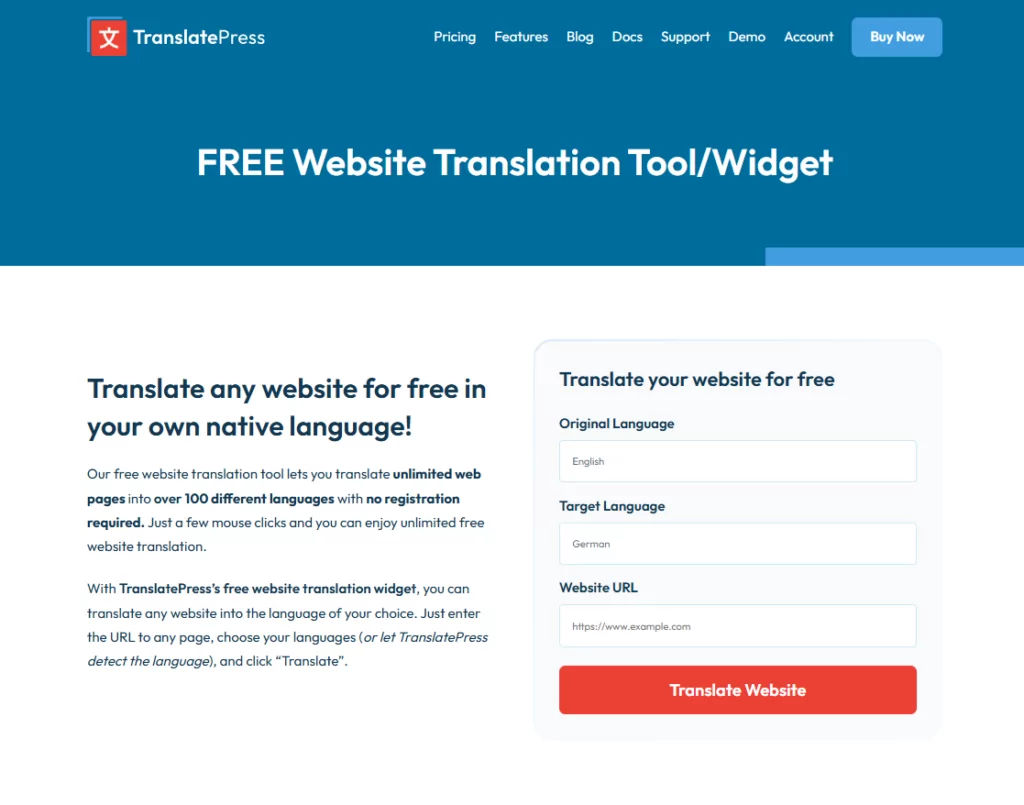
Simplemente haga clic en el enlace para abrirlo, luego siga estos pasos:
- Elige el idioma del sitio web que quieres traducir, en este caso, alemán.
- Elige tu idioma de destino deseado, por ejemplo, inglés.
- Introduce la URL de la página web o sitio web que deseas ver en inglés.
- Hacer clic en Traducir botón.
Cuando lo haces, se abre automáticamente la versión traducida del sitio web para ti.
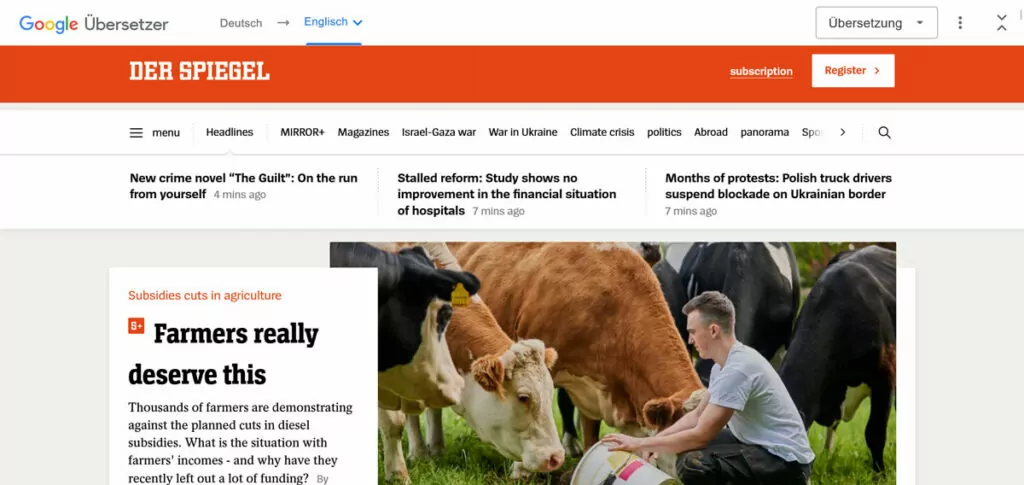
Ahora puedes obtener la información en el idioma que desees.
Esta es una gran solución rápida para cuando quieres ver cualquier sitio de terceros en otro idioma. Pero, ¿y si quieres traducir tu propio sitio web del alemán al inglés de forma permanente para ayudar a tus visitantes? Hablemos de eso ahora.
Cómo traducir un sitio web de WordPress de alemán a inglés
Aunque el alemán no es uno de los idiomas más difíciles, no se caracteriza necesariamente por ser fácil de aprender (incluso como nativo alemán, todavía lucho a diario). Y a pesar de que es uno de los idiomas más comunes en Internet, el grupo de personas que lo habla sigue siendo relativamente pequeño, en comparación con el inglés. Por lo tanto, si tienes un sitio web en alemán, traducirlo al inglés puede ser una buena idea para hacerlo accesible a un público más amplio (por ejemplo, para hacer comercio electrónico multilingüe).
La buena noticia es que, si tu sitio web está creado con WordPress, puedes hacerlo fácilmente con el Plugin gratuito TranslatePress. Hace que tu sitio web sea multilingüe y te permite traducirlo a una multitud de idiomas, incluidos el alemán y el inglés.
TranslatePress también incluye traducción automática características que hacen que convertir su sitio web sea mucho más rápido. Pero también es libre de hacer la traducción a mano a través de una práctica interfaz.
La mejor parte: si todo lo que necesitas es un idioma adicional, ¡el proceso es completamente gratuito! Veamos cómo traducir tu sitio web del alemán al inglés paso a paso.
1. Instalar TranslatePress
Lo primero que hay que hacer es instalar el plugin TranslatePress para WordPress.
Como se mencionó, puedes hacer todo el proceso con solo el versión gratuita de TranslatePress. Sin embargo, hay ventajas en usar la versión Pro, las cuales veremos en el transcurso de este tutorial. Si comienzas con la versión gratuita y luego decides que quieres algunas características Pro, siempre puedes actualizar sin perder nada de tu trabajo.
Así que empecemos.
Como primer paso, inicia sesión en tu sitio de WordPress y ve a Complementos → Añadir Nuevo. Aquí, busca «TranslatePress» por su nombre y haz clic en el Instalar ahora botón cuando aparezca.

Después de que el complemento haya terminado de descargarse, haga clic en el Activar botón que aparece.
2. Elige tus idiomas
Una vez activada la función TranslatePress en tu sitio web, es el momento de seleccionar los idiomas que deseas para tu página web. Esto se hace en TranslatePress → Configuración en el panel de administración de WordPress.
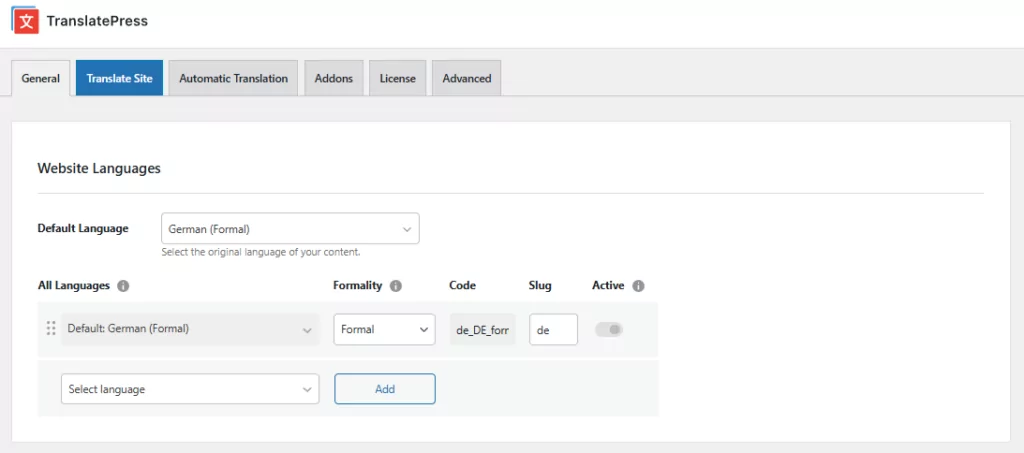
En la parte superior, elige tu idioma predeterminado, en este caso, el alemán. Tienes varias opciones. Dado que el alemán se habla en varios países, también puedes elegir alemán austriaco y suizo, así como variedades formales o informales (que cambian los pronombres utilizados para dirigirse a alguien; ¡sí, el alemán es divertido!). También puedes cambiar el nivel de formalidad después del hecho.
En este caso, estamos eligiendo Alemán (formal).
Después de eso, es hora de determinar tu idioma de destino. Para ello, usa el menú desplegable debajo de Todos los idiomas elegir inglés.
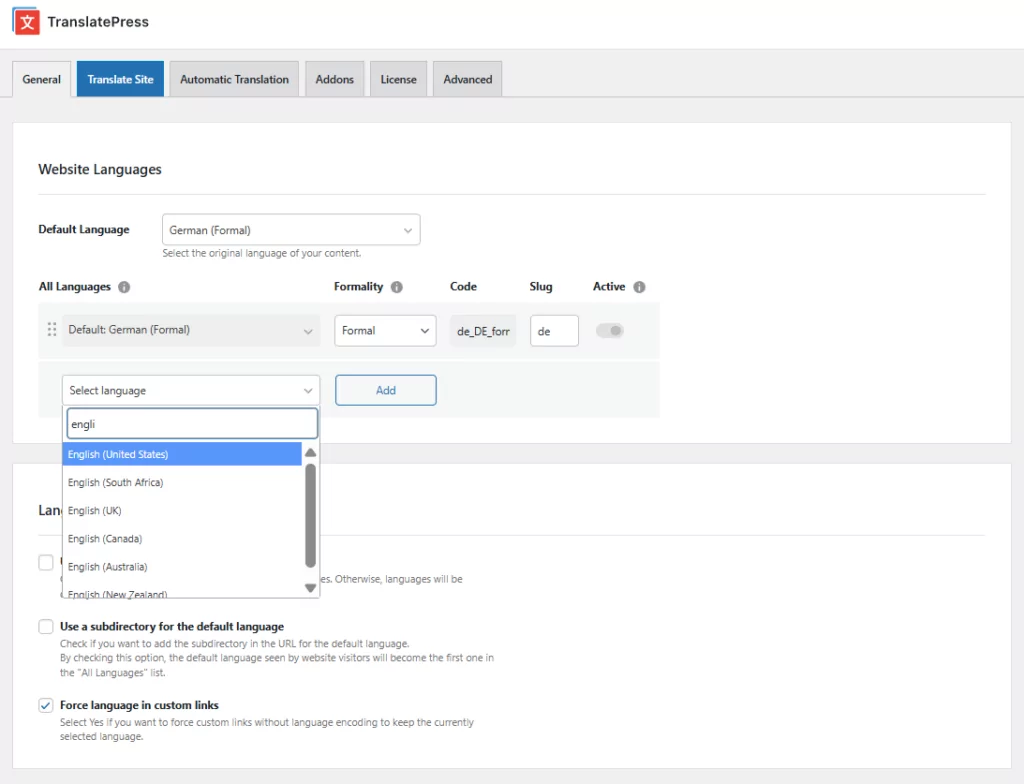
TranslatePress también reconoce diferentes variantes, como el inglés de EE. UU. y el del Reino Unido, así como las variantes que se hablan en Canadá, Sudáfrica y Nueva Zelanda. Elige la que te parezca más adecuada. En este caso, vamos a utilizar el inglés de EE. UU.
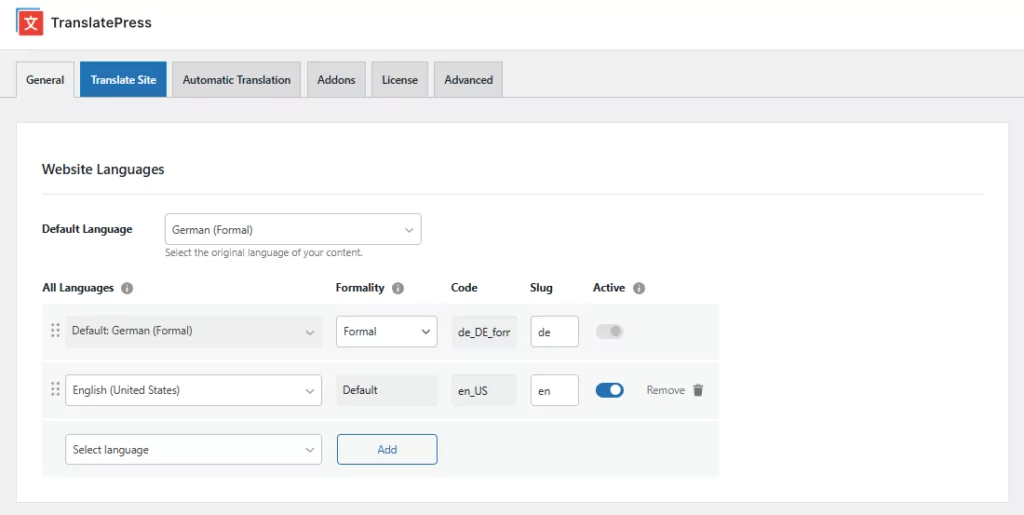
Cuando esté satisfecho, haga clic Añadir para enviar su selección y luego guarde en la parte inferior.
3. (Opcional) Habilitar la traducción automática
Este paso no es obligatorio, pero puede ahorrarte mucho tiempo en el proceso de traducción. TranslatePress te permite traducir automáticamente tu página web con la ayuda de servicios de traducción automática como Google Translate y DeepL. Ambos son Herramientas de traducción basadas en IA conocidos por su calidad y rapidez.
En la versión gratuita, la capacidad está limitada a Google Translate. La versión TranslatePress Pro también ofrece la opción de utilizar DeepL, que es más preciso que Google Translate.
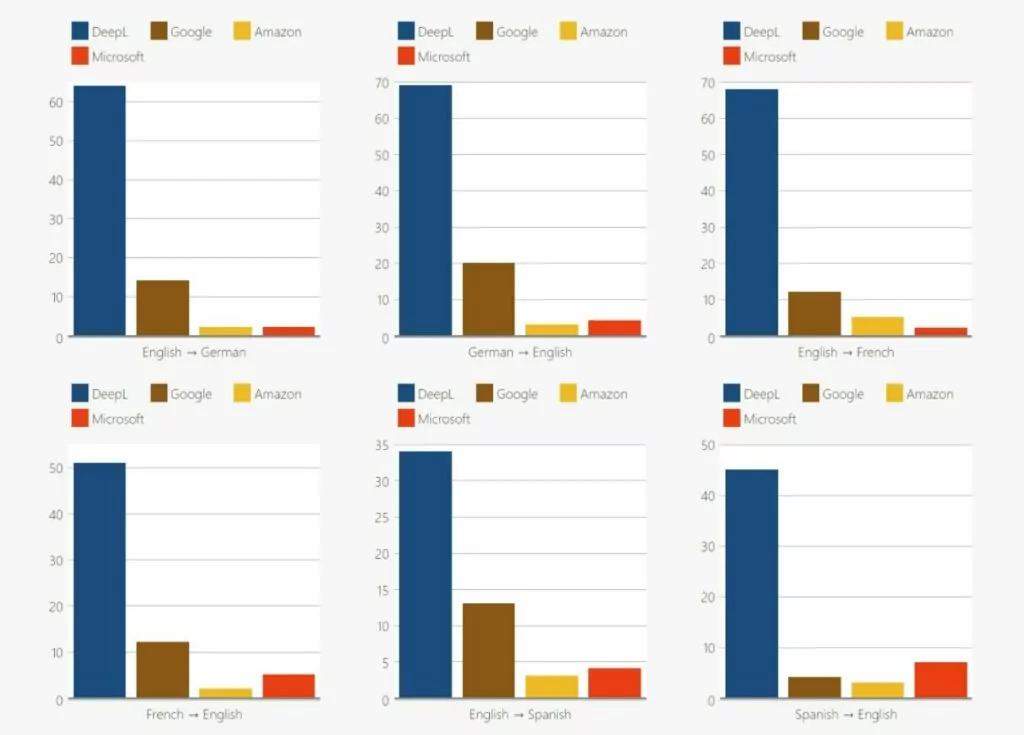
Sin embargo, en la traducción del alemán al inglés, Google Translate ofrece un resultado aceptable y siempre puedes utilizarlo como punto de partida para corregir y perfeccionar manualmente el resultado automático.
Si eso es algo que te interesa, dirígete a Traducciones automáticas en la configuración de TranslatePress.
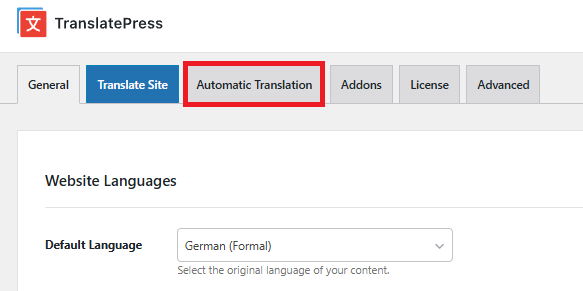
Aquí, lo primero que hay que hacer es configurar el menú desplegable debajo de Activar Traducción Automática a Sí. Después de eso, obtienes acceso a opciones adicionales.
Lo más importante es elegir el motor de traducción. Como ya se ha mencionado, en la versión gratuita solo tienes disponible Google Translate.
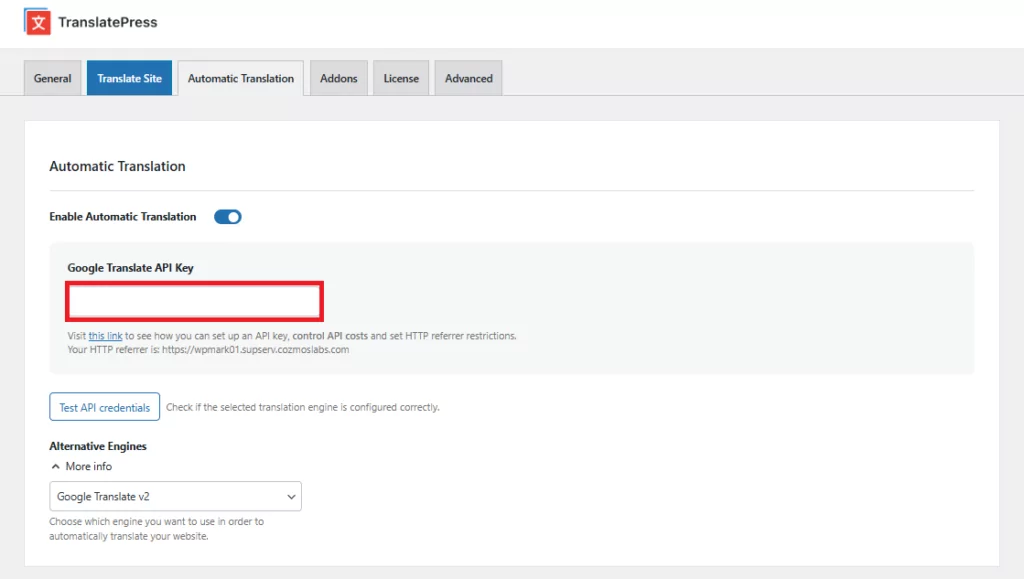
A continuación, debes obtener una clave API y pegarla en el campo correspondiente. Más abajo encontrarás un enlace con las instrucciones para obtenerla, pero también las tenemos aquí para la API de Google Translate y la API de DeepL. Una vez que hayas pegado la clave, guárdala en la parte inferior.
Quizá también te interese echar un vistazo a las demás opciones, sobre todo a la configuración para limitar la traducción a un número determinado de caracteres al día, ya que eso puede influir en el coste. Ten en cuenta, sin embargo, que esto es algo que debes acordar con el servicio de traducción; no depende de TranslatePress.
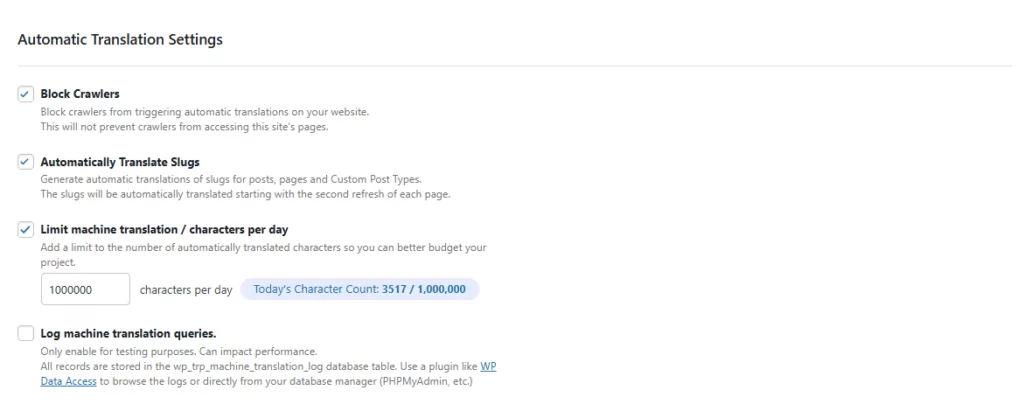
Una vez que estés satisfecho, es hora de seguir adelante.
4. Traduce tu sitio en la interfaz de traducción
Casi todo el trabajo de traducción en TranslatePress se realiza en la misma interfaz. Puedes acceder a ella haciendo clic en Traducir sitio en la configuración de TranslatePress o en la barra de tareas de WordPress.
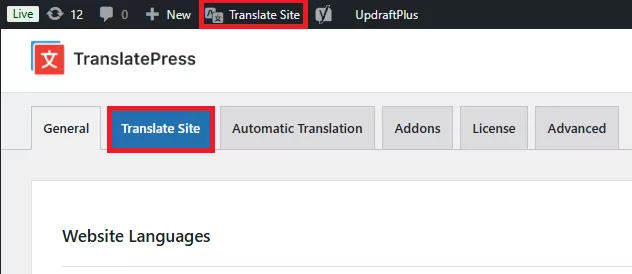
Esto te lleva a la interfaz principal de traducción de TranslatePress.
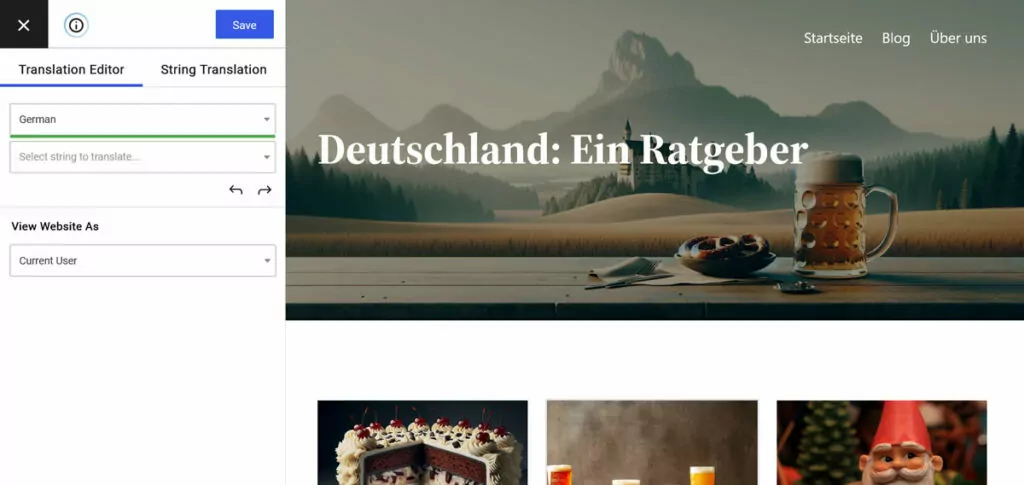
Consta de dos partes. A la derecha, tienes una ventana de vista previa en la que no solo puedes ver una vista previa en tiempo real de tu sitio web próximamente traducido, sino también usarla para navegar por el sitio y elegir el contenido que deseas traducir al inglés. A la izquierda, por otro lado, tienes la barra lateral en la que proporcionas la traducción.
El proceso es concebiblemente fácil. Selecciona cualquier texto (también llamado “cadena”) a través de la ventana de vista previa. Puedes hacerlo directamente pasando el cursor sobre algún texto y haciendo clic en el símbolo del lápiz, usando la lista desplegable en la parte superior izquierda para elegir cualquiera de las cadenas presentes en la página o recorriéndolas con las flechas hacia atrás y hacia adelante debajo de ella.
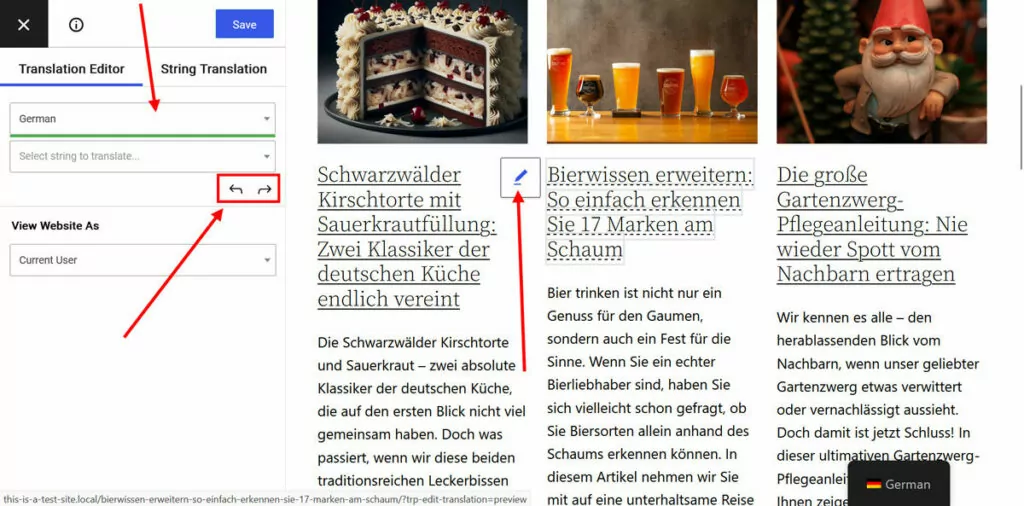
Una vez que hagas eso, verás aparecer un nuevo campo en el que puedes introducir la cadena traducida. Aún mejor: si has habilitado la traducción automática, la traducción aparecerá automáticamente.
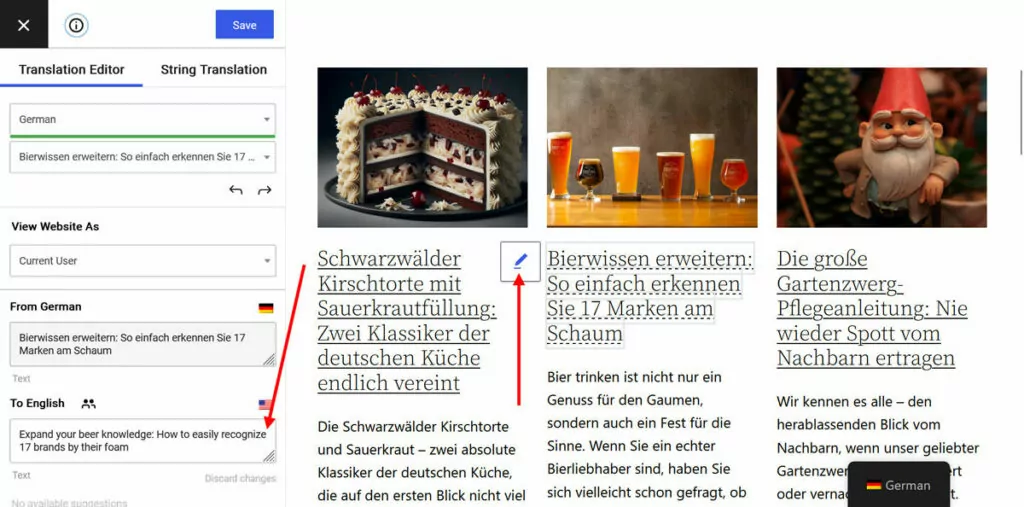
Haz todos los cambios y ajustes necesarios. Una vez satisfecho, haz clic en el Guardar botón en la parte superior para que la traducción aparezca en directo en tu sitio web, ¡y listo! A partir de ahora, los visitantes podrán acceder a las diferentes versiones de idioma y estas empezarán a aparecer en los motores de búsqueda.
¿Qué contenido puedes traducir?
Esto funciona para todo tipo de contenido, desde elementos del menú sobre los encabezados a formularios, botones y más. Puedes traduce tu página de inicio, otras páginas, encabezado y pie de página, y cada una de las demás partes de su sitio web.
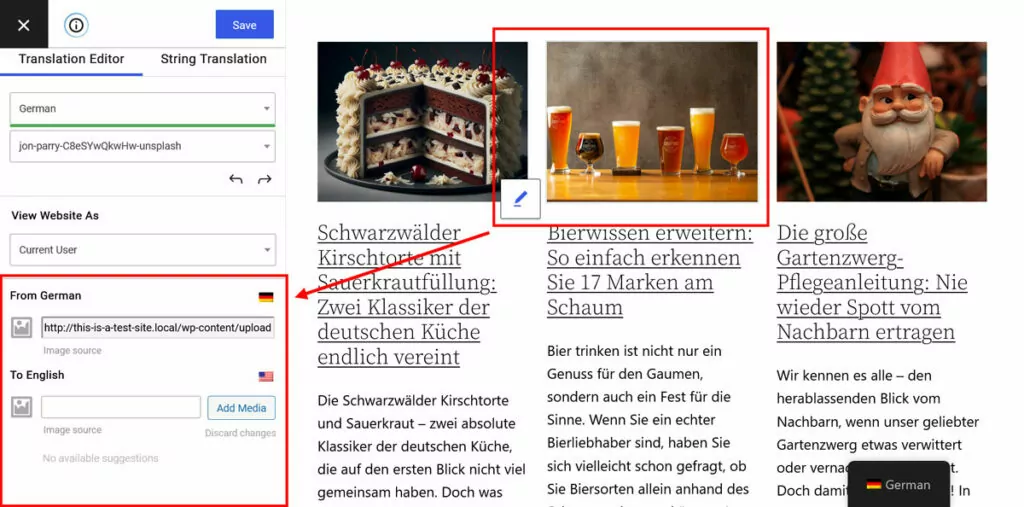
Además, TranslatePress ofrece la posibilidad de proporcionar diferentes imágenes para distintos idiomas, lo que significa que puedes incluir versiones alternativas que puedan contener texto traducido o que, sencillamente, resulten más adecuadas desde el punto de vista cultural para un mercado lingüístico concreto. Esto es importante para transcreación y localización y funciona de la misma manera que para el texto. Pase el cursor sobre una imagen, haga clic en el símbolo del lápiz y luego proporcione una alternativa en la barra lateral.
Asegúrate de repasar cómo se hace SEO de imágenes ¡ya que estás en eso!
Además, si no domina el alemán y no confía en la traducción automática, es posible que decida trabajar con traductores autónomos o un servicio de traducción profesional para que su traducción sea realizada. Si ese es el caso, el Licencia comercial TranslatePress te permite crear cuentas de traductores dedicadas para que quien contrates pueda trabajar directamente en tu sitio web. Solo para tu información.
5. Traducciones de cadenas de texto de temas, plugins, etc.
Como se ha mencionado anteriormente, la mayor parte del trabajo de traducción se realiza en la misma interfaz. A diferencia de otros complementos de traducción, TranslatePress analiza el código HTML de la página en busca de texto que traducir y trabaja directamente con lo que aparece en la web.
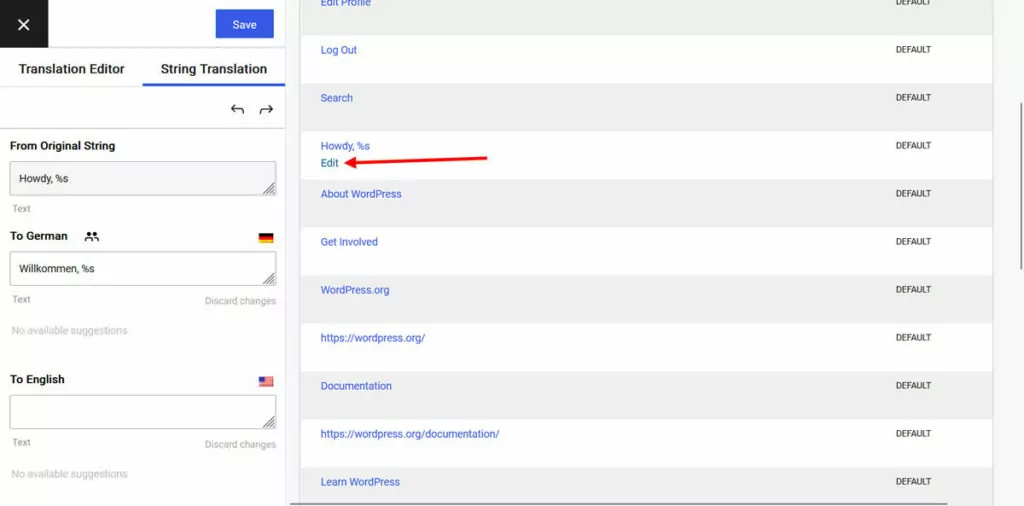
Sin embargo, también hay algunas cadenas que se añaden a tu sitio mediante los temas y complementos. Puedes encontrarlas en el Traducción de cadenas menú.
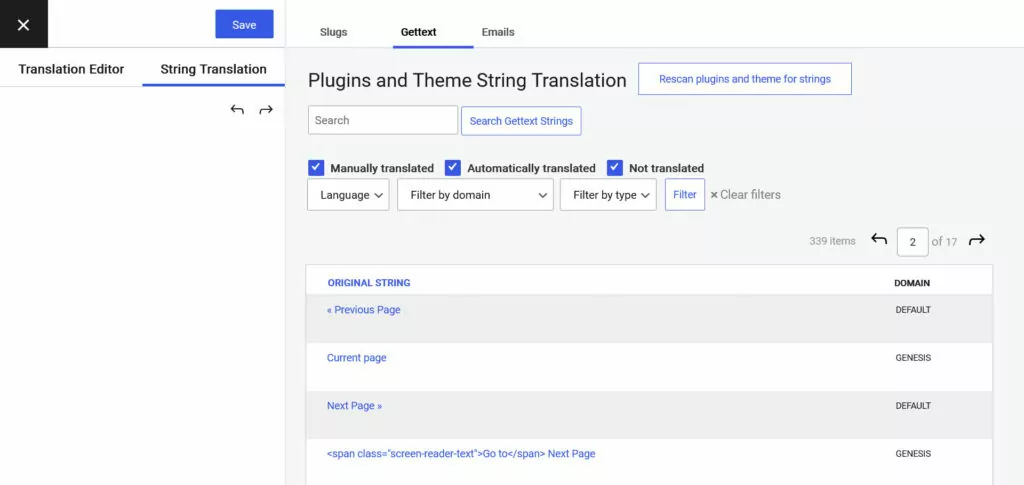
Cuando haces clic en él y eliges Gettext En la parte superior encontrarás una lista de cadenas que TranslatePress ha detectado al analizar el contenido generado por los plugins y los temas.
Pasa el cursor sobre cualquiera de ellos y haz clic Editar para abrir las mismas opciones de traducción que para el resto de su sitio. Muy fácil.
Debajo Correos electrónicos, puedes encontrar texto que aparece en los correos electrónicos enviados desde complementos, como las notificaciones.
En la versión Pro, este menú es también donde puedes traducir los slugs de las URL de tus páginas para que tengan direcciones web en su propio idioma, lo cual es excelente para el SEO.
6. Configura tu selector de idioma
Una vez que tengas nuevos idiomas en tu sitio, debes dar a los visitantes la posibilidad de acceder a ellos. Esto ocurre con un selector de idiomas que, por defecto, aparece como un menú flotante en la esquina inferior derecha de tu sitio web.
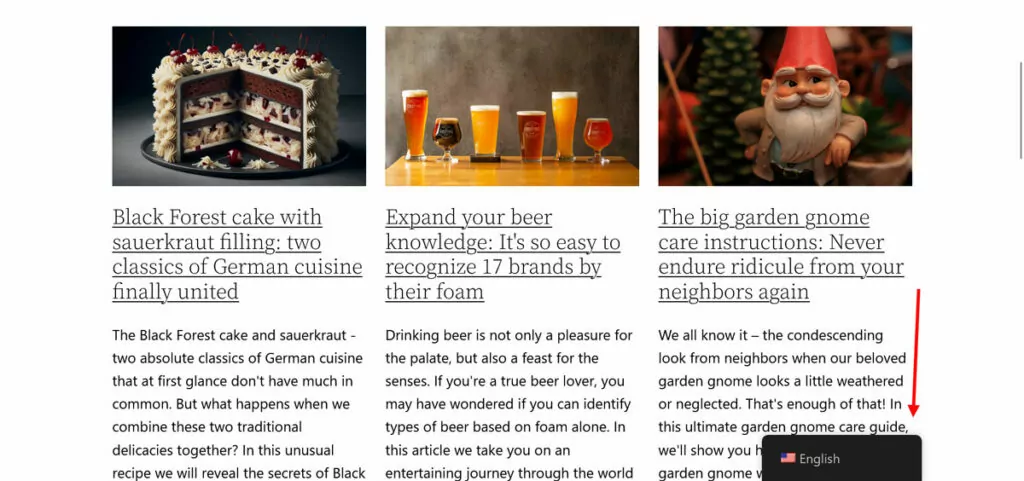
Si eso no te convence, hay un montón de opciones de personalización. Las encontrarás en la configuración de TranslatePress, en la parte inferior.
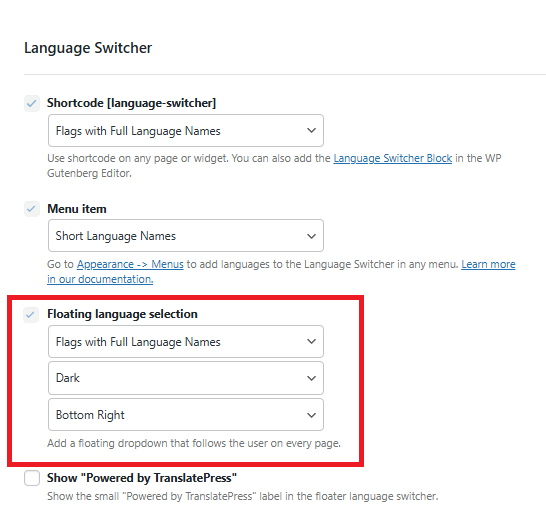
Vamos a repasarlos uno por uno.
Opciones disponibles
La primera opción es colocar el selector de idiomas como un código corto. Eso significa que puedes publicar
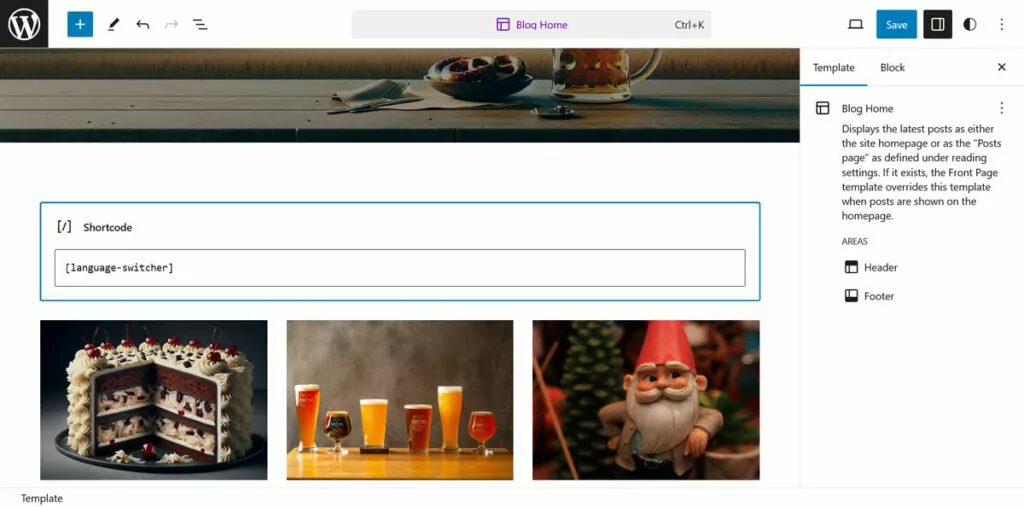
También hay un bloque de selector de idiomas para el editor de bloques y el editor del sitio de WordPress para lograr lo mismo.
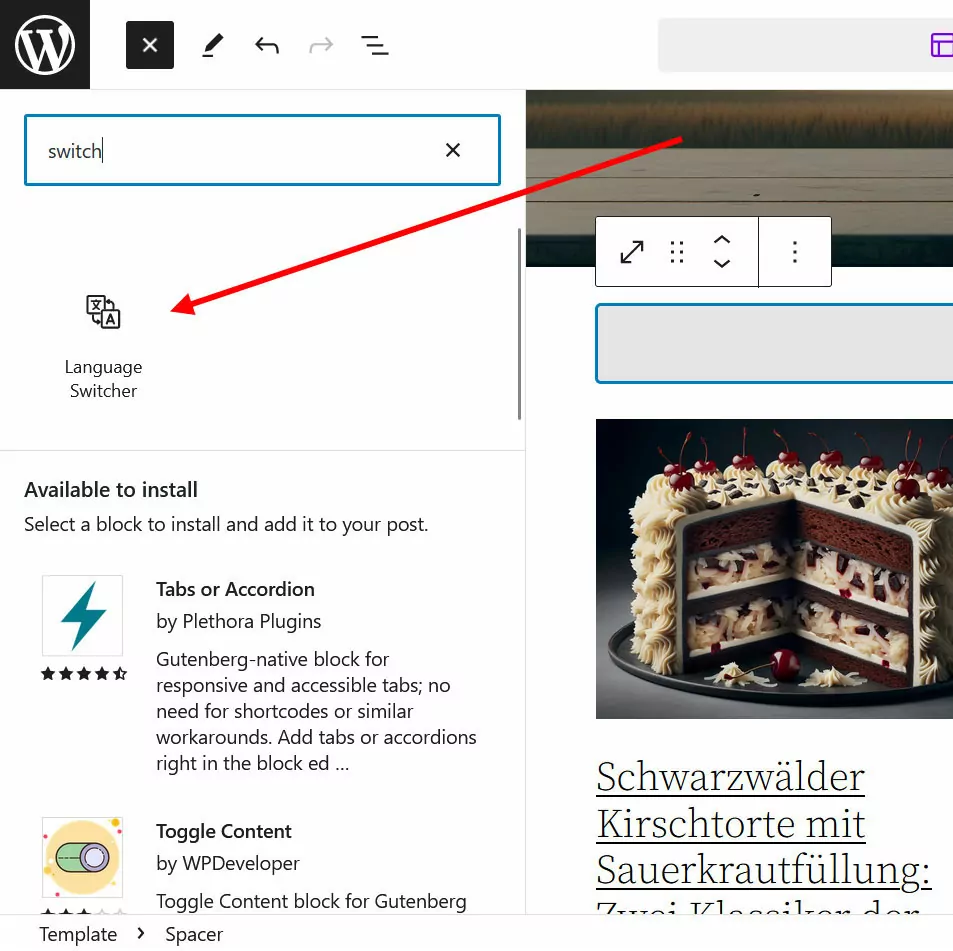
En la configuración, puedes decidir qué quieres que muestre el selector: una bandera de idioma con el nombre completo, banderas con nombres abreviados, solo el nombre completo o corto, o solo banderas.
La segunda opción es habilitar el selector de idiomas como un elemento de menú. En ese caso, puedes añadirlo al menú de WordPress.
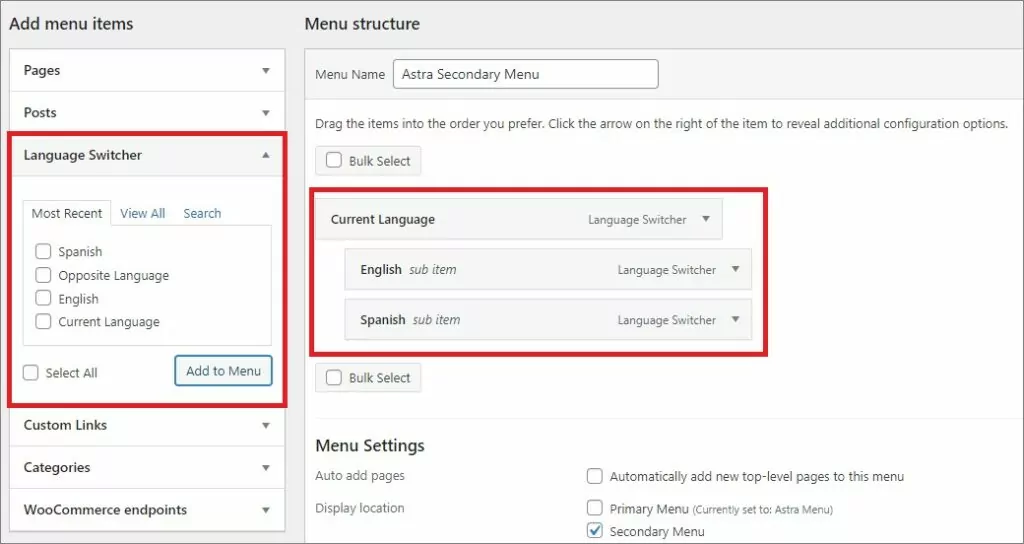
Tenga en cuenta que esto solo funciona con menús clásicos, por lo que depende del tema de WordPress que esté utilizando su sitio. Tiene las mismas opciones para personalizar la apariencia que para el código corto.
La opción final es el selector de idioma flotante predeterminado. Puede activarlo y desactivarlo en la configuración, decidir qué contiene (banderas, nombres, etc.), elegir un tema (claro u oscuro) y una posición (una de las cuatro esquinas del sitio web).
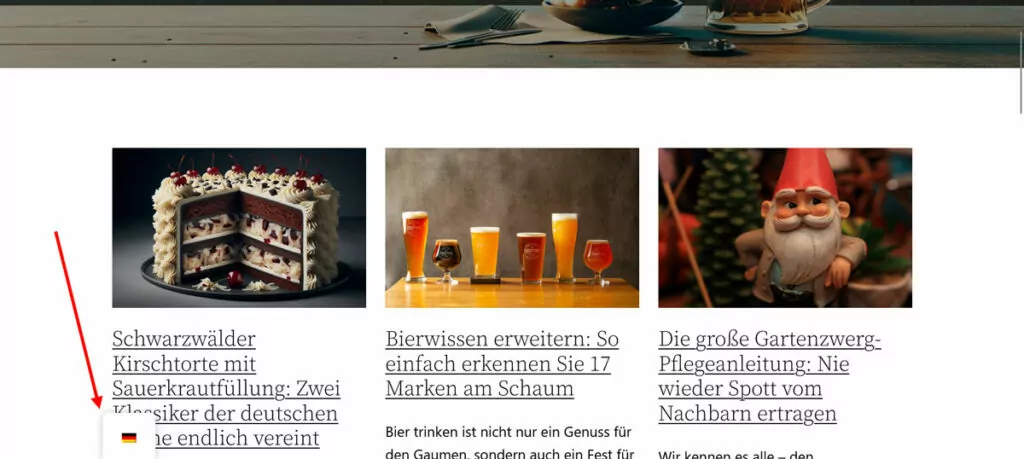
Cualquier cambio que realices aquí, guárdalo para aplicarlo a tu sitio. Si estás usando Elementor, también tenemos un artículo sobre cómo agregar un selector de idiomas de Elementor.
Por cierto, en la versión gratuita de TranslatePress, los visitantes tendrán que cambiar manualmente a su idioma preferido. Si te pasas a una Licencia comercial, también puedes redirigirlos automáticamente según el idioma de su navegador o su dirección IP.
7. Aproveche las funciones avanzadas
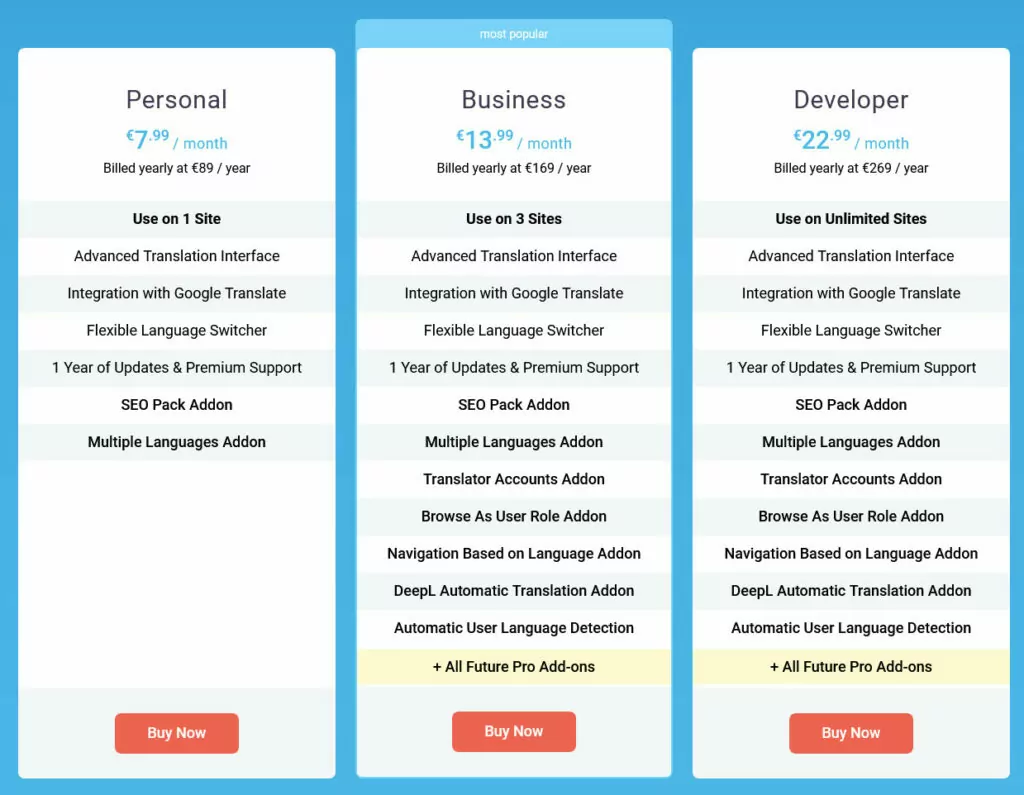
Como ya se ha mencionado, puedes conseguir todo lo anterior con la versión gratuita del plugin. Sin embargo, también existe TranslatePress Pro, que ofrece funciones adicionales a las mencionadas anteriormente, entre las que se incluyen:
- Paquete SEO multilingüe — Te permite traducir las URL de tus páginas, títulos SEO, meta descripciones, etiquetas ALT y otros marcadores SEO importantes. Esto ayuda a que tus páginas traducidas puedan ser encontrado en Google.
- Navegar como rol de usuario – Mira tu sitio como un rol de usuario específico en el editor de traducción.
- Navegación específica para el idioma del usuario – Mostrar menús diferentes para distintos idiomas.
Compra ya TranslatePress Pro para obtener acceso a estas funciones y mucho más.
Traduzca fácilmente su sitio web del alemán al inglés
En esta guía, hemos cubierto cómo traducir sitios web del alemán al inglés, tanto para sitios de terceros como para el suyo propio. Para reiterar, para el primero, puede utilizar nuestro herramienta gratuita de traducción de sitios web, y para el segundo el Complemento de traducción TranslatePress.
TranslatePress Multilingüe
Traducir tu sitio web se realiza en una interfaz sencilla. También puedes utilizar la traducción automática para obtener resultados más rápidos y crear una base con la que trabajar.
Lo mejor de todo es que todo lo anterior es posible con el versión gratuita. Si quieres más, da TranslatePress Pro un intento.


