
En esta publicación
¿Quiere facilitar la navegación por su sitio a visitantes de cualquier idioma? Puede traducir el encabezado y el pie de página de su sitio de WordPress para que los usuarios puedan elegir su idioma preferido para navegar por él. Esto les facilitará entender de qué trata el contenido de su sitio y orientarse.
Traducir tu encabezado y pie de página es un proceso fácil, ya sea que hayas creado tu sitio usando un tema estándar de WordPress o un constructor de páginas como Elementor o Divi. En este artículo, te mostraré ambos métodos.
Encabezado y pie de página de un tema de WordPress
El primer paso para traducir la cabecera y el pie de página de tu sitio es instalar y activar el plugin gratuito TranslatePress. Puedes descarga el plugin gratuito desde WordPress.org, o búscalo en tu Complementos menú en el Panel de Administración de tu sitio.
Antes de entrar en los detalles, puedes ver este video corto si buscas un tutorial rápido:
Instalación del complemento TranslatePress
Una vez que hayas activado el plugin TranslatePress, ve a Configuración → TranslatePress. Necesitarás elegir qué idiomas querrás usar para la traducción.
Antes de elegir esos idiomas, necesitas configurar el idioma predeterminado de tu sitio, el idioma original de tu contenido.
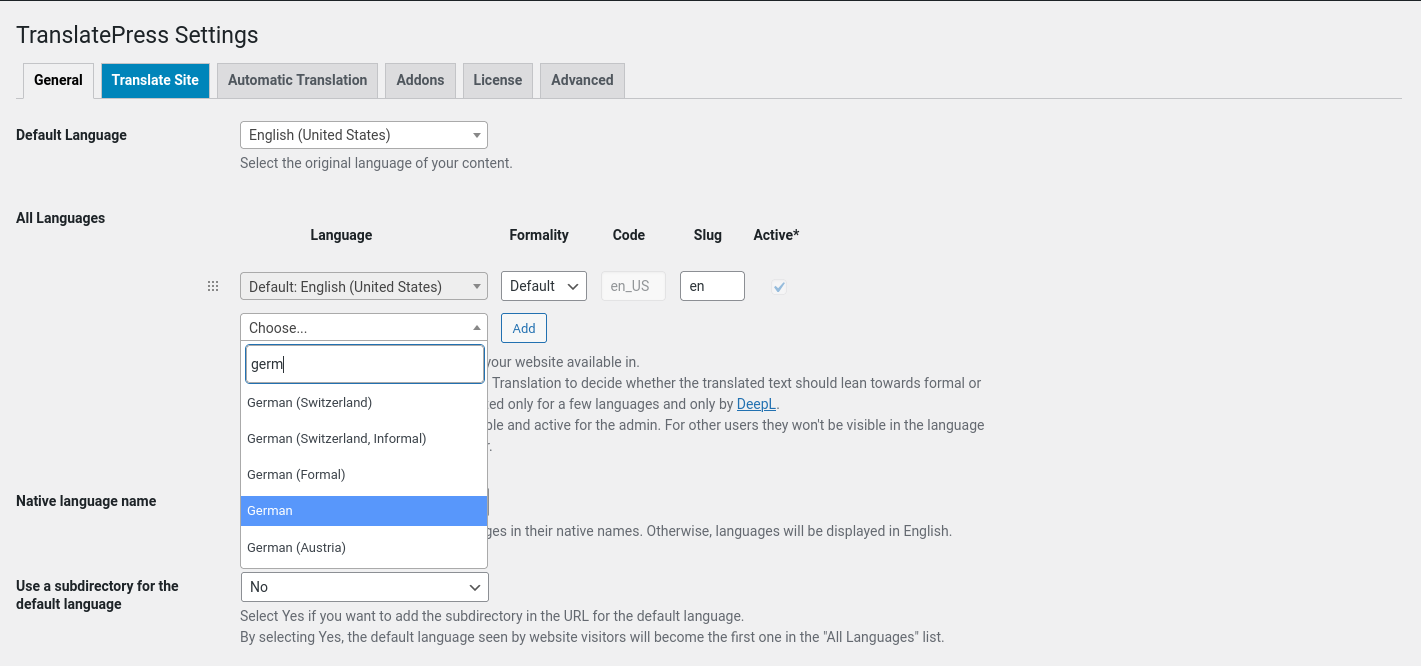
Una vez que hayas configurado tu idioma predeterminado, puedes usar la lista desplegable debajo de Todos los idiomas para seleccionar qué idiomas deseas agregar. La versión gratuita de Translate Press te permite elegir un idioma adicional. Para idiomas ilimitados, puedes actualizar a la versión premium.
Hay más opciones que puedes configurar, como si tu sitio muestra los idiomas en tu idioma predeterminado o en su idioma nativo. O incluso puedes elegir cómo tu front end selector de idioma parecería.
No olvides hacer clic en Guardar ¡al final cuando hayas terminado!
Traduciendo el contenido
El TranslatePress cuenta con un Traducción automática herramienta, pero para este artículo, nos enfocaremos en traducir manualmente tu encabezado y pie de página.
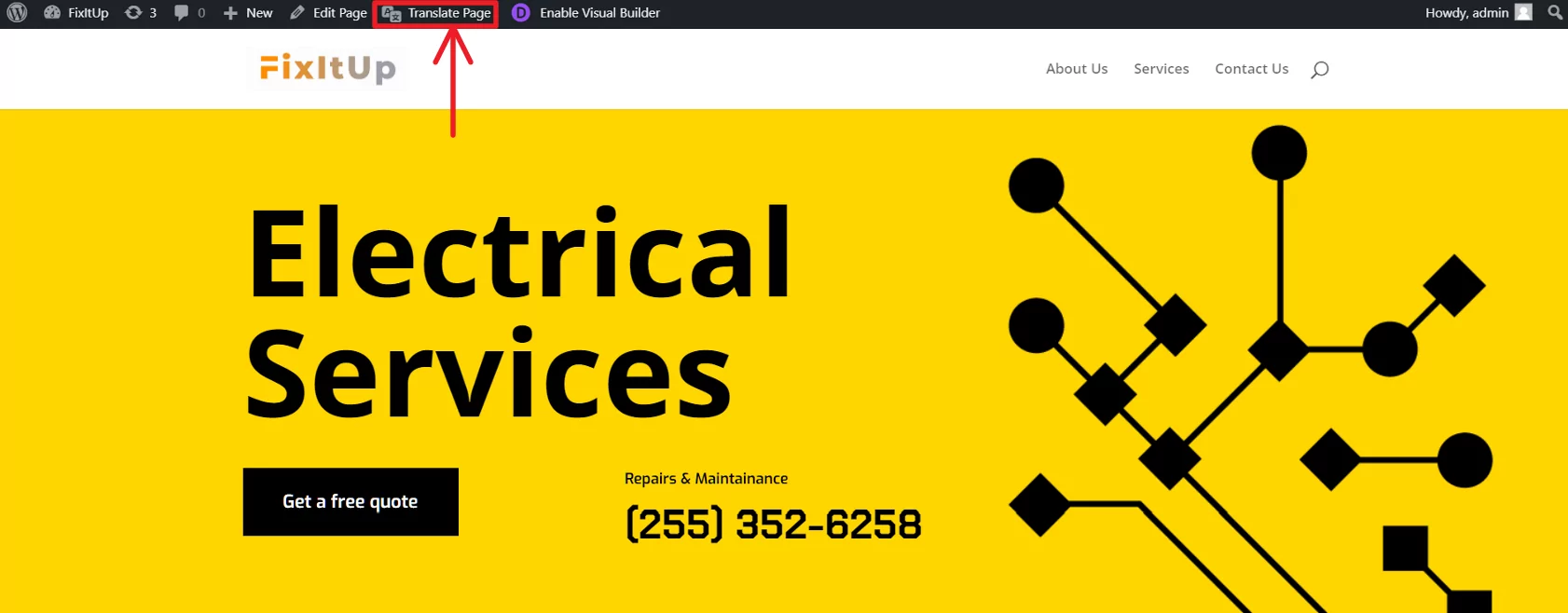
Mientras sigues conectado al panel de administración de tu sitio de WordPress, navega a la página principal de tu sitio. En la barra del menú superior, verás un elemento llamado Traducir página. Haz clic ahí para abrir el Editor de Traducción.
Ahora que estás en el editor, seleccionarás las cadenas de texto en la página que deseas traducir. Para hacer esto, todo lo que tienes que hacer es pasar el cursor del ratón sobre un fragmento de contenido y hacer clic en el icono del lápiz que aparece. Luego, en la barra lateral izquierda, introduce el texto traducido para cada idioma que estés proporcionando.
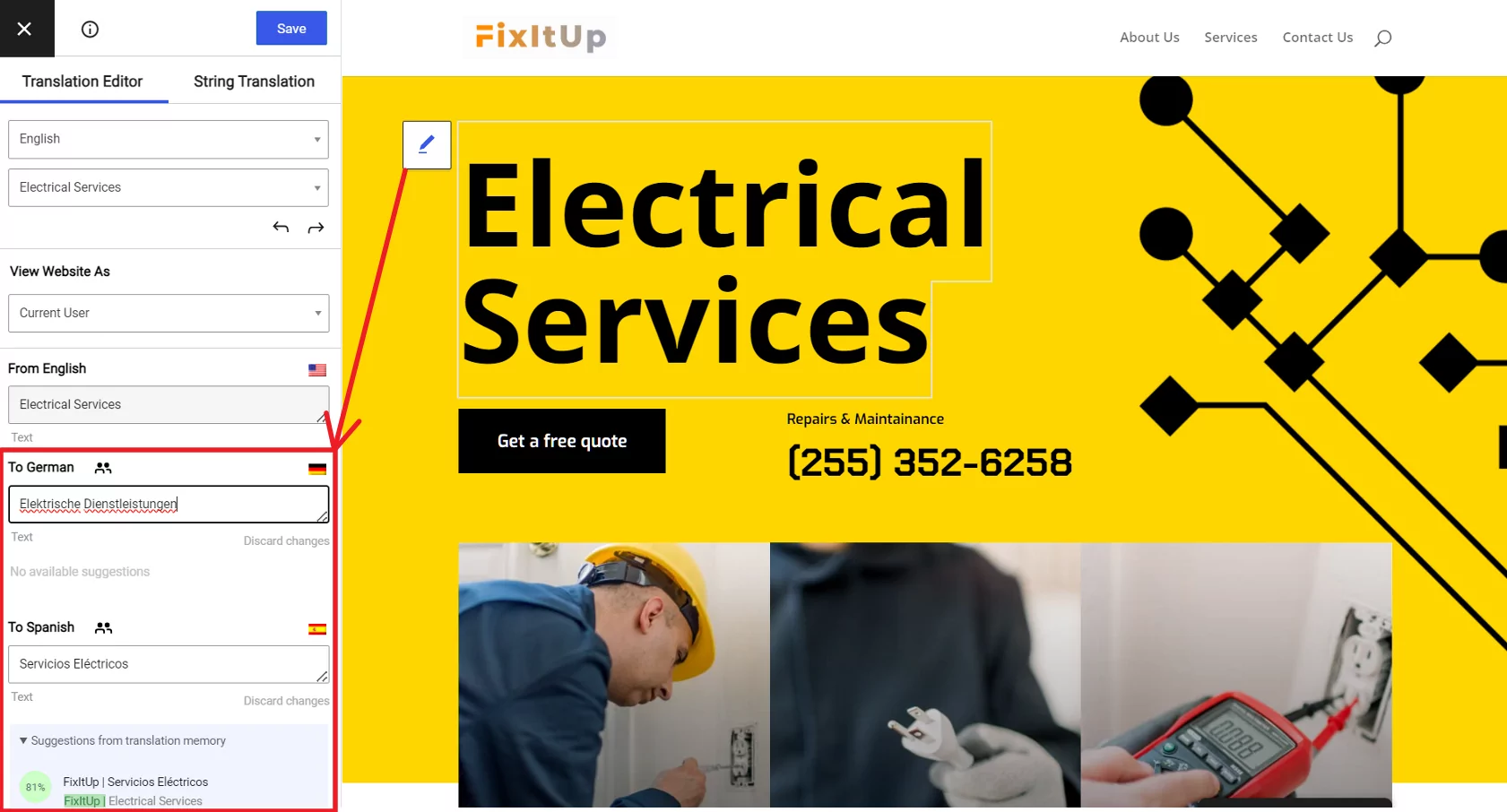
Hacer clic en Guardar traducción botón en la parte superior, y tus traducciones se guardarán en la base de datos de tu sitio. Repite estos pasos para cualquier cadena en tu encabezado que desees traducir. Es así de fácil.
Ahora, cuando los usuarios visiten tu sitio podrán seleccionar su idioma preferido desde el selector de idioma, y ¡voilà! — las cadenas se traducirán a su idioma preferido.

Para traducir el pie de página de tu sitio, repite los pasos anteriores, seleccionando las cadenas de tu pie de página que deseas traducir para tus visitantes.
Traducir la Cabecera y el Pie de Página de un Sitio de Elementor
Eso cubre la traducción de tu encabezado y pie de página usando un tema clásico de WordPress. Pero, ¿qué pasa si construiste tu sitio utilizando el constructor de páginas Elementor? También puedes realizar traducciones manuales de tus encabezados y pies de página creados a medida en Elementor.
Puedes hacer esto con la misma facilidad. Una vez que tengas tu encabezado y pie de página personalizados creados y guardados usando el Theme Builder de Elementor, simplemente navega a la página de inicio de tu sitio. Una vez más, haz clic en Traducir página botón en la barra de menú superior. Verás el menú del Editor de Traducción como antes.
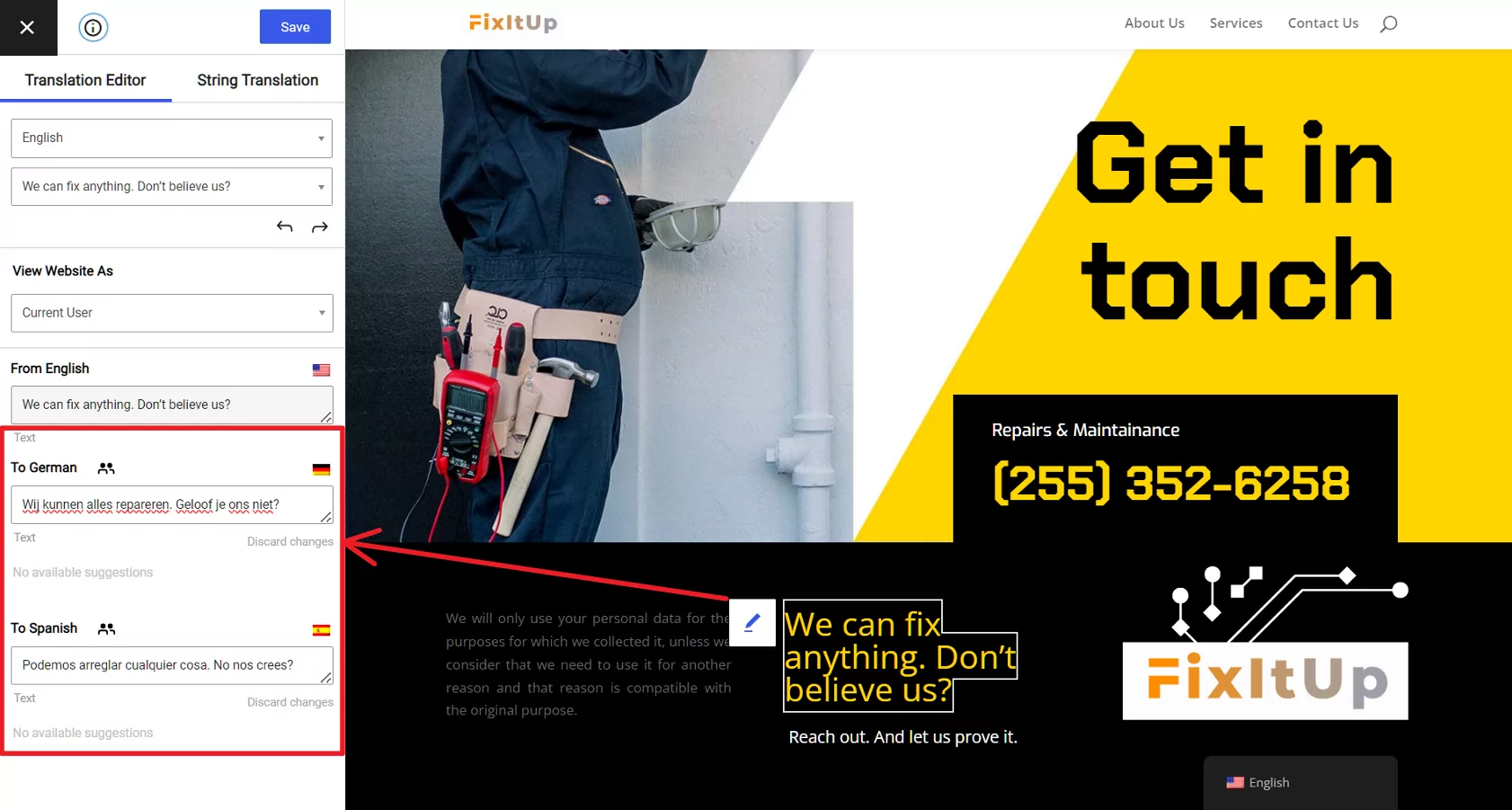
Seleccione las cadenas en su encabezado o pie de página que desea traducir e ingrese el texto traducido en los campos apropiados debajo de cada idioma. Haga clic Guardar traducción.
Ahora, visita tu sitio y elige un idioma del selector de idiomas que has añadido.

Así es como el contenido de tu pie de página ahora es multilingüe, accesible para cualquier visitante cuyo idioma sea aquel para el que has proporcionado una traducción.
Encabezado y pie de página de cualquier otro creador de páginas
Hoy en día, los usuarios de WordPress tienen a su disposición numerosos creadores de páginas. Con el plugin TranslatePress y el Editor de traducción, puedes traducir el contenido del encabezado y el pie de página de cualquier sitio web creado con Divi, Brizy, Oxígeno, Beaver Builder, y más, usando el mismo enfoque exacto.
Usando Traducción Automática
Como ya he mencionado anteriormente, TranslatePress también ofrece una herramienta de traducción automática. Además, es compatible con varios constructores de páginas. En esta entrada de Cómo traducir automáticamente un sitio de WordPress.
Esto significa que, en lugar de realizar tus propias traducciones manuales, puedes aprovechar las prestaciones de TranslatePress para traducir toda tu página web con el mínimo esfuerzo.
Todo lo que tienes que hacer es obtener API Google Translate o un API de DeepL y habilitar la traducción automática en su sitio.
Traduce la Encabezado y el Pie de Página de Tu Sitio de WordPress Hoy
Así pues, tanto si utilizas un tema de WordPress para tu sitio web como si utilizas cualquier creador de páginas popular, TranslatePress puede ayudarte a traducir el encabezado y el pie de página en un abrir y cerrar de ojos. Y sin necesidad de tener conocimientos técnicos.
Pero, aparte de esto, con TranslatePress también puedes encargarte tú mismo de traducir todo el contenido de tu sitio web de WordPress, incluyendo:
- Imágenes
- Widgets
- Menús
- Elementos de SEO
- Productos de WooCommerce
- Y aún cadenas ocultas que solo son visibles desde el backend.
Descarga la versión gratuita de TranslatePress desde el repositorio de WordPress o desbloquea todas las funciones eligiendo uno de los planes premium.
TranslatePress Multilingüe
¿Tienes alguna pregunta sobre la traducción de la cabecera y el pie de página de tu sitio de WordPress? ¡Pregúntanos en los comentarios de abajo!