
In diesem Beitrag
In diesem Artikel möchten wir über verschiedene Möglichkeiten sprechen, eine deutsche Website ins Englische zu übersetzen. Wir werden uns dabei auf zwei verschiedene Blickwinkel konzentrieren.
Zum einen zeigen wir Ihnen, wie Sie jede beliebige deutsche Website, auf die Sie im Internet stoßen, ins Englische übersetzen können. Gleichzeitig, und das ist noch wichtiger, behandeln wir auch, wie Sie Ihre eigene Website dauerhaft von der deutschen in die englische Sprache konvertieren können, falls das Ihr Ziel ist.
Sie werden feststellen, dass beide Wege bei Verwendung der richtigen Werkzeuge kein allzu großes Problem darstellen.
Übersetzen Sie jede Website mit unserem kostenlosen Übersetzungstool von Deutsch auf Englisch
Schauen wir uns zunächst eine einfache Möglichkeit an, deutsche Websites mit einem kostenlosen und einfachen Onlinetool ins Englische zu übersetzen. Dies ist beispielsweise der Fall, wenn Sie beim Surfen im Internet auf eine deutsche Website stoßen und vermuten, dass sie wichtige Informationen enthält, Sie aber nicht über ausreichende Deutschkenntnisse verfügen, um diese zu verstehen.
Oder vielleicht möchten Sie etwas von einer deutschen Website kaufen. Vielleicht eine Kuckucksuhr, ein Regelbuch oder ein Pfund Sauerkraut? (Okay, genug mit den Klischees über mein Volk.) Um zu vermeiden Übersetzungsfehler, suchen Sie nach einer Möglichkeit, die gesamte Webseite ins Englische zu übersetzen.
Zum Glück gibt es nichts Einfacheres als das bei unserer kostenloses Website-Übersetzungstool.
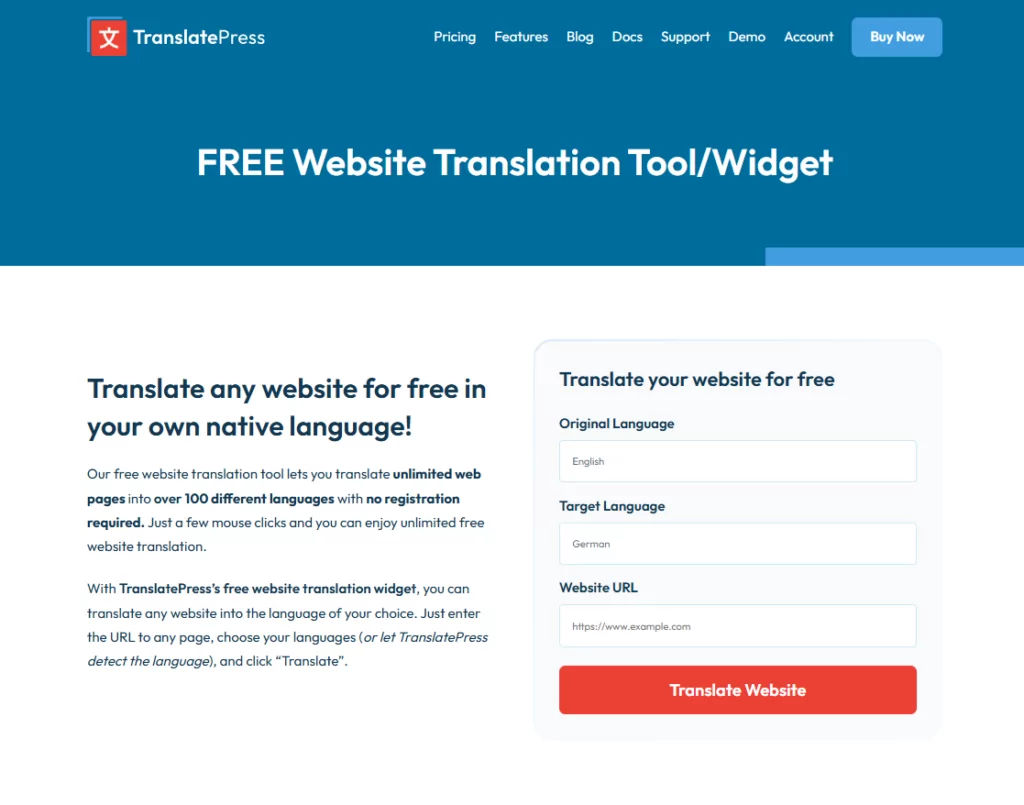
Klicken Sie einfach auf den Link, um ihn zu öffnen, und folgen Sie dann diesen Schritten:
- Wählen Sie die Sprache der Website aus, die Sie übersetzen möchten, in diesem Fall Deutsch.
- Wählen Sie Ihre gewünschte Zielsprache, z. B. Englisch.
- Geben Sie die URL der Webseite oder Website ein, die Sie auf Englisch sehen möchten.
- Klick auf den übersetzen Schaltfläche.
Wenn Sie das tun, öffnet sich automatisch die übersetzte Version der Website für Sie.

Jetzt können Sie die Informationen in Ihrer gewünschten Sprache erhalten.
Das ist eine großartige schnelle Lösung, wenn Sie eine beliebige Drittanbieter-Website in einer anderen Sprache sehen möchten. Aber was ist, wenn Sie Ihre eigene Website dauerhaft von Deutsch ins Englische übersetzen möchten, um Ihren Besuchern zu helfen? Sprechen wir jetzt darüber.
So übersetzen Sie eine deutsche WordPress-Website ins Englische
Während Deutsch nicht zu den schwierigste Sprachen, es ist nicht unbedingt dafür bekannt, leicht zu erlernen zu sein (selbst als Muttersprachler habe ich täglich damit zu kämpfen). Und obwohl es eines der häufigste Sprachen im Internet, ist die Gruppe der Menschen, die sie spricht, im Vergleich zu Englisch immer noch relativ klein. Wenn Sie also eine deutsche Website haben, kann es eine gute Idee sein, sie ins Englische zu übersetzen, um sie einem größeren Publikum zugänglich zu machen (zum Beispiel, um mehrsprachiger E-Commerce).
Die gute Nachricht ist, dass Sie, wenn Ihre Website mit WordPress erstellt wurde, dies ganz einfach tun können mit dem Kostenloses TranslatePress-Plugin. Es macht Ihre Website mehrsprachig und ermöglicht Ihnen, sie in eine Vielzahl von Sprachen zu übersetzen, einschließlich Deutsch und Englisch.
TranslatePress umfasst außerdem maschinelle Übersetzung Funktionen, die die Konvertierung Ihrer Website wesentlich schneller machen. Es steht Ihnen aber auch frei, die Übersetzung über eine praktische Benutzeroberfläche manuell durchzuführen.
Das Beste daran: Wenn Sie nur eine einzige zusätzliche Sprache benötigen, ist der Vorgang völlig kostenlos! Schauen wir uns Schritt für Schritt an, wie Sie Ihre Website von Deutsch ins Englische übersetzen.
1. TranslatePress installieren
Als Erstes müssen Sie das WordPress-Plugin „TranslatePress“ installieren.
Wie erwähnt, können Sie das Ganze mit nur Kostenlose Version von TranslatePress. Es gibt jedoch Vorteile bei der Nutzung der Pro-Version, auf die wir im Laufe dieses Tutorials eingehen werden. Wenn Sie mit der kostenlosen Version beginnen und sich später für einige Pro-Funktionen entscheiden, können Sie jederzeit ein Upgrade durchführen, ohne dass dabei Ihre Arbeit verloren geht.
Fangen wir also an.
Melden Sie sich als ersten Schritt auf Ihrer WordPress-Website an und gehen Sie zu Plugins → Neu hinzufügen. Suchen Sie hier nach „TranslatePress“ und klicken Sie auf die Jetzt installieren Schaltfläche, wenn sie erscheint.

Klicken Sie nach Abschluss des Download-Vorgangs des Plugins auf Aktivieren Schaltfläche, die erscheint.
2. Wählen Sie Ihre Sprachen
Sobald TranslatePress auf Ihrer Website aktiviert ist, ist es an der Zeit, die gewünschten Sprachen für Ihre Website auszuwählen. Dies erfolgt unter TranslatePress → Einstellungen im WordPress-Backend.
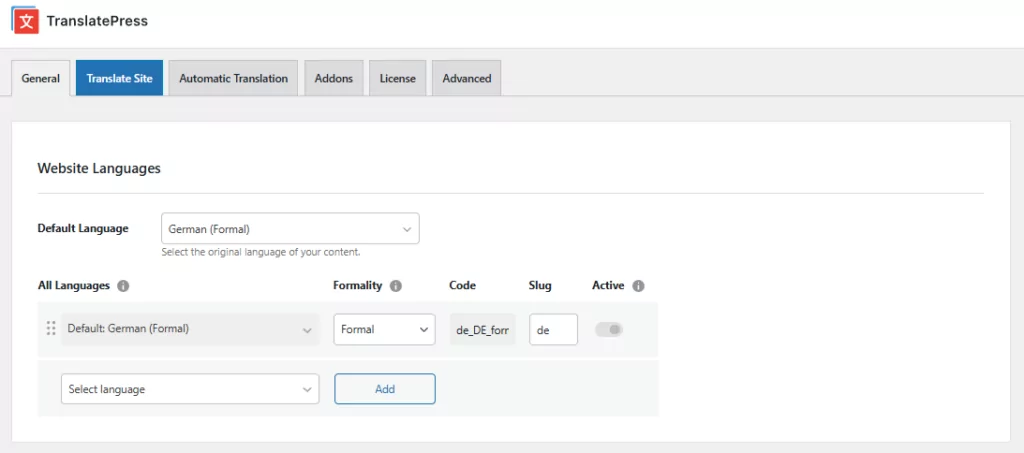
Wählen Sie ganz oben Ihre Standardsprache, in diesem Fall Deutsch. Sie haben mehrere Möglichkeiten. Da Deutsch in mehreren Ländern gesprochen wird, können Sie auch österreichisches und Schweizer Deutsch sowie formelle oder informelle Varianten wählen (die die Anredepronomina ändern – ja, Deutsch macht Spaß!). Sie können den Formalitätsgrad auch nachträglich ändern.
In diesem Fall wählen wir Deutsch (Formell).
Danach ist es an der Zeit, Ihre Zielsprache festzulegen. Verwenden Sie dazu das Dropdown-Menü unter Alle Sprachen Englisch auswählen.
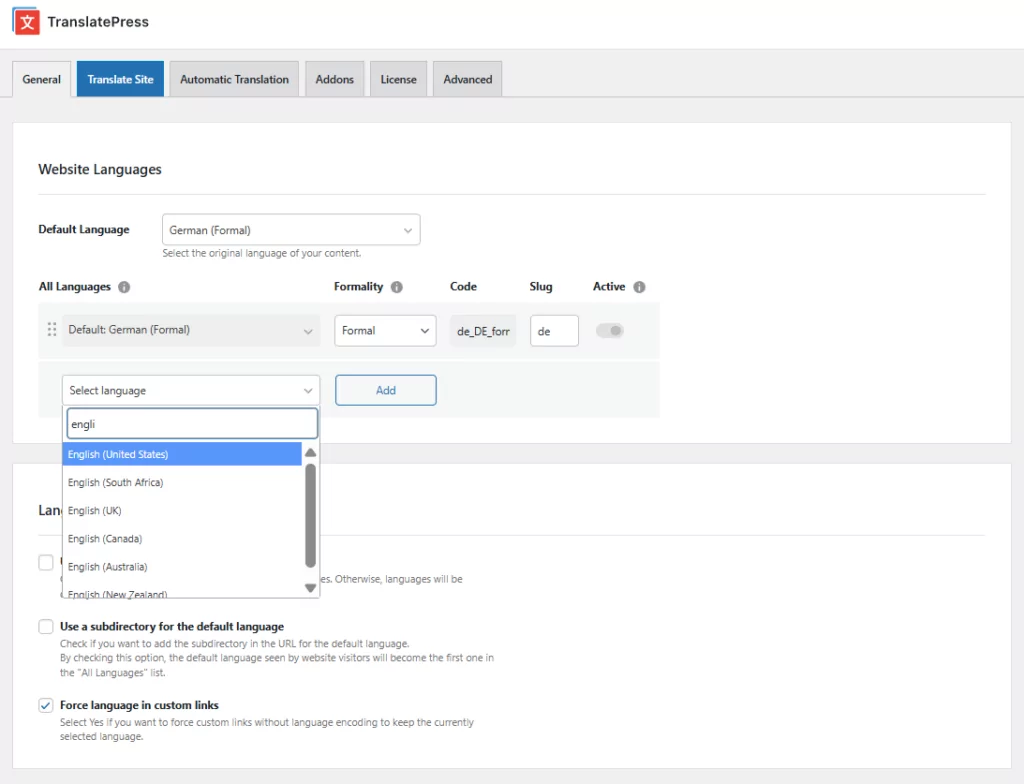
TranslatePress erkennt auch verschiedene Varianten, wie US-Englisch und britisches Englisch sowie Varianten, die in Kanada, Südafrika und Neuseeland gesprochen werden. Wählen Sie die am besten geeignete Variante aus. Wir entscheiden uns hier für US-Englisch.
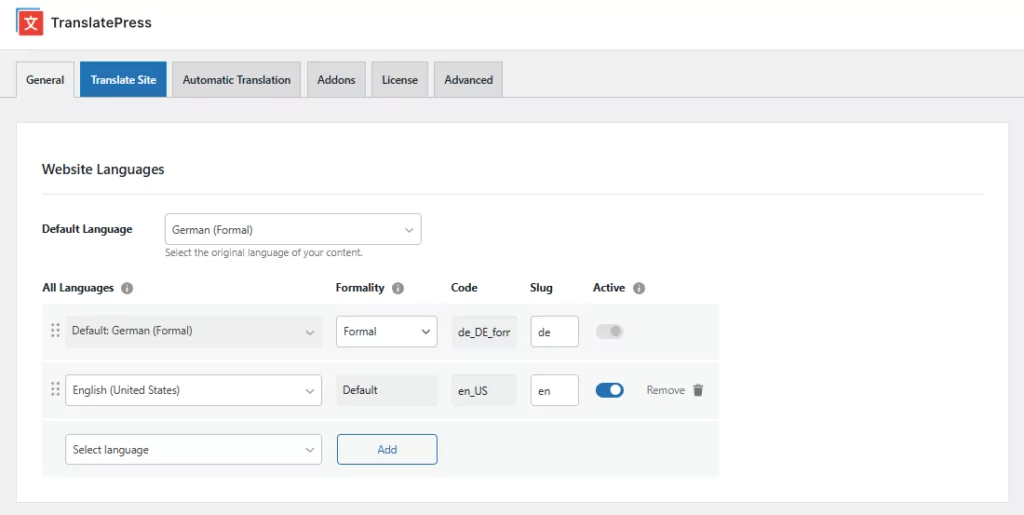
Klicken Sie, wenn Sie zufrieden sind Hinzufügen um Ihre Auswahl zu übermitteln, und speichern Sie dann unten.
3. (Optional) Automatische Übersetzung aktivieren
Dieser Schritt ist zwar nicht zwingend erforderlich, kann Ihnen aber beim Übersetzungsprozess viel Zeit sparen. Mit TranslatePress können Sie Ihre Website mithilfe von Maschinelle Übersetzungsdienste mögen Google Translate und DeepL. Beide sind KI-Übersetzungstools bekannt für ihre Qualität und Schnelligkeit.
In der kostenlosen Version ist die Nutzung auf Google Translate beschränkt. TranslatePress Pro bietet zudem die Möglichkeit, DeepL zu nutzen, was genauer als Google Translate.
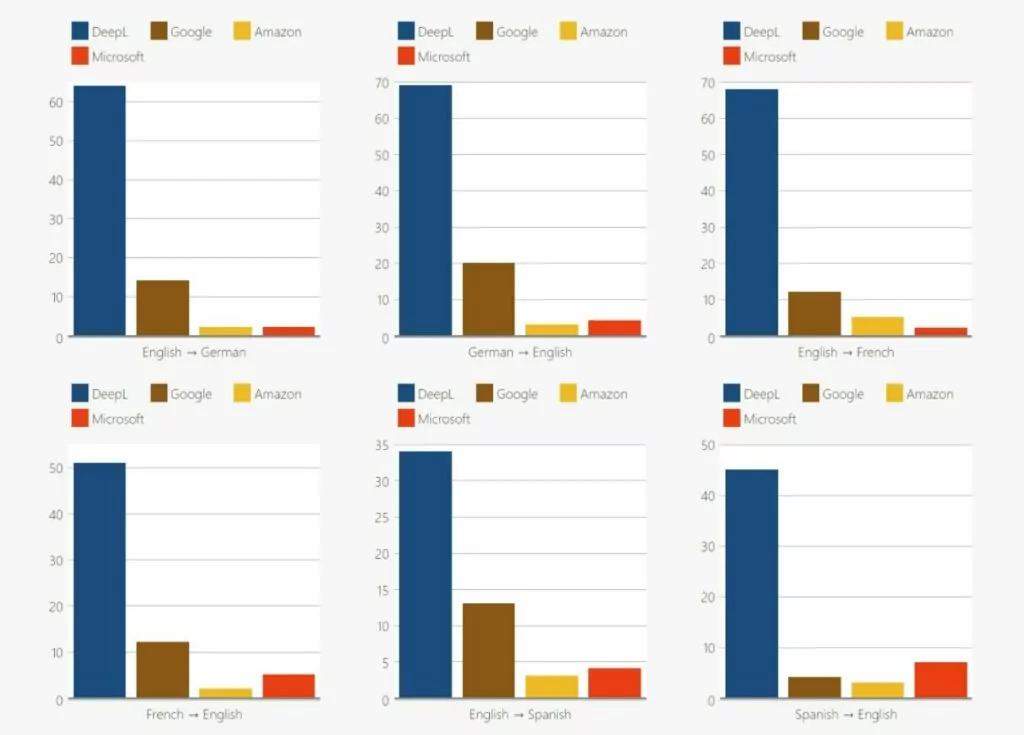
Bei der Übersetzung vom Deutschen ins Englische leistet Google Translate jedoch gute Arbeit, und man kann es jederzeit einfach als Ausgangsbasis nutzen und die automatische Übersetzung manuell korrigieren und verfeinern.
Wenn Sie daran interessiert sind, schauen Sie vorbei bei Automatische Übersetzungen in den TranslatePress-Einstellungen.
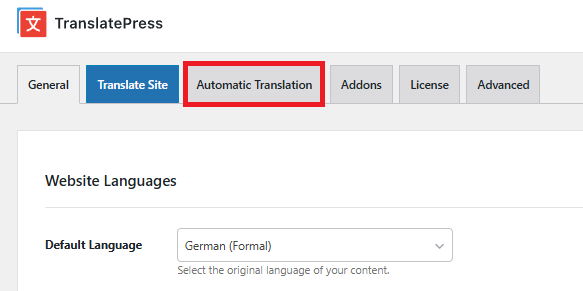
Hier muss als Erstes das Dropdown-Menü unter Automatische Übersetzung aktivieren zu Ja. Danach erhalten Sie Zugriff auf zusätzliche Optionen.
Der wichtigste Punkt ist die Wahl Ihrer Übersetzungs-Engine. Wie bereits erwähnt, steht Ihnen in der kostenlosen Version nur Google Translate zur Verfügung.
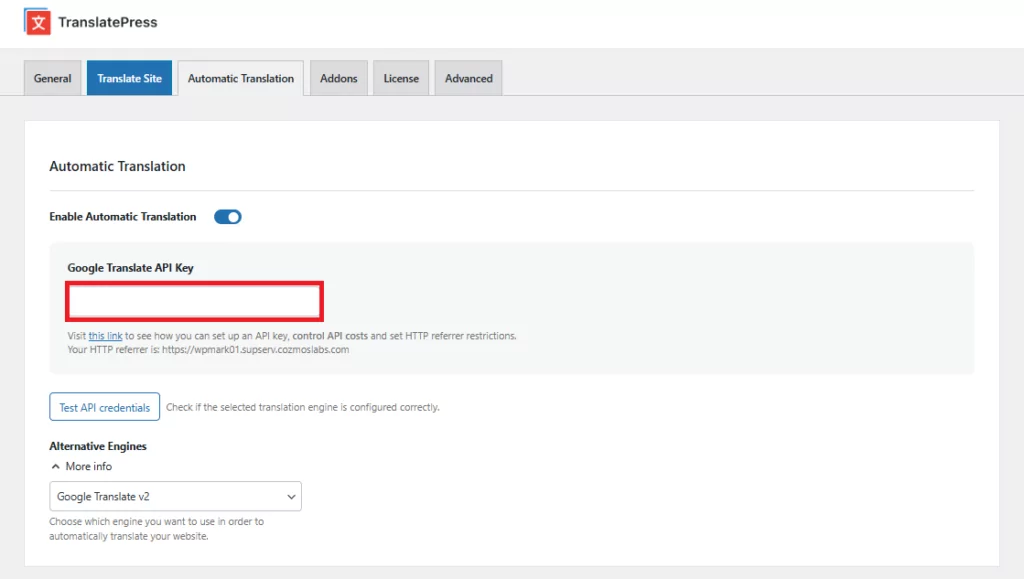
Anschließend müssen Sie einen API-Schlüssel anfordern und diesen in das entsprechende Feld einfügen. Unten finden Sie einen Link zu einer Anleitung, wie Sie einen solchen Schlüssel erhalten können; wir haben diese Anleitung aber auch hier für die Google Translate-API und die DeepL-API bereitgestellt. Nachdem Sie den Schlüssel eingefügt haben, speichern Sie die Eingabe unten.
Vielleicht möchten Sie sich auch die anderen Optionen ansehen, insbesondere die Einstellung, die Übersetzung auf eine bestimmte Anzahl von Zeichen pro Tag zu begrenzen, da dies einen Kostenfaktor darstellen kann. Beachten Sie jedoch, dass dies eine Angelegenheit zwischen Ihnen und dem Übersetzungsdienst ist und nicht in der Hand von TranslatePress liegt.
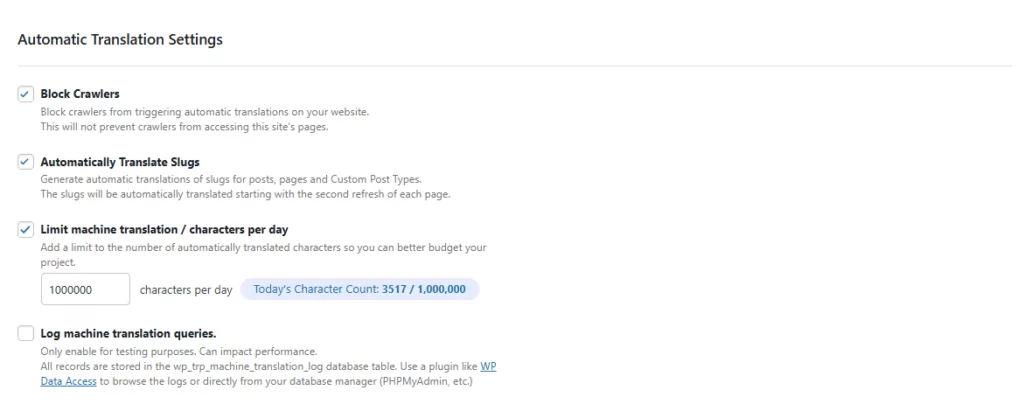
Sobald Sie zufrieden sind, ist es Zeit, weiterzugehen.
4. Übersetzen Sie Ihre Website in der Übersetzungsschnittstelle
Nahezu alle Übersetzungsaufgaben in TranslatePress werden über dieselbe Benutzeroberfläche erledigt. Sie können darauf zugreifen, indem Sie auf Seite übersetzen in den TranslatePress-Einstellungen oder in der WordPress-Taskleiste.
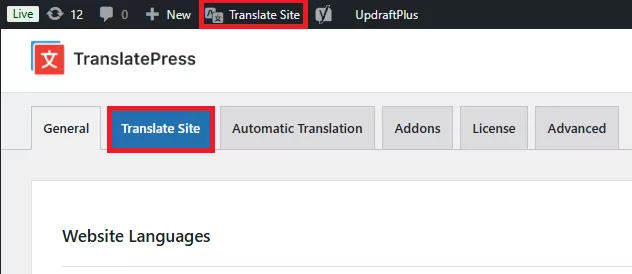
Dadurch gelangen Sie zur Hauptoberfläche der TranslatePress-Übersetzungsfunktion.
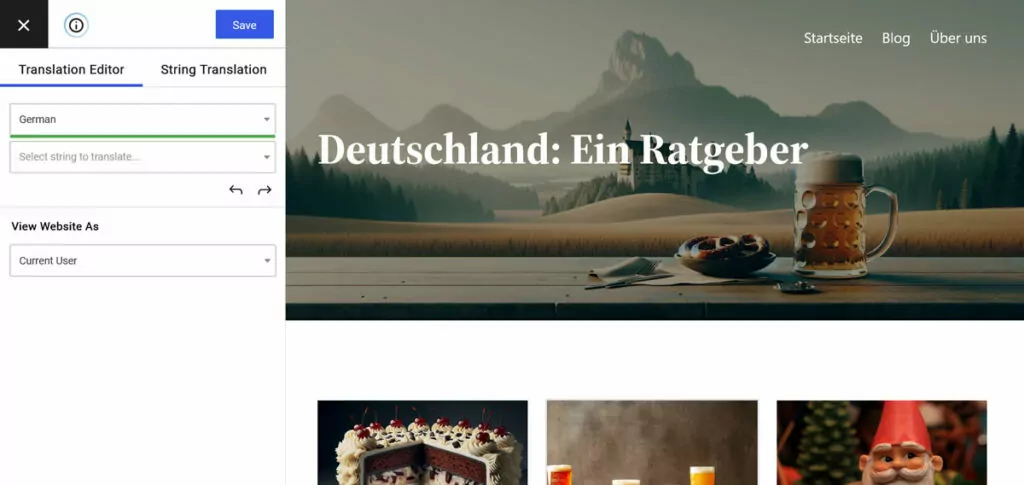
Es besteht aus zwei Teilen. Rechts haben Sie ein Vorschaufenster, in dem Sie nicht nur eine Live-Vorschau Ihrer bald zu übersetzenden Website sehen, sondern diese auch nutzen können, um durch die Website zu navigieren und Inhalte auszuwählen, die ins Englische übersetzt werden sollen. Links hingegen befindet sich die Seitenleiste, in der Sie die Übersetzung bereitstellen.
Der Prozess ist denkbar einfach. Wählen Sie einen beliebigen Text (auch als “String” bezeichnet) über das Vorschauliste-Fenster aus. Sie können dies direkt tun, indem Sie mit der Maus über einen Text fahren und auf das Stiftsymbol klicken, oder indem Sie das Dropdown-Menü oben links verwenden, um einen der auf der Seite vorhandenen Strings auszuwählen, oder indem Sie mit den Pfeilen nach links und rechts darunter durch sie blättern.
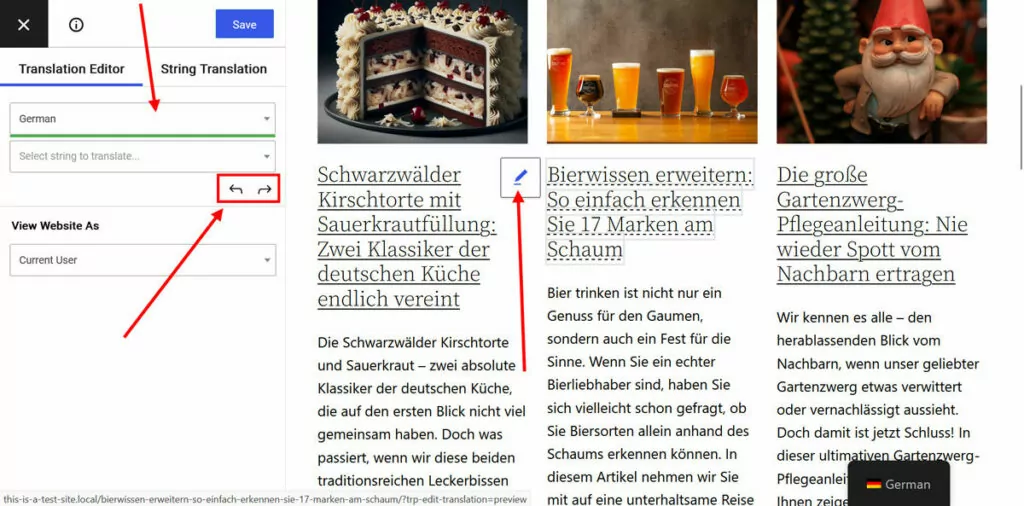
Sobald Sie das tun, sehen Sie ein neues Feld, in dem Sie die übersetzte Zeichenkette eingeben können. Noch besser: Wenn Sie die automatische Übersetzung aktiviert haben, erscheint die Übersetzung automatisch.
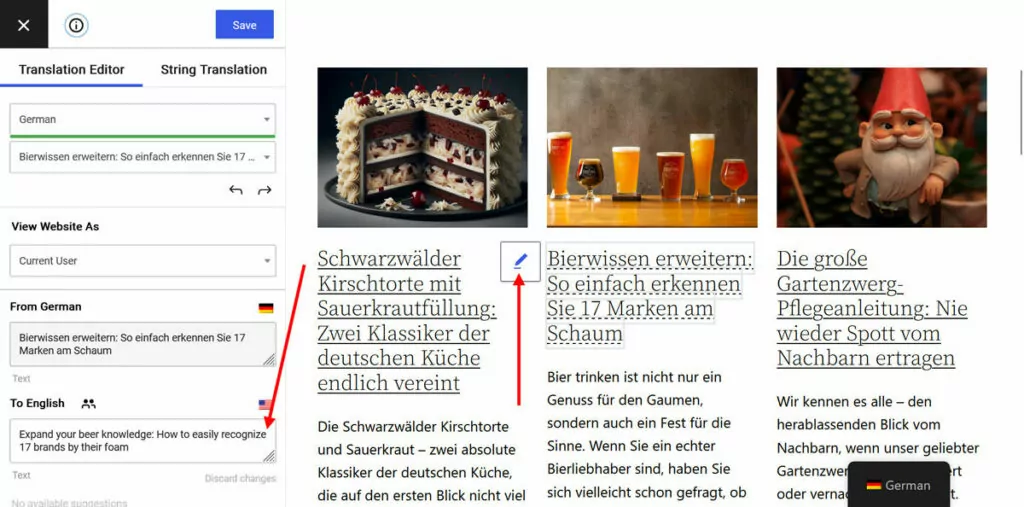
Nehmen Sie alle notwendigen Änderungen und Verfeinerungen vor. Sobald Sie zufrieden sind, klicken Sie auf Speichern Schaltfläche oben, um die Übersetzung live auf Ihrer Website zu schalten – das war's! Von nun an können Besucher auf die verschiedenen Sprachversionen zugreifen und sie beginnen in den Suchmaschinen zu erscheinen.
Welche Inhalte können Sie übersetzen?
Dies funktioniert für alle Arten von Inhalten, von Menüpunkte über Überschriften zu Formulare, Tasten und mehr. Sie können Rufen Sie Ihre Homepage auf, andere Seiten, Kopf- und Fußzeile, und jedem anderen Teil Ihrer Website.
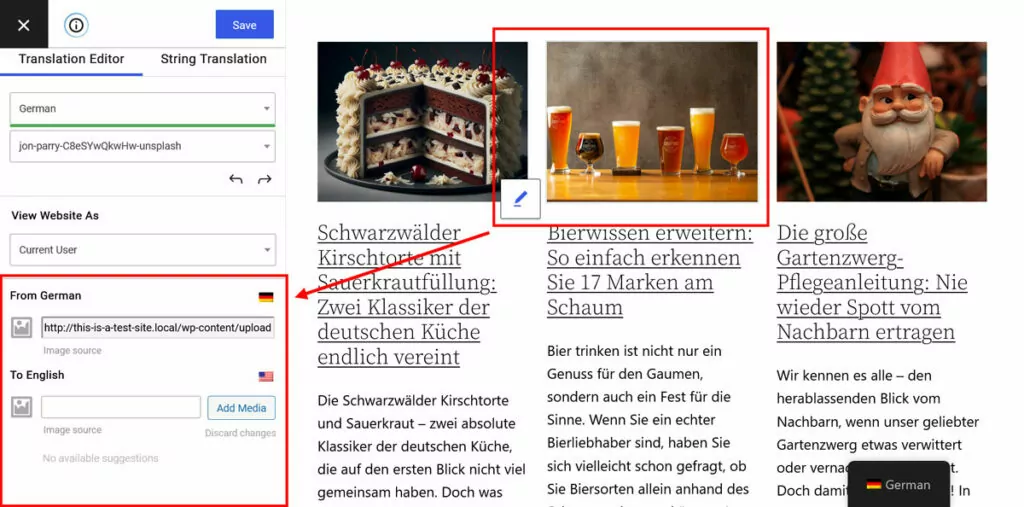
Außerdem bietet TranslatePress die Möglichkeit, für verschiedene Sprachen unterschiedliche Bilder bereitzustellen. Das bedeutet, dass Sie alternative Versionen einbinden können, die möglicherweise übersetzten Text enthalten oder für einen bestimmten Sprachmarkt einfach kulturell besser geeignet sind. Dies ist wichtig für Transkreation und Lokalisierung und es funktioniert genauso wie bei Text. Bewegen Sie den Mauszeiger über ein Bild, klicken Sie auf das Stiftsymbol und geben Sie dann in der Seitenleiste eine Alternative ein.
Frischen Sie unbedingt auf, wie man Bild-SEO Wenn du schon dabei bist!
Zusätzlich, wenn Sie der deutschen Sprache nicht mächtig sind und der automatischen Übersetzung nicht vertrauen, könnten Sie sich entscheiden, mit freie Übersetzer oder ein professionelle Übersetzungsdienste Ihre Übersetzung durchzuführen. Wenn dies der Fall ist, die TranslatePress Gewerbeschein ermöglicht es Ihnen, spezielle Übersetzerkonten zu erstellen, sodass die von Ihnen beauftragten Personen direkt an Ihrer Website arbeiten können. Nur zu Ihrer Information.
5. String-Übersetzungen aus Themes, Plugins usw.
Wie bereits erwähnt, erfolgt der Großteil der Übersetzungsarbeit über dieselbe Benutzeroberfläche. Im Gegensatz zu anderen Übersetzungs-Plugins durchsucht TranslatePress den HTML-Code der Seite nach zu übersetzendem Text und arbeitet direkt mit den Inhalten, die auf der Website angezeigt werden.
Es gibt jedoch auch einige Strings, die durch Themes und Plugins zu Ihrer Website hinzugefügt werden. Diese finden Sie in dem Zeichenfolgenübersetzung Menü.
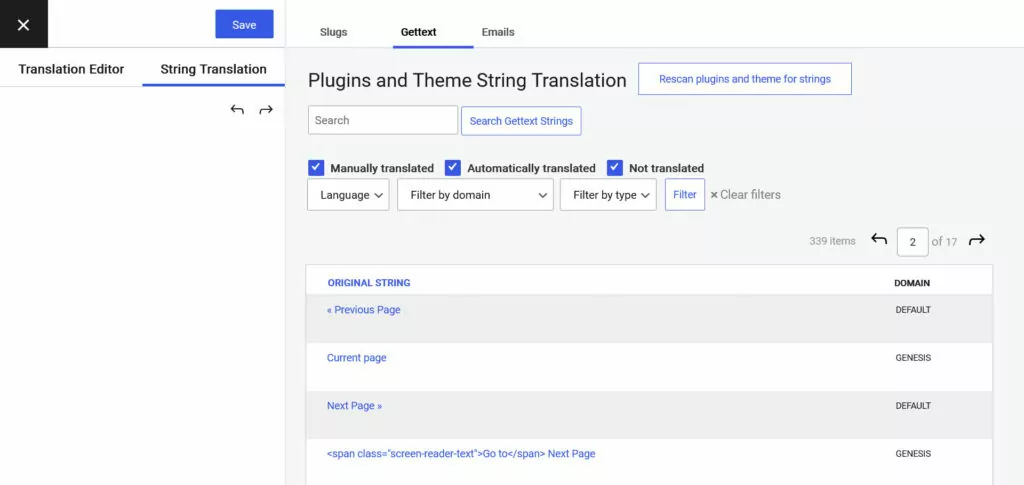
Wenn Sie darauf klicken und auswählen Gettext Oben findest du eine Liste der Zeichenfolgen, die TranslatePress beim Durchsuchen der Ausgaben von Plugins und Themes gefunden hat.
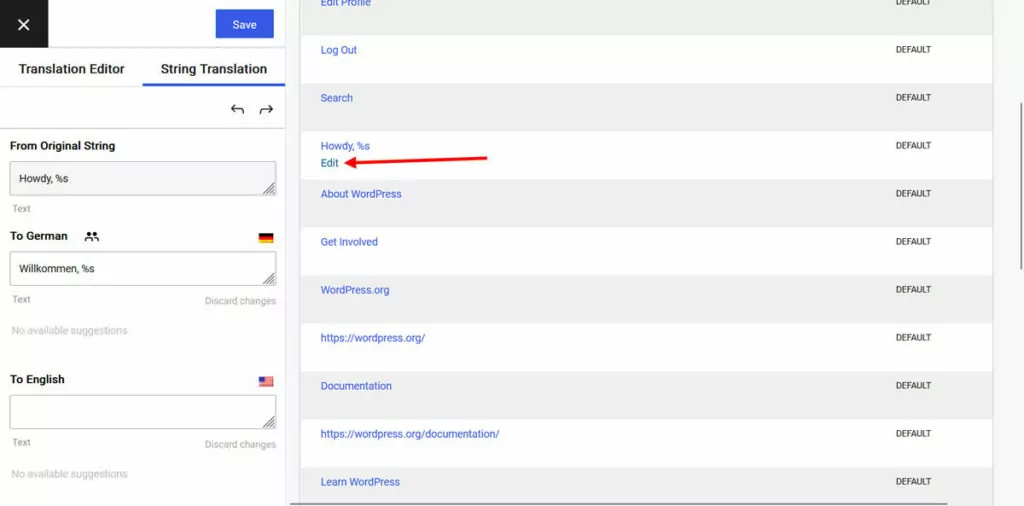
Fahren Sie mit der Maus über eines davon und klicken Sie darauf Bearbeiten um dieselben Übersetzungsoptionen wie für den Rest Ihrer Website zu öffnen. Kinderspiel.
Unter E-Mails, Sie können Text finden, der in E-Mails angezeigt wird, die von Plugins gesendet werden, wie zum Beispiel Benachrichtigungen.
In der Pro-Version können in diesem Menü auch die URL-Slugs Ihrer Seiten übersetzt werden, sodass diese Webadressen in ihrer eigenen Sprache erhalten, was hervorragend für die SEO ist.
6. Richten Sie Ihren Sprachumschalter ein
Sobald Sie neue Sprachen auf Ihrer Website haben, müssen Sie Besuchern die Möglichkeit geben, darauf zuzugreifen. Dies geschieht über einen Sprachumschalter, der standardmäßig als schwebendes Menü in der unteren rechten Ecke Ihrer Website angezeigt wird.
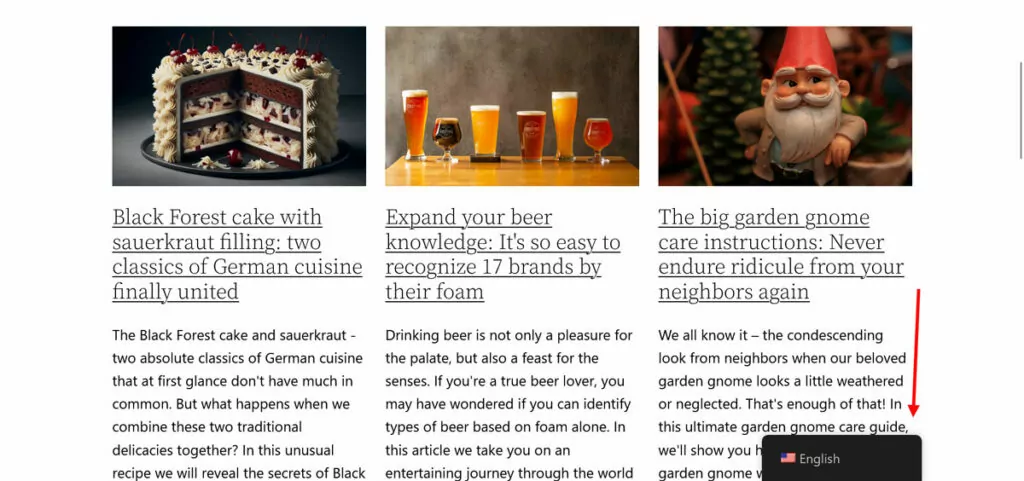
Falls dir das nicht zusagt, gibt es zahlreiche Anpassungsmöglichkeiten. Du findest sie unten in den TranslatePress-Einstellungen.
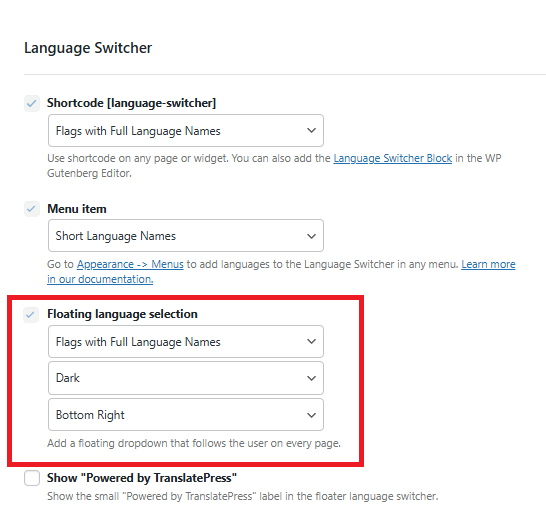
Gehen wir sie einzeln durch.
Verfügbare Optionen
Die erste Möglichkeit besteht darin, den Sprachumschalter als Shortcode zu platzieren. Das bedeutet, Sie können veröffentlichen
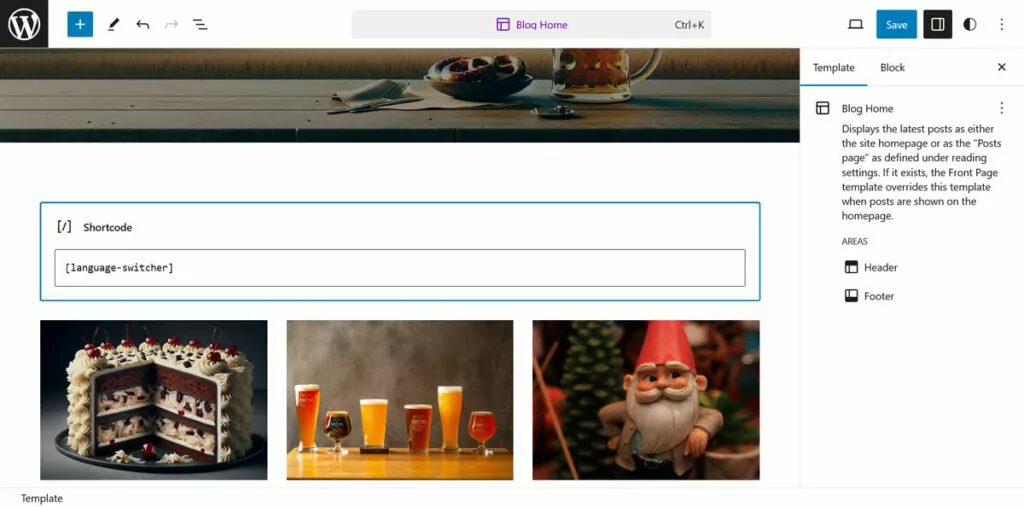
Es gibt auch einen Sprachumschalter-Block für den WordPress-Block- und Site-Editor, um dasselbe zu erreichen.
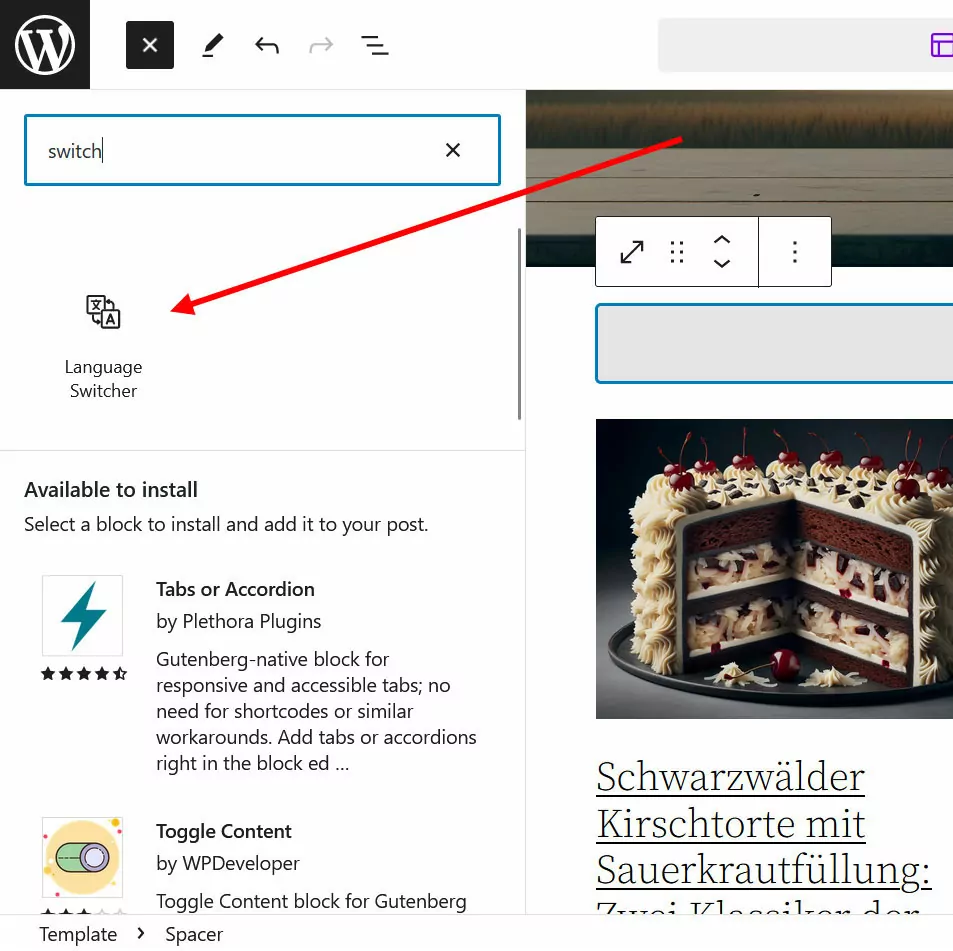
In den Einstellungen können Sie festlegen, was der Umschalter anzeigen soll: eine Sprachflagge mit dem vollständigen Namen, Flaggen mit abgekürzten Namen, nur den vollständigen oder kurzen Namen oder nur Flaggen.
Die zweite Option besteht darin, den Sprachumschalter als Menüpunkt zu aktivieren. In diesem Fall können Sie ihn zum WordPress-Menü hinzufügen.
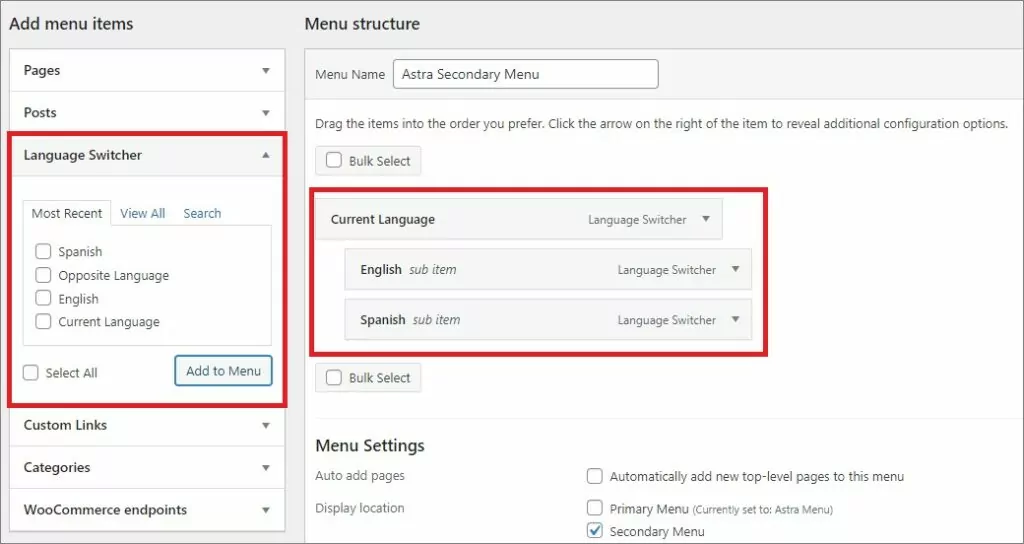
Beachte, dass dies nur mit klassischen Menüs funktioniert und somit vom WordPress-Theme abhängt, das deine Website verwendet. Du hast dieselben Optionen zur Anpassung des Aussehens wie beim Shortcode.
Die letzte Option ist der standardmäßige, schwebende Sprachumschalter. Sie können ihn in den Einstellungen ein- und ausschalten, festlegen, was er enthält (Flaggen, Namen usw.), ein Design (hell oder dunkel) sowie eine Position (eine der vier Website-Ecken) auswählen.
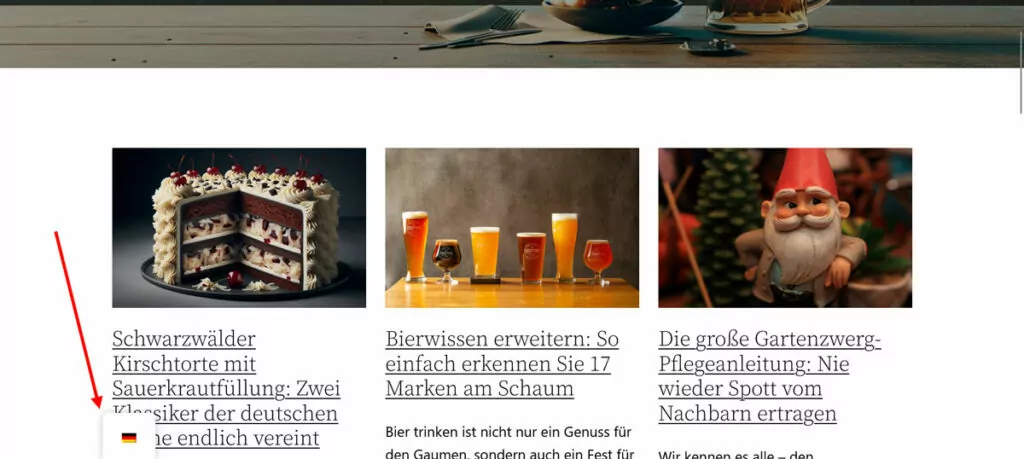
Alle hier vorgenommenen Änderungen müssen gespeichert werden, um auf Ihrer Website übernommen zu werden. Wenn Sie Elementor verwenden, haben wir dazu auch einen Artikel unter So fügst du einen Elementor-Sprachumschalter hinzu.
Übrigens: In der kostenlosen TranslatePress-Version müssen Besucher manuell zu ihrer bevorzugten Sprachversion wechseln. Wenn Sie auf eine Gewerbeschein, können Sie diese auch abhängig von deren Browsersprache oder IP-Adresse automatisch weiterleiten.
7. Nutzen Sie erweiterte Funktionen
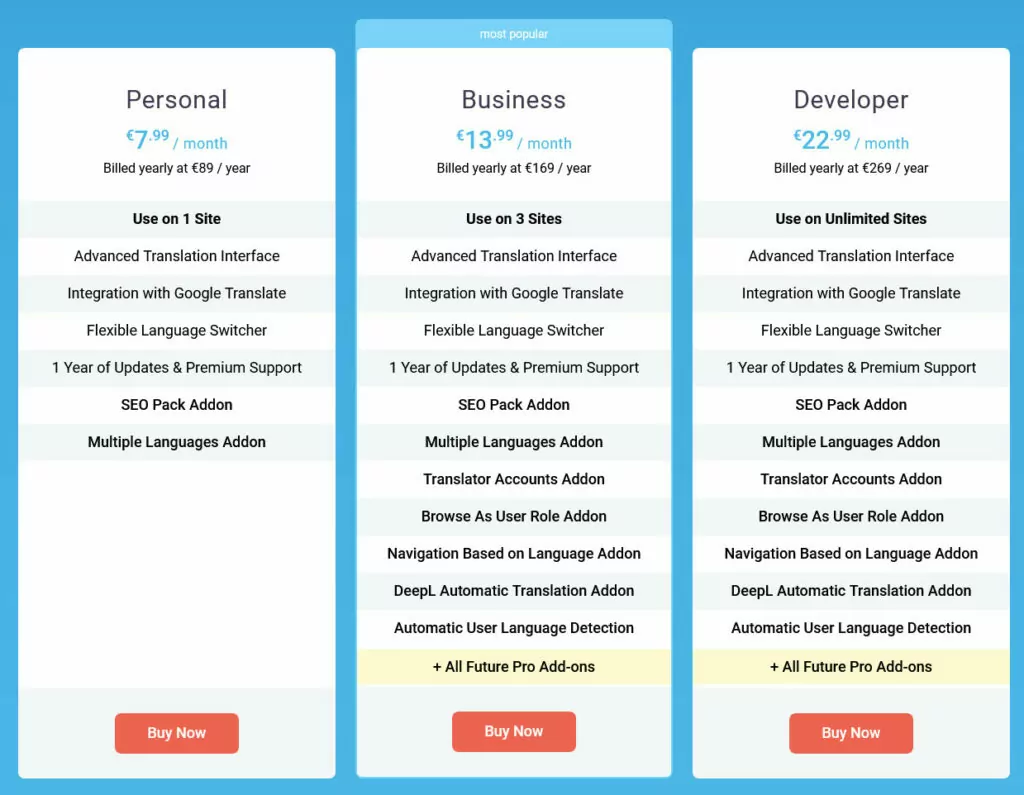
Wie bereits erwähnt, lassen sich alle oben genannten Funktionen mit der kostenlosen Plugin-Version nutzen. Es gibt jedoch auch TranslatePress Pro, das neben den oben genannten Funktionen weitere Funktionen bietet, darunter:
- Mehrsprachiges SEO-Paket — Ermöglicht es Ihnen, Ihre Seiten-URLs, SEO-Titel, Meta-Beschreibungen, ALT-Tags und andere wichtige SEO-Marker zu übersetzen. Dies hilft Ihren übersetzten Seiten, in Google gefunden werden.
- Als Benutzerrolle stöbern – Sehen Sie sich Ihre Website aus der Perspektive einer bestimmten Benutzerrolle im Übersetzungstool an.
- Benutzerspezifische Navigation – Unterschiedliche Menüs für verschiedene Sprachen anzeigen.
Jetzt TranslatePress Pro kaufen um Zugriff auf diese Funktionen und mehr zu erhalten.
Übersetzen Sie Ihre Website ganz einfach von Deutsch nach Englisch
In diesem Leitfaden haben wir behandelt, wie man Websites von Deutsch ins Englische übersetzt, sowohl für Websites von Drittanbietern als auch für Ihre eigene. Um es noch einmal zu betonen: Für Erstere können Sie unsere kostenloses Website-Übersetzungstool, und für das zweite das TranslatePress-Übersetzungs-Plugin.
TranslatePress Mehrsprachig
Die Übersetzung Ihrer Website erfolgt über eine einfache Benutzeroberfläche. Sie können auch die automatische Übersetzung nutzen, um eine schnellere Bearbeitungszeit zu erzielen und eine Arbeitsgrundlage zu schaffen.
Das Beste von allem ist, dass all dies möglich ist mit dem kostenlose Version. Wenn Sie mehr wollen, geben Sie TranslatePress Pro Ein Versuch.


