
En esta publicación
Hay muchas maneras de traducir un sitio web de WordPress. Puedes hacerlo manualmente, usar un complemento o traducción automática, o incluso contratar a un profesional para que lo haga por ti. Sin embargo, independientemente del enfoque que elijas, vale la pena entender cómo editar los archivos de idioma de WordPress manualmente.
Comprender cómo Traducción de WordPress funciona y qué archivos están involucrados en el proceso puede resultar útil al añadir nuevos idiomas a tu sitio. También es crucial si tienes la intención de traducir los complementos y temas que utilizas. Esto garantiza que cualquier texto que proporcionen para tu sitio esté disponible en todos los idiomas que necesitas.
En este artículo, repasaremos los tipos de archivos de idioma que utiliza WordPress. Luego, te mostraremos cómo editarlos manualmente, así como enfoques alternativos para la localización. ¡Vamos directo a ello!
Una introducción a los archivos de idioma de WordPress
Cuando descargas un tema o plugin popular, puedes notar que en algunos casos está disponible en más de un idioma:
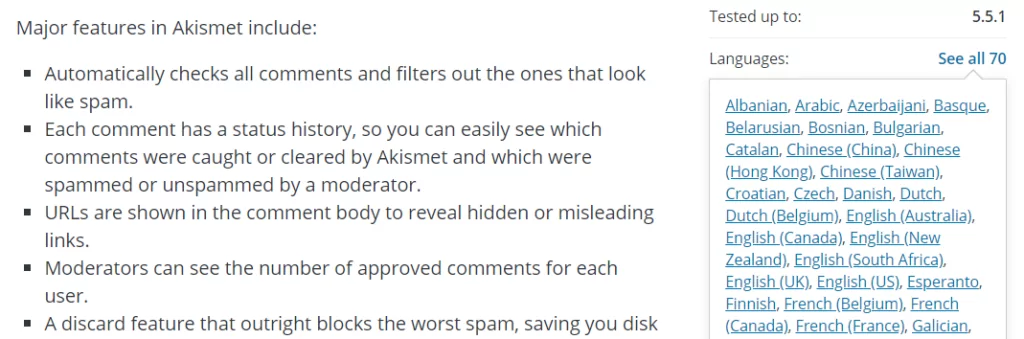
Sin embargo, esto no significa que haya varias versiones diferentes del tema o plugin disponibles para descargar. En su lugar, indica que el producto en cuestión incluye archivos de idioma adicionales. Estos le permiten cambiar entre idiomas según sus necesidades.
Digamos, por ejemplo, que estás usando un plugin de formulario de contacto y desea que los usuarios puedan rellenarlo en español. Si el idioma de su sitio web de WordPress está configurado en español y el plugin incluye el archivo de idioma correspondiente, sus ajustes deberían traducirse automáticamente:
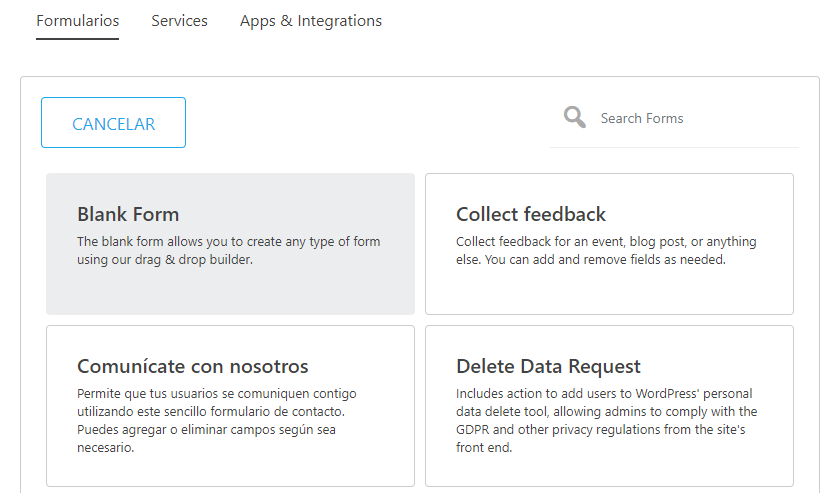
En el ejemplo anterior, puedes ver que solo algunas de las opciones del complemento aparecen en español. Eso se debe a que, aunque el complemento está “preparado para la traducción”, solo está parcialmente localizado. Algunas de sus cadenas se han traducido en sus archivos de idioma, pero otras no.
Por “cadenas”, nos referimos a los componentes de texto de cualquier elemento dado en su sitio web, incluido el contenido de sus páginas. Para que un plugin o tema esté ’preparado para la traducción“, necesita incluir un archivo de plantilla de objeto portátil (POT). Este archivo incluirá todas sus cadenas de texto en su idioma original.
Para que un tema esté ”listo para la traducción”, necesita almacenar sus cadenas utilizando la gettext En pocas palabras, esto significa que el texto no está codificado de forma rígida, sino que cada cadena puede tener múltiples traducciones.
Archivos de idioma de WordPress PO vs MO
Para cada idioma que añadas a un plugin o tema, también necesitarás utilizar los siguientes dos tipos de archivo:
- Archivos de Objetos Portátiles (PO). Por cada idioma que añada, necesita un nuevo archivo PO que incluya el código del idioma de destino. Este es el archivo que debe editar para traducir su sitio manualmente.
- Archivos de Objeto de Máquina (MO). Este tipo de archivo de idioma es legible por máquina y se genera a partir de un archivo PO correspondiente. Los archivos MO no están diseñados para ser leídos o modificados por humanos. Son simplemente la versión de sus archivos PO que las computadoras pueden entender.
Si tienes un archivo POT para un complemento que has creado tú mismo (por ejemplo,. my-plugin.pot), podría verse así:
"Hola"
Este archivo POT de ejemplo está en inglés. Para cada cadena en este complemento hipotético, tendría que añadir identificador de mensaje ” ” incluyendo su texto. El msgstr línea incluye una traducción a un solo idioma para esa cadena.
No debes incluir ninguna traducción dentro del archivo POT original. Después de todo, para eso son los archivos PO. Si quieres añadir una traducción al alemán para ese archivo, podrías nombrarlo ‘my-plugin-de-DE.po‘, y se vería algo así:
"Language: Spanish\n"

"MIME-Version: 1.0\n"

"Content-Type: text/plain; charset=UTF-8\n"

"Content-Transfer-Encoding: 8bit\n"

"Plural-Forms: nplurals=2; plural=(n != 1);\n"

msgid "Hello"

msgstr "Hola"
Su archivo PO puede incluir una traducción completa o parcial de las cadenas dentro del POT original. Sin embargo, si es solo una localización parcial, WordPress volverá al idioma original del plugin o tema cuando no pueda encontrar una traducción.
Cómo editar los archivos de idioma de WordPress manualmente (en 3 pasos)
Hemos cubierto mucha teoría, así que veamos cómo funciona la edición de archivos de idioma de WordPress en la práctica. En esta sección, te mostraremos cómo crear y editar archivos de idioma de WordPress manualmente en solo tres pasos.
Paso 1: Generar un archivo POT para su tema o complemento
Si tú eres traduciendo un tema de WordPress o plugin que ya tenga un archivo POT, entonces puedes saltarte este paso. Sin embargo, si tu sitio tiene elementos que no se han preparado para la localización, o si estás desarrollando tu propio producto y quieres hacerlo traducible, entonces tendrás que generar uno.
Para crear un nuevo archivo POT para un tema o plugin, deberá utilizar el Interfaz de línea de comandos de WordPress (WP-CLI). Si no estás familiarizado con usando WP-CLI, recomendamos que te familiarices con la herramienta antes de empezar a trabajar en los archivos de idioma de tu sitio.
Cuando estés listo, puedes navegar al directorio de cualquier plugin o tema en tu servidor usando Secure Shell (SSH). Con WP-CLI instalado, puedes usar el siguiente comando para generar un archivo POT:
wp i18n make-pot . languages/my-plugin.pot
Este comando creará una nueva carpeta llamada idiomas dentro del directorio de su complemento, así como un archivo POT para el mismo. Ahora puede echar un vistazo al interior de ese archivo usando un editor de texto.
Paso 2: Traducir cadenas usando un editor de texto
Una vez que tu archivo POT esté listo, puedes editarlo usando tu editor de texto favorito. Cualquier editor servirá, pero usar una herramienta no especializada puede ser engorroso si estás lidiando con cantidades masivas de cadenas de texto.
Para que te hagas una idea de lo que te espera, aquí tienes un rápido ejemplo de un archivo PO en español de Veinte veinte tema
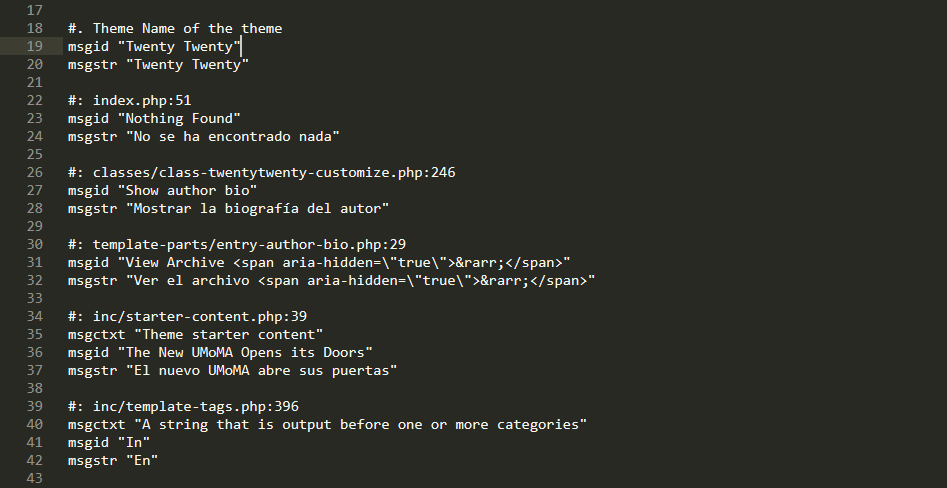
Este archivo PO tiene más de 500 líneas y sería extremadamente tedioso de traducir. En la mayoría de los casos, tu mejor opción es utilizar un editor de traducción especializado como Poedit:
Poedit es un editor de traducciones eso funciona perfectamente con archivos POT y PO, y está disponible para todos los sistemas operativos (SO) principales. Así es como se ve el archivo PO en español de Twenty Twenty cuando lo editas usando Poedit:
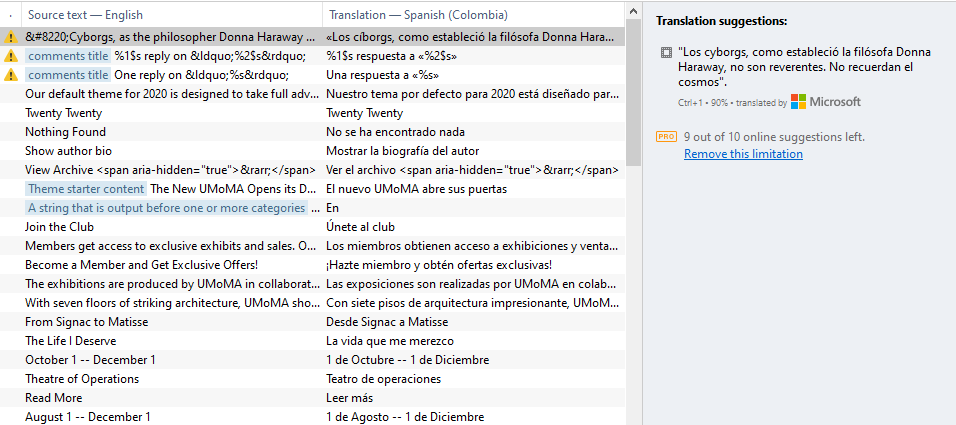
A la izquierda, tienes las cadenas de texto originales del tema. Puedes añadir traducciones una por una a la derecha. El editor incluso incluye sugerencias de traducción automática, que pueden ayudar a acelerar el proceso.
Paso 3: Compile sus archivos PO en archivos MO
Una vez que hayas traducido todas las cadenas de tu plugin o tema, puedes compilar tu archivo PO en el formato MO. Como recordarás, MO significa “objeto de máquina” y este es el archivo que WordPress utiliza para localizar las cadenas de tu sitio.
Para compilar un archivo PO en formato MO en Poedit, abra el Archivo menú y selecciona el Compilar a MOopción
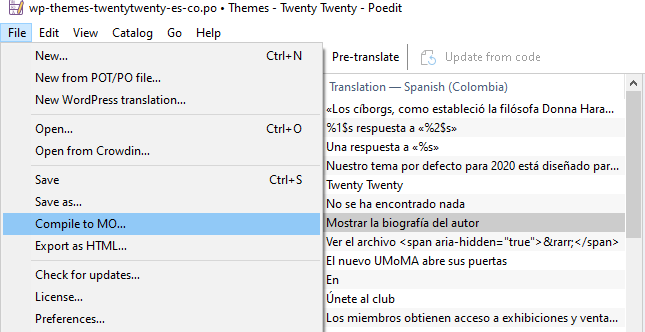
El proceso debería ser casi instantáneo. El resultado será un archivo MO que incluye una localización completa de su complemento o tema en su idioma de destino. Ahora, si usted cambiar el idioma de tu sitio web de WordPress, deberías poder ver los frutos de tu trabajo.
Cómo un plugin de traducción facilita la edición de archivos de idioma de WordPress
Aunque traducir los archivos de idioma de WordPress manualmente no es tan complicado, puede resultar abrumador. La mayoría incluye cientos, si no miles, de cadenas, y traducirlas todas por uno mismo es una tarea difícil. Además, todas esas cadenas están fuera de contexto, por lo que asegurarse de añadir la mejor traducción dada la falta de contexto puede ser bastante difícil.
Más importante aún, el enfoque que hemos explorado hasta ahora no te ayuda si quieres crear un sitio web totalmente multilingüe. En ese caso, su mejor opción sería utilizar un complemento de traducción como TranslatePress.
TranslatePress ofrece varias ventajas con respecto a la traducción manual. Puedes utilizarlo para traducir contenidos que utilicen gettext, así como cadenas generadas por el usuario e incluso contenido regular en su sitio.
Todo esto es posible utilizando una sencilla interfaz visual de front-end que le permite hacer clic en cualquier cadena de su sitio web y traducirla:
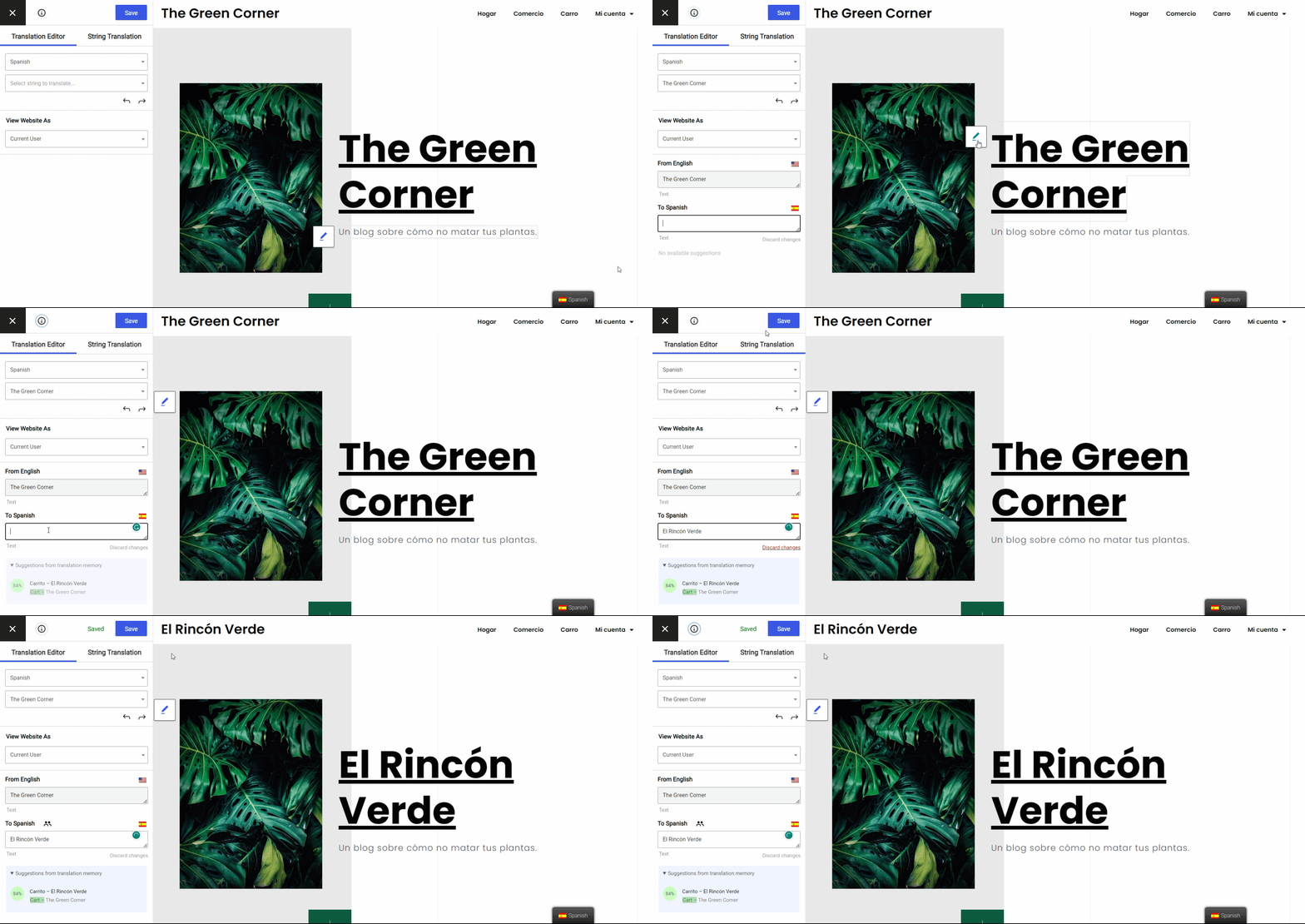
Para empezar, todo lo que tienes que hacer es añadir un nuevo idioma a tu sitio web. Puedes hacerlo navegando a Configuración → TranslatePress → General y yendo a la Todos los idiomas sección. Aquí, usa la Elige… menú desplegable para encontrar tu nuevo idioma de destino y haz clic en el Añadir botón al lado:
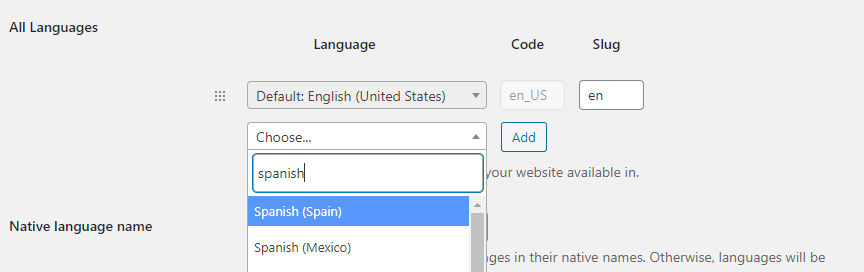
Guarda los cambios en la configuración del complemento y luego haz clic en Traducir sitio botón en el menú superior de administración de WordPress.
En última instancia, la mayor ventaja de usar un complemento para la localización es que se puede acceder traducción automática asistencia. Cada licencia de TranslatePress incluye acceso a la forma más sencilla de traducir automáticamente tu tema: TranslatePress AI.
TranslatePress AI utiliza una combinación de motores de traducción automática neuronal de primer nivel y selecciona el más adecuado para cada par de idiomas y cada situación. Esto permite a los propietarios de sitios web obtener traducciones instantáneas y precisas de sus páginas web gracias a la inteligencia artificial.
Como alternativa, el TranslatePress también se conecta directamente a ambos Google Traductor y DeepL y te permite utilizar cualquiera de las dos plataformas para traducir todo el contenido de tu sitio web de forma automática. Esto requiere un poco más de tiempo de configuración, pero puede ahorrarte algo de dinero.
Si decides seguir ese camino, puedes ahorrar cantidades masivas de tiempo en comparación con editar cada cadena manualmente. En su lugar, simplemente puedes corregir tus traducciones para asegurarte de que sean precisas, y tu sitio web estará listo para los visitantes en poco tiempo.
Conclusión
Editar los archivos de idioma de WordPress a mano no es tan complicado. Sin embargo, usar un editor de texto puede resultar engorroso, especialmente si no tienes mucha experiencia con este tipo de plataforma. Este proceso de traducción también carece de contexto. Esto se aplica especialmente a los complementos y temas complejos con cientos de cadenas de texto para traducir.
Si quieres evitar dolores de cabeza innecesarios, la forma más fácil de traducir tu sitio web de WordPress es utilizando un plugin multilingüe como TranslatePress. Puede detectar automáticamente su complemento o tema gettext cadenas y le permite editarlas a través de una interfaz visual intuitiva. Podrá traducir todo lo que ve, directamente desde la interfaz.
TranslatePress Multilingüe
¿Tienes alguna pregunta sobre cómo editar los archivos de idioma de WordPress? ¡Hablemos de ellas en la sección de comentarios a continuación!
Si encontraste útil esta publicación, por favor visita nuestro Canal de YouTube, donde subimos constantemente tutoriales en video cortos y fáciles de seguir. También puedes seguirnos en Facebook y Twitter ser el primero en enterarte cada vez que publicamos.


