
In questo post
Ci sono molti modi per tradurre un sito web WordPress. Puoi farlo manualmente, usare un plugin o la traduzione automatica, o persino assumere un professionista che lo faccia per te. Tuttavia, indipendentemente dall'approccio che scegli, vale la pena capire come modificare manualmente i file di lingua di WordPress.
Capire come Localizzazione di WordPress funziona e quali file sono coinvolti nel processo può tornare utile quando si aggiungono nuove lingue al proprio sito. È anche fondamentale se si intende tradurre i plugin e i temi che si utilizzano. Ciò garantisce che tutto il testo che essi forniscono per il tuo sito sia disponibile in tutte le lingue di cui hai bisogno.
In questo articolo, esamineremo i tipi di file di lingua utilizzati da WordPress. Successivamente, ti mostreremo come modificarli manualmente, oltre ad approcci alternativi alla localizzazione. Passiamo subito all'azione!
Un'introduzione ai file di lingua di WordPress
Quando scarichi un tema o un plugin popolare, potresti notare che in alcuni casi è disponibile in più di una lingua:
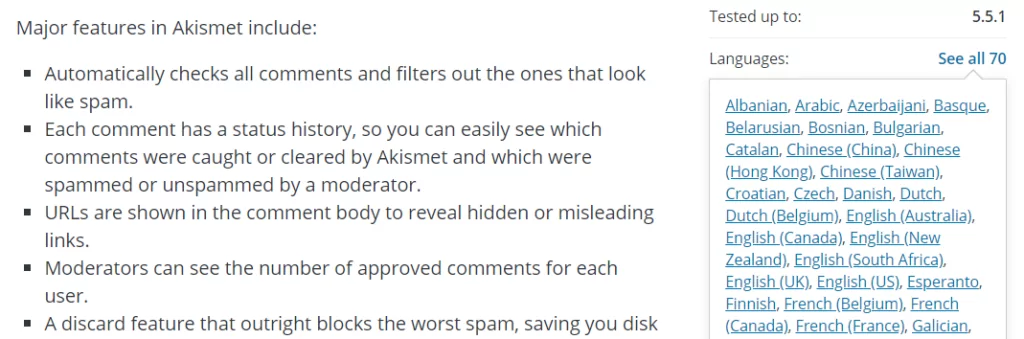
Tuttavia, questo non significa che vi siano diverse versioni del tema o del plugin disponibili per il download. Indica invece che il prodotto in questione include file di lingua aggiuntivi. Questi consentono di passare da una lingua all'altra a seconda delle proprie esigenze.
Diciamo, per esempio, che stai usando un plugin per moduli di contatto e desideri che gli utenti possano compilarlo in spagnolo. Se la lingua del tuo sito web WordPress è impostata sullo spagnolo e il plugin include il file di lingua corrispondente, le sue impostazioni dovrebbero essere localizzate automaticamente:
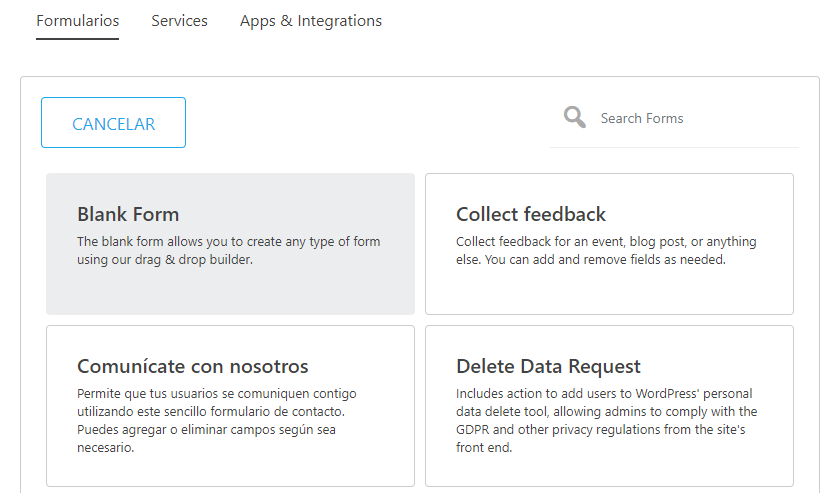
Nell'esempio sopra, puoi vedere che solo alcune delle opzioni del plugin compaiono in spagnolo. Questo perché, sebbene il plugin sia “pronto per la traduzione”, è localizzato solo in parte. Alcune delle sue stringhe sono state tradotte nei suoi file di lingua, mentre altre no.
Per “stringhe” intendiamo i componenti di testo di qualsiasi elemento del tuo sito web, compresi i contenuti delle tue pagine. Affinché un plugin o un tema sia ’pronto per la traduzione“, deve includere un File Portable Object Template (POT). Questo file includerà tutte le sue stringhe di testo nella loro lingua originale.
Affinché un tema sia ”pronto per la traduzione”, deve memorizzare le sue stringhe utilizzando le gettext In sintesi, ciò significa che il testo non è hard-coded, ma che ogni stringa può avere più traduzioni.
File di lingua WordPress PO vs MO
Per ogni lingua che aggiungi a un plugin o a un tema, dovrai anche utilizzare i seguenti due tipi di file:
- File Portable Object (PO). Per ogni lingua che aggiungi, ti serve un nuovo file PO che includa il codice della lingua di destinazione. Questo è il file che devi modificare per tradurre il tuo sito manualmente.
- File Machine Object (MO). Questo tipo di file di lingua è leggibile dalla macchina e viene generato da un file PO corrispondente. I file MO non sono fatti per essere letti o modificati dagli esseri umani. Sono semplicemente la versione dei file PO che i computer possono comprendere.
Se hai un file POT per un plugin che hai assemblato tu stesso (ad esempio. my-plugin.pot), potrebbe apparire simile a questo:
"msgid "Hello"

msgstr "Ciao"
Questo file POT di esempio è in inglese. Per ogni stringa in questo plugin ipotetico, dovresti aggiungere identificativo del messaggio ” ” incluso il suo testo. Il msgstr ogni riga include una traduzione in un'unica lingua per quella stringa.
Non dovresti includere alcuna traduzione all'interno del file POT originale. Dopotutto, è a questo che servono i file PO. Se vuoi aggiungere una traduzione tedesca per quel file, potresti chiamarlo ‘my-plugin-de-DE.po‘, e sarebbe qualcosa del genere:
"Language: Italian\n"

"MIME-Version: 1.0\n"

"Content-Type: text/plain; charset=UTF-8\n"

"Content-Transfer-Encoding: 8bit\n"

"Plural-Forms: nplurals=2; plural=(n != 1);\n"

msgid "Hello"

msgstr "Ciao"
Il tuo file PO può includere una traduzione completa o parziale delle stringhe all'interno del POT originale. Tuttavia, se si tratta solo di una localizzazione parziale, WordPress tornerà alla lingua originale del plugin o del tema quando non riesce a trovare una traduzione.
Come modificare manualmente i file di lingua di WordPress (in 3 passaggi)
Abbiamo coperto molta teoria, quindi vediamo come funziona la modifica dei file di lingua di WordPress nella pratica. In questa sezione, ti mostreremo come creare e modificare i file di lingua di WordPress manualmente in soli tre passaggi.
Passaggio 1: Genera un file POT per il tuo tema o plugin
Se sei tradurre un tema WordPress o un plugin che ha già un file POT, puoi saltare questo passaggio. Tuttavia, se il tuo sito ha elementi che non sono stati preparati per la localizzazione, o se stai sviluppando il tuo prodotto e vuoi renderlo traducibile, allora dovrai generarne uno.
Per creare un nuovo file POT per un tema o un plugin, dovrai utilizzare il Interfaccia a riga di comando di WordPress (WP-CLI). Se non hai familiarità con utilizzando WP-CLI, ti consigliamo di familiarizzare con lo strumento prima di iniziare a lavorare sui file di lingua del tuo sito.
Quando sei pronto, puoi accedere alla directory di qualsiasi plugin o tema sul tuo server utilizzando Secure Shell (SSH). Con WP-CLI installato, puoi quindi utilizzare il seguente comando per generare un file POT:
wp i18n make-pot . languages/my-plugin.pot
Questo comando creerà una nuova cartella chiamata lingue all'interno della directory del tuo plugin, così come un file POT per esso. Ora puoi dare un'occhiata all'interno di quel file usando un editor di testo.
Passaggio 2: Traduci le stringhe utilizzando un editor di testo
Una volta che il tuo file POT è pronto, puoi modificarlo utilizzando il tuo editor di testo preferito. Qualsiasi editor andrà bene, ma usare uno strumento non specializzato può essere complicato se hai a che fare con un numero massiccio di stringhe di testo.
Per darti un'idea di cosa potresti trovarti di fronte, ecco un rapido esempio di un file PO spagnolo dal Duemilaventi tema
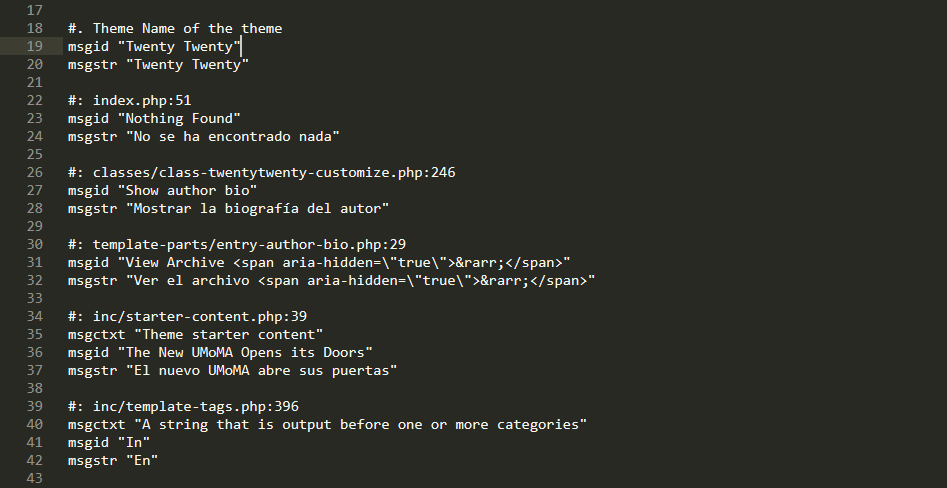
Questo file PO è lungo più di 500 righe e sarebbe estremamente noioso da tradurre. Nella maggior parte dei casi, la cosa migliore da fare è utilizzare un editor di traduzione specializzato come Poedit:
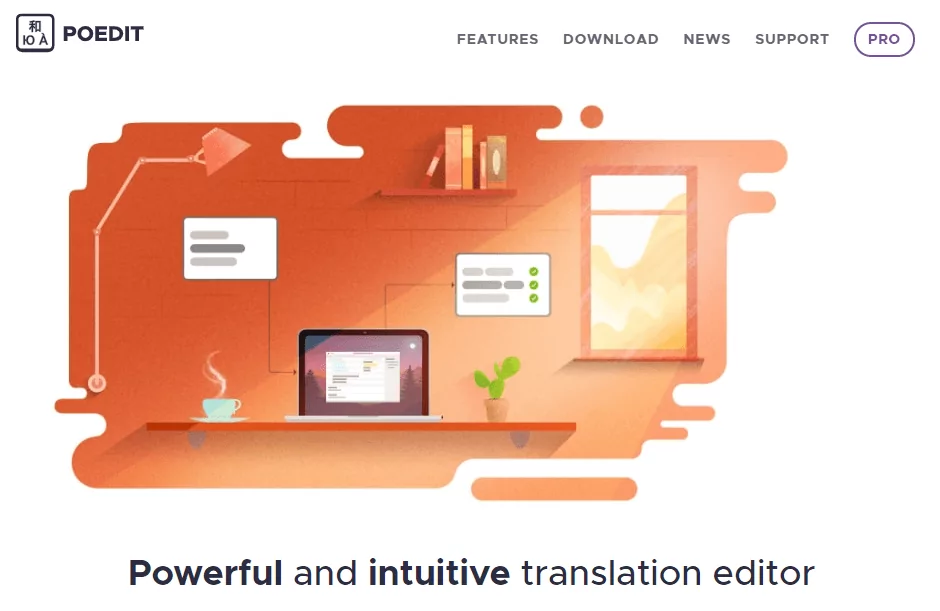
Poedit è un editor di traduzioni questo funziona perfettamente con i file POT e PO, ed è disponibile per tutti i principali sistemi operativi (SO). Ecco come appare il file PO spagnolo di Twenty Twenty quando lo modifichi usando Poedit:
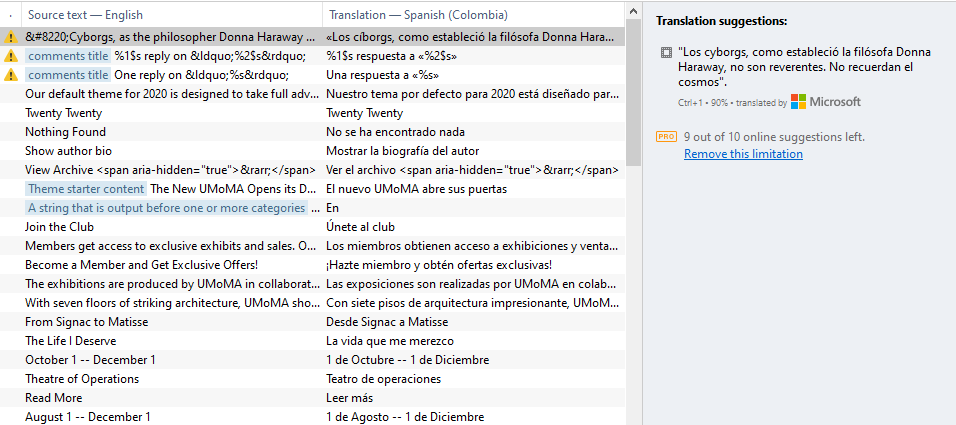
A sinistra, hai le stringhe di testo originali del tema. Puoi aggiungere le traduzioni una alla volta sulla destra. L'editor include anche suggerimenti di traduzione automatica, che possono aiutare ad accelerare il processo.
Passo 3: Compila i tuoi file PO in file MO
Una volta tradotte tutte le stringhe per il tuo plugin o tema, puoi compilare il tuo file PO nel formato MO. Come forse ricorderai, MO sta per “machine object” ed è il file che WordPress utilizza per localizzare le stringhe del tuo sito.
Per compilare un file PO nel formato MO in Poedit, aprire il File menu e seleziona il Compila in MOopzione
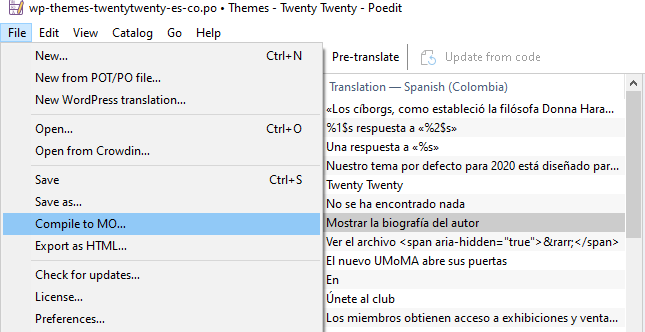
Il processo dovrebbe essere quasi istantaneo. Il risultato sarà un file MO che include una localizzazione completa del tuo plugin o tema nella tua lingua di arrivo. Ora, se cambia la lingua del tuo sito web WordPress, dovresti essere in grado di vedere i frutti del tuo lavoro.
Come un plugin di traduzione semplifica la modifica dei file di lingua di WordPress
Sebbene tradurre manualmente i file di lingua di WordPress non sia poi così complicato, può essere opprimente. La maggior parte include centinaia, se non migliaia, di stringhe, e tradurre tutto da soli è un'impresa ardua. Inoltre, tutte queste stringhe sono fuori contesto, quindi assicurarsi di aggiungere la migliore traduzione data la mancanza di contesto può essere piuttosto difficile.
Ancora più importante, l'approccio che abbiamo esplorato finora non ti aiuta se vuoi creare un sito web completamente multilingue. In quello scenario, la scelta migliore sarebbe quella di utilizzare un plug-in di traduzione come TranslatePress.
TranslatePress offre numerosi vantaggi rispetto alla traduzione manuale. È possibile utilizzarlo per tradurre contenuti che utilizzano gettext, così come le stringhe generate dagli utenti e persino i contenuti regolari sul tuo sito.
Tutto questo è possibile utilizzando una semplice interfaccia visiva front-end che consente di fare clic su qualsiasi stringa del vostro sito web e tradurla:
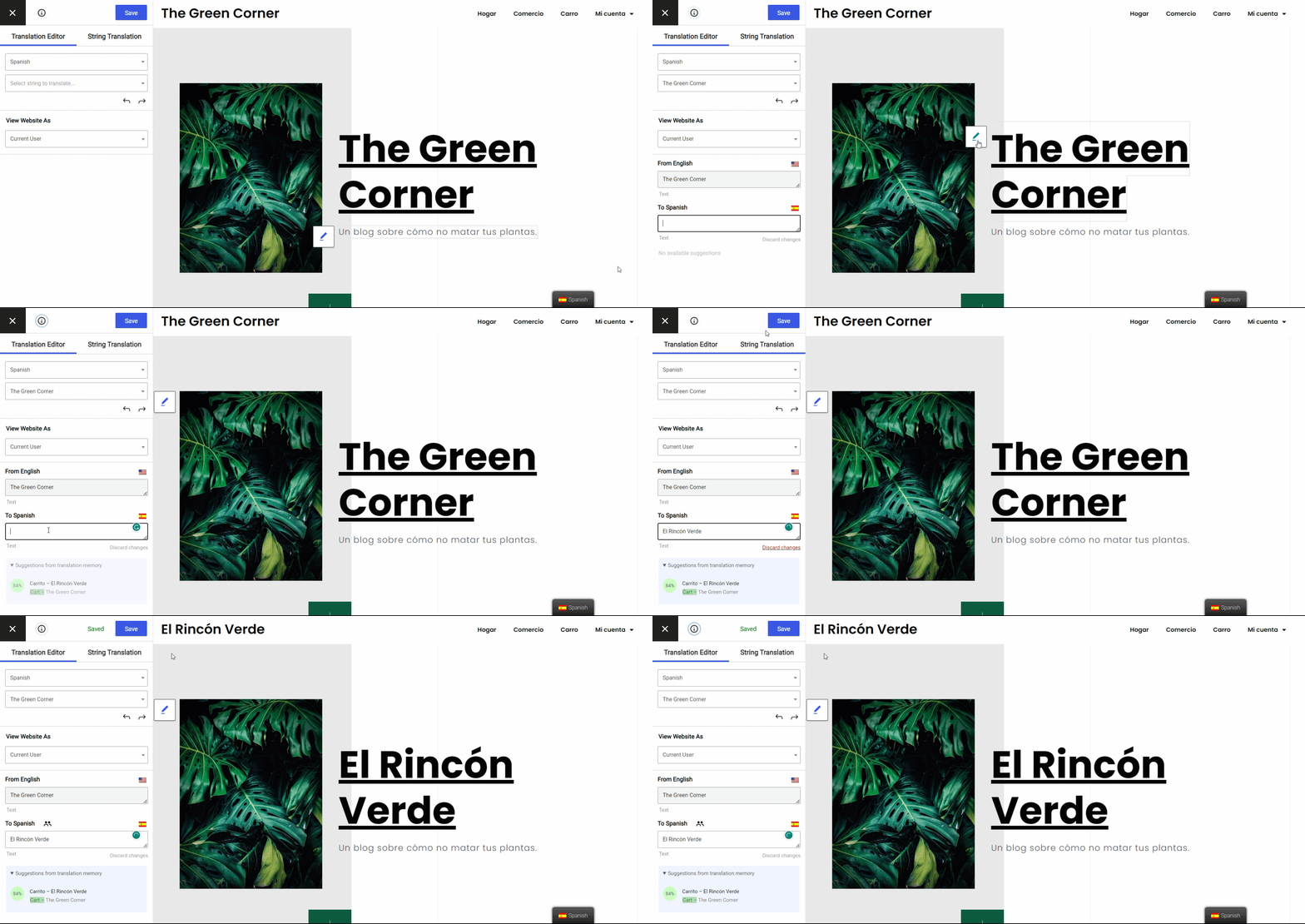
Per iniziare, tutto ciò che devi fare è aggiungere una nuova lingua al tuo sito web. Puoi farlo andando su Impostazioni → TranslatePress → Generale e andando al Tutte le lingue sezione. Qui, usa il Scegli… menu a discesa per trovare la tua nuova lingua di arrivo e fai clic su Aggiungere pulsante accanto ad esso:
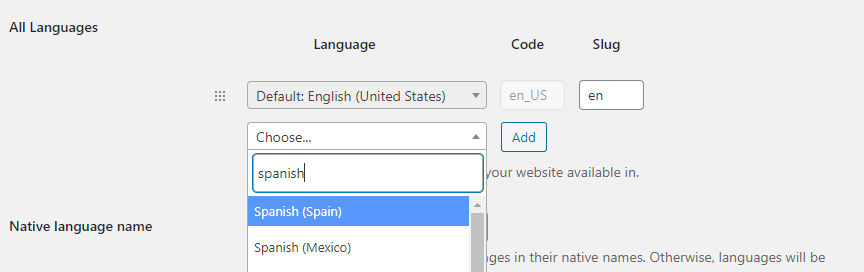
Salva le modifiche alle impostazioni del plugin, quindi fai clic su Traduci Sito pulsante nel menu di amministrazione superiore di WordPress.
In definitiva, il vantaggio principale dell'utilizzo di un plugin per la localizzazione è che si può accedere traduzione automatica assistenza. Ogni licenza TranslatePress include l'accesso a TranslatePress AI, il modo più semplice per tradurre automaticamente il tuo tema.
TranslatePress AI utilizza una combinazione di motori di traduzione automatica neurale di altissimo livello e seleziona quello più adatto per ogni coppia linguistica e situazione. Ciò garantisce ai proprietari dei siti web traduzioni istantanee e accurate tramite intelligenza artificiale.
In alternativa, TranslatePress si collega anche direttamente a entrambi Google Traduttore e DeepL e consente di utilizzare entrambe le piattaforme per tradurre automaticamente tutto il contenuto del tuo sito. Questo richiede un po' più di tempo per la configurazione, ma può farti risparmiare del denaro.
Se scegli di percorrere questa strada, puoi risparmiare enormi quantità di tempo rispetto alla modifica manuale di ogni singola stringa. Invece, puoi semplicemente correggere le tue traduzioni per assicurarti che siano accurate, e il tuo sito web sarà pronto per i visitatori in pochissimo tempo.
Conclusione
La modifica manuale dei file di lingua di WordPress non è poi così complicata. Tuttavia, l'utilizzo di un editor di testo può risultare macchinoso, soprattutto se non si ha molta esperienza con questo tipo di piattaforma. Questo processo di traduzione manca anche di contesto. Ciò vale in particolare per plugin e temi complessi con centinaia di stringhe di testo da tradurre.
Se vuoi evitare mal di testa inutili, il modo più semplice per tradurre il tuo sito web WordPress è utilizzare un plugin multilingue come TranslatePress. Può rilevare automaticamente il tuo plugin o tema gettext stringhe e ti consente di modificarle tramite un'interfaccia visiva intuitiva. Sarai in grado di tradurre tutto ciò che vedi, direttamente dal front-end.
TranslatePress Multilingue
Hai domande su come modificare i file di lingua di WordPress? Parliamone nella sezione dei commenti qui sotto!
Se hai trovato utile questo post, ti invitiamo a visitare il nostro Canale YouTube, dove carichiamo costantemente brevi tutorial video facili da seguire. Puoi anche seguirci su Facebook e Twitter per essere tra i primi a sapere ogni volta che pubblichiamo.


