
En esta publicación
¿Te estás preguntando cómo usar Poedit para traducir WordPress? Si es así, estás en el lugar correcto.
Traducir un sitio web de WordPress (y sus complementos y temas asociados) implica mucho trabajo. Sin las herramientas adecuadas, ni siquiera podrás acceder a los archivos y contenidos que quieres traducir.
Afortunadamente, hay muchas opciones en cuanto a herramientas para traducir WordPress. Esto se aplica tanto si quieres traducir plugins y temas así como el contenido de su sitio.
En este artículo, vamos a hablar sobre la traducción de WordPress en general y luego presentaremos el Poedit herramienta. Vamos a mostrarte cómo funcionan las traducciones de WordPress con Poedit y también hablaremos de algunas alternativas. ¡Vamos a ello!
Una introducción a la traducción de WordPress
Traducir un sitio web casi nunca es tan sencillo como abrir un archivo HTML y cambiar el texto que contiene. En la práctica, si quieres un sitio web multilingüe, debes traducir todos los componentes de tu sitio y utilizar archivos específicos para almacenar la información.
WordPress utiliza archivos de idioma específicos para almacenar las traducciones del contenido de tu sitio web (o cadenas de texto) a otros idiomas. Esos archivos están disponibles en dos formatos:
- Archivos de objetos portátiles (PO): Necesitas un archivo PO único para cada idioma que añadas a tu sitio, e incluye traducciones manuales.
- Archivos de Objeto de Máquina (MO): Estos archivos de traducción son legibles por máquina (es decir, pueden ser leídos por WordPress) y se generan a partir de archivos PO.
Por lo general, el proceso de traducción de WordPress comienza con un archivo PO para cada idioma que quieras añadir. Este archivo incluye cada una de las cadenas traducidas. Si te falta algún texto, tu sitio web mostrará la información en su idioma original, lo cual obviamente querrás evitar.
Cuando ves complementos y temas que presumen de estar ‘listos para la traducción’, significa que incluyen un archivo de plantilla de objetos portátiles (POT). Este incluye todas las cadenas de texto del complemento o tema en un formato que es fácil de leer y traducir a archivos PO individuales. Los archivos POT suelen tener un aspecto similar a este:
“Idioma: inglés\n”
“MIME-Version: 1.0\n”
“Content-Type: text/plain; charset=UTF-8\n”
“Content-Transfer-Encoding: 8bit\n”
“Formas plurales: nplurals=2; plural=(n != 1);\n”
msgid “Hola”
msgstr “”
Una vez que tengas un archivo PO para tu idioma de destino (incluida una traducción completa), puedes compilarlo en un archivo MO. En teoría, puedes realizar todo el proceso usando un editor de texto y la línea de comandos. Sin embargo, hay pocas razones para hacerlo cuando tienes muchas herramientas para ayudar a simplificar el trabajo.
Una de estas herramientas es Poedit. Te permite crear archivos PO y POT, editarlos y compilar archivos MO. Todo ello a través de una interfaz muy intuitiva. A continuación, veamos cómo funciona.
Cómo usar Poedit para traducir WordPress manualmente (2 pasos)
Usando Poedit Traducir tus temas y plugins de WordPress es muy sencillo una vez que hayas instalado la herramienta. Para este tutorial, vamos a utilizar la versión gratuita de Poedit. También hay disponible una versión premium, que incluye ‘sugerencias’ de traducción y localización semiautomática. Sin embargo, si solo quieres una herramienta para simplificar las traducciones manuales, la versión gratuita de Poedit te bastará.
Paso 1: Crea un archivo POT para tu plugin o tema
Puedes utilizar Poedit para extraer todas las cadenas de texto de cualquier plugin o tema en el que estés trabajando y generarlas en un archivo POT. Para ello, abre Poedit y ve a Archivo → Nuevo.
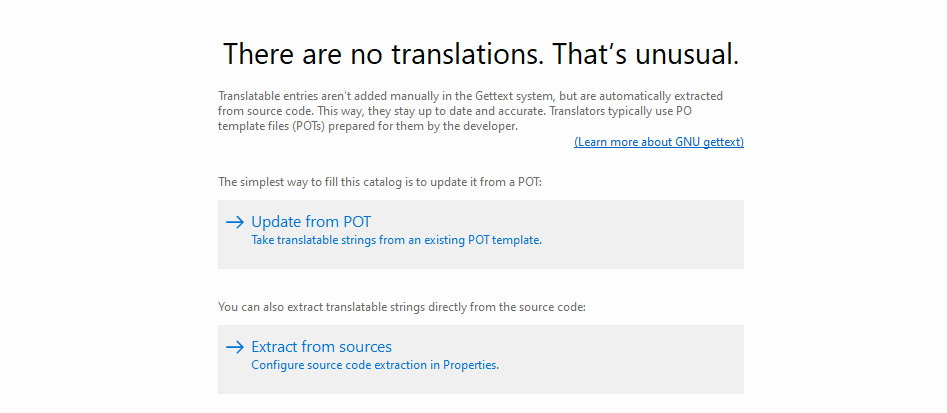
El programa le pedirá que seleccione el idioma para el que desea generar un nuevo archivo. Una vez hecho esto, en la siguiente pantalla haga clic en Extracto de las fuentes:
Desde aquí, asigne un nombre a su proyecto en Propiedades de traducción y confirma el idioma que has elegido anteriormente:
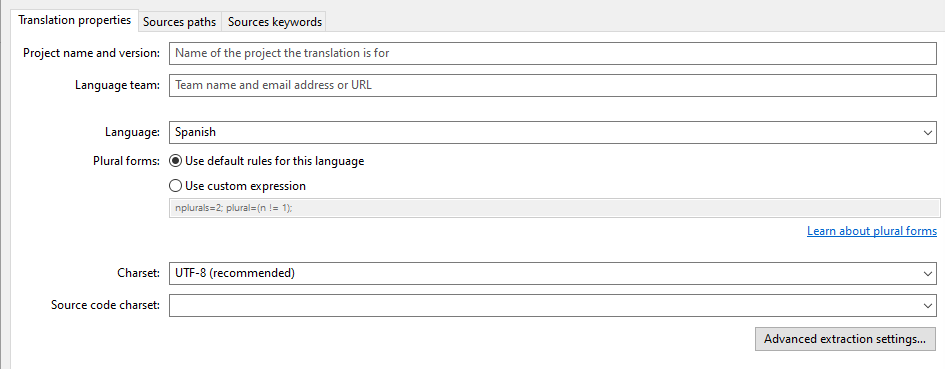
Confirma los cambios en el proyecto y, a continuación, ve a Archivo → Guardar. Poedit requiere que guardes el proyecto antes de poder continuar. Después de hacerlo, vuelve a abrir el Extracto de las fuentes ventana y esta vez, ve a Rutas de origen.
Aquí es donde le indicas a Poedit en qué archivos y carpetas debe buscar para extraer las cadenas de texto. Tu plugin o tema debería tener su propia carpeta, así que haz clic en el + icono debajo Ruta base y selecciónalo:
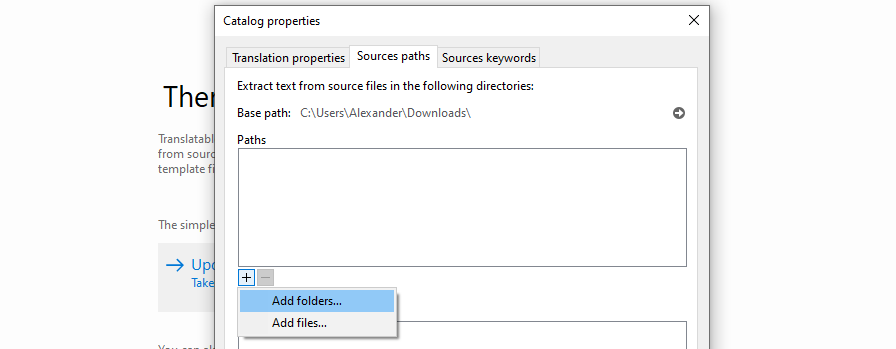
Después de seleccionar la carpeta de su tema o complemento, vaya a la Palabras clave de las fuentes pestaña y busca el + botón allí. Haz clic en él y añade las dos siguientes palabras clave:
- __
- _e
La selección debe tener un aspecto similar al siguiente:
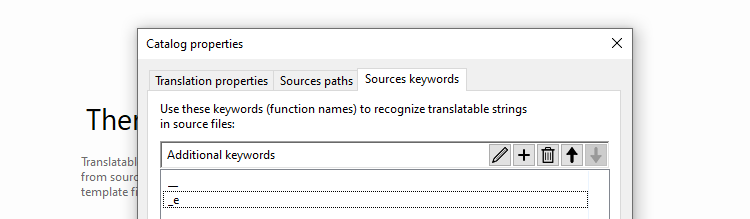
Haz clic en De acuerdo y Poedit comenzará a extraer todas las cadenas de texto que pueda encontrar. Una vez que el proceso secomplete, obtendrás una lista similar a la siguiente:
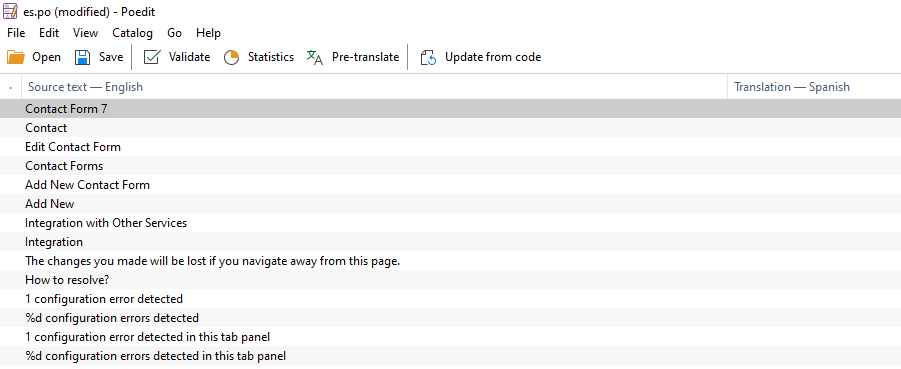
En el siguiente paso, te mostraremos cómo traducir este texto. Antes de continuar, cierra Poedit y busca el archivo de proyecto que acabas de configurar. Debería ser un archivo PO, pero tendrás que cambiarle el nombre a un archivo POT.
Esto se debe a que queremos usar el archivo como fuente para todas tus traducciones. Poedit podrá abrirlo de la misma manera, pero cuando lo hagas, te preguntará para qué idioma deseas crear una traducción, antes de generar nuevos archivos PO para ellos.
Paso 2: Abrir un archivo PO existente
Tan pronto como abras Poedit, verás las opciones para editar o crear archivos de traducción:
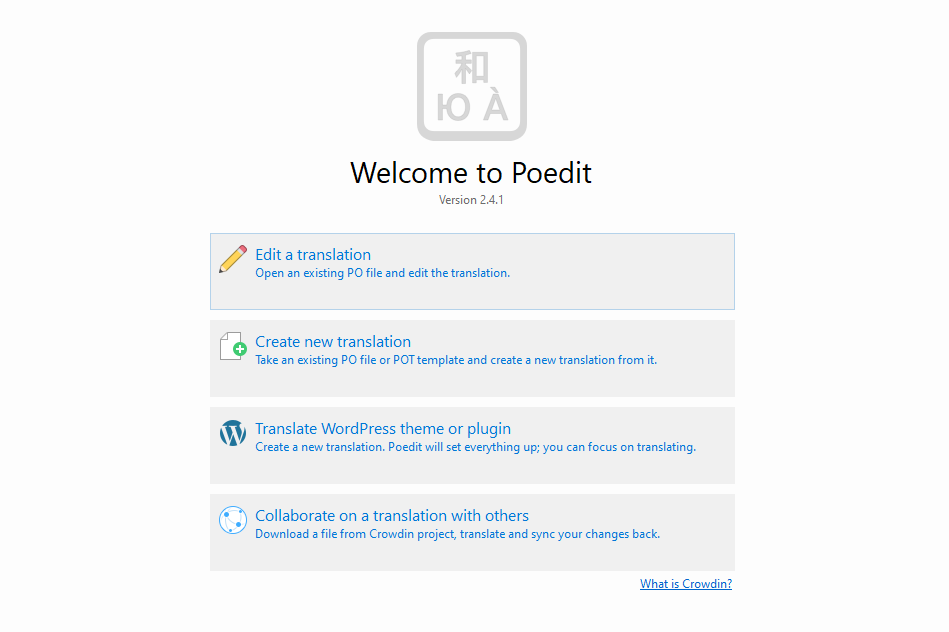
Abrir un archivo PO o POT es muy sencillo. Simplemente selecciona la opción superior, busca el archivo en tu computadora y ¡eso es todo! Siempre y cuando el archivo esté formateado, verás una lista de todas las cadenas que contiene:
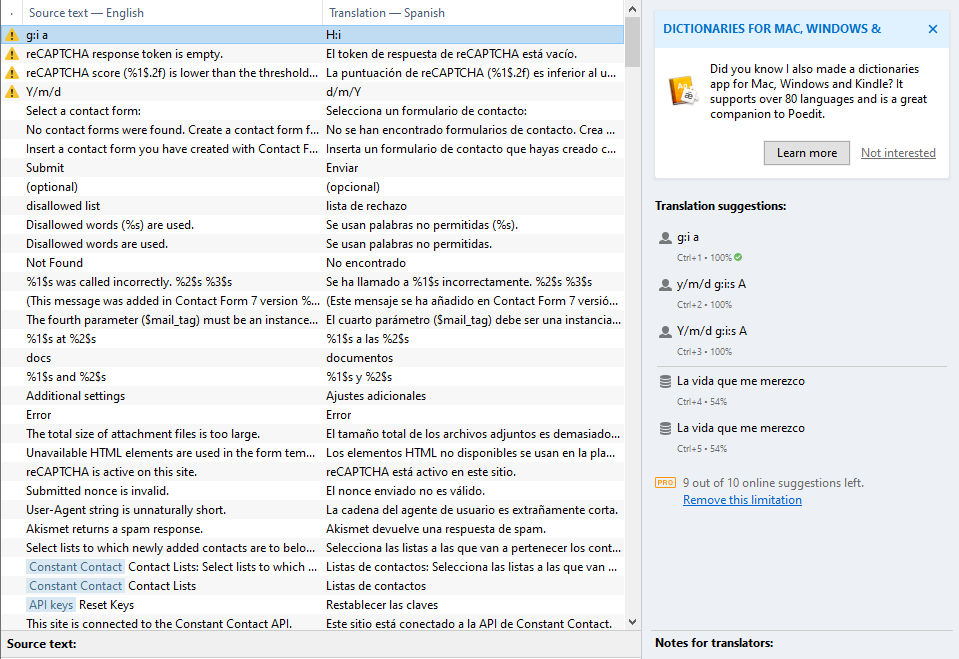
El ejemplo aquí utiliza un archivo PO en español para Formulario de Contacto 7. Para traducir el complemento, debe hacer clic en cada cadena disponible en su idioma original y luego usar el Traducción campo en la parte inferior para introducir tu traducción:
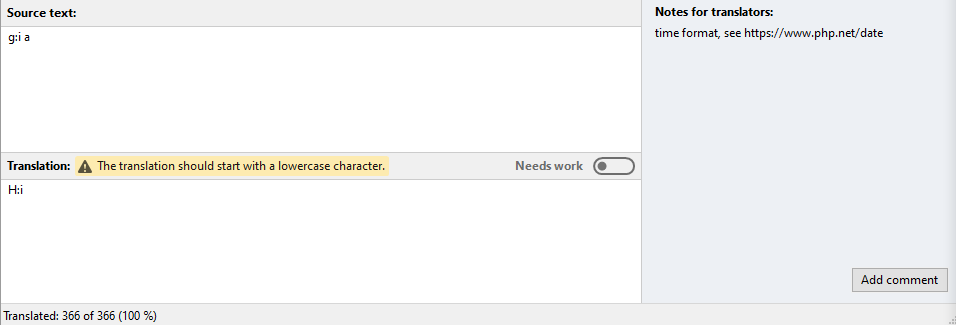
Tenga en cuenta que puede añadir notas para otros traductores utilizando el Añadir comentario botón de la derecha. Poedit también incluye sugerencias de Microsoft Translator, que pueden ayudarte a localizar cadenas. Sin embargo, la versión gratuita de Poedit te limita a solo 10 sugerencias, que se agotan bastante rápido según nuestra experiencia.
A medida que avanzas en la traducción de un archivo PO, puedes guardar los cambios que has hecho en cualquier momento. Cuando hayas terminado por completo con la traducción, puedes abrir el menú de archivo y seleccionar la Compilar a MO opción.
En nuestra experiencia, compilar un archivo MO debería tardar solo unos segundos. Cuando termine, tendrás un archivo que WordPress puede interpretar y del cual extraer datos. Sin embargo, dado que estamos hablando de un archivo legible por máquina, si intentas abrirlo con un editor de texto, verás algo así:
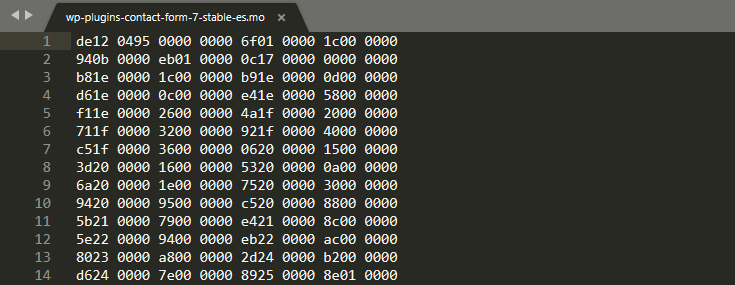
A menos que seas una computadora, esto no tendrá ningun sentido. En cualquier caso, son datos que WordPress puede interpretar fácilmente.
Cuándo deberías usar un complemento de traducción en su lugar
Aunque Poedit funciona perfectamente, no es necesariamente la forma más sencilla de traducir una página web de WordPress. Por un lado, no te permite traducir el contenido, sino solo las cadenas de texto de tus plugins y temas. Es una solución estupenda para las tareas de administración, pero no tan buena si quieres crear una página web multilingüe. En ese caso, te conviene utilizar un plugin como TranslatePress:
TranslatePress Multilingüe
TranslatePress te permite traducir tu página web tanto de forma manual como automática utilizando TranslatePress AI o servicios como Google Translate y DeepL. Sin embargo, para esta sección nos centraremos en la traducción manual en lugar de la automática.
Primero, puedes usar el Plugin gratuito TranslatePress para añadir idiomas a tu sitio web, pero también hay disponible una versión premium. Esta ofrece funciones como la posibilidad de traducir tu sitio web a varios idiomas, la detección automática del idioma de los usuarios, TranslatePress AI y mucho más.
Para empezar, instalar y activar TranslatePress. A continuación, ve a Configuración → TranslatePress en tu panel de WordPress y busca en Todos los idiomas sección. Aquí verás el idioma predeterminado de tu sitio, junto con la opción de añadir nuevos:
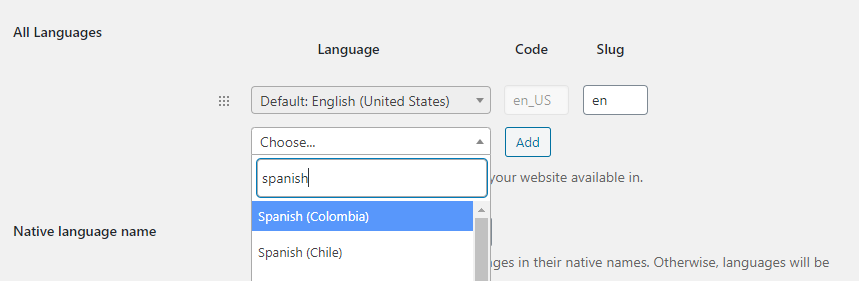
Aquí, seleccione el idioma al que desea traducir su sitio y haga clic en Añadir botón. Ahora guarde los cambios en la configuración del complemento y busque el Traducir sitio opción en el menú de administración en la parte superior de la pantalla.
Al hacer clic en este botón, se abrirá una nueva ventana con el traductor TranslatePress a la izquierda y tu sitio web a la derecha. Ahora, puedes hacer clic en cualquier elemento de texto de tu sitio web y verás que su cadena aparece en el editor de la izquierda:

Si cambias el idioma de tu sitio usando el menú de la izquierda, podrás ver las cadenas traducidas aparecer en tu sitio a medida que las editas. Echa un vistazo al siguiente ejemplo:
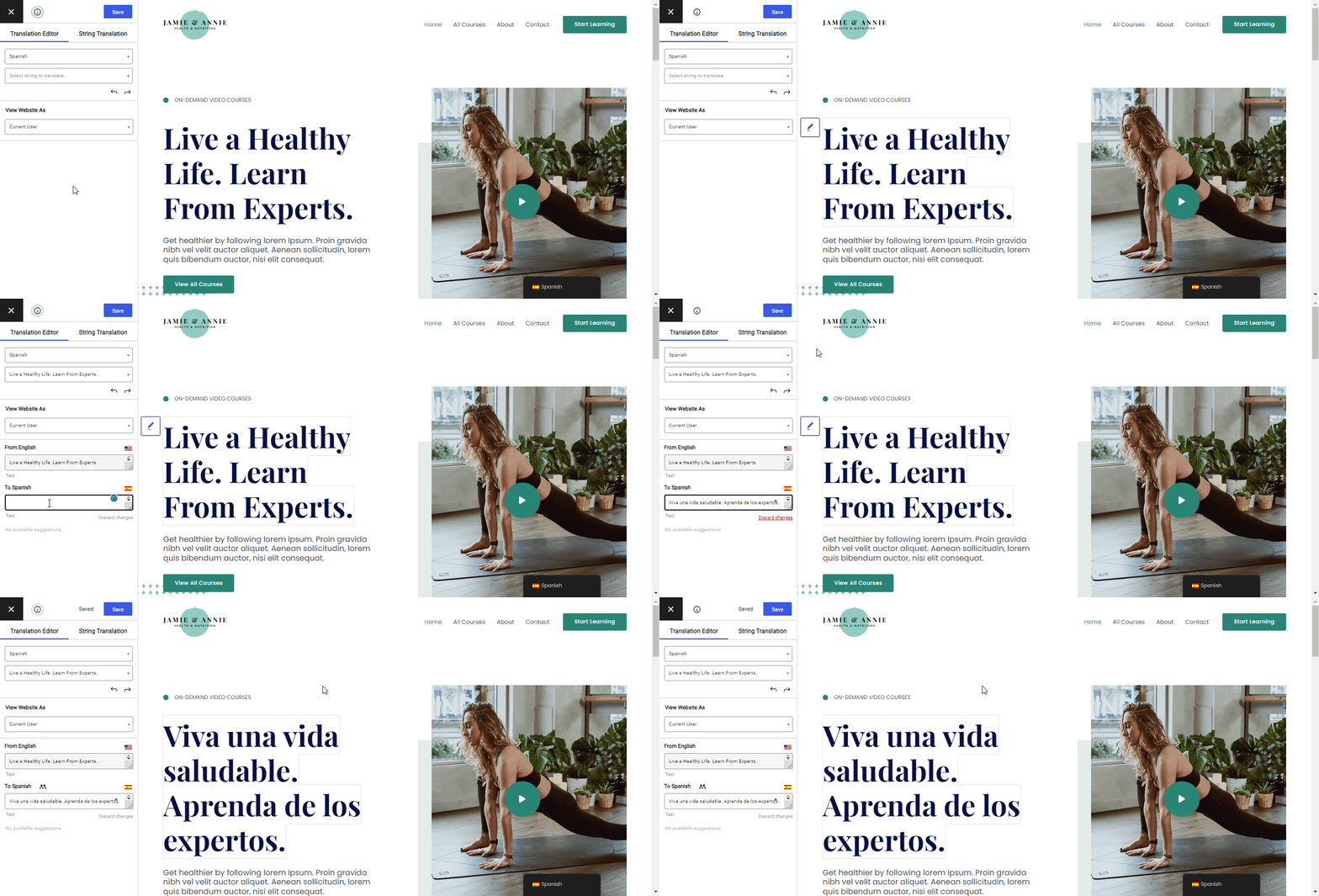
Esta es una de las principales ventajas de utilizar TranslatePress. Con un editor de texto básico, puedes traducir tantas cadenas como quieras. Sin embargo, no verás cómo queda el texto en tu página web hasta que realices el laborioso proceso de guardar y compilar tus archivos PO al formato MO. Además, es posible que se te escape el contexto, ya que no puedes estar seguro de dónde se encuentra cada cadena. TranslatePress garantiza que todo lo que traduzcas se encuentre dentro de su contexto, ya que ves todo el texto tal y como aparecerá en la página web final.
Otra ventaja es que TranslatePress te permite editar las cadenas generadas por los plugins y los temas, así como tu propio contenido. Esto significa que ofrece una solución integral para traducir todo el texto que ven los usuarios cuando visitan tu sitio web.
Si quieres localizar el texto de los plugins y temas que ves en tu panel de control, puedes utilizar Poedit como ayuda. Sin embargo, la mayoría de los plugins y temas más populares incluyen traducciones a varios idiomas. TranslatePress reconocerá automáticamente estas traducciones (en función del idioma seleccionado) y las cargará según corresponda. Esto significa que quizá no tengas que traducir las cadenas manualmente, a menos que estés trabajando en un proyecto propio.
Conclusión
Traducir un sitio web de WordPress es una tarea importante, especialmente si tienes una gran biblioteca de contenido. Si vas a añadir más idiomas a tu sitio web, querrás utilizar una herramienta que facilite el trabajo (por tu propio bien).
Puedes usar ambos TranslatePress y Poedit para encargarte de esas traducciones. TranslatePress es ideal para traducir todos los elementos de texto que verán tus usuarios, incluidos los temas, las cadenas de los plugins y el contenido en general. Por el contrario, Poedit solo te permite traducir, principalmente, las interfaces de los plugins y los temas.
TranslatePress Multilingüe
¿Tienes alguna pregunta sobre cómo usar Poedit para traducir WordPress? ¡Hablemos de ellas en la sección de comentarios!
Si encontraste útil esta publicación, por favor visita nuestro Canal de YouTube, donde subimos constantemente tutoriales en video cortos y fáciles de seguir. También puedes seguirnos en Facebook y Twitter ser el primero en enterarte cada vez que publicamos.



Gracias por este gran tutorial, uso un complemento que utiliza Poedit para las traducciones, lo configuré fácilmente con este tutorial.
Una explicación muy útil. Gracias.