
En esta publicación
Crear un sitio web multilingüe en WordPress es excelente para el SEO y la experiencia de usuario de tu sitio. Podrás llegar a nuevos visitantes en las búsquedas de Google y permitir que tu audiencia multilingüe navegue por tu sitio en sus idiomas preferidos.
Todo eso está muy bien, pero crear un sitio web multilingüe en WordPress también puede resultar abrumador. Tienes todo ese contenido que traducir. Todas esas cadenas de texto aleatorias de los temas y plugins que estás utilizando. ¿Cómo haces que todo funcione?
Con el plugin de traducción de WordPress adecuado, traducir tu sitio de WordPress a diferentes idiomas no tiene por qué ser una tarea ardua. Para demostrarlo, te mostraremos exactamente cómo empezar a traducir tu sitio a nuevos idiomas.
Al final de esta entrada, podrás traducir 100% de tu contenido con solo hacer clic en una versión activa de tu sitio web; no se necesitan conocimientos especiales:

Si no deseas traducir todo desde cero (o pagar por un servicio de traducción), también puedes utilizar un servicio automático de traducción de IA para traducir sin problemas todo tu contenido utilizando una combinación inteligente de los mejores servicios de traducción automática.
Empecemos...
Consideraciones importantes para traducir tu sitio de WordPress
Si deseas obtener todos los beneficios de un sitio de WordPress multilingüe, necesitarás buscar funcionalidades específicas en tu plugin de traducción preferido.
SEO Multilingüe
Traducir tu sitio de WordPress a diferentes idiomas te da la oportunidad de empezar a clasificar en Google para consultas en nuevos idiomas. Lo bueno es que no tienes que crear ningún nuevo contenido para hacer esto; puedes reutilizar ideas que ya tienes en un nuevo idioma.
Sin embargo, si quieres optimizar tu SEO multilingüe para sitios WordPress, querrás buscar un plugin que implemente funcionalidades clave como:
- Estructura de URL indexable: típicamente una subcarpeta o un subdominio;
- Compatibilidad con sitemaps multilingües;
- Soporte Hreflang;
- Metadatos SEO traducibles.
Implementar estas técnicas ayudará a que el contenido de tu sitio clasifique en todos los idiomas, lo que te prepara para el éxito.
2. Usabilidad frontal
La gran mayoría de las personas (9 de cada 10 usuarios de internet) dicen que, cuando tienen la opción, siempre visitan un sitio web en su idioma nativo, por lo que traducir su sitio es una excelente manera de darles a esas personas lo que quieren y mejorar la experiencia de usuario de su sitio.
Sin embargo, solo puedes hacer que eso suceda si les facilitas a las personas encontrar su idioma preferido.
Busca una herramienta que te ayude a agregar un selector de idioma en el front-end como mínimo. Algunas herramientas también te permiten detectar idioma del usuario automáticamente y redirigir a los visitantes a su idioma basándose en su dirección IP o en la configuración del navegador, que es como funcionan muchos sitios web grandes (incluyendo Google).
3. Completitud de la traducción
Tu sitio de WordPress tiene muchas partes móviles y puede ser difícil encontrar una herramienta que facilite la traducción de todas ellas.
Tienes contenido de la Editor Gutenberg de WordPress, texto de tu tema, como tus widgets y contenido de cualquier complemento que estés utilizando.
Con todo lo que está pasando, es fácil que algunas cadenas de texto se pierdan entre el ajetreo.y no traducido), especialmente al tratar con contenido dinámico (gettext). Obviamente, no es bueno tener contenido sin traducir circulando.
Así que, si hablas en serio sobre la creación de un sitio WordPress multilingüe, asegúrate de que la herramienta que elijas te permita traducir todo.
El plugin TranslatePress cumple todos los requisitos
TranslatePress es un plugin de traducción de WordPress que viene en versión gratuita y premium y cumple todas las funciones anteriores.
Te permite traducir tu sitio web manualmente, con traducción automática basada en la IA de TranslatePress (o Google Traductor y DeepL), o con una combinación de ambos. Es decir, puedes empezar con traducción automática y luego volver y hacer ediciones manuales.
Si utilizas TranslatePress AI, TranslatePress utilizará automáticamente las mejores traducciones combinando la potencia de algunos de los mejores servicios de traducción automática, como Google Translate, DeepL y Microsoft Translator.
La forma en que TranslatePress gestiona las traducciones garantiza que pueda traducir 100% de tu sitio web, incluido todo el contenido de tu tema y tus plugins.
Y también te prepara con una base multilingüe amigable con SEO, con versiones indexables de tu sitio para cada idioma, sitemaps multilingües y más.
Lo mejor de todo es que te permite traducir tu contenido con una interfaz de traducción visual que se parece mucho al Personalizador de WordPress, lo que hace que sea súper fácil administrar todas tus traducciones.
Y una vez que haya traducido su sitio, puede mostrar un selector de idioma como un botón flotante, un elemento de menú, a través de un código corto o con un widget.
Así es como funciona…
Cómo Crear un Sitio Web WordPress Multilingüe
Ahora que ya conoces los fundamentos teóricos para gestionar un sitio web multilingüe en WordPress, vamos a profundizar en los pasos prácticos y te mostraremos cómo puedes poner en marcha tu sitio con TranslatePress utilizando la versión gratuita que está disponible en WordPress.org.
Configurar lo básico solo te llevará unos minutos y no necesitarás ningún conocimiento técnico especial para seguirlo.
Pero antes de empezar, puedes ver este video corto que explica brevemente el proceso si tienes prisa:
Ahora, entremos en el tutorial completo.
Para empezar, asegúrate de instalar y activar el plugin TranslatePress en tu sitio web.
1. Elige los idiomas que deseas usar
Una vez que hayas activado el plugin, dirígete a Configuración → TranslatePress Para configurar lo básico.
Aquí, puede elegir el idioma en el que se encuentra actualmente su sitio, así como los idiomas a los que desea traducir su contenido.
Por ejemplo, si tu sitio está en inglés y quieres traducirlo al español, lo configurarías así:

2. Elige Cómo Traducir Tu Contenido
El Traducción automática La pestaña te permite elegir si deseas traducir automáticamente tu sitio o tu tienda WooCommerce.
La traducción automática es totalmente opcional, pero puede ser una excelente manera de poner en marcha rápidamente un sitio multilingüe.
La opción más sencilla para la traducción automática es usar TranslatePress AI, que es el servicio de traducción automática inteligente propio de TranslatePress. La IA de TranslatePress utiliza varios servicios de traducción automática, como Google Translate, DeepL y Microsoft Translator.
TranslatePress AI seleccionará automáticamente la mejor traducción para cada cadena de texto de tu sitio web, lo que significa que podrás empezar a utilizar traducciones de calidad de inmediato.
Tampoco hay que hacer ninguna configuración: TranslatePress AI ya está vinculado a tu cuenta de TranslatePress, así que puedes usarlo desde ya. Con tu licencia de TranslatePress tendrás una cantidad determinada de uso y siempre puedes comprar más si lo necesitas.
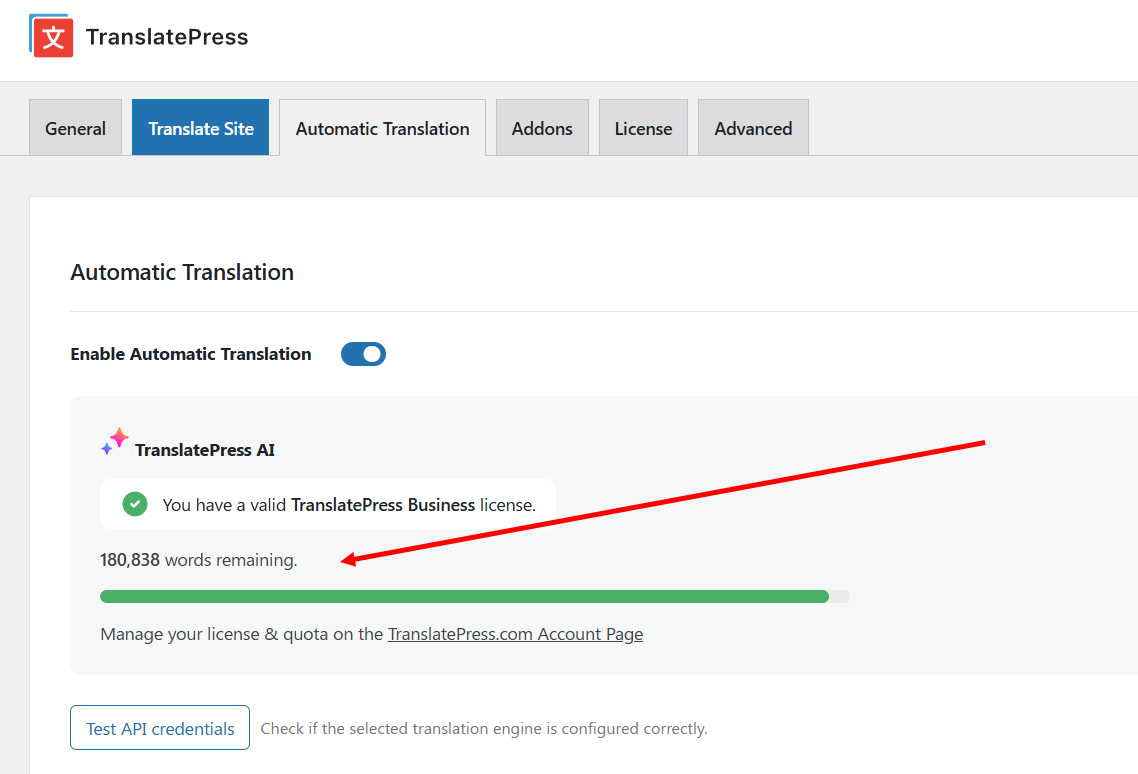
También tienes la opción de usar una u otra DeepL o Google Translate directamente. Sin embargo, el proceso de configuración será un poco más complejo porque necesitarás conectar tu sitio a tu servicio elegido. Por ejemplo, si deseas configurar Google Translate, necesitarás generar una clave API de Google Translate para conectarse al servicio.
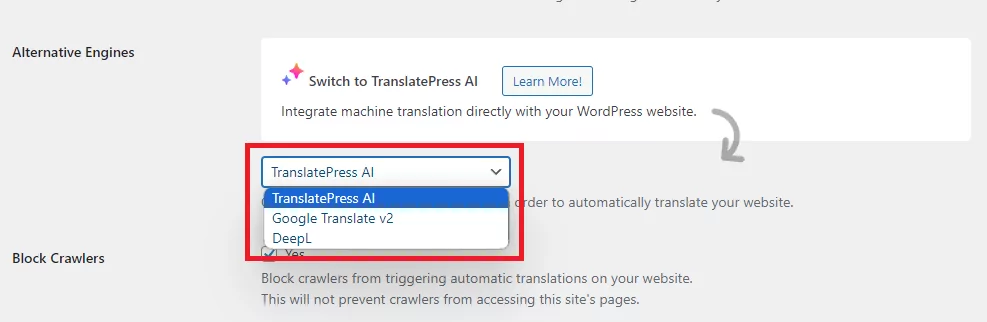
Una vez que hayas elegido el método que prefieras, TranslatePress utilizará la traducción automática para traduce automáticamente todo tu sitio. Luego, siempre puedes volver y ajustar manualmente esas traducciones.
3. Configura el selector de idioma para tus visitantes
Por defecto, TranslatePress añade un front-end flotante selector de idioma para que sus visitantes elijan su(s) idioma(s) preferido(s).
Además de esta opción flotante, TranslatePress también te permite añadir un selector de idioma mediante las siguientes opciones:
- Menú dedicadoApariencia → Menús);
- Un código corto que puedes agregar en cualquier parte de tu sitio (incluyendo widgets en la barra lateral o pie de página);
- Una función PHP que puedes agregar directamente a los archivos de plantilla de tu tema.
Para ver y configurar estas opciones, puedes ir a la Selector de Idioma pestaña del área de configuración de TranslatePress. Aquí podrás activar o desactivar el selector flotante predeterminado, elegir otro tipo de selector, usar una plantilla prediseñada y ver una vista previa de cómo queda el selector de idioma directamente en la misma página.
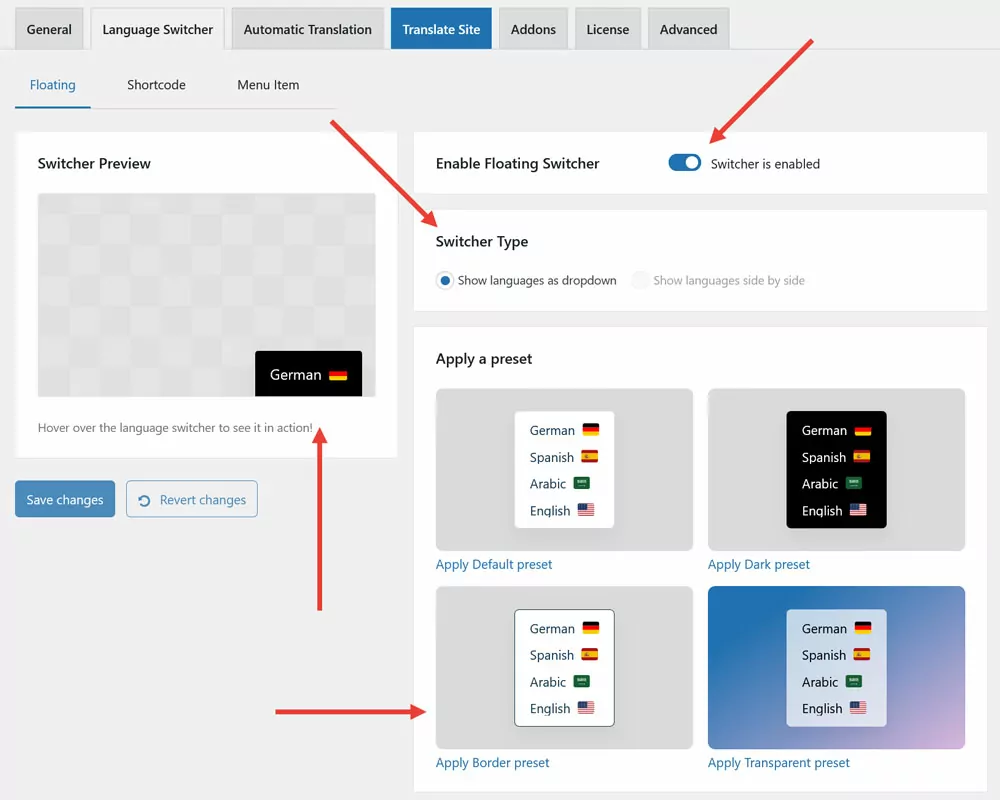
Una vez que hayas hecho tus cambios, haz clic Guardar cambios.
4. Empieza a traducir tu contenido o edita las traducciones automáticas
En este punto, has finalizado la configuración y estás listo para empezar a traducir tu sitio de WordPress.
Lo bueno de TranslatePress es que puedes utilizar una única interfaz gráfica para traduce todo en tu sitio.
Para acceder a esta interfaz de una página que quiera traducir, puede hacer clic en Traducir página botón en la barra de administración de WordPress:

También puedes ver el selector de idioma flotante que TranslatePress añade automáticamente.
Una vez que abras el editor de traducción, verás una interfaz que se parece mucho al Personalizador de WordPress normal.
Para editar o añadir cualquier traducción, puedes:
- Pasa el cursor sobre él en la vista previa en vivo de tu sitio y haz clic en el icono del lápiz;
- Use el menú desplegable de la izquierda para buscar o explorar todo el contenido de la página.
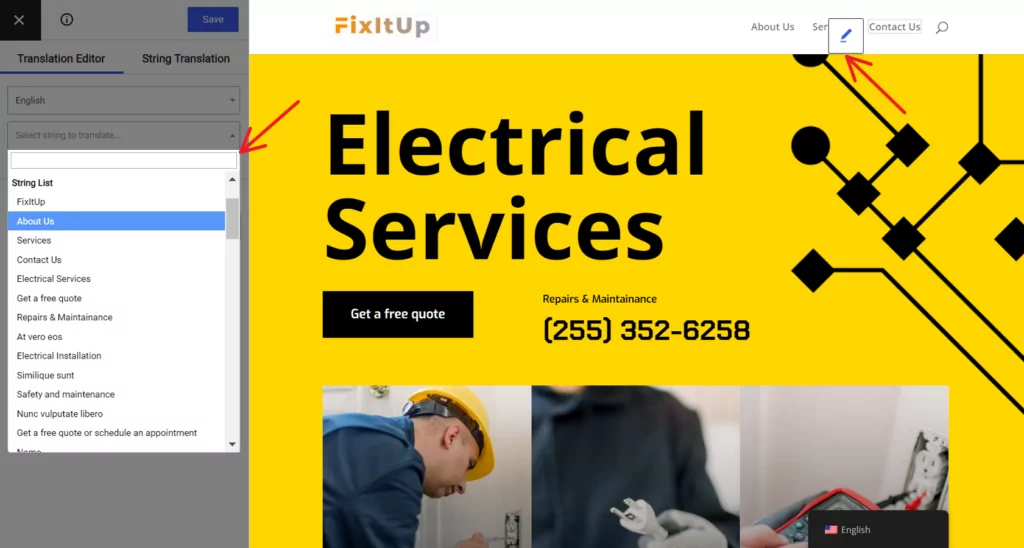
Una vez que selecciones algo para traducir, puedes hacer tus ediciones directamente en la barra lateral:
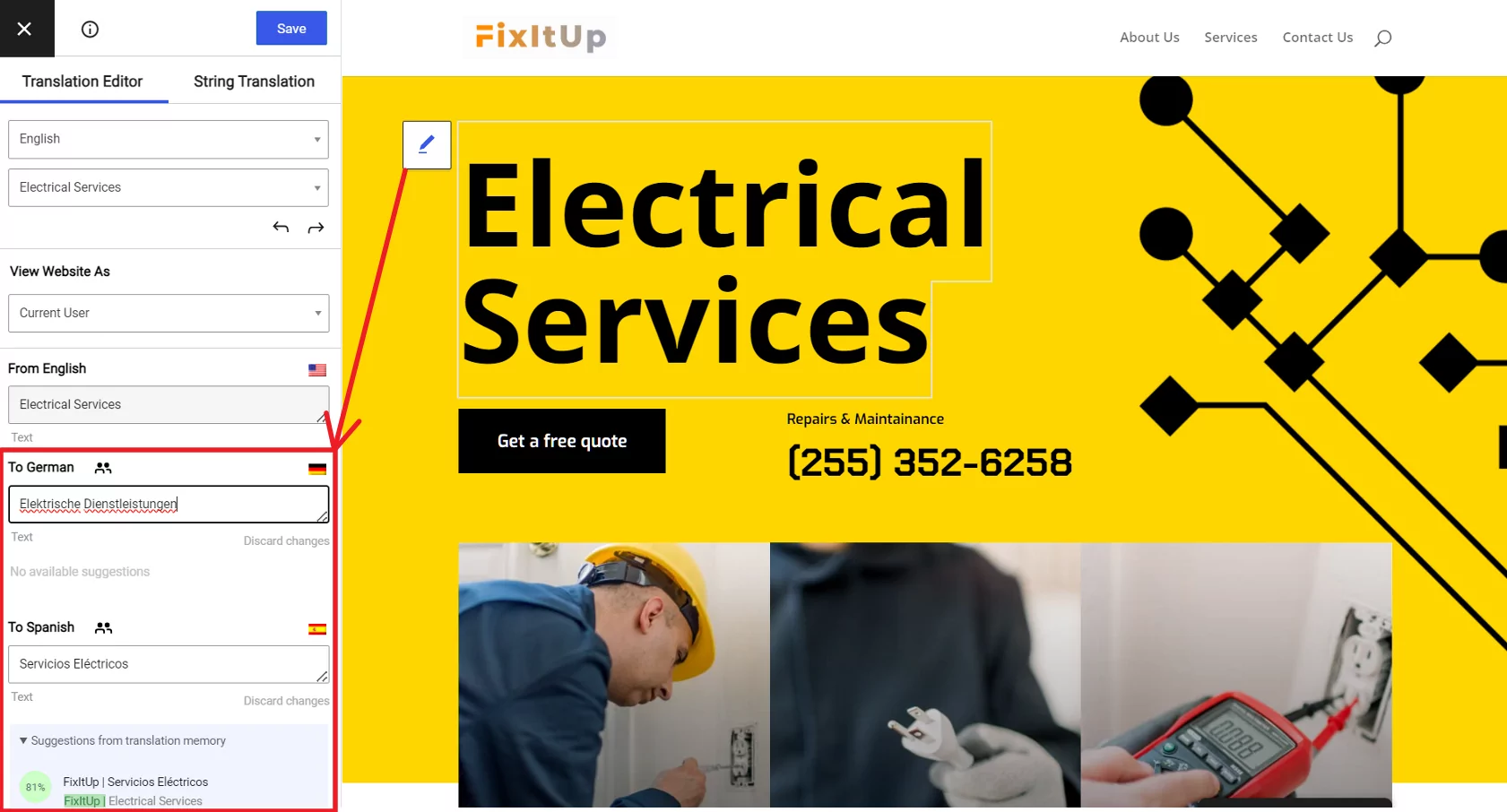
Esta interfaz te permite traducir cualquier cosa. Por ejemplo, ahora mismo estamos traduciendo una página de destino creada con el Elementor page builder.
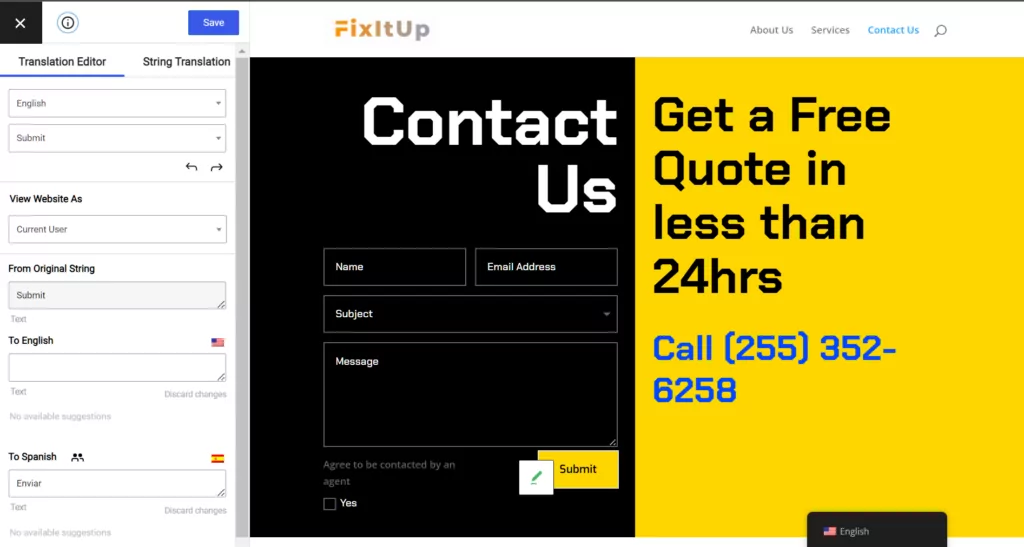
Pero también puedes usar esta interfaz para traducir…
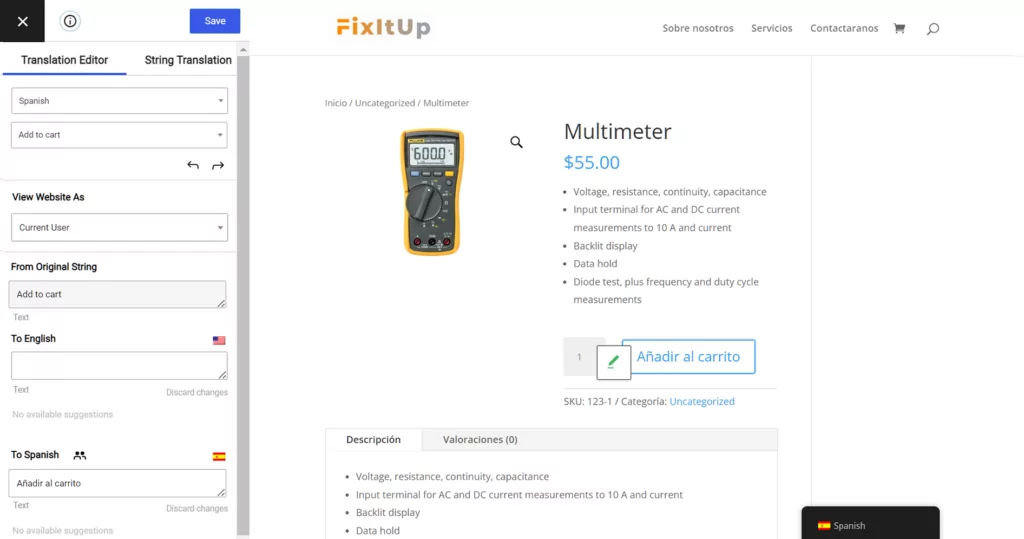
Un formulario de contacto que creaste con tu plugin de formularios de contacto favorito…
Un pop-up que creaste con tu plugin de ventanas emergentes favorito…
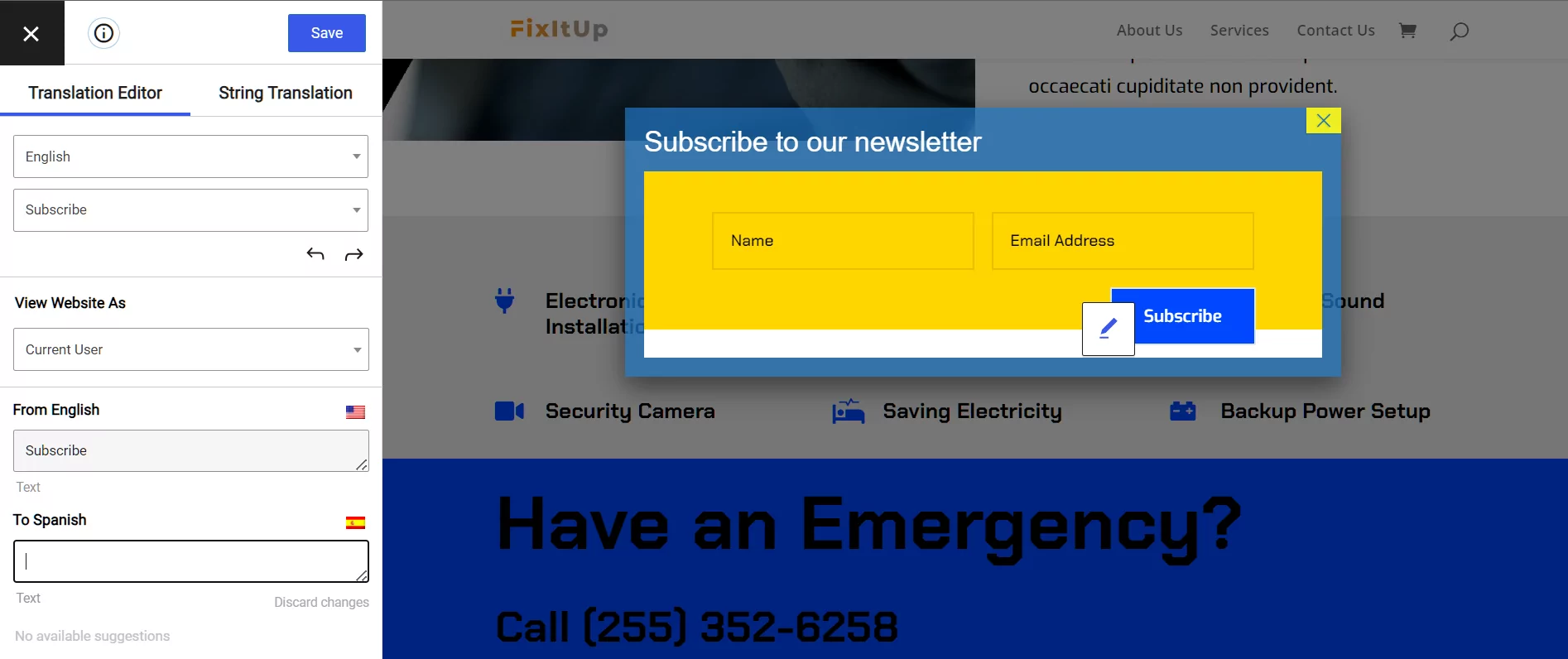
Y tú puedes incluso “traducir imágenes y mostrar diferentes según el idioma de un usuario, lo que también te permite traducir el contenido de las imágenes:
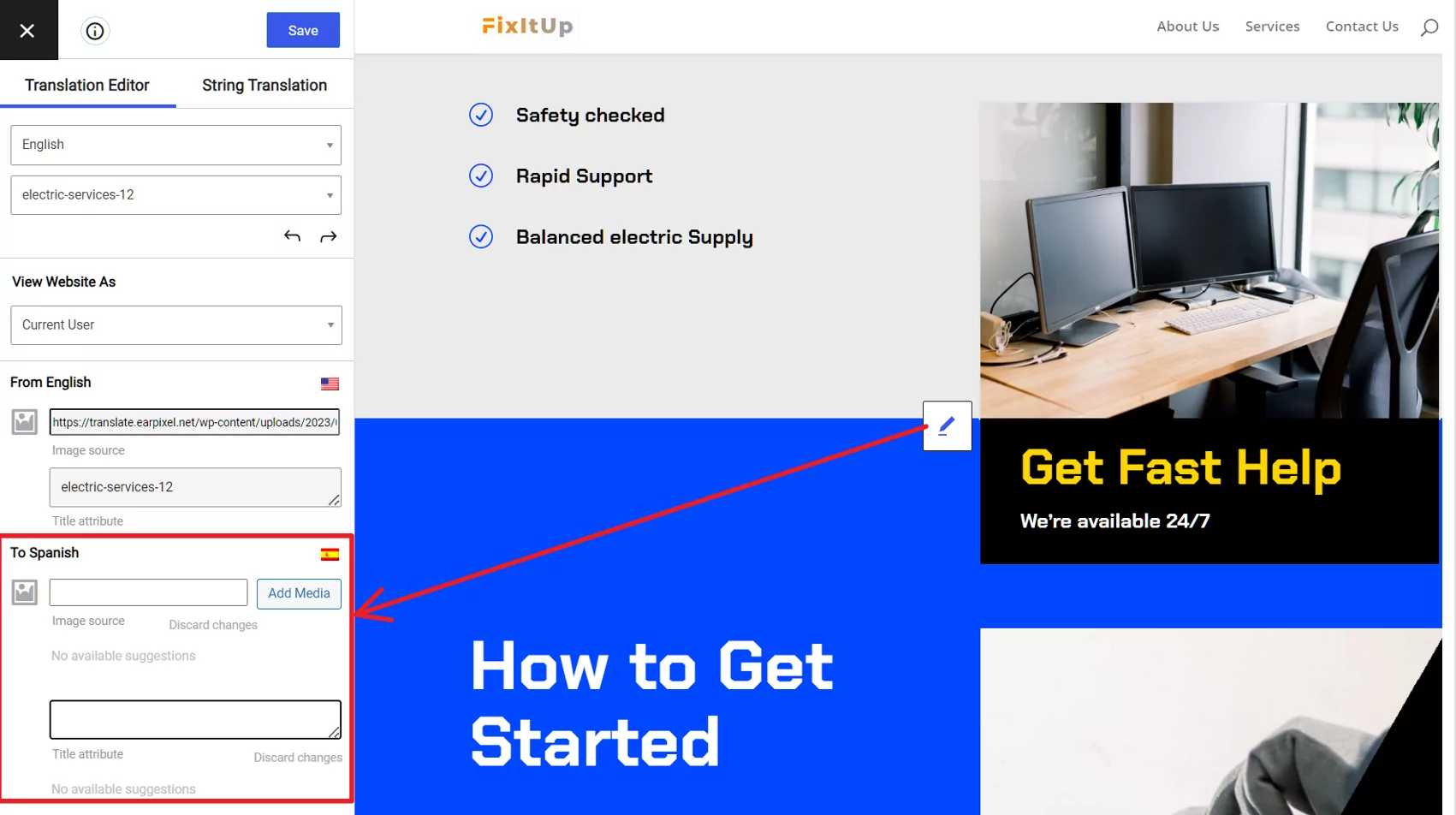
Ya te haces una idea: si aparece en tu página web, puedes usar TranslatePress para traducirlo, da igual de dónde venga.
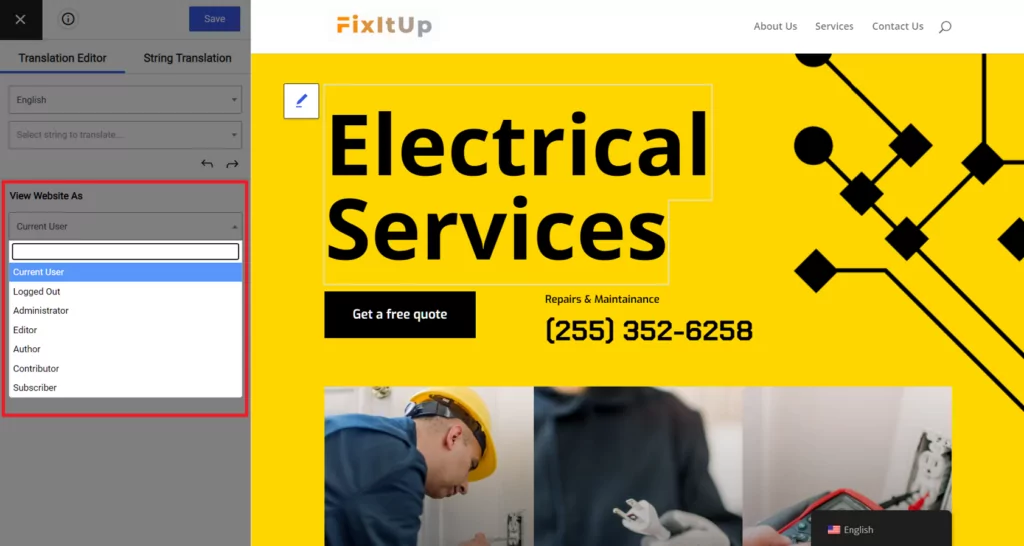
Incluso puedes navegar como diferentes roles de usuario, lo cual es muy útil si estás ejecutando un sitio web de membresía multilingüe o cualquier otra situación con usuarios registrados.
Por ejemplo, si tienes contenido especial que solo los usuarios registrados pueden ver, puedes usar Ver como opción para cambiar cómo navegas:
¡Traduce también tus datos de SEO y las URLs!
Además de traducir todo el contenido de la parte visible de tu sitio web, TranslatePress también puede ayudarte a traducir información importante relacionada con el SEO y las redes sociales, como por ejemplo:
- Tu título SEO y meta descripción de un plugin como Yoast SEO o Rank Math;
- Tus descripciones de gráfico de redes sociales (también puedes configurarlas desde Yoast SEO/Rank Math);
- Todos los Slugs de URL en tu sitio.
Para poder traducir estos elementos, necesitarás la versión premium de TranslatePress Complemento SEO Pack, que está disponible en Personal licencia cómpralo aquí.
Una vez que instales el complemento SEO Pack junto con el complemento principal de TranslatePress, podrás gestionar las traducciones de estos elementos utilizando la misma interfaz que has visto anteriormente.
Dado que los elementos SEO no son visibles en la página, necesitará usar el menú desplegable en la barra lateral para seleccionarlos manualmente. Luego, puede editar sus traducciones como cualquier otro contenido.
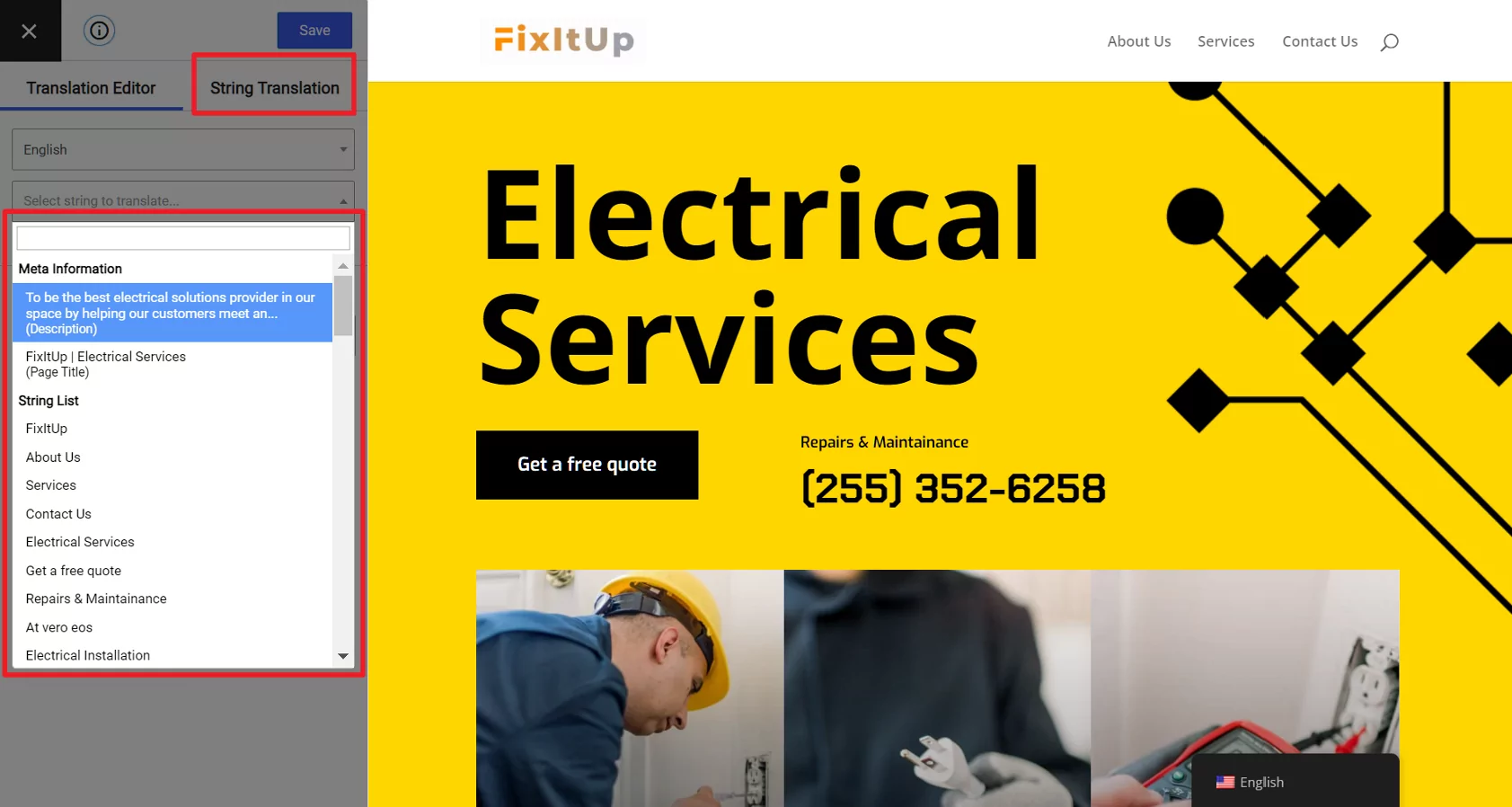
Para abrir la interfaz para traducir todos los *slugs* de URL de tu sitio, puedes lanzar el Traducción de cadenas editor (resaltado arriba), que debería aparecer una vez que hayas activado el complemento SEO Pack.
Además de estas nuevas capacidades de traducción centradas en SEO, el complemento SEO Pack también te ayuda a mejora el SEO multilingüe de tu sitio de otras maneras, como crear un mapa del sitio XML multilingüe.
5. Explore las otras funciones premium (opcional)
La versión gratuita de TranslatePress te ofrece todo lo que necesitas para crear un sitio web multilingüe de WordPress sin gastar un céntimo.
Sin embargo, además del complemento SEO Pack que detallamos en la sección anterior, hay otros grandes beneficios a considerar versión premium de TranslatePress.
Primero, las licencias pro te permiten traducir tu sitio a idiomas nuevos ilimitados, mientras que la versión gratuita solo te permite traducir tu sitio a un nuevo idioma. Así que si quieres ofrecer más de un nuevo idioma, definitivamente querrás actualizar.
Las licencias Pro también te ofrecen una cierta cantidad de uso gratuito de la IA de TranslatePress. Esto comienza con 50 000 palabras en el Personal plan y llega hasta 500.000 palabras en el Developer plan.
Más allá de eso, obtendrás otros complementos para:
- Detección Automática del Idioma del Usuario – redirigir automáticamente a los visitantes a su idioma basándose en su dirección IP o en la configuración del navegador.
- Soporte de DeepL – conecta tu sitio directamente a DeepL para traducción automáticaLa versión gratuita solo soporta Google Translate.).
- Cuentas de traductor – permite a los usuarios traductores especiales traducir el contenido de tu sitio sin tener que usar el backend de WordPress.
- Navegar como rol de usuario – navega por tu sitio como diferentes roles de usuario en el editor, además de la opción de inicio de sesión/cerrar sesión en la versión gratuita.
- Navegación basada en el idioma – mostrar elementos de menú diferentes según el idioma, en lugar de solo traducir sus elementos de menú existentes.
Comienza hoy con un sitio web multilingüe en WordPress
Con el plugin de traducción de WordPress adecuado, crear un sitio web multilingüe en WordPress no tiene por qué ser intimidante.
TranslatePress ofrece una forma sencilla de traducir 100% de tu próxima página web multilingüe de WordPress. Gracias a su interfaz visual, podrás buscar cadenas de texto o simplemente hacer clic en la parte de tu página web que quieras traducir.
Con TranslatePress AI, también podrás ponerte en marcha en un abrir y cerrar de ojos, al tiempo que aprovechas las traducciones de los mejores servicios de traducción automática disponibles.
TranslatePress es compatible con el contenido habitual de WordPress, así como con todos los temas y plugins, incluidos los creadores de páginas, los plugins de ventanas emergentes, los plugins de formularios, los plugins de comercio electrónico, los plugins de campos personalizados y mucho más. Con el complemento premium SEO Pack, incluso puedes traducir los metadatos de SEO y la información de las redes sociales.
Para empezar y crear tu sitio web multilingüe en WordPress, instala la versión gratuita desde WordPress.org y empezar a traducir.
Entonces, actualizar a la versión premium para acceder al complemento SEO Pack, soporte para nuevos idiomas ilimitados y todas las demás excelentes funciones de las que hablamos anteriormente.
TranslatePress Multilingüe
¿Tienes alguna otra pregunta sobre cómo crear un sitio web multilingüe en WordPress? ¡Déjanos saber en los comentarios!
Si encontraste útil esta publicación, por favor visita nuestro Canal de YouTube, donde subimos constantemente tutoriales en video cortos y fáciles de seguir. También puedes seguirnos en Facebook y X ser el primero en enterarte cada vez que publicamos.



El plugin en sí se ve muy bien, pero no pude encontrar una manera de crear o cargar una gran cantidad de traducciones a la vez. ¿Es esto de alguna manera posible dentro de las capacidades de este plugin? Ahora necesitas traducir cada cadena por separado.
Hola,
Debido a la forma en que está construido el plugin, no puedes subir una gran cantidad de traducciones (de un plugin multilingüe diferente, por ejemplo).
Lo que pueden hacer para acelerar las cosas es usar la traducción automática integrada para traducir todo automáticamente, y luego simplemente refinar manualmente las cosas que parezcan incorrectas (o pagarle a alguien para que lo haga). Esto les ahorrará tiempo y dinero.
¿Puedo editar la traducción? En otras palabras, si descubro que cuando un párrafo se traduce del inglés al español, el español no es muy bueno, ¿puedo ajustar el español para que muestre mi copia/modificación escrita personalizada?
Sí, puedes editar manualmente las traducciones automáticas desde el mismo editor visual. Simplemente abre el editor de traducciones desde una página que ya haya sido traducida automáticamente y podrás modificar las traducciones prellenadas.
Gracias por la excelente guía.
Tengo una pregunta. ¿Debería activar las opciones “Habilitar la etiqueta hreflang x-default para el idioma” y “Excluir los enlaces traducidos del mapa del sitio” en la sección “Avanzado” del plugin TranslatePress?
¡Me alegra que te haya resultado útil, Mina! Con respecto a tu pregunta, a menos que tengas una razón específica por la que quieras x-default y excluir los enlaces traducidos del sitemap, entonces no, no recomendamos habilitar estas opciones. Puedes encontrar más detalles sobre cada una de estas opciones aquí: https://translatepress.com/docs/settings/advanced-settings/