
Dans ce post
Il y a beaucoup de façons de traduire un site Web WordPress. Vous pouvez le faire manuellement, utiliser un plugin ou la traduction automatique, ou même engager un professionnel pour le faire à votre place. Cependant, quelle que soit l'approche que vous choisissez, il est utile de savoir comment modifier manuellement les fichiers de langue de WordPress.
Comprendre comment Localisation de WordPress comprendre comment cela fonctionne et quels fichiers sont impliqués dans le processus peut s'avérer utile lors de l'ajout de nouvelles langues à votre site. C'est également crucial si vous avez l'intention de traduire également les extensions et les thèmes que vous utilisez. Cela garantit que tout le texte qu'ils fournissent pour votre site est disponible dans toutes les langues dont vous avez besoin.
Dans cet article, nous allons passer en revue les types de fichiers de langue utilisés par WordPress. Ensuite, nous vous montrerons comment les modifier manuellement, ainsi que d'autres approches alternatives pour la localisation. Entrons dans le vif du sujet !
Une introduction aux fichiers de langue de WordPress
Lorsque vous téléchargez un thème ou un plugin populaire, vous remarquerez peut-être que, dans certains cas, il est disponible dans plusieurs langues :
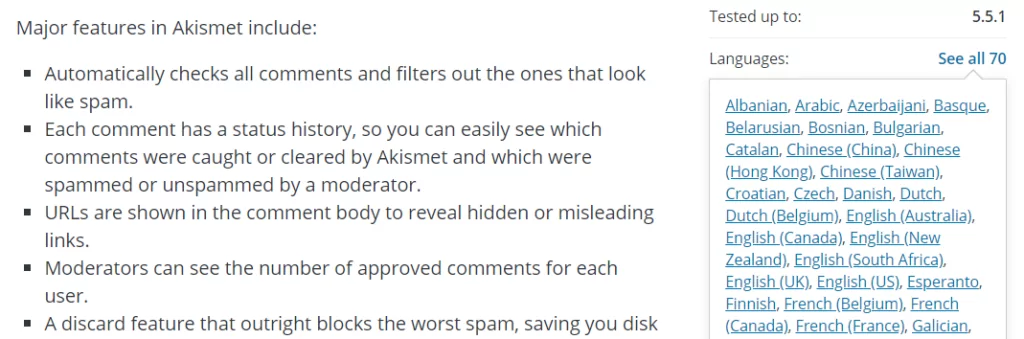
Cependant, cela ne signifie pas qu'il existe plusieurs versions différentes du thème ou de l'extension à télécharger. Cela indique plutôt que le produit en question est fourni avec des fichiers de langue supplémentaires. Ceux-ci vous permettent de basculer d'une langue à l'autre selon vos besoins.
Disons, par exemple, que vous utilisez un plugin de formulaire de contact et vous souhaitez que les utilisateurs puissent le remplir en espagnol. Si la langue de votre site web WordPress est définie sur l'espagnol et que l'extension inclut le fichier de langue correspondant, ses paramètres devraient être traduits automatiquement :
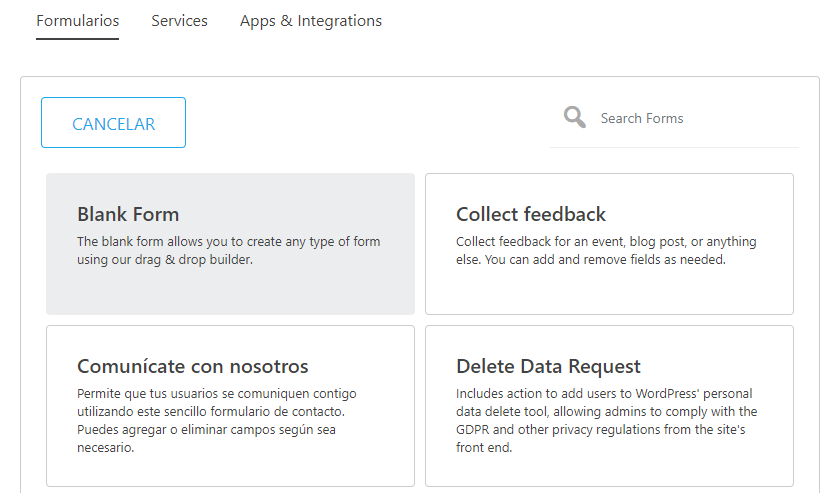
Dans l'exemple ci-dessus, vous pouvez voir que seules certaines des options du plugin apparaissent en espagnol. C'est parce que, bien que le plugin soit “ prêt pour la traduction ”, il n'est que partiellement localisé. Certaines de ses chaînes ont été traduites dans ses fichiers de langue, mais d'autres ne le sont pas.
Par “ chaînes de caractères ”, nous entendons les composants textuels de n'importe quel élément donné sur votre site web, y compris le contenu de vos pages. Pour qu'un plugin ou un thème soit ’ prêt pour la traduction “, il doit inclure un Fichier de modèle d'objet portable (POT). Ce fichier contiendra toutes ses chaînes de texte dans leur langue d'origine.
Pour qu'un thème soit ” prêt pour la traduction ”, il doit stocker ses chaînes de caractères en utilisant les gettext En résumé, cela signifie que le texte n'est pas codé en dur, mais que chaque chaîne de caractères peut avoir plusieurs traductions.
Fichiers de langue WordPress PO vs MO
Pour chaque langue que vous ajoutez à une extension ou à un thème, vous devrez également utiliser les deux types de fichiers suivants :
- Fichiers d'objets portables (PO). Pour chaque langue que vous ajoutez, vous avez besoin d'un nouveau fichier PO qui inclut le code de la langue cible. C'est le fichier que vous devez modifier pour traduire votre site manuellement.
- Fichiers Machine Object (MO). Ce type de fichier de langue est lisible par machine et généré à partir d'un fichier PO correspondant. Les fichiers MO ne sont pas conçus pour être lus ou modifiés par des humains. Ils constituent simplement la version de vos fichiers PO que les ordinateurs peuvent comprendre.
Si vous possédez un fichier POT pour un plugin que vous avez créé vous-même (par exemple,. mon-plugin.pot), cela pourrait ressembler à ceci :
"msgid "Hello"
msgstr "Bonjour"
Ce fichier POT d'exemple est en anglais. Pour chaque chaîne de ce plugin hypothétique, vous auriez besoin d'ajouter identifiant du message ” ” incluant son texte. Le msgstr la ligne comprend une traduction dans une seule langue pour cette chaîne.
Vous ne devez inclure aucune traduction dans le fichier POT d'origine. Après tout, c'est à cela que servent les fichiers PO. Si vous souhaitez y ajouter une traduction en allemand, vous pourriez le nommer ‘mon-plugin-de-DE.po‘, et cela ressemblerait à ceci :
"Language: French\n"

"MIME-Version: 1.0\n"

"Content-Type: text/plain; charset=UTF-8\n"

"Content-Transfer-Encoding: 8bit\n"

"Plural-Forms: nplurals=2; plural=(n > 1);\n"

msgid "Hello"

msgstr "Bonjour"
Votre fichier PO peut inclure une traduction complète ou partielle des chaînes du POT d'origine. Cependant, s'il ne s'agit que d'une localisation partielle, WordPress reviendra à la langue d'origine du plugin ou du thème lorsqu'il ne pourra pas trouver de traduction.
Comment modifier manuellement les fichiers de langue WordPress (en 3 étapes)
Nous avons couvert beaucoup de théorie, alors voyons comment fonctionne la modification des fichiers de langue WordPress en pratique. Dans cette section, nous allons vous montrer comment créer et modifier manuellement des fichiers de langue WordPress en trois étapes seulement.
Étape 1 : Générer un fichier POT pour votre thème ou plugin
Si vous êtes la traduction d'un thème WordPress ou un plugin qui possède déjà un fichier POT, vous pouvez ignorer cette étape. Cependant, si votre site comporte des éléments qui n'ont pas été préparés pour la localisation, ou si vous développez votre propre produit et souhaitez le rendre traduisible, vous devrez alors en générer un.
Pour créer un nouveau fichier POT pour un thème ou une extension, vous devrez utiliser le Ligne de commande WordPress (WP-CLI). Si vous n'êtes pas familiarisé avec en utilisant WP-CLI, nous vous recommandons de vous familiariser avec l'outil avant de commencer à travailler sur les fichiers de langue de votre site.
Lorsque vous êtes prêt, vous pouvez accéder au répertoire de n'importe quelle extension ou thème sur votre serveur à l'aide de Secure Shell (SSH). Une fois WP-CLI installé, vous pouvez alors utiliser la commande suivante pour générer un fichier POT :
wp i18n make-pot . languages/my-plugin.pot
Cette commande va créer un nouveau dossier appelé langues dans le répertoire de votre plugin, ainsi qu'un fichier POT pour celui-ci. Vous pouvez maintenant jeter un œil à l'intérieur de ce fichier à l'aide d'un éditeur de texte.
Étape 2 : Traduire des chaînes à l'aide d'un éditeur de texte
Une fois que votre fichier POT est prêt, vous pouvez le modifier à l'aide de votre éditeur de texte favori. N'importe quel éditeur fera l'affaire, mais utiliser un outil non spécialisé peut s'avérer fastidieux si vous avez affaire à un nombre massif de chaînes de texte.
Pour vous donner une idée de ce qui vous attend, voici un exemple rapide d'un fichier PO en espagnol provenant du Vingt Vingt thème
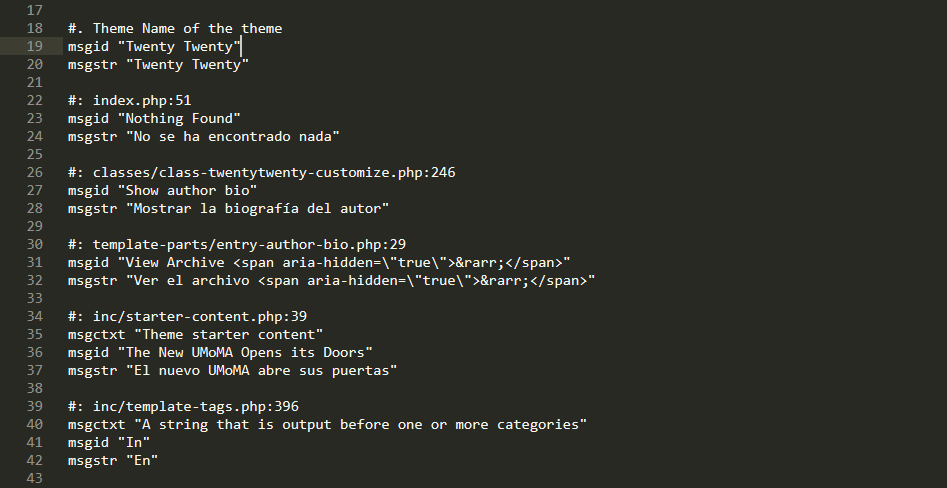
Ce fichier PO fait plus de 500 lignes et serait extrêmement fastidieux à traduire. Dans la plupart des cas, la meilleure solution consiste à utiliser un éditeur de traduction spécialisé tel que Poedit:
Poedit est un éditeur de traduction cela fonctionne parfaitement avec les fichiers POT et PO, et c'est disponible pour tous les principaux systèmes d'exploitation (OS). Voici à quoi ressemble le fichier PO espagnol de Twenty Twenty lorsque vous l'éditez avec Poedit :
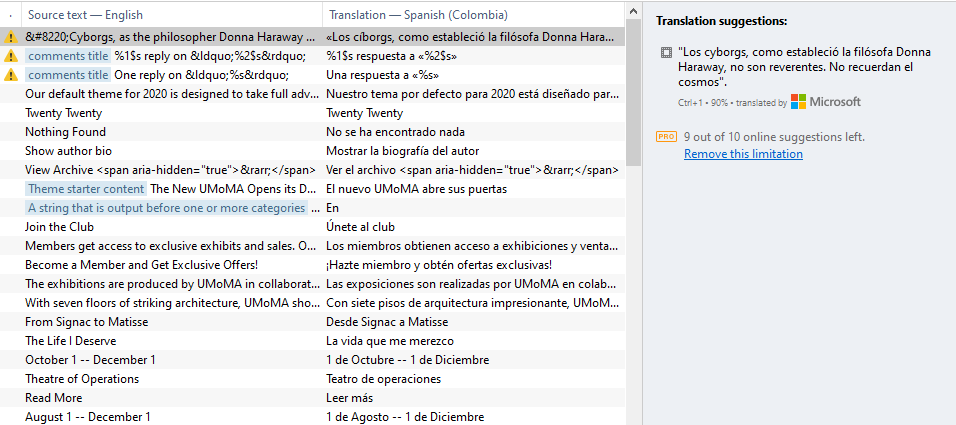
À gauche, vous disposez des chaînes de texte d'origine du thème. Vous pouvez ajouter des traductions une par une sur la droite. L'éditeur inclut même des suggestions de traduction automatique, ce qui peut vous aider à accélérer le processus.
Étape 3 : Compiler vos fichiers PO en fichiers MO
Une fois que vous avez traduit toutes les chaînes de votre plugin ou de votre thème, vous pouvez compiler votre fichier PO au format MO. Comme vous vous en souvenez peut-être, MO signifie “ machine object ” (objet machine) et c'est le fichier que WordPress utilise pour localiser les chaînes de votre site.
Pour compiler un fichier PO au format MO dans Poedit, ouvrez Fichier menu et sélectionnez le Compiler en MOoption
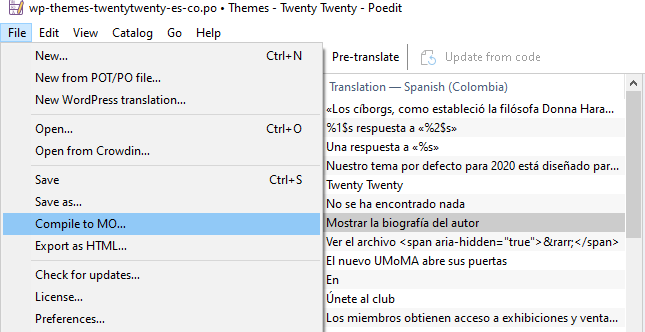
Le processus devrait être presque instantané. Le résultat sera un fichier MO qui comprend une localisation complète de votre extension ou de votre thème dans votre langue cible. Maintenant, si vous changer la langue de votre site web WordPress, vous devriez pouvoir voir les fruits de votre travail.
Comment un plugin de traduction facilite l'édition des fichiers de langue WordPress
Bien que la traduction manuelle des fichiers de langue de WordPress ne soit pas si compliquée, elle peut s'avérer décourageante. La plupart contiennent des centaines, voire des milliers de chaînes, et tout traduire soi-même est une rude tâche. De plus, toutes ces chaînes sont hors contexte, de sorte qu'il peut être assez difficile de s'assurer que l'on ajoute la meilleure traduction malgré le manque de contexte.
Plus important encore, l'approche que nous avons explorée jusqu'à présent ne vous aide pas si vous voulez créer un site Web entièrement multilingue. Dans ce scénario, la meilleure option serait d'utiliser un plugin de traduction tel que TranslatePress.
TranslatePress présente plusieurs avantages par rapport à la traduction manuelle. Vous pouvez l'utiliser pour traduire des contenus qui utilisent gettext, ainsi que des chaînes générées par les utilisateurs et même du contenu régulier sur votre site.
Tout cela est possible grâce à une interface visuelle simple qui vous permet de cliquer sur n'importe quelle chaîne de caractères de votre site web et de la traduire :
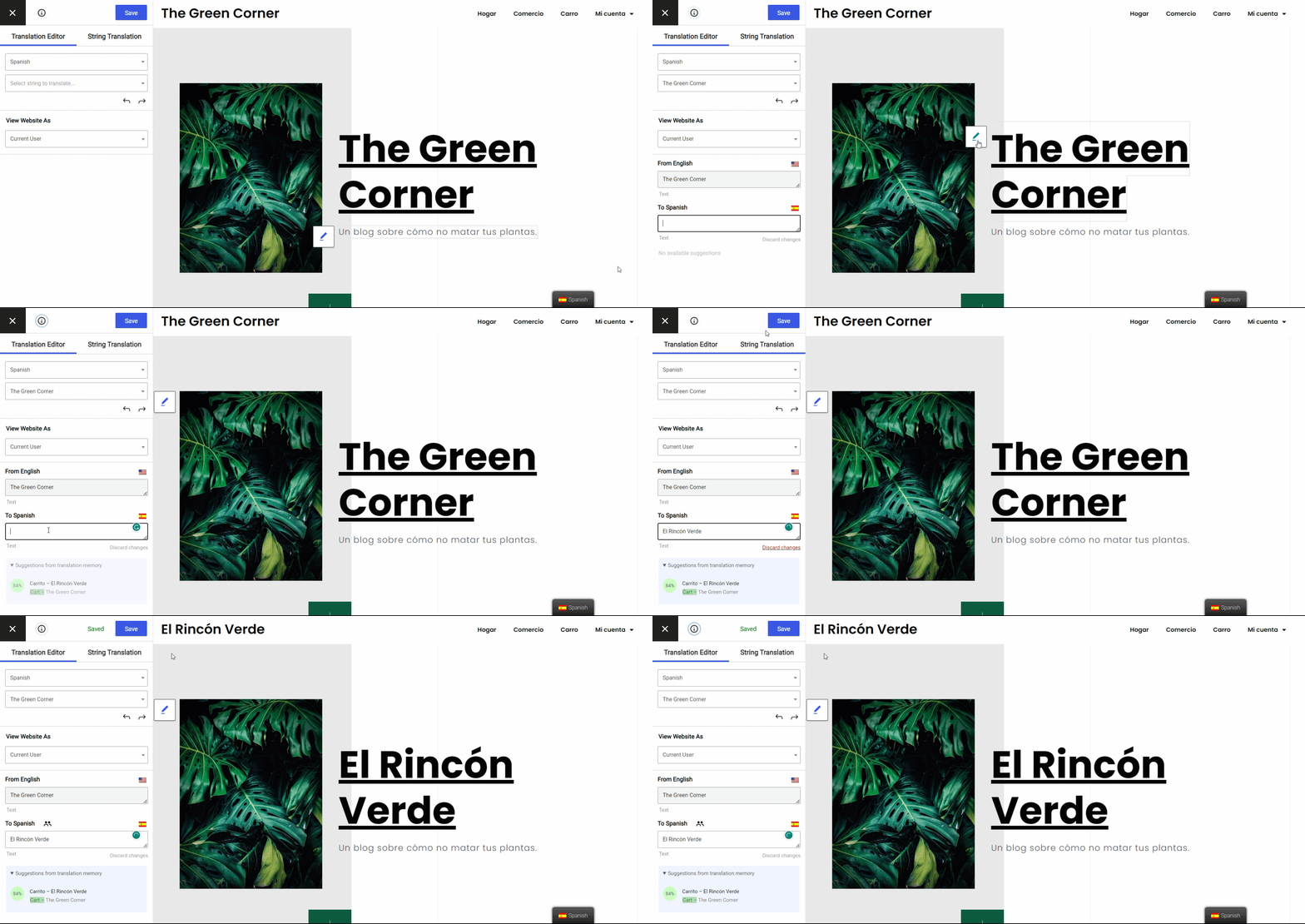
Pour commencer, il vous suffit d'ajouter une nouvelle langue à votre site web. Vous pouvez le faire en naviguant vers Paramètres → TranslatePress → Généralités et allant à la Toutes les langues section. Ici, utilisez le Choisissez… menu déroulant pour trouver votre nouvelle langue cible et cliquez sur le Ajouter bouton à côté :
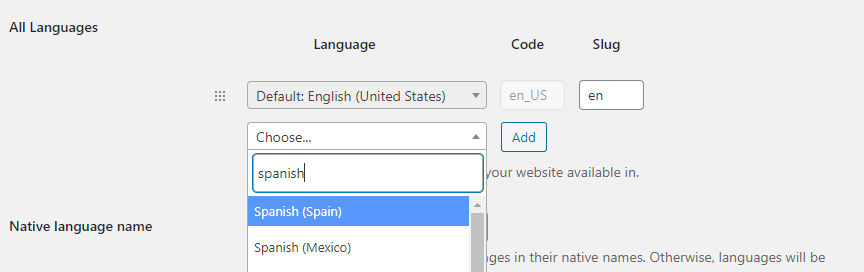
Enregistrez les modifications apportées aux paramètres du plugin, puis cliquez sur Site bouton dans votre menu d'administration supérieur WordPress.
En fin de compte, le plus grand avantage d'utiliser un plugin pour la localisation est que vous pouvez accéder traduction automatique assistance. Chaque licence TranslatePress donne accès à TranslatePress AI, la solution la plus simple pour traduire automatiquement votre thème.
TranslatePress AI utilise une combinaison de moteurs de traduction automatique neuronale de pointe et sélectionne celui qui convient le mieux à chaque paire de langues et à chaque situation. Les propriétaires de sites bénéficient ainsi de traductions instantanées et précises de leurs sites web grâce à l'IA.
Sinon, le TranslatePress se connecte également directement aux deux Google Traduction et DeepL et vous permet d'utiliser l'une ou l'autre plateforme pour traduire automatiquement tout le contenu de votre site. Cela prend un peu plus de temps à configurer, mais cela peut vous faire économiser de l'argent.
Si vous choisissez cette voie, vous pouvez économiser énormément de temps par rapport à la modification manuelle de chaque chaîne. Au lieu de cela, vous pouvez simplement relire vos traductions pour vous assurer qu'elles sont exactes, et votre site Web sera prêt pour les visiteurs en un rien de temps.
Conclusion
Modifier les fichiers de langue de WordPress à la main n'est pas si compliqué. Cependant, l'utilisation d'un éditeur de texte peut s'avérer fastidieuse, surtout si vous n'avez pas beaucoup d'expérience avec ce type de plateforme. Ce processus de traduction manque également de contexte. Cela vaut particulièrement pour les extensions et thèmes complexes comportant des centaines de chaînes de texte à traduire.
Si vous voulez éviter des maux de tête inutiles, le moyen le plus simple de traduire votre site web WordPress est d'utiliser un plugin multilingue tel que TranslatePress. Il peut détecter automatiquement votre extension ou votre thème gettext chaînes et vous permet de les modifier via une interface visuelle intuitive. Vous pourrez tout traduire directement depuis le front-end.
TranslatePress Multilingue
Avez-vous des questions sur la modification des fichiers de langue de WordPress ? Discutons-en dans la section des commentaires ci-dessous !
Si vous avez trouvé ce message utile, consultez notre Chaîne YouTube, où nous téléchargeons constamment des tutoriels vidéo courts et faciles à suivre. Vous pouvez également nous suivre sur Facebook et Twitter pour être le premier à savoir chaque fois que nous publions.


