
Este tutorial destaca cómo crear formularios multilingües creados con Contact Form 7 junto con TranslatePress.
Cómo traducir widgets en WordPress + Mostrar widgets diferentes según el idioma
Contact Form 7 es el plugin de formularios de contacto más popular para WordPress. Es gratuito y funciona en más de 5 millones de sitios web.
Traducir formularios creados con Contact Form 7 te permite ofrecer un único formulario que estará disponible en varios idiomas. No es necesario configurar múltiples formularios con diferentes nombres de campo para cada idioma.
A continuación, veremos cómo traducir formularios Creado con Contact Form 7 utilizando TranslatePress.
Cómo traducir Contact Form 7
Empezaremos configurando un nuevo formulario de contacto usando Formulario de Contacto 7. Después de instalar y activar el plugin, notarás un nuevo elemento en el menú “Contacto“.
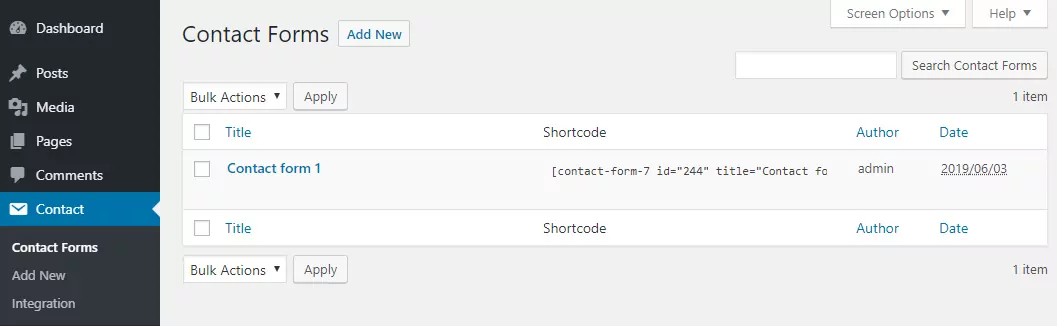
Seleccionaremos el Formularios de contacto elemento del submenú, luego haga clic en el Añadir Nuevo Botón para configurar nuestro primer formulario de contacto.
Aquí podemos configurar el formulario y controlar cosas como:
- Edita la plantilla del formulario y selecciona los campos que deseas que contenga el formulario;
- Edita la plantilla de correo electrónico que recibe el administrador cuando se envía un formulario;
- modificar los mensajes de validación y éxito.
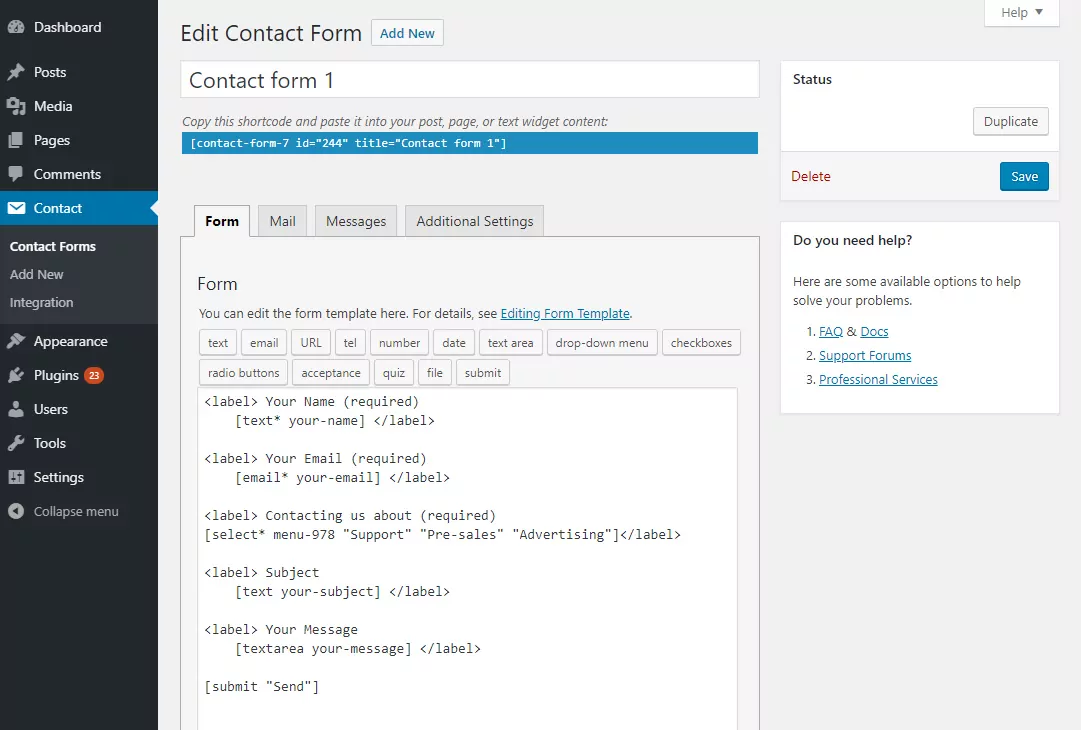
Después de terminar de editar la plantilla del formulario, haz clic en Guardar. Se mostrará un código corto que puedes colocar en una página o widget para mostrar el formulario.
Lo colocaremos dentro de una página recién creada de “Contáctenos”.
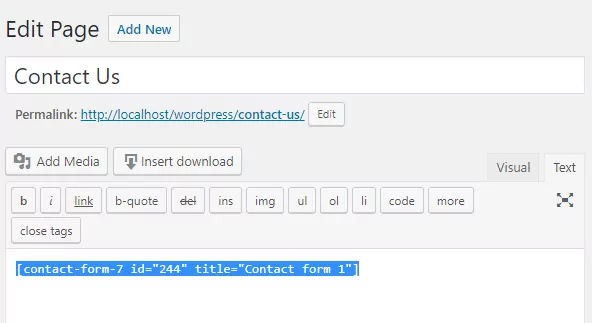
Después de guardar la página, veamos cómo se ve el formulario en el front-end:
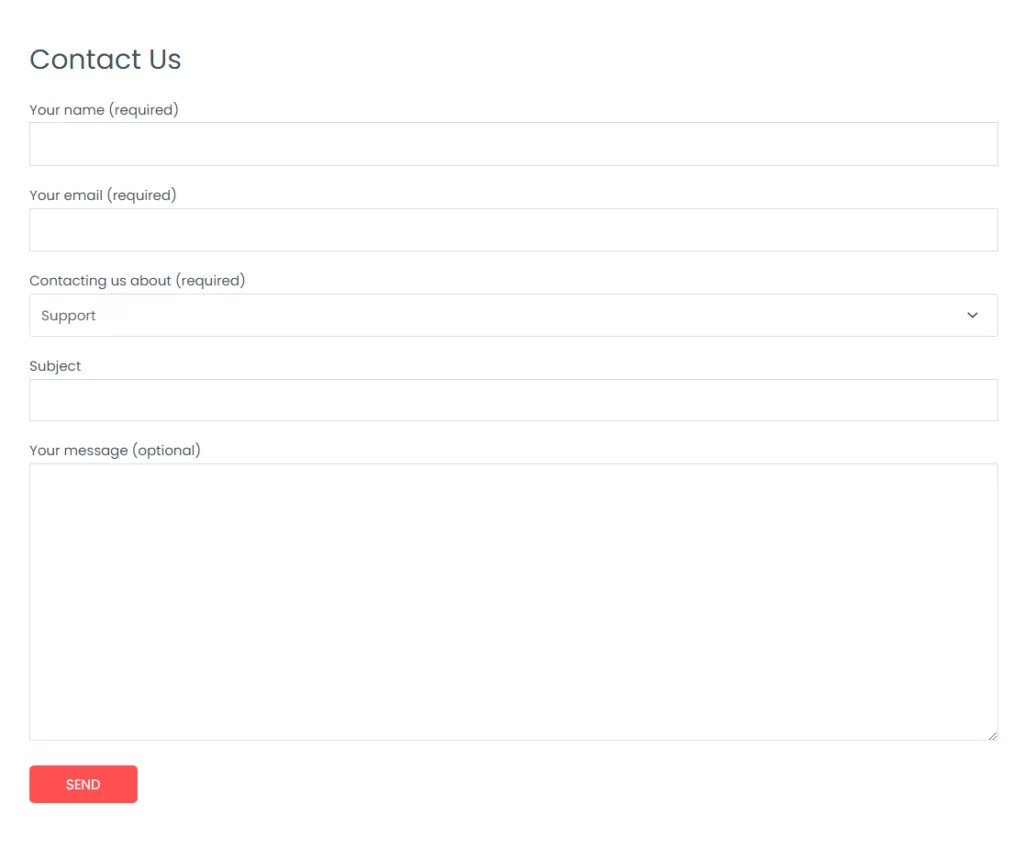
A continuación, procederemos a instalar y activar TranslatePress para traducir Contact Form 7.
Tras activar TranslatePress, verás que aparece un nuevo Traducir sitio artículo añadido en la barra de administración.

Solo pasa el ratón sobre él y haz clic Configuración. Esto te llevará a la Configuración de TranslatePress Página.
Aquí podemos añadir los idiomas en los que queremos traducir el formulario de contacto. Usaremos dos idiomas para este tutorial.
El inglés es nuestro idioma predeterminado y también agregaremos español. Notarás que hay algunas otras configuraciones (como Integración de Google Translate para la traducción automática o personalizando el selector de idioma), pero los omitiremos por ahora y haremos clic Guardar cambios.
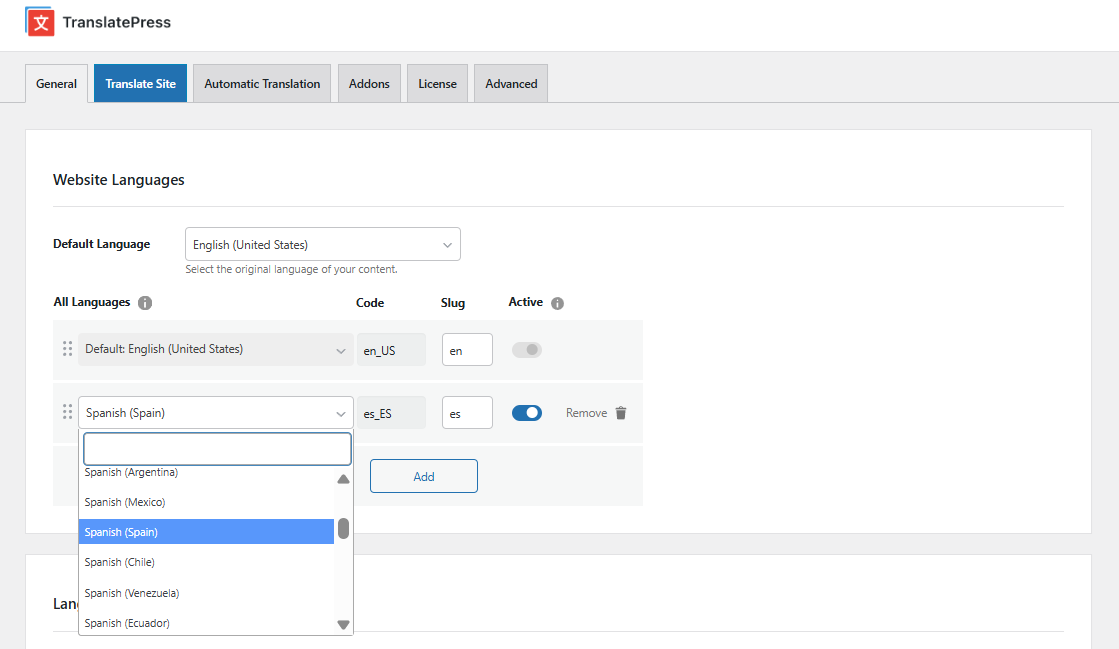
Ahora estamos listos para traducir nuestro formulario creado con Contact Form 7.
Campos del formulario de contacto
Para comenzar a traducir los campos del formulario de contacto, simplemente navegaremos a la página “Contáctanos” (donde se encuentra el formulario), luego haremos clic en Traducir página botón de la barra de administración.
Esto abrirá un editor de traducción en el lado del cliente donde podrá traducir cada cadena de una página y ver los cambios en tiempo real.
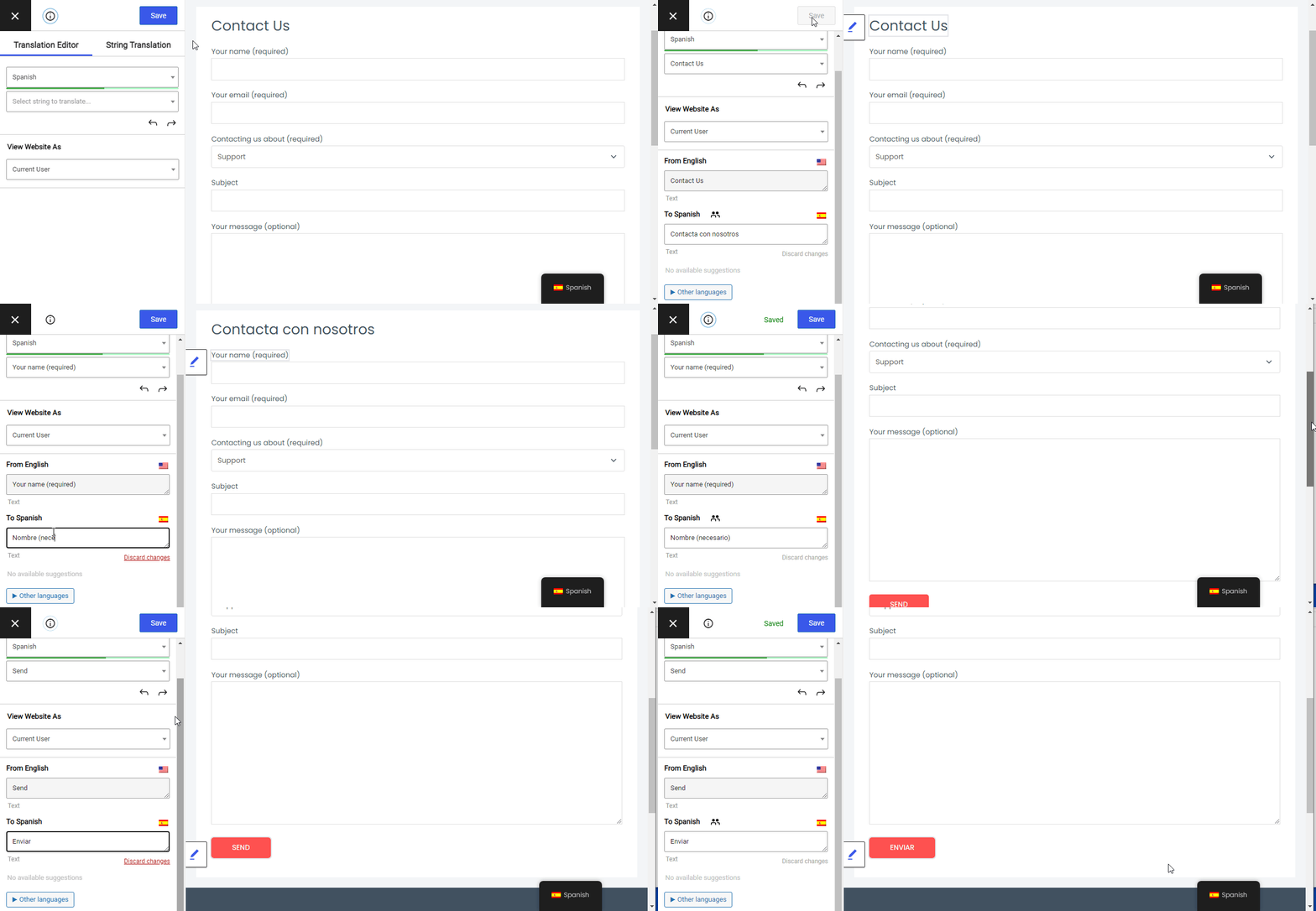
Una vez que pases el cursor sobre la etiqueta de un campo determinado, aparecerá un icono de lápiz. Al hacer clic en él, podrás traducir esa cadena específica. Introduce la traducción y haz clic en Guardar botón.
De esta manera podrás traducir cada campo del formulario y su descripción, incluido el texto del botón “Enviar”.
Opción de valores para select, checkbox, radio, etc. se encuentran todos en Lista de cadenas desplegable a la izquierda. Contiene todas las cadenas encontradas en esa página para que puedas usarlas para traducir cadenas que no tienen el ícono del lápiz visible.
En este caso, seleccionemos y traduzcamos las opciones del menú desplegable “Contactarnos sobre”.
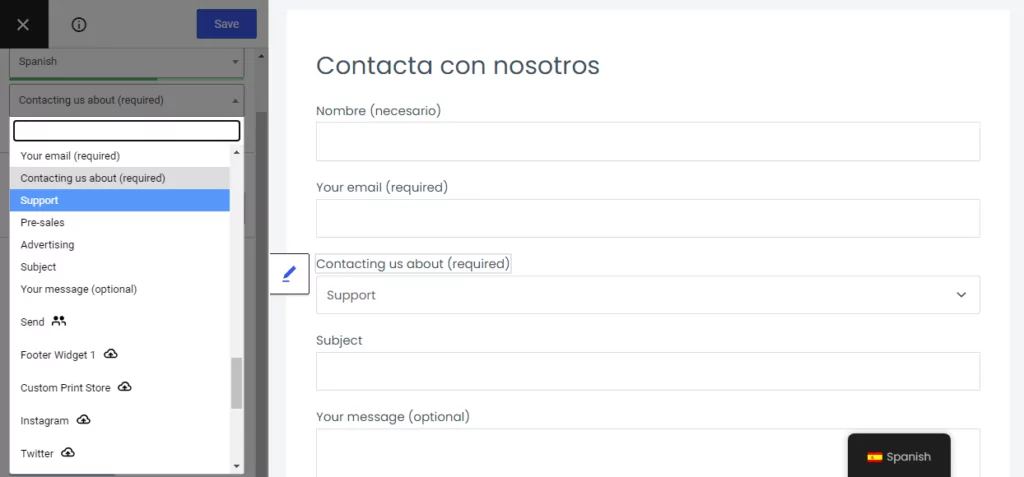
Esto concluye la traducción de los campos del formulario de contacto.
Mensajes de Error y Éxito del Formulario de Contacto
A continuación, hay ciertos mensajes que un formulario de contacto muestra después de hacer clic en el botón de enviar. Cosas como validación, errores o mensajes de envío exitoso.
para Contact Form 7, todos se encuentran en Mensajes pestaña, al editar o agregar un nuevo formulario. Echa un vistazo a la lista de mensajes y ve cuáles se aplican a tu formulario.
Para traducirlos con TranslatePress, primero tenemos que activarlos en el front-end. A continuación, una vez que estén visibles, podremos seleccionarlos y traducirlos uno por uno.
Para los mensajes de validación, active el envío del formulario haciendo clic en Enviar botón. Una vez que se muestren los errores, haz clic en ellos y añade la traducción.
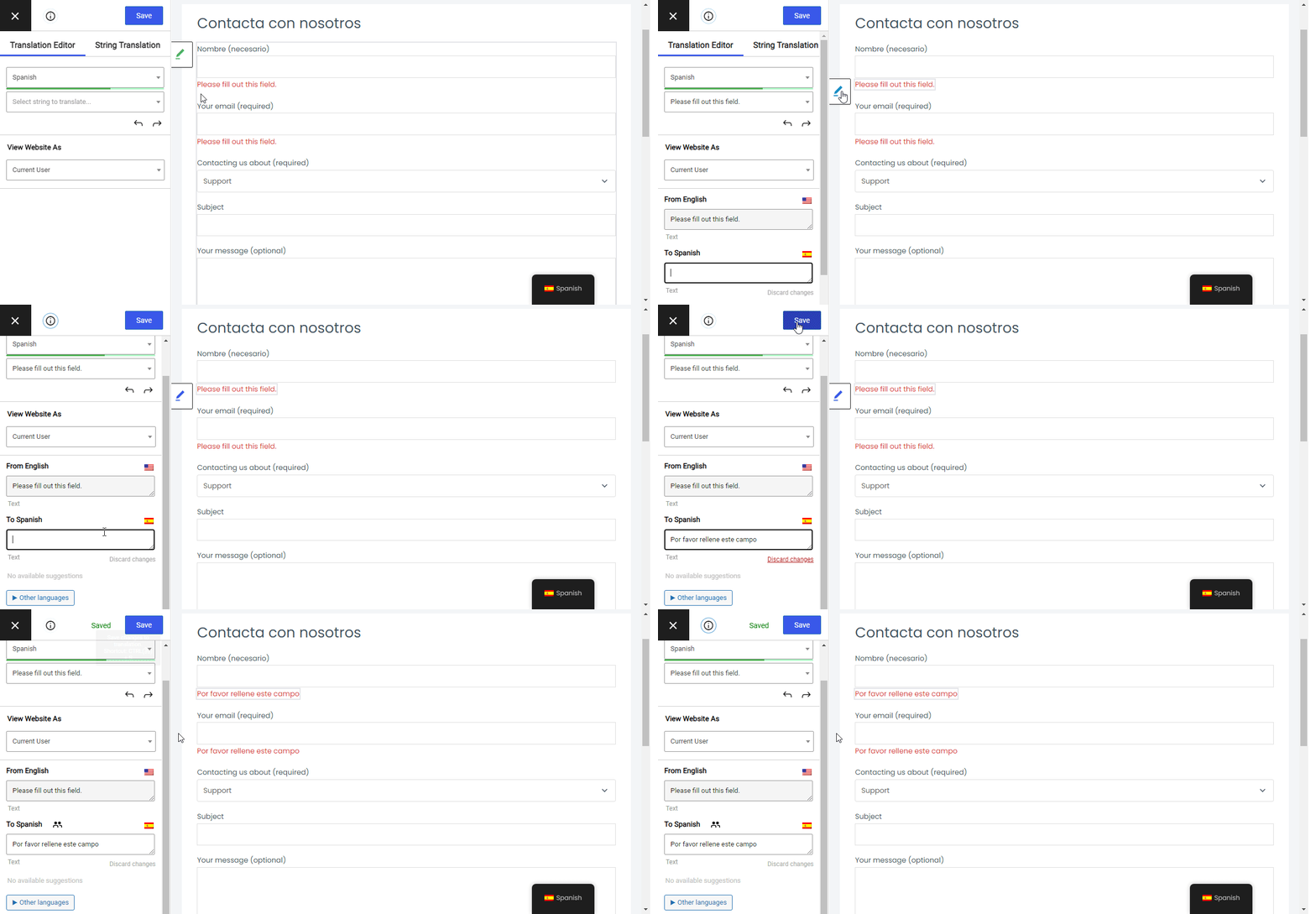
Haz lo mismo con los mensajes de éxito y tendrás tu formulario de contacto completamente traducido.
Resumiendo todo
Crear formularios de contacto multilingües utilizando Contact Form 7 con TranslatePress es realmente sencillo gracias al intuitivo método de traducción en la interfaz de usuario.
Usando herramientas como detección automática de idioma del usuario Disponible en TranslatePress, permite mostrar automáticamente a los visitantes la versión traducida del formulario de contacto en su propio idioma.
TranslatePress Multilingüe
Si quieres ver cómo funciona TranslatePress, no te olvides de juega con nuestra demostración.
¿Todavía tienes alguna pregunta sobre la traducción de Contact Form 7? ¡Cuéntanos en los comentarios!
Si encontraste útil esta publicación, por favor visita nuestro Canal de YouTube, donde subimos constantemente tutoriales en video cortos y fáciles de seguir. También puedes seguirnos en Facebook y Twitter ser el primero en enterarte cada vez que publicamos.



Bonito. Pero la siguiente pregunta, por supuesto: ¿cómo traducimos los correos electrónicos de confirmación de Contact Form 7?