
In diesem Beitrag
Suchen Sie nach der besten Lösung für die WordPress-String-Übersetzung?
Um Ihre WordPress-Website vollständig zu übersetzen und zu lokalisieren, ist mehr erforderlich als nur das Übersetzen der Inhalte aus dem WordPress-Editor. Sie haben außerdem Inhalte von Ihrem Theme, Ihren Plugins, Widgets usw. – genau hier kommt die WordPress-String-Übersetzung ins Spiel.
In diesem Beitrag zeigen wir Ihnen, wie Sie jede Zeichenkette auf Ihrer WordPress-Website übersetzen können mit TranslatePress und seinem einfachen visuellen Editor.
Aber was ist mit anderen Strings, die im Frontend nicht automatisch übersetzt werden können? Was sind das für Strings und wie findet man sie?
Außerdem zeigen wir Ihnen, um welche Strings es sich dabei handelt und wie Sie diese mithilfe der neuen und verbesserten String-Übersetzungsoberfläche von TranslatePress übersetzen können.
Unabhängig davon, woher sie stammen, erkennt TranslatePress automatisch jede Zeichenfolge im Frontend Ihrer Website – und das direkt nach der Installation (und sogar einige im Backend, wie Yoast SEO-Einstellungen). Danach können Sie jeden Textstring über eine einzige, einheitliche Oberfläche übersetzen – ohne das lästige Hin und Her zwischen verschiedenen Benutzeroberflächen, wie es bei einigen anderen Plugins erforderlich ist:
Sie können Ihre Website in nur wenigen Minuten übersetzen – kostenlos!
Was sind die verschiedenen Arten von WordPress-Strings?
Wenn Sie eine WordPress-Website vollständig übersetzen möchten, müssen Sie sich mit Inhalten von vielen verschiedenen Orten auseinandersetzen.
Das offensichtlichste ist der Inhalt aus dem WordPress-Editor. Aber Sie müssen auch andere Inhalte übersetzen wie zum Beispiel:
- Gettext-Zeichenfolgen – Hierbei handelt es sich um statische Inhalte Ihres Themes oder Plugins. Zum Beispiel der Link “Nächste Seite” in Ihrem Theme, der die Paginierung steuert, oder die Schaltfläche “In den Warenkorb” in WooCommerce.
- Von Benutzern generierter Themeninhalt – zum Beispiel der benutzerdefinierte Text, den Sie über die Einstellungen Ihres Themes zu Ihrer Fußzeile hinzugefügt haben.
- Von Nutzern generierte Plugin-Inhalte – zum Beispiel eine WooCommerce-Produktbeschreibung oder ein Design, das Sie mit einem WordPress-Page-Builder erstellt haben.
- Widgets
- Menüs
Was Sie für die WordPress-String-Übersetzung benötigen
Um die Strings auf Ihrer Website zu übersetzen, benötigen Sie eine WordPress Übersetzungs-Plugin.
Hier gibt es einige Unterschiede.
Einige Plugins erlauben Ihnen nur, bestimmte Arten von Zeichenfolgen zu übersetzen.
Andere verlangen von Ihnen, dass Sie zwischen verschiedenen Oberflächen hin und her springen, um Zeichenketten zu übersetzen. Zum Beispiel übersetzen Sie im nächsten Moment vielleicht Beitragsinhalte und müssen dann zu einer separaten Oberfläche wechseln, um Zeichenketten aus Ihrem Theme zu übersetzen.
Darüber hinaus verlangen einige beliebte Plugins, dass Sie bestimmte Zeichenketten manuell für die Übersetzung markieren. Beispielsweise ist ein Übersetzungsprogramm möglicherweise in der Lage, die statischen Gettext-Strings aus Ihrem Theme zu erkennen, aber Sie müssen möglicherweise vom Benutzer generierte Theme-Inhalte manuell für die Übersetzung markieren.
TranslatePress ist ein frei WordPress-Übersetzungsplugin mit einem einzigartigen Ansatz für die String-Übersetzung.
Anstatt separate Schnittstellen zu verwenden und/oder Sie dazu zu verpflichten, bestimmte Zeichenfolgen manuell zur Übersetzung zu markieren, bietet TranslatePress…
- Ermöglicht die Verwaltung aller Übersetzungen über eine einfache, visuelle Benutzeroberfläche, die dem WordPress Customizer sehr ähnlich sieht;
- Erkennt automatisch alle Strings sofort – sogar benutzerdefinierte Theme- oder Plugin-Inhalte.
Sie müssen lediglich auf die zu übersetzende Zeichenfolge klicken, um sie bearbeiten zu können:
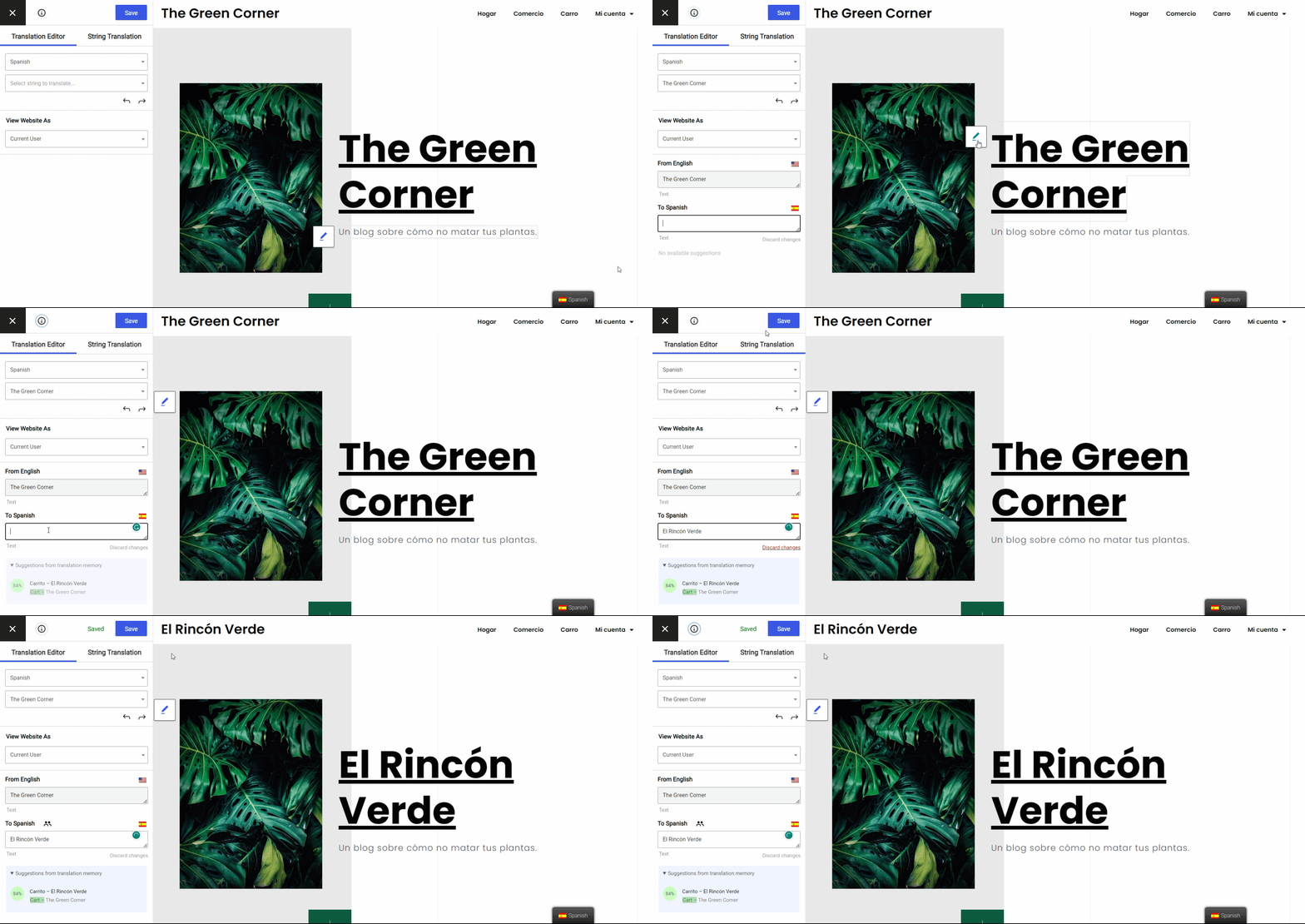
Oder Sie können auch mithilfe einer Echtzeitsuche nach Zeichenfolgen suchen. und bearbeiten Sie diese mit dem String Translator.
TranslatePress funktioniert sofort mit:
- Inhalte aus deinem Theme, einschließlich Gettext- und benutzergenerierter Strings;
- Inhalte aus deinen Plugins, einschließlich Gettext und vom Nutzer generierter Zeichenfolgen;
- Menüpunkte;
- Widgets;
- Inhalt aus dem Beitragseditor (dem Block-Editor oder dem klassischen TinyMCE-Editor);
- Backend-Strings wie SEO-Titel/-Beschreibungen, Social-Media-Share-Beschreibungen (z. B. Open-Graph-Tags) und mehr (Premium-Funktion).
Grundsätzlich gilt: Ganz gleich, woher die Strings stammen – mit TranslatePress können Sie sie über diese visuelle Benutzeroberfläche übersetzen.
TranslatePress erleichtert nicht nur die Übersetzung von 100% Ihrer Website, sondern bietet außerdem folgende Vorteile:
- Hostet alles auf dem Server Ihrer WordPress-Website;
- Unterstützt die automatische maschinelle Übersetzung über Google Übersetzer (frei) oder DeepL (Premium-Funktion);
- Ermöglicht es Ihnen, Ihre Inhalte in eine neue Sprache zu übersetzenfrei) oder unbegrenzt neue Sprachen (Premium-Funktion).
TranslatePress Mehrsprachig
So übersetzen Sie alle Arten von WordPress-Strings
Kommen wir nun zur Schritt-für-Schritt-Anleitung, wie Sie TranslatePress für die Übersetzung von WordPress-Strings nutzen können.
1. Installieren Sie TranslatePress und wählen Sie die Sprachen aus
Installieren Sie zunächst die Kostenloses TranslatePress-Plugin von WordPress.org.
Dann gehe zu Einstellungen → TranslatePress die Sprache(n) auszuwählen, in die Sie Ihre Website übersetzen möchten.
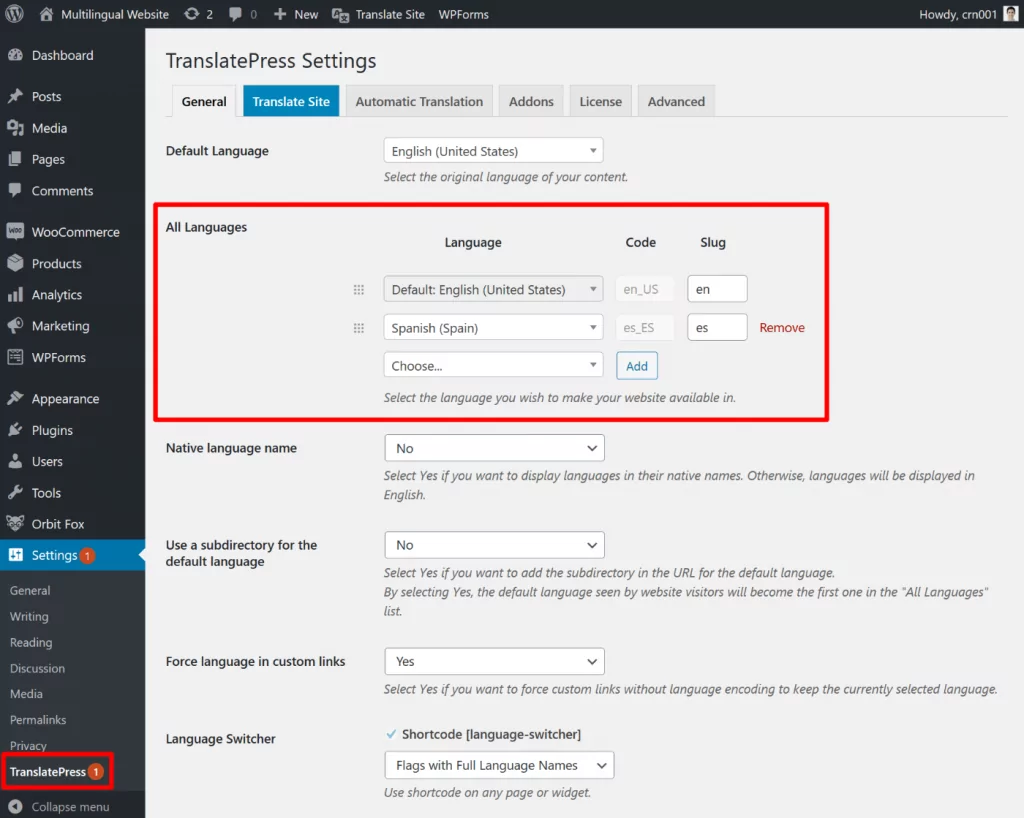
Die kostenlose Version erlaubt es Ihnen wiederum, Ihre Website in eine neue Sprache zu übersetzen, während Sie mit der Premium-Version unbegrenzt viele Sprachen nutzen können.
TranslatePress unterstützt außerdem die automatische Übersetzung von Strings über Google Translate oder Deepl. Sie können diese Dienste nutzen, um für jeden einzelnen String auf Ihrer Website eine vorläufige Übersetzung zu erstellen, und diese anschließend bei Bedarf manuell anpassen.
Die automatische Übersetzung ist optional (100%) – Sie können alle Übersetzungen auch einfach manuell vornehmen. Wenn Sie die automatische Übersetzung nutzen möchten, können Sie diese unter Automatische Übersetzung Tab—schau dir unseren an Komplette Anleitung zum automatischen Übersetzen von WordPress.
2. Öffnen Sie den visuellen Übersetzungseditor
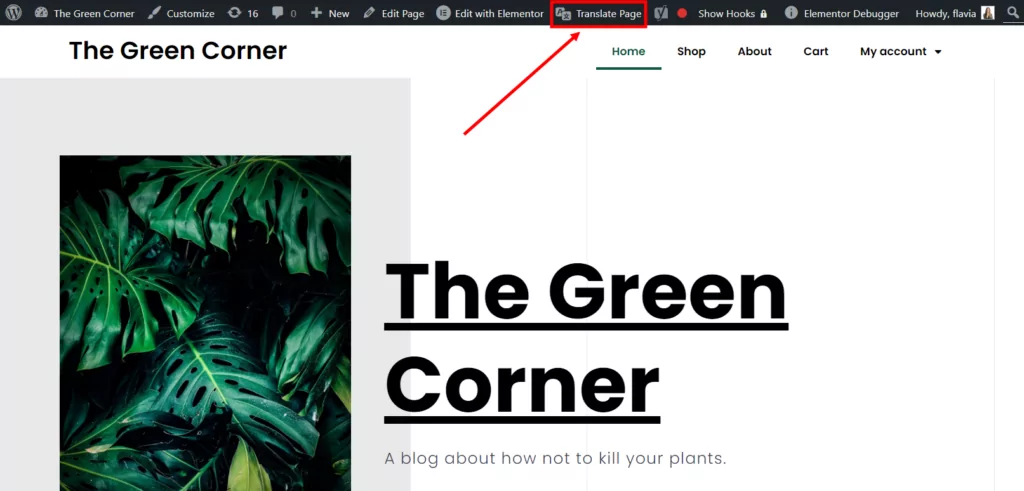
Sobald Sie Ihre Sprache(n) ausgewählt haben, öffnen Sie den Inhalt, den Sie übersetzen möchten, im Frontend Ihrer Website. Klicken Sie dann auf Seite übersetzen Schaltfläche in der WordPress-Symbolleiste, um den visuellen Übersetzungseditor von TranslatePress zu öffnen:
3. Zeichenketten übersetzen
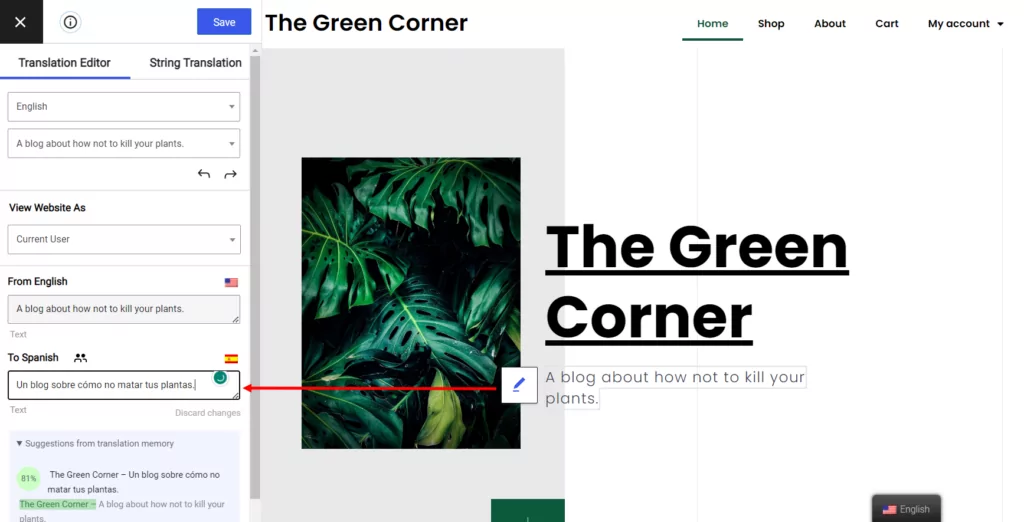
Um eine Zeichenkette zu übersetzen, müssen Sie nur mit der Maus über den Text fahren und auf das Stiftsymbol klicken. Dadurch wird die Übersetzung dieser Zeichenkette in der Seitenleiste geöffnet, wo Sie Ihre Übersetzung hinzufügen können:
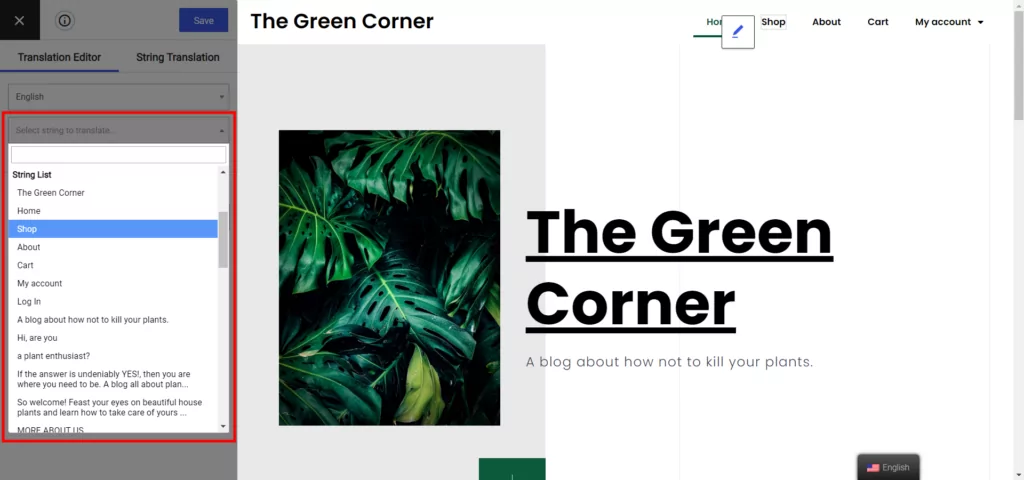
Sie können auch das Dropdown-Menü in der Seitenleiste verwenden, um direkt nach bestimmten Zeichenketten zu suchen. In einigen Fällen ist die Suche möglicherweise schneller als das Klicken auf die Live-Vorschau. Nachdem Sie nach der Zeichenkette gesucht haben, können Sie diese in derselben Seitenleiste übersetzen:
Der allgemeine Prozess ist derselbe, egal welche Art von Inhalt Sie übersetzen, aber gehen wir ein paar Beispiele durch, um den Punkt zu verdeutlichen...
Gettext-Zeichenfolgen
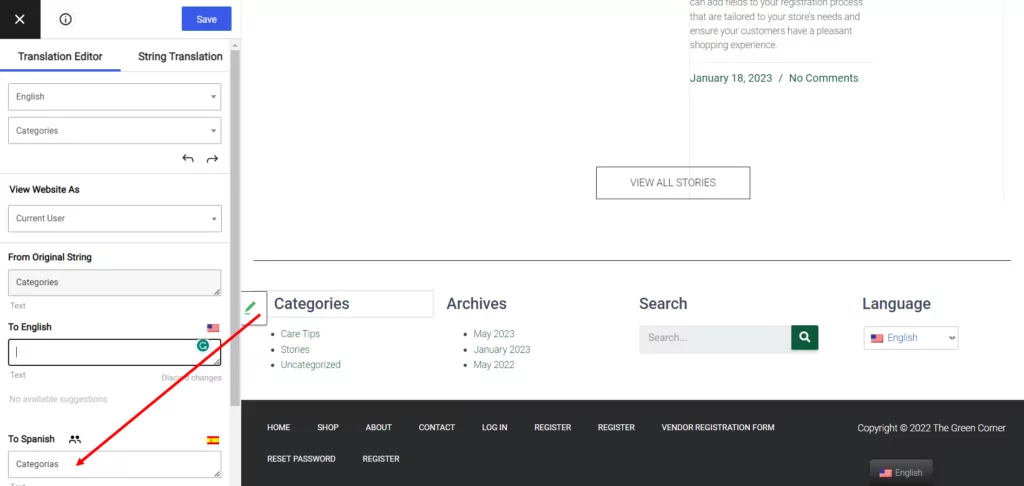
Damit Sie auf einen Blick erkennen können, welche Strings aus gettext stammen, kennzeichnet TranslatePress alle gettext-Strings automatisch mit einem grünen Stiftsymbol (im Gegensatz zum normalen blauen Symbol).
Wenn Ihnen dieser Begriff nicht vertraut ist, handelt es sich bei Gettext-Zeichenketten um Zeichenketten, die fest in Ihr Theme oder Plugin einprogrammiert sind. Der Gettext-Filter ermöglicht es Ihnen, diese Zeichenketten einfach zu übersetzen. Erfahren Sie mehr über gettext.
Nehmen wir zum Beispiel den Textabschnitt in Ihrem Theme, in dem “Kategorien” aufgelistet werden. Die einzelnen Kategorien wären kein Gettext, aber der Text, der diesen Kategorien vorangestellt ist, schon. Unten sehen Sie ein Beispiel, das durch das grüne Stiftsymbol markiert ist:
Wenn Sie Gettext-Strings übersetzen, können Sie sowohl die Originalversionin der Landessprache Ihrer Website) und der übersetzten Version.
Wenn Ihr Theme oder Plugin bereits Übersetzungen für eine bestimmte gettext-Zeichenkette enthält, füllt TranslatePress diese Übersetzung automatisch aus, Sie haben jedoch weiterhin die Möglichkeit, sie zu bearbeiten.
TranslatePress wendet diese Übersetzungen außerdem automatisch auf jede einzelne Stelle an, an der „gettext“ vorkommt. Das heißt, Sie müssen die „gettext“-Zeichenfolgen nicht auf jeder Seite manuell übersetzen.
Andere Theme-Strings
Die meisten Themes enthalten zusätzlichen Inhalt über gettext hinaus. Das Hestia-Theme bietet Ihnen beispielsweise Optionen im WordPress-Editor, um das Design der One-Page-Startseite anzupassen.
TranslatePress funktioniert bei diesen Zeichenfolgen genauso wie bei allen anderen auch. Das animierte GIF, das wir euch vorhin gezeigt haben, ist tatsächlich ein gutes Beispiel für die Übersetzung dieser benutzergenerierten Theme-Zeichenfolgen.
Hier ist eine vollständige Anleitung zu Wie man ein WordPress-Theme übersetzt.
Andere Plugin-Strings
Mit TranslatePress können Sie beliebige Zeichenfolgen aus einem Plugin übersetzen, unabhängig davon, ob es sich um gettext handelt oder nicht. Dazu gehören Formulare, WooCommerce-Produkte, Inhalte aus dem Page Builder usw.
Hier ist ein Beispiel dafür, wie es aussieht, ein WooCommerce-Produkt zu übersetzen...
Einige Teile der Übersetzung, wie zum Beispiel die Schaltfläche “In den Warenkorb”, sind gettext:
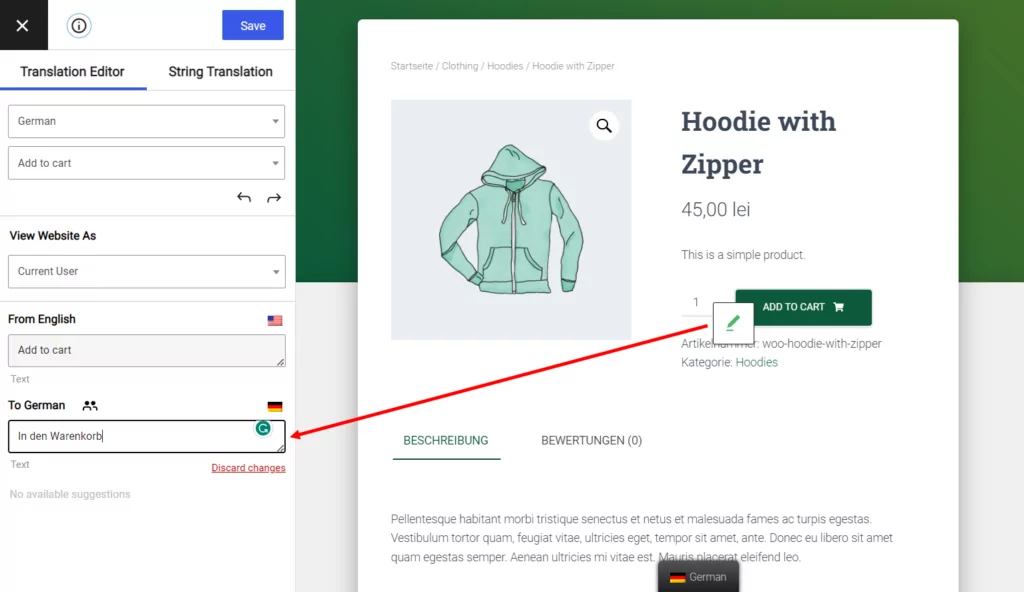
Andere, wie der vom Nutzer generierte Produkttitel und die Beschreibung, haben das reguläre blaue Symbol:
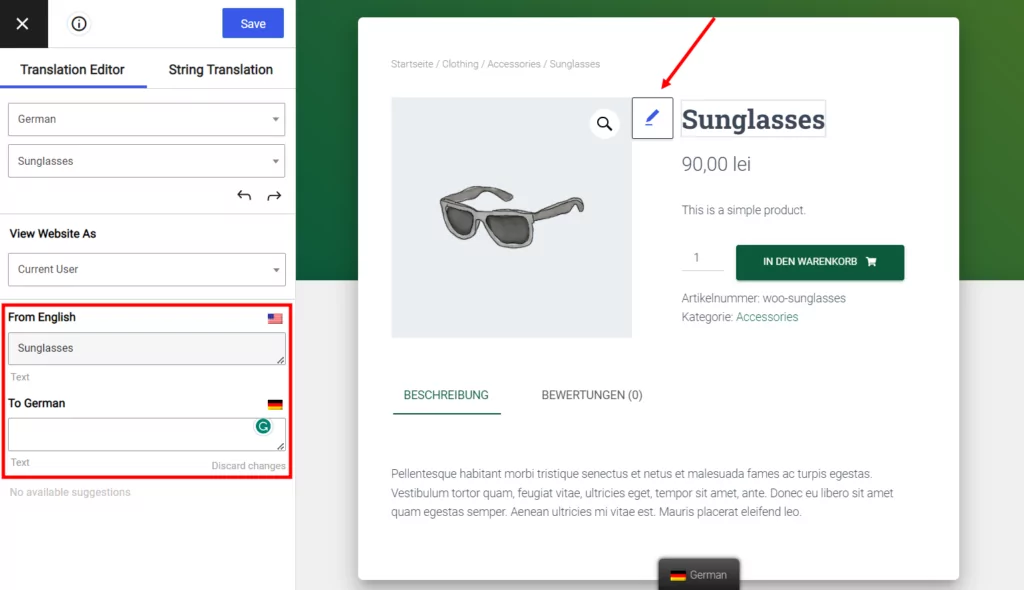
Hier sind einige Anleitungen zum Übersetzen bestimmter Arten von Plugin-Inhalten:
TranslatePress funktioniert auch mit WordPress-Plugins zum Erstellen von Seiten:
Schließlich können Sie auch Inhalt benutzerdefinierter Felder übersetzen von Plugins wie Advanced Custom Fields, Toolset, Pods usw.
Menüpunkte
Menüpunkte funktionieren genau wie jede andere Art von Zeichenkette:
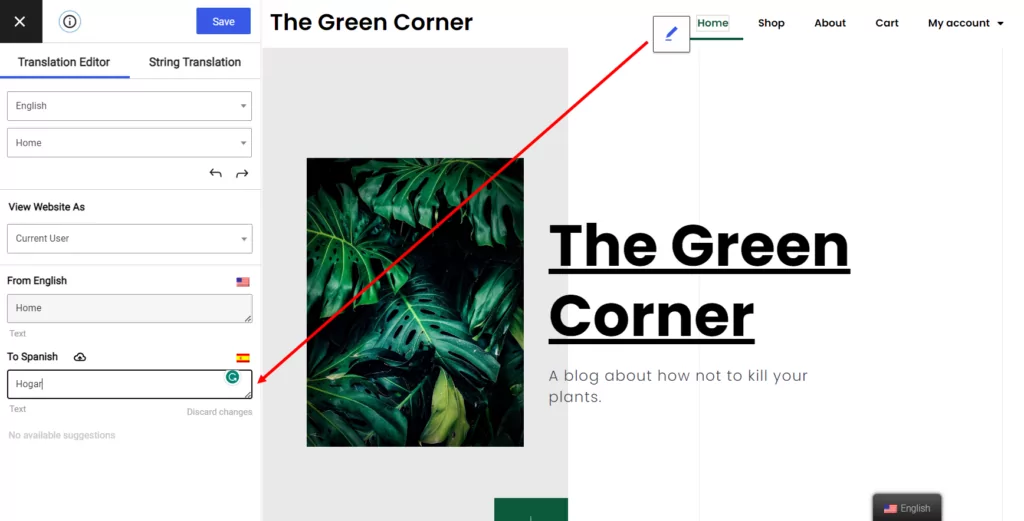
? So übersetzt man WordPress-Menüs
Widgets
Sie können denselben Ansatz für WordPress-Widgets verwenden. Einige Widget-Zeichenketten stammen aus gettext (grünes Symbol), während andere vom Benutzer erstellt wurden. In jedem Fall können Sie sie über die visuelle Benutzeroberfläche übersetzen:
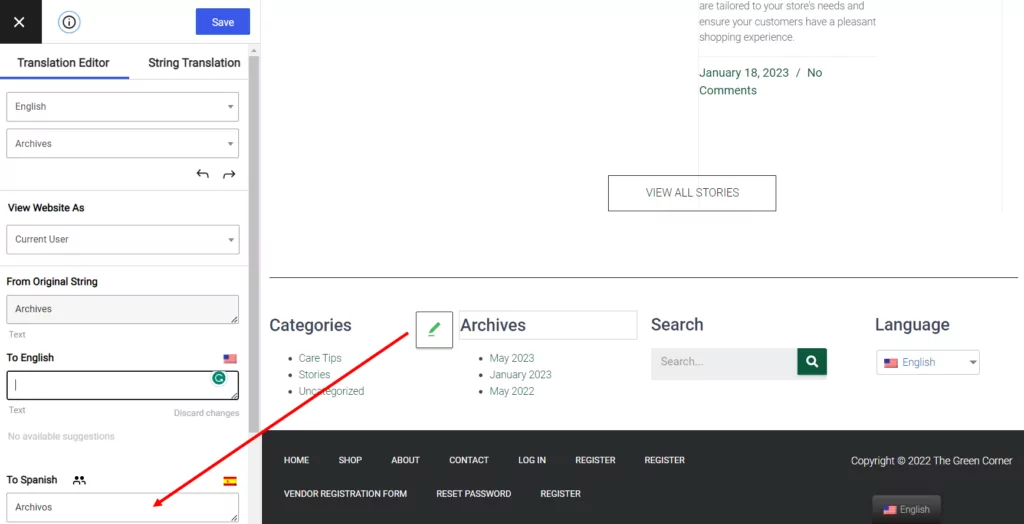
Sie können auch verschiedene Widgets basierend auf der gewählten Sprache eines Benutzers anzeigen.
? So übersetzt man WordPress-Widgets
Inhalt des Beitragseditors
Wir haben bisher noch nicht darüber gesprochen, aber Sie können natürlich auch dieselbe Benutzeroberfläche verwenden, um alle Inhalte zu übersetzen, die Sie im WordPress-Editor hinzugefügt haben (entweder der Block-Editor oder der klassische TinyMCE-Editor).
Hier sind einige Leitfäden, die Ihnen helfen können:
Bilder
Und schließlich beschränkt sich TranslatePress nicht nur auf die Übersetzung von Texten! Sie können damit auch Medieninhalte “übersetzen”, um Ihre Website besser zu lokalisieren.
Sie müssen lediglich mit der Maus über das Bild fahren und auf das Stiftsymbol klicken. Anschließend können Sie für jede Sprache eine andere Bilddatei auswählen und auch den Alternativtext übersetzen:
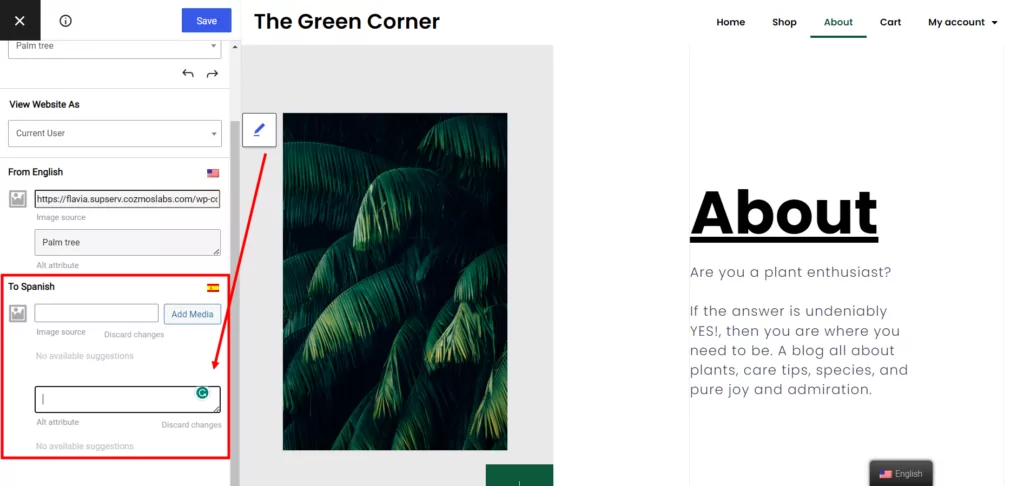
Sie können denselben Ansatz verwenden, um alle Arten von Bildern und Medieninhalten zu übersetzen, einschließlich Schiebereglern.
Wir haben Ihnen verschiedene Möglichkeiten gezeigt, wie Sie Zeichenfolgen mit dem visuellen Editor übersetzen können. Lassen Sie uns nun die Verwendung der neuen Schnittstelle für die Zeichenfolgenübersetzung besprechen, um an versteckten und dynamischen Zeichenfolgen zu arbeiten.
So verwenden Sie die Oberfläche für die String-Übersetzung
Zuerst müssen Sie zum richtigen Menü navigieren. Klicken Sie von jeder Seite Ihrer Website aus Seite übersetzen in Ihrer Admin-Leiste oder von Einstellungen → TranslatePress. Da Sie dafür den visuellen Editor nicht verwenden werden, müssen Sie den Tab unten links von „Visueller Editor“ auf „String-Übersetzung“ umstellen.
Sie werden nun feststellen, dass sich oben drei Registerkarten befinden, die Ihnen helfen sollen, den genau von Ihnen gesuchten String-Typ zu finden: Schnecken, Gettext, und E-Mails. Außerdem gibt es für jedes eine Filterfunktion, um Ihre Suche einzugrenzen.
Gehen wir jeden Reiter durch, um zu erfahren, wie die verschiedenen Zeichentypen übersetzt werden.
Schnecken-Tab
Unter dem Reiter „Slugs“ finden Sie alle auf Ihrer Website vorhandenen Slugs, egal ob es sich um Seiten-Slugs, Beitrag-Slugs, Taxonomien oder andere handelt.
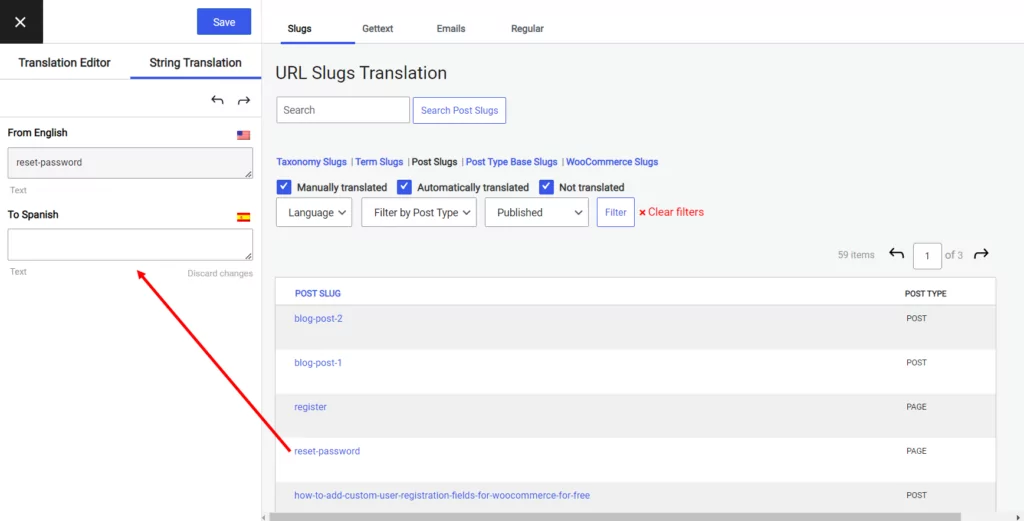
Auch wenn Sie Slugs auch über den visuellen Editor übersetzen können, finden Sie hier alle an einem Ort, um etwas Zeit zu sparen. Sie können sogar Filter verwenden, um die gesuchten Slugs einfach zu identifizieren oder diejenigen herauszufiltern, die bereits übersetzt wurden.
Gettext-Registerkarte
Unter dem Reiter Gettext finden Sie Zeichenketten von Plugins oder Themes, die auf der Frontend-Oberfläche Ihrer Website möglicherweise nicht sichtbar sind. Diese Zeichenketten werden in der Regel dynamisch als Ergebnis des Absendens eines Formulars oder einer anderen Art von Benachrichtigung angezeigt.
Wenn ein Kunde beispielsweise eine Mitgliedschaft auf einer E-Learning-Website kauft, sieht er wahrscheinlich eine Bestätigungsmeldung, dass seine Zahlung genehmigt wurde. Der vom Plugin generierte Text wurde jedoch möglicherweise nicht übersetzt, da er im Frontend nicht sichtbar war.
Sobald Sie die Registerkarte „Gettext“ öffnen, beginnt TranslatePress automatisch mit der Suche nach Inhalten auf Ihrer Website. Je nach Komplexität Ihrer Website können dabei mehrere hundert Seiten mit Zeichenfolgen gefunden werden. Um die Suche zu vereinfachen, können Sie oben Filter auswählen, mit denen Sie die Suche eingrenzen können. Sie können auch ein Stichwort in das Gettext-Strings durchsuchen Box, um etwas noch Spezifischeres zu finden.
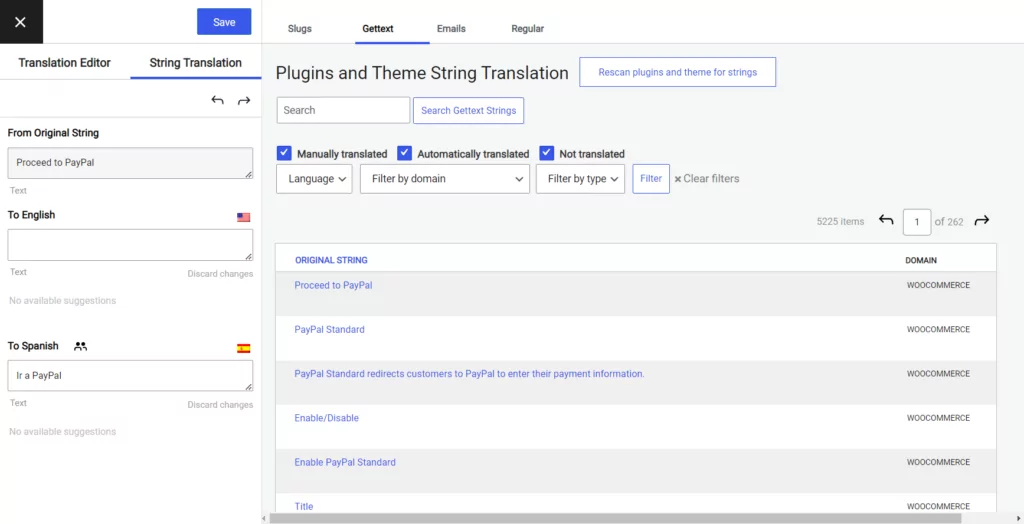
Sobald Sie die gesuchte Zeichenfolge gefunden haben, können Sie die Übersetzung im linken Bereich übersetzen oder bearbeiten – genau wie bei jeder anderen manuellen Übersetzung.
E-Mail-Registerkarte
Der E-Mail-Tab zeigt alle Zeichenketten an, die in E-Mails vorkommen, die von den Plugins Ihrer Website generiert werden. Wie ich bereits erwähnt habe, ist eine WooCommerce-Kundenbenachrichtigung ein Beispiel. WPForms ist ein weiteres Plugin, das E-Mails generiert.
Bevor Sie mit der Suche beginnen, klicken Sie auf das Erneut scannen und Design für Strings Schaltfläche. Dadurch wird ein Scan nach potenziellen E-Mail-Zeichenfolgen gestartet, die auf Ihrer Website gefunden wurden. Im Wesentlichen gibt es zwei Arten von E-Mail-Benachrichtigungen, die normalerweise von Ihrer Website gesendet werden:
- E-Mails, die an einen Nutzer Ihrer Website gesendet werden. Dies kann ein Kunde sein, der ein Produkt gekauft hat, ein Besucher, der sich für Ihren Newsletter anmeldet, oder jemand, der ein Formular ausfüllt. Bestätigungen und Double-Opt-In-Benachrichtigungen fallen in diese Kategorie.
- E-Mails, die an Sie, einen Administrator Ihrer Website oder einen beliebigen Manager Ihres WooCommerce-Shops gesendet werden. Dies können Benachrichtigungen wie die Registrierung eines neuen Abonnenten, ein getätigter Kauf oder eine stornierte Bestellung sein.
Bei einigen Plugins, wie beispielsweise WooCommerce, übersetzt TranslatePress E-Mail-Benachrichtigungen automatisch. Die verwendete Sprache hängt davon ab, welche Sprache der Nutzer beim Besuch Ihrer Website ausgewählt hat.
Einige Nachrichten und Benachrichtigungen wurden jedoch möglicherweise nicht automatisch übersetzt, und hier müssen Sie die String-Translator-Oberfläche verwenden, um nach ihnen zu suchen. Dies könnte eine Bestätigungsmeldung in einem Formular sein oder eine Benachrichtigung, dass ein Formularversand fehlgeschlagen ist.
Ein häufig vorkommender String in WPForms ist beispielsweise “Gesendet von %s“.
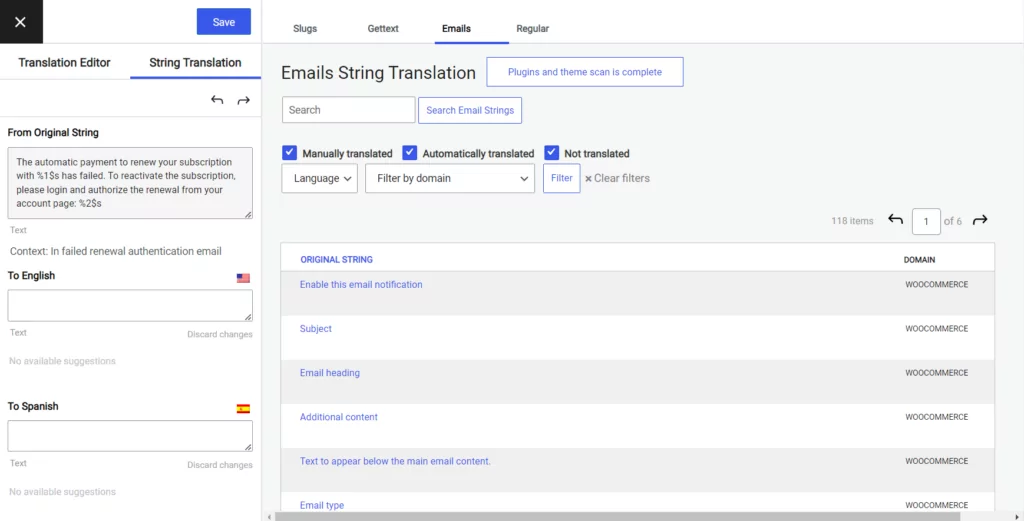
Um die Zeichenkette zu übersetzen, klicken Sie auf Bearbeiten. Das Bedienfeld für die String-Übersetzung auf der linken Seite zeigt den Originaltext und die Felder für die Übersetzung in alle Sprachen an, die Sie auf Ihrer Website aktiviert haben. Geben Sie den übersetzten Text in die entsprechenden Sprachfelder ein und klicken Sie auf Übersetzung speichern Knopf oben.
Sie können weiterhin nach E-Mail-Zeichenfolgen suchen, die Sie übersetzen müssen, und diese über die Schnittstelle für die Zeichenfolgenübersetzung bearbeiten.
Unter dem Tab „E-Mails“ finden Sie nur lokalisierte Plugin-Zeichenfolgen. Wenn Sie beispielsweise die Standardnachrichten für WooCommerce angepasst haben, müssen Sie unter dem Tab „Regulär“ nach diesen suchen.
Regulärer Tab
Falls Sie neben den anderen Registerkarten keine Registerkarte „Regular“ sehen, geraten Sie nicht in Panik. Diese Registerkarte ist standardmäßig ausgeblendet, um eine Überladung der Benutzeroberfläche zu vermeiden. Sie lässt sich ganz einfach in den TranslatePress-Einstellungen aktivieren. Navigieren Sie zu Einstellungen→TranslatePress und schauen Sie unter der Fortgeschritten Tab.
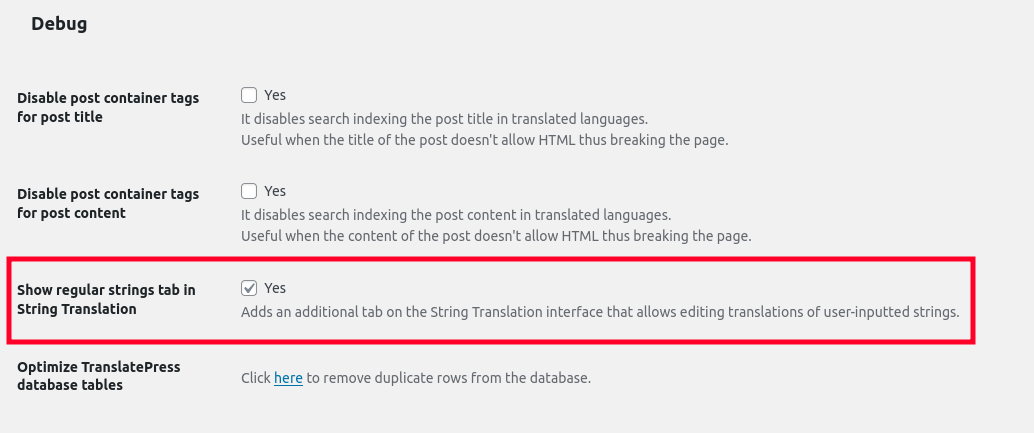
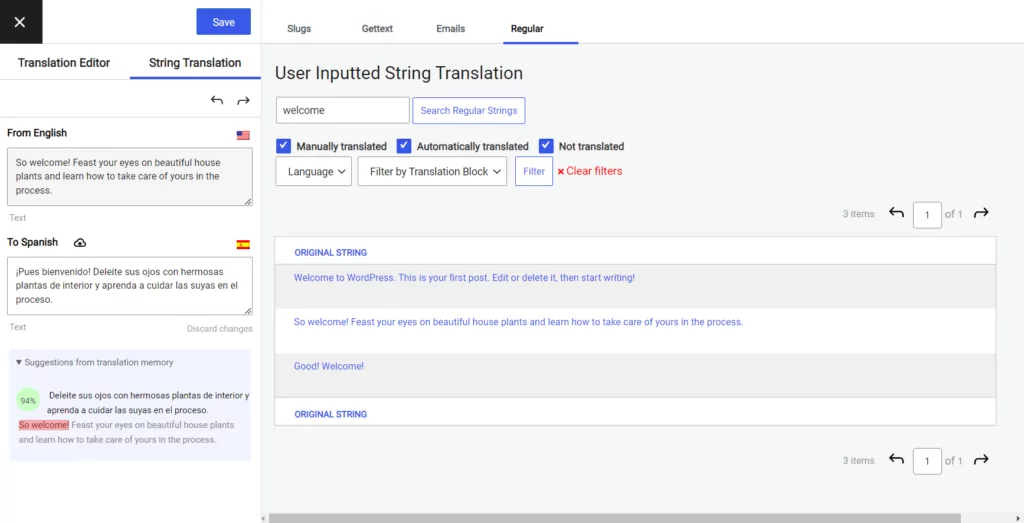
Unter „Debug“ aktivieren Tab „Reguläre Strings“ in String Translation anzeigen. Jetzt können Sie zum String Translation-Editor zurückkehren, wo Sie nun die Regelmäßig Tab.
In diesem Tab finden Sie nahezu jeden Text auf Ihrer Website, einschließlich derer, die bereits im visuellen Editor übersetzt wurden. Wie in den anderen Tabs können Sie nach bestimmten Texten suchen und deren Übersetzungen im linken Bereich bearbeiten.
Beginnen Sie noch heute mit der WordPress-String-Übersetzung
Wenn Sie Ihre WordPress-Website vollständig übersetzen möchten, benötigen Sie eine Möglichkeit, um Strings aus Gettext, benutzergenerierten Theme- oder Plugin-Inhalten, Menüs, Widgets usw. einfach zu übersetzen.
Einige Plugins zwingen Sie dazu, separate Benutzeroberflächen zu verwenden und/oder Strings manuell für die Übersetzung zu registrieren, was Komplexität und Aufwand erhöht.
Mit TranslatePress können Sie beide Probleme beseitigen:
- TranslatePress erkennt automatisch alle Textzeichenfolgen auf Ihrer Website, unabhängig davon, woher sie stammen. Es ist nicht erforderlich, bestimmte Textzeichenfolgen manuell zur Übersetzung zu markieren.
- Sie können alle Ihre Strings über eine einzige, einheitliche Oberfläche verwalten, die den visuellen Übersetzungseditor und die String-Übersetzungsoberfläche umfasst. Kein Hin- und Herschalten zwischen verschiedenen Oberflächen mehr, wenn Sie etwas übersetzen möchten.
Sie können beginnen mit der Kostenlose Version von TranslatePress auf WordPress.org.
Berücksichtigen Sie dann Upgrade auf die Pro-Version um auf leistungsstarke neue Funktionen zuzugreifen:
- Mehrsprachige SEO – SEO-Metadaten-Strings aus Plugins übersetzen wie Yoast SEO oder Rank Math für Verbesserte mehrsprachige SEO;
- Unbegrenzte Anzahl von Sprachen – Übersetzen Sie Ihre Website in unbegrenzt viele neue SprachenDie kostenlose Version beschränkt Sie auf eine einzige neue Sprache.);
- DeepL automatische Übersetzung – Unterstützung für DeepL hinzufügenDie kostenlose Version unterstützt die automatische Übersetzung über Google Translate);
- Navigation basierend auf der Sprache des Benutzers – völlig unterschiedliche Navigationsmenüs basierend auf der Sprache eines Benutzers anzeigen (Die kostenlose Version ermöglicht es Ihnen, Menüeinträge zu übersetzen, aber Sie können keine separaten Menüs erstellen.).
TranslatePress Mehrsprachig
Hast du noch Fragen dazu, wie die Übersetzung von WordPress-Strings mit TranslatePress funktioniert? Teile uns diese gerne in den Kommentaren unten mit!
Wenn Sie diesen Beitrag hilfreich fanden, schauen Sie sich bitte unsere an YouTube-Kanal, wo wir ständig kurze und leicht verständliche Video-Tutorials hochladen. Sie können uns auch folgen auf Facebook und Twitter um der Erste zu sein, der jedes Mal Bescheid weiß, wenn wir etwas posten.



Können wir auf die Datenbank zugreifen, in der alle vorherigen automatischen Übersetzungen gespeichert werden, und die Übersetzung dort ändern, damit wir die Korrektur nicht ständig wiederholen müssen?