
In diesem Beitrag
Haben Sie Probleme mit der LearnDash-Übersetzung?
Wenn Sie ein breiteres Publikum für Ihre Kurse erreichen möchten, ist es ein Muss, zu lernen, wie man LearnDash übersetzt.
Das macht es nicht nur für ein mehrsprachiges Publikum einfacher, Ihre Kursinhalte zu konsumieren, sondern Sie können auch von vornherein durch mehrsprachiges SEO und Social-Media-Marketing ein größeres Publikum aufbauen.
Aber wenn Sie noch nie zuvor einen mehrsprachigen LearnDash-Kurs erstellt haben, kann es schwierig sein zu wissen, wo Sie anfangen sollen.
Dafür ist dieser Beitrag da…
Wir beginnen mit der Besprechung der verschiedenen Optionen für die LearnDash-Übersetzung. Dann zeigen wir Ihnen Schritt für Schritt, wie Sie mit der Freemium-Version einen mehrsprachigen Kurs erstellen. TranslatePress-Plugin.
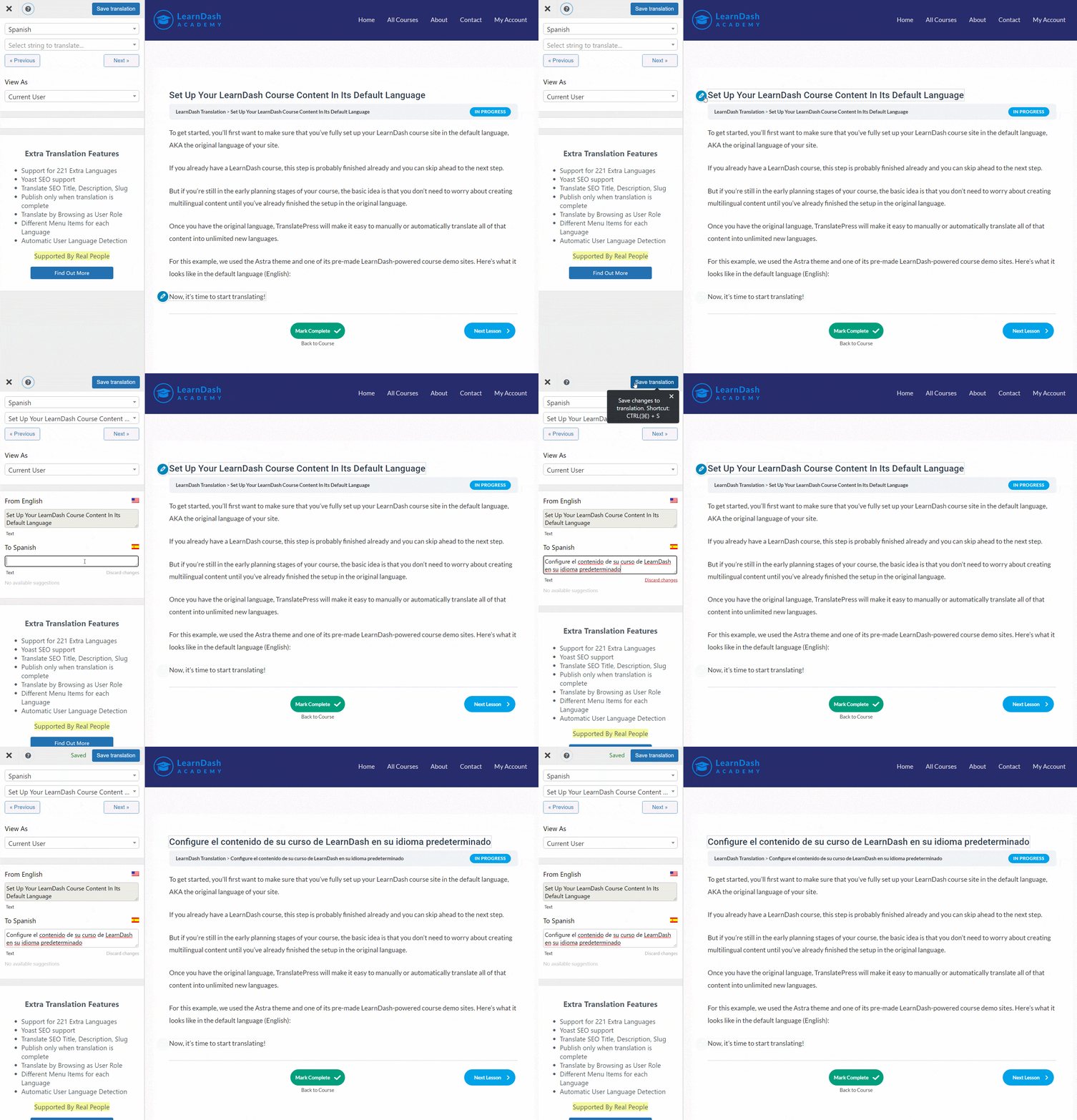
Diese Methode erfordert keine besonderen technischen Kenntnisse. Tatsächlich können Sie von Kursinhalten bis hin zu Tests und Aufgaben alle Ihre Übersetzungen über einen einfachen visuellen Editor wie diesen verwalten:
Bereit anzufangen? Beginnen wir mit der Übersetzung...
Was Sie für die LearnDash-Übersetzung im Jahr 2026 und darüber hinaus benötigen
Wenn es um die Übersetzung von LearnDash geht, haben Sie einige verschiedene Möglichkeiten:
- Dedizierte mehrsprachige Plugins – Sie können ein dediziertes mehrsprachiges Plugin verwenden wie TranslatePress für jede Sprache einen separaten Inhalt zu erstellen. Zum Beispiel könnte die URL der englischen Lektion lauten yoursite.com/example-course/lesson während die spanische Version sich möglicherweise auf yoursite.com/es/example-course/lesson.
- WordPress Multisite – Sie können WordPress-Multisite verwenden, um Erstelle eine separate Netzseite für jede Sprache.
- Dynamische Übersetzung – Sie können die dynamische Übersetzung verwenden, um jede Seite im Handumdrehen zu übersetzen. Jede Seite hat nur eine URL (im Gegensatz zum Mehrsprachen-Plugin) und Sie nutzen einen Dienst, um den Inhalt dynamisch in die bevorzugte Sprache des Besuchers zu übersetzen. Dafür gibt es Werkzeuge wie dieses.
Für die meisten LearnDash-Kurse ist der Ansatz mit einem Mehrsprachen-Plugin die optimale Lösung, da er die beste Kombination aus Flexibilität, Kontrolle und Benutzerfreundlichkeit bietet. Was Mehrsprachen-Plugins angeht, empfehlen wir natürlich TranslatePress – dazu gleich mehr.
Aus diesem Grund macht ein mehrsprachiges Plugin am meisten Sinn
Wo liegt das Problem bei den anderen Methoden? Nun, obwohl jede ihre Vorteile hat, gibt es auch sehr große Nachteile, die die Vorteile überwiegen.
Die Verwendung von WordPress Multisite bietet beispielsweise viel Flexibilität und Kontrolle, da Sie jede Netzwerk-Website für jede Sprache vollständig anpassen können, aber es verleiht Ihrem Kurs große Komplexität und erschwert es, die Kursinhalte synchron zu halten, da jede Netzwerk-Website von den anderen getrennt ist.
Die Verwendung eines dynamischen Übersetzungsplugins ist super einfach, da es nach dem Plug-and-Play-Prinzip funktioniert, aber es schränkt Ihre Flexibilität und Kontrolle ein, da Sie die Übersetzungen nicht manuell verfeinern oder bearbeiten können, da sie dynamisch erfolgen. Im Grunde müssen Sie darauf vertrauen, dass der maschinelle Übersetzungsdienst perfekte Übersetzungen generiert, was nicht immer der Fall ist. Außerdem können Sie nicht von mehrsprachiger SEO profitieren, da es keine statischen Versionen der übersetzten Inhalte gibt.
Mit TranslatePress, erhält man eine gelungene Mischung. Es ist weiterhin sehr einfach zu bedienen, da man in nur wenigen Minuten einsatzbereit ist und alles über einen visuellen Editor verwalten kann. Sie haben außerdem die Möglichkeit, einen maschinellen Übersetzungsdienst zu nutzen, um Ihre Ausgangsübersetzungen zu generieren.
Gleichzeitig erhalten Sie jedoch die volle Kontrolle über Ihre Übersetzungen. Sie können jedes einzelne Wort, das in Ihrem Kurs vorkommt, manuell überarbeiten. Selbst wenn Sie maschinelle Übersetzung nutzen, können Sie diese Übersetzungen dennoch vollständig bearbeiten, da TranslatePress sie lokal speichert, anstatt sie dynamisch im laufenden Betrieb zu übersetzen.
Sie können auch über den Text hinausgehen und die Bilder und Videos Ihres Kurses “übersetzen”, sodass Lernende je nach ihrer gewählten Sprache andere Medieninhalte sehen. Dies hilft Ihnen, über eine einfache Übersetzung hinauszugehen und Ihre LearnDash-Kurse vollständig zu lokalisieren.
Insgesamt sind wir daher der Meinung, dass TranslatePress die beste Option für die Übersetzung von LearnDash ist, und aus diesem Grund werden wir es im folgenden Tutorial verwenden.
So übersetzen Sie LearnDash mit TranslatePress
Nachdem wir nun kurz die theoretischen Grundlagen zur Erstellung eines mehrsprachigen LearnDash-Kurses erläutert haben, kommen wir nun zur eigentlichen Schritt-für-Schritt-Anleitung, wie Sie Ihren Kurs mit TranslatePress übersetzen können.
Sie können dem größten Teil dieses Tutorials folgen mit die kostenlose Version von TranslatePress auf WordPress.org.
Es gibt jedoch einige Situationen, in denen Sie möglicherweise die Premium-Version von TranslatePress erwerben möchten; darauf werden wir in unserem Leitfaden ausdrücklich hinweisen.
Für einen LearnDash-Kurs liegen die Hauptvorteile von Kauf der Premium-Version sind wie folgt:
- Unbegrenzte Sprachunterstützung – In der kostenlosen Version können Sie eine neue Sprache hinzufügen (zwei Sprachen insgesamt), aber die Premium-Version unterstützt unbegrenzte Sprachen.
- Mehrsprachige SEO – Die Premium-Version fügt Funktionen hinzu, um die mehrsprachige SEO Ihres Kurses zu verbessern, wie beispielsweise die Möglichkeit, SEO-Metadaten zu übersetzen.
- DeepL Support – Mit der kostenlosen Version können Sie Google Translate für automatische Übersetzungen nutzen, für die Nutzung von DeepL benötigen Sie jedoch die Premium-Version.
- Übersetzerkonten – Sie können dedizierte Übersetzerkonten erstellen. Dies kann nützlich sein, wenn Sie mit einem freiberuflicher Übersetzer und/oder wenn Sie Dozenten von Drittanbietern erlauben, Kurse zu erstellen, und diesen Dozenten die Möglichkeit geben möchten, ihre eigenen Kurse zu übersetzen.
- Als andere Benutzerrollen anzeigen – wenn Sie ein Mitgliedschafts-Plugin verwenden, um verschiedene Inhalte basierend auf der Rolle eines Benutzers anzuzeigen, können Sie mit dieser Funktion den visuellen Editor verwenden, um all Ihre Inhalte zu übersetzen. Das wird später mehr Sinn ergeben.
So funktioniert es…
TranslatePress Mehrsprachig
1. Richten Sie Ihre LearnDash-Kursinhalte in der Standardsprache ein
Um zu beginnen, sollten Sie zunächst sicherstellen, dass Sie Ihre LearnDash-Kurs-Website in der Standardsprache, also der Originalsprache Ihrer Website, vollständig eingerichtet haben.
Wenn Sie bereits einen LearnDash-Kurs haben, ist dieser Schritt wahrscheinlich bereits abgeschlossen und Sie können zum nächsten Schritt überspringen.
Wenn Sie sich jedoch noch in der frühen Planungsphase Ihres Kurses befinden, ist die Grundidee, dass Sie sich erst dann um die Erstellung mehrsprachiger Inhalte kümmern müssen, wenn Sie die Einrichtung in der Originalsprache bereits abgeschlossen haben.
Sobald Sie den Originaltext haben, können Sie mit TranslatePress den gesamten Inhalt ganz einfach manuell oder automatisch in eine unbegrenzte Anzahl neuer Sprachen übersetzen.
Für dieses Beispiel haben wir verwendet das Astra-Theme und einer der vorgefertigten, mit LearnDash betriebenen Kurs-Demo-Sites. So sieht sie in der Standardsprache (Englisch) aus:

Jetzt ist es Zeit zu übersetzen!
2. TranslatePress installieren und Sprachen auswählen
Als Nächstes sollten Sie das TranslatePress-Plugin auf Ihrer LearnDash-Website installieren und aktivieren.
Wenn Sie die kostenlose Version verwenden, können Sie installieren Sie das Plugin direkt von WordPress.org. Wenn Sie mit TranslatePress Premium, Sie können das Plugin herunterladen von Das Dashboard Ihres TranslatePress-Kontos.
Sobald Sie das Plugin aktivieren, gehen Sie zu Einstellungen → TranslatePress im Dashboard Ihrer WordPress-Website und wählen Sie die Sprachen Ihres Kurses aus:
- Standardsprache – die Ursprungssprache Ihres Kurses, auch bekannt als die Sprache, in der Ihre Kursinhalte derzeit vorliegen.
- Alle Sprachen – eine oder mehrere neue Sprachen, in die Sie Ihre Kursinhalte übersetzen möchten. Mit der kostenlosen Version von TranslatePress können Sie eine neue Sprache hinzufügen, während die Premium-Version von TranslatePress eine unbegrenzte Anzahl von Sprachen unterstützt.
Wenn Ihr LearnDash-Kurs beispielsweise derzeit auf Englisch ist und Sie ihn ins Spanische übersetzen möchten, würden Sie die Einstellungen wie folgt vornehmen: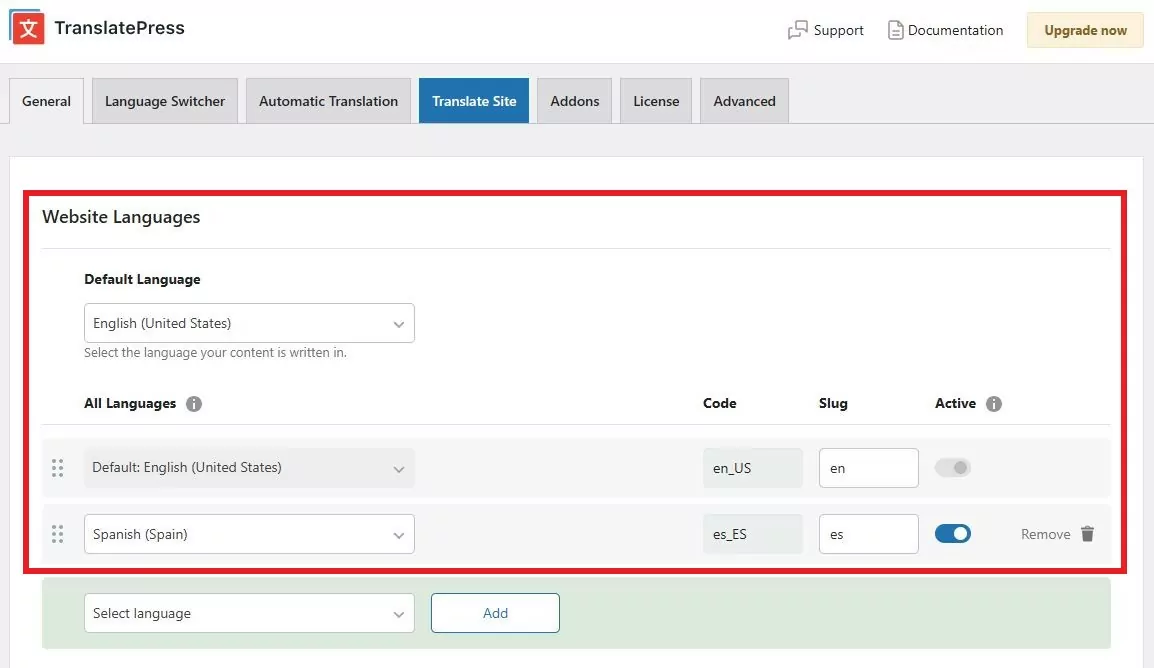
TranslatePress bietet integrierte Unterstützung für Hunderte von Sprachen und Ländereinstellungen, sodass Sie die gewünschte(n) Sprache(n) in der Auswahlliste finden sollten. Sollten Sie die gewünschte Sprache dennoch nicht finden, bietet Ihnen TranslatePress außerdem die Möglichkeit, eine benutzerdefinierte Sprache hinzufügen.
Sie können dies tun, indem Sie zu gehen Fortgeschritten Registerkarte „TranslatePress-Einstellungen“ und nach unten scrollen zu der Benutzerdefinierte Sprache Einstellungen.
3. Automatische LearnDash-Übersetzung einrichten (optional)
Wenn Sie bei der Übersetzung Ihrer Kursinhalte Zeit sparen möchten, unterstützt TranslatePress die automatische Übersetzung – diese ist jedoch vollkommen optional. Wenn Sie lieber von Grund auf selbst übersetzen möchten, fahren Sie direkt mit Schritt 4 fort. Selbst wenn Sie die automatische Übersetzung nutzen, kann jede generierte Übersetzung im visuellen Editor manuell bearbeitet werden.
Der einfachste Ort, um zu beginnen: TranslatePress AI
TranslatePress AI ist die im Plugin integrierte Übersetzungs-Engine – kein API-Schlüssel, kein externes Konto, keine zusätzliche Einrichtung. Eine kostenlose KI-Lizenz steht zur Verfügung, wenn Sie Hier anmelden, was es zur reibungslosesten Möglichkeit macht, Ihren Kurs automatisch übersetzen zu lassen. Bei den kostenpflichtigen Tarifen sind KI-Wörter im Paket enthalten. Wenn Sie im Rahmen eines kostenpflichtigen Tarifs mehr Wörter benötigen, können Sie Guthaben direkt über Ihr TranslatePress-Konto aufladen.
Bevorzugen Sie eine externe Übersetzungsschnittstelle?
TranslatePress ist außerdem mit Google Translate und DeepL verbunden:
- Google Übersetzer — verfügbar in allen Tarifen, einschließlich der kostenlosen Version, bei Verwendung Ihres eigenen Google Cloud API-Schlüssels. So generieren Sie eine. TranslatePress selbst erhebt keine Gebühren für die Nutzung von Google Translate, aber es gelten die Preise von Google, sobald Sie das kostenlose Kontingent (~500.000 Zeichen pro Monat) überschreiten.
- DeepL — verfügbar für Business- und Developer-Tarife unter Verwendung Ihres eigenen DeepL-API-Schlüssels. Hier ist die DeepL-Einrichtungsanleitung. Wenn Sie die beiden externen Optionen abwägen, haben wir eine Ausführlicher Vergleich zwischen Google Translate und DeepL.
Wie man es aktiviert
Geh zum Automatische Übersetzung Registerkarte in Ihren TranslatePress-Einstellungen und ermöglichen Automatische Übersetzung – wählen Sie Ihre Übersetzungs-Engine aus. Mit TranslatePress können Sie außerdem ein maximales Zeichenlimit pro Tag festlegen, was nützlich ist, um die Kosten zu kontrollieren, wenn Sie eine kostenpflichtige externe API nutzen.
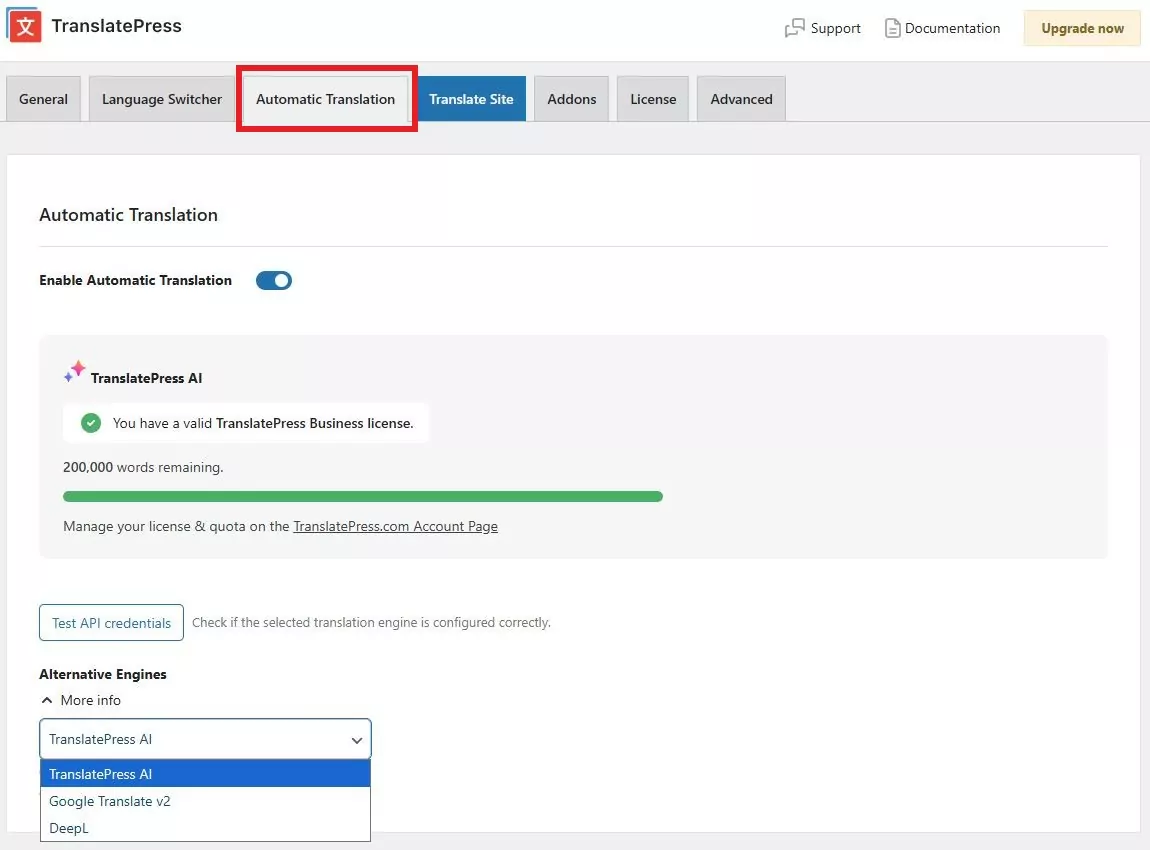
Hinweis für Nutzer von Google Translate und DeepL: TranslatePress selbst erhebt keine Gebühren für die Nutzung der maschinellen Übersetzung, aber möglicherweise müssen Sie Google Translate oder DeepL direkt bezahlen, wenn Sie die Limits der jeweiligen kostenlosen Tarife überschreiten (was etwa 500.000 Zeichen pro Monat entspricht).
Sobald Sie Ihre Änderungen gespeichert haben, beginnt TranslatePress automatisch mit der Übersetzung Ihrer Kursinhalte. Im nächsten Schritt können Sie alles im visuellen Editor überprüfen und anpassen.
4. LearnDash Kursinhalte mit dem visuellen Editor übersetzen
Jetzt sind Sie bereit, den visuellen Übersetzungseditor zu öffnen und mit der Übersetzung Ihres LearnDash-Kurses zu beginnen:
- Wenn Sie die automatische Übersetzung verwendet haben, werden die Übersetzungen im Editor im Voraus mit der Übersetzung Ihres gewählten Dienstes gefüllt.
- Wenn Sie keine automatische Übersetzung verwendet haben, sind die Übersetzungsfelder anfangs leer und Sie müssen alle Übersetzungen selbst hinzufügen.
Lassen Sie uns zunächst einmal allgemein darüber sprechen, wie der TranslatePress-Editor funktioniert, und dann werden wir uns genauer damit befassen, wie bestimmte Teile von LearnDash übersetzt werden.
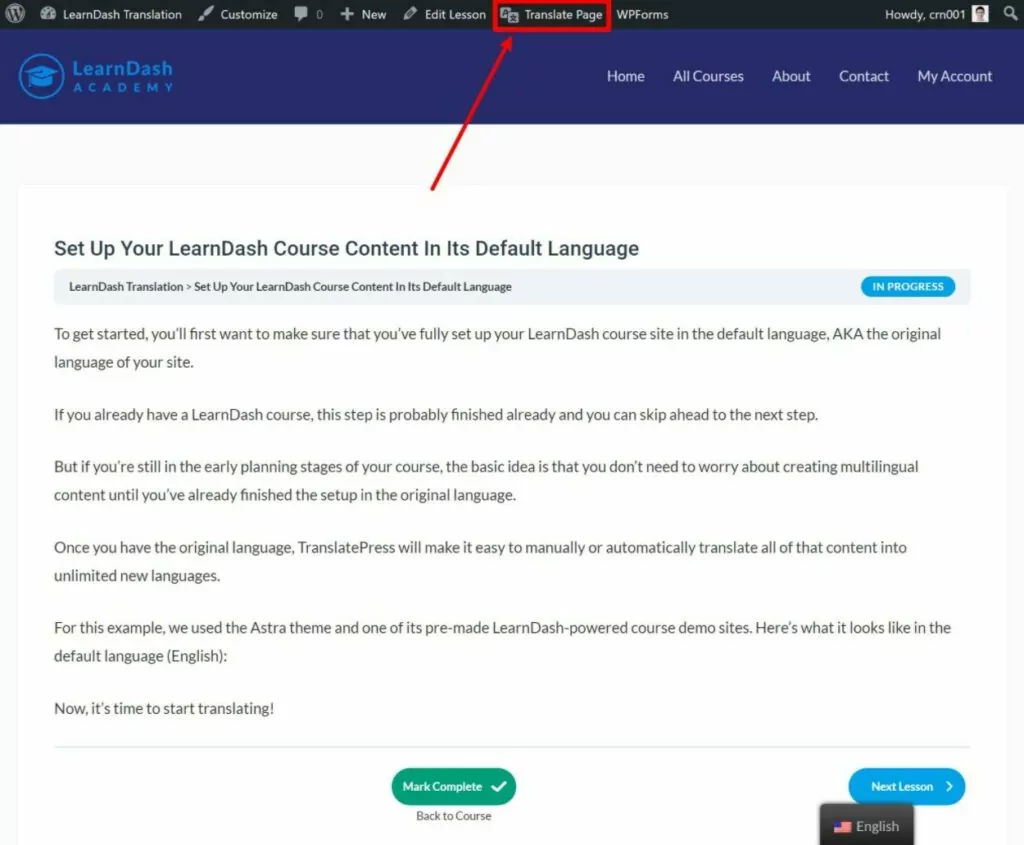
Um den TranslatePress-Editor zu öffnen, rufen Sie zunächst die Seite auf, die Sie übersetzen möchten – und zwar im Frontend Ihrer Website. Klicken Sie anschließend auf „Neu“ Seite übersetzen Option in der WordPress-Symbolleiste:
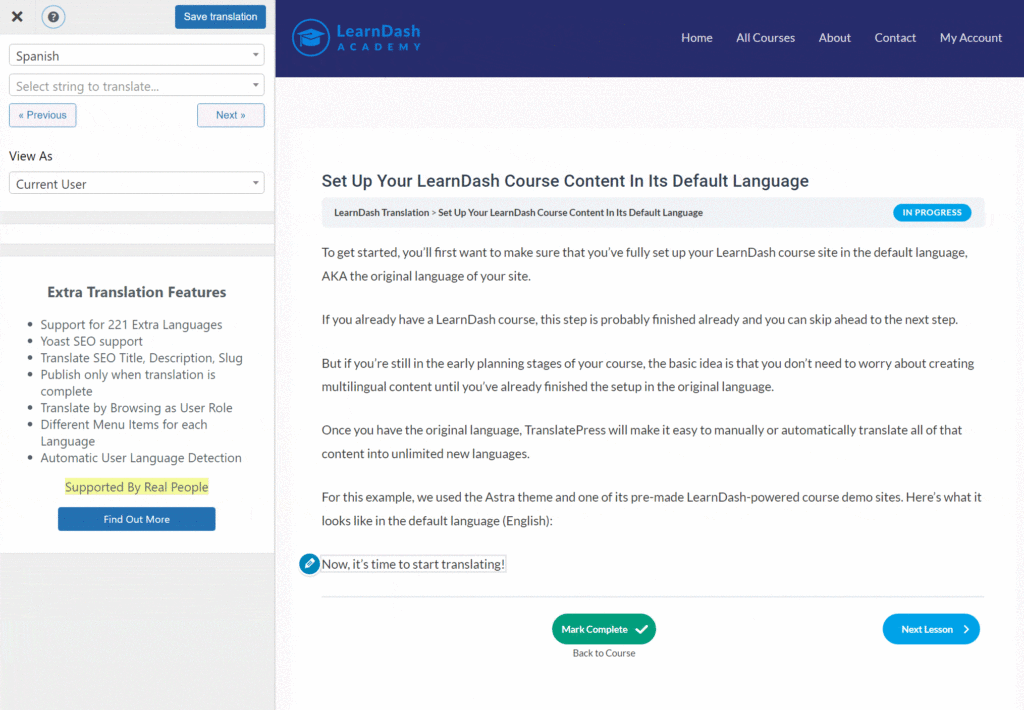
Jetzt befinden Sie sich im visuellen Editor, der ganz ähnlich wie der native WordPress-Customizer funktioniert. Auf der rechten Seite sehen Sie eine Live-Vorschau Ihrer Website und auf der linken Seite eine Seitenleiste, in der Sie Ihre Übersetzungen verwalten können.
Um einen beliebigen Text oder ein Element auf der Seite zu übersetzen, fahren Sie einfach mit der Maus darüber und klicken Sie auf das Stiftsymbol. Dadurch wird die Übersetzung in der Seitenleiste geöffnet, wo Sie Ihre Änderungen vornehmen können:
Und das war's! Sie können den Vorgang wiederholen, um weitere Inhalte zu übersetzen.
Schauen wir uns einige konkrete Beispiele an…
Wie man LearnDash-Kurstext übersetzt
Wir haben Ihnen im obigen Beispiel bereits gezeigt, wie Sie den Text von LearnDash-Kursen übersetzen können – fahren Sie einfach mit der Maus darüber und klicken Sie auf das Bleistiftsymbol.
So übersetzt man LearnDash-Kursbilder
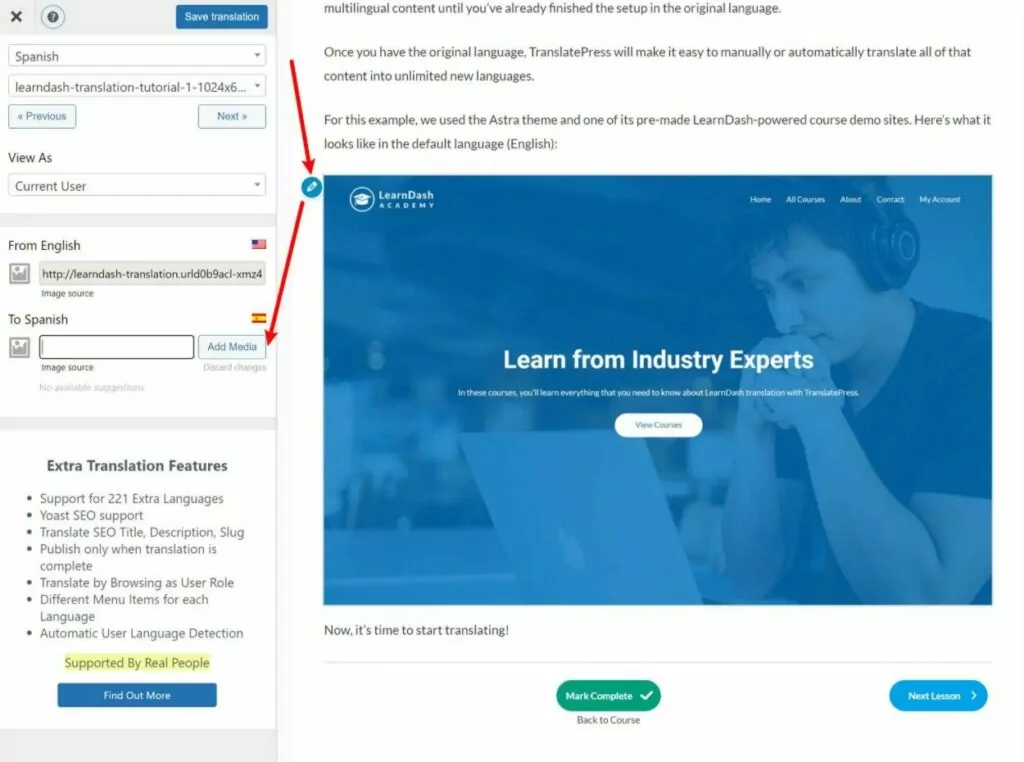
Zu Bilder übersetzen in Ihren Kursinhaltenoder an einer anderen Stelle Ihrer Website), können Sie denselben Point-and-Click-Ansatz verwenden. Bewegen Sie einfach den Mauszeiger auf das Bild, das Sie übersetzen möchten, und klicken Sie auf das Stiftsymbol.
Danach können Sie eine neue Bilddatei aus Ihrer Mediathek auswählen oder hochladen.
Falls zutreffend, können Sie auch den Bildtitel und den Alt-Text übersetzenDemnächst mehr zum Thema SEO-Metadaten übersetzen):
So übersetzen Sie LearnDash-Kursvideos
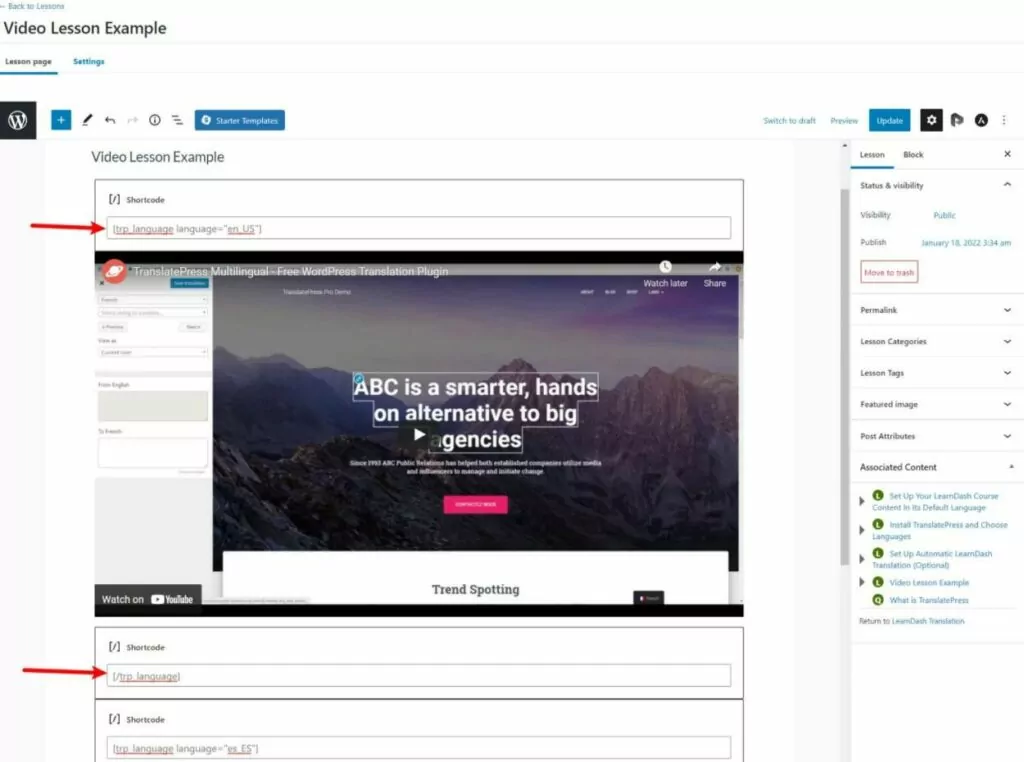
Videoinhalte sind ein Aspekt, den Sie über den visuellen Editor von TranslatePress nicht übersetzen können. Wenn Sie jedoch mehrsprachige Videoinhalte anbieten möchten, haben Sie dennoch die Möglichkeit, Videos zu übersetzen – Sie müssen dies lediglich über den Lektionseditor mit der Übersetzungsshortcode.
Öffnen Sie zunächst den Editor für die Lektion mit dem Video, das Sie übersetzen möchten.
Wenn Sie das Video direkt in den Editor eingefügt haben, müssen Sie das Video lediglich in den Shortcode für die jeweilige Sprache einfügen. Danach können Sie ein weiteres Video für die andere Sprache hinzufügen und dieses in den entsprechenden Shortcode einfügen.
Wenn jemand die Lektion im Frontend ansieht, sieht er nur das Video, das für seine Sprache gilt:
Wenn du die Video-Fortschrittsfunktion von LearnDash nutzt, kannst du das Video-Embed nicht in Shortcodes einbinden, da du den Videolink direkt in die Lektüreeinstellungen anstelle des Editors einfügst.
Eine Möglichkeit, dies zu umgehen, besteht darin, Nutzen Sie die LearnDash-Presto-Player-Integration. Wenn Sie das tun, verwendet LearnDash den eingebetteten Presto Player für seinen Videofortschritt. Der Presto Player wird tatsächlich im Editor angezeigt, sodass Sie ihn in Shortcodes einbetten können.
Umgang mit eingeschränkten Inhalten (verschiedene Benutzer sehen unterschiedliche Inhalte)
Falls Sie Ihren Kurs um Funktionen einer Mitglieder-Website erweitert mit einem Plugin wie Paid Member Subscriptions oder einer anderen Mitglieder-Plugin-Integration von LearnDash, können Situationen auftreten, in denen Benutzer mit verschiedene Benutzerrollen andere Inhalte sehen.
Oder Sie haben möglicherweise Situationen, in denen angemeldete Benutzer andere Inhalte sehen als anonyme Gäste.
Um solche Situationen im visuellen TranslatePress-Editor zu bewältigen, bietet TranslatePress Ihnen die Möglichkeit, jede Seite aus der Perspektive eines anderen Benutzertyps “anzusehen”.
Sie können diese Auswahl treffen mit dem Ansehen als Dropdown im Editor:
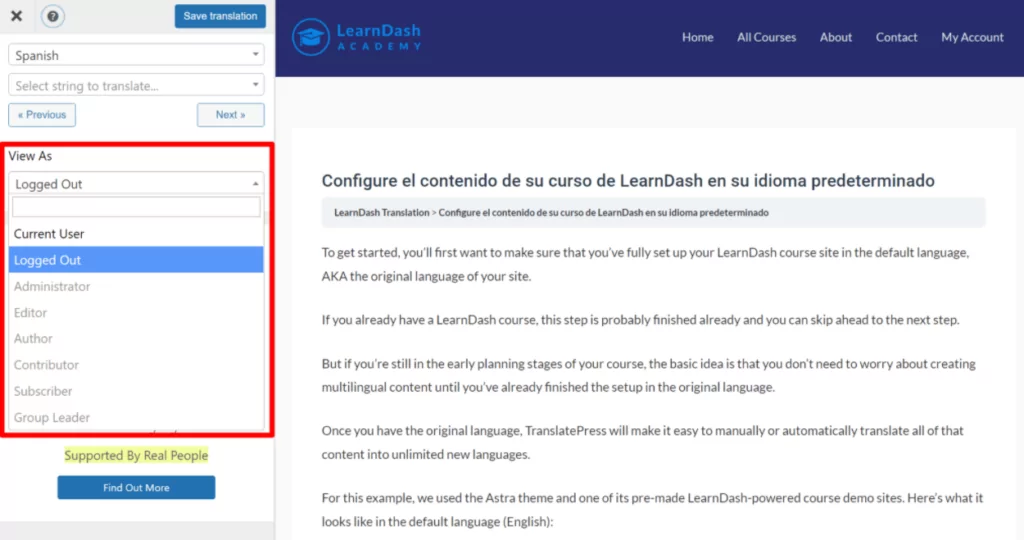
Mit der kostenlosen Version von TranslatePress können Sie Ihre Inhalte als aktueller Benutzer oder als nicht angemeldeter Benutzer anzeigen. Wenn Sie Upgrade auf die Business Lizenz, können Sie Ihre Inhalte als bestimmte Benutzerrollen anzeigen.
Wie man LearnDash-Quizzes übersetzt
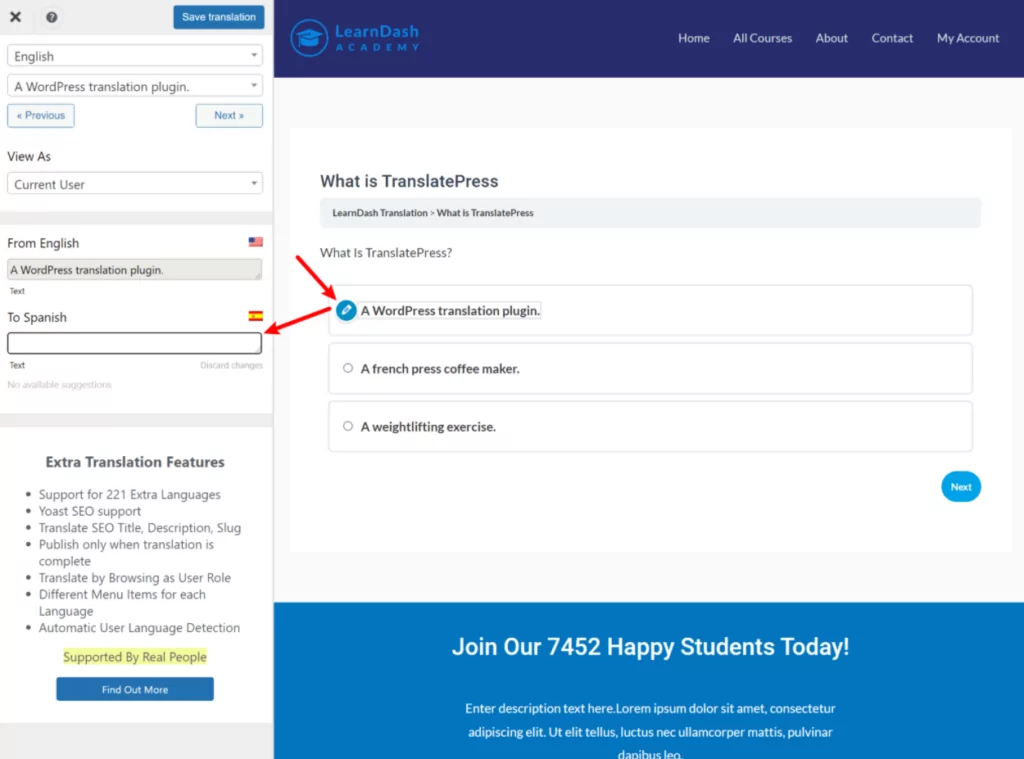
Sie können LearnDash-Quizze genau wie andere Inhalte übersetzen.
Sie können Fragen und Antworten durch Zeigen und Klicken übersetzen. Wenn Sie bereit sind, zur nächsten Frage überzugehen, klicken Sie einfach auf die Schaltfläche, um fortzufahren:
So übersetzen Sie das Menü Ihrer Website
Du hast wahrscheinlich inzwischen verstanden, worum es geht – nämlich darum, das Menü Ihres Kurses, Sie müssen lediglich eine beliebige Seite öffnen, die dieses Menü enthält. Sie können dann mit dem Mauszeiger über das Menüelement fahren und auf das Stiftsymbol klicken, um dessen Übersetzung zu bearbeiten.
Sobald Sie den Menüeintrag einmal übersetzt haben, wird diese Übersetzung automatisch für jedes Mal verwendet, in dem dieses Menü erscheint:
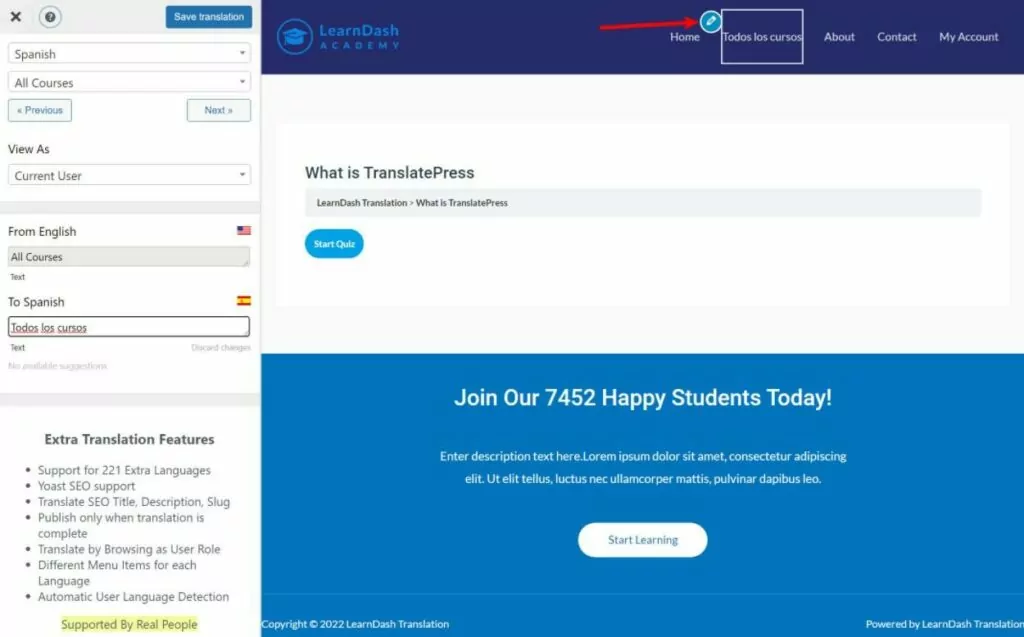
Mit das TranslatePress Business Lizenz, Sie können basierend auf der Sprache eines Benutzers auch völlig andere Menüs erstellenanstatt nur denselben Satz von Menüelementen zu übersetzen, wie es die kostenlose Version des Plugins erlaubt).
Wie man SEO-Metadaten und URL-Slugs übersetzt
Wenn Sie möchten, dass Ihr Kurs Profitieren Sie von mehrsprachiger SEO, sollten Sie über die Übersetzung des Frontend-Inhalts Ihrer Website hinausgehen und auch alle SEO-Metadaten (Titel, Beschreibungen usw.) übersetzen und URL-Slugs.
Um dies zu erreichen, können Sie das TranslatePress verwenden SEO-Add-on, das auf der Personal Lizenz und höher.
Zum Beispiel, wenn Sie verwenden ein SEO-Plugin wie bei Yoast SEO wirst du in der Lage sein Übersetzen Sie die Details, die Sie zu Yoast SEO hinzufügen, neben anderem SEO-Content.
Sobald Sie das SEO-Pack-Add-on aktiviert haben, können Sie das Dropdown-Menü im Übersetzungseditor verwenden, um Ihre SEO-Metadaten oder den URL-Slug für diesen Inhalt auszuwählen:
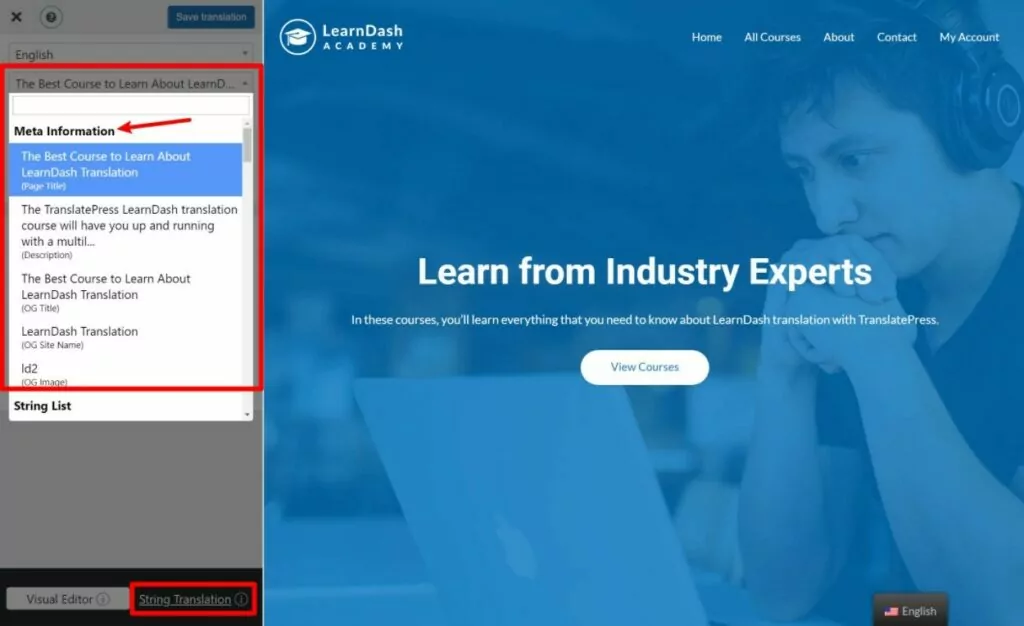
Um sitewide URL-Slugs, wie den Slug der Kategoriebasis, zu übersetzen, können Sie die Zeichenfolgenübersetzung Schnittstelleoben abgebildet).
So übersetzen Sie andere Inhalte in Ihrem LearnDash-Kurs
Schließlich ist noch anzumerken, dass Sie denselben Ansatz verwenden können, um jeden anderen Frontend-Inhalt auf Ihrer Website zu übersetzen. Das können Blogbeiträge, Inhalte von anderen von Ihnen verwendeten Plugins, Inhalte von Ihrem bevorzugten Page-Builder-Plugin, Formulare, Pop-ups und so weiter sein.
Sie verwenden für alles denselben Point-and-Click-Ansatz, aber wir haben spezielle Anleitungen, wenn Sie einen genaueren Blick darauf werfen möchten:
- Editor (Gutenberg) Blöcke
- Benutzerdefinierte Felder
- Benutzerdefinierte Beitragstypen
- WordPress Formulare
- WordPress Menüs
- Popup-Inhalt
- Schieberegler
- WooCommerce-Produkte
- Elementor (Seitenersteller)
- Divi (Seitenersteller)
- Sauerstoff (Website-Baukasten)
Wie man andere Benutzer Inhalte übersetzen lässt
Wenn Sie mehrere Kursleiter haben und diesen erlauben möchten, ihre eigenen Kurse zu übersetzen, können Sie ihnen Zugriff auf dieselbe visuelle Übersetzungsschnittstelle geben, die Sie oben gesehen haben.
Die einfachste Möglichkeit ist das TranslatePress kaufen Business Lizenz, womit Sie eine dedizierte Übersetzer-Benutzerrolle erhalten, die Sie Dozenten zuweisen können:
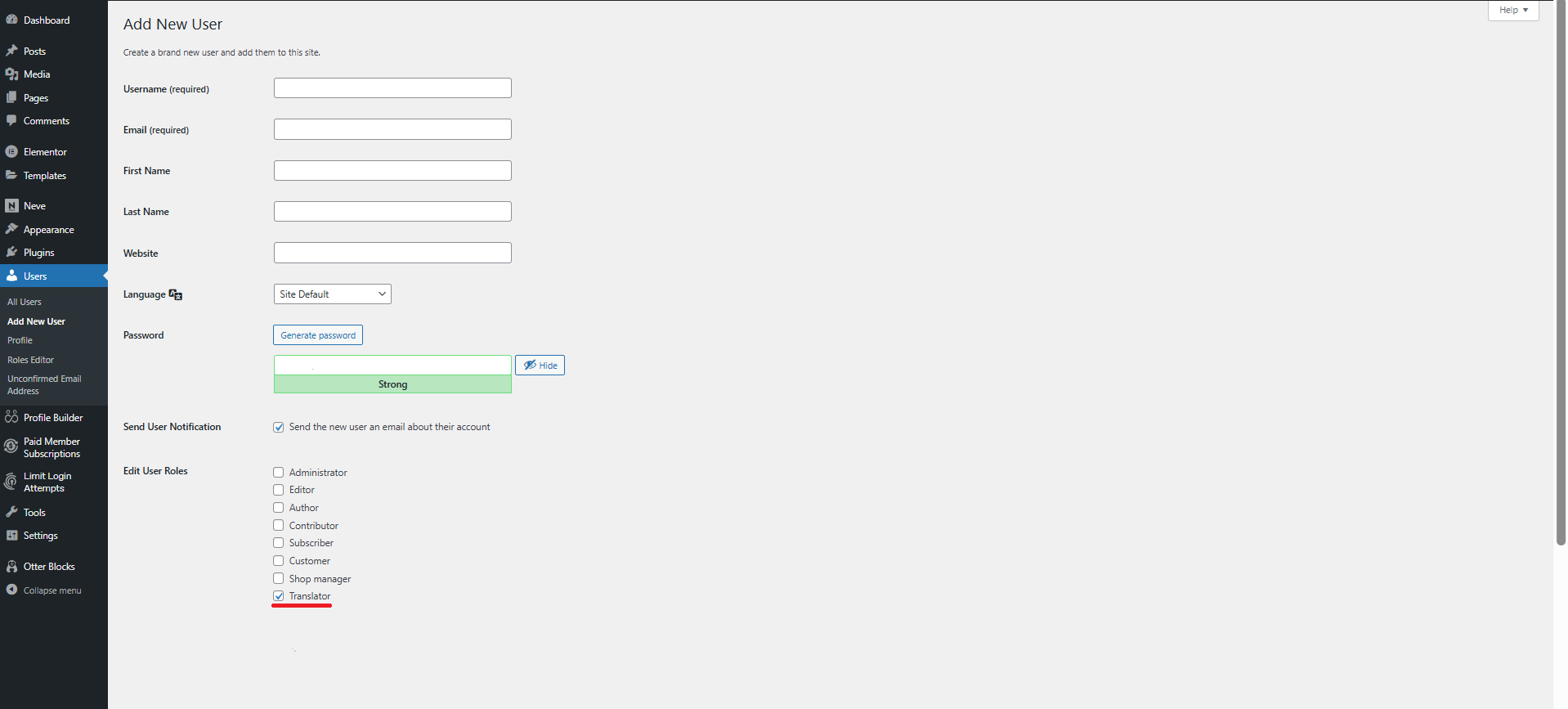
Sie können diese Benutzerrolle dann nutzen, um ihre eigenen Kurse zu übersetzen, ohne das Risiko einzugehen, im Backend Ihrer Website zu landen.
5. Konfigurieren Sie Ihren LearnDash-Sprachwechsler
Um die Dinge abzuschließen, werden Sie konfigurieren der Sprachumschalter für Ihren Kurs.
Standardmäßig fügt TranslatePress in der unteren rechten Ecke Ihrer Website einen schwebenden Sprachumschalter hinzu. Sie können jedoch die Position des schwebenden Sprachumschalters ändern und/oder eine andere Platzierung wählen. Hier sind die zusätzlichen Optionen, die über den schwebenden Sprachumschalter hinausgehen:
- Menüpunkt – fügen Sie Ihren Sprachumschalter Ihrem Menü hinzu, indem Sie auf gehen Darstellung → Menüs.
- Kurzcode – Platzieren Sie Ihren Sprachumschalter mithilfe eines Shortcodes an beliebiger Stelle auf Ihrer Website. Sie können ihn zu einem Widget, dem Inhaltseditor oder direkt zu den Template-Dateien Ihres Themes hinzufügen, indem Sie die Funktion do_shortcode verwenden.
Zunächst müssen Sie Ihre grundlegenden Einstellungen für den Sprachumschalter konfigurieren, z. B. ob Sprachflaggen angezeigt werden sollen oder nicht. Gehen Sie zu Einstellungen → TranslatePress → Sprachwechsler Tabelle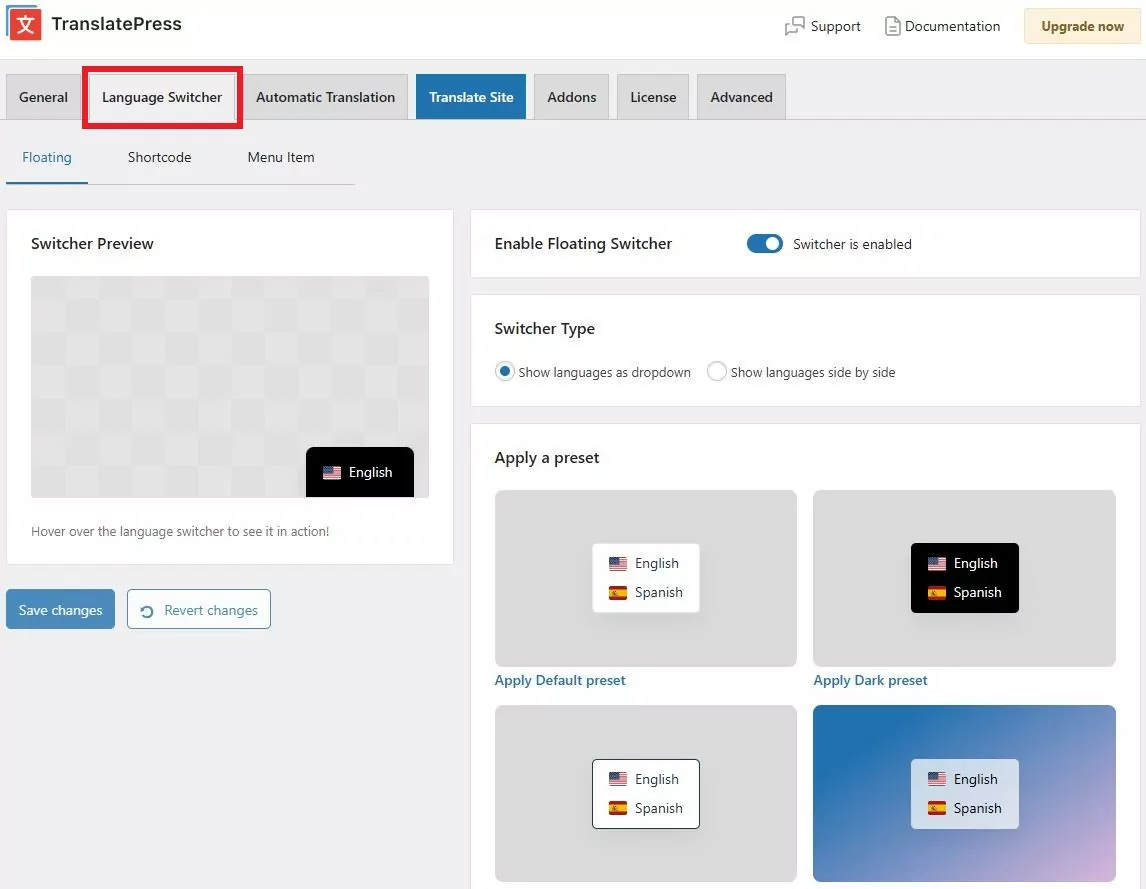
Wenn Sie eine andere Platzierung verwenden möchten, können Sie diese im Anschluss weiter einrichten.
Für die Shortcode-Methode müssen Sie den Shortcode einfach dort einfügen, wo der Sprachumschalter erscheinen soll.
Für die Menümethode gehen Sie zu Darstellung → Menüs und fügen Sie die dedizierten Menüpunkte für den Sprachumschalter hinzu.
Wenn Sie nur zwei Sprachen haben, können Sie einfach die Gegenteilige Sprache Option.
Für weitere Sprachen können Sie hinzufügen: Aktuelle Sprache Option als Menüpunkt der obersten Ebene und dann die einzelnen Sprachen als Untermenüpunkte hinzufügen, um einen Dropdown-Sprachumschalter in Ihrem Menü zu erstellen:
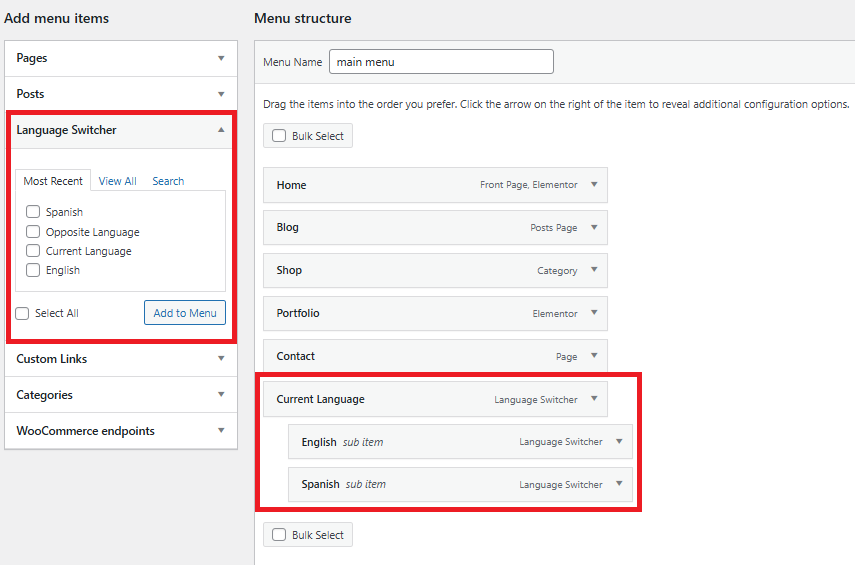
So könnte das im Frontend aussehen:

Beginnen Sie noch heute mit der LearnDash-Übersetzung
Wenn Sie einen mehrsprachigen LearnDash-Kurs erstellen möchten, TranslatePress bietet die einfachste und umfassendste Option für die LearnDash-Übersetzung.
Mit dem visuellen Editor von TranslatePress können Sie alle Ihre LearnDash-Kurse, Themen, Lektionen, Quizze und vieles mehr übersetzen. Sie können nicht nur Texte, sondern auch Ihre Bilder und Videos übersetzen.
Wenn Sie Zeit sparen möchten, können Sie zunächst eine automatische Übersetzung nutzen – über TranslatePress AI, Google Translate oder DeepL – und anschließend alles manuell überarbeiten, um Ihren Schülern ein erstklassiges Lernerlebnis zu bieten.
Wenn Sie Dinge ausprobieren möchten, können Sie das tun Probieren Sie die kostenlose Version von TranslatePress aus LearnDash in eine neue Sprache übersetzen.
Berücksichtigen Sie dann Upgrade auf die Premium-Version von TranslatePress um auf zahlreiche nützliche Funktionen zuzugreifen, darunter die folgenden:
- Unbegrenzte Sprachunterstützung;
- Verbesserte mehrsprachige SEO;
- DeepL-Integration;
- Option zum Anzeigen von Inhalten im Übersetzungseditor als verschiedene Benutzerrollen;
- Getrennte Menüs für verschiedene Sprachen;
- Dedizierte Übersetzerkonten;
- Automatische Erkennung der Benutzersprache.
TranslatePress Mehrsprachig
Haben Sie noch Fragen zur LearnDash-Übersetzung oder dazu, wie Sie mehrsprachige LearnDash-Kurse erstellen? Lassen Sie es uns in den Kommentaren wissen!
Wenn Sie diesen Beitrag hilfreich fanden, schauen Sie sich bitte unsere an YouTube-Kanal, wo wir ständig kurze und leicht verständliche Video-Tutorials hochladen. Sie können uns auch folgen auf Facebook und X um der Erste zu sein, der jedes Mal Bescheid weiß, wenn wir etwas posten.


Das Übersetzen von LearnDash-Seiten funktioniert hervorragend und ist kinderleicht. Vor allem die Bearbeitung im Frontend läuft wie am Schnürchen. Deshalb haben wir translatepress gegenüber anderen Plugins den Vorzug gegeben. Allerdings stoßen wir auf ein Problem. LearnDash-Zertifikate funktionieren nur in der Originalsprache. In allen anderen Sprachen tritt beim Erstellen der PDF-Datei ein Fehler auf. Hat jemand bereits Erfahrungen damit gemacht?