
En esta publicación
¿Tienes problemas con la traducción de LearnDash?
Si quieres llegar a una audiencia más amplia para tus cursos, aprender a traducir LearnDash es imprescindible.
Además de facilitar que una audiencia multilingüe consuma el contenido de tu curso, también puedes crear una audiencia más grande desde el principio mediante el SEO multilingüe y el marketing en redes sociales.
Pero si nunca antes has creado un curso multilingüe en LearnDash, puede ser difícil saber por dónde empezar.
Para eso es esta publicación...
Empezaremos discutiendo las diferentes opciones para la traducción de LearnDash. Luego, le mostraremos paso a paso cómo crear un curso multilingüe utilizando la versión freemium Complemento TranslatePress.
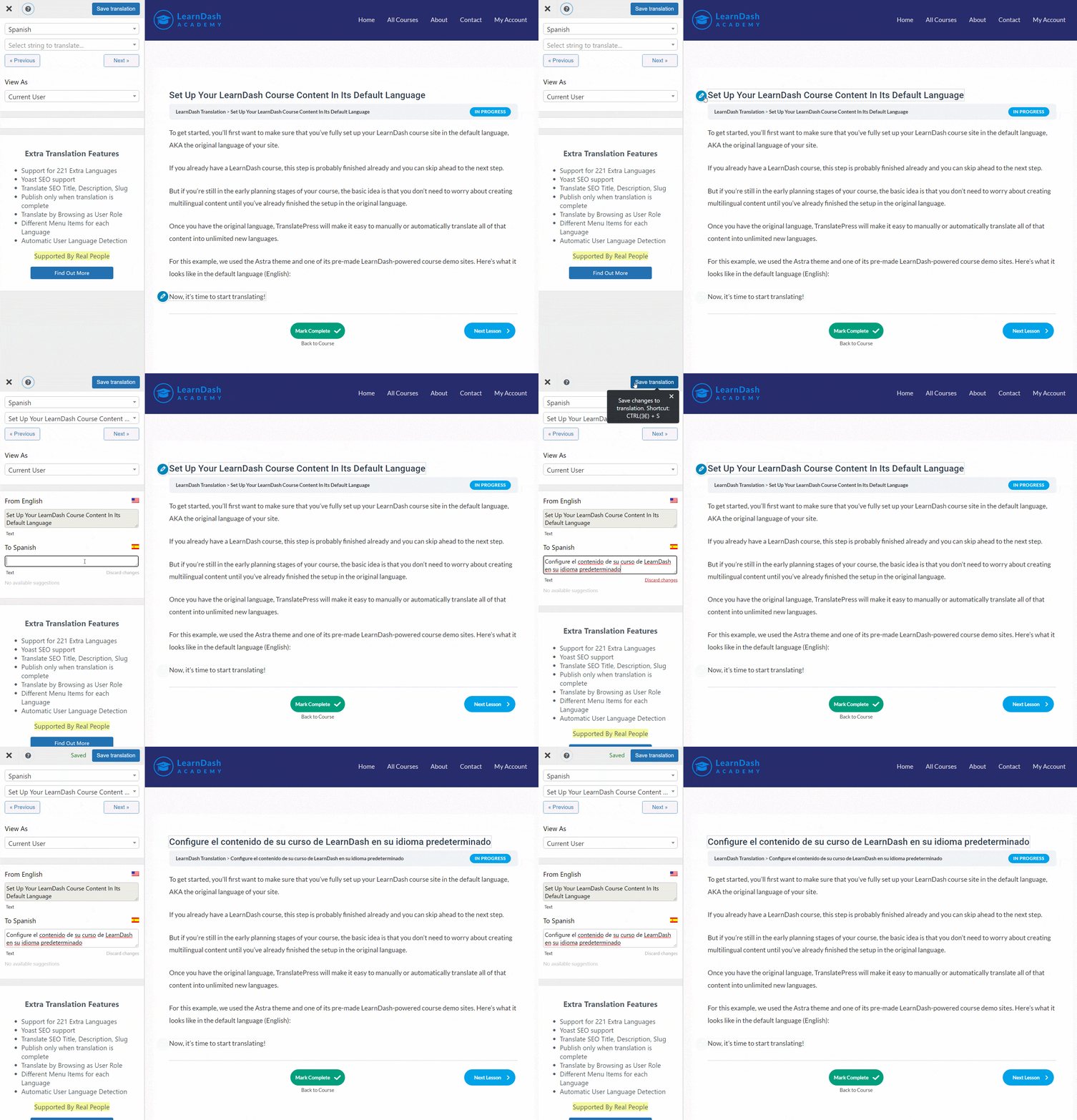
Este método no requiere ningún conocimiento técnico especial. De hecho, desde el contenido del curso hasta los cuestionarios y las tareas, podrás gestionar todas tus traducciones utilizando un sencillo editor visual como este:
¿Listo para empezar? Empecemos a traducir...
Lo que necesitas para la traducción de LearnDash en 2026 y más allá
En lo que respecta a la traducción de LearnDash, tienes varias opciones:
- Complementos multilingües específicos – puedes usar un plugin multilingüe dedicado como TranslatePress para crear una pieza de contenido independiente para cada idioma. Por ejemplo, la URL de la lección en inglés podría ser yoursite.com/example-course/lesson mientras que la versión en español podría estar yoursite.com/es/curso-de-ejemplo/lección.
- WordPress multisitio – puedes utilizar WordPress Multisite para crear un sitio de red independiente para cada idioma.
- Traducción dinámica – puedes usar la traducción dinámica para traducir cada página sobre la marcha. Cada página solo tendrá una URL (a diferencia del complemento multilingüe) y utilizarás algún servicio para traducir dinámicamente el contenido al idioma preferido del visitante. Para ello, existe herramientas como esta.
Para la mayoría de los cursos de LearnDash, la opción de utilizar un plugin multilingüe resultará óptima, ya que ofrece la mejor combinación de flexibilidad, control y facilidad de uso. En lo que respecta a los plugins multilingües, obviamente recomendamos TranslatePress; hablaremos de ello en un momento.
He aquí por qué un complemento multilingüe es la mejor opción
¿Cuál es el problema de los demás métodos? Pues bien, aunque cada uno tiene sus ventajas, también presentan inconvenientes muy importantes que superan con creces los beneficios.
Por ejemplo, el uso de WordPress Multisite te ofrece mucha flexibilidad y control, ya que puedes personalizar por completo cada sitio de la red para cada idioma, pero complica mucho el curso y dificulta mantener el contenido sincronizado, ya que cada sitio de la red es independiente de los demás.
Usar un plugin de traducción dinámica es super sencillo porque es conectar y listo, pero limita tu flexibilidad y control porque no puedes refinar ni editar manualmente las traducciones, ya que se realizan de forma dinámica. Básicamente, tienes que confiar en que el servicio de traducción automática generará traducciones perfectas, lo cual no siempre es el caso. Tampoco podrás beneficiarte del SEO multilingüe porque no existen versiones estáticas del contenido traducido.
Con TranslatePress, obtienes una buena combinación. Sigue siendo muy fácil de usar porque puedes empezar a funcionar en pocos minutos y administrar todo desde un editor visual. También tienes la opción de utilizar un servicio de traducción automática para generar tus traducciones base.
Pero, al mismo tiempo, tendrás un control total (100%) sobre tus traducciones. Podrás pulir manualmente cada palabra que aparezca en tu curso. Incluso si utilizas la traducción automática, podrás editar por completo esas traducciones, ya que TranslatePress las almacenará localmente en lugar de traducirlas dinámicamente sobre la marcha.
También puedes ir más allá del texto y “traducir” las imágenes y los vídeos de tu curso, de modo que los alumnos vean contenidos multimedia diferentes en función del idioma que hayan elegido. Esto te ayuda a ir más allá de la traducción básica y a localizar por completo tus cursos de LearnDash.
En definitiva, por eso creemos que TranslatePress es la mejor opción para la traducción de LearnDash, y por eso lo vamos a utilizar en el tutorial que viene a continuación.
Cómo traducir LearnDash con TranslatePress
Ahora que ya hemos explicado un poco la teoría que hay detrás de la creación de un curso multilingüe en LearnDash, pasemos a la guía paso a paso sobre cómo traducir tu curso utilizando TranslatePress.
Podrás seguir la mayor parte de este tutorial utilizando la versión gratuita de TranslatePress en WordPress.org.
Sin embargo, hay algunas situaciones en las que quizá te interese adquirir la versión premium de TranslatePress, algo que no dejaremos de señalar en nuestra guía.
Para un curso de LearnDash, los principales beneficios de la compra de la versión prémium son los siguientes
- Soporte lingüístico ilimitado – La versión gratuita te permite añadir un nuevo idioma (dos idiomas en total), pero la versión premium admite un número ilimitado de idiomas.
- SEO multilingüe – la versión prémium añade funciones para mejorar el SEO multilingüe de tu curso, como la capacidad de traducir los metadatos de SEO.
- Soporte de DeepL – La versión gratuita te permite utilizar Google Translate para la traducción automática, pero necesitas la versión premium para utilizar DeepL.
- Cuentas de traductor – Puedes crear cuentas específicas para traductores. Esto puede resultarte útil si quieres trabajar con un traductor freelance y/o si permite que instructores externos creen cursos y desea permitir que esos instructores traduzcan sus propios cursos.
- Ver como diferentes roles de usuario – Si utilizas un plugin de suscripciones para mostrar contenido diferente en función del rol del usuario, esta función te permite utilizar el editor visual para traducir todo tu contenido. Esto se entenderá mejor más adelante..
Así es como funciona…
TranslatePress Multilingüe
1. Configura el contenido de tu curso de LearnDash en su idioma predeterminado
Para empezar, primero debes asegurarte de haber configurado por completo tu sitio de cursos de LearnDash en el idioma predeterminado, también conocido como el idioma original de tu sitio.
Si ya tienes un curso de LearnDash, este paso probablemente ya esté terminado y puedes pasar directamente al siguiente paso.
Pero si todavía estás en las primeras fases de planificación de tu curso, la idea básica es que no tienes que preocuparte por crear contenido multilingüe hasta que ya hayas terminado la configuración en el idioma original.
Una vez que tengas el texto en el idioma original, TranslatePress te facilitará la traducción, ya sea manual o automática, de todo ese contenido a un número ilimitado de nuevos idiomas.
Para este ejemplo, utilizamos el tema Astra y uno de sus sitios de demostración de cursos preconstruidos impulsados por LearnDash. Así es como se ve en el idioma predeterminado (inglés):

Ahora es el momento de empezar a traducir!
2. Instala TranslatePress y selecciona los idiomas
A continuación, tendrás que instalar y activar el plugin TranslatePress en tu sitio web de LearnDash.
Si estás usando la versión gratuita, puedes instala el plugin directamente desde WordPress.org. Si estás utilizando TranslatePress Premium, puedes descargar el complemento desde El panel de control de tu cuenta TranslatePress.
Una vez que actives el plugin, ve a Configuración → TranslatePress en el panel de control de tu sitio de WordPress y elige los idiomas de tu curso:
- Idioma predeterminado – el idioma original de tu curso, es decir, el idioma en el que está redactado actualmente el contenido de tu curso.
- Todos los idiomas – uno o más idiomas nuevos a los que quieras traducir el contenido de tu curso. La versión gratuita de TranslatePress te permite añadir un nuevo idioma, mientras que la versión premium de TranslatePress admite un número ilimitado de idiomas.
Por ejemplo, si tu curso de LearnDash está actualmente en inglés y quieres traducirlo al español, configurarías las cosas de la siguiente manera: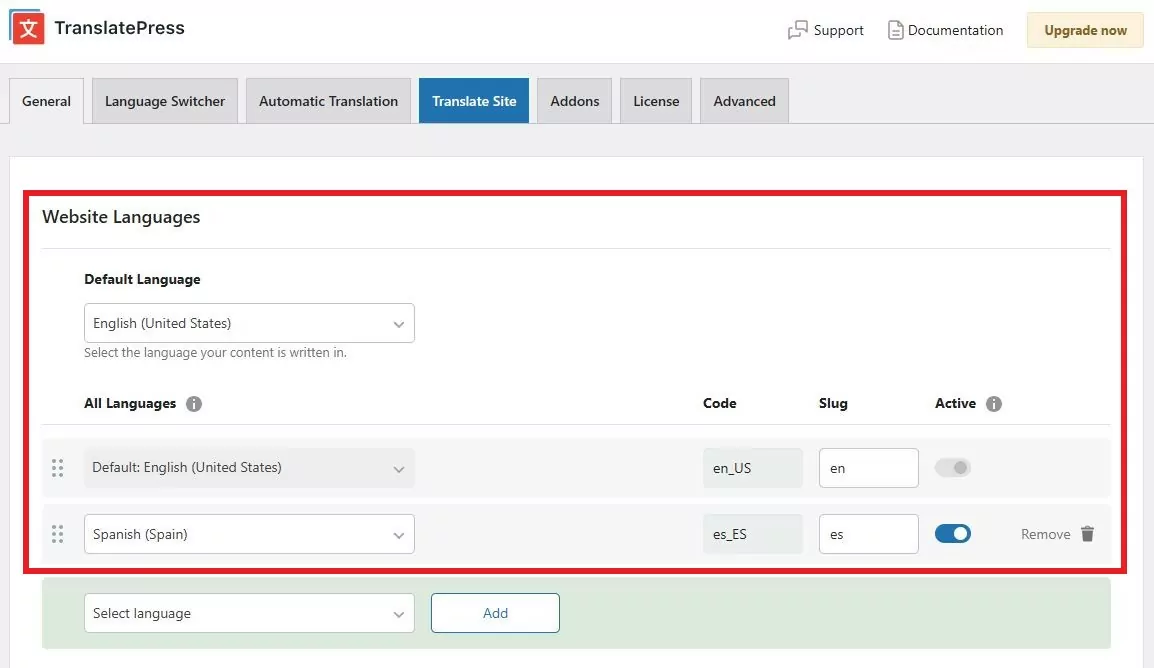
TranslatePress ofrece compatibilidad integrada con cientos de idiomas y configuraciones regionales, por lo que deberías poder encontrar el idioma o idiomas que desees en el menú desplegable. No obstante, si no encuentras el idioma que quieres utilizar, TranslatePress también te permite agregar un idioma personalizado.
Puedes hacer esto yendo a Avanzado pestaña de configuración de TranslatePress y desplazándote hacia abajo hasta el Idioma personalizado configuración.
3. Configurar traducción automática de LearnDash (Opcional)
Si quieres ahorrar tiempo al traducir el contenido de tu curso, TranslatePress ofrece la posibilidad de utilizar la traducción automática, aunque es totalmente opcional. Si prefieres traducir desde cero, pasa directamente al paso 4. Aunque utilices la traducción automática, todas las traducciones generadas se pueden editar manualmente en el editor visual.
El lugar más fácil para empezar: TranslatePress AI
TranslatePress AI es el motor de traducción integrado en el propio complemento: sin clave API, sin cuenta externa y sin configuración adicional. Hay disponible una licencia gratuita de IA si tú regístrese aquí, lo que lo convierte en la forma más sencilla de traducir tu curso automáticamente. Los planes de pago incluyen palabras generadas por IA como parte del plan. Si necesitas más palabras en un plan de pago, puedes recargar créditos directamente desde tu cuenta de TranslatePress.
¿Prefieres una API de traducción externa?
TranslatePress también está vinculado a Google Translate y DeepL:
- Google Traductor — disponible en todos los planes, incluida la versión gratuita, utilizando tu propia clave de API de Google Cloud. Así es como se genera uno. TranslatePress no cobra por el uso de Google Translate, pero se aplican las tarifas de Google si se supera su nivel gratuito (aproximadamente 500 000 caracteres al mes).
- DeepL — disponible en los planes Business y Developer, utilizando su propia clave de API de DeepL. Aquí está la guía de configuración de DeepL. Si estás sopesando las dos opciones externas, tenemos una Comparación detallada entre Google Translate y DeepL.
Cómo activarlo
Ve Traducción automática pestaña de la configuración de TranslatePress, y habilitar traducción automática y elige tu motor. TranslatePress también te permite establecer un límite máximo de caracteres al día, lo cual resulta útil para controlar los costes si utilizas una API externa de pago.
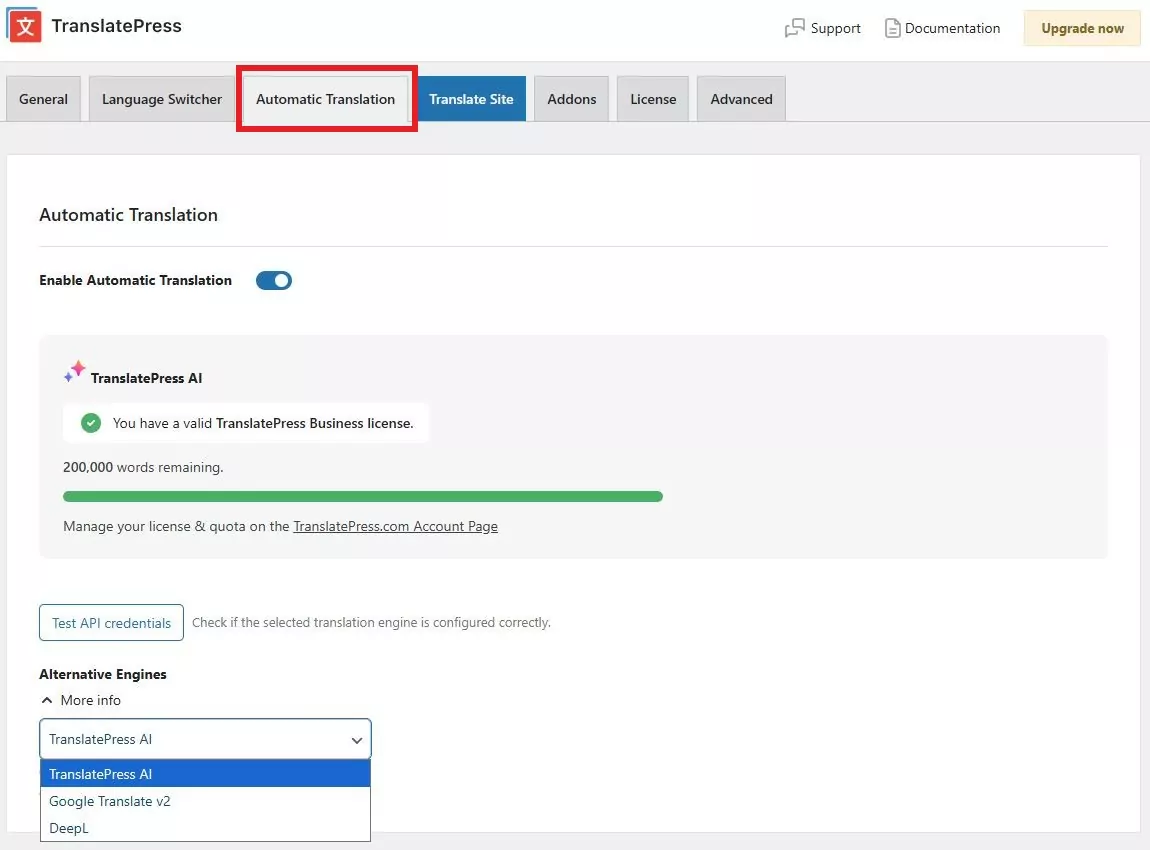
Nota para los usuarios de Google Translate y DeepL: TranslatePress no te cobra nada por el uso que hagas de la traducción automática, pero es posible que tengas que pagar directamente a Google Translate o a DeepL si superas los límites de sus planes gratuitos (lo que equivale a ~500,000 caracteres por mes).
Una vez que guardes los cambios, TranslatePress comenzará a traducir el contenido de tu curso automáticamente. En el siguiente paso, podrás revisar y modificar cualquier elemento en el editor visual.
4. Traducir contenido de cursos de LearnDash usando el editor visual
Ahora estás listo para abrir el editor de traducción visual y comenzar a traducir tu curso de LearnDash:
- Si utilizó la traducción automática, las traducciones en el editor se rellenarán previamente con la traducción del servicio que haya elegido.
- Si no utilizaste la traducción automática, los campos de traducción estarán vacíos al principio y tendrás que añadir todas las traducciones tú mismo.
Hablemos primero, a grandes rasgos, de cómo funciona el editor TranslatePress y, a continuación, profundizaremos en cómo traducir partes concretas de LearnDash.
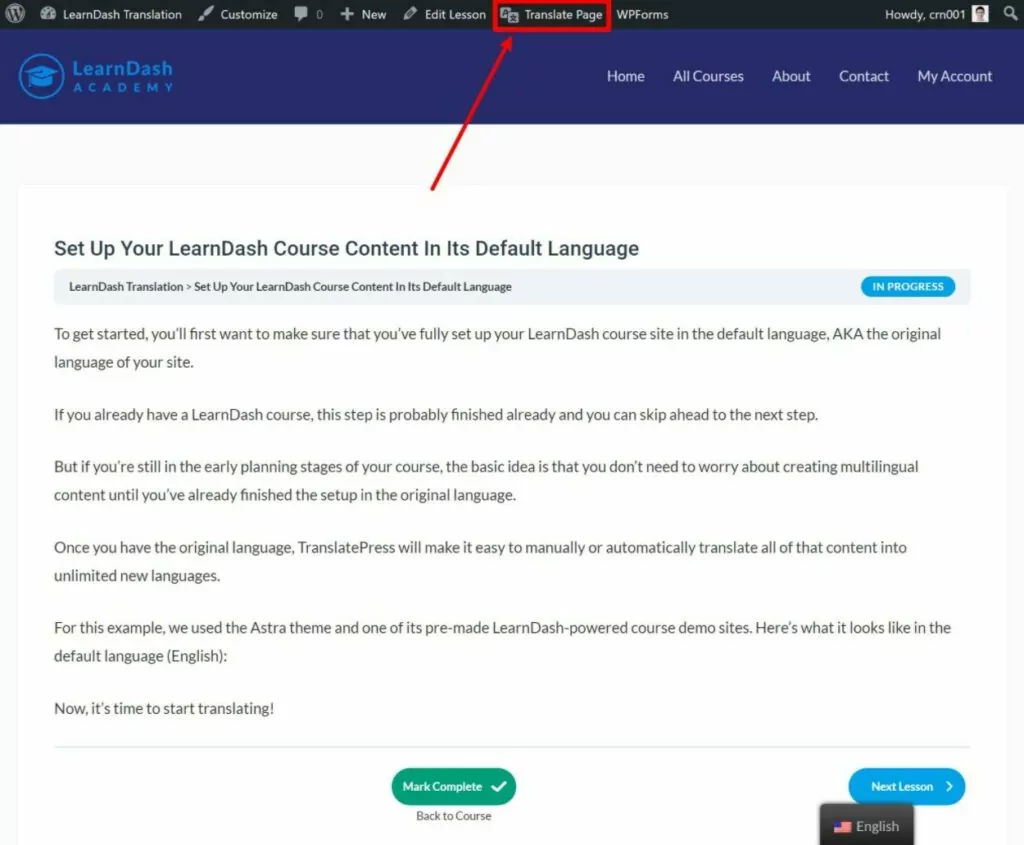
Para abrir el editor TranslatePress, primero debes acceder a la página que quieras traducir en la interfaz de usuario de tu sitio web. A continuación, haz clic en el nuevo Traducir página opción en la barra de herramientas de WordPress:
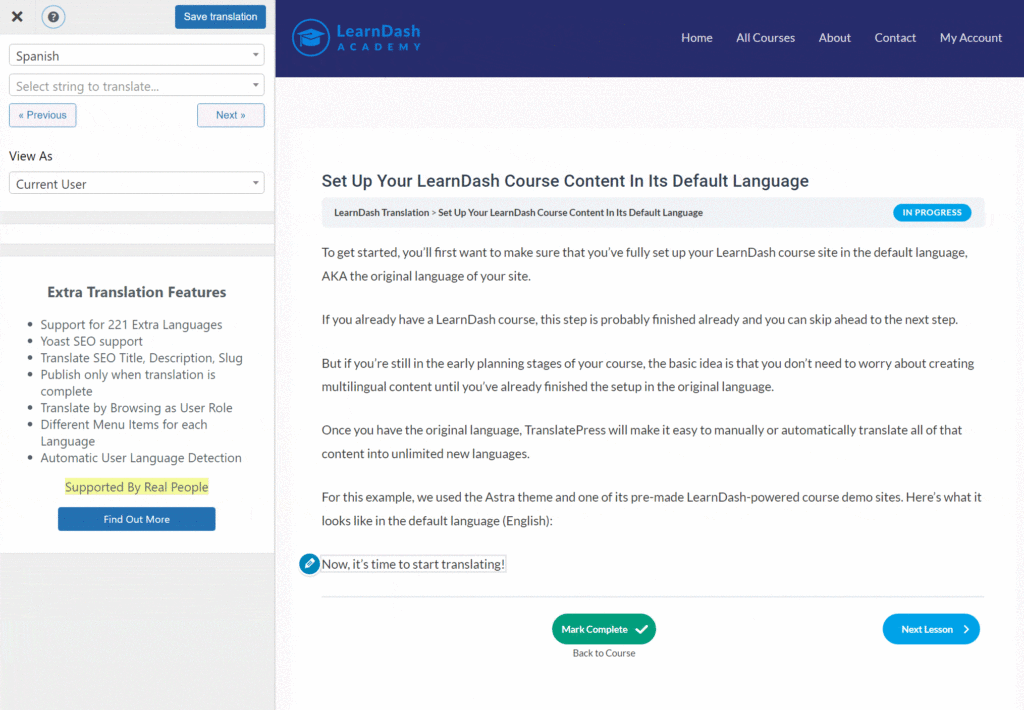
Ahora te encontrarás en el editor visual, que funciona de forma muy similar al Personalizador nativo de WordPress. Verás una vista previa en directo de tu sitio web a la derecha y una barra lateral a la izquierda donde podrás gestionar tus traducciones.
Para traducir cualquier texto o elemento de la página, simplemente pasa el cursor sobre él y haz clic en el icono del lápiz. Se abrirá la traducción en la barra lateral, donde podrás realizar tus cambios:
¡Y eso es todo! Puedes repetir el proceso para traducir contenido adicional.
Veamos algunos ejemplos específicos…
Cómo traducir el texto de los cursos de LearnDash
Ya te mostramos cómo traducir el texto de un curso de LearnDash en el ejemplo anterior; simplemente pasa el cursor por encima y haz clic en el icono del lápiz.
Cómo traducir las imágenes de los cursos de LearnDash
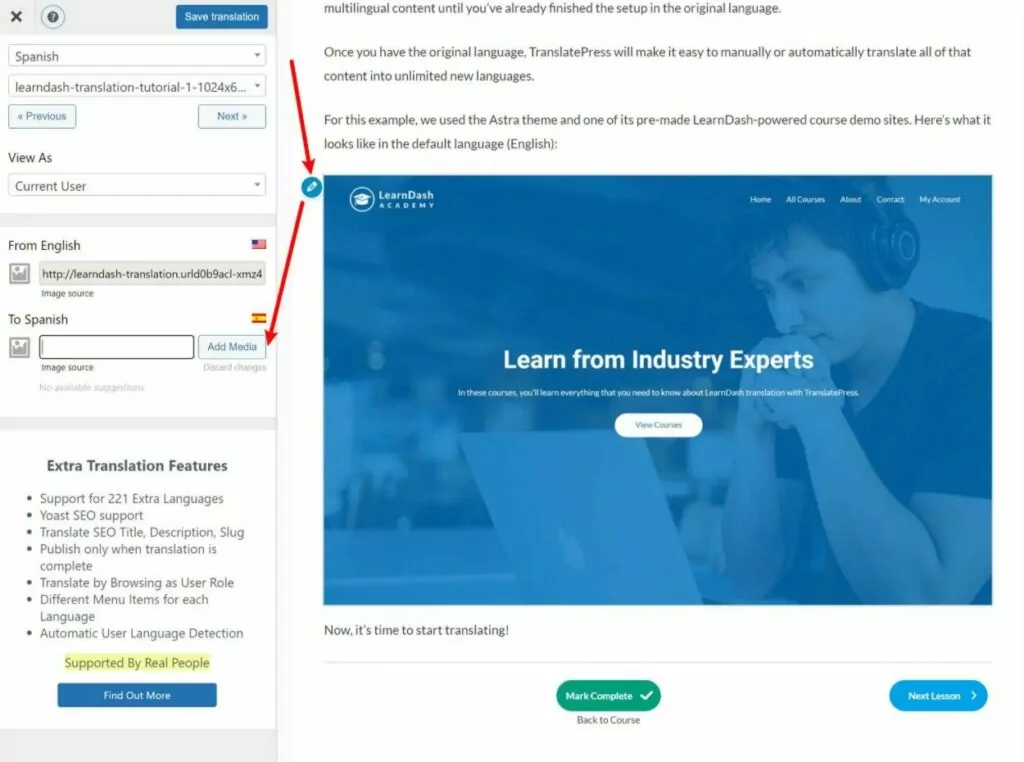
A traducir imágenes en el contenido de tu cursoo en cualquier otro lugar de su sitio), puedes usar el mismo enfoque de apuntar y hacer clic. Simplemente pasa el cursor sobre la imagen que deseas traducir y haz clic en el icono del lápiz.
Luego, podrás elegir/subir un nuevo archivo de imagen desde tu Biblioteca de Medios.
Si corresponde, también podrás traducir el título de la imagen y el texto alternativopronto más sobre la traducción de metadatos SEO):
Cómo traducir los videos de los cursos de LearnDash
El contenido de vídeo es un elemento que no se puede traducir a través del editor visual de TranslatePress. Sin embargo, si quieres ofrecer contenido de vídeo multilingüe, sí que puedes traducir los vídeos; solo tendrás que hacerlo a través del editor de lecciones con el código corto de traducción.
Para empezar, abre el editor de la lección con el video que deseas traducir.
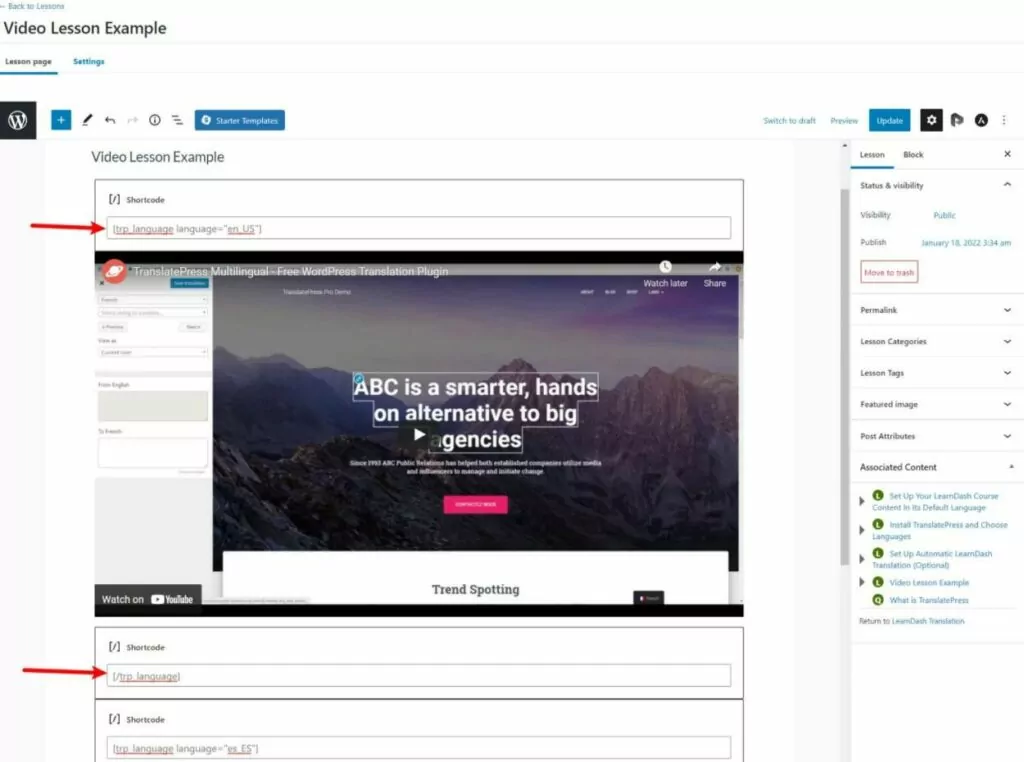
Si añadiste el video directamente al editor, todo lo que tienes que hacer es envolver el video en el código corto para el idioma correspondiente. Luego, puedes añadir otro video para el otro idioma y envolverlo en el código corto correspondiente.
Cuando alguien vea la lección en la interfaz pública, solo verá el video que corresponda a su idioma:
Si estás utilizando la función de progresión de vídeo de LearnDash, no podrás envolver el vídeo incrustado en códigos cortos porque añades el enlace del vídeo directamente en la configuración de la lección en lugar de en el editor.
Una forma de evitar esto es utiliza la integración de Presto Player con LearnDash. Cuando hagas eso, LearnDash utilizará el Presto Player incrustado para su progresión de video. El Presto Player realmente aparece en el editor, lo que te permite envolverlo en códigos cortos.
Cómo gestionar el contenido restringido (diferentes usuarios ven contenido diferente)
Si has añadí funcionalidad de sitio de miembros a tu curso con un complemento como Paid Member Subscriptions o de otra de las integraciones de complementos de membresía de LearnDash, es posible que te encuentres en situaciones en las que usuarios con diferentes roles de usuario ver contenido diferente.
O bien, es posible que tengas situaciones en las que los usuarios conectados vean contenido diferente al de los invitados anónimos.
Para gestionar estas situaciones en el editor visual de TranslatePress, TranslatePress te ofrece la opción de “ver” cada página desde la perspectiva de un tipo de usuario diferente.
Puedes tomar estas decisiones utilizando el Ver como menú desplegable en el editor:
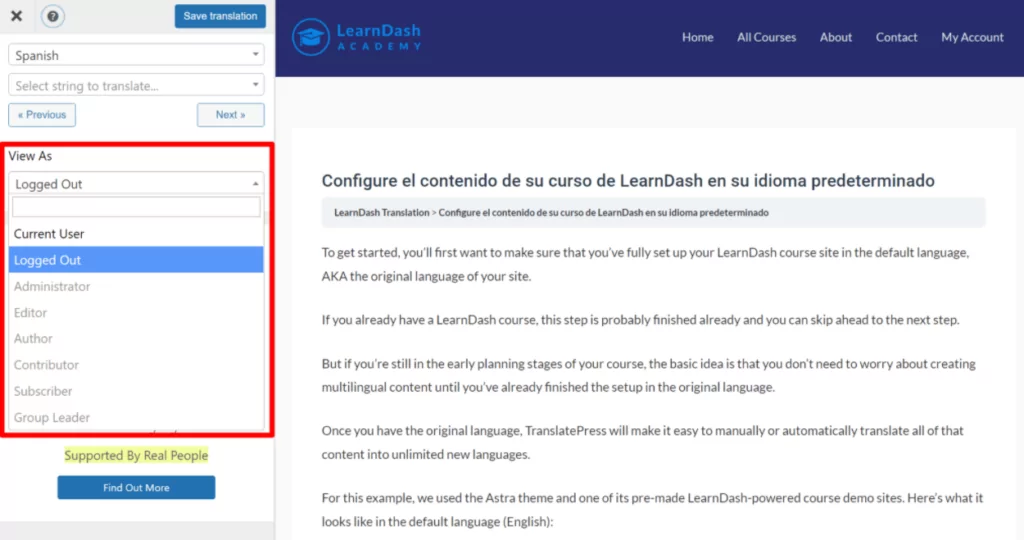
Con la versión gratuita de TranslatePress, puedes ver tu contenido como usuario actual o como usuario que ha cerrado sesión. Si tú actualizar a la Business licencia, podrás ver tu contenido como roles de usuario específicos.
Cómo traducir los cuestionarios de LearnDash
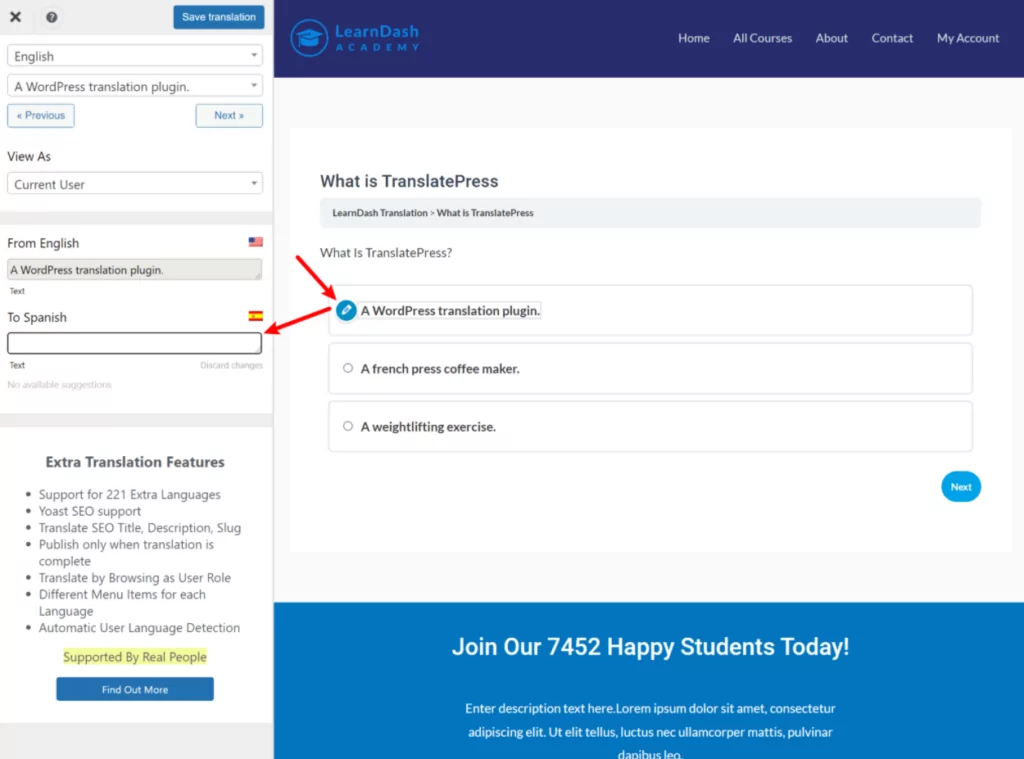
Puedes traducir los cuestionarios de LearnDash igual que cualquier otro contenido.
Puedes traducir preguntas y respuestas usando apuntar y hacer clic. Cuando estés listo para pasar a la siguiente pregunta, simplemente haz clic en el botón para avanzar:
Cómo traducir el menú de tu sitio web
Probablemente ya te haces una idea a estas alturas: para el menú de tu curso, solo tienes que abrir cualquier página que contenga ese menú. A continuación, puedes pasar el cursor sobre el elemento del menú y hacer clic en el icono del lápiz para editar su traducción.
Una vez que traduzca el elemento del menú una vez, esa traducción se utilizará automáticamente para cada instancia en la que aparezca ese menú:
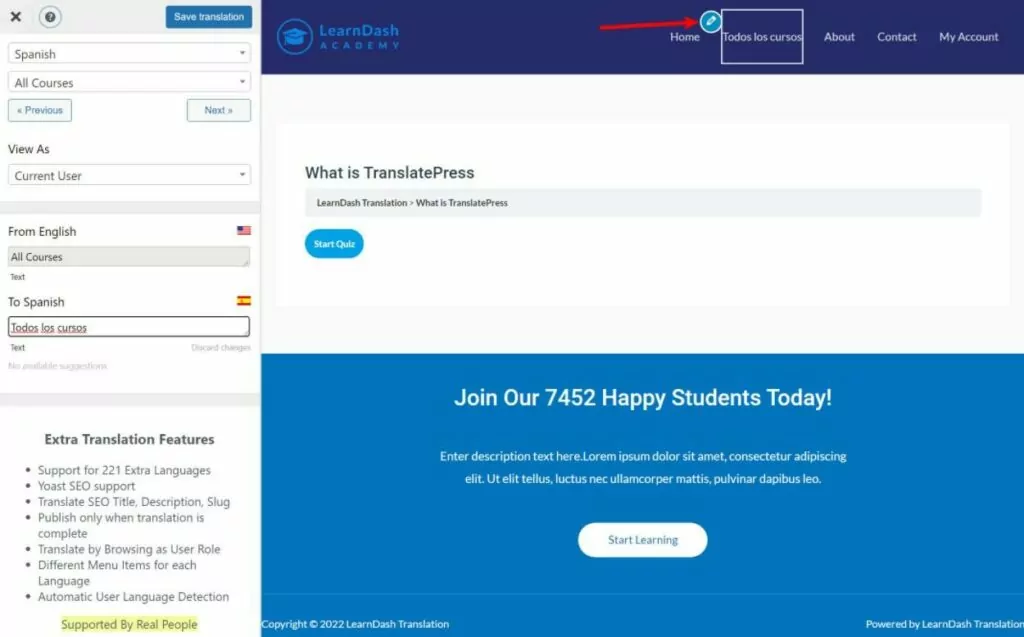
Con el TranslatePress Business licencia, también puedes crear menús completamente diferentes basados en el idioma del usuario (en lugar de limitarse a traducir el mismo conjunto de elementos de menú que permite la versión gratuita del complemento).
Cómo traducir metadatos SEO y slugs de URL
Si quieres que tu curso beneficiarse del SEO multilingüe, querrás ir más allá de traducir el contenido frontend de tu sitio y traducir también todos los metadatos SEO (títulos, descripciones, etc.) y Slugs de URL.
Para ello, puedes utilizar el TranslatePress Complemento SEO Pack, que está disponible en el Personal con licencia y superior.
Por ejemplo, si estás usando un complemento de SEO como Yoast SEO, podrás traduce los detalles que agregues a Yoast SEO, entre otro contenido SEO.
Una vez que hayas activado el complemento SEO Pack, puedes usar el menú desplegable en el editor de traducción para seleccionar tus metadatos de SEO o el "slug" de la URL para ese contenido:
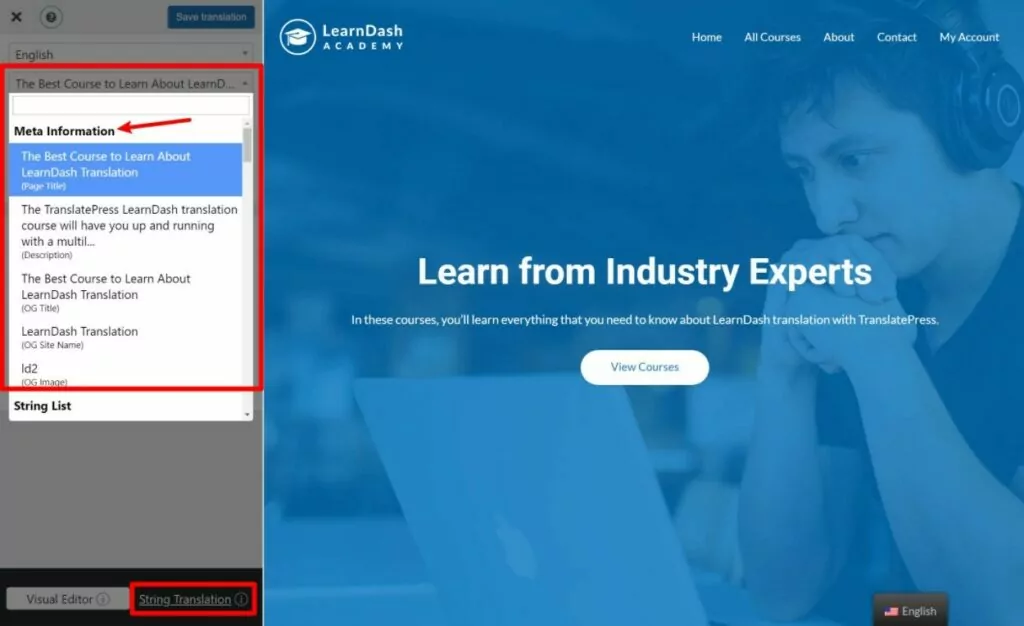
Para traducir los "slugs" de URL de todo el sitio, como el "slug" base de la categoría, puedes abrir Traducción de cadenas interfaz (fotografiado arriba).
Cómo traducir otro contenido de su curso de LearnDash
Por último, vale la pena señalar que puedes usar el mismo enfoque para traducir cualquier otro contenido de la interfaz de tu sitio. Podrían ser publicaciones de blog, contenido de otros complementos que estés utilizando, contenido de tu complemento de maquetador de páginas favorito, formularios, ventanas emergentes, etcétera.
Utilizarás el mismo enfoque de apuntar y hacer clic para todo, pero tenemos guías específicas si deseas una visión más detallada:
- Bloques del Editor (Gutenberg)
- Campos personalizados
- Tipos de publicaciones personalizadas
- Formularios de WordPress
- Menús de WordPress
- Contenido emergente
- Deslizadores
- Productos de WooCommerce
- Elementor (constructor de páginas)
- Divi (constructor de páginas)
- Oxígeno (creador de sitios web)
Cómo permitir que otros usuarios traduzcan contenido
Si tienes varios instructores y deseas permitirles traducir sus propios cursos, puedes darles acceso a la misma interfaz de traducción visual que viste arriba.
La opción más fácil es comprar el TranslatePress Business licencia, lo que le otorga un rol de usuario de traductor dedicado que puede asignar a los instructores:
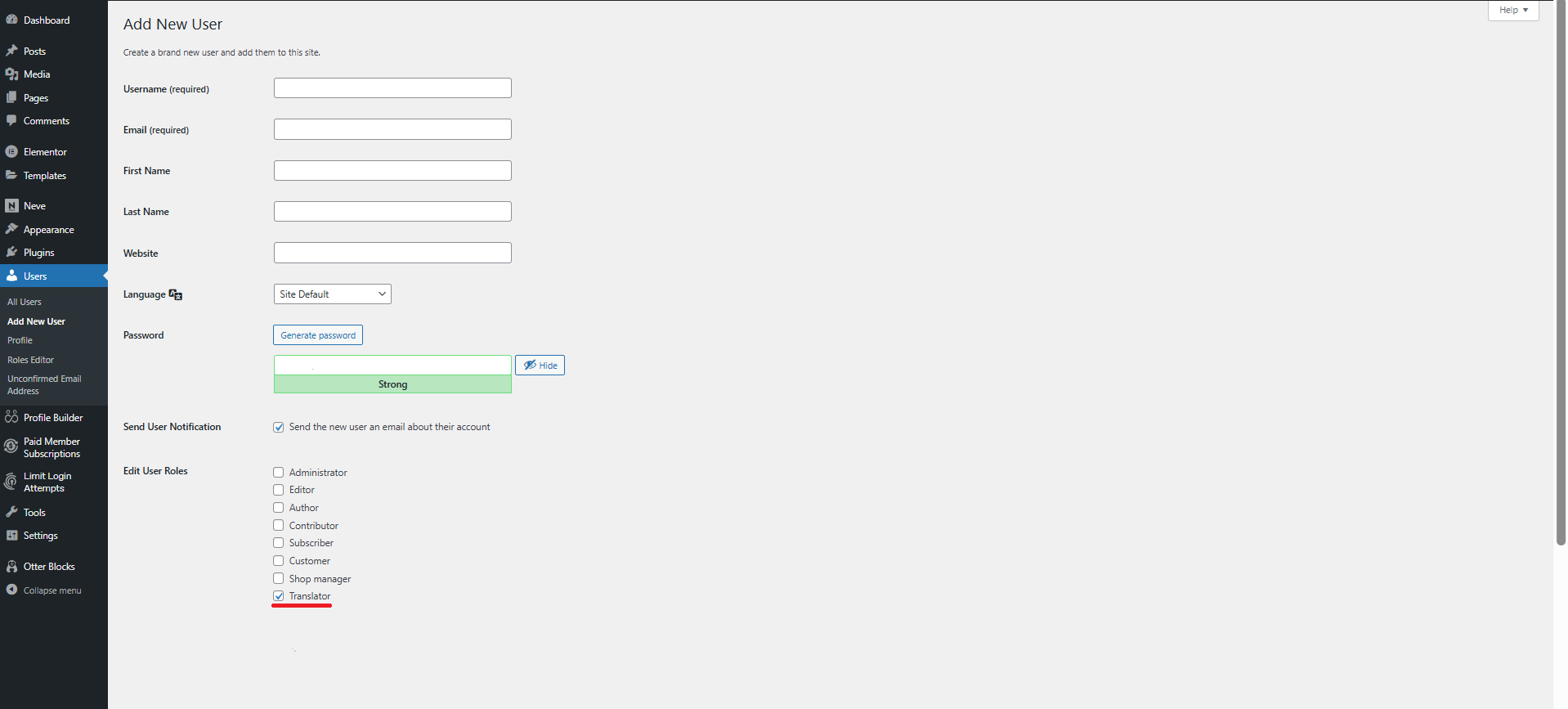
Luego pueden utilizar este rol de usuario para traducir sus propios cursos sin el riesgo de terminar en el backend de su sitio.
5. Configure su selector de idioma de LearnDash
Para terminar, querrás configurar el selector de idioma de tu curso.
De forma predeterminada, TranslatePress añade un selector de idioma flotante en la esquina inferior derecha de tu página web. Sin embargo, puedes cambiar la posición del selector de idioma flotante y/o utilizar una ubicación diferente. Estas son las opciones adicionales, además del selector de idioma flotante:
- Elemento del menú – añade tu selector de idioma a tu menú yendo a Apariencia → Menús.
- Código corto – coloca tu selector de idiomas en cualquier parte de tu sitio web usando un código corto (shortcode). Puedes agregarlo a un widget, en el editor de contenido o directamente en los archivos de plantilla de tu tema usando la función do_shortcode.
Para empezar, querrás configurar tus ajustes básicos del selector de idiomas, como si deseas mostrar o no las banderas de los idiomas. Ve a Configuración → TranslatePress → Selector de Idioma pestaña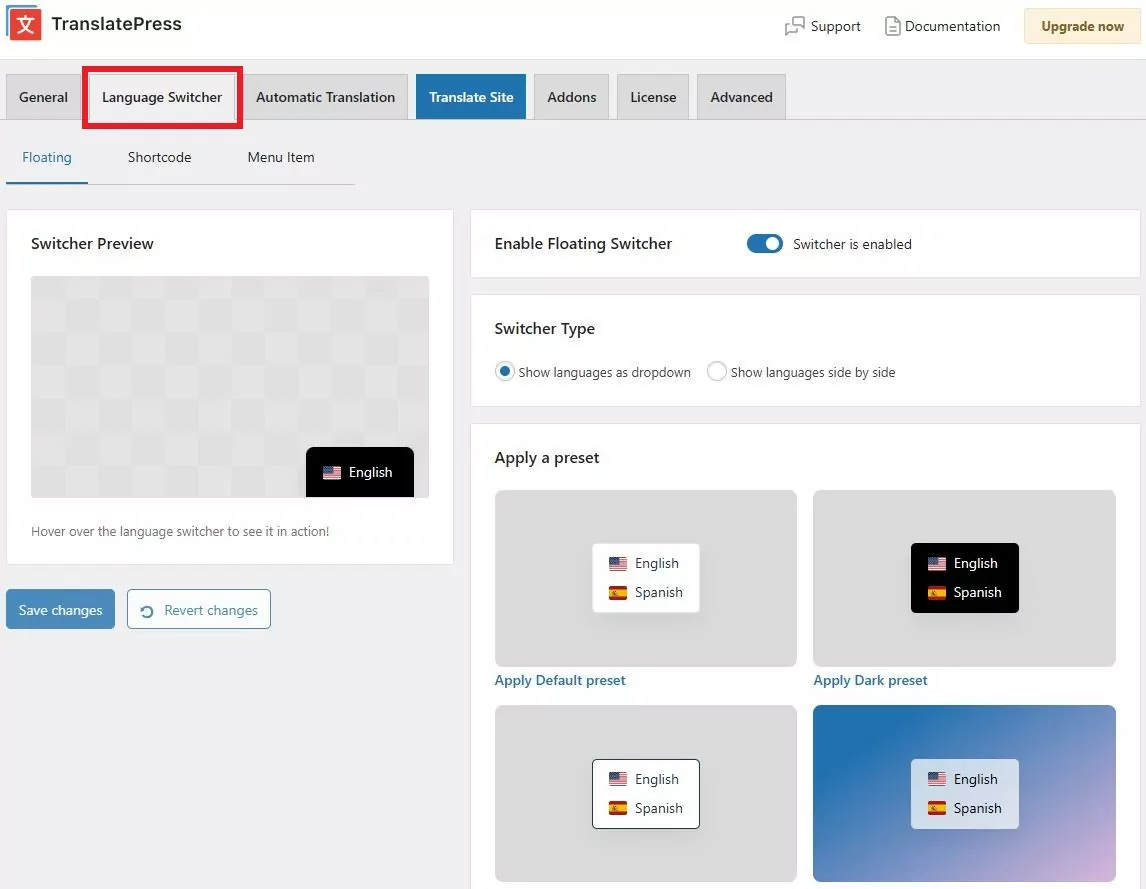
Si desea utilizar una ubicación diferente, puede continuar configurándola.
Para el método del código corto, solo necesitas agregar el código corto donde quieras que aparezca el selector de idiomas.
Para el método de menú, vaya a Apariencia → Menús y añade los elementos del menú del selector de idioma dedicado.
Si solo tienes dos idiomas, puedes simplemente agregar el Idioma opuesto opción.
Para más idiomas, puedes añadir el Idioma actual opción como elemento de menú de nivel superior y luego agregue los idiomas individuales como elementos de submenú para crear un selector de idiomas desplegable en su menú:
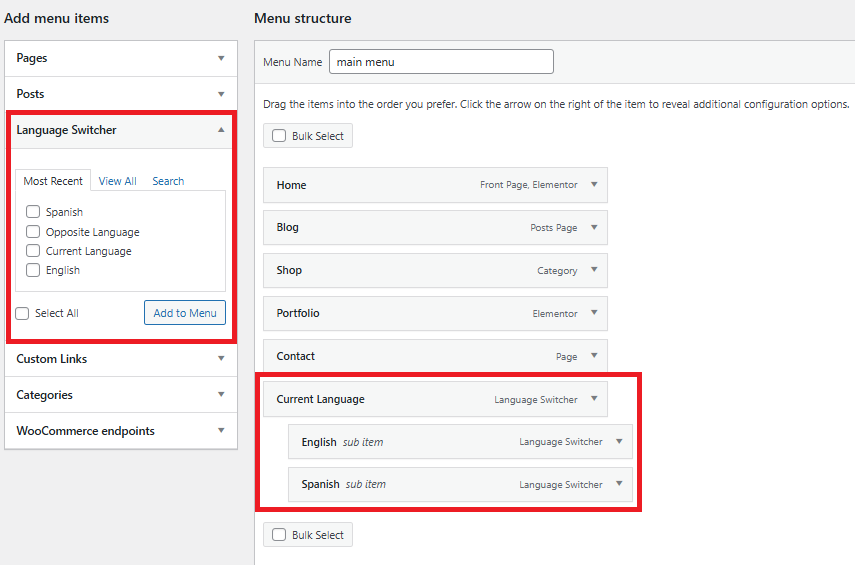
Así es como podría verse eso en el frontend:

Empiece con la traducción de LearnDash hoy mismo
Si quieres crear un curso multilingüe en LearnDash, TranslatePress ofrece la opción más fácil y completa para la traducción de LearnDash.
Con el editor visual de TranslatePress, podrás traducir todos tus cursos, temas, lecciones, cuestionarios y mucho más de LearnDash. Además, no te limitarás al texto, sino que también podrás traducir tus imágenes y vídeos.
Si quieres ahorrar tiempo, puedes empezar con una traducción automática —a través de TranslatePress AI, Google Translate o DeepL— y, a continuación, editarlo todo manualmente para garantizar una experiencia de primera clase a tus alumnos.
Si quieres probar las cosas, puedes Prueba la versión gratuita de TranslatePress traducir LearnDash a un nuevo idioma.
Luego, considere Pasarse a la versión premium de TranslatePress para acceder a una gran cantidad de funciones útiles, entre las que se incluyen las siguientes:
- Soporte lingüístico ilimitado;
- SEO multilingüe mejorado;
- Integración de DeepL;
- Opción para ver el contenido en el editor de traducción como diferentes roles de usuario;
- Menús separados para diferentes idiomas;
- Cuentas de traductores dedicados;
- Detección automática del idioma del usuario.
TranslatePress Multilingüe
¿Todavía tienes alguna pregunta sobre la traducción de LearnDash o sobre cómo crear cursos multilingües en LearnDash? ¡Háznoslo saber en los comentarios!
Si encontraste útil esta publicación, por favor visita nuestro Canal de YouTube, donde subimos constantemente tutoriales en video cortos y fáciles de seguir. También puedes seguirnos en Facebook y X ser el primero en enterarte cada vez que publicamos.


La traducción de sitios de LearnDash funciona de maravilla y es muy sencilla. En especial, la edición desde la interfaz de usuario funciona a las mil maravillas. Por eso hemos dado preferencia a translatepress frente a otros plugins. Pero nos encontramos con un problema. Los certificados de LearnDash solo funcionan en el idioma original. En todos los demás idiomas se produce un error al crear el PDF. ¿Alguien ha tenido ya alguna experiencia con esto?