
In diesem Beitrag
Wenn Ihre Website eine globale Präsenz hat, fragen Sie sich vielleicht, wie Sie Ihr gesamtes Publikum am besten erreichen und jedem das Gefühl geben können, zu Hause zu sein. Lokalisierte Inhalte in den Muttersprachen Ihrer Nutzer bereitstellen könnte die Antwort sein. Eine Möglichkeit, dies zu tun, ist die Verwendung von WordPress Multisite, um ein mehrsprachiges Netzwerk zu erstellen.
Multisite ermöglicht es Nutzern, ein Netzwerk aus verbundenen WordPress-Sites zu erstellen und diese zentral über ein einziges Dashboard zu verwalten. Sie teilen sich viele Ressourcen wie Plugins und Themes, was das Erstellen und Warten all Ihrer Sites vereinfacht.
In diesem Artikel stellen wir Ihnen die WordPress-Multisite-Funktion vor und gehen auf deren Vor- und Nachteile für mehrsprachige Inhalte ein. Anschließend führen wir Sie Schritt für Schritt durch den Prozess, wie Sie damit Varianten Ihrer Website in mehreren Sprachen erstellen können. Fangen wir an!
Die Vor- und Nachteile der Verwendung von Multisite für Ihre mehrsprachige Website
Bevor wir uns damit befassen, wie man ein Multisite-Netzwerk einrichtet, wollen wir kurz rekapitulieren, was genau es ist, und einige der Vor- und Nachteile dieses Ansatzes betrachten. Erstellung einer mehrsprachigen Website.
WordPress-Multisite ist eine Art der WordPress-Installation, mit der Benutzer mehrere WordPress-Websites über ein einziges Dashboard erstellen und verwalten können. Die Zusammenlegung von Einstellungen und gemeinsam genutzten Assets wie Plugins und Themes macht die Verwaltung des gesamten Netzwerks viel einfacher.
Beim Bau eines Mehrsprachige Website, das Wichtige, das man im Hinterkopf behalten sollte, ist, dass Multisite nicht einfach nur verschiedene Versionen derselben Website sind. Es ist tatsächlich ein Netzwerk von getrennte Websites in verschiedenen Sprachen von einem zentralen Ort aus verwaltet. Diese Einrichtung hat viele deutliche Vor- und Nachteile.
Die Vorteile von Multisite für mehrsprachige Inhalte
Der größte Vorteil der Verwendung von WordPress Multisite zum Erstellen eines mehrsprachigen Netzwerks besteht darin, dass die Websites separat sind und Sie auf jeder völlig unterschiedliche Inhalte haben können, anstatt dieselben Seiten einfach nur in verschiedene Sprachen zu übersetzen. Dies ermöglicht es Ihnen, wirklich lokalisierte Websites die auf verschiedene kulturelle Vorlieben weltweit abgestimmt sind.
Ein weiterer großer Vorteil von Multisite ist, dass Sie selbst wählen können, wie Sie die Websites strukturieren möchten. Sie können Subdomains, Unterverzeichnisse oder sogar völlig unterschiedliche Top-Level-Domains (wie yoursite.ru, yoursite.de und so weiter) verwenden.
Dies ist möglich dank Domain-Zuordnung, eine WordPress-Funktion, die Benutzer automatisch weiterleiten zu verschiedenen Adressen, wenn sie bestimmte Teile Ihrer Website besuchen. Unterscheidliche URLs für jede Website machen das Navigieren zur richtigen Seite für Ihre Besucher viel schneller.
Also du Sie brauchen kein Plugin, um Ihre mehrsprachige Website einzurichten. wenn man Multisite verwendet. Aber das ist Fluch und Segen zugleich, weshalb wir später darauf zurückkommen werden.
Die Nachteile von Multisite für mehrsprachige Inhalte
Die Hauptvorteile von Multisite drehen sich meist um die Tatsache, dass jede Website separat ist. Diese Struktur bringt jedoch auch einige Nachteile mit sich.
Das erste hat mit der Benutzerfreundlichkeit zu tun. Wir haben bereits erwähnt, dass Multisite einfacher zu verwalten ist als mehrere WordPress-Websites. Es ist jedoch auch mehr komplexer als die Verwaltung nur eines Standorts.
Während zum Beispiel alle Websites im Netzwerk Themes und Plugins gemeinsam nutzen, müssen sie für jede einzelne in der Regel dennoch separat aktiviert und konfiguriert werden. Außerdem vertragen sich nicht alle Plugins gut mit Multisite.
Ebenso muss jede Inhaltsänderung auf der Primärseite manuell auf jeder anderen Website repliziert werden. Obwohl es Plugins gibt, die einen Teil davon automatisieren können, wird es immer mindestens geben manche Ein praktisches Eingreifen ist erforderlich. Dies gilt umso mehr für Situationen, in denen Ihre Websites einzigartige Inhalte haben sollen.
Schließlich kann das Übersetzen der Websites in einem Multisite-Netzwerk eine Kopfschmerzangelegenheit sein. Es gibt viele Optionen, um diese Aufgabe zu erleichtern, aber keine davon ist ideal.
Wegen dieser Nachteile gibt es viele Fälle, in denen Multisite nicht die beste Lösung für den Aufbau einer mehrsprachigen Website ist. In solchen Szenarien empfehlen wir die Verwendung eines Übersetzungs-Plugins wie TranslatePress. Dies kann ein viel einfachere Lösung, wenn Sie keine separaten Websites für jede Sprache benötigen.
TranslatePress Mehrsprachig
So richten Sie ein WordPress-Multisite für mehrsprachige Websites ein (in 5 Schritten)
Wenn Sie der Meinung sind, dass die Verwendung von WordPress Multisite zur Erstellung eines mehrsprachigen Netzwerks die beste Lösung für Sie ist, sind Sie bei uns genau richtig. Der Prozess lässt sich auf die folgenden fünf Schritte reduzieren.
Schritt 1: Erstellen Sie ein Multisite-Netzwerk
Zuerst müssen Sie das Multisite-Netzwerk erstellen, in dem Ihre Websites untergebracht werden. Sie haben hierbei zwei Möglichkeiten, je nach Ihrer Situation – Sie können eine bestehende Website in ein Multisite-Netzwerk umwandeln oder eine neue Installation von Grund auf neu erstellen.
Eine bestehende Website in ein Multisite-Netzwerk umwandeln
Wenn Sie bereits eine WordPress-Website haben, können Sie ziemlich einfach Wandeln Sie es in ein Multisite-Netzwerk um. Der Prozess beinhaltet zwar die Arbeit mit etwas Code und den Zugriff auf das WordPress-Dateisystem, ist aber nicht allzu fortgeschritten.
Um zu beginnen, stellen Sie sicher, dass Sie für alle Fälle ein aktuelles Backup zur Hand haben. Sie sollten außerdem alle Ihre Plugins deaktivieren, bis der Vorgang abgeschlossen ist.
Verbinden Sie sich dann über einen FTP-Client (File Transfer Protocol) oder den Dateimanager Ihres Hosters mit Ihrem Server. Wenn Sie einen FTP-Client benötigen, empfehlen wir FileZilla. Sobald Sie auf Ihre Dateien zugegriffen haben, öffnen Sie wp-config.php.
Fügen Sie den folgenden Code am Ende der Datei ein, über der Zeile mit der Aufschrift “That’s all, stop editing! Happy blogging”:
/* Multisite */
define( 'WP_ALLOW_MULTISITE', true );
Speichern Sie dann Ihre Datei. Sie sollten nun eine neue sehen Netzwerkeinrichtung Option in Ihrem WordPress-Dashboard unter Werkzeuge. Klicken Sie darauf, um den Bildschirm für die Netzwerkkonfiguration zu öffnen:
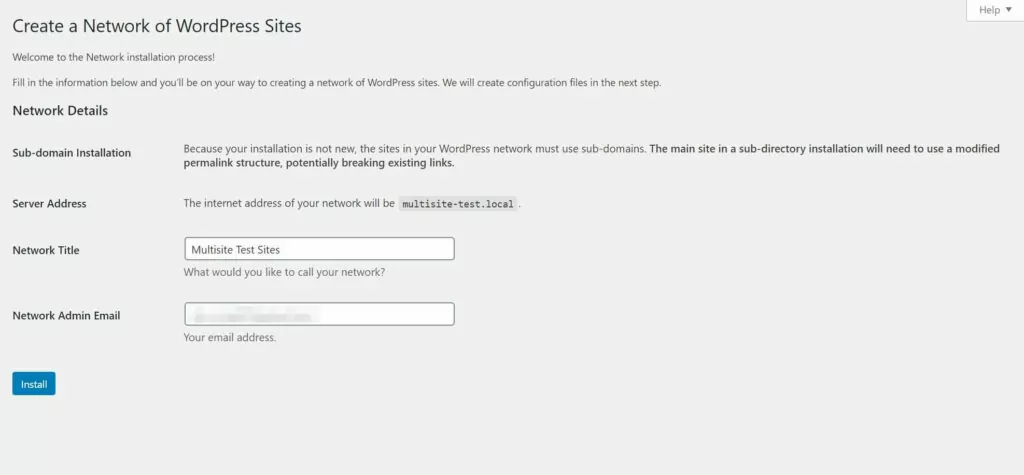
Abhängig von Ihrer Konfiguration werden Ihnen auf diesem Bildschirm möglicherweise etwas andere Optionen angezeigt. Füllen Sie einfach alle Felder aus, die Sie benötigen, oder ändern Sie sie, und klicken Sie dann auf Installieren.
Sie sollten nun einen Bildschirm mit einigen zusätzlichen Anweisungen sehen. Diese Änderungen müssen manuell vorgenommen werden:
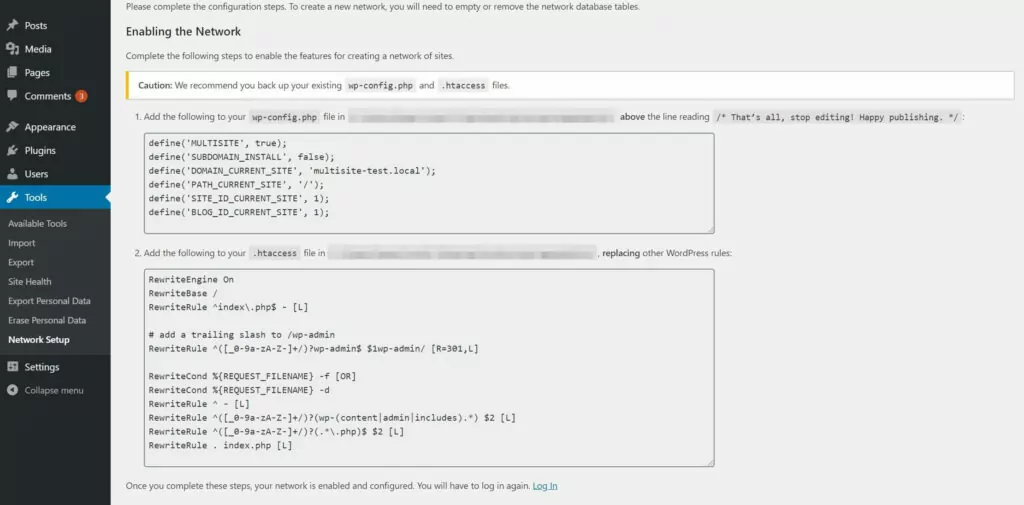
Die genauen Anweisungen, die Sie sehen, können sich wiederum leicht unterscheiden, da diese Code-Snippets für jede Installation spezifisch sind. Nehmen Sie nun die erforderlichen Änderungen vor und klicken Sie dann auf den Link, um sich wieder in Ihrem Dashboard anzumelden.
Sie sollten nun eine neue Meine Websites Eintrag in der Seitenleiste und der WordPress-Leiste:
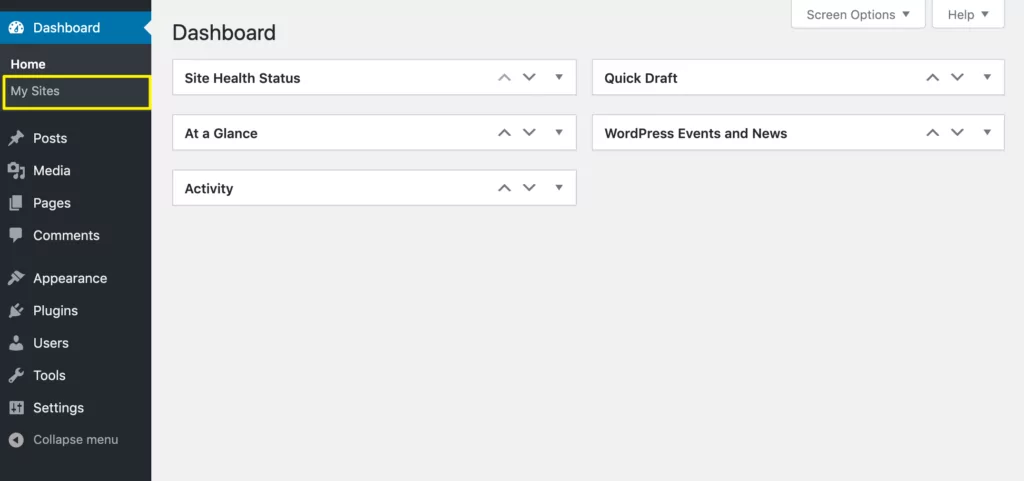
Diese ermöglichen Ihnen den Zugriff auf die Websites in Ihrem Netzwerk und Ihr Netzwerk-Dashboard. Vergessen Sie nicht, Ihre Plugins wieder zu aktivieren!
Erstellen einer neuen WordPress-Multisite-Installation
Wenn Sie eine frische WordPress-Installation erstellen, ist der Prozess viel einfacher. Wenn Sie WordPress über den Softaculous-Installer in cPanel installieren, markieren Sie einfach das Multisite aktivierenSchachtel
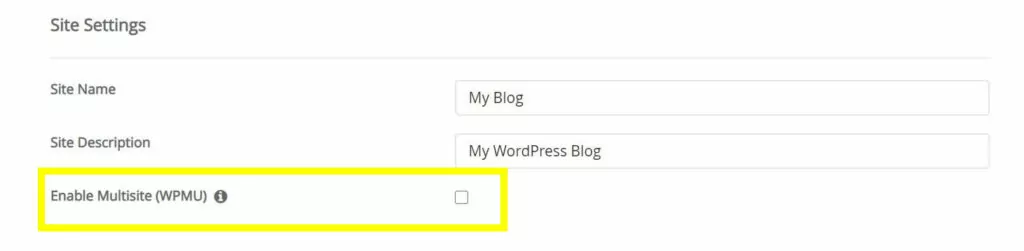
Wenn Sie WordPress mit einer anderen Methode installieren – wie etwa einer manuellen Installation oder einem Ein-Klick-Prozess über Ihren Host –, können Sie Multisite dennoch aktivieren, indem Sie Ihre wp-config.php Datei wie oben beschrieben.
Schritt 2: Lokalisieren Sie Ihre Unterseiten
Da Sie nun Multisite aktiviert haben, ist es an der Zeit, jede Ihrer Subsites zu konfigurieren. Wenn Sie zunächst zusätzliche Websites in Ihrem Netzwerk erstellen müssen, bewegen Sie den Mauszeiger über Meine Websites in der WordPress-Werkzeugleiste und navigieren Sie zu Netzwerkadministrator → Standorte:
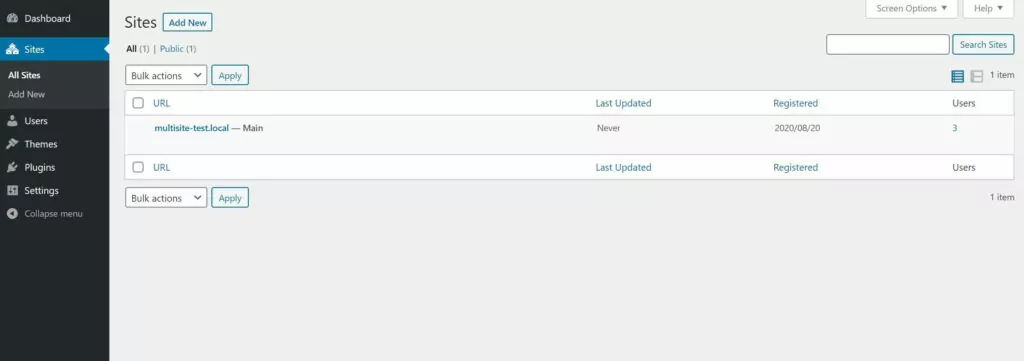
Hier sehen Sie alle Standorte in Ihrem Netzwerk. Wenn Sie einen neuen Standort hinzufügen müssen, klicken Sie einfach auf Neu hinzufügen Schaltfläche und füllen Sie die erforderlichen Details aus.
Sobald alle Ihre Websites bereit sind, rufen Sie das Dashboard Ihrer ersten Website auf, indem Sie auf deren Namen im Meine Websites Menü. Navigieren Sie dann zu Einstellungen → Allgemein:
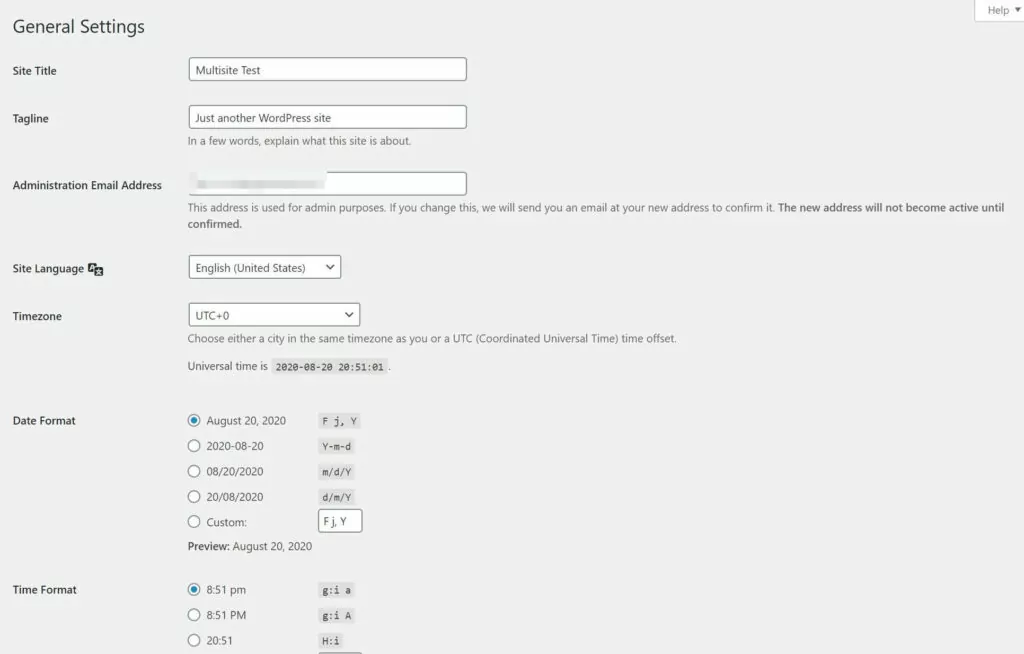
Hier konfigurieren Sie die Lokalisierungsoptionen. Sie sollten sicherstellen, dass die Einstellungen mit dem Gebietsschema der Besucher übereinstimmen, die Sie auf dieser Website erwarten. Die Sprache ist die offensichtlichste Option, aber vergessen Sie nicht, bei Bedarf auch Datums- und Zeitformate sowie die Zeitzone zu ändern.
Stellen Sie nach Abschluss sicher, dass Sie auf klicken Änderungen speichernganz unten. Wiederholen Sie diesen Vorgang für jede Website in Ihrem Netzwerk.
Schritt 3: Importieren oder Erstellen Sie Ihre Inhalte
Nachdem Sie Ihre neuen Websites hinzugefügt und lokalisiert haben, ist es an der Zeit, Ihr Theme einzurichten. Achten Sie darauf, eines zu wählen, das mehrsprachige Unterstützung bietet. Das WordPress-Theme-Verzeichnis bietet eine Reihe von kostenlosen, übersetzungsfertige Optionen verfügbar.
Es gibt auch einige ausgezeichnete Premium-Themes die für die mehrsprachige Nutzung bereit sind. Sobald Sie eines installiert haben, das Ihren Anforderungen entspricht, besteht der nächste Schritt darin, Ihre Inhalte zu importieren. Wenn Sie noch keine Inhalte zu importieren haben, können Sie einfach zum nächsten Schritt übergehen.
Am besten füllen Sie zuerst die primäre Website in Ihrem Netzwerk aus. Diese können Sie dann als Ausgangspunkt für die Übersetzung der Inhalte in andere Sprachen nutzen.
Um bestehende Inhalte zu importieren, gehen Sie zum Dashboard Ihrer primären Website und navigieren Sie zu Werkzeuge → Export. Hier laden Sie ein/eine .xml Datei deines Inhalts.
Wechseln Sie dann zu einer Ihrer anderen Websites und navigieren Sie zu Werkzeuge → Importieren → WordPress.Klicken Sie auf Installieren falls erforderlich, und klicken Sie dann auf Importer ausführen:
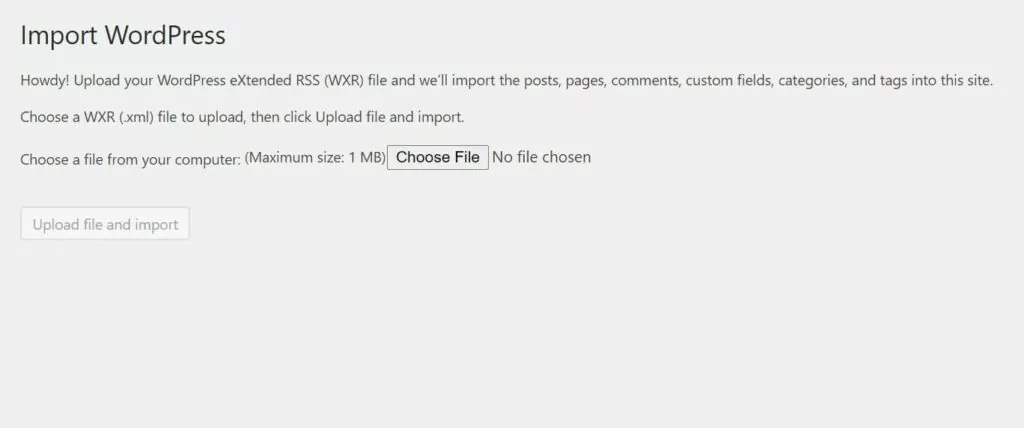
Auswählen Datei auswählen und laden Sie das .xml Datei, die Sie exportiert haben, und klicken Sie dann auf Datei hochladen und importieren. Folgen Sie allen Aufforderungen, die Sie erhalten, und wenn der Importeur fertig ist, haben Sie den Inhalt Ihrer primären Website auf Ihrer neuen Website.
Wenn auf allen Ihren Websites derselbe Inhalt in verschiedenen Sprachen angezeigt werden soll, können Sie den Importvorgang für jede einzelne wiederholen, um sie schnell alle zu befüllen.
Schritt 4: Übersetzen Sie Ihre Inhalte
Sobald alle Ihre Websites mit Inhalt gefüllt sind, besteht der nächste Schritt darin, jede davon zu übersetzen. Sie haben hier ein paar Möglichkeiten. Sie können den Inhalt manuell selbst übersetzen, Die Übersetzung automatisieren mit Software, oder Sie können die Arbeit an einen Dritten auslagern.
Outsourcing ist definitiv der einfachste Weg, aber natürlich wird er auch der am teuersten. Wenn Sie keinen professionellen Übersetzungsdienst finden, der Ihnen zusagt, können Sie auch versuchen, Freiberufler über Plattformen wie zu beauftragen Fiverr.
Für die manuelle Übersetzung gibt es wirklich keine Abkürzung; das wird eine Menge Arbeit. Außerdem müssen Sie jede Sprache fließend beherrschen, in die Sie Ihre Inhalte übersetzen möchten.
Was Software betrifft, sollten Sie sich einfach darüber im Klaren sein, dass die Übersetzungsqualität von einem Dienst zum anderen enorm variieren kann. Ganz gleich, für welchen Sie sich entscheiden, Sie sollten den Inhalt vor der Veröffentlichung unbedingt noch einmal kurz durchgehen, um sicherzustellen, dass alles korrekt ist, besonders wenn Sie Ihre gewählte Software zum ersten Mal verwenden.
Vergiss schließlich nicht die kleinen Dinge – Menüs, Fußzeilentext, Widgets, und andere kleine Teile Ihrer Website sind leicht zu übersehen. Diese Elemente sind entscheidend für ein stimmiges Erlebnis, weshalb es sich auszahlt, gründlich zu sein.
Schritt 5: Legen Sie Ihre geografischen Ziele für die großen Suchmaschinen fest
An diesem Punkt, nach Abschluss der Übersetzung, sollten Ihre mehrsprachigen Websites einsatzbereit sein. Es gibt jedoch noch eine letzte Sache, die Sie tun sollten. Es ist von entscheidender Bedeutung, Suchmaschinen mitzuteilen, für welche Länder Ihre jeweiligen Websites bestimmt sind.
Suchmaschinen versuchen, Inhalte zu bevorzugen, die für Nutzer hochrelevant sind. Mehrere Faktoren beeinflussen dies, darunter der geografische Standort und die Sprache.
Wenn Sie jeder Site in Ihrem Netzwerk eine länderspezifische Domain gegeben haben, ist dies bereits für Sie erledigt. Wenn sie jedoch generische Top-Level-Domains haben wie .com oder .org, müssen Sie Suchanbietern angeben, auf welches Land die Website ausgerichtet ist.
Sie können diese Informationen in den Webmaster-Tools (oder einem Äquivalent) jeder Suchmaschine bereitstellen. Für Google finden Sie die Einstellung in Webmaster-Tools. Mit Abschluss dieser Aufgabe haben Sie Ihre mehrsprachige WordPress-Multisite-Installation offiziell abgeschlossen.
Schlussfolgerung
Die Bereitstellung Ihrer Website in den Muttersprachen Ihrer Nutzer kann deren Nutzererfahrung erheblich verbessern, was zu mehr Interaktion und höheren Conversions führt. Multisite macht es möglich, Nutzern aus der ganzen Welt lokalisierte Versionen Ihrer Website anzubieten.
Das Einrichten eines mehrsprachigen Multisite-Netzwerks kann viel Arbeit sein, aber wenn Sie diesen fünf Schritten folgen, sollten Sie einen soliden Start haben:
- Erstellen Sie ein Multisite-Netzwerk.
- Lokalisieren Sie jede Unterseite im Netzwerk.
- Importieren oder erstellen Sie Ihre Inhalte.
- Übersetzen Sie Ihre Inhalte in die Sprachen, die Sie benötigen.
- Legen Sie geografische Zielvorgaben fest, damit Suchmaschinen Ihre Websites richtig indexieren.
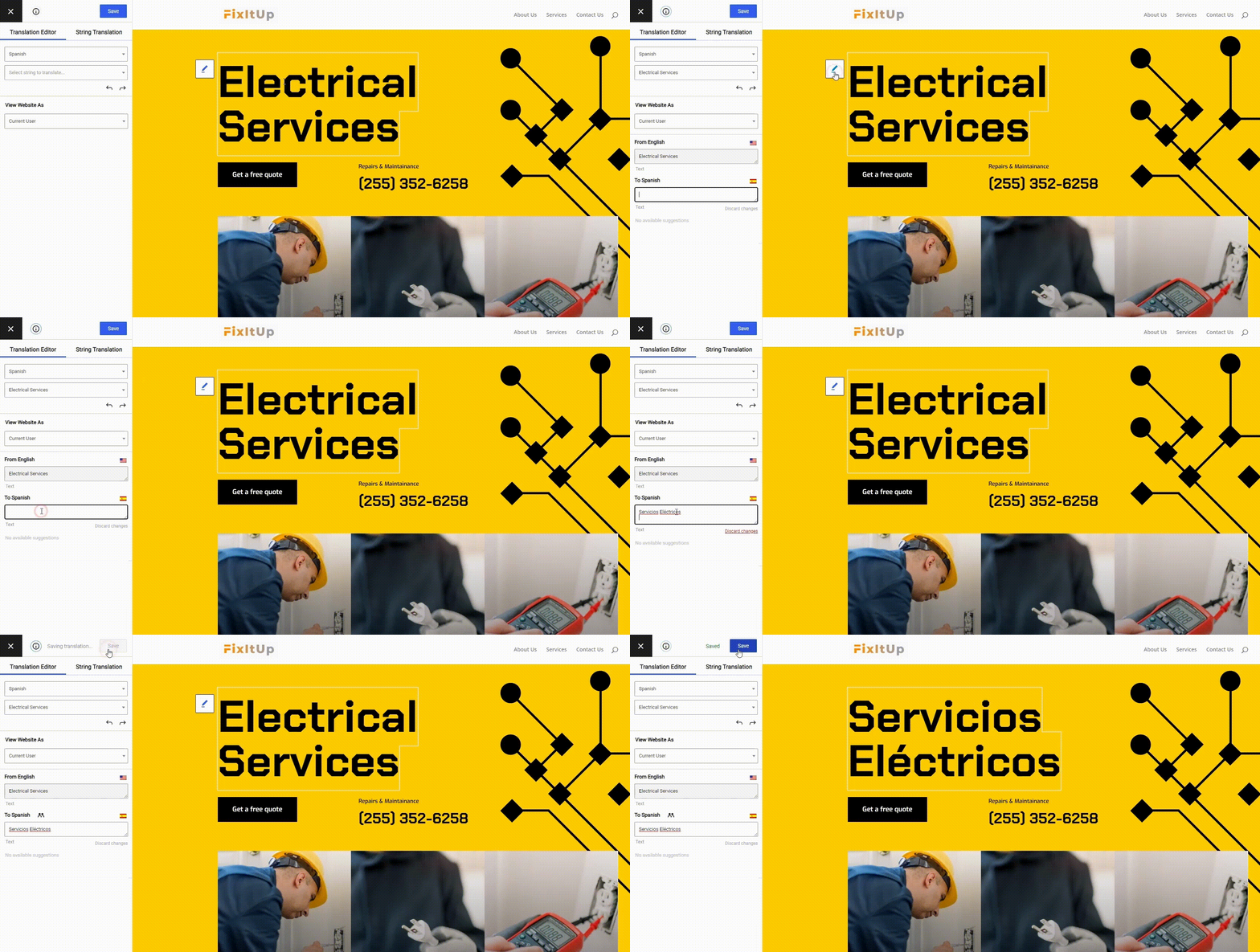
Wenn Sie also nach einer Alternative zum Einrichten eines WordPress-Multisite-Netzwerks für Mehrsprachigkeit suchen, schauen Sie sich an TranslatePress. Die erforderliche Installation und Konfiguration ist minimal und funktioniert so:
Haben Sie bereits Erfolg mit der Nutzung von WordPress Multisite beim Aufbau eines mehrsprachigen Netzwerks gehabt? Teilen Sie Ihre Erfahrungen im Kommentarbereich unten!
Wenn Sie diesen Beitrag hilfreich fanden, schauen Sie sich bitte unsere an YouTube-Kanal, wo wir ständig kurze und leicht verständliche Video-Tutorials hochladen. Sie können uns auch folgen auf Facebook und Twitter um der Erste zu sein, der jedes Mal Bescheid weiß, wenn wir etwas posten.


