
In diesem Beitrag
Möchten Sie es Besuchern jeder Sprache erleichtern, Ihre Website zu navigieren? Sie können den Header und Footer Ihrer WordPress-Website übersetzen, damit Benutzer ihre bevorzugte Sprache zum Durchsuchen auswählen können. Dies erleichtert es ihnen, den Inhalt Ihrer Website zu verstehen und sich zurechtzufinden.
Das Übersetzen Ihrer Kopf- und Fußzeile ist ein einfacher Prozess, unabhängig davon, ob Sie Ihre Website mit einem Standard-WordPress-Theme oder einem Page Builder wie Elementor oder Divi erstellt haben. In diesem Artikel zeige ich Ihnen beide Methoden.
Überschrift und Fußzeile eines WordPress-Themas
Der erste Schritt zur Übersetzung von Header und Footer Ihrer Website ist die Installation und Aktivierung des kostenlosen TranslatePress-Plugins. Laden Sie das kostenlose Plugin von WordPress.org herunter, oder suchen Sie danach in Ihrem Plugins Menü in Ihrem Admin-Dashboard der Website.
Bevor wir ins Detail gehen, können Sie sich dieses kurze Video ansehen, wenn Sie nach einer schnellen Anleitung suchen:
Installation des TranslatePress-Plugins
Nachdem Sie das TranslatePress-Plugin aktiviert haben, navigieren Sie zu Einstellungen → TranslatePress. Sie müssen auswählen, welche Sprachen Sie für die Übersetzung verwenden möchten.
Bevor Sie diese Sprachen auswählen, müssen Sie die Standardsprache Ihrer Website festlegen – die ursprüngliche Sprache Ihrer Inhalte.
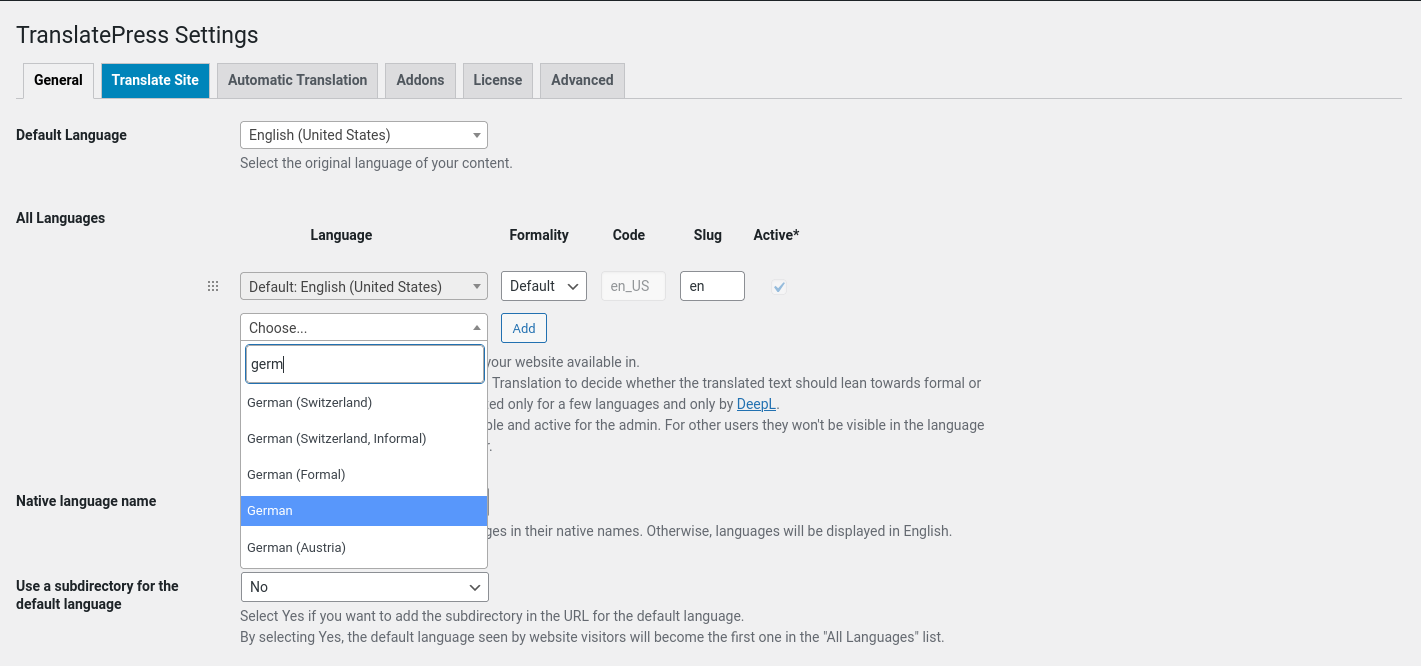
Sobald Sie Ihre Standardsprache festgelegt haben, können Sie die Dropdown-Liste unter Alle Sprachen um auszuwählen, welche Sprachen Sie hinzufügen möchten. Die kostenlose Version von Translate Press erlaubt Ihnen die Auswahl einer zusätzlichen Sprache. Für unbegrenzte Sprachen können Sie auf das Upgrade umsteigen Premium-Version.
Es gibt weitere Optionen, die Sie festlegen können, z. B. ob Ihre Website Sprachen in Ihrer Standardsprache oder in ihrer Muttersprache anzeigt. Oder Sie können sogar wählen, wie Ihr Frontend Sprachumschalter aussehen würde.
Denken Sie daran, zu klicken Speichern unten, wenn Sie fertig sind!
Der Inhalt wird übersetzt
TranslatePress verfügt über ein Automatische Übersetzung Tool, aber für diesen Artikel werden wir uns darauf konzentrieren, Ihre Kopf- und Fußzeile manuell zu übersetzen.
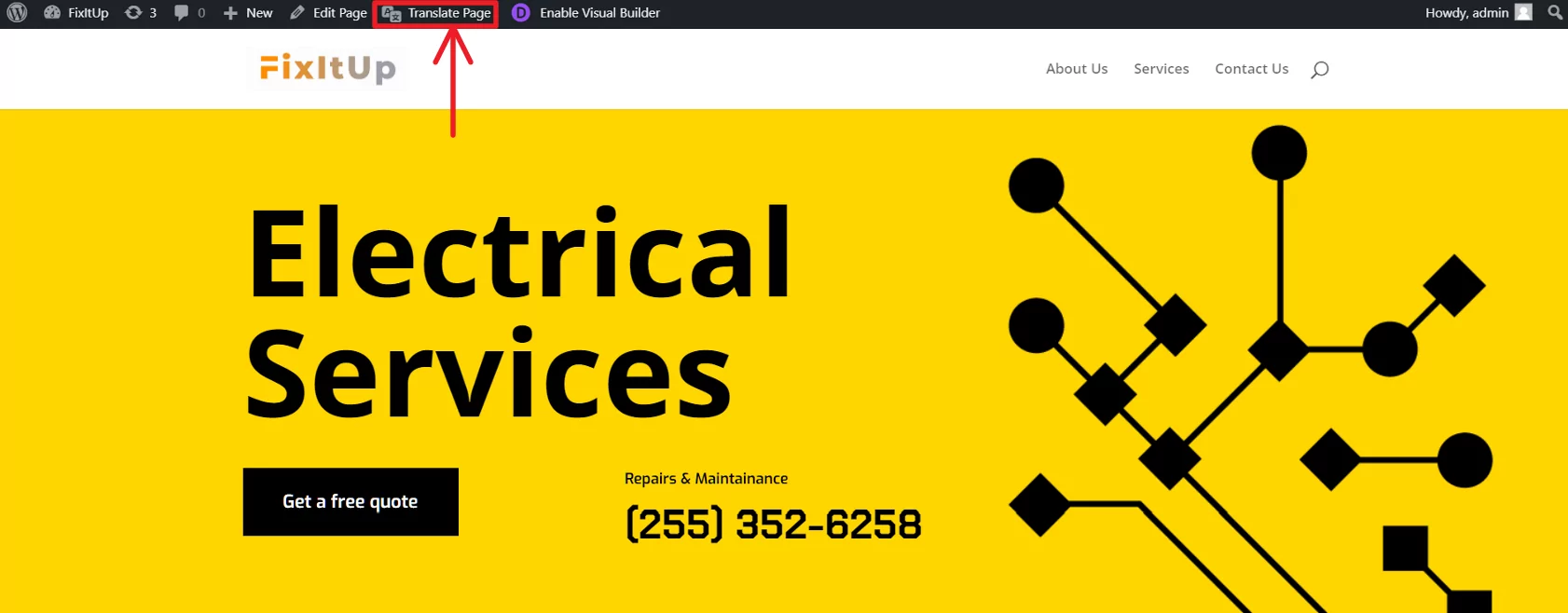
Während Sie noch in Ihrem WordPress-Adminbereich angemeldet sind, navigieren Sie zur Startseite Ihrer Website. In der oberen Menüleiste sehen Sie einen Eintrag namens Seite übersetzen. Klicken Sie darauf, um den Übersetzungseditor zu öffnen.
Nun, da Sie sich im Editor befinden, wählen Sie die Zeichenketten auf der Seite aus, die Sie übersetzen möchten. Dazu müssen Sie lediglich mit der Maus über einen Inhaltspunkt fahren und auf das erscheinende Stiftsymbol klicken. Geben Sie dann in der linken Seitenleiste den übersetzten Text für jede von Ihnen bereitgestellte Sprache ein.
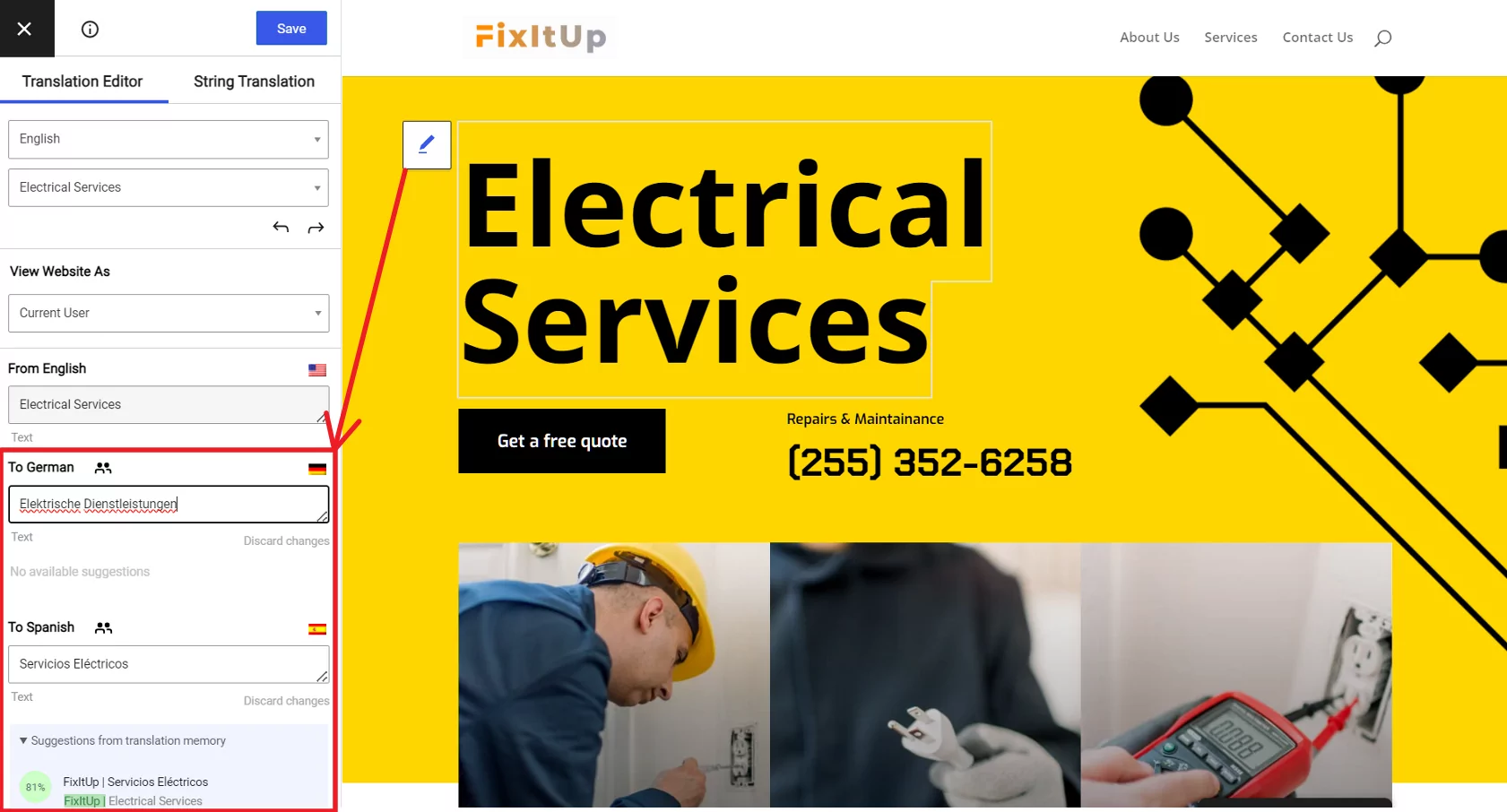
Klick auf den Speichern Sie die Übersetzung Schaltfläche oben, und Ihre Übersetzungen werden in der Datenbank Ihrer Website gespeichert. Wiederholen Sie diese Schritte für alle Zeichenfolgen in Ihrer Kopfzeile, die Sie übersetzen möchten. So einfach ist das.
Wenn Besucher Ihre Website aufrufen, können sie nun ihre bevorzugte Sprache über den Sprachumschalter auswählen und – voilà – die Texte werden in ihre bevorzugte Sprache übersetzt.

Um die Fußzeile Ihrer Website zu übersetzen, wiederholen Sie die obigen Schritte und wählen Sie alle Texte in Ihrer Fußzeile aus, die Sie für Ihre Besucher übersetzen möchten.
Header und Footer einer Elementor-Site übersetzen
Damit ist die Übersetzung Ihrer Kopf- und Fußzeile mit einem klassischen WordPress-Theme abgedeckt. Aber was, wenn Sie Ihre Website mit dem Elementor-Seitenersteller erstellt haben? Sie können benutzerdefinierte Kopf- und Fußzeilen in Elementor ebenfalls manuell übersetzen.
Das können Sie genauso einfach machen. Sobald Sie Ihre benutzerdefinierte Kopf- und Fußzeile mit dem Theme Builder von Elementor erstellt und gespeichert haben, navigieren Sie einfach zur Startseite Ihrer Website. Klicken Sie erneut auf Seite übersetzen Schaltfläche in der oberen Menüleiste. Sie sehen wie zuvor das Menü des Übersetzung-Editors.
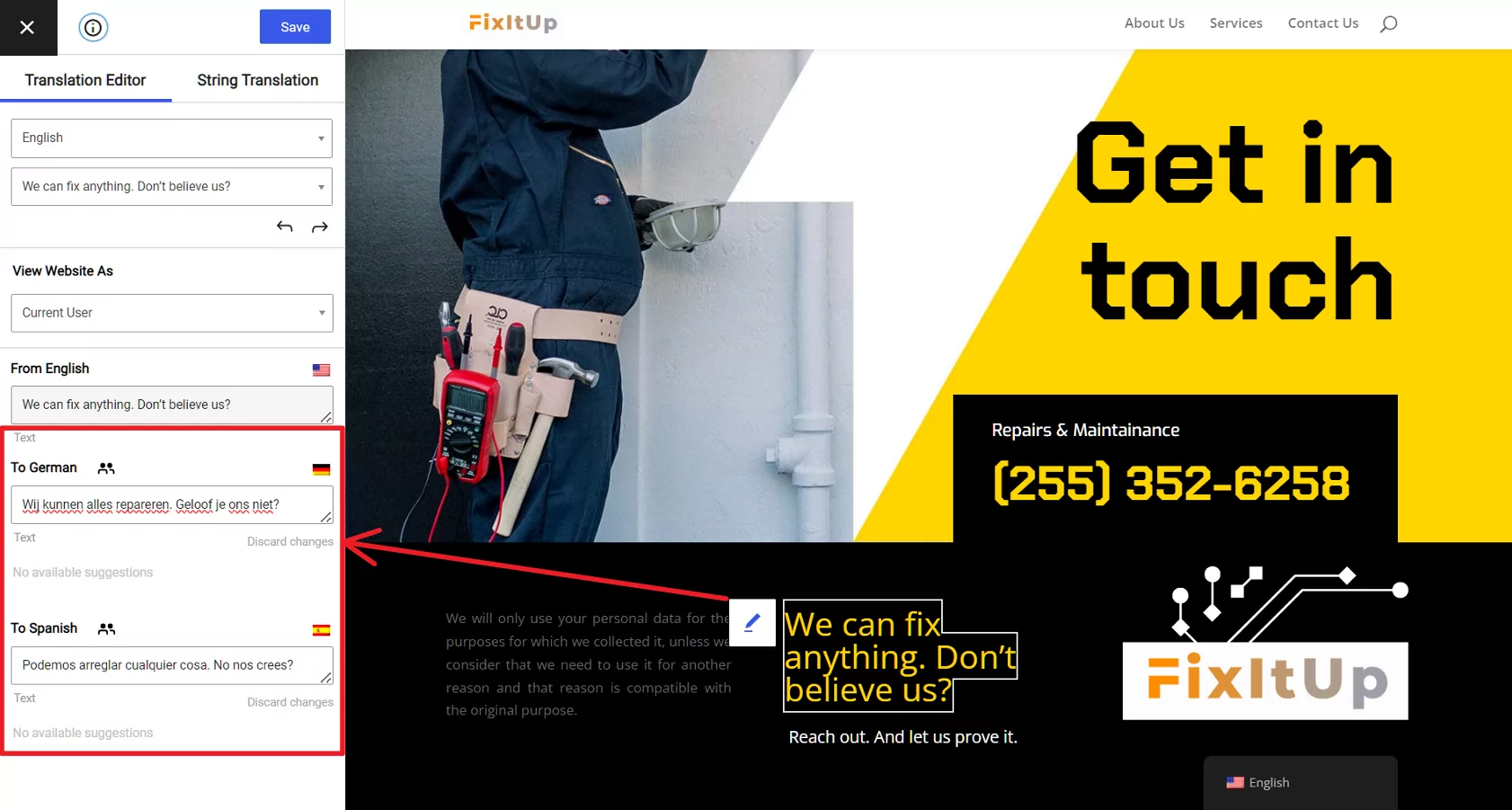
Wählen Sie die Zeichenfolgen in Ihrer Kopf- oder Fußzeile aus, die Sie übersetzen möchten, und geben Sie den übersetzten Text in die entsprechenden Felder unter jeder Sprache ein. Klicken Sie auf Übersetzung speichern.
Besuchen Sie nun Ihre Website und wählen Sie eine Sprache aus dem von Ihnen hinzugefügten Sprachumschalter.
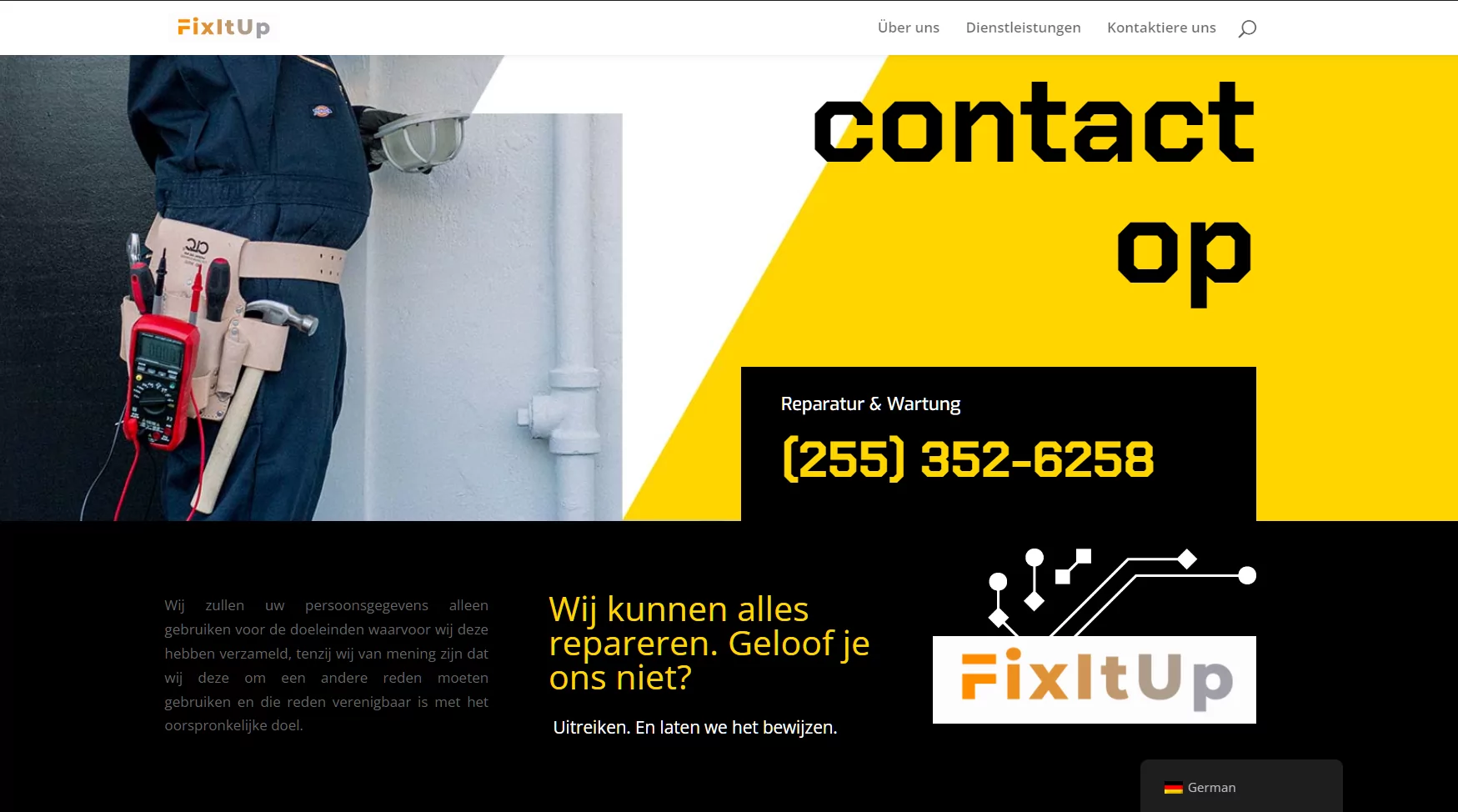
So einfach ist es, Ihre Fußzeileninhalte sind jetzt mehrsprachig und für jeden Besucher zugänglich, dessen Sprache Sie übersetzt haben.
Kopfzeile und Fußzeile jedes anderen Seitenbaukastens
Heutzutage stehen WordPress-Nutzern zahlreiche Page-Builder zur Verfügung. Mit dem TranslatePress-Plugin und dem Übersetzungseditor können Sie die Inhalte der Kopf- und Fußzeile jeder Website übersetzen, die mit Divi, Brizy, Sauerstoff, Biber-Builder, und mehr, mit genau demselben Ansatz.
Automatische Übersetzung verwenden
Wie ich bereits erwähnt habe, bietet TranslatePress auch ein Tool zur automatischen Übersetzung. Es funktioniert sogar mit verschiedenen Page-Buildern. In diesem Beitrag erfahren Sie, wie Sie Ihre Kopf- und Fußzeile automatisch übersetzen können: Automatische Übersetzung einer WordPress-Website.
Das bedeutet, dass Sie nicht selbst manuelle Übersetzungen erstellen müssen, sondern auf die Leistungsfähigkeit von TranslatePress zurückgreifen können, um Ihre gesamte Website mit minimalem Aufwand zu übersetzen.
Alles, was Sie tun müssen, ist entweder ein Google Translate-API oder ein DeepL API und aktivieren Sie die automatische Übersetzung auf Ihrer Website.
Übersetzen Sie noch heute den Header und den Footer Ihrer WordPress-Website
Ganz gleich, ob Sie für Ihre Website ein WordPress-Theme oder einen beliebigen gängigen Page-Builder verwenden – mit TranslatePress können Sie die Kopf- und Fußzeilen im Handumdrehen übersetzen. Und das ganz ohne technische Vorkenntnisse.
Abgesehen davon können Sie mit TranslatePress die Sache aber auch selbst in die Hand nehmen und alle Inhalte Ihrer WordPress-Website übersetzen, darunter:
- Bilder
- Widgets
- Menüs
- SEO-Elemente
- WooCommerce-Produkte
- Und sogar versteckte Zeichenketten die nur vom Backend aus sichtbar sind.
Laden Sie die kostenlose Version von TranslatePress aus dem WordPress-Repository herunter oder schalten Sie den vollen Funktionsumfang frei, indem Sie sich für eines der Premium-Abonnements entscheiden.
TranslatePress Mehrsprachig
Welche Fragen haben Sie zur Übersetzung des Headers und Footers Ihrer WordPress-Seite? Fragen Sie uns in den Kommentaren unten!