

In questo post
Vuoi tradurre un sito web in cinese (o viceversa) ma non sai da dove cominciare?
Se vuoi tradurre il tuo sito web in o dal cinese o vuoi tradurre il sito web di qualcun altro in o dal cinese, questo post ha tutto ciò di cui hai bisogno.
Inizieremo con una breve occhiata a un traduttore di siti web gratuito dal cinese all'inglese che ti consente di tradurre qualsiasi sito web su Internet dentro Cinese o da Cinese.
Tuttavia, l'obiettivo principale di questo post è come tradurre il tuo sito web in cinese. Questo ti permetterà di creare versioni condivisibili e indicizzabili del tuo sito sia in inglese che in cinese (o anche in altre lingue). E se hai un sito web multilingue pubblico, è un ottimo modo per aiutare il tuo sito web a crescere.
Cominciamo!
Traduttore gratuito di siti web da cinese a inglese: traduci qualsiasi sito web
Se il tuo obiettivo è tradurre il tuo sito web in cinese in modo da poter offrire un'esperienza migliore ai vostri visitatori che parlano cinese (o dal cinese all'inglese), Puoi passare direttamente alla sezione successiva.
Tuttavia, potresti aver trovato questo post anche perché desideri tradurre il sito web di qualcun altro in cinese o dal cinese all'inglese.
Per esempio, forse stai navigando su internet e hai trovato un sito web in cinese che ti interessa. Se non parli cinese, avrai bisogno di un modo per tradurre quel sito web in inglese.
Se questa è la tua situazione, abbiamo una soluzione anche per te – il nostro strumento gratuito di traduzione da cinese a inglese per siti web.
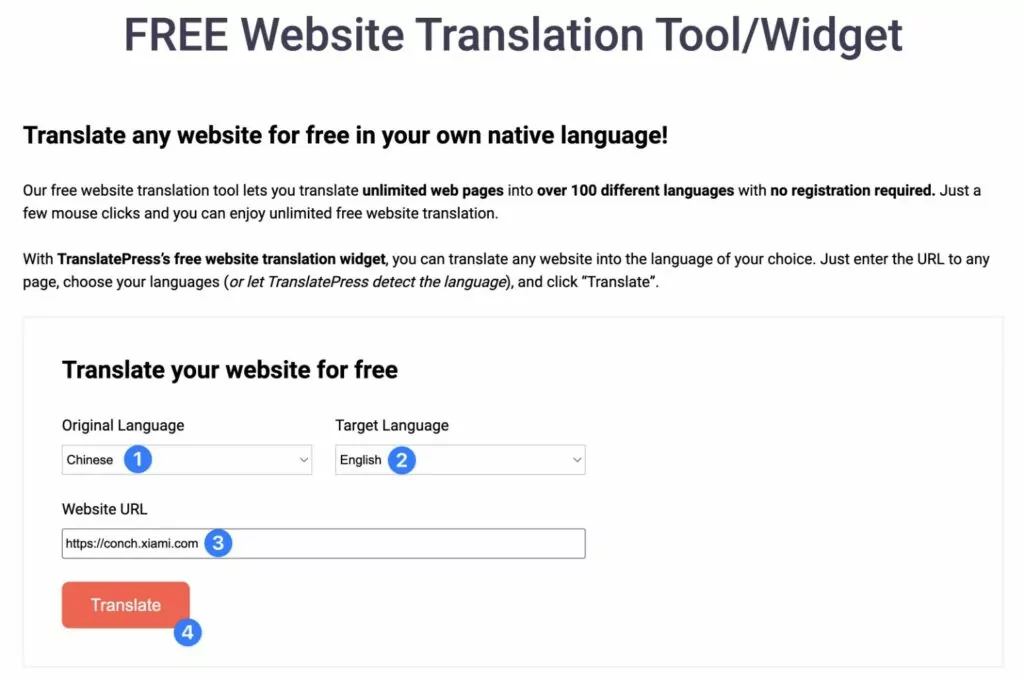
Per iniziare, apri lo strumento di traduzione di siti web gratuito. Quindi, procedi in questo modo:
- Scegli la lingua originale del sito web – ad esempio il cinese.
- Scegli la lingua in cui desideri tradurre il contenuto di quel sito web, ad esempio l'inglese.
- Inserisci l'URL del sito web o la pagina che desideri tradurre.
- Clicca il Traduci pulsante.
Lo strumento avvierà quindi automaticamente per te la versione tradotta del sito:
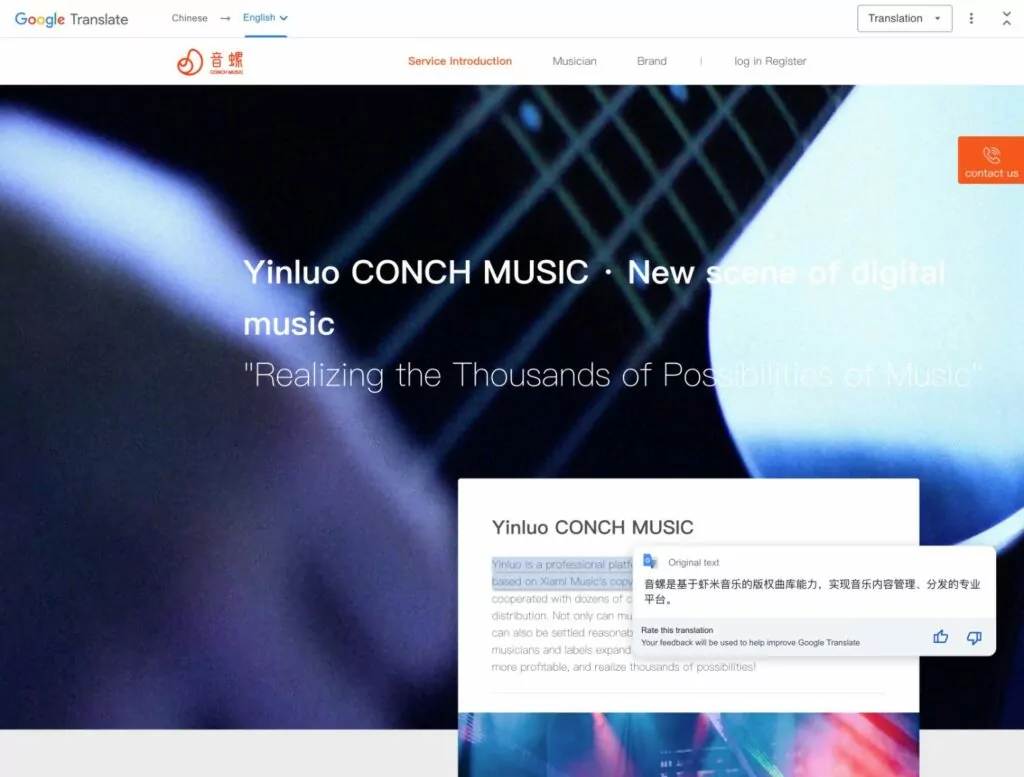
Questo strumento funziona benissimo se stai navigando sul web e desideri poter tradurre una pagina in o dal cinese.
Tuttavia, se desideri tradurre il tuo sito web, vorrai utilizzare una soluzione più permanente che crei pagine statiche sul tuo sito per ogni versione linguistica. Per il resto di questo post, ci concentreremo su come tradurre il tuo il sito web in cinese in modo da poter consentire alle persone di consultare i vostri contenuti in cinese.
Come tradurre un sito web in cinese (o dal cinese all'inglese)
Per tradurre permanentemente un sito web in cinese o per tradurre un sito web cinese in inglese, è possibile utilizzare il plugin gratuito TranslatePress per WordPress.
TranslatePress aggiunge funzionalità multilingue a WordPress, consentendoti di tradurre i contenuti del tuo sito in un numero illimitato di nuove lingue, con supporto sia per il cinese semplificato che per il cinese tradizionale.
Per farti risparmiare tempo, puoi anche utilizzare la traduzione automatica offerta da Google Translate o DeepL. Oppure, sei libero di tradurre manualmente il tuo sito partendo da zero.
Anche se utilizzi uno strumento di traduzione automatica, potrai comunque gestire tutte le tue traduzioni in cinese e/o inglese da un editor visivo "punta e clicca" come questo:

TranslatePress Multilingue
Vediamo l'intero processo…
1. Installa il plugin TranslatePress
Per iniziare, ti consigliamo di installare e attivare il plugin TranslatePress sul tuo sito WordPress.
Puoi iniziare e seguire questo tutorial usando solo la versione gratuita di TranslatePress disponibile su WordPress.org. Tuttavia, ci sono anche alcuni notevoli vantaggi nell'usare la versione premium, che noteremo nel tutorial.
Per esempio, la versione premium supporta un numero illimitato di nuove lingue, mentre la versione gratuita consente di aggiungere una nuova lingua. Se desideri offrire il tuo sito sia in cinese semplificato che in cinese tradizionale (insieme ad altre lingue), potresti voler acquista la versione premium.
Se non sei sicuro, puoi sempre iniziare con la versione gratuita e passare a un piano superiore in un secondo momento. Potrai non perdere alcuna impostazione o traduzione e ci vogliono solo pochi secondi per l'aggiornamento.
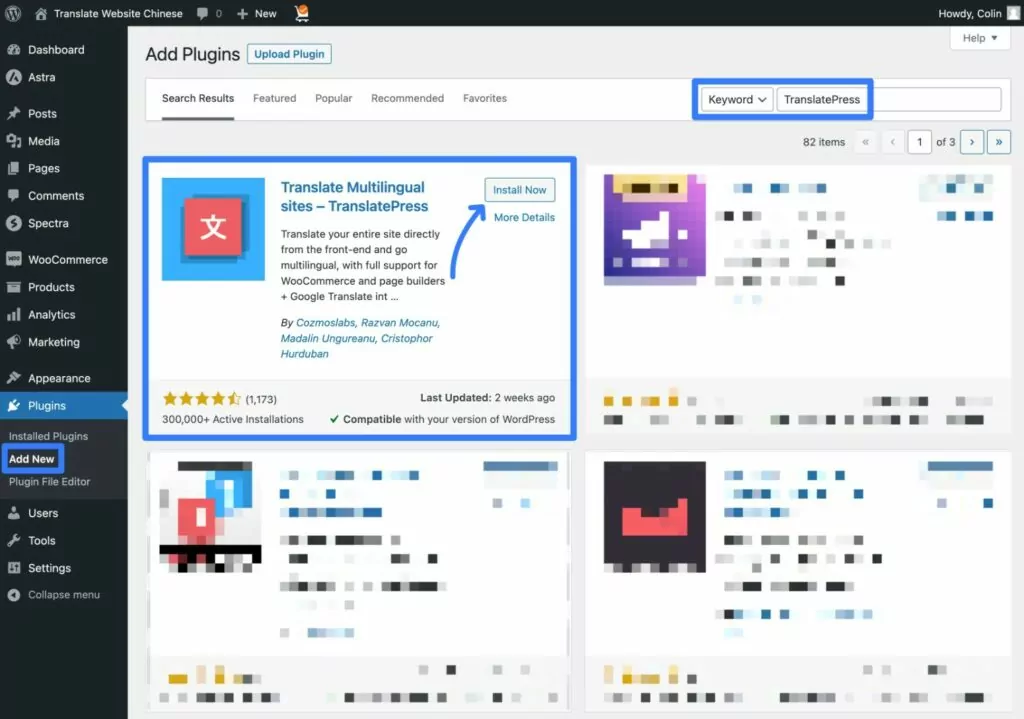
Ecco come installare il plugin gratuito TranslatePress sul tuo sito WordPress:
- Vai a Plugin → Aggiungi Nuovo nella tua bacheca di WordPress.
- Cerca “TranslatePress”.
- Clicca il Installa ora pulsante.
- Al termine dell'installazione, fai clic su Attiva pulsante (che sostituirà il pulsante Installa ora).
2. Scegliere quali lingue offrire
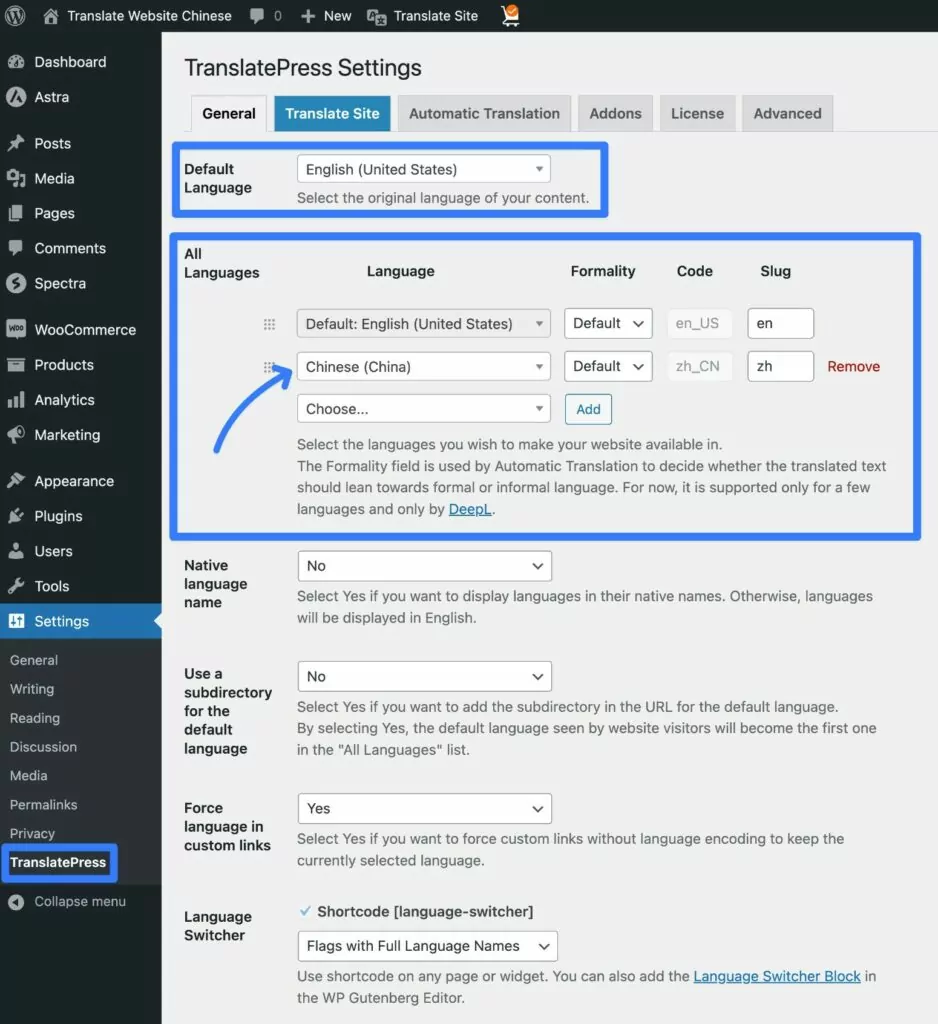
Una volta attivato il plugin gratuito TranslatePress, puoi andare su Impostazioni → TranslatePress per scegliere le lingue che desideri utilizzare sul tuo sito utilizzando il Tutte le lingue impostazioni.
Per questo esempio, supporremo che tu abbia un sito web in inglese che desideri tradurre in cinese. Tuttavia, gli stessi passaggi di base si applicano se desideri tradurre un sito web cinese in inglese.
Ecco come appare la traduzione di un sito Web in lingua inglese in cinese semplificato per la regione della Cina continentale.
Puoi anche impostare impostazioni locali separate per Hong Kong o Taiwan. Se imposti la lingua su cinese (Taiwan), verrà utilizzato il cinese tradizionale. Il codice lingua per questo è zh_TW.
Se desideri impostare la lingua per altre aree di lingua cinese, puoi farlo anche tramite aggiunta di una lingua personalizzata. Questo consente di aggiungere Singapore, Macao e altre varianti.
Per aggiungere una lingua personalizzata, vai su Impostazioni → TranslatePress → Avanzate → Lingua personalizzata.
Potete quindi aggiungere il nome della lingua e il codice della lingua.
Ecco alcuni codici linguistici pertinenti che potresti voler considerare:
- Cinese tradizionale – zh-hant – questo è il codice lingua generico per il cinese tradizionale. Di nuovo, impostare il tuo sito su cinese (Taiwan) utilizzerà anche il cinese tradizionale.
- Cinese Semplificato (Singapore) Cinese (Singapore)
- Cinese semplificato (Macao) Cinese (Macao)
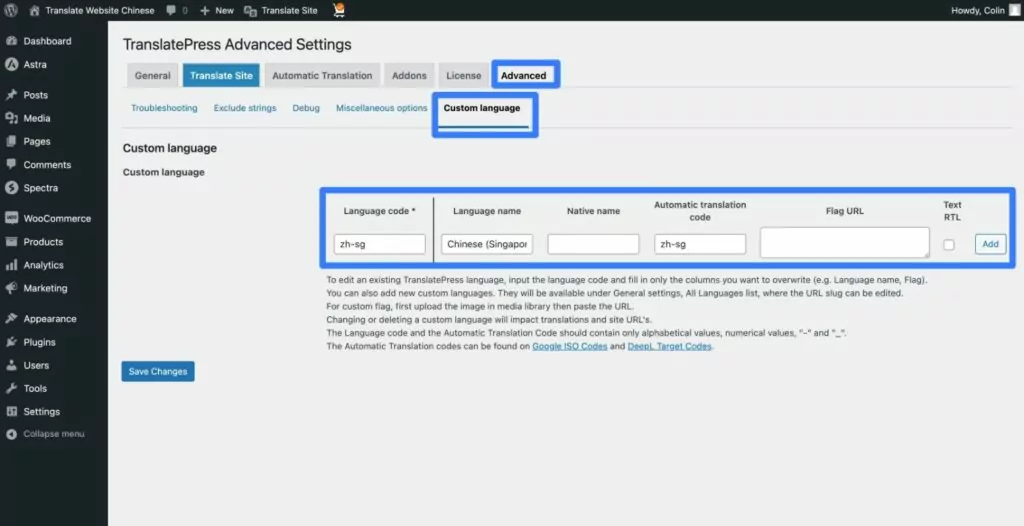
Una volta aggiunto un linguaggio personalizzato, potrai scegliere tale lingua nel Tutte le lingue a discesa.
La versione gratuita di TranslatePress ti permette di tradurre il tuo sito in una nuova lingua. Ad esempio, potresti mantenere la lingua predefinita (l'inglese) e tradurlo poi in cinese semplificato per la Cina continentale.
Se desideri il supporto per ulteriori lingue e/o impostazioni locali, la versione premium di TranslatePress supporta un numero illimitato di lingue. Questo ti permetterebbe di aggiungere il cinese semplificato e tradizionale. Oppure, potresti aggiungere altre lingue oltre all'inglese e al cinese.
3. Imposta la traduzione automatica (facoltativo)
Il passaggio successivo è del tutto facoltativo. Tuttavia, se desideri risparmiare tempo nella traduzione del tuo sito, TranslatePress supporta la traduzione automatica.
Oppure, se non desideri utilizzare la traduzione automatica, puoi saltare completamente questo passaggio e procedere direttamente alla sezione successiva per imparare a tradurre il tuo sito da zero.
Molti studi hanno dimostrato che Google Translate ha una precisione di circa 81% nel tradurre dall'inglese al cinese, almeno in ambito medico. Quindi, anche se non è perfetto, può dare il via a un abbastanza bene Inizia.
E poiché tali studi si sono concentrati su traduzioni mediche tecniche, il tasso di precisione per contenuti più “normali” è probabilmente ancora più elevato.
TranslatePress AI è uno strumento prezioso in questo senso, poiché traduce l’intero contenuto del tuo sito web avvalendosi di una combinazione dei principali servizi di traduzione automatica basati sull’intelligenza artificiale neurale, quali DeepL, Google Translate e Microsoft Translator. L’estensione seleziona il servizio di traduzione più adatto per ogni coppia linguistica e utilizza l’intelligenza artificiale per garantire la massima accuratezza nella traduzione.
Anche se usi la traduzione automatica, potrai comunque modificare e perfezionare manualmente le tue traduzioni secondo necessità.
Per questo motivo, l'uso della traduzione automatica può comunque essere uno strumento utile per accelerare il processo di editing. È possibile utilizzare la traduzione automatica per generare le traduzioni di base del proprio sito e poi correggere manualmente dove necessario.
Se vuoi utilizzare la traduzione automatica, puoi configurarla da Traduzione automatica scheda nell'area delle impostazioni TranslatePress.
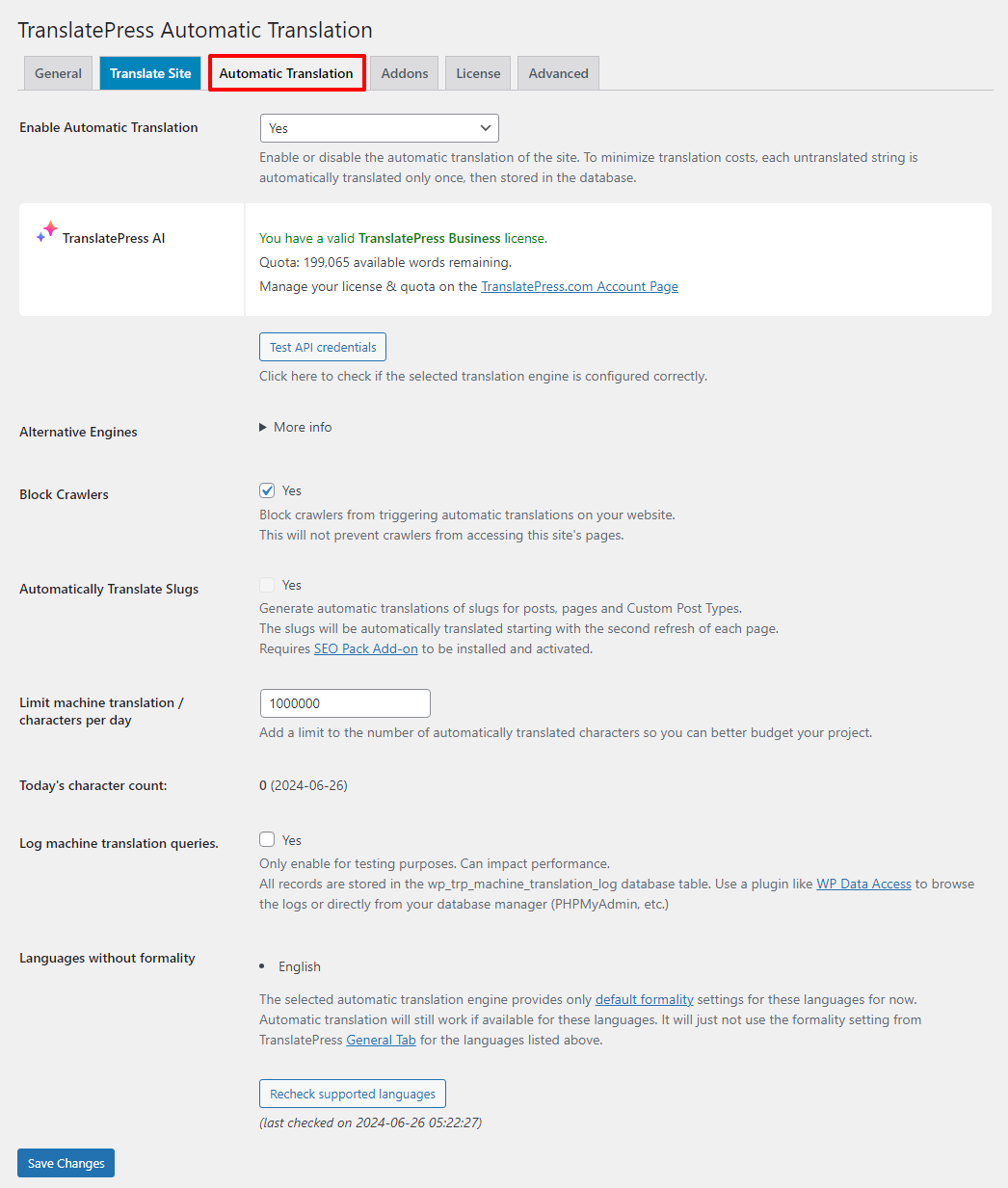
Ecco alcuni post che descrivono il processo di configurazione in modo più dettagliato:
- Documentazione sulla configurazione di Google Translate
- Documentazione di configurazione di DeepL
- Come tradurre WordPress automaticamente
- Come utilizzare Google Translate in WordPress
- Come usare DeepL in WordPress
Nota – DeepL supporta la traduzione sia dal cinese tradizionale che dal cinese semplificato all'inglese quando si traduce dal cinese all'inglese. Tuttavia, se si va nella direzione opposta (inglese → cinese), è possibile tradurre l'inglese solo in cinese semplificato. DeepL non consente di tradurre altre lingue in cinese tradizionale (solo il contrario).
Google Translate supporta la traduzione in cinese semplificato e Cinese tradizionale in entrambe le direzioni. Quindi, se vuoi tradurre un sito web in inglese in cinese tradizionale, dovrai utilizzare Google Translate.
Il nostro articolo di confronto tra Google Translate e DeepL approfondisce le differenze tra queste due piattaforme in modo più dettagliato. Tuttavia, TranslatePress AI sceglie in modo intelligente il motore di traduzione che offre la massima precisione per la tua situazione specifica.
4. Utilizza l'Editor di Traduzione Visiva per Aggiungere/Gestire le Traduzioni
Che tu utilizzi la traduzione manuale o quella automatica, il passo successivo consiste nell'utilizzare l'editor di traduzione visivo di TranslatePress per gestire le traduzioni del tuo sito:
- Se utilizzi la traduzione automatica, tutte le traduzioni del tuo sito verranno precompilate con quelle del servizio di traduzione automatica. Tuttavia, sei comunque libero di apportare modifiche manuali secondo necessità.
- Se lo fai non utilizza la traduzione automatica, dovrai aggiungere manualmente tutte le tue traduzioni da zero.
Per avviare l'editor di traduzione, apri la pagina che desideri tradurre sul frontend del tuo sito. Quindi, fai clic su Traduci pagina opzione sulla barra degli strumenti di WordPress.

Una volta avviata l'interfaccia di traduzione, dovresti vedere un'anteprima dal vivo della versione inglese della tua pagina sulla destra e una barra laterale sulla sinistra (o la versione cinese della tua pagina se passi dal cinese all'inglese).
Per tradurre qualsiasi testo o elemento sul tuo sito, tutto ciò che devi fare è passarci sopra con il mouse e cliccare sull'icona della matita che appare. Questo aprirà quel contenuto nella barra laterale, dove potrai aggiungere o modificare la traduzione in cinese secondo necessità.
Puoi farlo per tutti i tipi di contenuto di testo: titoli, testo di paragrafi, pulsanti, menù, moduli, e così via. Puoi anche andare oltre il testo e “tradurre” le immagini per mostrare immagini diverse in base alla lingua scelta dall'utente.
Per esempio, ecco come appare “tradurre” un'immagine:
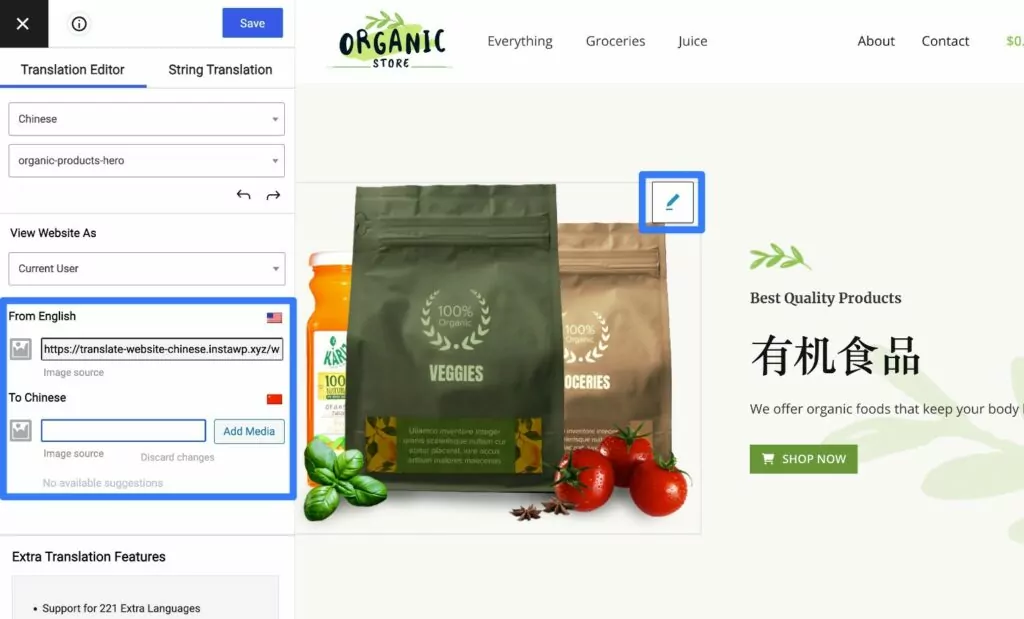
Una volta aggiunta una traduzione, tutto ciò che devi fare è salvarla e la traduzione sarà attiva sul tuo sito.
Puoi ripetere questo processo per tradurre tutti i contenuti della pagina. Successivamente, puoi utilizzare lo stesso approccio per tradurre altre pagine del tuo sito secondo necessità.
Di nuovo, se vuoi risparmiare tempo, puoi usare la traduzione automatica per generare le traduzioni di base del tuo sito.
Oppure, puoi anche lavorare con un traduttore freelance cinese o un servizio di traduzione professionale che offre traduzioni in cinese.
Se lo fai Voglio implementare una traduzione di siti web professionale, acquisto la licenza commerciale TranslatePress consente di creare account di traduzione dedicati in modo che i vostri traduttori possano accedere alle traduzioni del vostro sito senza bisogno di accedere al resto della bacheca di WordPress.
5. Configurare il selettore di lingua del proprio sito
Per consentire ai visitatori di passare dall'inglese al cinese e a qualsiasi altra lingua che desideri offrire sul tuo sito, TranslatePress include un selettore di lingua integrato nel frontend.
Per impostazione predefinita, TranslatePress aggiunge questa opzione come elemento mobile che appare nell'angolo in basso a destra del tuo sito web.
Ecco un esempio di come potrebbe apparire:

Tuttavia, hai anche tantissime opzioni per personalizzare sia la posizione che il contenuto del tuo selettore di lingua.
Per quanto riguarda il posizionamento, puoi aggiungere facilmente il tuo selettore di lingua al menu di navigazione del tuo sito. In alternativa, puoi inserirlo manualmente in qualsiasi punto del sito utilizzando un blocco o uno shortcode.
Sul fronte dei contenuti, puoi apportare modifiche come decidere se mostrare o meno la bandiera del paese insieme al nome della lingua.
Per accedere alle impostazioni di selettore di lingua, puoi andare su Impostazioni → TranslatePress e scorri verso il basso.
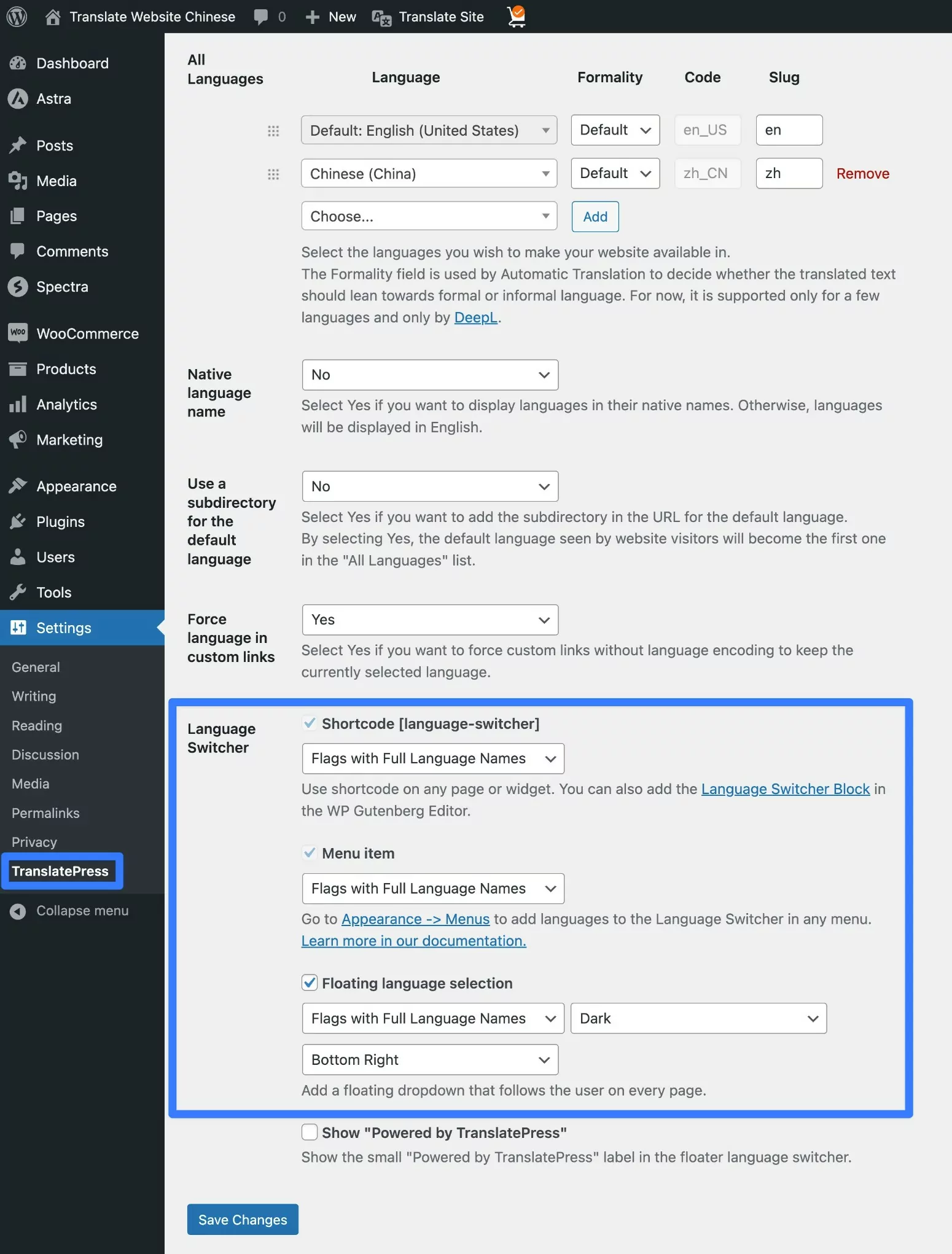
Per saperne di più su come regolare la posizione del tuo selettore di lingua, dai un'occhiata a questi post:
- Come aggiungere un selettore di lingua a WordPress
- Documentazione TranslatePress e selettore di lingua
- Come aggiungere un Elementor selettore di lingua
Con la versione gratuita di TranslatePress, i visitatori vedranno la lingua originale del tuo sito alla loro prima visita (ad esempio, l'inglese). Successivamente, dovranno utilizzare selettore di lingua per passare alla versione cinese del tuo sito (o viceversa).
Tuttavia, se tu passare alla licenza Business TranslatePress, puoi accedere a una nuova funzionalità che reindirizza automaticamente i visitatori alla loro lingua preferita in base all'impostazione della lingua del loro browser o al loro indirizzo IP.
Ad esempio, un utente che naviga con la lingua predefinita impostata su cinese vedrebbe automaticamente la versione cinese del tuo sito, mentre qualcuno con la lingua predefinita impostata su inglese vedrebbe automaticamente la versione inglese.
Traduci il tuo sito web in cinese in modo semplice
Questa è la conclusione della nostra guida su come tradurre un sito web in cinese senza bisogno di alcuna conoscenza tecnica specifica.
Se vuoi tradurre il sito web di qualcun altro – ad esempio un sito web che hai trovato su internet – puoi utilizza lo strumento gratuito di traduzione di siti web di TranslatePress per tradurre tra inglese e cinese, così come tra centinaia di altre lingue.
Tuttavia, se desideri tradurre il tuo sito web dall'inglese al cinese (o viceversa), puoi utilizzare il plugin TranslatePress per WordPress.
Potrai creare pagine tradotte permanenti sul tuo sito, il che rende facile per i visitatori accedervi e consente ai motori di ricerca di indicizzare i tuoi contenuti tradotti nei loro ranking.
Puoi anche scegliere tra aggiungere le tue traduzioni in cinese manualmente da zero o utilizzare la traduzione automatica. In entrambi i casi, puoi utilizzare l'editor di traduzione visiva per gestire tutte le tue traduzioni.
Puoi anche utilizzare sia il cinese semplificato che il cinese tradizionale, insieme ad altre opzioni per scegliere impostazioni locali specifiche come Hong Kong, Singapore e altre.
Soprattutto, puoi compiere la maggior parte di queste azioni utilizzando la versione gratuita di TranslatePress su WordPress.org.
Se desideri sbloccare ancora più funzionalità, tuttavia, la versione premium aggiunge una serie di utili funzioni tra cui le seguenti:
- Migliorato SEO multilingue sostegno per aiutarti a posizionare i tuoi contenuti tradotti su Google e altri motori di ricerca.
- Supporto per un numero illimitato di lingue, il che è utile se desideri offrire i contenuti del tuo sito in più lingue oltre all'inglese e al cinese.
- Reindirizza automaticamente gli utenti nelle loro lingue preferite, il che ti aiuta a creare una migliore esperienza utente.
- Supporto per la traduzione automatica di DeepL (la versione gratuita supporta ancora Google Translate).
Acquista la versione premium oggi per accedere a queste funzioni, oltre a un mucchio di altre utili opzioni.


