

Dans ce post
Vous souhaitez traduire un site Web en chinois (ou vice versa) mais vous ne savez pas par où commencer ?
Que vous souhaitiez traduire votre propre site web vers ou depuis le chinois ou vous souhaitez traduire le site web de quelqu'un d'autre vers ou depuis le chinois, cet article a tout ce dont vous avez besoin.
Nous allons commencer par un rapide aperçu d'un outil gratuit de traduction de sites Web du chinois vers l'anglais qui vous permet de traduire n'importe quel site Web sur Internet dans Chinois ou de Chinois.
Cependant, l'objectif principal de cet article est de comment traduire votre propre site web en chinois. Cela vous permettra de créer des versions partageables et indexables de votre site en anglais et en chinois (ou dans d'autres langues également). Et si vous avez un site web multilingue public, c'est un excellent moyen d'aider votre site Web à se développer.
Allons-y !
Traducteur de sites Web gratuit du chinois vers l'anglais : Traduction de n'importe quel site Web
Si votre objectif est de traduire votre propre site web en chinois afin d'offrir une meilleure expérience à vos visiteurs qui parlent chinois (ou du chinois vers l'anglais), Vous pouvez passer directement à la section suivante.
Cependant, vous avez peut-être aussi trouvé cet article parce que vous souhaitez traduire le site Web de quelqu'un d'autre en chinois ou du chinois vers l'anglais.
Par exemple, vous naviguez peut-être sur Internet et vous avez trouvé un site web en chinois qui vous intéresse. Si vous ne parlez pas chinois, vous aurez besoin d'un moyen de traduire ce site web en anglais.
Si c'est votre situation, nous avons également une solution pour vous – notre outil gratuit de traduction de sites Web du chinois vers l'anglais.
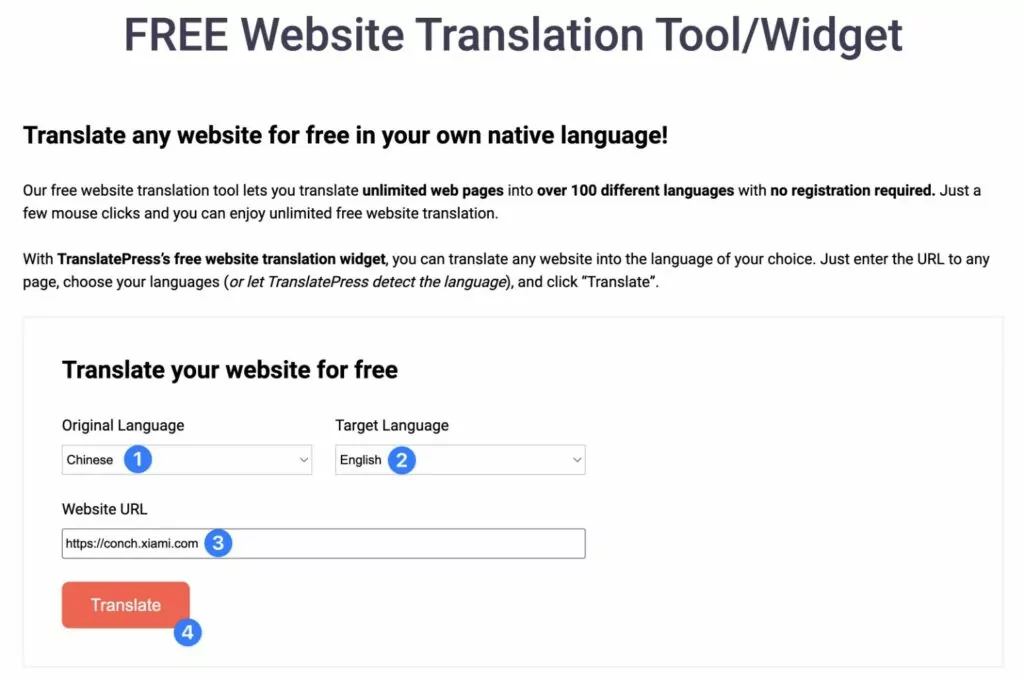
Pour commencer, ouvrez l'outil de traduction de site Web gratuit. Ensuite, suivez ces étapes :
- Choisissez la langue d'origine du site web, par exemple le chinois.
- Choisissez la langue dans laquelle vous souhaitez traduire le contenu de ce site Web, par exemple l'anglais.
- Entrez l'URL de site Web ou la page que vous souhaitez traduire.
- Clique sur Traduire bouton.
L'outil lancera ensuite automatiquement pour vous la version traduite du site :
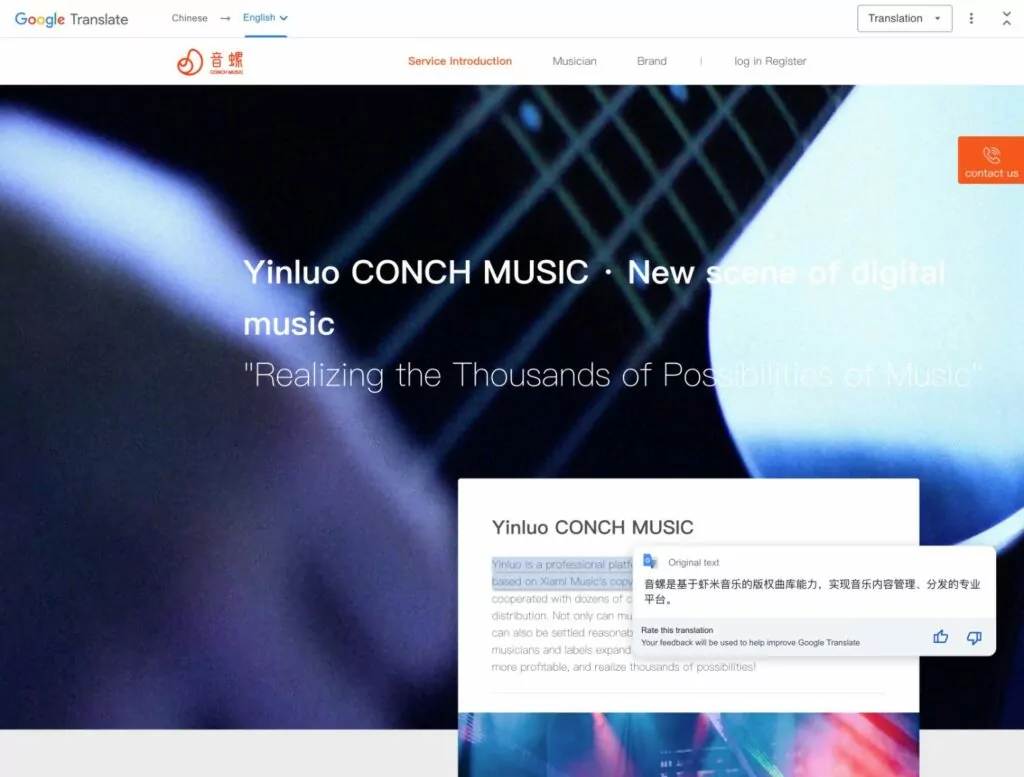
Cet outil fonctionne très bien si vous naviguez sur le Web et que vous souhaitez pouvoir traduire une page vers ou depuis le chinois.
Cependant, si vous souhaitez traduire votre propre site Web, vous voudrez utiliser une solution plus permanente qui crée des pages statiques sur votre site pour chaque version linguistique. Pour le reste de cet article, nous nous concentrerons sur la façon de traduire votre propre le site Web en chinois afin de permettre aux gens de naviguer dans votre contenu en chinois.
Comment traduire un site Web en chinois (ou du chinois vers l'anglais)
Pour traduire définitivement un site web en chinois ou traduire un site web chinois en anglais, vous pouvez utiliser le plugin WordPress gratuit TranslatePress.
TranslatePress ajoute une fonctionnalité multilingue à WordPress afin que vous puissiez traduire le contenu de votre site dans un nombre illimité de nouvelles langues, avec une prise en charge à la fois du chinois simplifié et du chinois traditionnel.
Pour vous faire gagner du temps, vous pouvez également utiliser la traduction automatique proposée par Google Translate ou DeepL. Vous pouvez aussi, si vous le souhaitez, traduire manuellement votre site en partant de zéro.
Même si vous utilisez un outil de traduction automatique, vous pourrez toujours gérer toutes vos traductions en chinois et/ou en anglais à partir d'un éditeur visuel de type « pointer-cliquer » comme celui-ci :

TranslatePress Multilingue
Passons par tout le processus...
1. Installez le plugin TranslatePress
Pour commencer, vous devrez installer et activer le plugin TranslatePress sur votre site WordPress.
Vous pouvez commencer et suivre ce tutoriel en utilisant simplement la version gratuite de TranslatePress disponible sur WordPress.org. Cependant, l'utilisation de la version premium présente également des avantages notables, que nous mentionnerons dans le tutoriel.
Par exemple, la version premium prend en charge un nombre illimité de nouvelles langues, tandis que la version gratuite vous permet d'ajouter une nouvelle langue. Si vous souhaitez proposer votre site en chinois simplifié et en chinois traditionnel (ainsi que d'autres langues), vous pourriez vouloir acheter la version premium.
Si vous n'êtes pas sûr, vous pouvez toujours commencer par la version gratuite et passer à la version supérieure plus tard. Vous allez ne pas perdre de paramètres ou de traductions et la mise à niveau ne prend que quelques secondes.
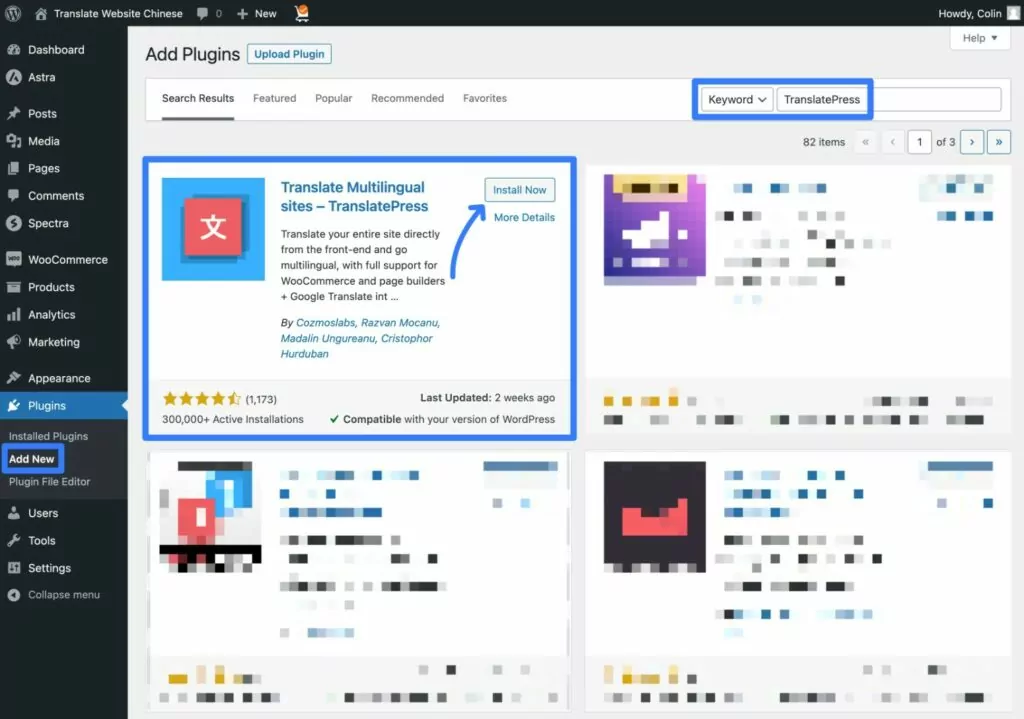
Voici comment installer le plugin gratuit TranslatePress sur votre site WordPress :
- Aller à Extensions → Ajouter dans votre tableau de bord WordPress.
- Recherchez “ TranslatePress ”.
- Clique sur Installer maintenant bouton.
- Une fois l'installation terminée, cliquez sur Activer bouton (qui remplacera le bouton Installer maintenant).
2. Choisissez les langues à proposer
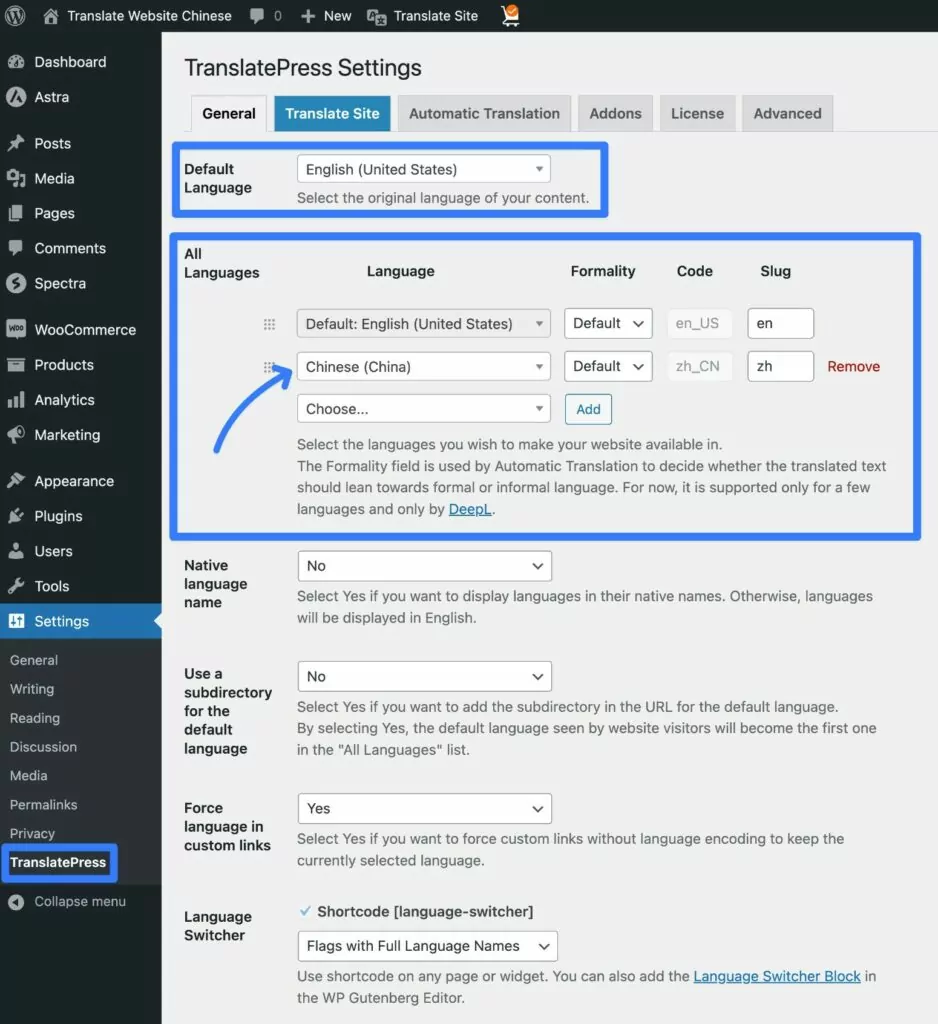
Une fois que vous avez activé le plugin gratuit TranslatePress, vous pouvez aller Paramètres → TranslatePress pour choisir les langues que vous souhaitez utiliser sur votre site en utilisant le Toutes les langues paramètres.
Pour cet exemple, nous supposerons que vous avez un site Web en anglais que vous souhaitez traduire en chinois. Cependant, les mêmes étapes de base s'appliquent si vous souhaitez traduire un site Web chinois en anglais.
Voici à quoi ressemble la traduction d'un site Web anglais en chinois simplifié pour la région de la Chine continentale.
Vous pouvez également définir des paramètres régionaux distincts pour Hong Kong ou Taïwan. Si vous définissez votre langue sur le chinois (Taïwan), le chinois traditionnel sera utilisé. Le code de langue pour cela est zh_TW.
Si vous souhaitez définir les paramètres régionaux pour d'autres régions de langue chinoise, vous pouvez également le faire en l'ajout d'une langue personnalisée. Cela vous permet d'ajouter Singapour, Macao et d'autres variations.
Pour ajouter une langue personnalisée, allez dans Paramètres → TranslatePress → Avancé → Langue personnalisée.
Vous pouvez ensuite ajouter le nom de la langue et le code de la langue.
Voici quelques codes de langue pertinents que vous pourriez vouloir considérer :
- Chinois traditionnel – zh-hant – il s'agit du code de langue générique pour le chinois traditionnel. Encore une fois, configurer votre site sur le chinois (Taïwan) utilisera également le chinois traditionnel.
- Chinois simplifié (Singapour) – Chinois (Singapour)
- Chinois simplifié (Macao) – zh-mo
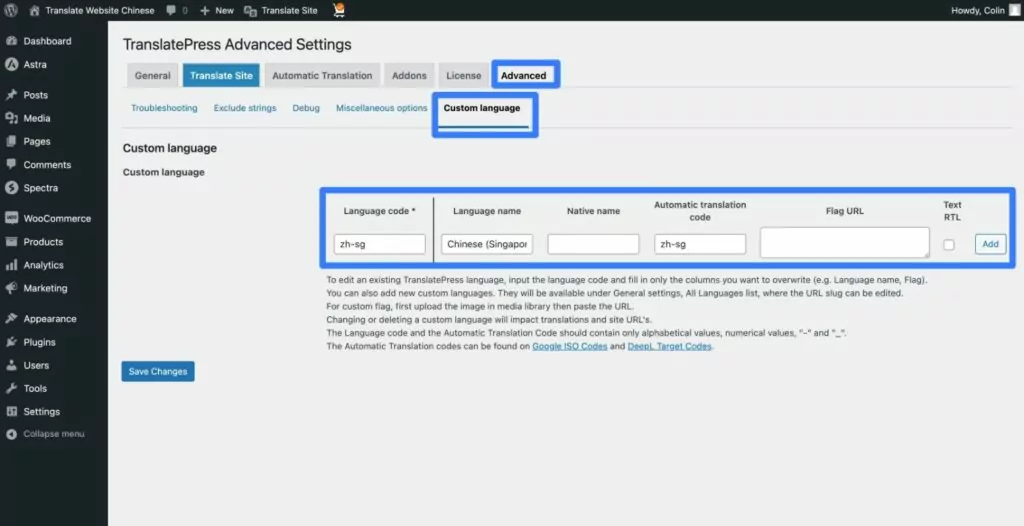
Une fois que vous aurez ajouté une langue personnalisée, vous pourrez choisir cette langue dans le Toutes les langues liste déroulante.
La version gratuite de TranslatePress vous permet de traduire votre site dans une nouvelle langue. Par exemple, vous pouvez conserver la langue par défaut (l'anglais) et la traduire en chinois simplifié pour la Chine continentale.
Si vous souhaitez un support pour d'autres langues et/ou paramètres régionaux, la version premium de TranslatePress prend en charge un nombre illimité de langues. Cela vous permettrait d'ajouter du chinois simplifié et traditionnel. Ou bien, vous pourriez ajouter d'autres langues en plus de l'anglais et du chinois.
3. Configurer la traduction automatique (facultatif)
Cette étape suivante est entièrement facultative. Toutefois, si vous souhaitez gagner du temps lors de la traduction de votre site, TranslatePress prend en charge la traduction automatique.
Ou, si vous ne souhaitez pas utiliser la traduction automatique, vous pouvez complètement ignorer cette étape et passer directement à la section suivante pour apprendre à traduire votre site à partir de zéro.
De multiples études ont montré que La précision de Google Translate est d'environ 81% à traduire de l'anglais vers le chinois, du moins dans un contexte médical. Bien que ce ne soit pas parfait, cela peut vous mettre sur la bonne Assez bien Démarrer.
Et comme ces études se sont concentrées sur les traductions médicales techniques, le taux de précision pour un contenu plus “ ordinaire ” est probablement encore plus élevé.
TranslatePress AI C'est un outil indispensable à cet égard, car il traduit l'intégralité du contenu de votre site web en combinant les meilleurs services de traduction automatique neuronale au monde, tels que DeepL, Google Translate et Microsoft Translator. L'extension sélectionne le service de traduction le plus adapté à chaque paire de langues et utilise l'IA pour garantir une précision maximale.
Même si vous utilisez la traduction automatique, vous pourrez toujours modifier et affiner manuellement vos traductions selon vos besoins.
En raison de cela, l'utilisation de la traduction automatique peut toujours être un outil utile pour accélérer votre processus d'édition. Vous pouvez utiliser la traduction automatique pour générer les traductions de base de votre site, puis corriger les éléments manuellement là où c'est nécessaire.
Si vous souhaitez utiliser la traduction automatique, vous pouvez la configurer à partir du Traduction automatique onglet dans la zone des paramètres TranslatePress.
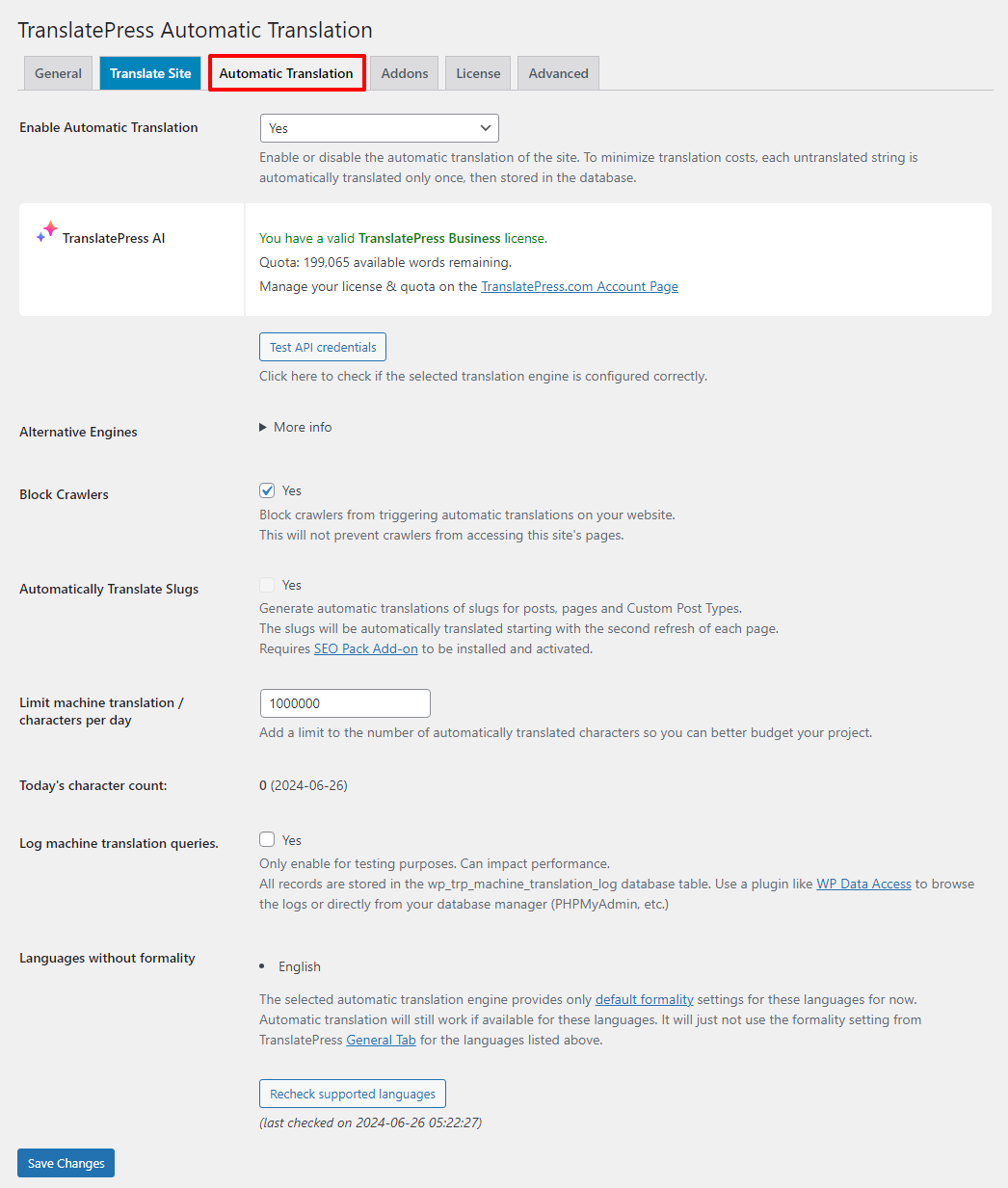
Voici quelques articles qui couvrent le processus d'installation plus en détail :
- Documentation de configuration du Google Translate
- Documentation de configuration de DeepL
- Comment traduire WordPress automatiquement
- Comment utiliser Google Translate dans WordPress
- Comment utiliser DeepL dans WordPress
Remarque – DeepL prend en charge la traduction du chinois traditionnel et du chinois simplifié vers l'anglais lorsque vous allez du chinois vers l'anglais. Cependant, si vous allez dans l'autre sens (anglais → chinois), vous ne pouvez traduire l'anglais qu'en chinois simplifié. DeepL ne vous permet pas de traduire d'autres langues en chinois traditionnel (seulement l'inverse).
Google Translate prend en charge la traduction vers le chinois simplifié et Chinois traditionnel dans les deux sens. Ainsi, si vous souhaitez traduire un site web en anglais vers le chinois traditionnel, vous devrez utiliser Google Translate.
Notre article comparatif entre Google Translate et DeepL examine plus en détail les différences entre ces deux plateformes. Cependant, TranslatePress AI choisit intelligemment le moteur de traduction qui offre la meilleure précision pour votre cas particulier.
4. Utiliser l'éditeur de traduction visuelle pour ajouter/gérer des traductions
Que vous optiez pour la traduction manuelle ou automatique, l'étape suivante consiste à utiliser l'éditeur de traduction visuel de TranslatePress pour gérer les traductions de votre site :
- Si vous utilisez la traduction automatique, toutes les traductions de votre site seront pré-remplies par celles du service de traduction automatique. Cependant, vous êtes toujours libre d'ajuster manuellement les éléments selon vos besoins.
- Si vous le faites ne pas utilisez la traduction automatique, vous devrez ajouter manuellement toutes vos traductions à partir de zéro.
Pour lancer l'éditeur de traduction, ouvrez la page que vous souhaitez traduire sur le site public de votre site. Ensuite, cliquez sur le Traduire la page option de la barre d'outils WordPress.

Une fois l'interface de traduction lancée, vous devriez voir un aperçu en direct de la version anglaise de votre page sur la droite et une barre latérale sur votre gauche (ou la version chinoise de votre page si vous traduisez du chinois vers l'anglais).
Pour traduire n'importe quel texte ou élément de votre site, il vous suffit de le survoler et de cliquer sur l'icône de crayon qui apparaît. Cela ouvrira ce contenu dans la barre latérale, où vous pourrez ajouter ou modifier la traduction chinoise selon vos besoins.
Vous pouvez faire cela pour tous les types de contenu textuel : titres, texte de paragraphes, boutons, Menus, formes, et ainsi de suite. Vous pouvez également aller au-delà du texte et “ traduire ” des images pour afficher des images différentes en fonction de la langue choisie par un utilisateur.
Par exemple, voici à quoi ressemble la “ traduction ” d'une image :
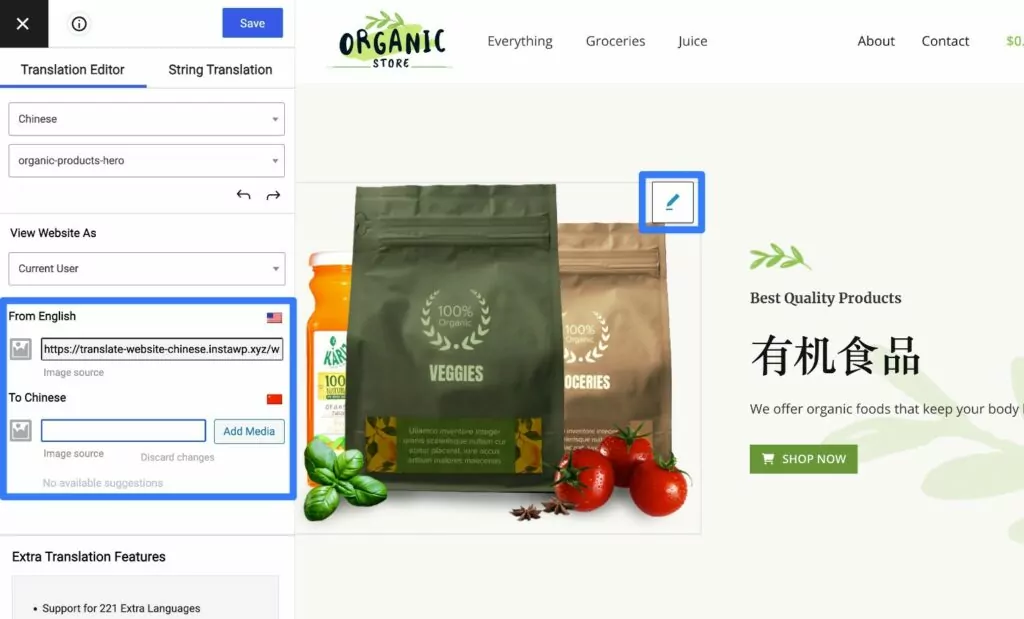
Une fois que vous avez ajouté une traduction, il vous suffit de l'enregistrer et elle sera en ligne sur votre site.
Vous pouvez répéter ce processus pour traduire tout le contenu de la page. Ensuite, vous pouvez utiliser la même approche pour traduire d'autres pages de votre site selon vos besoins.
Encore une fois, si vous souhaitez gagner du temps, vous pouvez utiliser la traduction automatique pour générer les traductions de base de votre site.
Ou vous pouvez également travailler avec un traducteur indépendant de chinois ou un service de traduction professionnelle qui propose des traductions en chinois.
Si vous le faites Je veux mettre en œuvre une traduction de site web professionnelle, l'achat la licence d'activité TranslatePress vous permet de créer des comptes de traducteurs dédiés afin que vos traducteurs puissent accéder aux traductions de votre site sans avoir besoin d'accéder au reste de votre tableau de bord WordPress.
5. Configurer le sélecteur de langue de votre site
Pour permettre aux visiteurs de basculer entre l'anglais, le chinois et toute autre langue que vous souhaitez proposer sur votre site, TranslatePress intègre un sélecteur de langue en interface utilisateur.
Par défaut, TranslatePress ajoute cette option sous forme de bouton flottant qui s'affiche dans le coin inférieur droit de votre site web.
Voici à quoi cela pourrait ressembler :

Cependant, vous disposez également de nombreuses options pour personnaliser à la fois l'emplacement et le contenu de votre sélecteur de langue.
En ce qui concerne son emplacement, vous pouvez facilement ajouter votre sélecteur de langue au menu de navigation de votre site. Vous pouvez également le placer manuellement n'importe où sur votre site à l'aide d'un bloc ou d'un shortcode.
En ce qui concerne le contenu, vous pouvez effectuer des réglages, par exemple choisir d'afficher ou non le drapeau du pays à côté du nom de la langue.
Pour accéder aux paramètres du sélecteur de langue, vous pouvez aller dans Paramètres → TranslatePress puis faites défiler vers le bas.
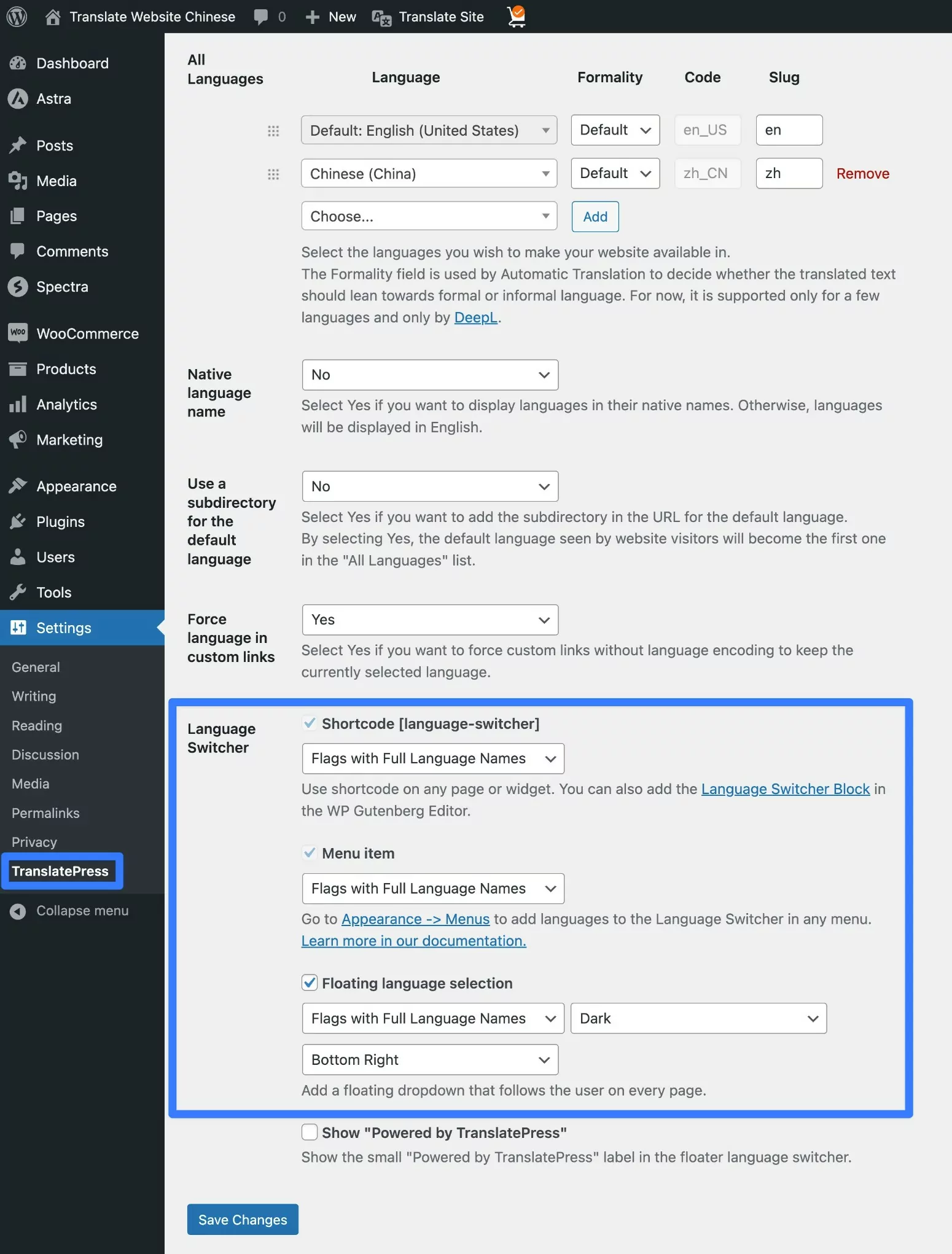
Pour en savoir plus sur la manière de modifier l'emplacement de votre sélecteur de langue, consultez les articles suivants :
- Comment ajouter un sélecteur de langue dans WordPress
- Documentation sur le sélecteur de langue TranslatePress
- Comment ajouter un sélecteur de langue Elementor
Avec la version gratuite de TranslatePress, les visiteurs verront la langue d'origine de votre site lors de leur première visite (par exemple, l'anglais). Ils devront ensuite utiliser le sélecteur de langue pour passer à la version chinoise de votre site (ou inversement).
Cependant, si vous passer à la licence Business TranslatePress, vous pouvez accéder à une nouvelle fonctionnalité qui redirige automatiquement les visiteurs vers leur langue préférée en fonction des paramètres linguistiques de leur navigateur Web ou de leur adresse IP.
Par exemple, un utilisateur dont la langue par défaut est le chinois verra automatiquement s'afficher la version chinoise de votre site, tandis qu'un utilisateur dont la langue par défaut est l'anglais verra automatiquement s'afficher la version anglaise.
Traduisez votre site Web en chinois facilement
Voilà qui conclut notre guide sur la manière de traduire un site web en chinois sans avoir besoin de connaissances techniques particulières.
Si vous souhaitez traduire le site web de quelqu'un d'autre – par exemple, un site que vous avez trouvé sur Internet –, vous pouvez Utilisez l'outil gratuit de traduction de sites web de TranslatePress pour traduire de l'anglais vers le chinois, ainsi que vers des centaines d'autres langues.
Toutefois, si vous souhaitez traduire vous-même votre site web de l'anglais vers le chinois (ou inversement), vous pouvez utiliser le plugin WordPress TranslatePress.
Vous pourrez créer des pages traduites permanentes sur votre site, ce qui facilitera leur consultation par les visiteurs et permettra aux moteurs de recherche d'indexer votre contenu traduit dans leurs classements.
Vous pouvez également choisir d'ajouter vos traductions en chinois manuellement à partir de zéro ou d'utiliser la traduction automatique. Dans les deux cas, vous pouvez utiliser l'éditeur de traduction visuel pour gérer l'ensemble de vos traductions.
Vous pouvez également utiliser à la fois le chinois simplifié et le chinois traditionnel, ainsi que d'autres options permettant de sélectionner des paramètres régionaux spécifiques, tels que Hong Kong, Singapour et bien d'autres encore.
Le meilleur de tous, vous pouvez effectuer la plupart de ces actions en utilisant la version gratuite de TranslatePress sur WordPress.org.
Cependant, si vous souhaitez débloquer encore plus de fonctionnalités, la version premium ajoute un certain nombre de fonctions utiles, notamment les suivantes :
- Amélioré SEO multilingue soutien pour vous aider à positionner votre contenu traduit sur Google et les autres moteurs de recherche.
- Prise en charge de langues illimitées, ce qui est utile si vous souhaitez proposer le contenu de votre site dans d'autres langues que l'anglais et le chinois.
- Rediriger automatiquement les utilisateurs dans leurs langues préférées, ce qui vous aide à créer une meilleure expérience utilisateur.
- Prise en charge de la traduction automatique DeepL (La version gratuite prend toujours en charge le mode Google Translate).
Achetez la version premium dès aujourd'hui pour accéder à ces fonctionnalités, ainsi qu'à une foule d'autres options utiles.


