
In questo post
Cerchi modi per implementare la traduzione dei moduli sul tuo sito web WordPress?
La traduzione dei moduli è un ottimo modo per attirare più traffico, aumentare i tassi di conversione del modulo e incrementare la raccolta delle entrate.
In questo articolo ti mostreremo come tradurre un modulo sul tuo sito WordPress utilizzando uno strumento di traduzione visiva chiamato TranslatePress. È molto facile da usare e ti aiuta a tradurre i moduli in un batter d’occhio. Una volta attivato lo strumento, ti basteranno solo un paio di minuti per rendere operativo il modulo tradotto.
Iniziamo.
Perché tradurre i moduli del sito?
Indipendentemente dal tipo di modulo contenuto nel tuo sito WordPress (modulo di contatto, candidatura di lavoro, registrazione utente, sondaggio, ecc.), tradurlo ti offrirà i seguenti vantaggi:
Raggiungere un pubblico più ampio Traducendo i moduli sul tuo sito, puoi attrarre visitatori da diverse aree geografiche che parlano lingue diverse da quella predefinita del tuo sito web.
Migliore esperienza utente: I visitatori troveranno più facile comprendere lo scopo e la funzione dei vostri moduli e faranno un lavoro migliore nel compilarli.
Tassi di conversione migliori Rispondere ai visitatori nella loro lingua madre contribuirà a instaurare un clima di fiducia e spingerà un maggior numero di persone a compilare il modulo.
Vantaggio competitivo: Offrire moduli tradotti ti permette di distinguerti dai concorrenti che potrebbero non supportare diverse lingue, garantendoti un vantaggio competitivo sui mercati internazionali.
Marchio globale I moduli bilingui o multilingui dimostrano un impegno verso l'inclusività e la professionalità, in grado di migliorare l'immagine e la credibilità del vostro marchio.
Nel complesso, la traduzione dei moduli su un sito web WordPress consente di ampliare il proprio pubblico, contribuisce a garantire un'esperienza utente positiva e rafforza la presenza globale del proprio marchio.
Ora che sai in che modo la traduzione dei moduli può aiutare il tuo sito, vediamo come tradurre concretamente i moduli del tuo sito.
Traduzione di moduli: come tradurre i moduli in un sito web WordPress
Per tradurre i moduli del tuo sito web WordPress, devi seguire questi passaggi:
- Installa un plugin di traduzione;
- Campi del modulo;
- Traduci segnaposto dei moduli e messaggi di convalida;
- Traduci il contenuto della pagina.
IMPORTANTE: Prima di passare alla procedura, è necessario che il modulo sia pronto e pubblicato sul tuo sito web.
In questo tutorial, noi... non che spiega come creare un modulo.
Se sul tuo sito non è ancora presente un modulo, ti consigliamo di effettuare una semplice ricerca su Google e di seguire una delle guide che compaiono nei risultati di ricerca.
Una volta pubblicato un modulo sul tuo sito, puoi procedere con il seguente tutorial.
Un'altra cosa: se utilizzi Gravity Forms, WPForms o Contact Form 7, abbiamo delle guide specifiche dedicate a questi strumenti. Dai un'occhiata.
Se non usi nessuno di questi plugin per i moduli, procedi con il tutorial qui sotto.
Passaggio 1: Installare un plugin di traduzione
Per tradurre i tuoi moduli, ti serve un plugin di traduzione. Sebbene ci siano diversi plugin di traduzione tra cui scegliere, useremo il plugin più popolare e intuitivo, chiamato TranslatePress.
TranslatePress ha un gratis così come un premium versione.
La versione gratuita offre tantissime funzionalità, come traduzioni manuali e automatiche, un'interfaccia di traduzione visiva, la possibilità di aggiungere un pulsante selettore di lingua nei contenuti, nei menu o nelle finestre mobili, tra le altre cose.
La versione gratuita è sufficiente per tradurre moduli su un sito web WordPress. Ma se sei curioso riguardo alla versione premium, dai un'occhiata a questo articolo su TranslatePress versione gratuita vs versione pro.
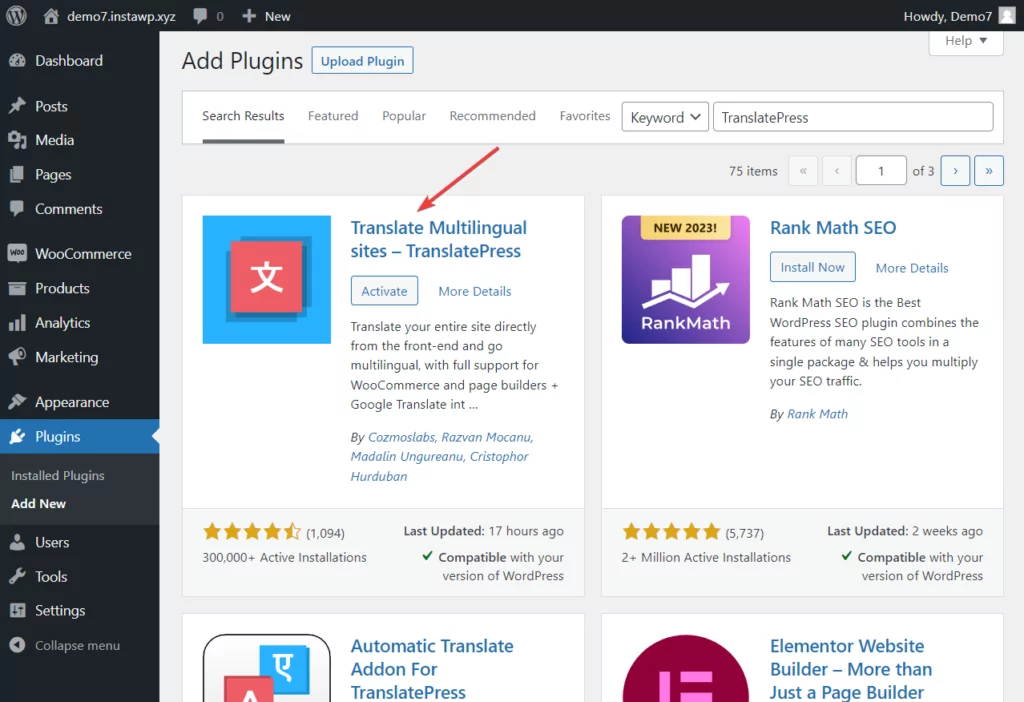
Per tradurre il modulo del tuo sito, apri la dashboard di WordPress e vai su Plugin → Aggiungi Nuovo e inserisci “TranslatePress” nella casella di ricerca. Quindi procedi a installa e attivare il plugin sul tuo sito.
Fase 2: Aggiungi una lingua secondaria
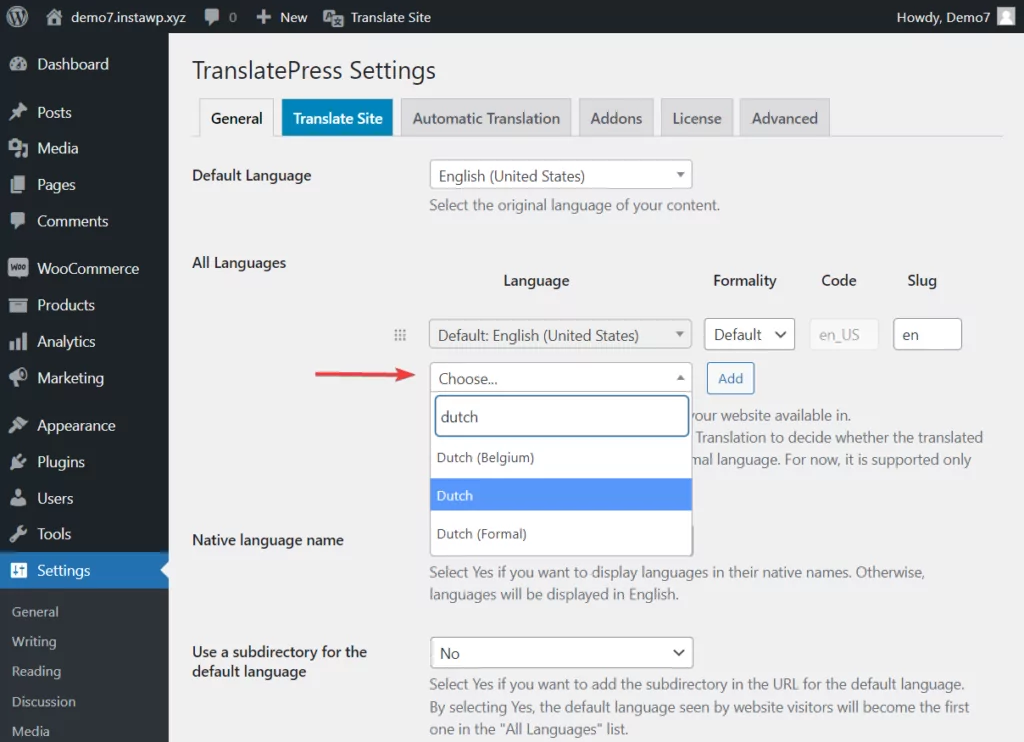
Per selezionare una seconda lingua, vai su Impostazioni → TranslatePress → scheda Generale → Tutte le lingue.
Il madrelingua elencata alla voce Tutte le lingue è la lingua predefinita del tuo sito.
Puoi scegliere una seconda lingua (per esempio, l'olandese) tra menu a tendina. Questa è la lingua che userai per la traduzione dei moduli.
Vale la pena sottolineare che con la versione gratuita di TranslatePress è possibile aggiungere una sola lingua per la traduzione. Per poter aggiungere altre lingue di traduzione, è necessario passare alla versione versione premium del plugin.
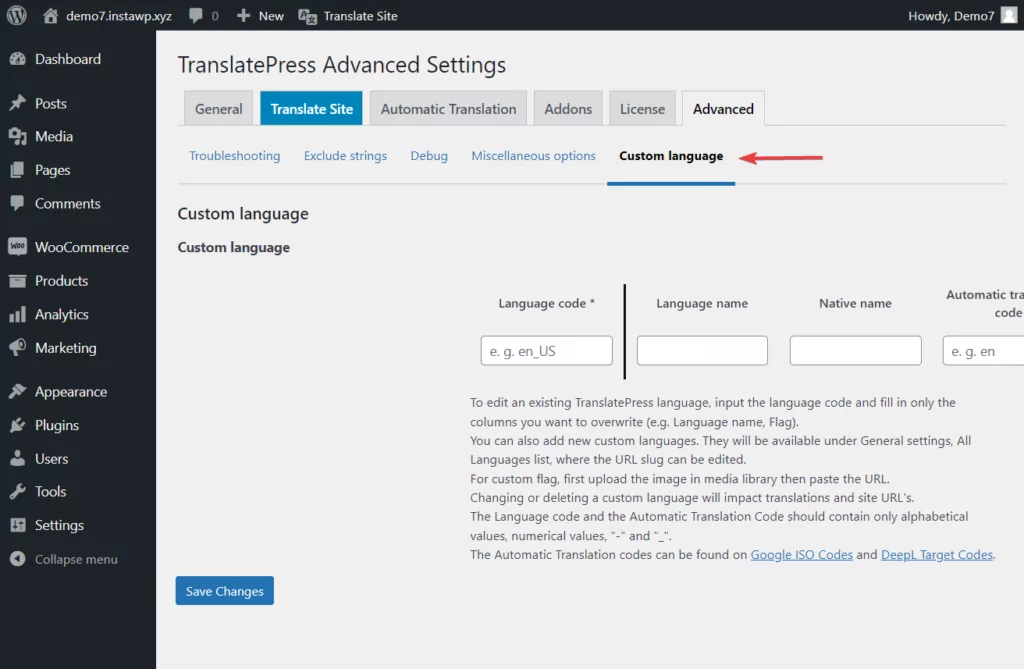
Nota: Se non riesci a trovare una lingua di tua scelta, allora aggiungi una lingua personalizzata andando Impostazioni → TranslatePress → Avanzate → Lingua personalizzata.
Passaggio 3: Scegli la traduzione automatica o manuale
Dopo che il plugin sarà stato attivato, dovrai decidere se tradurre manualmente il modulo del tuo sito o automatizzare il processo di traduzione.
Se hai i minuti contati, impostare la traduzione automatica è la strada giusta da seguire, ma qualunque metodo tu scelga, potrai sempre modificare manualmente le tue traduzioni.
Nelle prossime sezioni vi mostreremo come implementare entrambi i metodi. Prima tratteremo come impostare la traduzione automatica e poi come tradurre manualmente un modulo.
Traduzione automatica dei moduli
Per prima cosa, la configurazione della traduzione automatica prevede la selezione di un motore di traduzione. Un motore di traduzione è uno strumento che traduce automaticamente il contenuto di un sito web.
TranslatePress offre due motori di traduzione: Google Translate v2 e DeepL.
DeepL è una funzionalità premium, quindi vi mostreremo come utilizzare la versione gratuita Google Translate.
Per selezionare il motore di traduzione, vai su Impostazioni → TranslatePress → Traduzione automatica e seleziona Sì a Abilita traduzione automatica.
Poi, scegli Google Translate v2 come tuo Motore di Traduzione.
Per abilitare il motore, generare una chiave API di Google e inseriscilo nel Chiave API di Google Translate opzione.
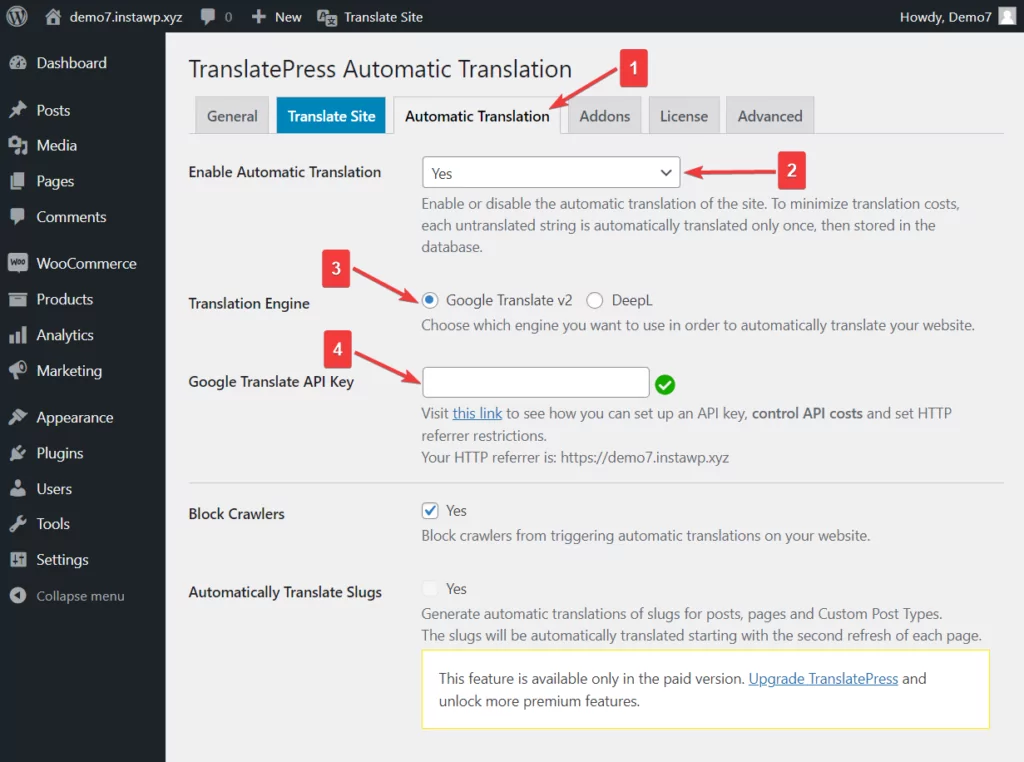
Ora che il sistema di traduzione automatica è stato configurato, ti consigliamo vivamente di leggere le altre opzioni di impostazione (come il blocco dei crawler, la limitazione della traduzione dei caratteri, ecc.) e di modificarle in base alle tue esigenze.
Quando hai finito, scorri fino alla fine della pagina e clicca su Salva modifiche pulsante.
Ecco fatto. TranslatePress tradurrà ora automaticamente il tuo modulo nella seconda lingua del tuo sito non appena aprirai quella pagina nell'interfaccia pubblica del tuo sito.
IMPORTANTE: Le traduzioni automatiche non sono sempre accurate. Ma non preoccuparti, se qualcosa sembra non andare nel testo tradotto automaticamente, puoi modificarlo utilizzando l'editor di traduzione visiva. Maggiori informazioni sull'editor nella sezione successiva.
Traduzione del modulo manuale
La traduzione manuale dei moduli prevede la traduzione di 3 elementi nel modulo. Questi sono:
- Campi del modulo
- Segnaposto
- Messaggi di successo e convalida.
In questa sezione vi mostreremo come tradurre manualmente questi elementi utilizzando l'editor di traduzione visiva di TranslatePress.
Campi del modulo
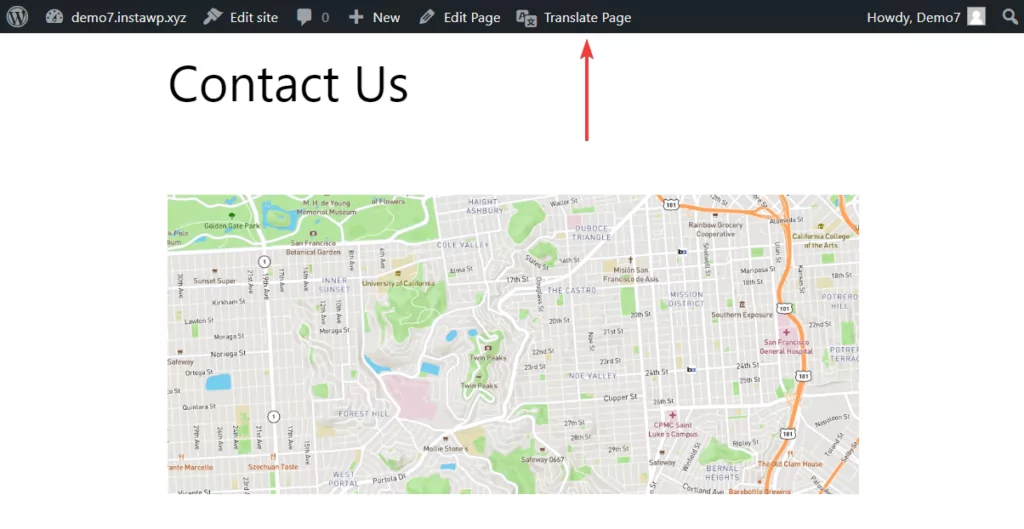
Per iniziare a tradurre il tuo modulo, apri la pagina dove si trova il modulo. Poi vai sulla barra di amministrazione di WordPress e seleziona Traduci pagina opzione.
Non appena lo fai, il Editor di traduzione lo strumento apparirà sulla sinistra dello schermo. Utilizzerai questo strumento per tradurre il tuo modulo.
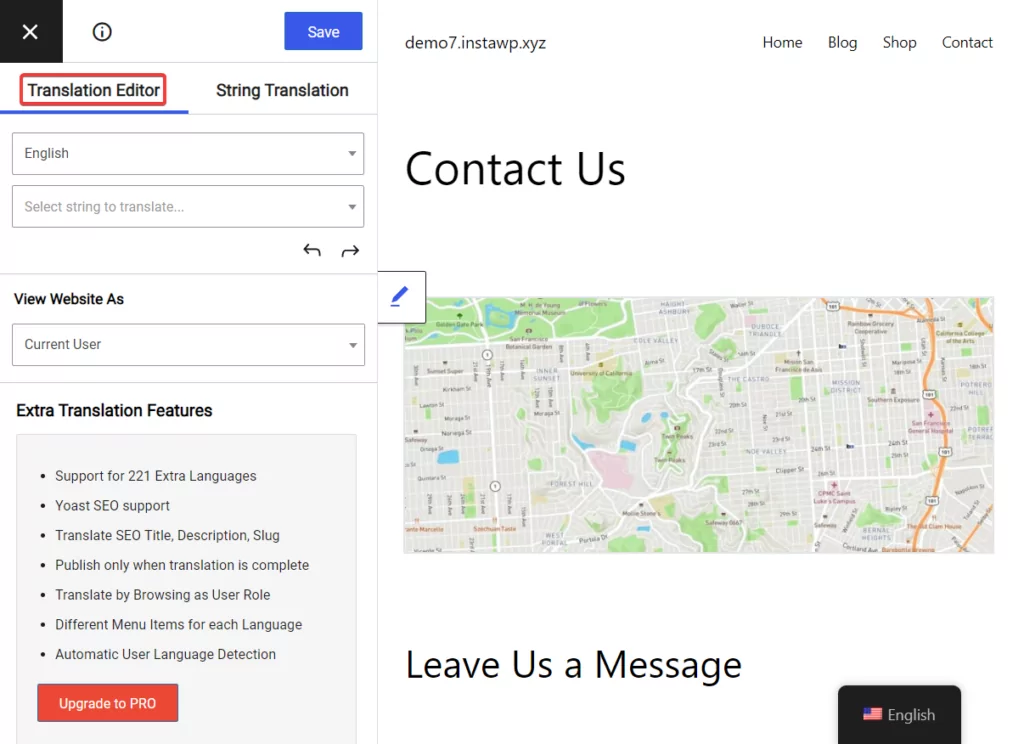
Seleziona il primo campo nel modulo facendo clic sulla penna blu che fluttua nelle vicinanze.
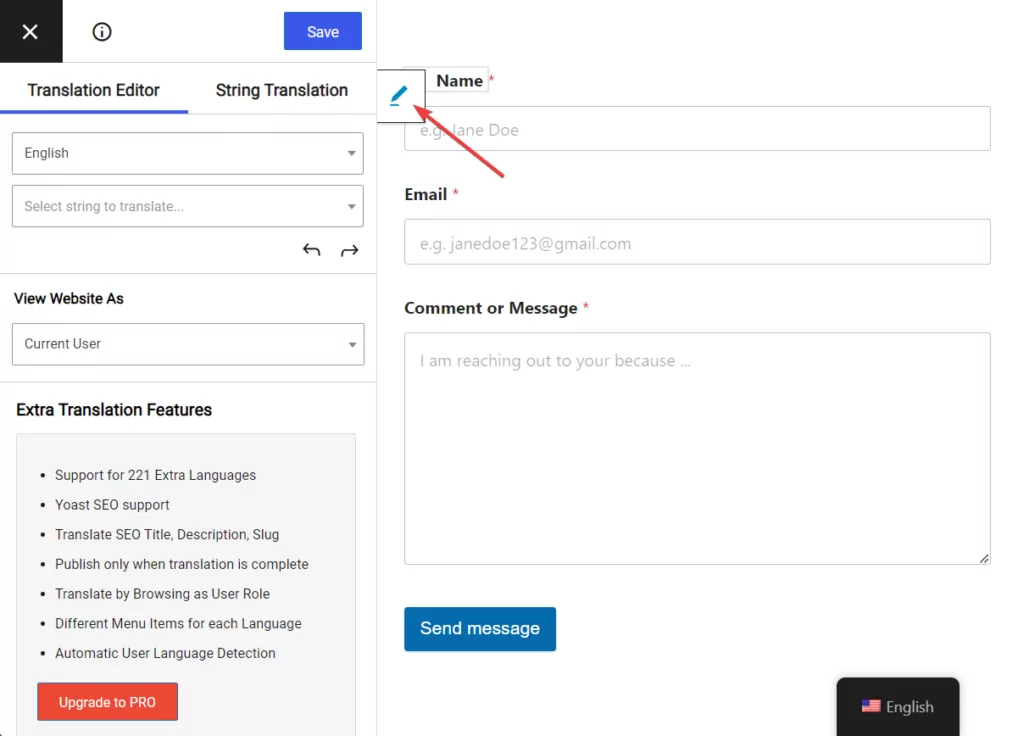
Non appena selezioni il campo, il testo nel campo apparirà nell'Editor di traduzione.
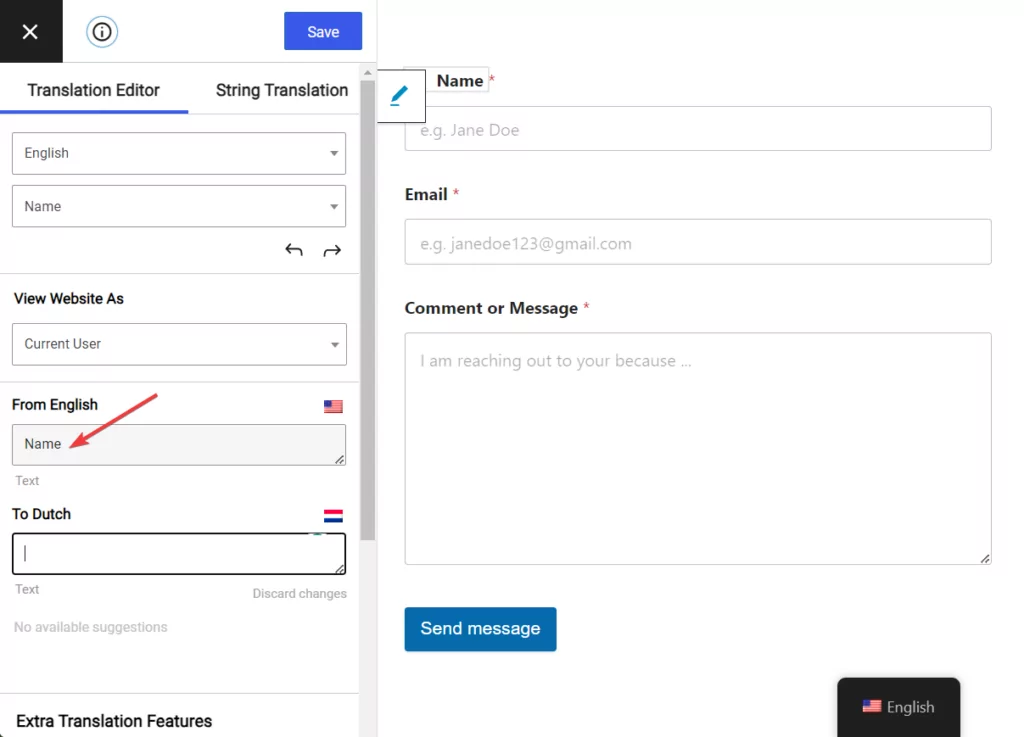
Nell'Editor di traduzione, inserisci la versione tradotta del testo e premi il Salvare pulsante per salvare il testo tradotto.
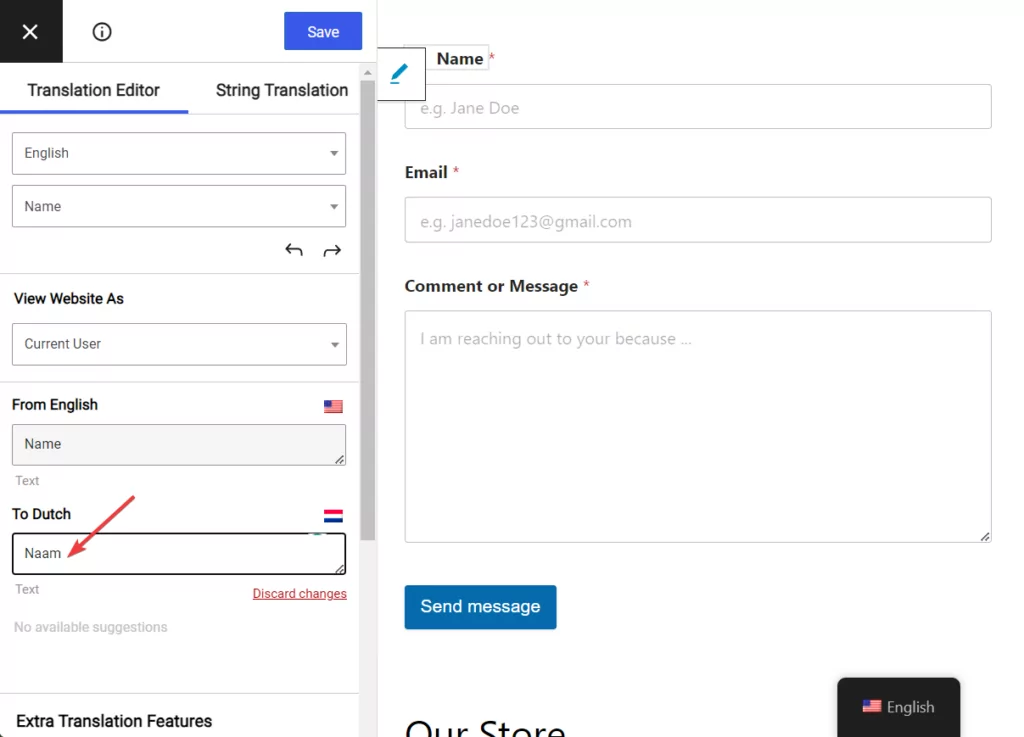
Quindi seleziona il secondo campo, inserisci la versione tradotta del testo e salva la traduzione.
Procedere a tradurre tutti i campi del modulo in questo modo.
Segnaposto dei moduli
I segnaposto sono testi che suggeriscono l'input previsto per un campo. Ad esempio, il modulo di contatto utilizzato per la dimostrazione in questo tutorial ha segnaposto come Jane Doe, janedoe123@gmail.com, ecc.
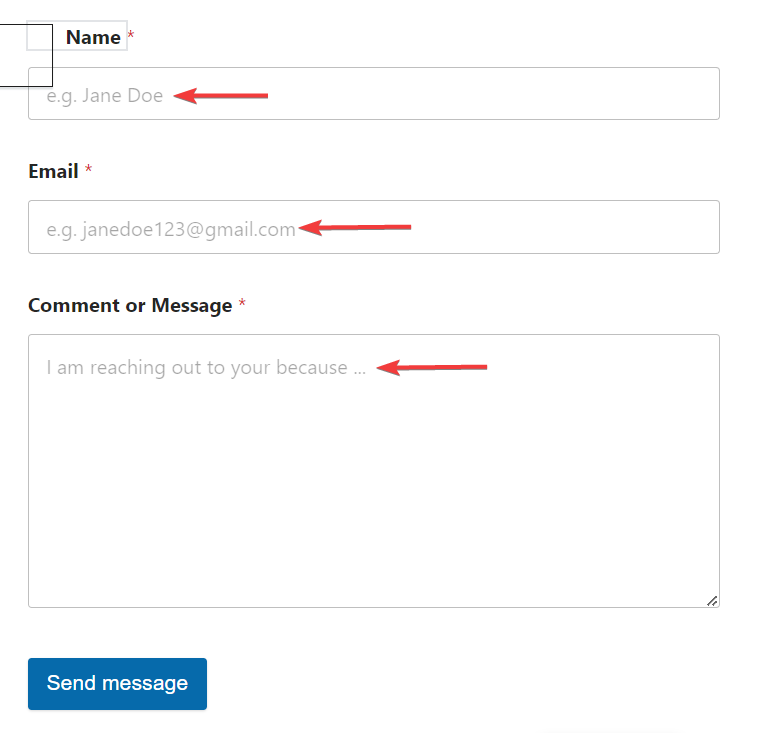
Le traduzioni dei segnaposto sono facili da implementare utilizzando TranslatePress. Basta selezionare i segnaposto cliccando sull'icona della matita blu adiacente e inserire le relative traduzioni nell'Editor di traduzione.
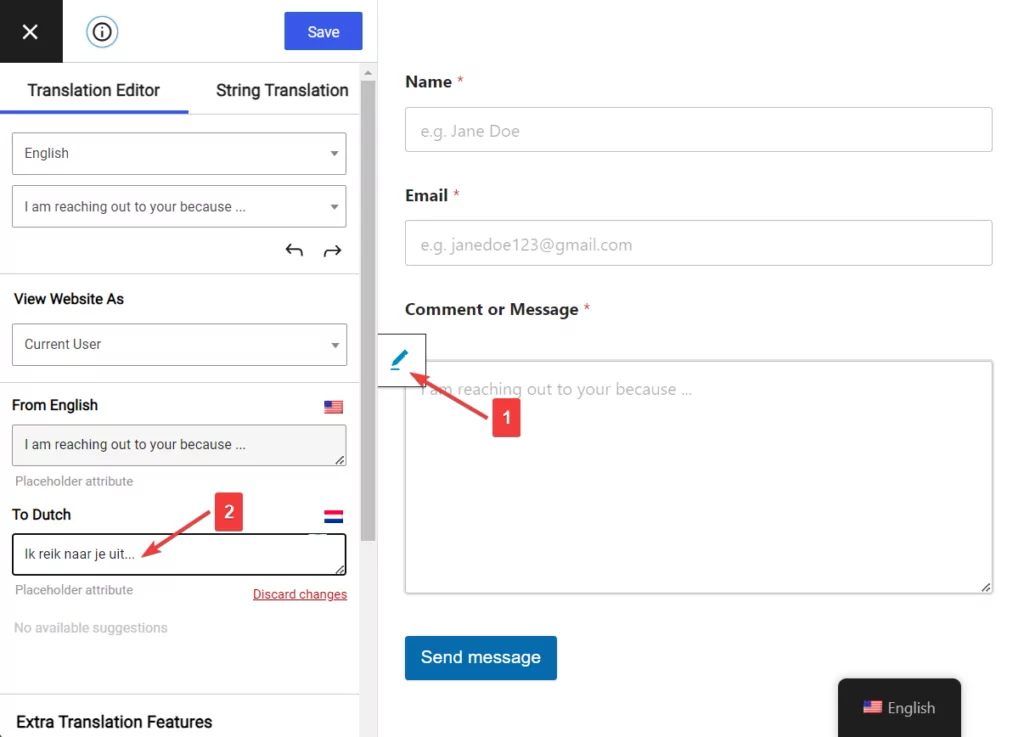
Messaggio di successo e convalida del modulo
I messaggi di successo vengono visualizzati quando i visitatori inviano con successo un modulo.
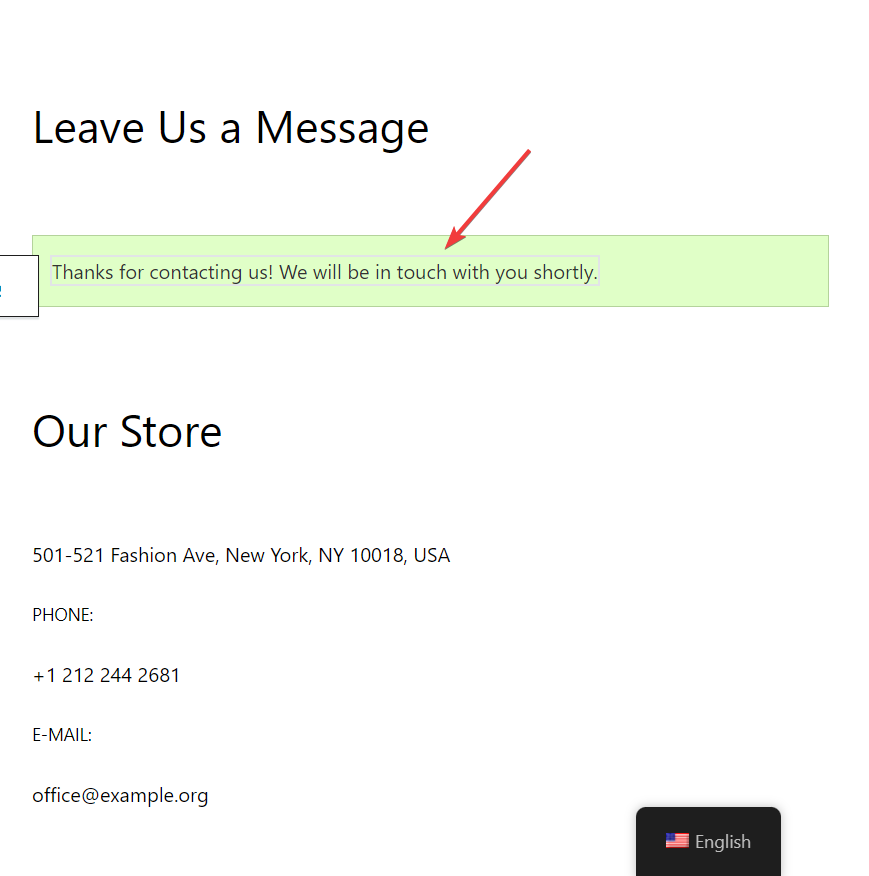
E i messaggi di validazione sono notifiche di errore che compaiono quando i dati inviati non soddisfano i criteri richiesti.
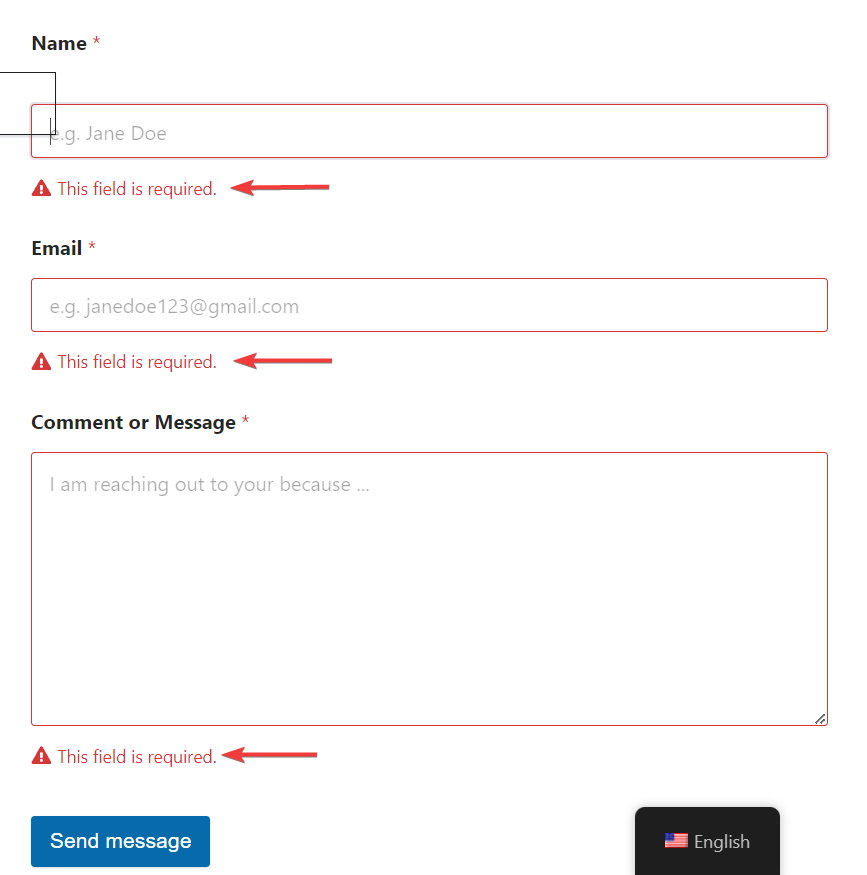
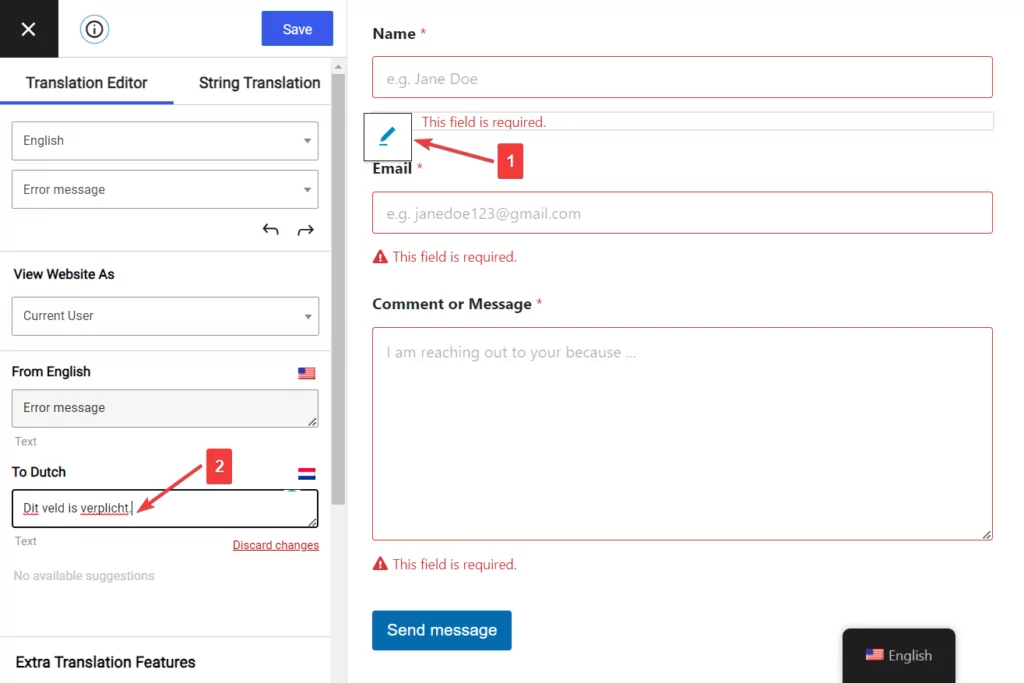
Per tradurre il messaggio di validazione, puoi fare clic sul pulsante Invia del tuo modulo dall'anteprima e compariranno le notifiche. La traduzione può essere effettuata nello stesso modo in cui hai tradotto i campi e i placeholder.
Basta selezionare il testo e inserire la versione tradotta nell'editor.
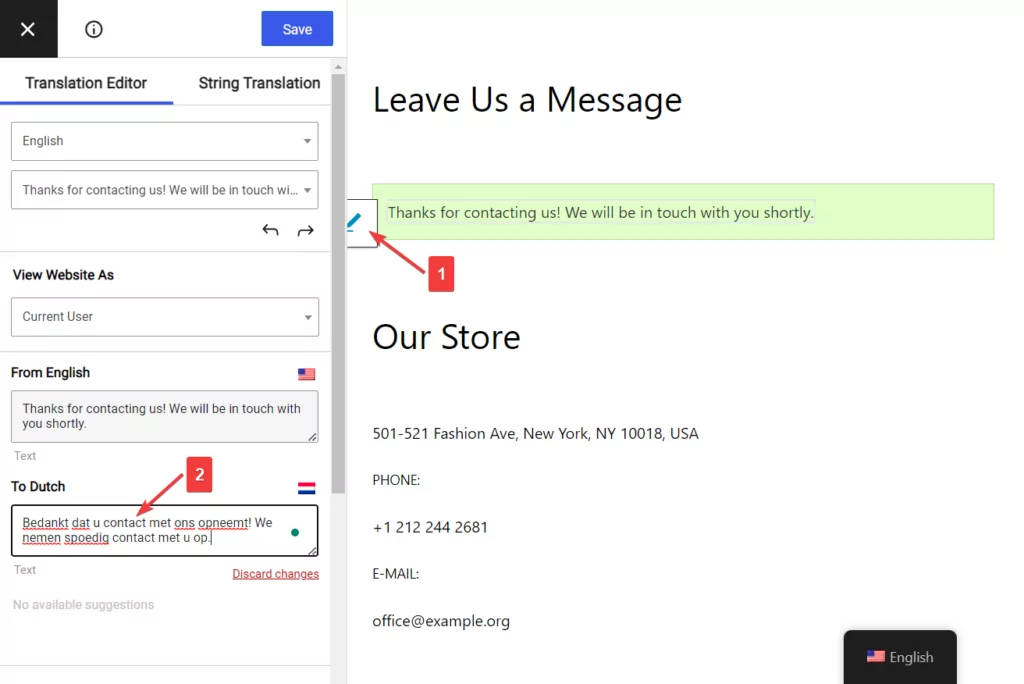
Per tradurre il messaggio di successo, devi compilare il modulo e inviarlo con successo.
Quando viene visualizzato il messaggio di successo, selezionalo e traducilo nell'editor.
E questo è tutto, amici. Ora avete tradotto il vostro modulo del sito web WordPress.
Un altro modo per tradurre i contenuti nascosti che compaiono solo a seguito di determinate azioni o che non vengono semplicemente visualizzati nel frontend è utilizzare l'interfaccia di traduzione delle stringhe.
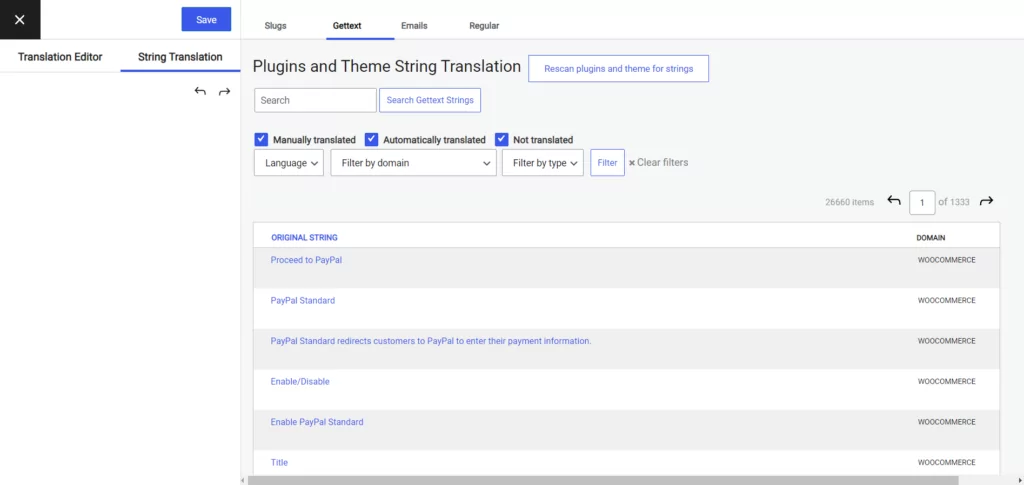
Usa semplicemente la barra di ricerca per cercare la stringa specifica che stai cercando, fai clic su Modifica collegamento sottostante, e inserisci la sua traduzione nella barra laterale.
Passaggio 3: Traduci altri contenuti sulla pagina (Facoltativo)
Probabilmente è una buona idea tradurre anche la pagina in cui si trova il modulo. Questo aiuterà il visitatore a comprendere il contesto e aggiungerà un senso di coerenza alla pagina.
La tua pagina dei contatti può contenere il tuo indirizzo, numero di telefono, email e orari del negozio, tra le altre cose. Dopo aver tradotto il modulo di contatto, puoi anche tradurre tutti questi dati, compresi i link e il testo nel piè di pagina.
Renderà sicuramente la pagina coerente, professionale e affidabile.
Puoi utilizzare esattamente lo stesso approccio per tutti i contenuti del tuo sito web utilizzando sia la traduzione manuale che quella automatica.
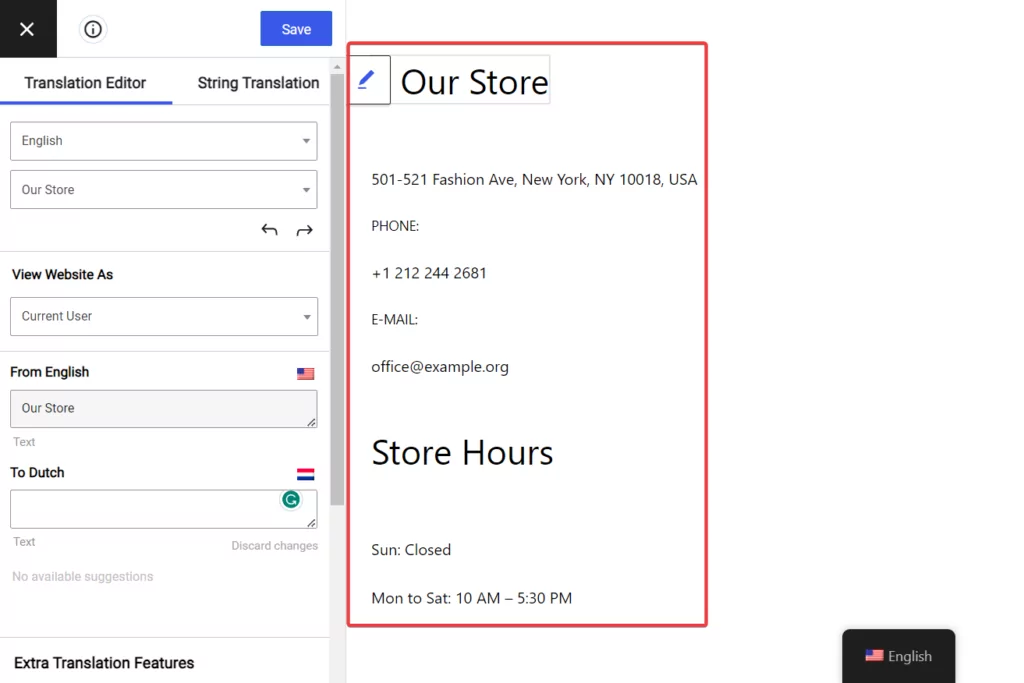
Detto ciò, non è obbligatorio tradurre l'intera pagina. Ma vi consigliamo vivamente di farlo a meno che non abbiate una valida ragione per non farlo.
Conclusione
Tradurre i moduli del tuo sito può sembrare scoraggiante all'inizio, ma non è un compito difficile se hai gli strumenti giusti per aiutarti.
TranslatePress è il plugin di traduzione più diffuso sul mercato. È potente e molto intuitivo.
Il plugin ha una versione gratuita e una premium. Sebbene la versione premium offra funzionalità avanzate impressionanti, la versione gratuita del plugin è sufficiente per tradurre un semplice modulo WordPress.
Il plugin gratuito TranslatePress può essere utilizzato per aggiungere una seconda lingua al tuo sito web; potrai quindi impostare traduzioni automatiche o manuali.
In questo articolo abbiamo mostrato come tradurre un modulo semplice, ma lo stesso processo può essere applicato per tradurre moduli di domanda di lavoro, moduli di registrazione utente, moduli di sondaggio, ecc.
TranslatePress Multilingue
Ottieni TranslatePress oggi se vuoi implementare in modo rapido e semplice la traduzione dei moduli sul tuo sito!
È tutto per questo! Se avete domande su come tradurre i moduli, fatecelo sapere nella sezione commenti qui sotto.


